Tag Archives: google play

Cara Melacak HP yang Hilang Meskipun Lagi Mati dan Cara Lainnya

Jakarta

Kalau smartphone kesayangan hilang, rasanya pasti sedih banget. Kita jadi berpikir macam-macam, apakah dicopet atau ketinggalan di suatu tempat. Ini dia cara melacak HP yang hilang.

Ponsel kita pasti menyimpan berbagai data pribadi dan rahasia. Itulah sebabnya kamu merasa cemas data-data tersebut bisa disalahgunakan. Untuk mencarinya, ada sejumlah cara melacak HP hilang yang dapat kamu gunakan.

Cara untuk melacak HP yang hilang:


1. Lacak HP Melalui Find My Device

Salah satu cara melacak hp yang hilang bisa menggunakan fitur Find My Device. Berikut ini beberapa langkahnya.

  • Pertama, kunjungi laman http://android.com/find.
  • Selanjutnya, gunakan akun dan password Gmail untuk login.
  • Dalam menu Sidebar, Anda akan melihat semua perangkat yang terhubung.
  • Klik ponsel yang akan kamu lacak.
  • Lokasi terkini HP akan terlihat. Namun, bila perangkat tidak ditemukan, peta akan menunjukan sejarah history terakhir.

2. Cara Melacak HP yang Kondisinya Mati

Jika Anda tidak ingat di mana terakhir meletakan telepon genggam, tapi ingat bahwa ponsel tersebut dalam keadaan mati. Kira-kira adakah cara mencari hp yang kondisinya mati total. Berikut ini beberapa langkah yang bisa dilakukan.

  • Buka aplikasi Google Maps.
  • Gunakan akun dan password Gmail untuk login
  • Klik ikon segitiga kecil di bagian kanan layar
  • Scroll ke bawah dan pilih opsi Linimasa.
  • Google Maps akan memperlihatkan lokasi ponsel Android kamu.

3. Temukan Ponsel Melalui Gmail

Cara melacak ponsel juga dapat menggunakan email pribadi, asalkan email di HP adalah Gmail. Nantinya, metode ini tidak akan menayangkan peta lokasi smartphones yang tepat. Akan tetapi, bisa memperkirakan lokasi terakhir telepon genggam kamu berada. Ini langkah menggunakannya.

  • Login ke dalam akun Gmail yang digunakan ponselmu melalui browser di PC atau laptop.
  • Klik titik sembilan yang ada di bagian kanan atas layar.
  • Pilih Akun dan klik menu Keamanan.
  • Kamu dapat mengecek informasi mengenai perangkat yang memiliki akses akun Gmail.
  • Pilih perangkat ponsel yang hilang untuk dilacak. Kemudian, klik Detail Selengkapnya.
  • Tekan tombol menu Cari Perangkat. Anda akan masuk ke layanan Find My Device milik Google.

4. Cari Ponsel Via Google Maps

Ketika kamu memiliki ponsel, sebaiknya mengaktifkan fitur Sharing Location atau Berbagi Lokasi yang ada di Google Maps. Kamu dapat sharing informasi tersebut dengan orang-orang terpercaya. Bila HP hilang, kamu bisa segera melacaknya. Ini karena titiknya cukup akurat. Ini langkah-langkahnya.

  • Buka aplikasi Google Maps.
  • Klik profil di kanan atas.
  • Pilih menu Location Sharing atau Bagikan Lokasi.
  • Kamu dapat memilih durasi pelacakan, yakni Selama Satu Jam atau Hingga Dinonaktifkan User/Until You Turn This Off.
  • Setelah dipilih waktunya, akan ada pilihan email yang sering diakses.
  • Kamu dapat geser ke kanan dan klik More untuk memilih email untuk mengakses lokasi perangkat.
  • Selanjutnya, kamu bisa ketik alamat email yang diinginkan.
  • Bila sudah, lokasi ponsel kamu akan dilacak selama fitur tersebut tetap menyala.

5. Cara Melacak HP yang Hilang Via Nomor Telepon

Ada juga cara melacak HP yang hilang dengan menggunakan nomor telepon yang digunakan. Namun, pastikan Anda memiliki pulsa untuk telepon, SMS, dan juga internet. Berikut ini beberapa langkahnya yang bisa kamu ikuti dengan mudah.

  • Buka aplikasi Google Maps.
  • Masuk ke menu Option.
  • Masuk ke menu Friend List.
  • Bila sudah masuk ke Friend List, segera cantumkan nomor ponsel yang hilang. Hal ini dilakukan untuk proses pelacakan.
  • Selanjutnya, pilih nomor provider dan tunggu.
  • Anda akan menerima informasi soal lokasi terakhir ponsel kamu berada.
  • Setelah itu, Anda dapat mengikuti rute lokasi via Google Maps.

6. Lacak Perangkat Melalui Nomor IMEI

IMEI adalah serangkaian 15 digit angka untuk mengidentifikasi perangkat yang kamu miliki dalam jaringan mobile. Jadi, setiap gadget yang dimiliki, punya nomor identitasnya sendiri. Nomor IMEI ini bisa menjadi salah satu cara melacak HP yang hilang. Begini caranya.

  • Catat nomor IMEI yang dimiliki setiap membeli perangkat seluler baru.
  • Coba ketik *#06# tanpa tekan tombol Call atau Panggil.
  • Keterangan nomor IMEI akan segera muncul.

Jangan lupa untuk langsung mencatatnya dan disimpan di tempat yang kamu ketahui. Ini akan berguna ketika gadget yang kamu gunakan hilang. Kamu juga bisa mencari tahu nomor IMEI dengan cara berikut ini.

  • Buka menu Settings atau Pengaturan di ponsel kamu.
  • Pilih tombol About Phone atau Tentang Ponsel.
  • Akan muncul informasi nomor IMEI perangkat setelah anda menekan tombol tersebut. Jangan lupa untuk mencatatnya.

Ketika smartphones atau perangkat lain yang kamu miliki hilang, kamu bisa segera menghubungi pihak provider untuk melacak keberadaannya. Biasanya, perusahaan seluler juga akan meminta bantuan pihak kepolisian setempat untuk prosesnya. Cara ini dianggap paling akurat untuk menemukan gadget yang hilang.

7. Mencari HP Dengan Aplikasi AirDroid

Cara melacak HP yang hilang lainnya bisa dengan menggunakan aplikasi dari pihak ketiga asalkan sudah memiliki aplikasi ini sebelum ponselnya hilang. Salah satunya AirDroid: File Remote & Access. Coba unduh melalui Google Play. Pastikan, kamu sudah menghubungkan aplikasi tersebut dengan ponsel atau perangkat seluler kamu lainnya. Begini langkah-langkahnya.

  • Pastikan ponsel kamu sudah terkoneksi.
  • Buka aplikasi AirDroid di HP Android.
  • Pilih Security & Remote Features.
  • Klik pilihan Find Phone. Lalu, akan keluar notifikasi Enable Permissions.
  • Klik Activate dalam pesan pop-up.
  • Aplikasi ini sudah terhubung dengan ponselmu.

Ketika smartphones kamu hilang, bisa langsung mengeceknya lewat sejumlah fitur yang ada di aplikasi AirDroid. Kamu bisa memantau lokasi sekitar HP, bahkan dapat mendengar suaranya. Selain itu, aplikasi tersebut bisa mengendalikan ponsel dari jarak jauh. Jadi, ini bisa jadi cara melacak hp yang hilang.

8. Mencari HP Hilang di Rumah Via Bluetooth Tracker

Kamu sering lupa meletakan ponselmu. Ketika kamu membutuhkan perangkat tersebut, sulit untuk ditemukan. Jika hilangnya HP ada di sekitar rumah, kamu bisa menggunakan bluetooth tracker. Berikut ini cara mudahnya.

  • Lakukan sync antara telepon dan bluetooth tracker.
  • Ketika kamu tak tahu letaknya, bluetooth tracker akan menyalakan alarm di ponselmu.
  • Tentunya, bila menyala alarmnya, kamu jadi tahu letak smartphones tersebut.

9. Lacak Ponsel Hilang di Rumah Dengan Home Speaker

Jika ponsel hilang di dalam rumah, Anda bisa menggunakan home speaker yang sudah terhubung dengan smartphones milikmu. Begini langkah-langkahnya.

  • Pertama-tama, pastikan HP kamu menggunakan akun sign in yang sama dengan home speaker.
  • Gunakan Google Home Hub.
  • Katakan, ‘okay Google, find my phone.’
  • Biasanya, home speaker tersebut dapat terhubung dengan perangkat tersebut dengan membunyikan deringan. Ini tetap bisa berbunyi walau dalam kondisi senyap atau bergetar.

Di atas itu adalah cara untuk melacak HP yang hilang. Semoga bermanfaat!

*Artikel ini ditulis oleh Dita Aliccia Armadani, peserta Program Magang Bersertifikat Kampus Merdeka di detikcom.

(fay/fay)

Sumber : inet.detik.com

Alhamdulillah اللهم صل على رسول الله محمد teknologi
ilustrasi gambar : unsplash.com / Jannis Brandt

Ini Cara Mengunci Aplikasi di HP Samsung, Mudah dan Aman!

Jakarta

Meskipun kita mengunci layar utama, ha ini tidak sepenuhnya melindungi data dan privasi di HP kita. Oleh sebab itu, mengunci aplikasi di HP Samsung menjadi salah satu langkah penting dalam menjaga data pribadi.

Cara ini akan membantu pemilik HP untuk mencegah orang lain mengakses aplikasi tertentu tanpa izin. Mengunci aplikasi tertentu bisa dengan menggunakan fitur keamanan bawaan pada ponsel Android maupun aplikasi pihak ketiga.

Cara Mengunci Aplikasi di HP Samsung Tanpa Aplikasi Tambahan

HP Samsung memiliki fitur bawaan untuk mengunci aplikasi yaitu Secure Folder atau Folder Aman. Mengutip 91 Mobiles, berikut langkah-langkah mengunci aplikasi tanpa aplikasi tambahan dengan pengaturan:


  • Buka pengaturan.
  • Pilih Biometrik dan keamanan > Folder Aman.
  • Ikuti petunjuk yang diminta, dengan mengatur jenis kunci Folder Aman kamu seperti Pola, Pin, Kata Sandi, atau Biometrik.
  • Masukkan kembali metode kunci,kemudian pilih Konfirmasi. Kamu juga bisa mengaktifkan/menonaktifkan pembukaan kunci sidik jari.
  • Pilih dan pindahkan aplikasi ke Folder Aman ke layar Beranda.
  • Buka aplikasi Folder Aman.
  • Klik ‘Tambahkan aplikasi’ dengan mengetuk ikon ‘+’ di bagian atas.
  • Pilih semua aplikasi yang ingin yang kamu sembunyikan, lalu tekan ‘ Tambah ‘ setelah selesai.
  • Aplikasi yang dipilih untuk dikunci akan muncul di Folder Aman.

Cara Mengunci Aplikasi di HP Samsung lewat S Secure

S Secure merupakan salah satu aplikasi tambahan yang memungkinkan untuk mengunci dan menutupi aplikasi.

  • Download aplikasi S Secure bisa di Galaxy Store atau Google Play Store.
  • Buka aplikasi.
  • Pilih opsi kunci dan tutupi aplikasi.
  • Klik ‘Jenis kunci aplikasi’ di layar berikutnya.
  • Atur PIN, kata sandi, atau pola.
  • Setelah mengatur kunci, kamu bisa menambahkan aplikasi ke daftar terkunci.
  • Klik aplikasi terkunci, lalu pilih ‘Tambah’ di sudut kanan atas.
  • Tambahkan aplikasi yang ingin dikunci.
  • Aplikasi yang dipilih pun terkunci.

Selain S Secure berbagai aplikasi, seperti AppLock, Norton App Lock, hingga SpSoft juga memungkinkan pengguna untuk mengunci aplikasi tertentu dengan menggunakan pola, PIN, atau sidik jari.

Dengan cara tersebut, kamu bisa melindungi aplikasi penting mulai dari akses bank, pesan, hingga media sosial dari orang lain.

(khq/fds)

Sumber : inet.detik.com

Alhamdulillah اللهم صل على رسول الله محمد teknologi
ilustrasi gambar : unsplash.com / Jannis Brandt

Tanda HP Android Dibajak dan Diintip Tampak Jelas, Ini Cara Hapusnya


Jakarta

Ada banyak kasus saat HP menjadi sangat lambat atau bahkan hang. Bisa jadi ini karena ponsel terkena malware. Malware dapat mengintip isi ponsel Android. Jadi kita perlu berhati-hati jika ada tanda-tanda seperti itu.

Infeksi malware di HP bisa terlihat dari beberapa ciri-ciri. Misalnya, adanya file APK yang mencurigakan atau tidak dikenali di dalam ponsel. Selain itu lonjakan penggunaan data yang tidak biasa.

Ciri-ciri lain adalah iklan pop up dan baterai yang cepat habis. Demikian kamu perlu segera menghapus malware dari berbagai aplikasi yang mencurigakan. Jangan lupa juga gunakan keamanan atau antivirus. Berikut adalah caranya:


Cara Hapus Malware di HP Android

Ikuti cara berikut untuk menghapus malware:

Cara Hapus Aplikasi Mencurigakan

  • Buka aplikasi Pengaturan
  • Klik Aplikasi atau Manajemen Aplikasi
  • Hapus instalasi aplikasi yang mencurigakan atau tidak dikenali

Cara Bersihkan Cache dan Data Browser

  • Buka aplikasi Pengaturan
  • Masuk ke menu Aplikasi
  • Cari browser yang digunakan
  • Klik Hapus Cache dan Hapus Data

Pakai Aplikasi Keamanan atau Antivirus

Ada beberapa aplikasi antivirus yang bisa digunakan untuk menghalau malware. Ingat, hanya gunakan aplikasi asli dan berasal dari toko aplikasi Google Play Store.

Cari semua aplikasi keamanan tersebut di Play Store. Berikutnya pasang di ponsel dan pindai seluruh perangkat.

(jsn/fay)


Sumber : inet.detik.com

Cara Mengetahui Tipe HP Android dan iPhone, Mudah!

Jakarta

Mengetahui jenis atau tipe HP diperlukan untuk berbagai alasan. Mulai dari pembaruan perangkat lunak, membeli aksesori, hingga mengakses fitur-fitur khusus.

Dengan begitu, kita memaksimalkan penggunaan perangkat tersebut dan memastikan kompatibilitas aplikasi yang optimal. Simak beberapa cara mengetahui tipe HP yang dipakai berikut ini.

1. Cara Mengetahui Tipe HP Android

Secara umum, berikut adalah langkah-langkah cek model dan tipe HP di Android:


  • Buka HP Android kamu.
  • Buka menu “Pengaturan”.
  • Gulir ke bawah, klik “Tentang Perangkat” atau “Tentang Ponsel” (biasanya terletak di bawah Sistem, namun tergantung di versi Android).
  • Informasi rinci tentang ponsel kamu akan muncul, seperti produsen, nama dan nomor model, hingga versi Android yang digunakan.

2. Cara Mengecek HP Versi Android lewat Aplikasi Pihak Ketiga

Beberapa pengguna juga mengalami kesulitan dalam menemukan model ponsel di aplikasi Setelan HP mereka.

Solusinya, kalian bisa memeriksa tipe HP menggunakan aplikasi pihak ketiga dari Google Play, contohnya Droid Hardware Info.

Dilansir laman Life Wire, berikut adalah cara cek HP Android tipe berapa secara umum:

  • Unduh aplikasi pihak ketiga yang ingin dipakai di Play Store.
  • Buka aplikasi.
  • Klik Izinkan > saat menggunakan aplikasi ini.
  • Periksa kolom “Model” untuk melihat informasi model ponsel.

3. Cara Mengetahui Model iPhone

  • Buka Pengaturan
  • Pilih “Umum”
  • Klik “Mengenai”
  • Informasi tentang perangkat, termasuk nama dan nomor model, versi iOS (perangkat lunak sistem operasi), nomor seri, hingga IMEI.

(khq/fds)


Sumber : inet.detik.com

Cara Top Up Koin TikTok Lewat E-Wallet: DANA, ShopeePay, hingga GoPay

Jakarta

Gift TikTok biasa diberikan kepada konten kreator yang sedang siaran langsung atau live sebagai bentuk dukungan dan apresiasi. Gift bisa diberikan dengan menukarnya lebih dulu dengan koin TikTok.

Cara top up koin TikTok, yang nantinya ditukar dengan gift, bisa dilakukan melalui e-wallet. Pengguna TikTok bisa membeli saldo koin dengan harga yang telah ditetapkan lalu membayarnya lewat DANA, ShopeePay, GoPay, OVO, dan LinkAja.

Harga Paket Koin TikTok

TikTok menawarkan deretan paket koin yang dapat dibeli oleh penggunanya. Sebelum membelinya, cek daftar harga paket koin TikTok terbaru di aplikasinya berikut ini:


  • 5 koin: Rp 1.200
  • 13 koin: Rp 3.200
  • 70 koin: Rp 17.000
  • 139 koin: Rp 34.600
  • 210 koin: Rp 52.300
  • 350 koin: Rp 87.000
  • 559 koin: Rp 139.000
  • 700 koin: Rp 174.000

Selain melalui aplikasinya, koin TikTok dapat dibeli di website resmi dengan menautkan akun milik pengguna. Harga paket koin yang tertera di situsnya lebih hemat sekitar 25 persen. Berikut daftar harga paket koin TikTok terbaru di websitenya:

  • 70 koin: Rp 12.900
  • 90 koin: Rp 16.600
  • 150 koin: Rp 27.700
  • 200 koin: Rp 36.900
  • 250 koin: Rp 46.100
  • 350 koin: Rp 64.500
  • 450 koin: Rp 82.900
  • 700 koin: Rp 129.000
  • 1.400 koin: Rp 258.000
  • 3.500 koin: Rp 645.000
  • 7.000 koin: Rp 1.290.000
  • 17.500 koin: Rp 3.225.000.

Selain itu, detikers bisa membeli koin TikTok dengan nominal khusus melalui situsnya. Pembelian khusus ini, minimum sejumlah 30 koin dan maksimum sebanyak 2,5 juta koin.

Cara Top Up Koin TikTok Pakai DANA

Berikut cara isi ulang koin TikTok menggunakan e-wallet DANA di aplikasi maupun situs resminya:

  • Buka aplikasi TikTok di ponsel atau situs resminya di browser
  • Login ke akun TikTok milikmu
  • Pilih menu Profil
  • Klik ikon tiga garis di ujung kanan atas, pilih Saldo
  • Ketuk Dapatkan Koin dan pilih paket koin yang diinginkan
  • Ketuk Isi Ulang, pilih metode pembayaran DANA lalu klik Beli dengan Sekali Ketuk
  • Lakukan pembayaran sesuai instruksi
  • Transaksi berhasil dan cek koin TikTok apakah sudah bertambah ke akun atau belum.

Cara Top Up Koin TikTok Pakai ShopeePay

Berikut cara isi ulang koin TikTok menggunakan e-wallet ShopeePay di aplikasi maupun situs resminya:

  • Buka aplikasi TikTok di ponsel atau situs resminya di browser
  • Login ke akun TikTok milikmu
  • Pilih menu Profil
  • Klik ikon tiga garis di ujung kanan atas, pilih Saldo
  • Ketuk Dapatkan Koin dan pilih paket koin yang diinginkan
  • Ketuk Isi Ulang, pilih metode pembayaran ShopeePay lalu klik Beli dengan Sekali Ketuk
  • Lakukan pembayaran sesuai instruksi
  • Transaksi berhasil dan cek koin TikTok apakah sudah bertambah ke akun atau belum.

Cara Top Up Koin TikTok Pakai GoPay

Berikut cara isi ulang koin TikTok menggunakan e-wallet GoPay di aplikasi maupun situs resminya:

  • Buka aplikasi TikTok di ponsel atau situs resminya di browser
  • Login ke akun TikTok milikmu
  • Pilih menu Profil
  • Klik ikon tiga garis di ujung kanan atas, pilih Saldo
  • Ketuk Dapatkan Koin dan pilih paket koin yang diinginkan
  • Ketuk Isi Ulang, pilih metode pembayaran GoPay lalu klik Beli dengan Sekali Ketuk
  • Lakukan pembayaran sesuai instruksi
  • Transaksi berhasil dan cek koin TikTok apakah sudah bertambah ke akun atau belum.

Cara Top Up Koin TikTok Pakai OVO

Berikut cara isi ulang koin TikTok menggunakan e-wallet DANA di aplikasi maupun situs resminya:

  • Buka aplikasi TikTok di ponsel atau situs resminya di browser
  • Login ke akun TikTok milikmu
  • Pilih menu Profil
  • Klik ikon tiga garis di ujung kanan atas, pilih Saldo
  • Ketuk Dapatkan Koin dan pilih paket koin yang diinginkan
  • Ketuk Isi Ulang, pilih metode pembayaran OVO lalu klik Beli dengan Sekali Ketuk
  • Lakukan pembayaran sesuai instruksi
  • Transaksi berhasil dan cek koin TikTok apakah sudah bertambah ke akun atau belum.

Cara Top Up Koin TikTok Pakai LinkAja

Metode pembayaran LinkAja hanya bisa dilakukan untuk pembelian koin TikTok di websitenya. Berikut cara isi ulang koin TikTok menggunakan e-wallet LinkAja di situs resminya:

  • Buka situs resmi TikTok di browser
  • Login ke akun TikTok milikmu
  • Klik foto profil akun TikTok di ujung kanan atas, lalu pilih Beli Koin
  • Pilih paket koin yang diinginkan
  • Ketuk Isi Ulang, pilih metode pembayaran LinkAja
  • Klik Bayar Sekarang dan selesaikan pembayaran
  • Transaksi berhasil dan cek koin TikTok apakah sudah bertambah ke akun atau belum.

Perlu diperhatikan, seluruh aktivitas pembelian koin TikTok di aplikasinya terhubung dengan akun Google Play atau App Store pengguna. Karena itu, detikers harus menautkan terlebih dahulu metode pembayaran sejumlah e-wallet tersebut ke Google Play atau App Store, ya.

(azn/row)


Sumber : inet.detik.com

Memori HP Android Penuh? Lakukan 5 Tips Ini agar Bebas Lemot


Jakarta

Smartphone yang lemot atau nge-lag seringkali menjadi masalah yang menjengkelkan. Terlebih jika sedang digunakan untuk bekerja atau sekadar bermain. Smartphone yang lemot bisa disebabkan karena banyak faktor.

Berbagai cara pun dilakukan, untuk mengatasi smartphone yang lemot atau nge-lag, salah satunya dengan membersihkan file sampah pada memori smartphone kamu. Untuk itu, kamu perlu pintar dalam melakukan manajemen memori agar performa ponsel pintar bisa tetap optimal.

Berikut beberapa cara mengatasi memori penuh di smartphone Android.


1. Hapus Cache

Cache adalah file sementara yang tersimpan di memori ketika menjalankan aplikasi. Semakin sering menjalankan aplikasi, maka file cache juga semakin besar. Berikut cara menghapus cache di smartphone Android kamu :

– Buka ‘Settings’ atau ‘Pengaturan’

– Pilih ‘Apps’

– Cari aplikasi yang ingin dihapus cache-nya

– Pilih ‘Storage’, lalu pilih ‘Clear cache’.

2. Gunakan Aplikasi Pembersih

Cara mengatasi memori penuh di smartphone Android selanjutnya adalah dengan menggunakan aplikasi pembersih. Aplikasi pembersih ini sudah terdapat pada smartphone kamu.

Kamu dapat menggunakan aplikasi pembersih yang sudah tersedia di smartphone kamu atau dapat men-download aplikasi pembersih dari pihak ketiga.

Langkah yang pertama, buka aplikasi pembersih lalu secara otomatis ponsel akan melakukan pemindaian untuk mengidentifikasi cache files, memori yang tidak terpakai, residu aplikasi, dan elemen-elemen lain yang dapat dihapus.

Setelah pemindaian selesai, Kamu akan diberikan opsi untuk membersihkan (clean up) file sampah yang telah teridentifikasi. Dengan memilih opsi ini, ponsel akan menghapus file-file yang tidak diperlukan, membantu mengoptimalkan ruang penyimpanan dan mempercepat kinerja perangkat Anda.

3. Hapus File yang Sudah Tidak Digunakan

Berikutnya, cara membersihkan memori smartphone Android adalah menghapus file besar yang sudah tak penting atau tidak digunakan. Kamu bisa menghapus satu per satu di tempat penyimpanan.

Atau bisa juga menggunakan fitur bawaan pada beberapa merek smartphone yang dapat menganalisis ruang penyimpanan. Pilih fitur pencarian file besar agar semua file berukuran besar muncul. Pilih file yang sudah tidak digunakan dan hapuslah.

4. Matikan Fitur Download Otomatis

Dengan perkembangan aplikasi yang semakin pesat dan bervariasi, salah satunya aplikasi yang tengah trend dan memiliki jumlah ukuran file yang besar. Tak jarang, aplikasi-aplikasi tersebut terunduh secara otomatis pada aplikasi Google Play Store.

Kamu dapat menonaktifkan fitur download otomatis, guna menghindari aplikasi yang dirasa tidak diperlukan. Ini bertujuan untuk mengurangi tumpukan file yang tidak perlu di perangkat Anda.

5. Gunakan Google One

Tips terakhir untuk mengatasi memori smartphone Android penuh dengan menggunakan layanan penyimpanan tambahan, salah satunya Google One. Penggunaan penyimpanan Google One bisa menjadi solusi untuk masalah memori di ponsel.

Google One, sebagai layanan penyimpanan cloud dari Google, menawarkan penyimpanan lebih besar yang dapat mendukung dan memaksimalkan produktivitas kerja.

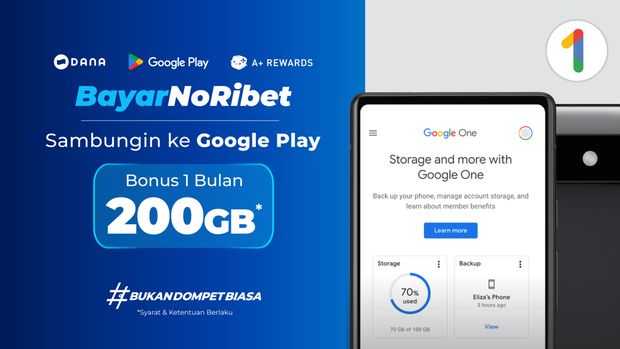
Promo DANAMemori HP Android Penuh? Lakukan 5 Tips Ini agar Bebas Lemot Foto: DANA

Tertarik menggunakan Google One? Kini kamu bisa mendapatkan bonus penyimpanan di Google One sampai dengan 200 GB secara cuma-cuma. Caranya, cukup sambungkan akun DANA ke Google Play dengan cara berikut:

1. Masuk ke profilmu di Google Play.

2. Pilih Kelola Metode Pembayaran, lalu tap Tambah Metode Pembayaran.

3. Pilih DANA & ikuti langkah seterusnya.

Mudah sekali, bukan? Yuk segera download aplikasi DANA sekarang juga. Pastikan juga untuk sambungkan akun DANA kamu ke Google Play untuk mendapatkan free trial Google One hingga 200GB.


(anl/ega)


Sumber : inet.detik.com

Perbedaan Smart TV dan Android TV, Kenali Sebelum Beli


Jakarta

Sebelum menentukan pilihan saat ingin membeli TV baru. Pahami perbedaan antara Android TV dan Smart TV agar tidak salah beli. Memahami perbedaan antara keduanya memang membingungkan, karena Smart TV dan Android TV memiliki banyak kesamaan.

Android TV merupakan salah satu jenis Smart TV. Namun, terdapat sejumlah perbedaan yang membuat keduanya unik dan mungkin lebih sesuai untuk kebutuhan tertentu. Lantas, apa bedanya dong? Simak penjelasan Smart TV dan Android TV di bawah ini.

Apa Itu Smart TV?

Smart TV adalah televisi yang terhubung ke internet dan memiliki berbagai aplikasi yang memungkinkan pengguna mengakses layanan seperti Netflix, YouTube, dan media sosial. Dengan sistem operasi bawaan yang mirip dengan perangkat smartphone atau komputer, Smart TV memungkinkan Anda untuk menonton film, bermain game, dan menikmati hiburan secara online.


Apa Itu Android TV?

Android TV juga merupakan jenis Smart TV, yang dilengkapi dengan sistem operasi Android dari Google. Dengan akses ke Google Play Store, Android TV menawarkan lebih banyak aplikasi dan fitur tambahan, termasuk Google Assistant dan Chromecast, yang memungkinkan pengguna untuk melakukan mirroring dari perangkat lain.

Berikut ini adalah tujuh perbedaan utama antara Android TV dan Smart TV yang perlu Anda ketahui sebelum memutuskan untuk membeli:

1. Sistem Operasi

Sistem operasi adalah perbedaan utama antara Android TV dan Smart TV. Smart TV biasanya menggunakan sistem operasi eksklusif dari masing-masing produsen, seperti WebOS pada LG atau Tizen pada Samsung. Sementara itu, Android TV menggunakan sistem operasi Android yang dikelola oleh Google dan memberikan pengalaman yang lebih serupa dengan smartphone Android.

2. Ketersediaan Aplikasi

Android TV unggul dalam hal ketersediaan aplikasi berkat dukungan Google Play Store, dengan lebih dari 6.000 aplikasi mulai dari Netflix hingga Prime Video. Sebaliknya, Smart TV hanya mendukung aplikasi bawaan dari pabrik, sehingga lebih terbatas dalam akses aplikasi tambahan, dan proses pembaruan aplikasi pada Smart TV cenderung lambat.

3. Update Sistem dan Aplikasi

Android TV menawarkan pembaruan firmware dan aplikasi secara berkala, membuatnya tetap relevan dalam jangka waktu lama. Ketika terhubung ke internet, Android TV akan menerima update otomatis. Sebaliknya, Smart TV umumnya tidak sering mendapatkan update, dan sistem operasinya bisa menjadi usang dalam beberapa tahun.

4. Asisten Suara

Android TV memiliki Google Assistant bawaan yang memudahkan navigasi dengan perintah suara, mulai dari mencari konten hingga mengubah saluran. Meski beberapa Smart TV juga memiliki fitur suara, namun umumnya tidak seakurat atau selengkap Google Assistant pada Android TV.

5. Kemampuan Mirroring

Android TV dilengkapi dengan Chromecast yang memudahkan pengguna untuk memproyeksikan layar smartphone ke TV dengan kualitas gambar yang baik. Smart TV juga mendukung mirroring, namun prosesnya bisa lebih rumit dan hasilnya mungkin tidak seoptimal Chromecast.

6. Navigasi Antarmuka

Antarmuka Smart TV cenderung lebih sederhana dan mudah digunakan, membuat pengalaman menavigasi antar aplikasi menjadi lebih cepat. Di sisi lain, Android TV memiliki antarmuka yang lebih kompleks dan mungkin butuh waktu untuk terbiasa, terutama bagi yang tidak akrab dengan perangkat Android.

7. Kinerja Jangka Panjang

Smart TV cenderung memiliki kinerja yang lebih stabil dan cepat karena antarmuka yang sederhana serta optimasi antara perangkat keras dan perangkat lunak. Android TV, seiring waktu, mungkin mengalami sedikit penurunan kinerja, terutama jika banyak aplikasi terpasang.

Dengan mempertimbangkan perbedaan-perbedaan di atas, Anda bisa menentukan pilihan sesuai kebutuhan.

*Artikel ini ditulis oleh Dita Aliccia Armadani, peserta Program Magang Bersertifikat Kampus Merdeka di detikcom.

(ask/ask)


Sumber : inet.detik.com

7 Cara Mengatasi Google Playstore yang Tidak Bisa Dibuka, Simak Langkahnya

Jakarta

Google Play Store merupakan salah satu aplikasi terpenting untuk pengguna android. Namun, tak jarang penggunanya menghadapi masalah, misalnya Google PlayStore tak bisa dibuka.

Situasi ini tentunya sangat mengganggu, terutama jika sedang membutuhkan aplikasi atau pembaruan tertentu. Untuk itu, ketahui cara mengatasi Google Playstore yang tidak bisa dibuka.

Cara Mengatasi Google Playstore yang Tidak Bisa Dibuka

Beberapa cara mengatasi Google Play Store yang tidak bisa dibuka. Kamu bisa mencoba memeriksa koneksi internet, memulai ulang perangkat, hingga menghapus cache dan data di Google Play Store. Mengutip laman XDA, Minitool, dan Android Authority, berikut caranya.


1. Periksa Koneksi Internet

Periksa koneksi internet, apakah WiFi terhubung dengan baik atau tidak. Kemungkinan, Google Play Store tidak bisa dibuka karena koneksi internet tidak stabil.

2. Restart Perangkat

Cara kedua yaitu restart atau memulai ulang ponsel. Terkadang, melakukan restart pada perangkat bisa menyelesaikan berbagai masalah. Caranya, tekan tombol daya dan klik Restart.

3. Periksa Pembaruan Sistem Android

Selanjutnya, kamu bisa periksa dan perbarui sistem Android. Caranya yaitu:

  • Buka Settings
  • Pilih System
  • Klik Advanced
  • Pilih System Update.

Jika ada pembaruan yang lebih update, ikuti petunjuk untuk memperbarui sistem android ke versi terbaru. Setelah update, coba buka Google Play Store.

4. Hapus Cache di Google Play Store

Untuk mengatasi masalah Google Play Store yang tidak bisa dibuka, kamu juga bisa mencoba menghapus cache Google Play Store. Caranya yaitu:

  • Buka Settings
  • Pilih Apps & Notification untuk melihat semua aplikasi di dalam ponsel
  • Klik Google Play Store
  • Klik Storage & Cache
  • Pilih Clear Cache.

5. Hapus Data di Google Play Store

Selain menghapus cache, kamu bisa menghapus data aplikasi Google Play Store. Caranya mirip dengan penghapusan cache, yaitu:

  • Buka Settings
  • Masuk ke Aplikasi
  • Klik Lihat Semua Aplikasi
  • Klik Google Play Store
  • Klik Storage & Cache
  • Klik Clear Storage.

6. Hapus dan Tambahkan Lagi Akun Google

Cara lainnya adalah menghapus dan menambahkan kembali akun Google ke perangkat. Sebelum itu, sebaiknya kamu mencadangkan akun sebelum mencoba cara ini. Hal tersebut dilakukan untuk mencegah kehilangan data yang tidak disengaja selama proses berlangsung. Begini caranya:

  • Buka Settings
  • Pilih Passwords & Accounts
  • Klik Akun yang ingin dihapus, klik Remove Account
  • Masukkan PIN atau kata sandi perangkat apabila diminta.

Kemudian tambahkan lagi akun dengan:

  • Buka Settings
  • Klik Password & Accounts
  • Klik Add account
  • Pilih Google
  • Ikuti petunjuknya
  • Buka Google Play Store dan pilih akun.

7. Tutup Paksa Google Play Store

Force close atau menutup paksa aplikasi terkadang bisa dilakukan untuk mengatasi masalah Google Play Store yang tidak berfungsi. Caranya yaitu:

  • Buka Settings
  • Klik Apps
  • Pilih See all Apps
  • Klik Google Play Store
  • Pilih Force Stop
  • Klik OK.

Demikian informasi mengenai cara yang bisa dilakukan untuk mengatasi Google Play Store yang tidak bisa dibuka. Semoga informasi ini membantumu ya.

(row/row)


Sumber : inet.detik.com

Jangan Panik, Begini Cara Atasi Google Play Store Tidak Bisa Dibuka

Jakarta

Kira-kira kenapa ya Google Play Store tidak bisa dibuka? Terkait hal ini, ada beragam faktor yang mempengaruhinya. Namun bila itu terjadi tidak perlu panik, karena cara mengatasinya tidak terlalu sulit.

Google sebagai pemilik layanan pun telah memberikan langkah-langkah mutakhir untuk menyelesaikan masalah tersebut. Bagi yang penasaran, mungkin bisa menyimak penjelasan singkatnya berikut.

Cara Atasi Google Play Store Tidak Bisa Dibuka

Terdapat berbagai macam cara yang bisa dicoba untuk memecahkan permasalahan terkait Google Play Store tidak bisa dibuka. DetikINET sudah merangkumnya dari berbagai macam sumber, termasuk saran dari Google.


Oke langsung aja, berikut cara memperbaiki masalah Google Play Store tidak bisa dibuka, Senin (24/2/2025).

1. Koneksi Internet

Pertama-tama harap periksa koneksi internet. Pastikan koneksi internet yang digunakan stabil.

Apabila koneksi paket data kurang baik, mungkin kalian bisa beralih memakai WiFi. Lalu silahkan coba masuk kembali ke dalam aplikasinya.

2. Periksa Ruang Penyimpanan

Ternyata Google mengingatkan kepada penggunanya, untuk memastikan ruang penyimpanan internal HP tidak penuh. Jadi pastikan ruang penyimpanannya agak lapang ya, setidaknya lebih dari 1GB.

3. Restart HP

Cara lain yang bisa dilakukan adalah me-restart HP. Tak jarang saat menghidupkan ulang perangkat bisa menyelesaikan masalah. Orang-orang cukup tekan tombol daya dan pilih restart.

4. Periksa Pembaruan

Selain itu, orang-orang dapat memeriksa apakah ada pembaruan sistem Android yang belum dilakukan. Untuk cara mengeceknya adalah sebagai berikut:

  • Buka Pengaturan.
  • Pergi ke Sistem.
  • Pilih Sistem Update.

Jika ada pembaruan, silahkan untuk update terlebih dahulu. Setelah itu mungkin detikers bisa restart HP dan masuk kembali ke Google Play Store.

5. Hapus Cache di Google Play Store

Cara lain mengatasi masalah Google Play Store tidak bisa dibuka dengan menghapus cache di dalam aplikasinya. Langkah-langkahnya sebagai berikut:

  1. Buka Settings.
  2. Pilih Apps & Notification untuk melihat semua aplikasi di dalam ponsel.
  3. Klik Google Play Store.
  4. Klik Storage & Cache.
  5. Pilih Clear Cache.

6. Hapus Data Google Play Store

Tak hanya menghapus cache, detikers juga bisa menghapus data aplikasi Google Play Store. Caranya kurang lebih serupa saat kalian menghapus cache.

  1. Buka Settings.
  2. Masuk ke Aplikasi.
  3. Klik Lihat Semua Aplikasi.
  4. Klik Google Play Store.
  5. Klik Storage & Cache.
  6. Klik Clear Storage.

7. Hapus dan Tambahkan Lagi Akun Google

Cara ketujuh menyelesaikan masalah ini adalah menghapus dan menambahkan kembali akun Google ke perangkat. Namun sebelum melakukannya, sebaiknya detikers mencadangkan akun. Hal ini bertujuan mencegah kehilangan data yang tidak disengaja selama proses berlangsung.

  1. Buka Settings.
  2. Pilih Passwords & Accounts.
  3. Klik Akun yang ingin dihapus, klik Remove Account.
  4. Masukkan PIN atau kata sandi perangkat apabila diminta.

Kemudian tambahkan lagi akun dengan:

  1. Buka Settings.
  2. Klik Password & Accounts.
  3. Klik Add account.
  4. Pilih Google.
  5. Ikuti petunjuknya.
  6. Buka Google Play Store dan pilih akun.

8. Tutup Paksa Google Play Store

Cara terakhir mengatasi Google Play Store tidak bisa dibuka dengan menutup paksa aplikasinya. Caranya adalah sebagai berikut:

  1. Buka Settings.
  2. Klik Apps.
  3. Pilih See all Apps.
  4. Klik Google Play Store.
  5. Pilih Force Stop.
  6. Klik OK.

Itu dia cara mengatasi Google Play Store tidak bisa dibuka. Ingat, kalau hal ini terjadi pada kalian, jangan langsung panik. Masih ada beberapa cara yang bisa dilakukan. Semoga informasinya bermanfaat ya.

(hps/fyk)


Sumber : inet.detik.com

Jangan Panik! Begini Cara Temukan File Backup WA di HP & Laptop


Jakarta

WhatsApp menyediakan fitur backup untuk mencadangkan data pengguna. Di Android dan PC, file cadangan tersimpan di Google Drive, sedangkan di iPhone tersimpan di iCloud.

Menariknya, WhatsApp di Android juga menyimpan backup lokal di memori internal ponsel, biasanya dilakukan secara otomatis setiap malam. Pengguna bisa mengatur frekuensi pencadangan: harian, mingguan, bulanan, atau tidak sama sekali.

Backup ini sangat penting, terutama saat berganti perangkat atau ketika pesan penting terhapus secara tidak sengaja.


Cara Melihat File Backup WhatsApp:

Lewat PC:

  • Buka laman Google Drive lewat browser
  • Klik Storage/Penyimpanan
  • Pilih menu Backup/Cadangan
  • File backup WhatsApp akan muncul

Lewat HP (Mobile):

  • Buka aplikasi Google Drive
  • Klik ikon menu (tiga garis) di kiri atas
  • Pilih Cadangan/Backup
  • File backup akan terlihat

Perlu diketahui, hanya cadangan terbaru yang disimpan di cloud. Begitu pencadangan baru dilakukan, versi lama akan otomatis terhapus. Backup lokal di perangkat Android biasanya bertahan beberapa hari.

Cara Pulihkan Pesan WhatsApp yang Hilang:

  • Uninstall aplikasi WhatsApp dari perangkat
  • Install ulang WhatsApp dari Google Play atau App Store
  • Saat diminta, klik Pulihkan/Restore untuk memulihkan pesan dari cadangan terakhir
  • Proses pemulihan akan berjalan otomatis

Jika Anda melewatkan langkah pemulihan, maka data tidak akan bisa dikembalikan.

Catatan penting: cara ini hanya berlaku untuk pesan yang terhapus setelah pencadangan terakhir dan sebelum backup berikutnya. Misalnya, jika backup dilakukan setiap hari pukul 02.00 dini hari, maka pesan yang terhapus setelah pukul itu masih bisa dipulihkan hingga backup berikutnya dibuat.

Backup teratur bisa jadi penyelamat saat tak terduga. Pastikan fitur ini aktif di pengaturan WhatsApp kamu!

(asj/asj)


Sumber : inet.detik.com