Tag Archives: hapus

Cara Hapus Duplikat Foto di Android dan iPhone, Ini Langkah-langkahnya

Jakarta

Dalam era digital saat ini, penyimpanan data di perangkat seluler seperti Android dan iPhone menjadi salah satu kebutuhan utama. Mulai dari foto, video, hingga aplikasi memerlukan ruang penyimpanan yang memadai.

Namun, seringkali kita tak menyadari bahwa ada banyak file duplikat yang tersimpan di perangkat. File duplikat ini dapat memenuhi ruang penyimpanan bahkan bisa memperlambat kinerja perangkat.

Cara Menghapus File Duplikat di Android

Menghapus file duplikat menjadi langkah yang penting untuk memaksimalkan penggunaan ruang penyimpanan. Pengguna android dapat melakukan cara berikut ini untuk menghapus file duplikat.


File by Google

Jika ingin mengosongkan ruang penyimpanan, kamu bisa menari dan menghapus file duplikat di perangkat. Berikut langkah-langkahnya mengutip laman Google Support:

  1. Buka File by Google di Perangkat Android
  2. Klik menu dengan ikon tiga garis, lalu pilih Clean
  3. Pada File Duplikat, klik Select File
  4. Pilih file yang akan dihapus
  5. Di bagian bawah, klik Move x File (s) to Trash
  6. Pada dialog konfirmasi klik kembali Move x File (s) to Trash

Google Photos

Layanan Google Photo memang tidak mempunyai fitur bawaan untuk menghapus file duplikat, Namun, ada alat yang bisa digunakan untuk menghapus salinan yang dicadangkan. Berikut caranya menurut laman Android Police

  1. Buka aplikasi Google Photo
  2. Buka Library, lalu Utilities
  3. Scroll ke bawah, kemudian klik Free up space
  4. Foto akan menunjukkan ukuran berkas yang bisa dibersihkan. Klik Free Up di bagian bawah layar
  5. Klik Allow untuk konfirmasi. Aplikasi akan menghapus gambar yang dicadangkan pada perangkat.

Cara Menghapus File Duplikat di iPhone

Pengguna iPhone dapat menghapus file duplikat melalui aplikasi Foto di iPhone. Begini langkah-langkahnya menurut halaman CNet:

  1. Buka aplikasi Photos di iPhone
  2. Klik tab Albums di bagian bawah layar
  3. Scroll ke bawah ke bagian Utilities, klik Duplicates
  4. Di sini, kamu akan melihat semua foto duplikat iPhone. Kamu bisa menghapusnya satu per satu ataupun sekaligus
  5. Untuk memilih foto, klik pilih di sudut kanan atas
  6. Klik Select All untuk menggabungkan semua foto duplikat di iPhone dan menghapus secara bersamaan.

Itulah beberapa cara menghapus file duplikat di android dan juga iPhone. Selain cara ini, ada juga berbagai aplikasi pihak ketiga yang dapat didownload di Google Play Store dan App Store untuk menghapus duplikat file, seperti Duplicate Files Fixer dan Duplicates Cleaner.

(elk/row)

Sumber : inet.detik.com

Alhamdulillah اللهم صل على رسول الله محمد teknologi
ilustrasi gambar : unsplash.com / Jannis Brandt

10 Cara Mengatasi Memori HP Android Penuh, Langsung Tanpa Ribet


Jakarta

Memori HP penuh tentu bikin pusing karena kita jadi tidak bisa menyimpan foto, video, download file dan hal penting lainnya. Inilah cara mengatasinya dengan cepat.

Seiring berkembangnya teknologi, aplikasi, foto, dan video semakin banyak membutuhkan kapasitas penyimpanan. Jika terus menumpuk, performa ponsel akan menurun karena kapasitas memori mengecil.

Dikutip dari CNBC, berikut 10 cara yang dapat dilakukan untuk menjadi solusi dari masalah memori HP penuh.


Cara Mengatasi Memori HP Penuh:

1. Hapus Aplikasi

Hal pertama yang harus dilakukan saat memori Anda penuh adalah mengecek aplikasi apa saja yang memakan memori besar. Cara menghapus aplikasi cukup mudah. Cukup tekan ikon aplikasi, lalu pilih opsi ‘uninstall’.

2. Gunakan Fitur File Clean

Keuntungan bagi pengguna android adalah memiliki tool untuk membantu menjaga memori HP dari file tidak penting. Anda dapat membuka aplikasi ‘Files’ untuk menemukan fitur ini. Aplikasi tersebut akan memberikan rekomendasi file untuk dihapus yang bisa mengosongkan kapasitas memori.

3. Hapus Foto dan Video

Untuk menghindari memori penuh, Anda dapat rutin menghapus foto dan video beresolusi tinggi. Jika tersinkronisasi dengan Google Photos, Anda bisa membuka aplikasi dan pilih profil. Selanjutnya, pilih opsi ‘Free up space’ dan ikuti instruksi di layar. Sistem akan menghapus file backup yang masih ada di perangkat, sembari tetap mengamankannya di Google Photos.

4. Gunakan Penyimpanan Tambahan

Jika bersedia mengeluarkan uang, Anda dapat membeli layanan cloud untuk menyimpan foto dan video. Layanan yang dapat digunakan, seperti Google Photos, Amazon Drive, Autosync, Dropbox, Nextcloud, dan Tresorit. Selain itu, Anda juga dapat membeli kartu memori eksternal untuk menambah kapasitas.

5. Hapus File Download

Rajin mengecek dan menghapus folder download adalah cara ampuh untuk mengantisipasi memori penuh. Sebab, biasanya file download sudah tidak digunakan lagi setelah berbulan-bulan. Misalnya file PDF tiket online, menu restoran, dan lain sebagainya.

6. Hapus Area Offline di Google Maps

Fitur offline dari Layanan Google Maps dapat memakan kapasitas. Jika sudah tidak memerlukan file offline Google Maps, Anda bisa menghapusnya dengan cara memilih ‘Offline maps’, kemudian tekan menu tiga titik di samping area yang di-download, dan tekan ‘Delete’.

7. Rekam Video Resolusi Rendah

Saat ini banyak ponsel yang mendukung perekaman video resolusi tinggi seperti 4k bahkan 8k. File yang dihasilkan akan sangat besar. Untuk itu, sebaiknya menggunakan penyetelan resolusi rendah, jika video yang direkam hanya untuk diunggah ke media sosial atau dikirim ke chat.

8. Hapus Media WhatsApp

Jika menggunakan WhatsApp, kemungkinan Anda mengirim dan menerima berbagai format file, mulai dari video hingga gift. Bisa jadi perangkat akan turut menyimpan file tersebut dan memakan memori. Ada dapat mengosongkannya dengan cara memilih menu titik tiga, tekan settings, storage and data, manage storage, terakhir review and delete items.

9. Bersihkan Cache

Tujuan dari Cache pada aplikasi adalah untuk memberikan proses yang lebih cepat dan pengalaman lebih smooth saat mencoba aplikasi. Namun, kemudahan itu berdampak pada memori yang terserap. Anda bisa menghapus cache pada aplikasi dengan cara buka settings, apps, see all, storage and cache, lalu clear cache.

10. Hapus File Berukuran Besar

Jika memakai opsi deep clean untuk mengosongkan memori HP, Anda akan diberi tahu aneka file berukuran paling besar. Mungkin ada beberapa file yang sebenarnya sudah tidak dibutuhkan lagi. Hapus saja untuk memberikan ruang lebih banyak di memori HP.

Nah, itu dia 10 cara mengosongkan memori HP yang penuh dengan mudah dan cepat. Semoga bermanfaat!

*Artikel ini ditulis oleh Dita Aliccia Armadani, peserta Program Magang Bersertifikat Kampus Merdeka di detikcom.

(fay/agt)

Sumber : inet.detik.com

Alhamdulillah اللهم صل على رسول الله محمد teknologi
ilustrasi gambar : unsplash.com / Jannis Brandt

Google Imbau Hapus File & Foto di HP Android, Kamu Wajib Tahu!


Jakarta

Ruang penyimpanan Cloud ada batasnya. Untuk itu, Google mengimbau kepada para pengguna Android untuk menghapus sejumlah file dan foto yang memiliki ukuran penyimpanan besar.

Media Inggris, The Sun merangkum lima jenis file yang harus dihapus dari HP Android. Tujuannya adalah supaya penyimpanan tidak penuh. Sesuai yang disarankan Google, berikut kelima jenis file tersebut:

1. Foto dan Video Duplikat

Kinerja perangkat Android akan menurun jika Anda memiliki banyak foto atau video duplikat. Oleh karena itu, disarankan untuk menghapus foto dan video duplikat untuk menghindari kapasitas penyimpanan penuh.


2. File Cache Aplikasi

File cache adalah data sementara yang disimpan oleh aplikasi secara otomatis. Meskipun berguna, file cache yang terlalu banyak dapat memakan banyak ruang penyimpanan. Untuk itu, Anda bisa menghapus cache aplikasi melalui pengaturan.

3. File Unduhan yang Tidak Diperlukan

Mengunduh berbagai file, seperti dokumen, musik, film, atau file lainnya bisa membuat kapasitas penyimpanan penuh. Meskipun tidak digunakan, file-file tersebut dapat menumpuk dan menghabiskan ruang penyimpanan. Untuk itu, sebaiknya Anda periksa folder unduhan secara berkala dan hapus file yang sudah tidak diperlukan.

4. File Media dari Aplikasi

Mengunduh foto, video, dan pesan suara dari medsos. File-file tersebut bisa diam-diam menghabiskan banyak ruang penyimpanan jika tidak dikelola dengan baik. Oleh karena itu, sebaiknya Anda menghapus file media yang sudah tidak terpakai atau mengatur agar aplikasi terkait tidak mengunduh media secara otomatis.

5. Aplikasi yang Tidak Terpakai

Sebagian besar orang mengunduh aplikasi yang hanya digunakan sekali atau dua kali dan kemudian dibiarkan begitu saja. Aplikasi yang tidak digunakan tersebut bisa memakan banyak ruang penyimpanan pada HP. Oleh karena itu, sebaiknya hapus aplikasi jika sudah tidak digunakan.

Itu dia lima jenis file yang wajib dihapus untuk mengantisipasi kapasitas penyimpanan penuh dan menyebabkan risiko penurunan fungsi pada HP Android. Semoga bermanfaat!

*Artikel ini ditulis oleh Dita Aliccia Armadani, peserta Program Magang Bersertifikat Kampus Merdeka di detikcom.

(fay/fyk)

Sumber : inet.detik.com

Alhamdulillah اللهم صل على رسول الله محمد teknologi
ilustrasi gambar : unsplash.com / Jannis Brandt

10 Cara Mengosongkan Memori HP Android yang Penuh

Jakarta

Seberapa pun kapasitas memori internal yang disediakan HP, sepertinya tetap akan penuh pada waktunya. Ketika memori penuh, HP berisiko lemot, tidak bisa berjalan normal, dan gagal update aplikasi.

Untuk menanganinya, tentu detikers harus segera mengosongkan memori HP. Simak artikel ini untuk mengetahui 10 cara mengosongkan memori HP Android yang sudah penuh.

Cara Mengosongkan Kapasitas Memori HP Android

Detikers bisa mencoba cara mengosongkan kapasitas memori sesuai kompetensi gadget masing-masing. Berikut ini 10 cara mengosongkan kapasitas memori HP Android agar kembali lega. Cara ini bisa dicoba seluruhnya agar benar-benar mengurangi kapasitas secara optimal.


1. Hapus File Sampah Pakai Aplikasi

Gunakan aplikasi cleaner untuk menghapus file sampah atau junk files. Beberapa HP sudah dibekali fitur untuk menghapus file sampah. Jika tidak ada, detikers bisa mengunduhnya di Play Store, misalnya aplikasi ‘Files’ dari Google.

2. Kosongkan Cache Aplikasi

Sering kali cache menjadi sumber masalah yang tidak disadari. Cache adalah file yang tersimpan di memori ketika menjalankan aplikasi.

Semakin sering menjalankan aplikasi, maka file cache biasanya juga semakin besar. Cara menghapusnya mungkin berbeda-beda di setiap HP, tetapi kurang lebih sama. Berikut cara menghapus cache di HP Samsung:

  • Buka ‘Settings’, pilih menu ‘Apps’.
  • Pilih aplikasi yang cache-nya ingin dihapus.
  • Pilih ‘Storage’, muncul besar cache yang tersimpan di HP.
  • Pilih ‘Clear cache’.
  • Tunggu sampai angkanya menjadi 0 MB.

Detikers bisa menghapus cache semua aplikasi satu per satu. Atau kalian bisa menghapus cache beberapa aplikasi yang biasanya menyimpan cache besar, seperti TikTok, YouTube, Instagram, browser, marketplace, game, dan aplikasi streaming film.

3. Hapus Unduhan YouTube

Jika detikers suka menggunakan fitur ‘Download’ di YouTube, mungkin akan menghabiskan banyak kapasitas HP. Untuk menghapusnya, buka menu Downloads di aplikasi YouTube, kemudian hapus videonya.

4. Hapus File Besar yang Tak Dipakai

Cara mengosongkan memori HP lainnya adalah dengan menghapus file yang sudah tak penting atau tidak digunakan lagi. Agar lebih efektif, langsung cari file yang besar di tempat penyimpanan.

Beberapa merek HP memiliki fitur yang dapat menganalisis ruang penyimpanan. Cari file besar, pilih yang sudah tidak digunakan, lalu hapuslah.

5. Matikan Fitur Download Otomatis WhatsApp

Untuk mencegah memori penuh dengan cepat, detikers bisa mematikan fitur download otomatis WhatsApp. Caranya sebagai berikut:

  • Buka aplikasi WhatsApp
  • Pilih ikon tiga titik di pojok kanan atas
  • Pilih Setelan
  • Pilih Penyimpanan dan data
  • Hilangkan centang pada foto, audio, video, dan dokumen, di bagian unduhan otomatis media.

6. Hapus Media dari Aplikasi Messenger

Salah satu hal yang bikin memori penuh tapi kadang tidak disadari adalah banyak mengunduh dan mengirim foto dan video lewat aplikasi messenger seperti WhatsApp atau Telegram.

Detikers bisa menghapus file dari Galeri atau File Manager. Cari folder WhatsApp dan hapus foto, video, serta rekaman. Jika folder tersebut tidak ditemukan, gunakan cara berikut ini:

  • Buka File Manager, ketik ‘whatsapp’ di kolom pencarian
  • Masuklah ke folder ‘WhatsApp’, lalu pilih ‘Media’, pilih folder images, audio, video, dan sebagainya.
  • Hapus file yang diinginkan
  • Hapus juga file di dalam folder ‘Sent’ yang berisi file yang telah kamu kirim.

7. Hapus Database WhatsApp

Hapus juga file di dalam folder Database WhatsApp. Database sebenarnya berfungsi sebagai backup data, tetapi bisa dihapus jika kapasitas sudah penuh.

Semakin lama menggunakan WhatsApp, maka file database juga akan semakin besar ukurannya. Berikut cara menghapusnya:

  • Buka File Manager, ketik ‘whatsapp’ di kolom pencarian.
  • Masuk ke folder ‘WhatsApp’, masuk ke folder ‘Database’.
  • Hapus beberapa atau seluruh file database.

8. Kosongkan Trash

Setelah menghapus file foto, video, database WhatsApp, dan sebagainya, terkadang memori masih penuh. Hal ini dikarenakan file buangan tersebut masih berada di Trash atau tong sampah.

  • Buka File Manager.
  • Masuk ke ‘Trash’.
  • Ketuk titik tiga di bagian kanan atas, pilih ‘Empty’, lalu ‘Empty Trash’.
  • File sampah akan terhapus dan kapasitas sudah berkurang.

9. Hapus Aplikasi

Cara selanjutnya adalah dengan menghapus atau uninstall aplikasi yang dianggap tidak penting. Caranya adalah dengan menekan dan tahan aplikasi hingga muncul menu. Pilih Uninstall. Atau coba cara lain berikut ini:

  • Buka ‘Settings’, pilih menu ‘Apps’.
  • Pilih aplikasi yang ingin dihapus.
  • Pilih ‘Uninstall’.

10. Disable Aplikasi

Ada beberapa aplikasi bawaan HP yang tidak bisa dihapus atau di-uninstall. Agar tidak memenuhi kapasitas, detikers bisa menonaktifkan aplikasi atau disable apps.

  • Buka ‘Settings’, pilih menu ‘Apps’.
  • Pilih aplikasi yang ingin dihapus.
  • Pilih ‘Disable’.

Nah, itulah 10 cara mengosongkan memori HP Android yang penuh. Sekarang tak perlu bingung lagi jika ada notifikasi kapasitas internal penuh, ya!

(bai/row)

Sumber : inet.detik.com

Alhamdulillah اللهم صل على رسول الله محمد teknologi
ilustrasi gambar : unsplash.com / Jannis Brandt

Mengenal Fastboot Xiaomi, Cara Masuk, dan Keluar Fitur Ini

Jakarta

Fastboot Xiaomi merupakan salah satu fitur esensial yang sering digunakan pengguna ponsel Xiaomi. Banyak manfaat yang bisa didapatkan pengguna dari fitur ini.

Layanan Fastboot memberikan pengguna akses untuk mengendalikan perangkat tanpa harus mem-boot seluruh sistem operasi. Yuk, ketahui apa itu Fastboot, cara masuk, dan cara keluar dari fitur ini.

Apa Itu Fastboot Xiaomi?

Arti kata Fastboot adalah boot yang dilakukan dengan cepat. Menurut laman Miuirom, Fastboot merupakan alternatif untuk Recovery Mode yang disertakan dalam Android SDK (Software Developer Kit).


Mode Fastboot digunakan untuk memulihkan ponsel setelah menginstal pembaruan yang gagal, mengubah pengaturan tersembunyi, mem-flash perangkat, mengatur ulang ke setelan pabrik, memulihkan bootloader dan prosedur lainnya. Mode fastboot juga diperlukan untuk menginstal custom firmware, mengubah region HyperOS atau MIUI, hingga melakukan rollback ke versi HyperOS (MIUI) sebelumnya.

Cara Masuk ke Mode Fastboot di Xiaomi

Cara mengaktifkan Mode Fastboot pada Xiaomi cukup mudah. Begini caranya:

  • Matikan ponsel Xiaomi
  • Tekan tombol daya dan volume turun secara bersamaan
  • Tekan terus sampai teks oranye bertuliskan Fastboot muncul

Jika sudah melihat teks Fastboot, pengguna bisa menghubungkan ponsel ke PC menggunakan kabel USB. Gunakan kabel USB asli. Jika tidak, maka ada risiko ponsel Xiaomi akan rusak.

Cara Keluar dari Mode Fastboot Xiaomi

Untuk keluar dari mode Fastboot, ada beberapa pilihan cara yang bisa pengguna lakukan. Mengutip laman imobie, Jumat (13/12/2024) berikut di antaranya:

1. Restart Xiaomi

Me-restart atau memulai ulang ponsel menjadi solusi sederhana yang seringkali ampuh untuk memperbaiki masalah di ponsel. Kamu juga bisa memulai ulang ponsel untuk keluar dari Mode Fastboot di perangkat Xiaomi dengan aman. Caranya yaitu:

  • Tahan tombol daya di sisi kiri perangkat XIaomi
  • Akan muncul opsi Power off, Restart, Screenshot, dan Emergency
  • Pilih Restart
  • Secara otomatis, perangkat Xiaomi alam mati dan hidup
  • Saat perangkat menyala, masukkan kode keamanan berupa PIN, Sidik Jari, atau Pola
  • Perangkat akan keluar dari mode Fastboot.

2. Tahan Tombol Daya 40 Detik

Dengan tombol daya pada perangkat Xiaomi, pengguna bisa menghilangkan layar mode Fastboot dengan mudah dan cepat. Caranya mirip dengan me-restart ponsel.

  • Tahan tombol daya selama 40 detik sampai layar Mode Fastboot menghilang
  • Layar akan menghilang dan perangkat Xiaomi akan dimulai ulang

3. Menggunakan PC

Jika metode-metode ini tidak berhasil, pengguna bisa menggunakan PC untuk keluar dari mode Fastboot. Pengguna hanya perlu menginstal driver ADB & Fastboot. Lakukan langkah-langkahnya berikut ini:

  • Instal driver ADB dan Fastboot dari situs web yang sesuai
  • Tekan tombol Windows+R secara bersamaan untuk memunculkan jendela dialog Run. Ketik cmd di sebelah tab open. Klik OK.
  • Masukkan baris perintah Fastboot devices dan ponsel akan segera masuk ke cmd
  • Ketik fastboot reboot.
  • Jika berhasil, maka perangkat Xiaomi akan keluar dari mode Fastboot. Putuskan sambungannya dari PC.

4. Hapus Cache

Cache seringkali mempengaruhi fungsionalitas perangkat. Kamu bisa keluar dari mode Fastboot Xiaomi dengan menghapus cache dalam mode Mi/Stock Recovery. Caranya yaitu:

  • Tekan terus tombol volume naik dan daya secara bersamaan sampai logo Mi muncul
  • Lepaskan tombol. Nantinya akan muncul menu Rest FirstRest
  • Gunakan tombol volume untuk menggulir daftar opsi. Pilih Wipe cache partition dengan tombol daya
  • Klik Yes
  • Tunggu hingga partisi cache dihapus
  • Setelah selesai, klik Reboot system now

5. Matikan dan Nyalakan Ponsel

  • Tekan tombol daya selama 7-10 detik, terus tekan sampai perangkat mati
  • Tunggu beberapa detik, lalu tekan tombol daya lagi untuk menghidupkan kembali perangkat
  • Jika ponsel hang dalam mode Fastboot dan tidak mau masuk ke sistem operasi HyperOS (MIUI), coba keluar beberapa kali dengan menekan tombol daya selama 10 detik.

6. Force Reboot

Force Rebooting adalah salah satu cara tercepat untuk keluar dari Mode Fastboot di Xiaomi. Caranya yaitu:

  • Tekan tombol daya sampai logo Xiaomi muncul di layar ponsel
  • Tunggu beberapa saat sampai ponsel menyala
  • Masukkan kredensial keamanan di tempat tersedia
  • Pastikan kamu mengetik detail dengan benar

Perlu dicatat, mode Fastboot ditujukan untuk pengguna tingkat lanjut. Jadi, jika tidak yakin atau tidak paham betul dalam melakukannya, lebih baik jangan ya.

(elk/row)

Sumber : inet.detik.com

Alhamdulillah اللهم صل على رسول الله محمد teknologi
ilustrasi gambar : unsplash.com / Jannis Brandt

8 Fitur Apple yang Bikin Liburanmu Lebih Aman dan Praktis

Jakarta

Liburan kenaikan kelas sudah di depan mata, pastikan kamu siap dengan teknologi yang mendukung petualanganmu. Dari melacak barang bawaan hingga mengabadikan momen epik, fitur-fitur Apple seperti AirTag, iPhone, Apple Watch, dan layanan lainnya siap jadi sahabat perjalananmu.

Yuk, simak panduan ini untuk mempersiapkan liburan seru tanpa repot!


1. Pantau Barang Bawaan dengan AirTag

Jangan sampai koper hilang atau kunci lenyap saat traveling. AirTag adalah solusi cerdas untuk melacak barang bawaanmu.

Cukup selipkan AirTag di koper, tas, atau dompet, lalu pantau lokasinya lewat aplikasi Find My di iPhone. Fitur Precision Finding (di iPhone tertentu) bahkan bisa memandu kamu langsung ke barang yang dicari jika berada di dekatmu.

AirTagAirTag Foto: dok Apple

Selain itu, aplikasi Find My juga memungkinkanmu berbagi lokasi dengan teman perjalanan, jadi tetap terhubung meski terpisah.

2. Siapkan Medical ID untuk Keamanan Ekstra

Keamanan adalah prioritas, terutama saat bepergian. Atur Medical ID di iPhone untuk menyimpan informasi medis penting, seperti alergi atau kontak darurat, yang bisa diakses petugas medis tanpa membuka kunci ponsel.

Fitur ini sangat berguna, terutama jika kamu menggunakan iPhone 14 atau model lebih baru yang dilengkapi Crash Detection. Jika terjadi kecelakaan, iPhone akan otomatis menghubungi layanan darurat dan memberi tahu kontak darurat.

3. Abadikan Momen Liburan dengan Kamera iPhone

Liburan tak lengkap tanpa foto dan video spektakuler. iOS 18 membawa fitur baru di aplikasi Kamera yang bikin hasil jepretanmu makin ciamik:

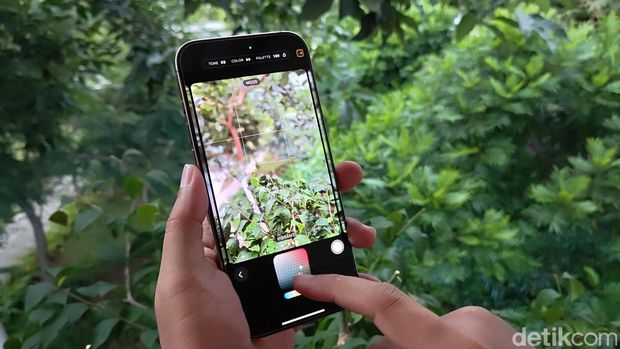
Photographic Style iPhone 16Photographic Style iPhone 16 Foto: Adi Fida Rahman/detikINET
  • Pause and Resume Recording: Rekam video dengan transisi mulus. Tekan Pause untuk berhenti sejenak, lalu lanjutkan dengan Resume untuk menghasilkan klip yang rapi.
  • Photographic Styles: Atur warna dan gaya foto sesuai selera untuk hasil yang konsisten, cocok untuk koleksi foto liburanmu.
  • Clean Up: Hapus objek mengganggu di latar belakang foto dengan sekali tap, ideal untuk foto di tempat wisata ramai.

4. Tetap Terhubung dengan Keluarga dan Teman

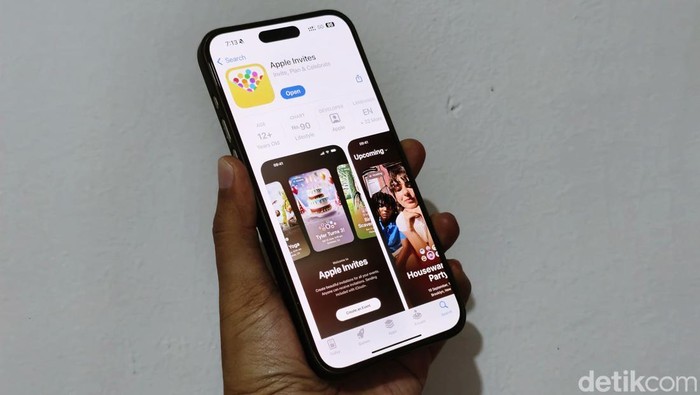
Apple Invites
Apple Invites Foto: Adi Fida Rahman/detikINET

Jaga komunikasi dengan orang tersayang selama perjalanan:

  • Check In: Fitur ini otomatis memberi tahu teman atau keluarga saat kamu tiba di tujuan via aplikasi Messages. Jika iPhone temanmu belum sampai sesuai jadwal, kamu bisa melihat lokasi, level baterai, dan sinyal mereka.
  • Apple Invites: Buat undangan seru untuk perjalanan bersama, RSVP, atau tambahkan foto ke Shared Albums. Kamu juga bisa berkolaborasi di playlist Apple Music untuk suasana liburan yang lebih meriah.

5. Sederhanakan Aktivitas Harian Saat Traveling

Beberapa fitur Apple membantu kamu tetap fokus dan efisien selama liburan:

  • Focus Mode: Aktifkan “Vacation Mode” untuk meminimalkan notifikasi yang mengganggu. Kamu bisa mengatur notifikasi khusus, misalnya hanya dari aplikasi travel.
  • Calculator App: Konversi mata uang asing dengan cepat saat belanja di luar negeri. Akses kalkulator langsung dari Lock Screen atau Action Button untuk kemudahan.
  • Find My untuk Keamanan: Lacak iPhone yang hilang atau dicuri lewat iCloud.com atau perangkat Apple lain. Aktifkan Lost Mode untuk mengunci ponsel dan melindungi data. Fitur Stolen Device Protection menambah lapisan keamanan saat iPhone berada di lokasi asing.
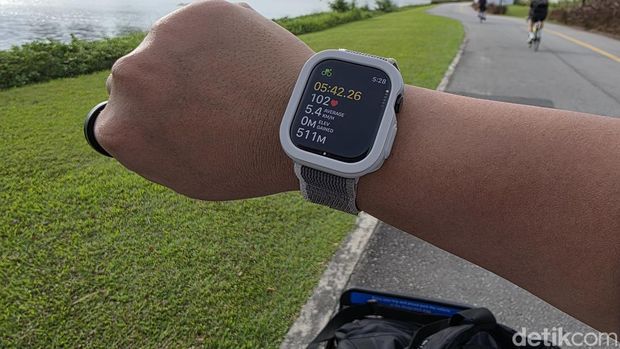
Apple Watch Series 10Apple Watch Foto: Adi Fida Rahman/detikINET

6. Maksimalkan Apple Watch untuk Petualangan

Apple Watch adalah pendamping ideal saat traveling:

  • Translate App: Terjemahkan teks atau suara ke bahasa lokal, seperti Indonesia, Thailand, atau Jepang, bahkan tanpa koneksi internet.
  • Camera Remote: Gunakan Apple Watch sebagai jendela bidik untuk foto jarak jauh dengan iPhone.
  • Apple Maps: Dapatkan panduan arah jalan kaki, transportasi umum, atau bersepeda tanpa perlu menatap ponsel.
  • Activity Rings: Tetap aktif dengan melacak langkah atau workout sambil menikmati pemandangan.
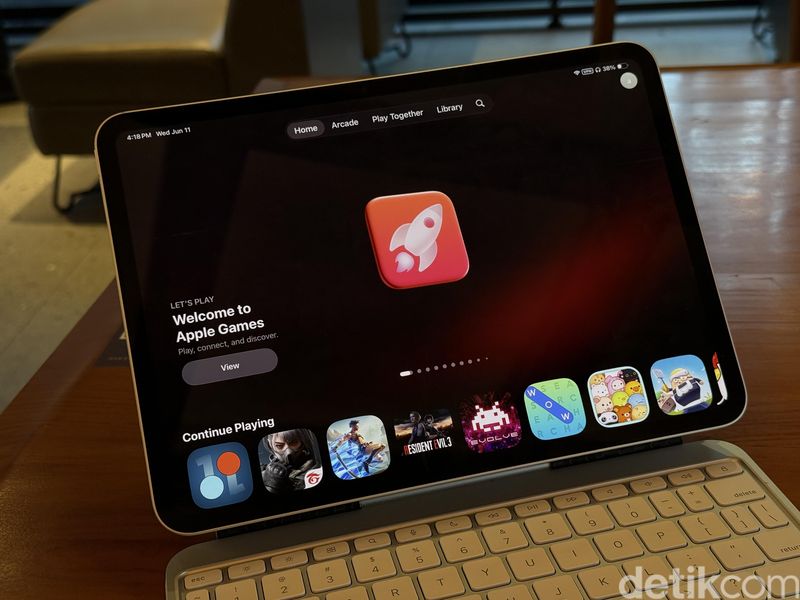
Apple GamesApple Games Foto: Adi Fida Rahman/detikINET

7. Nikmati Hiburan dengan Layanan Apple

Buat perjalananmu lebih seru dengan layanan Apple:

  • Apple Music: Dengarkan playlist curated seperti Road Trip atau Bali Beach Holiday. Cek City Charts untuk lagu-lagu populer di kota tujuanmu.
  • Apple Arcade: Main game offline seperti WHAT THE CLASH? atau Hello Kitty Island Adventure untuk hiburan di pesawat.

Apple TV+: Download serial seperti Ted Lasso atau film Fountain of Youth untuk tontonan selama penerbangan.

Halaman 2 dari 2

Simak Video “Video: Tampilan Honor 500 yang Mirip iPhone Air tapi Lebih Menarik
[Gambas:Video 20detik]
(afr/afr)

Sumber : inet.detik.com

Alhamdulillah اللهم صل على رسول الله محمد teknologi
ilustrasi gambar : unsplash.com / Jannis Brandt

Bebas Lemot! 9 Cara Mengatasi Memori HP Penuh Biar Ngebut Lagi


Jakarta

Kalau smartphone kamu jadi lambat, salah satunya gara-gara memori yang kepenuhan. Inilah cara mengatasinya supaya performa HP bisa jadi gaspol lagi.

Dikutip dari HMD, Senin (21/7/2024), berikut 9 cara yang dapat dilakukan untuk mengatasi memori HP penuh:

1. Hapus foto dan video

Untuk menghindari memori penuh, kamu dapat rutin menghapus foto dan video beresolusi tinggi. Jika tersinkronisasi dengan Google Photos, kamu bisa membuka aplikasi dan pilih profil. Selanjutnya, pilih opsi ‘Free up space’ dan ikuti instruksi di layar. Sistem akan menghapus file backup yang masih ada di perangkat, sembari tetap mengamankannya di Google Photos.


2. Hapus aplikasi tak berguna

Hal pertama yang harus dilakukan saat memori penuh adalah mengecek aplikasi apa saja yang memakan memori besar. Cara menghapus aplikasi cukup mudah, yaitu tekan ikon aplikasi, lalu pilih opsi ‘uninstall’. Selain itu, Anda juga bisa uninstall aplikasi dari pengaturan perangkat sebagai berikut:

  • Buka ‘Settings’
  • Buka menu ‘Apps’
  • Pilih opsi ‘See all apps’
  • Pilih aplikasi yang mau di-uninstall
  • Pilih ‘Uninstall’ dan konfirmasi dengan klik ‘Ok’

3. Hapus file download

Rajinlah mengecek dan menghapus folder download. Itu adalah cara ampuh untuk mengantisipasi memori penuh. Sebab, biasanya file download sudah tidak digunakan lagi setelah berbulan-bulan. Misalnya file PDF tiket online, menu restoran, aneka dokumen rapat kantor dan lain sebagainya.

Jika menggunakan WhatsApp, kemungkinan kamu mengirim dan menerima berbagai format file, mulai dari video hingga gift. Bisa jadi perangkat akan turut menyimpan file tersebut dan memakan memori. Ada dapat mengosongkannya dengan cara:

  • Buka WhatsApp.
  • Pilih menu tiga titik dan pilih ‘Settings’
  • Klik ‘Storage and data’
  • Pilih ‘Manage storage’
  • Klik ‘Review and delete items’

5. Rekam video resolusi rendah

Saat ini banyak ponsel yang mendukung perekaman video resolusi tinggi seperti 4K bahkan 8K. File yang dihasilkan akan sangat besar. Untuk itu, sebaiknya menggunakan penyetelan resolusi rendah, jika video yang direkam hanya untuk diunggah ke media sosial atau dikirim ke chat.

6. Gunakan fitur File Clean

Keuntungan bagi pengguna Android adalah memiliki tool untuk membantu menjaga memori HP dari file tidak penting. Kamu dapat membuka aplikasi ‘Files’ untuk menemukan fitur ini. Aplikasi tersebut akan memberikan rekomendasi file untuk dihapus yang bisa mengosongkan kapasitas memori.

7. Hapus peta offline di Google Maps

Fitur offline dari Layanan Google Maps dapat memakan kapasitas HP. Jika sudah tidak memerlukan file offline Google Maps, hapus saja. Caranya, pilih ‘Offline maps’, kemudian tekan menu tiga titik di samping area yang di-download, dan tekan ‘Delete’.

8. Bersihkan Cache

Tujuan dari Cache pada aplikasi adalah untuk memberikan proses yang lebih cepat dan pengalaman lebih smooth saat mencoba aplikasi. Namun, kemudahan itu berdampak pada memori yang terserap. Kamu bisa menghapus cache pada aplikasi dengan cara:

  • Buka ‘Settings’
  • Buka ‘Apps’
  • Tekan ‘See all’
  • Pilih sebuah aplikasi dan tekan ‘Storage and cache’
  • Pilih ‘Clear cache’

9. Gunakan penyimpanan tambahan

Jika bersedia keluar uang, Anda dapat membeli layanan cloud untuk menyimpan foto dan video. Layanan yang dapat digunakan, seperti Google Photos, Amazon Drive, Autosync, Dropbox, Nextcloud, dan Tresorit. Selain itu, Anda juga dapat membeli kartu memori eksternal untuk menambah kapasitas.

Itulah 9 cara yang bisa dicoba untuk mengosongkan memori HP yang penuh dengan mudah dan cepat. Semoga membantu dan HP Anda bebas dari lemot!

(fay/fyk)

Sumber : inet.detik.com

Alhamdulillah اللهم صل على رسول الله محمد teknologi
ilustrasi gambar : unsplash.com / Jannis Brandt

Penyebab Iklan Muncul Terus di HP dan Cara Menghilangkannya


Jakarta

Banyak orang terganggu dengan iklan yang muncul terus di ponsel, mungkin Anda juga. Inilah penyebab dan cara menghilangkannya.

Penyebab Iklan Sering Muncul di HP

Seperti dilansir dari Avast, Senin (4/8/2025) beberapa pengembang aplikasi menghasilkan uang dari pengiklan yang muncul sebagai iklan pop up. Jadi, iklan tersebut adalah bagian dari keuntungan milik pengembang aplikasi.

Biasanya, iklan hanya muncul untuk mempromosikan suatu produk atau layanan. Mengutip laman AVG, iklan pop up yang sesekali muncul mungkin bisa bermanfaat dan sesuai target pasar.


Berbeda halnya dengan iklan yang selalu muncul hingga sangat mengganggu pengguna HP. Iklan ini bisa saja disebabkan malware, adware, atau usaha penipuan. Inilah penjelasannya:

1. Adware

Adware menyerang ponsel secara diam-diam. Ketika pengguna mengunjungi situs web yang tidak aman, apapun yang diklik bisa membawa Anda ke laman berbahaya. Padahal, beberapa situs dengan adware mungkin terlihat tidak berbahaya, seperti permintaan mengikuti survei.

2. Penipuan

Apabila iklan acak muncul di ponsel Android, kemungkinan hal tersebut adalah penipuan yang menargetkan data sensitif pengguna. Taktik umumnya adalah adanya peringatan virus palsu. Sehingga, pengguna akan tertarik mengklik untuk menghapuskan virus.

Iklan pop up juga bisa berupa pemberian hadiah palsu yang meminta untuk memberi rincian keuangan untuk mengklaim hadiah. Jangan sampai tertipu, sebab penipu bisa menggunakan data pribadi untuk pencurian identitas.

3. Malware

Malware adalah perangkat lunak berbahaya yang bertujuan untuk merusak perangkat lunak atau perangkat keras lain. Perangkat ini hadir dalam berbagai bentuk, seperti virus dan ransomware.

Malware masuk ke ponsel melalui aplikasi palsu, situs web, hingga unduhan yang tidak aman.

Cara Menghilangkan Iklan Pop Up

Untuk menghilangkan iklan pop up, berikut beberapa cara yang bisa dilakukan:

1. Perbarui Sistem dan Aplikasi Android

Update sistem operasi dan aplikasi ponsel sangat penting untuk menghentikan iklan pop up. Berikut cara update sistem dan aplikasi Android.

  • Buka aplikasi Google Play Store
  • Klik ikon profil di kanan atas
  • Klik Kelola Aplikasi dan Perangkat
  • Cari aplikasi yang dibeli label Pembaruan Tersedia
  • Klik Perbarui

2. Instal Aplikasi Pemblokir Iklan Pop Up

Aplikasi pemblokir iklan yang tepat bisa mengurangi gangguan hingga meningkatkan keamanan. Tapi hati-hati, beberapa aplikasi yang mengklaim sebagai pemblokir iklan sebenarnya justru aplikasi mata-mata dan berbahaya. Pastikan kamu memilih aplikasi pemblokir iklan yang aman dan terpercaya dari Google Play.

3. Hapus Aplikasi yang Mencurigakan

Jika kamu tiba-tiba mendapatkan banyak pop up, kemungkinan penyebabnya adalah aplikasi yang baru diunduh atau diperbarui. Mengutip laman Asurion, hapus aplikasinya dan lihat apakah iklan pop up yang muncul berkurang.

Cara lain untuk menemukan sumber pop-up yaitu, buka aplikasi Google Play Store, buka Menu, lalu Play Protect untuk memindai aplikasi yang bermasalah. Jika ada pesan bahwa aplikasi tersebut tidak berbahaya, berarti aplikasi tersebut aman.


(elk/fay)

Sumber : inet.detik.com

Alhamdulillah اللهم صل على رسول الله محمد teknologi
ilustrasi gambar : unsplash.com / Jannis Brandt

7 Cara Mengatasi Memori Penuh di HP Android, Hapus Aplikasi Tidak Penting

Jakarta

Ketika memori ponsel penuh, ponsel bisa melambat bahkan tidak bisa mengambil foto. Masalah ini dapat terjadi kepada siapa saja, terutama pada pemilik perangkat yang kapasitas penyimpanannya terbatas.

Tak perlu khawatir, ada beberapa cara mudah dan efektif agar ponsel kembali ringan dan lancar. Lakukan langkah berikut ini.

Cara Mengatasi Memori Penuh di HP

Membersihkan cache, menghapus aplikasi yang menghabiskan banyak ruang, dan foto tidak penting dapat membantu mengatasi memori penuh di HP. Mengutip laman Avast dan Carlcare, begini penjelasannya:


1. Bersihkan Cache

Kamu bisa memulai dengan menghapus cache di Android yang disimpan oleh browser seperti chrome secara berkala. Begini caranya:

  • Buka Chrome dan klik ikon menu tiga titik di pojok kanan atas. Klik History, pilih Clear Browsing Data
  • Centang kotak di samping Cached Image and Files
  • Klik ikon tanda panah di bawah di samping Time Range
  • Pilih seberapa lama Cache ingin dihapus, pilihan nya mulai dari last 15 minutes, last hour, hingga all time.

2. Hapus Aplikasi yang Tidak Penting

Semakin banyak aplikasi yang terinstal, ponsel akan semakin lambat. Periksa daftar aplikasi dan hapus yang sudah tidak lagi dibutuhkan. Caranya yaitu:

  • Buka Settings, pilih Aplikasi
  • Klik aplikasi mana yang ingin dihapus
  • Pilih Uninstall untuk menghapusnya.

3. Hapus File Unduhan

Kamu bisa menyimpan banyak file, foto, dan dokumen di folder unduhan perangkat Android. Terkadang, ada file-file terunduh secara otomatis. Untuk menghapusnya, lakukan langkah berikut:

  • Buka My File atau Manager File, Pilih Download
  • Klik dan tahan file-file yang sudah tidak lagi dibutuhkan
  • Klik Delete.

4. Hapus Foto-foto di Galeri

Foto hingga hasil tangkapan layar menghabiskan banyak ruang penyimpanan. Untuk itu, kamu perlu menghapus yang sekiranya tidak penting untuk mengurangi ruang penyimpanan. Begini caranya.

  • Buka Galeri
  • Klik dan tahan untuk memilih beberapa foto
  • Klik Delete.

5. Bersihkan Memori Telepon

Membersihkan RAM atau memori internal bisa meningkatkan kinerja ponsel. Jika dilakukan secara berkala, cara ini bisa membantu perangkat tetap berjalan lancar. Untuk pengguna Samsung, Ikuti langkah-langkah berikut ini:

  • Buka Settings
  • Klik Device Care
  • Pilih Memory
  • Ketik Clean Now.

Cara lainnya adalah dengan mengunduh aplikasi pembersih memori yang tersedia di Play Store.

6. Pindahkan Data ke Kartu SD

Pertimbangkan untuk menggunakan kartu SD untuk menyimpan foto, video, dan data lain yang tersimpan di memori telepon. Tak hanya membebaskan penyimpanan internal, tapi cara ini juga tidak mengharuskan kita menghapus file di ponsel.

7. Nonaktifkan Bloatware

Bloatware merupakan aplikasi bawaan yang mungkin tidak digunakan dan bisa menghabiskan banyak ruang. Untuk mengurangi penyimpanan, kamu bisa menonaktifkan aplikasi tersebut. Berikut caranya:

  • Buka Settings
  • Pilih Aplikasi
  • Klik aplikasi yang ingin dinonaktifkan
  • Klik Nonaktifkan.

Detikers bisa memilih salah satu cara mengatasi memori penuh di Hp android, sesuai kompetensi tiap gadget.

(elk/row)


Sumber : inet.detik.com

Begini Cara Hapus Jejak Digital, Lakukan Sekarang Daripada Menyesal

Jakarta

Sebaiknya detikers segera hapus jejak digital yang telah lama bersemayam di internet. Hal ini bertujuan untuk menghindari beberapa kemungkinan, yang bisa merugikan diri sendiri.

Pastinya banyak orang yang sadar bahwa aktivitas di internet, baik itu ketika melakukan pencarian di Google, email yang dibagikan, bermain media sosial, hingga informasi pribadi lainnya terekam jejak digitalnya.

Beragam data pribadi yang tersimpan di Google atau media sosial, biasanya dikumpulkan dan digunakan untuk kepentingan pemasaran. Namun tak jarang pula, ada saja oknum jahat yang menggunakannya untuk keuntungan pribadi.


Untuk menghindari hal ini, hapus jejak digital merupakan langkah tepat. Berikut beberapa cara yang dapat dilakukan, dihimpun detikINET dari berbagai sumber, Jumat (26/7/2024).

Cara Hapus Jejak Digital

Penjelasan berikut tidak hanya fokus terhadap cara hapus jejak digital. Tapi di sini juga ada sedikit informasi, apa yang sebaiknya dilakukan agar aktivitas menjelajah di internet tetap nyaman, seperti penggunaan Incognito.

1. Pakai Incognito

Menggunakan Incognito bisa memberikan keuntungan bagi penggunanya. Sebab, aplikasi ini tidak merekam aktivitas orang-orang di Internet.

Incognito tidak menyimpan keyword yang pernah menjadi fokus pencarian orang-orang. Hanya saja perlu ditekankan sekali lagi, meski punya kelebihan seperti itu, bukan berarti detikers bebas dari pengawasan.

Sedangkan untuk cara hapus jejak digital di internet, detikersnya dapat melakukannya dengan melenyapkan semua cookie. Jadi riwayat pencarian tidak bisa dilacak lagi.

Hal ini berlaku di browser seperti Chrome dan Firefox. Untuk penghapusan cookies bisa dilakukan satu per satu atau langsung semuanya.

3. Menghapus History

Seperti yang diketahui bahwa sejumlah aplikasi memanfaatkan penyimpanan data pengguna secara lokal maupun cloud. Jadi secara tidak sadar, informasinya terhubung ke platform lain.

Ambil contoh akun Google yang menyimpan riwayat pencarian dari ponsel. Riwayatnya bisa dihapus dengan membuka halaman terkait dan cukup hapus.

4. Layanan DeleteMe

Bagi yang belum tahu, pengepul data seperti Spokeo, Whitepages.com, dan PeopleFinder akan menjual informasi yang telah mereka dapatkan ke pihak ketiga. Nah layanan DeleteMe atau DesseatMe bisa membantu membersihkan jejak digital.

Cara Hapus Jejak Digital di Browser

Google Chrome

  1. Klik ikon tiga titik di sebelah kanan profil.
  2. Lalu pilih Browsing Delete Data atau bisa langsung tekan Ctrl+Shift+Del.
  3. Silahkan pilih ingin menghapus sebagian riwayat di Basic atau semua data di menu Advanced.
  4. Di sini detikers bisa memilih jangka waktunya. Apakah ingin menghapus seluruh data selama menggunakan Chrome, atau sejam lalu, 24 jam terakhir, tujuh hari kemarin, hingga empat minggu.
  5. Klik Delete Data.

Mozilla Firefox

  1. Klik tiga garis horizontal di bagian kanan.
  2. Pilih Settings.
  3. Lalu Privacy & Security.
  4. Gulir layar ke bawah dan masuk ke Cookies & Site Data.
  5. Silahkan hapus riwayat pencarian yang kalian inginkan.

Opera

  1. Masuk ke Setting.
  2. Scroll sampai menemukan Privacy & Security.
  3. Lanjut klik Clear.

Microsoft Edge

  1. Klik tiga titik di sebelah kanan.
  2. Masuk ke Setting.
  3. Pilih menu Privacy.
  4. Lanjut Clear Browsing Data.
  5. Klik Choose What to Clear.
  6. Apabila data yang ingin dihapus sudah sesuai, langkah terakhir klik Clear Now.

Safari

  1. Masuk ke menu dan klik Clear History.
  2. Tentukan rentang waktu data yang ingin dihapus.
  3. Klik Clear History.

(hps/fay)


Sumber : inet.detik.com