Tag Archives: hapus cache

5 Cara Membersihkan Sampah di HP Samsung Sampai Tuntas

Jakarta

Muncul notifikasi memori penuh di HP Samsung? Mungkin detikers perlu membersihkan file sampah. File sampah ini antara lain cache aplikasi dan file yang sudah tidak digunakan lagi.

Simak artikel ini untuk mengetahui 5 cara membersihkan sampah di HP Samsung sampai tuntas sehingga tidak tersisa lagi. Caranya mudah dan bisa tanpa aplikasi.

Cara Membersihkan Memori HP

Berikut ini 5 cara membersihkan sampah di HP Samsung agar memori bisa kembali lega:


1. Hapus Cache Aplikasi

Cache adalah file yang sementara yang muncul karena menjalankan aplikasi. Dikutip dari situs resmi Samsung, cara menghapus cache aplikasi di HP Samsung adalah sebagai berikut:

  • Buka ‘Settings’
  • Ketuk menu ‘Apps’
  • Pilih aplikasi yang cache-nya ingin dihapus
  • Pilih ‘Storage’, muncul besar cache yang tersimpan di HP.
  • Pilih ‘Clear cache’.
  • Tunggu sampai angkanya menjadi 0 MB.

Detikers bisa menghapus cache semua aplikasi satu per satu. Atau kalian bisa memilih beberapa aplikasi yang biasanya menyimpan cache besar, seperti Instagram, TikTok, YouTube, browser, marketplace, game, dan aplikasi streaming film.

2. Hapus File yang Tak Lagi Dipakai

Cara membersihkan sampah yang kedua adalah menghapusnya secara manual. Salah satu file sampah adalah file yang sudah tidak digunakan lagi.

Caranya adalah dengan masuk ke file manager. Cari file yang sudah tidak terpakai, misalnya di folder download. Cari juga di folder WhatsApp, biasanya banyak unduhan yang tidak penting lagi. Atau jika berupa foto dan video, kalian bisa menghapusnya lewat Galeri.

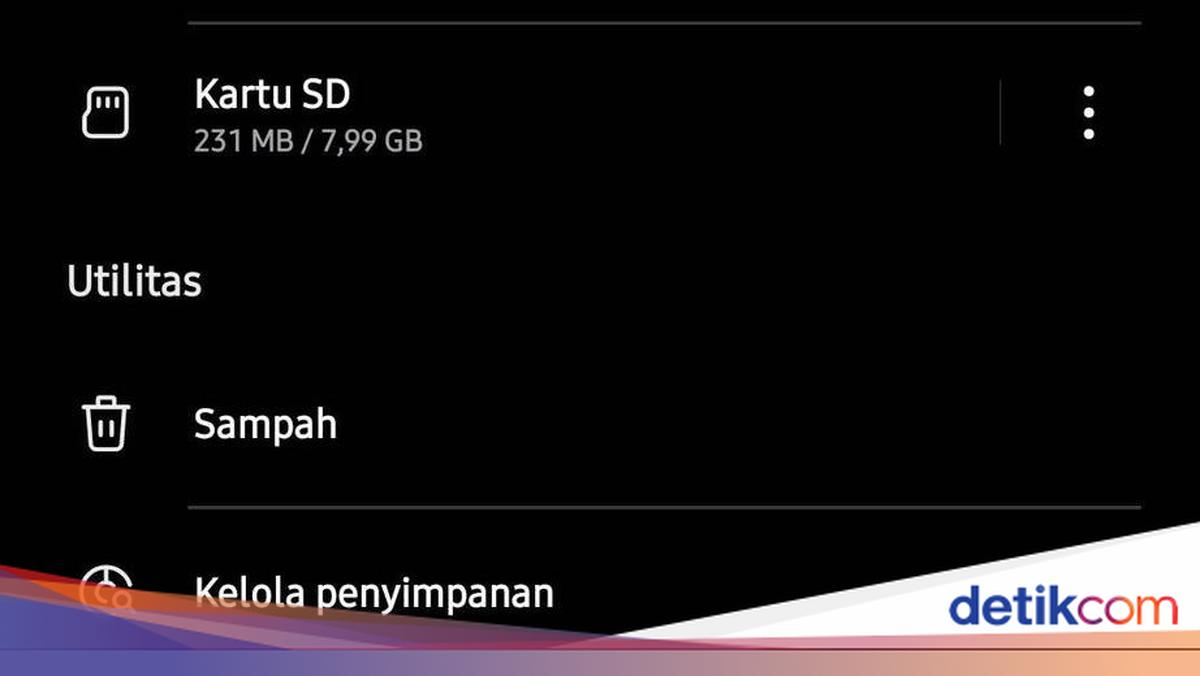
3. Hapus Sampah dari File Manager

Setelah melakukan cara kedua di atas, mungkin kapasitas memori HP detikers belum terlihat berkurang. Hal ini dikarenakan file-file yang kamu hapus tadi masuk ke tong sampah terlebih dahulu.

  • Buka File Manager.
  • Masuk ke ‘Trash’.
  • Ketuk titik tiga di bagian kanan atas, pilih ‘Empty’, lalu ‘Empty Trash’.
  • File sampah akan terhapus dan kapasitas sudah berkurang.

4. Hapus Sampah dari Galeri

Hal yang sama juga berlaku di Galeri. Setelah menghapus foto dan video, file sampah akan masuk ke tong sampah terlebih dahulu.

  • Buka Galeri.
  • Ketuk garis tiga di kanan bawah.
  • Pilih ‘Trash’
  • Ketuk titik tiga di bagian kanan atas, pilih ‘Empty’, lalu ‘Empty Trash’.
  • File sampah akan terhapus dan kapasitas sudah berkurang.

5. Gunakan Aplikasi Cleaner

Terakhir, cara membersihkan sampah di HP Samsung adalah dengan menggunakan aplikasi cleaner. Ada banyak aplikasi yang bisa diunduh, salah satunya ‘Files’ dari Google.

Aplikasi dapat menelusuri file yang kemungkinan ingin dihapus, misalnya junk files, foto blur, foto ganda, screenshots yang sudah lama, file besar yang lama tidak diakses, hingga aplikasi yang lama tidak dipakai.

Demikian 5 cara membersihkan sampah di HP Samsung dengan tuntas agar memori kembali lega. Selamat mencoba!

(bai/row)


Sumber : inet.detik.com

10 Cara Mengatasi HP Lemot dan Sering Ngelag

Jakarta

Smartphone atau HP baru mampu menjalankan perintah dengan cepat ketika layar ditekan. Tapi lama kelamaan HP bisa menjadi lambat, lemot, atau ngelag.

Beberapa faktor yang dapat memengaruhi masalah tersebut adalah kinerja RAM, kapasitas internal (ROM), operating system (OS), hingga kebiasaan penggunaan HP. Semakin minim kapasitas HP, maka masalah lemot makin mudah muncul.

Di bawah ini ada 10 cara mengatasi HP lemot dan sering ngelag yang bisa detikers coba untuk mengembalikan kecepatan HP dalam menjalankan aplikasi dan sebagainya.


Tips Mengatasi HP Lemot

Dilansir dari PCMag dan Tech News World, berikut ini tips atau cara mengatasi HP lemot:

1. Lakukan Reset

Solusi pertama ketika HP mengalami lemot atau bahkan tidak mau menjalankan perintah adalah dengan melakukan reset. Ini dapat menyelesaikan masalah memori, cache aplikasi, atau konektivitas jaringan.

2. Hapus Aplikasi yang Tidak Digunakan

Kemungkinan penyebab HP lemot adalah terlalu banyak aplikasi. Setiap aplikasi mungkin tetap bekerja meski tidak sedang dijalankan. Hal ini tetap memakan memori RAM, sehingga mengganggu kinerja sistem.

Jika ada aplikasi yang jarang digunakan atau tidak begitu penting, sebaiknya dihapus saja. Pada beberapa aplikasi bawaan yang tidak bisa dihapus, maka cukup menonaktifkannya atau pilih disable.

3. Mengurangi Kepadatan File Kapasitas HP

Masalah lain yang menyebabkan HP lemot dan sering ngelag adalah kapasitas internal HP yang sudah penuh. Mengurangi kepadatan kapasitas HP, misal dengan menghapus aplikasi.

Selain itu, hapus juga foto dan video di galeri. Jika memang penting, maka pindahkan dulu ke layanan cloud. Jangan lupa kosongkan Trash di galeri atau file manager, karena sering kali file sampah masih berada di situ.

4. Hapus Cache

Setiap aplikasi biasanya meninggalkan jejak data yang disebut cache. Semakin sering aplikasi digunakan, biasanya juga semakin besar cache-nya. Caranya ialah buka Pengaturan > Penyimpanan > Aplikasi.

Bukalah setiap aplikasi dan lakukan hapus cache. Detikers bisa memilih beberapa aplikasi yang biasanya memiliki cache besar seperti Instagram, YouTube, dan sebagainya.

5. Update Aplikasi

Jika HP lemot ketika membuka aplikasi tertentu, mungkin masalahnya ada pada aplikasi tersebut. Coba buka Play Store atau App Store untuk mengecek update aplikasi. Jika ada update terbaru, maka bisa segera diunduh dan diinstal.

6. Update OS

Selain update aplikasi, detikers juga bisa update OS. Versi OS yang terbaru biasanya paling efisien, sehingga bisa membuat HP lebih lebih cepat.

Pada iPhone, buka Settings > General > Software Update. Pada Android, buka Settings > System > System Update.

7. Singkirkan Widget

Widget adalah fitur dari aplikasi yang bisa menampilkan informasi di layar utama tanpa harus membuka aplikasi terlebih dahulu. Misalnya aplikasi pemutar musik yang bisa langsung klik tombol play di layar utama.

Fitur widget ini bisa menghabiskan RAM dan baterai lebih cepat. Cara menyingkirkannya adalah dengan mengetuk dan menahan widget sampai muncul opsi, lalu pilih Hapus.

8. Nonaktifkan Pengaturan Animasi

Pengguna mungkin senang mengaktifkan fitur animasi agar tampak lebih canggih misal efek cahaya, zoom, berputar, hingga penggunaan live wallpaper. Hal ini akan meningkatkan kinerja HP beserta aplikasi yang dibutuhkan.

9. Cek Penggunaan Baterai

Coba cek penggunaan kesehatan baterai kamu, karena kondisi baterai juga mungkin mempengaruhi kinerja HP. Di iPhone, buka Pengaturan > Baterai > Kesehatan & Pengisian Daya Baterai. Jika kesehatan baterai jauh di bawah 80%, maka pertimbangkan untuk mengganti baterai.

Sementara Android tidak memiliki fitur skor persentase kesehatan baterai. Kamu bisa mengunduh aplikasi seperti AccuBattery untuk memeriksanya.

Pastikan juga HP tidak dalam pengaturan Battery Saver. Kondisi tersebut memang membuat baterai awet, tetapi kinerja RAM juga menjadi terbatas.

10. Lakukan Factory Reset

Jika cara-cara di atas belum berhasil, coba lakukan factory reset atau mengembalikan ke setelan pabrik. Langkah ini akan menghapus semua data, sehingga jika ada data penting harus dicadangkan dulu.

Jika detikers sudah mencoba 10 cara mengatasi HP lemot tersebut, namun masih bermasalah, maka tidak ada salahnya menyervis HP kamu. Jika masih belum berhasil, mungkin sudah waktunya ganti HP baru.

(bai/row)


Sumber : inet.detik.com

Cara Mengatasi Masalah Status WhatsApp yang Sulit Diupdate

Jakarta

Status WhatsApp yang sulit diupdate atau stuck saat mengunggah bisa menjadi masalah yang mengganggu, terutama jika kamu ingin berbagi momen penting dengan kontak kamu.

Masalah ini biasanya ditandai dengan status yang terus menunjukkan “Sending” atau “Updating” tanpa selesai. Berikut adalah beberapa langkah praktis untuk mengatasi masalah tersebut:


1. Periksa Koneksi Internet

  • Koneksi internet yang lemah atau tidak stabil sering menjadi penyebab utama status WhatsApp sulit diupdate. Berikut yang bisa kamu lakukan:
  • Pastikan kamu terhubung ke jaringan Wi-Fi atau data seluler yang stabil.
  • Jika menggunakan data seluler, periksa sinyal jaringan kamu.
  • Coba matikan dan nyalakan kembali koneksi internet di ponsel kamu.
  • Jika memungkinkan, tes kecepatan internet kamu untuk memastikan cukup cepat untuk mengunggah file.

2. Restart Aplikasi WhatsApp

  • Kadang-kadang, masalah kecil pada aplikasi dapat diselesaikan dengan langkah sederhana:
  • Tutup aplikasi WhatsApp sepenuhnya dari daftar aplikasi yang sedang berjalan.
  • Buka kembali aplikasi dan coba unggah status lagi.
  • Jika masalah berlanjut, restart ponsel kamu untuk menyegarkan sistem.

3. Perbarui Aplikasi WhatsApp

  • Versi WhatsApp yang lama bisa menyebabkan bug atau masalah kompatibilitas. Pastikan aplikasi kamu selalu diperbarui:
  • Buka Google Play Store (untuk Android) atau App Store (untuk iOS).
  • Cari “WhatsApp” dan periksa apakah ada pembaruan yang tersedia.
  • Jika ada, unduh dan instal pembaruan terbaru.

4. Bersihkan Cache Aplikasi

  • Cache yang menumpuk di aplikasi WhatsApp dapat mengganggu kinerjanya. Untuk membersihkannya:
  • Buka Pengaturan di ponsel kamu.
  • Masuk ke Aplikasi atau Manajemen Aplikasi (tergantung tipe ponsel).
  • Cari dan pilih WhatsApp.
  • Ketuk Hapus Cache (bukan “Hapus Data”, karena ini akan menghapus semua data aplikasi).
  • Coba unggah status lagi setelah cache dibersihkan.

5. Periksa Ruang Penyimpanan

Hand of young woman using smartphone for chat and communication. Digital media website and social network.
Foto: Getty Images/Thx4Stock

  • Jika penyimpanan ponsel kamu penuh, WhatsApp mungkin kesulitan memproses unggahan status:
  • Buka Pengaturan > Penyimpanan di ponsel kamu.
  • Periksa apakah ada cukup ruang kosong (minimal 1-2 GB disarankan).
  • Hapus file atau aplikasi yang tidak diperlukan untuk membebaskan ruang.

6. Pastikan Format dan Ukuran File Sesuai

  • WhatsApp memiliki batasan tertentu untuk file status:
  • Video harus berdurasi maksimal 30 detik (jika lebih panjang, potong video tersebut).
  • Ukuran file yang terlalu besar mungkin sulit diunggah, terutama dengan koneksi lambat.
  • Gunakan format yang didukung seperti MP4 untuk video atau JPEG untuk gambar.

7. Periksa Pengaturan Privasi Status

  • Pengaturan privasi yang salah kadang-kadang dapat menyebabkan masalah:
  • Buka WhatsApp > Status > Privasi Status.
  • Pastikan kamu telah mengatur siapa saja yang dapat melihat status kamu (misalnya, “Kontak Saya” atau “Pilih Kontak”).
  • Simpan pengaturan dan coba unggah ulang status.

8. Instal Ulang WhatsApp (Jika Perlu)

  • Jika langkah-langkah di atas tidak berhasil, coba instal ulang aplikasi:
  • Cadangkan percakapan kamu di WhatsApp (Pengaturan > Chat > Cadangan).
  • Hapus aplikasi WhatsApp dari ponsel kamu.

Halaman 2 dari 2

Simak Video “Video KuTips: Tutorial Pisahkan Chat WhatsApp Kerjaan dan Pribadi!
[Gambas:Video 20detik]
(afr/afr)


Sumber : inet.detik.com