Tag Archives: hd

Cara Kirim File dari Laptop ke WA Tanpa Kabel, Mudah Anti Ribet!

Jakarta

File yang tersimpan di laptop atau PC terkadang perlu dikirim ke orang lain melalui chat WhatsApp (WA). Namun, tak jarang orang masih belum tahu bagaimana cara melakukannya dengan mudah.

Kini mengirim file berupa dokumen, foto, atau video dari laptop ke WA tidak perlu menggunakan kabel data. Cara praktisnya, kamu dapat menggunakan WhatsApp Web atau WhatsApp Desktop yang sudah terinstal di PC. File pun dapat dikirim dalam jumlah banyak sekaligus. Lantas, bagaimana cara mengirimnya?

Cara Kirim File dari Laptop ke WA Lewat WhatsApp Web

Mengirim file dari laptop melalui WhatsApp Web sangat mudah. Berikut langkah-langkahnya:


  • Buka WhatsApp Web di browser laptop
  • Login dengan scan kode QR untuk menautkan akun WhatsApp dari ponsel
  • Setelah login, pilih dan buka chat individu atau grup
  • Klik Tambahkan atau ikon plus (+) di samping kolom pesan, lalu pilih opsi file yang akan dikirim: Foto, Video, Dokumen, atau Kamera
  • Pilih file foto, video, atau dokumen dari penyimpanan laptop
  • File foto, video, atau dokumen juga dapat langsung diseret dan diletakkan ke chat individu atau grup yang telah dibuka
  • Pilih opsi Kamera untuk mengambil foto langsung dengan kamera komputer
  • Tambahkan keterangan di file yang akan dikirim bila diperlukan
  • Klik ikon panah hijau untuk mengirim file.

File foto dan video dari laptop dapat dikirim hingga 100 foto atau video sekaligus. Di setiap foto dan video yang akan dikirim pun bisa kamu tambahkan keterangan. Kualitas foto yang dilampirkan dapat disesuaikan dengan mengklik HD pada kanan atas.

Ukuran file dokumen yang bisa dikirim maksimum 2 GB. Untuk membagikan tautan atau link, salin tautan yang ingin dikirim lalu tempel di chat yang sudah terbuka.

Cara Kirim File dari Laptop ke WA Lewat WhatsApp Desktop

File berupa foto, video, atau dokumen dari laptop juga dapat dikirim ke WA melalui WhatsApp Desktop yang sudah terinstal di PC tanpa perlu akses browser. Berikut cara mengirim file dari WhatsApp desktop di Windows dan Mac:

1. Windows

  • Buka WhatsApp Desktop yang telah terinstal di laptop Windows
  • Login dengan scan kode QR untuk menautkan akun WhatsApp dari ponsel
  • Usai login, pilih dan buka chat individu atau grup
  • Klik Lampirkan atau ikon klip di samping kolom pesan, lalu pilih opsi file yang akan dikirim: Foto, Video, Dokumen, Kamera, atau Gambar
  • Pilih file foto, video, atau dokumen dari penyimpanan laptop
  • File foto, video, atau dokumen juga dapat langsung diseret dan diletakkan ke chat individu atau grup yang telah dibuka
  • Pilih opsi Kamera untuk mengambil foto langsung dengan kamera komputer
  • Pilih Gambar untuk menggambar langsung gambar yang ingin dikirim
  • Tambahkan keterangan di file yang akan dikirim bila diperlukan
  • Terakhir klik ikon panah hijau untuk mengirim file.

WhatsApp Desktop memerlukan PC Windows 10 atau versi yang lebih baru. Aplikasi WhatsApp Desktop bisa diunduh dari Microsoft App Store dan ikuti petunjuk untuk menginstalnya. Untuk sistem operasi lainnya, dapat menggunakan WhatsApp Web melalui browser.

2. Mac

  • Buka WhatsApp Desktop yang telah terinstal di Mac
  • Login dengan scan kode QR untuk menautkan akun WhatsApp dari ponsel
  • Pilih dan buka chat individu atau grup
  • Klik Tambahkan atau ikon plus (+) di samping kolom pesan, lalu pilih opsi file yang akan dikirim: Dokumen, Foto, atau Video
  • Pilih file dokumen, foto, atau video dari penyimpanan Mac
  • File dokumen, foto, atau video juga dapat langsung diseret dan diletakkan ke chat individu atau grup yang sudah dibuka
  • Tambahkan keterangan di file yang akan dikirim bila diperlukan
  • Klik ikon panah hijau untuk mengirim file.

WhatsApp Desktop tersedia untuk macOS 11 atau versi yang lebih baru. WhatsApp Desktop dapat diunduh dari Apple App Store. Untuk sistem operasi lainnya, dapat menggunakan WhatsApp Web melalui browser.

File foto dan video dari laptop dapat dikirim hingga 100 foto atau video sekaligus. Kamu dapat menambahkan keterangan di setiap foto dan video. Batas ukuran setiap video yang bisa dikirim dari Mac yaitu 16 MB. Untuk dokumen, ukuran file maksimum 2 GB.

Nah, itu tadi cara mengirim file dari laptop ke WA lewat WhatsApp Web dan WhatsApp Desktop. Bagaimana detikers, caranya gampang kan?

(row/row)

Sumber : inet.detik.com

Alhamdulillah اللهم صل على رسول الله محمد teknologi
ilustrasi gambar : unsplash.com / Jannis Brandt

Layar Laptop Blank Hitam tapi Hidup: Penyebab dan Cara Mengatasi

Jakarta

Kamu mengalami layar laptop hitam tapi hidup? Hal ini biasa disebut black screen. Kondisi laptop dalam kondisi ini sebetulnya menyala atau sedang menjalankan program, hanya saja layarnya mati.

Penyebab dari black screen bisa karena masalah hardware maupun software. Simak artikel ini untuk mengetahui penyebab layar laptop blank hitam tapi hidup dan cara mengatasinya.

Penyebab Layar Laptop Blank Hitam tapi Hidup

Dilansir dari Sure Lock Technology, penyebab layar laptop blank hitam tapi hidup antara lain sebagai berikut:


1. Tingkat Kecerahan

Sebelum mencari kesalahan yang sulit, mungkin permasalahannya hanya pada tingkat kecerahan. Mungkin laptop sedang dalam pengaturan hemat daya atau sensor kecerahannya agak bermasalah, sehingga otomatis mengubah kecerahan ke tingkat paling rendah.

Cobalah untuk meningkatkan kecerahan melalui tombol yang tersedia di keyboard.

2. Masalah Hardware

Beberapa masalah hardware atau perangkat keras bisa menyebabkan layar laptop blank hitam. Hal ini meliputi:

  • Kabel longgar atau terputus
  • LCD yang buruk
  • Inverter daya LCD yang buruk
  • CCFL atau lampu latar yang buruk.

3. Kepanasan

Laptop dapat mengalami overheating atau kepanasan, antara lain karena debu dan kotoran yang menumpuk di kipas, ventilasi panas, atau beban kerja yang berat. Matikan laptop saat terlalu panas dan jangan lupa bersihkan secara rutin.

4. Sistem Operasi

Jika laptop sudah melalui proses booting dengan baik, tetapi layar langsung menjadi blank hitam setelah masuk, mungkin ada masalah dengan sistem operasinya. Terkadang layar hitam ini hanya memunculkan kursor mouse.

5. Kartu Grafis

Kemungkinan penyebab lain dari layar laptop blank hitam tapi hidup adalah masalah pada kartu grafis. Coba sambungkan monitor atau layar lain ke laptop.

Jika layar eksternal berfungsi baik, mungkin ada masalah dengan layar laptop kamu. Namun jika monitor eksternal juga tidak berfungsi, ada kemungkinan kabelnya rusak, motherboard bermasalah, atau kartu grafis yang perlu diganti.

Cara Mengatasi Layar Laptop Blank Hitam tapi Hidup

Tentu cara simpel untuk mengatasi layar laptop blank hitam tapi hidup adalah dengan membawanya ke tempat servis. Namun hal ini membutuhkan biaya dan waktu jika ada antrean servis.

Alternatifnya, kamu bisa mencoba mengatasi masalah tersebut sendiri. Beberapa masalah dapat ditangani dengan mudah. Berikut ini cara mengatasi layar laptop blank hitam tapi hidup pada sistem Windows yang dilansir dari situs HP:

Jika Black Screen Terjadi sebelum Masuk Windows

Jika masalah black screen terjadi sebelum masuk ke Windows, beberapa langkah berikut ini mungkin dapat kamu coba:

1. Refresh Layar dengan Tombol Keyboard

Pertama-tama, pastikan apakah hardware laptop sedang berjalan meski layarnya mati. Caranya dengan mengklik tombol CapsLock.

Jika lampu tombol CapsLock menyala, maka:

  • Tekan Ctrl + Alt + Delete.
  • Muncul menu administrator.
  • Pilih akun dan masuk seperti biasa.
  • Jika tidak dapat masuk, klik ikon ‘Power’, lalu pilih ‘Restart’.
  • Jika tetap macet di black screen, terpaksa kamu harus mematikan laptop secara paksa dengan menekan dan menahan tombol daya selama sekitar 10 detik.

Jika lampu tombol CapsLock tidak menyala, maka:

  • Matikan komputer secara manual dengan menekan tombol daya selama sekitar 10 detik.
  • Nyalakan ulang.
  • Jika masih terjebak pada layar hitam, cobalah perbaikan lain di bawah ini.

2. Kembalikan Driver/Adaptor Tampilan (Lewat Safe Mode)

Jika black screen terjadi setelah kamu meng-update sistem Windows, mungkin ada masalah dengan pembaruan tersebut. Pembaruan Windows mungkin menghentikan adaptor layar (kartu grafis, dll). Coba langkah berikut ini:

  • Nyalakan laptop dalam Safe Mode.
  • Buka Pencarian dan ketik ‘Device Manager’.
  • Pilih program Device Manager, dan temukan Display Adapters.
  • Di bawah tab Display Adapter, semua adaptor tampilan komputer saat ini akan ditampilkan (misalnya, Intel HD 4000, Nvidia RTX 3060).
  • Klik kanan pada adaptor layar yang diduga menyebabkan black screen, lalu buka Properties.
  • Cari tab Driver, pilih Roll Back Driver, dan tekan ‘Yes’ untuk menjalankan proses.
  • Setelah proses selesai, restart laptop untuk melihat apakah layar sudah kembali seperti semula.

3. Meminta System Restore (mode Automatic Repair)

Masuklah ke mode Automatic Repair dengan cara mematikan laptop secara paksa beberapa kali, yaitu dengan menahan tombol daya beberapa detik sampai mati. Setelah beberapa kali pemaksaan, maka komputer akan otomatis masuk ke mode Automatic Repair.

  • Di menu Automatic Repair, klik Opsi Lanjutan dari tindakan yang disediakan.
  • Buka Troubleshoot (Pemecahan Masalah).
  • Lanjutkan ke Opsi Lanjutan lagi.
  • Pilih System Restore di antara banyak solusi yang dibagikan.

Dalam opsi Automatic Repair, pengguna dapat mengatur ulang komputer ke kondisi dasar atau memilih tindakan perbaikan lain selain System Restore, seperti Startup Repair atau System Image Recovery.

4. Perbaiki Koneksi Layar

Jika kemungkinan masalahnya ada pada kabel fleksibel penghubung layar dengan motherboard, maka kamu harus membuka laptop. Sebaiknya cara ini dilakukan oleh profesional agar tidak berisiko mengalami kerusakan.

Jika Black Screen Terjadi setelah Masuk Windows

Jika masalah black screen terjadi setelah masuk ke Windows, beberapa langkah berikut ini mungkin dapat kamu coba:

1. Refresh Layar Menggunakan Keyboard

Kamu bisa merefresh layar yang hitam dengan mengedipkan layar secara paksa. Caranya adalah sebagai berikut:

  • Tekan tombol Windows + Ctrl + Shift + b untuk merefresh tampilan/adapter video secara paksa.
  • Seharusnya layar akan berkedip dan terdengar bunyi bip pendek sebelum layar mati.
  • Restart laptop. Jika berhasil, masalah black screen akan teratasi.
  • Jika layar masih blank hitam, coba metode lain.

2. Restart Program Windows Explorer

Kemungkinan masalah lainnya adalah program Windows Explorer yang macet. Coba restart Windows Explorer dengan cara sebagai berikut:

  • Tekan Ctrl + Alt + Delete untuk membuka menu admin.
  • Pilih Task Manager.
  • Buka tab Processes, lalu cari Windows Explorer.
  • Klik kanan Windows Explorer dan pilih Restart.

Jika monitor masih hitam, coba mulai program Windows Explorer yang baru dengan cara berikut:

  • Buka Task Manager lagi
  • Klik ‘Run new task’.
  • Ketik ‘explorer.exe’ lalu klik OK.

3. Copot Pemasangan Recent Updates Windows (Lewat Safe Mode)

Coba hapus update Windows terakhir, karena ini mungkin menjadi masalahnya. Caranya sebagai berikut:

  • Booting komputer dan masuk ke Safe Mode.
  • Klik ikon Start/Windows, masuk ke Settings.
  • Pilih ‘Windows Update’.
  • Klik ‘Update History’
  • Pilih ‘Uninstall updates’.
  • Pilih update yang ingin dihapus, lalu pilih Uninstall.
  • Tekan ‘Yes’ untuk mengonfirmasi, dan tunggu hingga pembaruan dihapus.
  • Restart laptop untuk mengetahui apakah layar sudah normal.

Nah, itulah beberapa penyebab layar laptop blank hitam tapi hidup, serta cara mengatasinya sesuai kondisi dan penyebabnya.

(bai/inf)

Sumber : inet.detik.com

Alhamdulillah اللهم صل على رسول الله محمد teknologi
ilustrasi gambar : unsplash.com / Jannis Brandt

Asus Segarkan Lini Laptop Vivobook dengan Layar Sentuh, Harga Mulai Rp 8 Jutaan


Jakarta

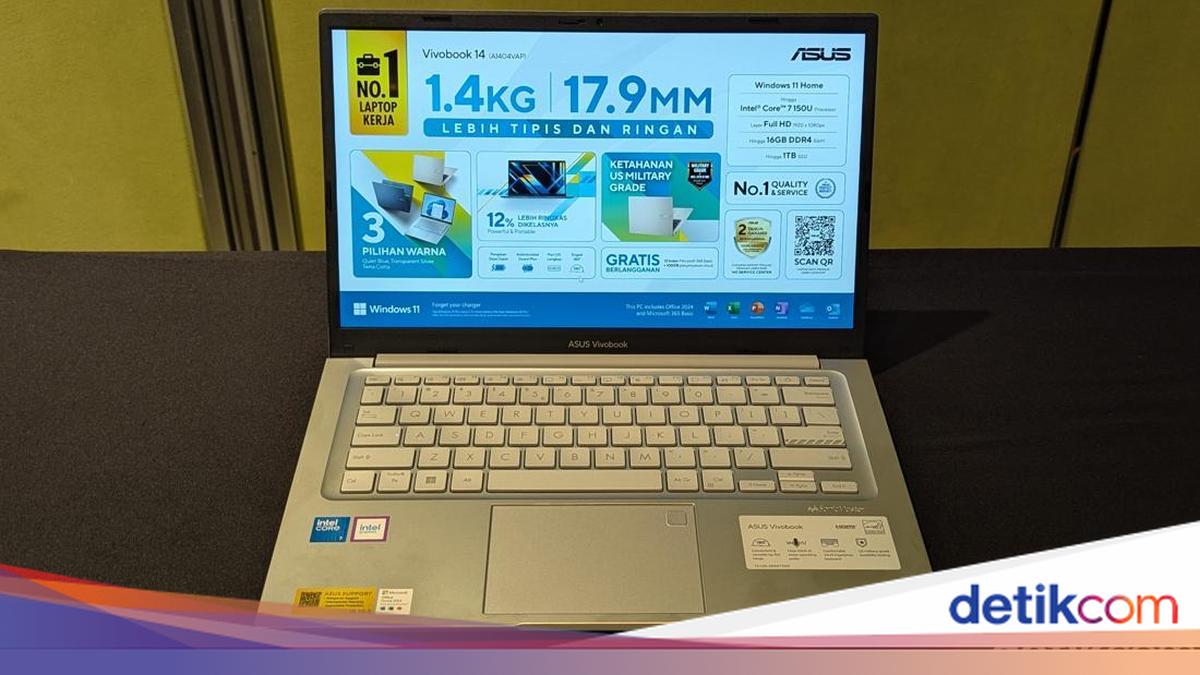
Asus memperbarui lini laptop Vivobook entry level di Indonesia. Ada dua model yang diluncurkan yaitu Asus Vivobook 14 (A1404VAP) dan Vivobook 15 (A1504VAP).

Sesuai namanya, laptop Vivobook ini terdiri dari dua ukuran yaitu 14 inch dan 15,6 inch. Layarnya dapat dibuka hingga 180 derajat dan khusus varian Vivobook 15 tersedia dalam opsi layar sentuh.

“Jadi untuk yang 14-nya, semuanya non-touch, tetapi untuk yang 15 inci, ada yang touch, ada yang non-touch juga,” jelas Head of Public Relations Asus Indonesia Muhammad Firman dalam media gathering di Jakarta, Kamis (23/10/2025).


Keduanya mengusung display IPS dengan resolusi FHD (1920 x 1080 pixel), rasio 16:9, refresh rate 60Hz, rasio screen-to-body hingg 84%, 45% NTSC color gamut, sertifikasi TÜV Rheinland, dan tampilan anti-glare yang dapat mengurangi pantulan di di layar.

Vivobook 14 dan 15 diotaki prosesor hingga Intel Core 7 150U dengan RAM DDR4 hingga 16GB dan penyimpanan SSD hingga 1TB. Kapasitas baterainya 42Wh dengan fitur Battery Care yang dapat membatasi pengisian daya hanya sampai 80%.

Dari segi input/output, Asus menyematkan port yang cukup lengkap yaitu 3x USB Type-A, 1x USB Type-C, HDMI 1.4, dan headphone jack 3,5mm. Konektivitas nirkabel-nya mengandalkan Wi-Fi 6 dan Bluetooth 5.2.

Asus Vivobook 14Asus Vivobook 14 Foto: Virgina Maulita Putri/detikINET

Semuanya dikemas dalam rangka laptop yang tipis dan ringan. Vivobook 14 memiliki ketebalan 17,9mm dengan bobot 1,4kg sedangkan Vivobook 15 memiliki ketebalan yang sama dengan bobot 1,7kg.

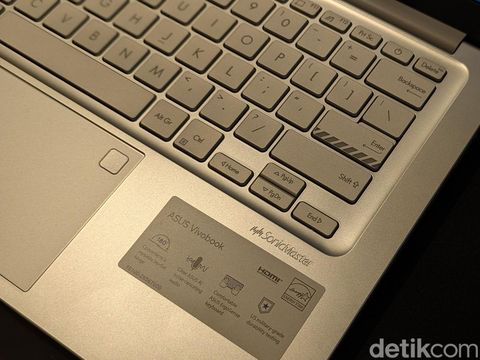
Kedua laptop ini sudah memiliki sertifikasi MIL-STD 810H setelah melewati 26 uji durabilitas. Menariknya, bagian sandaran tangan di Vivobook 14 dan 15 dilapisi Antimicrobial Guard Plus yang dapat menghentikan 99% bakteri dan virus.

Asus membekali dua laptop ini dengan webcam 720p HD dengan privacy shutter fisik. Speaker dengan teknologi SonicMaster, mikrofon, sensor sidik jari, Windows 11, dan Windows Hello melengkapi fitur Vivobook 14 dan 15.

Asus Vivobook 14 (A1404VAP) tersedia dalam pilihan warna Quiet Blue, Transparent Silver, dan Terra Cotta. Sementara itu, Vivobook 15 (A1504VAP) ditawarkan dalam pilihan warna Quiet Blue dan Transparent Silver.

Harga dan ketersediaan

Asus Vivobook 14 dan Vivobook 15 terbaru sudah tersedia mulai 23 Oktober 2025 dengan harga mulai dari Rp 8.599.000 untuk varian Core 5 120U/8GB/512GB sampai Rp 13.099.000 untuk varian Core 7 150U/16GB/1TB.

Setiap pembelian laptop ini akan mendapatkan dua tahun garansi internasional dan satu tahun Asus VIP Perfect Warranty di mana biaya komponen dan perbaikan untuk kerusakan yang diakibatkan oleh kelalaian pengguna ditanggung sepenuhnya oleh service center.

(vmp/vmp)


Sumber : inet.detik.com