Tag Archives: header

Cara Membuat Google Sites, Ini Panduan Lengkapnya

Jakarta

Mau membuat situs, tanpa memerlukan keahlian desain atau pemrograman? Google Sites adalah solusinya!

Google Sites adalah platform milik Google yang dapat membuat website secara gratis. Selain itu, Sites juga memberikan akses yang mudah untuk kerja sama tim.

Jika dibandingkan dengan platform lain, fitur dalam Google Sites sebenarnya terbatas. Namun, sites memiliki kelebihan, yaitu tampilan yang simpel dan sudah terintegrasi dengan produk Google lainnya. Dilansir dari situs resmi Google, berikut merupakan panduan lengkapnya.


Cara membuat Google Sites

1. Membuat situs

Saat membuat situs baru, Anda harus memberi nama situs tersebut dengan cara:

  • Pilih opsi: pada halaman beranda Sites, klik kosong, atau untuk memilih template, klik Galeri template lalu pilih template. Dari Google Drive, klik Baru > Lainnya > Google Sites.
  • Di kiri atas, masukkan nama dokumen untuk situs Anda, lalu tekan Enter.

Judul situs muncul di header dan di kolom judul jendela web atau seluler setelah Anda memublikasikan situs. Anda harus memiliki 2 halaman atau lebih di situs agar judul situs Anda muncul. Ini caranya:

  • Di komputer, buka situs di Google Sites baru.
  • Di kiri atas, klik Masukkan nama situs.
  • Masukkan nama situs Anda.
  • Tekan Enter atau Return.

2. Menambahkan dan mengatur halaman di situs Anda

Menambahkan halaman:

  • Buka situs di Google Sites baru.
  • Klik Halaman, di sebelah kanan.
  • Arahkan kursor ke Tambah Halaman Baru, di bagian kanan bawah.
  • Klik Tambah halaman baru.
  • Masukkan nama halaman.
  • Klik Selesai.
  • Untuk mempublikasikan perubahan Anda, klik Publikasikan di bagian kanan atas.

Membuat sub halaman baru

  • Untuk membuat sub halaman baru, klik Halaman
  • Pilih halaman dan klik Lainnya lalu Tambahkan sub halaman
  • Tips: Anda dapat membuat hingga 5 tingkat sub halaman.

Menyalin atau menghapus halaman

  • Buka situs di Google Sites baru.
  • Klik Halaman di sebelah kanan.
  • Pada halaman yang ingin Anda salin atau hapus, klik Lainnya.
  • Untuk menyalin halaman, pilih Salin halaman.
  • Untuk menghapus halaman, pilih Hapus. Tips: Anda dapat memulihkan halaman yang dihapus dengan memulihkan ke versi sebelumnya.
  • Untuk mempublikasikan perubahan Anda, di bagian kanan atas, klik Publikasikan.

3. Menambahkan teks dan gambar ke halaman

  • Tambahkan teks atau judul
  • Tambahkan gambar
  • Tambahkan tata letak bagian
  • Mendesain halaman

4. Mengubah tampilan situs Anda

Menambahkan tema siap pakai

  • Buka situs di Google Sites baru.
  • Klik Tema di sebelah kanan.
  • Di bawah ‘Dibuat oleh Google’, pilih tema yang telah dibuat sebelumnya.

Menambahkan tema kustom

  • Buka situs di Google Sites.
  • Klik Tema di panel kanan.
  • Di bawah ‘Kustom’, pilih Buat tema Plus.
  • Masukkan nama untuk tema Anda.
  • Pilih Berikutnya.
  • Anda juga dapat menambahkan logo dan gambar spanduk.
  • Pilih palet warna lalu Berikutnya.
  • Untuk memilih warna tertentu untuk berbagai bagian situs Anda, pilih Sesuaikan warna.
  • Pilih jenis huruf Anda.
  • Pilih Buat tema.
  • Di panel kanan, Anda dapat terus menyesuaikan tema Anda.
  • Mengimpor tema dari situs lain

Di komputer, buka situs di Google Sites baru.

  • Di sebelah kanan, klik Tema.
  • Pilih Impor tema di bawah ‘Kustom’.
  • Pilih situs mana saja lalu Pilih tema.
  • Klik Impor tema.

5. Melihat pratinjau situs

  • Buka situs di Google Sites baru.
  • Klik pratinjau di bagian atas.
  • Pilih opsi tata letak di bagian kanan bawah.
  • Jika sudah selesai, klik keluar dari pratinjau di kanan bawah.

6. Mengizinkan orang lain meninjau situs Anda

  • Buka situs di Google Sites baru.
  • Klik Bagikan dengan orang lain di bagian atas.
  • Bagikan dengan orang dan grup, serta masukkan alamat email di bagian bawah.
  • Klik Editor.
  • Editor dengan akun non-Google dapat melihat draf situs Anda, namun tidak dapat mengeditnya.
  • Untuk melihat draf, Editor dengan akun non-Google harus memasukkan kode verifikasi. Anda akan menerima email berisi kode ini saat diundang menjadi editor.
  • Editor dengan akun Google dapat melihat dan mengedit situs Anda tanpa kode verifikasi.
  • Klik Selesai.

Itulah panduan membuat Google Sites. Untuk info lebih lanjut, detikers dapat mengunjungi Pusat Bantuan Google Sites. Selamat mencoba!

*Artikel ini ditulis oleh Dita Aliccia Armadani, peserta Program Magang Bersertifikat Kampus Merdeka di detikcom.

(fay/agt)



Sumber : inet.detik.com

Cara Membuat Halaman Berbeda di Word dalam Satu File, Mudah!

Jakarta

Membuat halaman berbeda di Microsoft Word diperlukan untuk mengatur format dokumen untuk berbagai keperluan. Misalnya, dokumen skripsi, laporan, makalah, atau buku.

Kita bisa mengatur dan menyesuaikan format atau nomor halaman sesuai kebutuhan, untuk membedakan bagian halaman-halamannya. Contoh, biasanya bagian daftar isi halamannya menggunakan romawi kecil seperti, i,ii,iii, dan seterusnya.

Simak langkah-langkah membuat halaman berbeda di Word berikut ini.


Cara Membuat Halaman Berbeda di Word Windows

1. Membuat Halaman Word

  • Buka dokumen di word.
  • Tempatkan kursor di awal dokumen.
  • Klik Insert.
  • Pilih Page Number, lalu pilih posisi nomor halaman di bawah, atas, atau tengah.
  • Jika sudah maka akan muncul nomor halaman angka.
  • Selanjutnya, klik Page Number > Format Page Number.
  • Pilih number format atau lainnya, lalu klik OK.

2. Membuat Nomor Halaman Berbeda

  • Selanjutnya klik kursor pada halaman yang ingin ditaruh format angka/romawi kecil.
  • Pada keyboard tekan delete beberapa kali sampai teks yang ada di halaman berikutnya, masuk di halaman yang ditentukan.
  • Lalu, klik Page Layout.
  • Pilih Section Breaks > Next Page
  • Lalu, akan muncul tab Design, lanjut pilih Link to Previous untuk memutus sambungan Header dan Footer di halaman saat ini dengan Header atau Footer di bagian sebelumnya.
  • Di bagian Header atau Footer, klik nomor halaman dan pilih lokasi halaman.

Cara Mengatur Halaman Berbeda di Word Mac

Jika ingin pakai nomor dan format halaman yang berbeda pada berbagai bagian, buat hentian halaman dan atur nomor halaman untuk masing-masing bagian.

Mengutip laman Support Microsoft, berikut adalah langkah-langkah mengkustomisasi nomor halaman dan format di bagian dokumen word yang berbeda:

  • Pilih antara pendahuluan dan isi dokumen dan masuk ke Tata Letak > Hentian > Halaman Berikutnya.
  • Pada header bagian isi, hapus pilihan Tautkan ke Sebelumnya. Jika Tautkan ke
  • Sebelumnya redup, maka periksa untuk memastikan hentian halaman sudah dibuat.
  • Pilih Header & Footer > Nomor Halaman, kemudian klik Nomor Halaman.
  • Pilih posisi dan perataan nomor halaman. Jika ingin nomor halaman tidak muncul di halaman pertama, maka hapus kotak centang Perlihatkan nomor di halaman pertama.
  • Untuk memilih format atau mengontrol nomor awal, Header & Footer > Nomor Halaman > Format Nomor Halaman.
  • Untuk mengubah gaya penomoran, pilih gaya berbeda dalam format angka.
  • Untuk mengubah nomor awal halaman pada bagian yang baru dibuat, klik Mulai dari, lalu masukkan angka.
  • Klik OK.
  • Pilih Tutup Header dan Footer, atau klik ganda di luar header/footer untuk keluar.

Itu tadi petunjuk dan penjelasan cara membuat halaman berbeda di word dalam satu file, untuk skripsi, makalah, atau keperluan lainnya. Selamat mencoba.

(khq/fds)


Sumber : inet.detik.com

Format, Dimensi dan Cara Upload

Jakarta

Siapa yang sedang berencana menjadi seorang YouTuber nih? Kalau kalian salah satunya, mungkin harus menyiapkan beberapa hal dasar sebelum melakukannya.

Hal dasar ini mencakup membuat banner yang letaknya ada di home. Banner ini berfungsi mempercantik tampilan home YouTube dan menjadi sebuah identitas visual kanal kalian.

Jadi selain deskripsi, banner juga bisa dimanfaatkan untuk menunjukkan kepribadian dari kanal kalian. Dengan melihat keterangan di deskripsi dan desain banner, pengunjung bisa mengetahui secara gamblang, apa konten yang kalian tawarkan.


Namun ternyata membuat banner YouTube susah-susah gampang, karena harus menghasilkan desain yang bagus, enak dipandang, dan dapat merepresentasikan kanal kalian.

Sebelum membuatnya, pastikan kalian sudah mengantongi sejumlah informasi seperti format gambar apa yang diterima, berapa rasio atau dimensinya, dan bagaimana cara uploadnya.

Untuk mempermudah hal tersebut, detikers bisa menyimak langkah-langkah sederhana berikut. Urusan desain, kalian bisa memberdayakan kecanggihan Adobe Photoshop, Canva, atau aplikasi editing gambar lainnya.

Ukuran Banner YouTube

Perlu diketahui, banner atau bisa disebut juga sebagai header YouTube ini, akan terlihat berbeda-beda di setiap layar. Jadi ketika menerapkannya di dekstop, tampilannya akan berbeda dengan di ponsel dan juga TV.

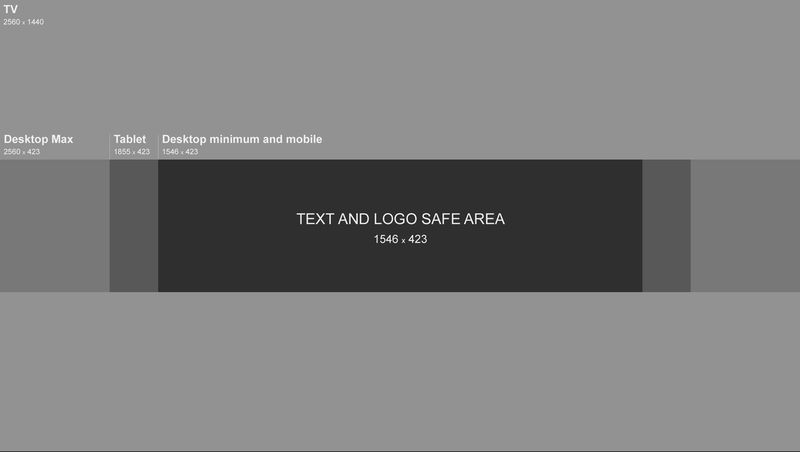
Nah, ukuran banner YouTube yang disarankan adalah 2560 x 1440 piksel. Lebih jelasnya, berikut ukuran banner YouTube setiap platform, sebagaimana dihimpun dari Adobe, Selasa (17/6/2025)

  • Tablet display: 1855 x 423 piksel
  • Mobile display: 1546 x 423 piksel
  • TV display: 2560 x 1440 piksel
  • Desktop: 2560 x 423 piksel

Sebagai gambaran, mungkin detikers bisa lihat contohnya berdasarkan rasio banner YouTube berikut.

Siapa yang sedang berencana menjadi seorang youtuber nih? Kalau kalian salah satunya, mungkin harus menyiapkan beberapa hal dasar sebelum melakukannya.Rasio banner YouTube. Foto: Capcut

Ketika sudah memahami ukuran banner YouTube, pastikan format file ketika menyimpannya sesuai dengan aturan yang berlaku. Jadi beberapa format yang diterima di antaranya JPG, GIF, BMP, atau PNG tidak lebih dari 6MB.

Cara Upload Banner YouTube

Sekarang, bagaimana cara upload banner YouTube? Tentunya langkah-langkah yang harus dilakukan sangat mudah sekali.

  1. Pertama-tama silahkan masuk ke akun YouTube kalian.
  2. Setelah itu di klik gambar mini yang terletak di pojok kanan atas.
  3. Lalu klik Your Channel atau Klik YouTube Studio.
  4. Di sebelah kiri, pilih menu Customization.
  5. Di bagian Banner Image, silahkan pilih gambar yang ingin digunakan.
  6. Lanjut lihat preview banner di masing-masing platform yang ditunjukkan oleh YouTube.
  7. Klik Selesai.
  8. Jangan lupa langkah akhir pencet tombol Publish.

(hps/rns)


Sumber : inet.detik.com