Tag Archives: hp lemot

7 Cara Mengatasi HP Kemasukan Air Sendiri di Rumah, Mudah!

Jakarta

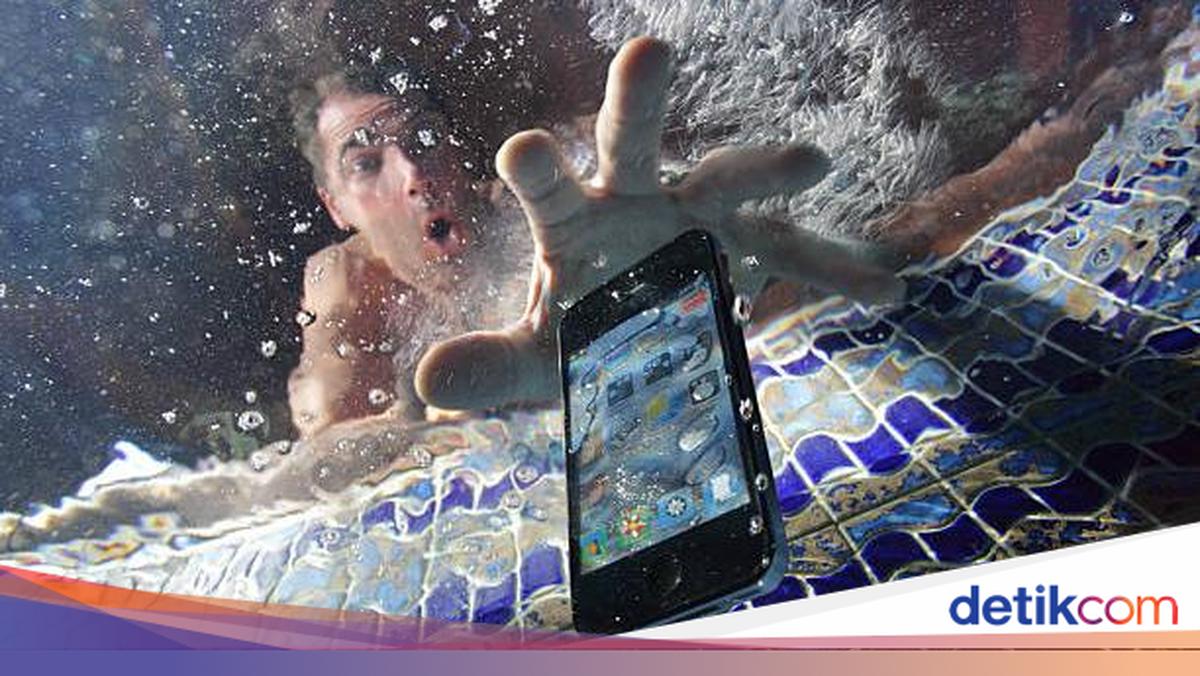
HP kemasukan air? Jangan terlalu panik. Ada banyak langkah yang bisa dilakukan ketika HP kemasukan air.

Dengan penanganan yang cepat dan tepat, HP kamu masih punya peluang lebih besar untuk bisa selamat dan berfungsi normal. Selain itu, kamu juga bisa mengenali tanda-tanda yang menunjukkan bahwa komponen internal ponsel telah rusak karena air.

Cara Mengatasi HP Kemasukan Air

Dilansir laman Pandas Security, berikut adalah hal yang harus dilakukan jika air masuk ke ponsel:


1. Selamatkan HP dari Air

Hal pertama ketika HP terkena air adalah menyelamatkannya. Karena semakin lama terkena air, maka semakin besar kemungkinan HP akan terisi air. Hal ini akan memperkecil kemungkinannya untuk diselamatkan.

2. Matikan HP

Ketika HP kemasukan air dalam posisi menyala, segeralah untuk mematikannya. Langkah ini bertujuan untuk memutus sumber daya dan menghentikan aliran listrik di perangkat.

Dengan begitu, kita bisa mengurangi kemungkinan terjadinya korsleting, dan mencegah kerusakan lebih lanjut.

3. Lepas Bagian HP

Bongkar bagian atau komponen HP yang bisa dilepas. Misalnya, casing HP, kartu SIM, dan baterai.

Cara ini bertujuan untuk mengevaluasi tingkat kerusakan, dan mempersiapkannya untuk pengeringan secara terpisah.

Sementara bagi pengguna iPhone, melepas baterai memerlukan pembongkaran menyeluruh. Lebih baik hal ini dilakukan oleh profesional.

4. Bersihkan Sisa Air

Setelah komponen HP dibongkar, pakailah kain kering atau tisu untuk mengeringkan air yang tersisa pada bagian-bagiannya. Pastikan kamu mengelap dengan lembut, jangan menggosoknya.

Kamu bisa menepuk-nepuk dengan perlahan. Cara ini dilakukan untuk menghindari kerusakan lebih lanjut.

5. Menyerap Kelembapan

Setelah mengeringkan permukaan HP, langkah selanjutnya adalah menyerap sisa air (yang mungkin masuk ke bagian dalam HP).

Banyak orang menaruh HP di dalam kantung beras mentah, namun cara mengatasi HP masuk air dengan beras sebenarnya bukan cara terbaik untuk mengeluarkan air dari HP.

Alternatifnya, kamu bisa pertimbangkan untuk meletakkan komponen HP ke dalam wadah tertutup dengan bungkusan gel silika (bungkusan kecil yang sering ditemukan dalam kotak sepatu baru atau botol pil). Bungkusan gel silika lebih baik daripada beras, karena dirancang khusus untuk menyerap kelembapan.

Kamu bisa menggunakan metode beras, meletakkan komponen HP di dekat kipas angin atau ventilasi AC, untuk mengeringkan HP dari air.

Jika memungkinkan, hindari penggunaan pengering rambut. Karena cara ini bisa risiko signifikan mendorong air lebih dalam ke celah-celah ponsel, bahkan bisa menyebar ke area yang sebelumnya kering.

6. Tunggu Sampai Benar-benar Kering

Biarkan komponen HP dalam metode pengeringan selama 24 sampai 48 jam. Jangka waktu ini akan memastikan sebagian besar air menguap.

Hal ini bermanfaat dalam mengurangi risiko korsleting dan kerusakan. Waktu pengeringan yang tepat untuk HP juga bergantung pada beberapa variabel, seperti teknik pengeringan yang dipilih dan tingkat paparan air.

Jika mengeringkan HP dengan gel silika, waktu pengeringan yang umum adalah 24 jam. Sementara, jika mengeringkan HP yang masuk air dengan menggunakan beras atau kipas angin sebaiknya 48 jam.

Kalau HP terkena air sebentar, mungkin akan lebih cepat kering. Namun, dalam kasus HP terendam seluruhnya waktu pengeringan yang diperlukan lebih lama.

7. Mencoba Menyalakan Kembali HP

Setelah melakukan pengeringan awal, kamu bisa nyalakan HP. Ini dilakukan menguji untuk mengetahui apakah HP masih berfungsi.

Jika HP dinyalakan secara normal, layar sentuh berfungsi, dan audio jernih, kemungkinan HP kamu aman.

Jika mengalami layar terdistorsi, suara tak jernih, atau tidak bisa menyala, sebaiknya cari bantuan profesional untuk memperbaikinya, sehingga tidak memperparah kerusakan.

Dampak HP yang Terkena Air

Kita bisa mengetahui potensi kerusakan HP akibat terkena air. Salah satunya, HP kemasukan air bisa merusak LCD dan mengganggu layar sentuh sehingga menyebabkan layar tidak responsif.

Berikut adalah akibat jika HP kemasukan air:

  • Layarnya berkabut, ada pengembunan di lensa kamera atau di bawah layar. Hal ini mengindikasikan adanya air yang masuk ke dalam perangkat.
    Ada tindakan tak terduga, seperti aplikasi terbuka dan tertutup sendiri (karena air yang
  • mempengaruhi sirkuit internal).
  • Kinerja HP jadi lemot.
  • Layar sentuhan yang tidak responsif.
  • Baterai jadi cepat terkuras.
  • Daya yang tidak konsisten.
  • Suara teredam dan kualitas audio menurun, karena air yang mempengaruhi speaker atau mikrofon.
  • Masalah pengisian daya karena mengganggu port pengisian daya.
  • Adanya korosi, seperti muncul bintik-bintik hijau atau putih pada komponen internal akibat paparan air.
  • Ada perubahan warna pada motherboard atau bagian internal lainnya.

(khq/fds)


Sumber : inet.detik.com

10 Cara Mengatasi HP Lemot dan Sering Ngelag

Jakarta

Smartphone atau HP baru mampu menjalankan perintah dengan cepat ketika layar ditekan. Tapi lama kelamaan HP bisa menjadi lambat, lemot, atau ngelag.

Beberapa faktor yang dapat memengaruhi masalah tersebut adalah kinerja RAM, kapasitas internal (ROM), operating system (OS), hingga kebiasaan penggunaan HP. Semakin minim kapasitas HP, maka masalah lemot makin mudah muncul.

Di bawah ini ada 10 cara mengatasi HP lemot dan sering ngelag yang bisa detikers coba untuk mengembalikan kecepatan HP dalam menjalankan aplikasi dan sebagainya.


Tips Mengatasi HP Lemot

Dilansir dari PCMag dan Tech News World, berikut ini tips atau cara mengatasi HP lemot:

1. Lakukan Reset

Solusi pertama ketika HP mengalami lemot atau bahkan tidak mau menjalankan perintah adalah dengan melakukan reset. Ini dapat menyelesaikan masalah memori, cache aplikasi, atau konektivitas jaringan.

2. Hapus Aplikasi yang Tidak Digunakan

Kemungkinan penyebab HP lemot adalah terlalu banyak aplikasi. Setiap aplikasi mungkin tetap bekerja meski tidak sedang dijalankan. Hal ini tetap memakan memori RAM, sehingga mengganggu kinerja sistem.

Jika ada aplikasi yang jarang digunakan atau tidak begitu penting, sebaiknya dihapus saja. Pada beberapa aplikasi bawaan yang tidak bisa dihapus, maka cukup menonaktifkannya atau pilih disable.

3. Mengurangi Kepadatan File Kapasitas HP

Masalah lain yang menyebabkan HP lemot dan sering ngelag adalah kapasitas internal HP yang sudah penuh. Mengurangi kepadatan kapasitas HP, misal dengan menghapus aplikasi.

Selain itu, hapus juga foto dan video di galeri. Jika memang penting, maka pindahkan dulu ke layanan cloud. Jangan lupa kosongkan Trash di galeri atau file manager, karena sering kali file sampah masih berada di situ.

4. Hapus Cache

Setiap aplikasi biasanya meninggalkan jejak data yang disebut cache. Semakin sering aplikasi digunakan, biasanya juga semakin besar cache-nya. Caranya ialah buka Pengaturan > Penyimpanan > Aplikasi.

Bukalah setiap aplikasi dan lakukan hapus cache. Detikers bisa memilih beberapa aplikasi yang biasanya memiliki cache besar seperti Instagram, YouTube, dan sebagainya.

5. Update Aplikasi

Jika HP lemot ketika membuka aplikasi tertentu, mungkin masalahnya ada pada aplikasi tersebut. Coba buka Play Store atau App Store untuk mengecek update aplikasi. Jika ada update terbaru, maka bisa segera diunduh dan diinstal.

6. Update OS

Selain update aplikasi, detikers juga bisa update OS. Versi OS yang terbaru biasanya paling efisien, sehingga bisa membuat HP lebih lebih cepat.

Pada iPhone, buka Settings > General > Software Update. Pada Android, buka Settings > System > System Update.

7. Singkirkan Widget

Widget adalah fitur dari aplikasi yang bisa menampilkan informasi di layar utama tanpa harus membuka aplikasi terlebih dahulu. Misalnya aplikasi pemutar musik yang bisa langsung klik tombol play di layar utama.

Fitur widget ini bisa menghabiskan RAM dan baterai lebih cepat. Cara menyingkirkannya adalah dengan mengetuk dan menahan widget sampai muncul opsi, lalu pilih Hapus.

8. Nonaktifkan Pengaturan Animasi

Pengguna mungkin senang mengaktifkan fitur animasi agar tampak lebih canggih misal efek cahaya, zoom, berputar, hingga penggunaan live wallpaper. Hal ini akan meningkatkan kinerja HP beserta aplikasi yang dibutuhkan.

9. Cek Penggunaan Baterai

Coba cek penggunaan kesehatan baterai kamu, karena kondisi baterai juga mungkin mempengaruhi kinerja HP. Di iPhone, buka Pengaturan > Baterai > Kesehatan & Pengisian Daya Baterai. Jika kesehatan baterai jauh di bawah 80%, maka pertimbangkan untuk mengganti baterai.

Sementara Android tidak memiliki fitur skor persentase kesehatan baterai. Kamu bisa mengunduh aplikasi seperti AccuBattery untuk memeriksanya.

Pastikan juga HP tidak dalam pengaturan Battery Saver. Kondisi tersebut memang membuat baterai awet, tetapi kinerja RAM juga menjadi terbatas.

10. Lakukan Factory Reset

Jika cara-cara di atas belum berhasil, coba lakukan factory reset atau mengembalikan ke setelan pabrik. Langkah ini akan menghapus semua data, sehingga jika ada data penting harus dicadangkan dulu.

Jika detikers sudah mencoba 10 cara mengatasi HP lemot tersebut, namun masih bermasalah, maka tidak ada salahnya menyervis HP kamu. Jika masih belum berhasil, mungkin sudah waktunya ganti HP baru.

(bai/row)


Sumber : inet.detik.com

8 Cara Membersihkan Memori HP Internal Agar Kembali Lega


Jakarta

Masalah memori HP atau ruang penyimpanan yang penuh seakan tak pernah ada habisnya. Sebesar apa pun memori HP kita, pasti akan tiba saatnya menjadi penuh.

Selain menghapus file yang sengaja disimpan, kalian juga bisa menghapus data yang secara otomatis tersimpan di HP. Tanpa kita sadari, file yang tersembunyi juga menghabiskan ruang penyimpanan.

Untuk menanganinya, coba simak 8 cara membersihkan memori HP internal berikut ini supaya ruang penyimpanan bisa lega kembali.


Cara Membersihkan Memori HP

Saat memori HP penuh masalah lain akan muncul, seperti HP lemot, tidak bisa melakukan update aplikasi, hingga aplikasi tak mau dibuka. Berikut 8 tips membersihkan memori HP internal:

1. Kosongkan Cache Aplikasi

Cache adalah file sementara yang tersimpan di memori ketika menjalankan aplikasi. Semakin sering menjalankan aplikasi, maka file cache juga semakin besar. Secara umum, begini cara menghapus cache:

Buka ‘Settings’ atau ‘Pengaturan’

  • Pilih ‘Apps’
  • Cari aplikasi yang ingin dihapus cache-nya
  • Pilih ‘Storage’, lalu pilih ‘Clear cache’.

Beberapa aplikasi yang sering menyimpan cache besar adalah TikTok, YouTube, Instagram, aplikasi browser, marketplace, game, dan aplikasi streaming film.

2. Hapus Unduhan YouTube

YouTube memiliki fitur ‘Download’ yang bermanfaat jika kamu ingin mengulang-ulang video tanpa menggunakan kuota internet. Tapi hasil unduhan video tersebut akan mengurangi memori HP. Hapus unduhan YouTube tersebut jika perlu ruang yang lebih.

3. Hapus File Besar yang Tak Penting

Cara membersihkan memori HP selanjutnya adalah menghapus file besar yang sudah tak penting atau tidak digunakan. Kamu bisa menghapus satu per satu di tempat penyimpanan.

Atau bisa juga menggunakan fitur bawaan pada beberapa merek smartphone yang dapat menganalisis ruang penyimpanan. Pilih fitur pencarian file besar agar semua file berukuran besar muncul. Pilih file yang sudah tidak digunakan dan hapuslah.

4. Hapus File Sampah

File sampah atau junk file harus rutin dihapus agar tidak menumpuk. Kamu bisa menggunakan fitur file manager bawaan atau lewat aplikasi yang diunduh di Play Store, misalnya ‘Files’ dari Google.

5. Hapus Foto Video dari Aplikasi Messenger

Salah satu yang sering tidak disadari adalah banyak mengunduh maupun mengirim foto dan video lewat aplikasi messenger seperti WhatsApp atau Telegram. Foto dan video ini tanpa terasa akan menumpuk dan membuat memori penuh.

Selain menghapus lewat galeri, kamu bisa menghapus lewat file manager. Carilah folder WhatsApp. Jika tak ketemu, gunakan cara berikut ini:

  • Buka file manager, ketikkan ‘WhatsApp’ pada kolom pencarian
  • Masuklah ke folder ‘WhatsApp’, lalu pilih ‘Media’, pilih folder images, audio, video, dan sebagainya
  • Hapus file media yang diinginkan
  • Hapus juga file di dalam folder ‘Sent’ yang berisi file yang telah kamu kirim.

6. Hapus Database WhatsApp

Selain file di folder Media, hapus juga file di dalam folder Database. Semakin lama menggunakan WhatsApp, maka file database ini akan semakin besar ukurannya. Caranya menghapusnya adalah sebagai berikut:

  • Buka file manager, ketik ‘WhatsApp’ di kolom pencarian
  • Masuk ke folder ‘WhatsApp’, masuk ke folder ‘Database’
  • Hapus beberapa atau seluruh file database.

7. Bersihkan Tong Sampah

Setelah menghapus berbagai file foto, video, database WhatsApp, dan sebagainya, terkadang memori masih penuh. Coba cek dulu tong sampah atau ‘trash’ di file manager. Kemungkinan file yang sudah dihapus masih berada di tong sampah. Kosongkan saja!

8. Matikan Fitur Download Otomatis WhatsApp

Cara membersihkan memori HP yang terakhir adalah dengan mematikan fitur download otomatis WhatsApp. Jika fitur ini aktif, maka WhatsApp akan mengunduh otomatis setiap media yang dikirim teman, baik berbentuk foto, video, audio, maupun dokumen. Untuk mencegah memori penuh, lakukan langkah berikut ini:

  • Buka aplikasi WhatsApp
  • Pilih ikon tiga titik di pojok kanan atas
  • Pilih Setelan
  • Pilih Penyimpanan dan data
  • Hilangkan centang pada foto, audio, video, dan dokumen, di bagian unduhan otomatis media.

Demikian 8 cara membersihkan memori HP internal pada sistem Android agar tidak penuh dan bisa kembali optimal. Selamat mencoba!

(bai/fyk)


Sumber : inet.detik.com