Tag Archives: hp oppo

Cara Deteksi Kerusakan HP Oppo dengan Mudah, Layar-Baterai

Jakarta

Berbagai fungsi perangkat handphone (HP) akan mengalami penurunan seiring penggunaannya, termasuk pada ponsel Oppo. Sejumlah masalah umum seperti tombol fisik yang tak lagi berfungsi hingga audio yang tidak terdengar dapat terjadi.

Untuk mendeteksi permasalahan tersebut, Oppo menyediakan fitur Diagnostik di aplikasi bawaannya Pengelola Telepon atau Manajer Telepon. Masalah pada ponsel dapat diketahui lebih dini sehingga kerusakan parah bisa dicegah secepatnya. Simak cara cek masalah di HP Oppo pada uraian berikut.

Cara Mendeteksi Kerusakan HP Oppo

Aplikasi Pengelola Telepon atau Manajer Telepon memungkinkan pengguna mendiagnosis masalah yang cukup umum terjadi pada ponsel Oppo. Mekanisme deteksi permasalahannya bergantung sistem operasi ColorOS yang disematkan pada tiap-tiap HP Oppo.


Dilansir laman Dukungan Oppo, berikut cara mengecek kerusakan di ponsel Oppo:

  • ColorOS 12 hingga 13: Buka Folder Alat Bantu > klik aplikasi Pengelola Telepon > Alat > Diagnostik > Diagnostik. Pilih fungsi apa saja yang ingin dideteksi > ketuk Jalankan Diagnostik.
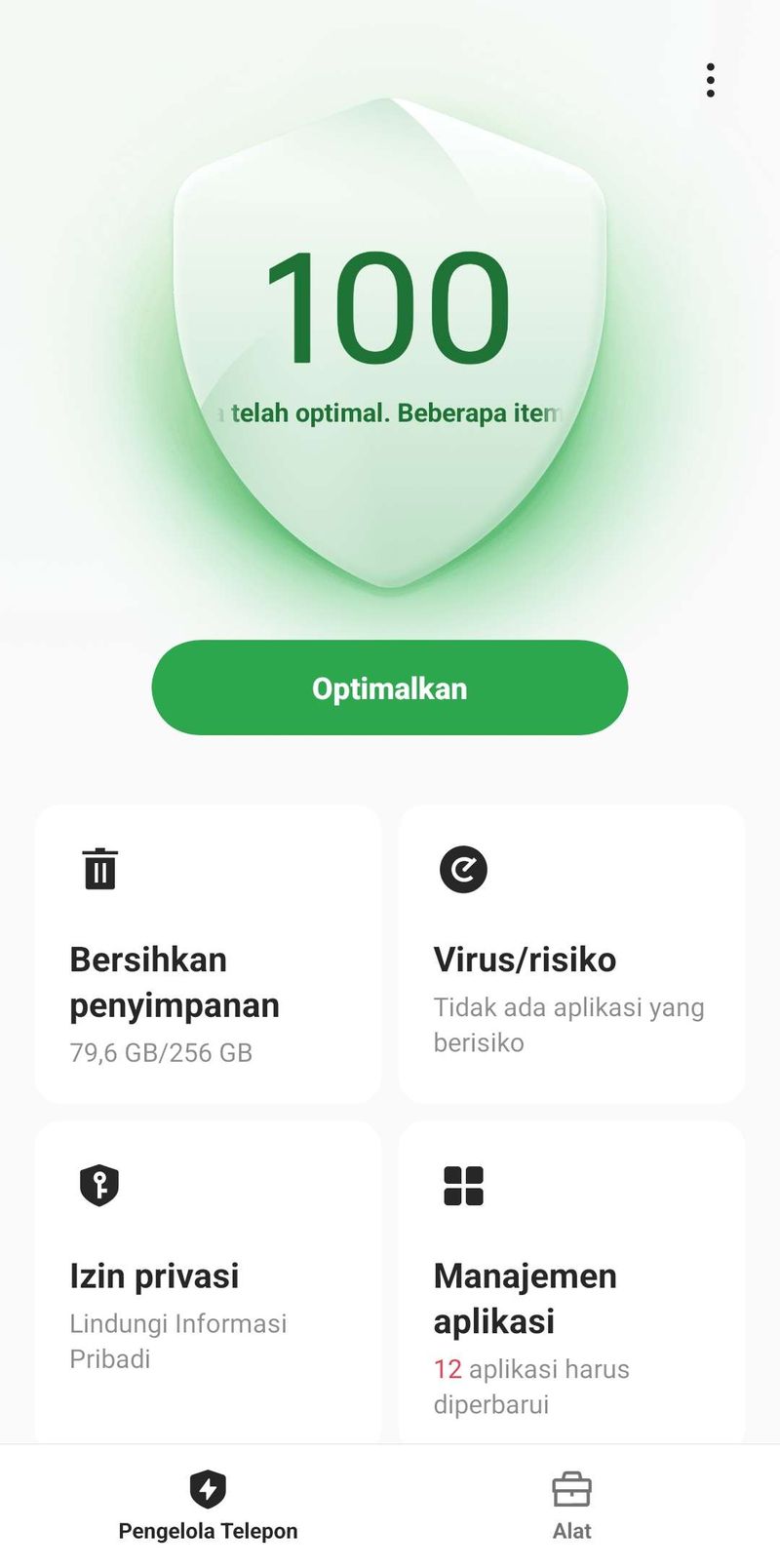
Aplikasi Pengelola Telepon OppoAplikasi Pengelola Telepon Oppo Foto: dok. Situs Support Oppo
  • ColorOS 11: Buka Folder Alat Bantu > ketuk aplikasi Pengelola Telepon > Diagnostik > Lanjutkan. Pilih fungsi apa saja yang ingin dideteksi > klik Jalankan Diagnostik.
  • ColorOS 7.1 hingga 7.2: Buka Folder Alat Bantu > pilih aplikasi Manajer Telepon > klik Cek Cepat > Lanjutkan/Mulai Cek. Pilih fungsi apa saja yang ingin dideteksi ketuk Jalankan Diagnostik/Cek.
  • ColorOS 6: Buka aplikasi Manajer Tlp > ketuk Cek Cepat > Mulai Cek. Pilih fungsi apa saja yang ingin dideteksi > klik Cek.
  • ColorOS 3.2 hingga 5.2.1: Buka aplikasi Manajer Tlp > pilih Deteksi Masalah Umum > klik Deteksi Sekarang > Pilih Item > Mulai Deteksi.
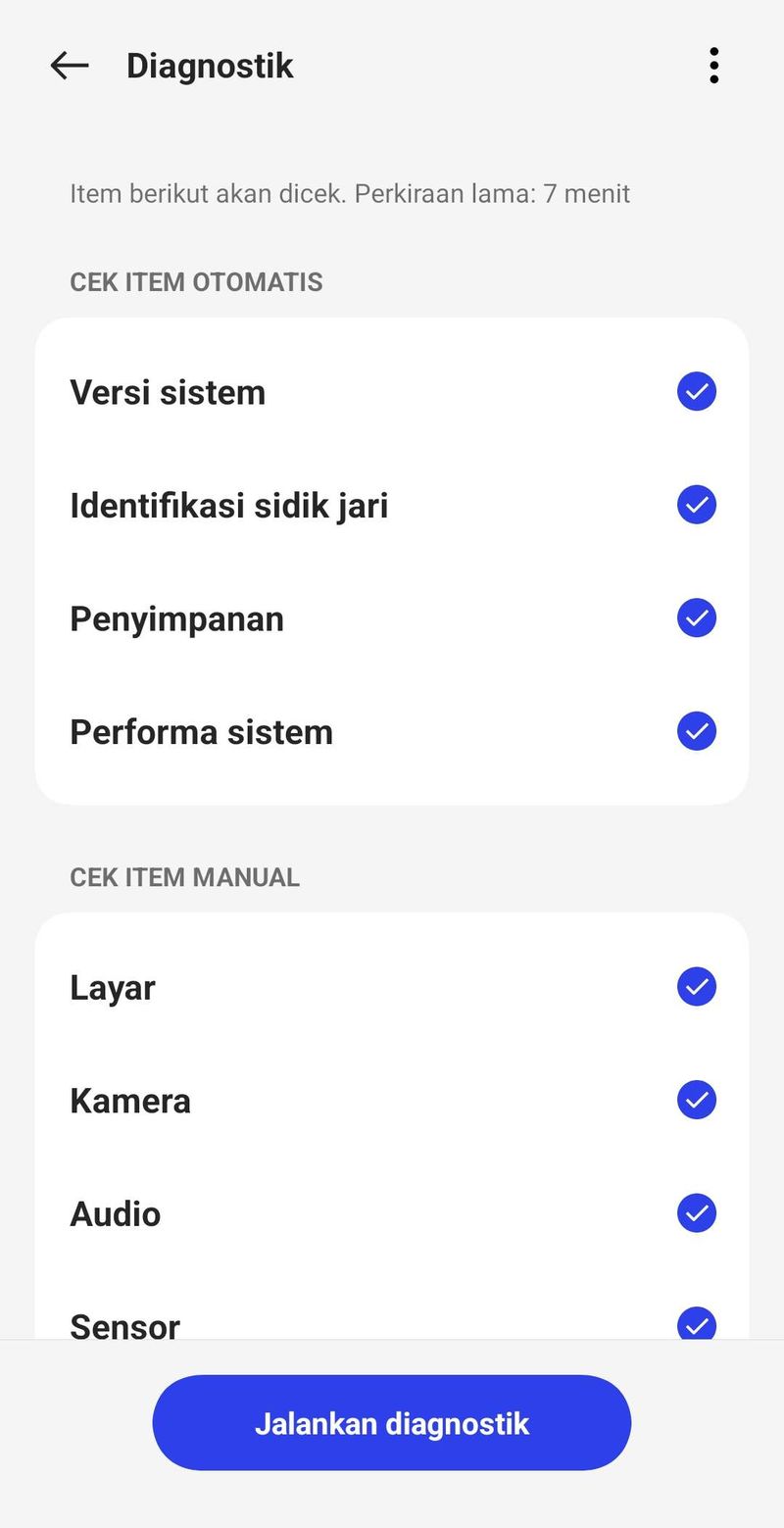
Aplikasi Pengelola Telepon OppoAplikasi Pengelola Telepon Oppo Foto: dok. Situs Support Oppo
  • Pengguna selanjutnya dapat mengikuti instruksi yang diberikan ponsel hingga selesai untuk mendeteksi masalah di HP secara manual.
  • Hasil pengujian sistem akan keluar dan menampilkan masalah-masalah HP OPPO yang terdeteksi. Temukan solusi permasalahannya dengan mengklik Kesalahan/Masalah Abnormal.
  • Catatan diagnostik ponsel Oppo sebelumnya dapat dilihat pada halaman diagnostik dengan mengetuk ikon titik tiga pada pojok kanan atas > pilih Catatan.

Selain pengecekan manual, ponsel akan mendeteksi memori ponsel, kartu SIM, dan versi sistem secara otomatis saat pengguna membuka aplikasi Pengelola Telepon atau Manajer Telepon. Cara pengecekan di atas pun dapat dilakukan berkala untuk mendeteksi permasalahan pada HP Oppo.

(azn/row)

Sumber : inet.detik.com

Alhamdulillah اللهم صل على رسول الله محمد teknologi
ilustrasi gambar : unsplash.com / Jannis Brandt

3 Cara Menghilangkan Iklan di HP Oppo Tanpa Aplikasi, Mudah!

Jakarta

Bagi sebagian orang, iklan di HP yang tidak diinginkan itu membuat mengganggu dan tak nyaman penggunaan smartphone. Apalagi kalau iklan muncul tiba-tiba, saat buka internet atau menggunakan aplikasi.

Tapi untungnya, ada beberapa cara yang bisa dilakukan untuk mengatasi masalah ini. Mulai dari pengaturan di sistem HP hingga menggunakan aplikasi pihak ketiga.

Cara Menghilangkan Iklan di HP Oppo

Dilansir News 18, berikut adalah cara menghapus iklan yang sering muncul di HP Oppo:


  • Buka aplikasi Pengaturan di smartphone Oppo kamu.
  • Gulir ke bawah dan Pilih “Notifikasi” atau ‘Suara & Notifikasi”.
  • Temukan aplikasi atau fitur sistem tertentu, menampilkan iklan pop-up yang tidak diinginkan.
  • Kamu bisa menonaktifkan tombol “Izinkan pemberitahuan”, untuk berhenti menerima pemberitahuan iklan.
  • Menonaktifkan notifikasi untuk aplikasi/fitur yang mengganggu, akan membantu mencegah munculnya iklan pop-up yang tidak diinginkan pada HP Oppo.

Cara Menonaktifkan Fitur Privasi Iklan di Android

Dilansir laman Support Google, pengguna bisa menonaktifkan fitur privasi iklan di Android.

  • Buka Pengaturan pada Android.
  • Klik Keamanan dan privasi > Pengaturan privasi lainnya > Iklan > Privasi iklan .
  • Untuk mempersonalisasi pengalaman iklan, Android mencatat topik yang kamu minati berdasarkan aplikasi di perangkat kamu.
  • Sistem Android akan menghapus topik iklan kamu setelah 4 minggu, untuk lebih melindungi privasi kamu.

Berikut adalah langkah-langkah untuk menghapus topik iklan di Android:

  • Buka Pengaturan.
  • Klik Privasi dan keamanan, lalu pilih “Pengaturan privasi lainnya’.
  • Klik Iklan > Privasi iklan > Topik iklan .
  • Di bawah “Topik iklan”, pilih topik yang ingin kamu blokir.
  • Klik Oke.

Cara Memblokir Pop-up di Chrome

Cara menghilangkan iklan di HP Oppo yang tiba-tiba muncul selanjutnya adalah dengan menghentikan iklan pop-up di Google Chrome.

Berikut langkah-langkah untuk blokir pop-up Chrome di HP Android:

  • Buka Google Chrome.
  • Klik menu tiga titik di sudut kanan atas halaman.
  • Pilih Pengaturan.
  • Klik Pengaturan situs.
  • Buka Pop-up dan pengalihan.
  • Lalu, geser tombol ke kiri untuk memblokir pop-up dan pengalihan pada Chrome.

Tindakan tadi akan membantu menghentikan iklan pop-up di Chrome untuk Android. Kalau kamu masih mendapatkan iklan pop-up di Chrome, kemungkinan besar ini karena kamu mengizinkan pemberitahuan untuk situs web tertentu. Cara menghilangkannya, kamu perlu kosongkan cache browser Android kamu.

(khq/fds)


Sumber : inet.detik.com

3 Cara Menghilangkan Iklan di HP Oppo dengan Mudah dan Cepat

Jakarta

Iklan yang muncul di smartphone kerap mengganggu dan bikin sebagian orang merasa tidak nyaman. Pada umumnya, iklan tersebut sering bermunculan pada pengguna Android, salah satunya ada di HP Oppo.

Namun jangan khawatir, sebab iklan-iklan yang muncul di smartphone dapat dihilangkan dengan mudah dan cepat. Lantas, bagaimana cara menghilangkan iklan di HP Oppo? Simak penjelasannya dalam artikel ini.

Cara Menghilangkan Iklan di HP Oppo

Munculnya iklan di smartphone dapat mengganggu kenyamanan penggunanya. Apalagi jika iklan yang muncul terlalu banyak sehingga menghalangi pesan penting yang masuk, tentu rasanya bikin kesal.


Jangan khawatir, berikut cara menghilangkan iklan di HP Oppo yang mengutip laman News 18:

  • Buka menu ‘Pengaturan’ di smartphone Oppo kamu
  • Scroll ke bawah dan pilih menu ‘Notifikasi’ atau ‘Suara & Notifikasi’
  • Cari aplikasi atau sistem tertentu yang menampilkan iklan pop-up yang tidak diinginkan
  • Kemudian nonaktifkan tombol ‘Izinkan pemberitahuan’ agar berhenti menerima pemberitahuan iklan
  • Menonaktifkan notifikasi untuk aplikasi/fitur yang mengganggu dapat mencegah munculnya iklan pop-up yang tidak diinginkan di HP Oppo.

Cara Menonaktifkan Fitur Privasi Iklan di Android

Pengguna Android, termasuk yang memiliki HP Oppo, bisa menonaktifkan fitur privasi iklan. Dilansir laman Support Google, berikut cara menonaktifkannya:

  • Buka menu ‘Pengaturan’ di smartphone
  • Klik ‘Keamanan dan privasi’ > ‘Pengaturan privasi lainnya’ > ‘Iklan’ > ‘Privasi iklan’
  • Untuk mempersonalisasi pengalaman iklan, Android mencatat topik yang kamu minati berdasarkan aplikasi di perangkat kamu.
  • Sistem Android akan menghapus topik iklan kamu setelah 4 minggu untuk lebih melindungi privasi.

Berikut ini langkah-langkah untuk menghapus topik iklan di Android:

  • Buka ‘Pengaturan’ di smartphone
  • Klik ‘Privasi dan keamanan’
  • Lalu pilih ‘Pengaturan privasi lainnya’
  • Klik ‘Iklan’ > ‘Privasi iklan’ > ‘Topik iklan’
  • Di bawah opsi ‘Topik iklan’ pilih topik yang ingin kamu blokir
  • Klik ‘OK’ untuk menghapus topik iklan.

Cara Memblokir Pop-up di Chrome

Cara berikutnya untuk menghilangkan iklan di HP Oppo adalah dengan memblokir iklan pop-up di Google Chrome. Agar lebih jelas, simak langkah-langkahnya di bawah ini:

  • Buka Google Chrome di smartphone
  • Klik menu tiga titik di sudut kanan atas layar
  • Pilih ‘Pengaturan’
  • Klik ‘Pengaturan situs’
  • Buka Pop-up dan pengalihan
  • Lalu, geser tombol ke kiri untuk memblokir pop-up dan pengalihan di Chrome.

Cara tersebut dapat membantu menghentikan iklan pop-up di Google Chrome untuk Android. Jika kamu masih menerima iklan pop-up, maka kemungkinan besar karena detikers mengizinkan pemberitahuan untuk situs web tertentu.

Kenapa Muncul Iklan di HP Android?

Banyak pengguna Android yang mengeluhkan munculnya iklan di smartphone-nya. Lantas, kenapa bisa muncul iklan di kebanyakan HP Android?

Mengutip laman Samsung, sebenarnya iklan-iklan yang muncul di HP disebabkan oleh beberapa aplikasi pihak ketiga yang telah terinstall. Ketika pertama kali membeli smartphone Android, maka iklan tersebut akan muncul secara otomatis.

Alasan kenapa terdapat iklan di HP Android karena banyak pengembang aplikasi yang ingin mendapatkan uang dari iklan tersebut. Semakin banyak iklan yang muncul, maka makin banyak cuan yang didapat.

Itu dia tiga cara menghilangkan iklan di HP Oppo. Semoga dapat membantu detikers.

(ilf/fds)


Sumber : inet.detik.com

Cara Menghilangkan Iklan di HP Oppo, Mudah dan Tanpa Aplikasi

Jakarta

Iklan yang muncul tiba-tiba di HP bagi sebagian orang sangat mengganggu. Seringnya, iklan berasal dari aplikasi bawaan atau aplikasi pihak ketiga.

Tapi jangan khawatir, karena ada beberapa metode untuk menghilangkannya. Pemilihan cara menghilangkan iklan bisa tergantung pada jenis perangkat dan sumber iklannya. Tak terkecuali pada jenis smartphone Oppo.

Cara Menghilangkan Iklan di HP Oppo

Berikut merupakan beberapa cara yang bisa dicoba untuk mengurangi atau menghilangkan iklan yang muncul di HP:


Atur Notifikasi Pop-Up di Aplikasi

Mengutip situs News 18, berikut adalah langkah-langkah menghapus iklan di HP Oppo:

  • Buka aplikasi Pengaturan di HP Oppo kamu.
  • Gulir ke bawah dan ketuk ‘Notifikasi’ atau ‘Suara & notifikasi.’
  • Temukan aplikasi atau fitur sistem tertentu yang menampilkan pop-up yang tidak diinginkan.
  • Untuk berhenti menerima pemberitahuan tersebut, kamu bisa menonaktifkan tombol ‘Izinkan pemberitahuan’ atau ‘Tampilkan pemberitahuan’.
  • Menonaktifkan notifikasi untuk aplikasi atau fitur yang mengganggu akan membantu mencegah iklan pop-up yang tidak diinginkan di HP Oppo milikmu.

Menonaktifkan Fitur Privasi Iklan

Mengutip situs Support Google, ada fitur di Android yang membantu melindungi identitas dan memberi kontrol lebih besar atas cara pengiklan memilih iklan yang akan ditampilkan kepada kamu.

  • Berikut cara untuk melakukan pengaturan privasi iklan di HP:
  • Buka Pengaturan pada perangkat.
  • Klik Privasi dan keamanan Pengaturan privasi lainnya.
  • Ketuk Iklan Privasi iklan Topik iklan.
  • Di bawah ‘Topik iklan’, pilih topik yang ingin di blokir.
  • Klik Oke.
  • Kamu bisa mengaktifkan atau menonaktifkan fitur ini kapan saja.

Hapus Data Penelusuran

Ketika mencari sesuatu internet, peramban akan menyimpan data dengan tujuan mempercepat pemuatan di sesi berikutnya. Hal ini menyebabkan peramban menyimpan data yang tidak diinginkan dari iklan pop-up.

Menghapus cache seharusnya bisa mengurangi iklan pop-up. Berikut cara menghapus cache untuk menghilangkan iklan HP:

  • Buka Pengaturan Android.
  • Navigasikan ke Aplikasi.
  • Pilih peramban dari daftar aplikasi yang terinstal.
  • Klik Paksa Berhenti, lalu OK .
  • Lalu, bersihkan cache dengan mengetuk Penyimpanan, klik Hapus cache.

Menonaktifkan Iklan Pop-up di Google Chrome

  • Buka Chrome.
  • Di sudut kanan atas, klik tiga titik.
  • Pilih Setelan.
  • Navigasi ke Pengaturan Situs.
  • Klik Pop-up dan pengalihan.
  • Nonaktifkan, dengan mengklik sakelar (pastikan dalam keadaan mati dalam kondisi di kiri). Dengan begitu, situs akan diblokir sehingga tidak menampilkan iklan pop-up dan pengalihan.

(khq/fds)


Sumber : inet.detik.com

Warga Diminta Ganti Kartu SIM, Ini Daftar HP yang Sudah Dukung eSIM


Jakarta

Pemerintah melalui Kementerian Komunikasi Digital (Komdigi) resmi menerbitkan Peraturan Menteri Nomor 7 Tahun 2025 tentang Pemanfaatan Teknologi Modul Identitas Pelanggan Melekat atau Embedded Subscriber Identity Module (eSIM) dalam penyelenggaraan telekomunikasi.

Menteri Komunikasi dan Digital (Menkomdigi) Meutya Hafid menyampaikan, eSIM lebih dari sekadar pengganti kartu SIM fisik, e-SIM yang tertanam langsung dalam perangkat menghadirkan efisiensi bagi pengguna dan operator.

Selain meningkatkan keamanan data pribadi, teknologi ini juga memperkuat ekosistem Internet of Things (IoT) serta mendukung efisiensi operasional industri telekomunikasi.


Saat ini, kata Meutya, migrasi ke eSIM belum bersifat wajib. Namun, pihaknya sangat menganjurkan masyarakat dengan perangkat yang sudah mendukung eSIM untuk segera beralih.

“Ini demi keamanan data pribadi dan perlindungan terhadap penyalahgunaan identitas,” kata Meutya.

Lantas, HP apa saja yang sudah mendukung eSIM di Indonesia? berikut daftarnya.

Daftar HP yang sudah mendukung eSIM

Daftar HP iPhone yang mendukung eSIM

  • iPhone 16
  • iPhone 16 Pro
  • iPhone 16 Pro Max
  • iPhone 15
  • iPhone 15 Plus
  • iPhone 15 Pro
  • iPhone 15 Pro Max
  • iPhone 14
  • iPhone 14 Plus
  • iPhone 14 Pro
  • iPhone 14 Pro Max
  • iPhone 13
  • iPhone 13 Mini
  • iPhone 13 Pro
  • iPhone 13 Pro Max
  • iPhone 12
  • iPhone 12 Mini
  • iPhone 12 Pro
  • iPhone 12 Pro Max
  • iPhone 11
  • iPhone 11 Pro
  • iPhone 11 Max
  • iPhone XS
  • iPhone XS Max
  • iPhone XR
  • iPhone SE (2020 dan 2022)

Daftar HP Samsung yang mendukung eSIM

  • Samsung Galaxy S25
  • Samsung Galaxy S25 Plus
  • Samsung Galaxy S25 Ultra
  • Samsung Galaxy S24
  • Samsung Galaxy S24 Plus
  • Samsung Galaxy S24 Ultra
  • Samsung Galaxy S23
  • Samsung Galaxy S23 Plus
  • Samsung Galaxy S23 Ultra
  • Samsung Galaxy S22
  • Samsung Galaxy S22 Ultra
  • Samsung Galaxy S22 Plus
  • Samsung Galaxy S21
  • Samsung Galaxy S21 Plus
  • Samsung Galaxy S21 Ultra
  • Samsung Galaxy S20
  • Samsung Galaxy S20 Plus
  • Samsung Galaxy S20 Ultra
  • Samsung Galaxy Z Fold6
  • Samsung Galaxy Z Flip6
  • Samsung Galaxy Z Fold5
  • Samsung Galaxy Z Flip5
  • Samsung Galaxy Z Fold4
  • Samsung Galaxy Z Flip4
  • Samsung Galaxy Z Fold3
  • Samsung Galaxy Z Flip3
  • Samsung Galaxy Z Fold2
  • Samsung Galaxy Z Flip 5G
  • Samsung Galaxy Z Flip
  • Samsung Galaxy Fold
  • Samsung Galaxy Note20
  • Samsung Galaxy Note20 Ultra

Daftar HP Xiaomi yang mendukung eSIM

  • Xiaomi Redmi Note 13 Pro
  • Xiaomi Redmi Note 13 Pro+
  • Xiaomi 12T Pro
  • Xiaomi 13 Lite
  • Xiaomi 13T
  • Xiaomi 13T Pro

Daftar HP Oppo yang mendukung eSIM

  • Oppo Find X5 Pro
  • Oppo Find X3 Pro
  • Oppo Find X5
  • OppoA55s 5G
  • Oppo Reno 5 A
  • Oppo Find N2 Flip

Daftar HP Honor yang mendukung eSIM

  • Honor Magic V3
  • Honor 200 Pro

(jsn/jsn)


Sumber : inet.detik.com

Cara Menghilangkan Iklan di HP Oppo, Mudah dan Tanpa Aplikasi


Jakarta

Bagi sebagian orang, iklan di HP yang tidak diinginkan itu membuat mengganggu dan tak nyaman penggunaan smartphone. Apalagi kalau iklan muncul tiba-tiba, saat buka internet atau menggunakan aplikasi.

Tapi untungnya, ada beberapa cara yang bisa dilakukan untuk mengatasi masalah ini. Mulai dari pengaturan di sistem HP hingga menggunakan aplikasi pihak ketiga.

Cara Menghilangkan Iklan di HP Oppo

Dilansir News 18, berikut adalah cara menghapus iklan yang sering muncul di HP Oppo:


  • Buka aplikasi Pengaturan di smartphone Oppo kamu.
  • Gulir ke bawah dan Pilih “Notifikasi” atau “Suara & Notifikasi”.
  • Temukan aplikasi atau fitur sistem tertentu, menampilkan iklan pop-up yang tidak diinginkan.
  • Kamu bisa menonaktifkan tombol “Izinkan pemberitahuan”, untuk berhenti menerima pemberitahuan iklan.
  • Menonaktifkan notifikasi untuk aplikasi/fitur yang mengganggu, akan membantu mencegah munculnya iklan pop-up yang tidak diinginkan pada HP Oppo.

Cara Menonaktifkan Fitur Privasi Iklan di Android

Dilansir laman Support Google, pengguna bisa menonaktifkan fitur privasi iklan di Android.

  • Buka Pengaturan pada Android.
  • Klik Keamanan dan privasi > Pengaturan privasi lainnya > Iklan > Privasi iklan.
  • Untuk mempersonalisasi pengalaman iklan, Android mencatat topik yang kamu minati berdasarkan aplikasi di perangkat kamu.
  • Sistem Android akan menghapus topik iklan kamu setelah 4 minggu, untuk lebih melindungi privasi kamu.

Berikut adalah langkah-langkah untuk menghapus topik iklan di Android:

  • Buka Pengaturan.
  • Klik Privasi dan keamanan, lalu pilih “Pengaturan privasi lainnya’.
  • Klik Iklan > Privasi iklan > Topik iklan .
  • Di bawah “Topik iklan”, pilih topik yang ingin kamu blokir.
  • Klik Oke.

Cara Memblokir Pop-up di Chrome

Cara menghilangkan iklan di HP Oppo yang tiba-tiba muncul selanjutnya adalah dengan menghentikan iklan pop-up di Google Chrome.

Berikut langkah-langkah untuk blokir pop-up Chrome di HP Android:

  • Buka Google Chrome.
  • Klik menu tiga titik di sudut kanan atas halaman.
  • Pilih Pengaturan.
  • Klik Pengaturan situs.
  • Buka Pop-up dan pengalihan.
  • Lalu, geser tombol ke kiri untuk memblokir pop-up dan pengalihan pada Chrome.

Tindakan tadi akan membantu menghentikan iklan pop-up di Chrome untuk Android. Kalau kamu masih mendapatkan iklan pop-up di Chrome, kemungkinan besar ini karena kamu mengizinkan pemberitahuan untuk situs web tertentu. Cara menghilangkannya, kamu perlu kosongkan cache browser Android kamu.

(fyk/fay)


Sumber : inet.detik.com