Tag Archives: hp

Cara Melacak Lokasi Orang dengan Nomor HP, Email, sampai Google Maps


Jakarta – Ada cara mudah untuk melacak lokasi seseorang dengan nomor HP, email, hingga Google Maps. Syarat salah satunya adalah mengetahui nomor HP orang yang dicari.

Kumpulan cara ini juga bisa digunakan juga untuk mencari HP yang hilang. Dirangkum detikINET dari CNBC Indonesia, berikut ini cara mencari lokasi seseorang menggunakan nomor HP.

Cara melacak lokasi orang dengan WhatsApp Web

  1. Buka WhatsApp Web
  2. Klik chat orang yang ingin dilacak lokasinya
  3. Tekan tombol Ctrl+Alt+Del secara bersamaan
  4. Setelah masuk ke Task Manager, klik cmd dan ketuk tombol Enter
  5. Saat command prompt muncul, klik netstat dan tekan Enter
  6. Catat alamat IP yang muncul
  7. Lanjut dengan membuka https://www.ip-adress.com/ip_tracer/ dan lacak lokasi orang tersebut dengan memasukkan alamat IP yang didapatkan sebelumnya.

Cara melacak lokasi orang dengan Google Maps

  1. Buka aplikasi Google Maps
  2. Sentuh menu Option > Friend List > Add Friend
  3. Undang nomor HP orang yang sedang kamu cari
  4. Pastikan nomor itu menerima undangan tersebut
  5. Sentuh kontak yang ingin dilacak. Google Maps akan mencari secara otomatis. Lokasi akan segera dilaporkan.

Cara melacak lokasi orang dengan email

  1. Buka aplikasi Gmail, bisa lewat PC atau laptop
  2. Login akun email HP yang ingin ditemukan
  3. Pilih ikon titik sembilan.
  4. Berikutnya klik menu akun Google dan Buka Aktivitas Saya
  5. Klik Kelola Aktivitas.

Cara melacak lokasi orang dengan GeoFind

  1. Pertama, akses www.geofind-id.com
  2. Tentukan negara dan masukkan nomor HP yang mau dilacak
  3. Masukkan email kamu dan beri persetujuan pada Syarat dan Ketentuan Umum
  4. Masukkan nomor kartu kredit dan lengkapi data yang dibutuhkan
  5. Nantinya, akan ada masa trial dengan waktu tertentu pada penggunaan awal. Jangan lupa pelajari cara membatalkan langganan saat ingin berhenti langganan.

Cara melacak lokasi orang dengan operator seluler

  • Telkomsel
    Buka menu panggilan dan ketik *250#. Tunggu sampai muncul tampilan ‘Lihat/Edit daftar teman’. Kemudian, masukkan nomor HP yang ingin dicek lokasinya. Selain itu, kamu juga bisa mengirim SMS ke 5200 dengan format ‘Teman Nama Nomor’
  • Indosat
    Ketik *777*6*6# dan pilih menu lokasi keluarga. Selain itu juga bisa SMS ke nomor 9111 dan kirim dengan format ‘CARI NoHP’.
  • XL
    Ketik kode dial up *123*573*1# dan pilih menu Lokasi Keluarga. Kamu juga bisa mengirimkan SMS ke 9111 dengan format CARI NoHP.

(ask/ask)



Sumber : inet.detik.com

5 Cara Membuat Barcode Google Maps dengan Mudah dan Cepat

Jakarta

Hadirnya Google Maps sangat membantu masyarakat untuk pergi ke suatu tempat. Selain mencari alamat di kolom pencarian, kini detikers juga bisa mengandalkan fitur QR code atau barcode Google Maps.

Cara pakainya juga mudah sekali. Cukup scan barcode Google Maps menggunakan smartphone, secara otomatis kamu akan diarahkan ke lokasi tujuan. Lebih praktis bukan?

Fitur barcode Google Maps dapat membantu orang-orang yang ingin menyebar alamatnya secara luas, misalnya di undangan pernikahan, undangan acara formal, hingga promosi suatu tempat yang baru.


Lantas, bagaimana cara membuat barcode Google Maps? Simak langkah-langkahnya dalam artikel ini.

Cara Membuat Barcode Google Maps

Sebagai informasi, Google Maps tidak menyediakan fitur QR code atau barcode untuk dibagikan. Jadi, detikers perlu menggunakan aplikasi atau situs pihak ketiga untuk membuat barcode Maps.

Dirangkum oleh detikInet, berikut cara-cara membuat barcode Google Maps dengan mudah:

1. Situs My QR Code

Cara yang pertama melalui situs www.myqrcode.com. Agar tidak bingung, simak langkah-langkahnya di bawah ini:

  • Buka Google Maps di smartphone atau desktop
  • Kemudian pilih alamat/gedung/perumahan yang ingin dibagikan
  • Klik ‘Share’
  • Lalu klik ‘Copy link’ untuk menyalin alamat
  • Kemudian buka situs www.myqrcode.com
  • Pilih menu ‘QR codes’
  • Lalu klik ‘Create QR code’
  • Kemudian pilih opsi ‘Website URL’ untuk membuat barcode yang bersumber dari link (tautan)
  • Tulis nama QR code milikmu
  • Lalu salin (paste) link Google Maps yang berisi alamatmu
  • Jika sudah benar, klik ‘Next’
  • Selanjutnya, lakukan kustomisasi pada barcode. Kamu bisa mengganti frame, warna frame, tulisan di frame, background, hingga warna huruf. Jika tidak perlu, langsung klik ‘Finish’
  • Selesai, barcode Google Maps sudah bisa dibagikan ke orang lain.

Perlu diingat, membuat barcode Google Maps lewat situs My QR Code harus berlangganan terlebih dahulu. Jadi, siapkan biaya sesuai paket langganan yang diinginkan.

2. Situs ME QR

Situs selanjutnya yang bisa dipakai untuk membuat barcode Maps adalah www.me-qr.com. Simak langkah-langkahnya di bawah ini:

  • Buka Google Maps di smartphone atau desktop
  • Kemudian pilih alamat/gedung/perumahan yang ingin dibagikan
  • Klik ‘Share’
  • Lalu klik ‘Copy link’ untuk menyalin alamat
  • Kemudian buka situs www.me-qr.com
  • Di halaman utama, klik ‘Create QR Code’
  • Lalu pilih opsi ‘URL/Link’
  • Kemudian salin tautan dari Google Maps
  • Masukkan nama dan kategori QR (sifatnya opsional)
  • Jika sudah, klik ‘Customize & Download QR’
  • Selanjutnya, lakukan kustomisasi pada barcode. Kamu bisa mengganti frame, warna frame, tulisan di frame, background, hingga warna huruf. Jika tidak perlu, langsung klik ‘Download QR Code’
  • Tunggu sampai barcode selesai diunduh
  • Jika sudah, barcode Google Maps sudah bisa disebar ke orang lain.

3. Situs Uniqode

Website yang satu ini dapat membuat barcode Maps dengan cara yang lebih mudah. Berikut langkah-langkahnya:

  • Buka Google Maps di smartphone atau desktop
  • Kemudian pilih alamat/gedung/perumahan yang ingin dibagikan
  • Klik ‘Share’
  • Lalu klik ‘Copy link’ untuk menyalin alamat
  • Kemudian buka situs www.uniqode.com
  • Di halaman utama, salin link dari Google Maps di kolom ‘Google Maps URL’
  • Setelah itu, lakukan kustomisasi pada barcode
  • Kamu bisa mengganti frame, warna frame, dan warna tulisan. Jika tidak perlu, klik ‘Download QR Code’
  • Tunggu sampai barcode selesai diunduh
  • Jika sudah, barcode Google Maps sudah bisa disebar ke orang lain.

4. Situs Pageloot

Satu lagi situs yang bisa digunakan untuk membuat barcode Maps, yakni www.pageloot.com. Simak cara-caranya di bawah ini:

  • Buka Google Maps di smartphone atau desktop
  • Kemudian pilih alamat/gedung/perumahan yang ingin dibagikan
  • Klik ‘Share’
  • Lalu klik ‘Copy link’ untuk menyalin alamat
  • Kemudian buka situs www.pageloot.com
  • Di halaman utama, salin link dari Google Maps di kolom ‘Google Maps link’
  • Setelah itu, lakukan kustomisasi pada barcode
  • Kamu bisa mengganti frame, warna frame, menambah logo, dan warna tulisan. Jika tidak perlu, klik ‘Download QR Code’
  • Tunggu sampai barcode selesai diunduh
  • Jika sudah, barcode Google Maps sudah bisa disebar ke orang lain.

5. Aplikasi Barcode Generator

Selain lewat situs di internet, kamu juga bisa membuat barcode Maps lewat aplikasi Barcode Generator. Aplikasi ini telah tersedia di Play Store.

Bagaimana cara membuatnya? Simak berikut ini:

  • Download aplikasi Barcode Generator di Play Store
  • Sambil menunggu aplikasi selesai di download, buka Google Maps di smartphone
  • Lalu pilih alamat/gedung/perumahan yang ingin dibagikan
  • Kemudian klik ‘Copy link’ untuk menyalin alamat
  • Buka aplikasi Barcode Generator yang telah diunduh
  • Di menu utama, pilih menu ‘Create QR code’
  • Kemudian pilih kolom ‘URL’ dan salin tautan dari Google Maps
  • Lalu centang ikon di bagian kanan atas
  • Kemudian klik ‘Save’
  • Barcode Maps secara otomatis akan tersimpan ke smartphone dalam format JPG.

Cara Scan Barcode Maps di HP

Pada dasarnya, barcode yang dibuat merupakan pengganti dari link Google Maps. Fungsinya sama, namun agak sedikit berbeda dalam menggunakannya.

Cara pakainya cukup dengan scan barcode Maps dengan HP. Jangan khawatir, kini sudah banyak smartphone yang bisa melakukan pindai QR code menggunakan menu kamera, jadi tak perlu mengunduh aplikasi pihak ketiga.

Barcode Maps akan lebih berguna jika ditempatkan di kartu undangan pernikahan, undangan acara formal, atau poster acara. Jadi, orang-orang tak perlu repot mengetiknya lagi, cukup scan barcode dan secara otomatis langsung diarahkan ke tempat tujuan.

Itu tadi penjelasan tentang cara membuat barcode Google Maps dengan mudah. Semoga artikel ini dapat membantu detikers.

(ilf/fds)


Sumber : inet.detik.com

Chat WhatsApp Hilang Sendiri: Penyebab dan Cara Mengatasi

Jakarta

Pernahkah detikers mengalami chat WhatsApp hilang sendiri? Masalah ini mungkin pernah dialami beberapa pengguna WhatsApp.

Ada beberapa kemungkinan penyebab, misalnya karena berganti perangkat, hingga penggunaan fitur pesan hilang otomatis. Simak artikel ini untuk mengetahui penyebab chat WhatsApp hilang sendiri dan cara mengatasinya.

Penyebab Chat WhatsApp Hilang Sendiri

Berikut ini sejumlah penyebab chat WhatsApp hilang sendiri yang mungkin terjadi pada detikers:


1. Ganti Perangkat

Setiap orang mungkin pernah berganti perangkat HP. Saat menggunakan perangkat baru, sudah pasti detikers akan menginstall lagi WhatsApp yang baru.

Meski sudah memasukkan nomor HP atau akun yang sama, chat WhatsApp di HP yang lama pasti akan hilang, kecuali kamu melakukan restore backup data.

2. Tak Sengaja Terhapus

Penyebab chat WhatsApp hilang sendiri yang kadang dialami adalah karena tak sengaja terhapus. Biasanya ini terjadi ketika kamu ingin menghapus banyak pesan, namun ada beberapa pesan yang ikut terhapus.

3. Masalah Sinkronisasi

Masalah sinkronisasi antara perangkat HP dengan cloud drive seperti Google Drive dan iCloud juga bisa menyebabkan chat WhatsApp hilang sendiri ketika dilakukan restore backup data.

Umumnya HP membackup secara otomatis ke cloud secara rutin sesuai pengaturan. Namun ketika jaringan internet bermasalah atau kapasitas yang penuh, maka proses pencadangan tidak akan berjalan.

4. Belum Tersimpan di Backup

Proses backup atau pencadangan biasanya dilakukan secara otomatis dan rutin setiap hari di perangkat dan sepekan sekali di cloud. Ketika proses backup di hari itu belum selesai, kemungkinan chat kamu tidak akan bisa dipulihkan ketika berganti perangkat.

5. Fitur Disappearing Message Aktif

Terakhir, jika chat WhatsApp hilang sendiri, ada kemungkinan kamu atau orang yang bercakap-cakap denganmu mengaktifkan fitur disappearing message. Fitur ini akan menghapus pesan secara otomatis secara berkala setelah beberapa jam atau hari.

Cara Mengatasi Chat WhatsApp Hilang Sendiri

Cara mengatasi chat WhatsApp hilang sendiri berbeda-beda tergantung penyebabnya. Berikut ini beberapa hal yang bisa detikers lakukan, seperti dikutip dari situs resmi WhatsApp.

1. Lakukan Backup Otomatis

Cara mengatasi chat WhatsApp hilang sendiri yang pertama adalah dengan mengaktifkan fitur backup atau pencadangan otomatis. Caranya adalah sebagai berikut:

  • Tekan titik tiga di pojok kanan atas > Settings > Chats.
  • Pilih Chat backup > Back up to your Google Account.
  • Pilih frekuensi backup Daily (setiap hari), Weekly (setiap pekan), atau Monthly (setiap bulan).
  • Pilih akun Google yang akan dipakai untuk menyimpan data backup. Tambahkan akun jika belum terdaftar.
  • Pilih ‘Back up using cellular’ agar bisa tercadangkan tanpa menggunakan Wi-Fi.

Jika ingin melakukan backup secara manual, caranya adalah seperti ini:

  • Masuk ke Settings > Chats.
  • Pilih Chat backup.
  • Ketuk bagian Back up.

2. Ulangi Proses Backup

Ketika proses backup bermasalah, pastikan jaringan internet kamu stabil. Jika kapasitas penyimpanan penuh di cloud atau di perangkat, kosongkan dulu kapasitasnya sampai cukup. Kemudian ulangi proses backup dengan beberapa cara berikut ini.

  • Keluar dari Google Account dan kembali masuk.
  • Matikan Wi-Fi lalu hidupkan lagi, atau gunakan mobile data.
  • Matikan WhatsApp dengan paksa, lalu buka WhatsApp lagi.
  • Jika kapasitas terbatas, kurangi ukuran backup.
  • Pastikan baterai tidak kosong.
  • Jika pakai dual SIM, matikan SIM yang tidak terpakai.
  • Cek update dari Play Store karena ada kemungkinan WhatsApp sudah out-of-date.

3. Pulihkan Riwayat Chat

Ketika pencadangan telah dilakukan, detikers bisa memulihkannya kapan saja. Caranya dengan langkah berikut ini:

  • Buka aplikasi Google Drive lalu masuk ke akun Google Anda.
  • Ketuk Menu > Backups.
  • Terlihat data WhatsApp backup, pastikan ada data terbaru.
  • Hapus WhatsApp, lalu instal ulang.
  • Ketuk Restore. Hal ini juga berlaku ketika kamu ganti perangkat.

4. Nonaktifkan Fitur Disappearing Message

Terakhir, pastikan detikers menonaktifkan fitur disappearing message dengan cara:

  • Ketuk titik tiga di pojok atas > Settings > Privacy.
  • Ketuk Default message timer.
  • Pilih Mati.

Jika ingin mematikan fitur ini pada chat atau grup chat tertentu, lakukan cara berikut ini:

  • Buka chat atau grup diinginkan.
  • Ketuk nama kontak atau grup.
  • Ketuk Disappearing message.
  • Pilih Mati

Demikian tadi telah kita ketahui kemungkinan penyebab chat WhatsApp hilang sendiri dan cara mengatasinya. Selamat mencoba!

(bai/row)


Sumber : inet.detik.com

Cek Bansos Kemensos 2024 Secara Online Lewat HP, Ini Caranya


Jakarta

Cara cek apakah kamu termasuk pemilik KTP yang dapat bantuan sosial (bansos) atau tidak, cukup mudah. Berikut caranya.

Masyarakat bisa melakukannya secara online lewat HP atau ponsel. Pengecekan secara online ini memudahkan masyarakat untuk mencari informasi lengkap pembagian bansos.

Bansos di tahun 2024 bisa dicek melalui situs resmi Kementerian Sosial (Kemensos). Anda bisa melihat apakah masuk dalam Data Terpadu Kesejahteraan Sosial (DTKS) dan menjadi penerima manfaat (PM).


Untuk cek jenis-jenis bansos sepanjang 2024, kamu hanya butuh HP dan internet.

Cara Cek Bansos Kemensos 2024

  • Masuk ke situs cekbansos.kemensos.go.id via browser di HP atau laptop.
  • Pilih provinsi, kabupaten/kota, kecamatan, dan desa/kelurahan tempat Anda tinggal.
  • Tulis nama sesuai dengan Kartu Tanda Penduduk (KTP).
  • Bubuhkan 4 huruf kode captcha yang tertera dalam kotak.
  • Pilih ‘Cari Data’.
  • Jika tidak terdaftar, akan muncul keterangan ‘Tidak Terdapat Peserta / PM’. Dan jika Anda terdaftar, akan muncul nama, usia, dan berbagai bantuan yang sudah maupun yang akan diperoleh.

Adapun jenis-jenis Jenis-jenis Bansos Kemensos sebagai berikut.

1. Program Keluarga Harapan (PKH)

PKH diberikan kepada keluarga penerima manfaat (KPM) yang terdaftar di DTKS secara bertahap, sebagai berikut:

  • Tahap 1 = Januari, Februari, Maret 2024
  • Tahap 2 = April, Mei, Juni 2024
  • Tahap 3 = Juli, Agustus, September 2024
  • Tahap 4 = Oktober, November, Desember 2024

Besaran yang diberikan berbeda-beda bergantung pada kriteria KPM, sebagai berikut:

  • Balita usia 0-6 tahun, ibu hamil, dan melahirkan mendapatkan Rp 3 juta per tahun.
  • Lansia dan difabel mendapatkan Rp 2,4 juta per tahun/
  • Siswa SD, SMP, SMA mendapatkan Rp 900 ribu hingga Rp 2 juta per tahun.

2. Bantuan Pangan Non-Tunai (BPNT)

BPNT atau Kartu Sembako diberikan dalam bentuk uang kepada KPM berdasarkan DTKS yang dibagikan setiap 2 bulan sekali. Uang dikirimkan ke nomor rekening KPM melalui bank BUMN.

Besaran BPNT adalah Rp 200 ribu per bulan, sehingga yang akan diterima adalah Rp 400 ribu tiap 2 bulan sekali.

3. Bantuan Pangan Beras 10 Kg

Bantuan Pangan Beras diberikan kepada KPM berdasarkan data Pensasaran Percepatan Penghapusan Kemiskinan Ekstrem (P3KE) Kementerian Koordinator bidang Pembangunan Manusia dan Kebudayaan (Kemenko PMK).

Bantuan ini disalurkan pada Januari-Maret 2024 kepada 22 juta KPM. Besarannya adalah 10 kg beras per KPM setiap bulan sekali.

4. BLT Mitigasi Risiko Pangan

BLT Mitigasi Risiko Pangan diberikan kepada 18,8 juta KPM. Tahap I dimulai pada Februari 2024 untuk 3 bulan. Besaran bantuannya adalah Rp 200 ribu per bulan.

Demikian jenis-jenis bansos 2024 dan cara cek di situs resmi Kemensos. Semoga membantu!

(jsn/fay)


Sumber : inet.detik.com

Cara agar Nomor ‘Tidak Dikenal’ Tidak Bisa Telepon Kita untuk Hindari Spam

Jakarta

Mendapat panggilan dari nomor tidak dikenal bisa jadi membuat kita merasa terganggu atau khawatir.
Kebanyakan, panggilan yang tidak dikenal adalah panggilan robot, telemarketer, atau penipuan.

Itu sebabnya, beberapa orang mencari tahu cara untuk mencegah nomor tidak dikenal untuk menghubungi mereka. Pemblokiran ini, bisa karena alasan keamanan ataupun kenyamanan.

Cara agar Nomor yang Tidak Dikenal Tidak Bisa Menelpon

Jika kamu tidak ingin menerima panggilan dari nomor telepon tertentu, kamu bisa memblokirnya.


Jadi ketika nomor tersebut mencoba menghubungimu, HP akan otomatis menolak panggilan tersebut.

1. Cara Memblokir Panggilan Tidak Dikenal di iPhone

Dilansir laman resmi Support Apple, untuk memblokir panggilan spam, pengguna bisa menggunakan fitur “Silence Unknown Callers” yang tersedia dalam iOS 13 dan versi yang lebih baru atau pakai aplikasi pihak ketiga.

Fungsi ‘Membungkam Penelepon Tak Dikenal’ yaitu memblokir nomor telepon yang tidak tersimpan di daftar kontak kamu. Dua pengecualiannya yaitu nomor yang baru saja kamu hubungi dan nomor yang dianggap sah oleh Siri.

Bisa dibilang, secara teknis kamu tidak memblokir panggilan. Mungkin ada baiknya, kalau panggilan masih bisa masuk ke pesan suara. karena keadaan darurat memang terkadang muncul.

Berikut adalah cara mengaktifkan fitur Silence Unknown Callers agar nomor tidak dikenal tidak bisa menelpon kita di iPhone:

  • Buka Setelan atau Pengaturan
  • Pilih Telepon.
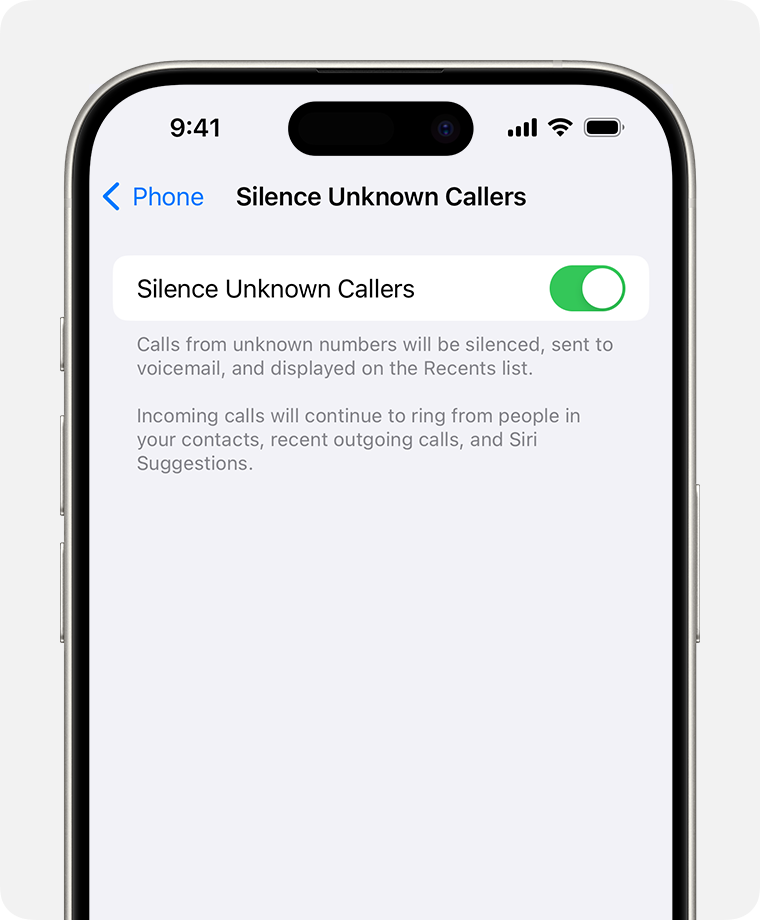
  • Gulir ke bawah, lalu pilih Silence Unknown Callers untuk aktifkan fitur tersebut.
Tampilan menu untuk memblokir panggilan tidak di kenal di iPhone.Tampilan menu untuk memblokir panggilan tidak di kenal di iPhone. Foto: dok. Laman Support Apple.

Nantinya, panggilan dari nomor yang tidak dikenal akan dibungkam dan dikirim ke pesan suara. Ini juga akan muncul di daftar panggilan terakhir kamu.

2. Cara Memblokir Panggilan Tak Dikenal di Android

Dilansir laman Support Google, untuk Android 6.0 dan yang lebih baru ikuti langkah di bawah ini agar nomor tidak dikenal tidak bisa menelpon kita di Android:

  • Buka aplikasi Telepon.
  • Klik Lainnya.
  • Pilih Setelan, kemudian Nomor yang diblokir.
  • Aktifkan fitur Tidak dikenal.

Tindakan ini bertujuan untuk memblokir panggilan dari nomor tidak dikenal atau nomor pribadi.

Tenang saja, meskipun fitur ini diaktifkan kamu masih akan menerima panggilan dari nomor telepon yang tidak tersimpan di kontak.

(khq/fds)


Sumber : inet.detik.com

Cara Berhenti Berlangganan Email Promosi di Gmail Biar Nggak Penuh

Jakarta

Jika detikers menerima pemberitahuan bahwa Gmail kamu hampir penuh, coba cek kotak masuk atau inbox kamu. Salah satu penyebabnya mungkin adalah banyaknya email promosi dari produk atau perusahaan tertentu.

Hapuslah email-email tersebut dan lakukan beberapa cara agar email semacam itu tidak lagi masuk ke Gmail kamu. Simak artikel ini untuk mengetahui 3 cara berhenti berlangganan email promosi.

Berikut 3 cara berhenti berlangganan email promosi yang dikutip dari Gmail Help. Cara ini bisa diterapkan HP maupun laptop dengan tahap yang hampir sama.


1. Unsubscribe Email Promosi

Cara berhenti berlangganan email promosi yang pertama adalah dengan mengklik unsubscribe di email. Setelah berhenti berlangganan, mungkin masih perlu waktu beberapa hari hingga email promosi berhenti mengirimkan pesan.

  • Buka Gmail di aplikasi atau browser.
  • Buka email promosi dari pengirim yang ingin dihentikan langganannya.
  • Di samping nama pengirim terdapat tombol Unsubscribe. Klik tombol itu.
  • Muncul pop-up, klik Unsubscribe. Namun beberapa pengirim mungkin mengarahkan detikers situs web mereka, baru kemudian berhenti berlangganan dari email mereka
  • Langkah opsional, setelah berhenti berlangganan, klik Move to spam.

2. Blokir Email Promosi

Beberapa email promosi tidak menampilkan tombol Unsubscribe. Pada kasus seperti ini, detikers bisa memakai cara kedua, yaitu dengan memblokir email.

Nantinya, email promosi tetap akan dikirimkan ke Gmail kamu, tetapi email tersebut akan masuk ke Spam. Langkahnya adalah sebagai berikut:

  • Buka Gmail di aplikasi atau di browser.
  • Buka email promosi yang ingin dihentikan.
  • Di bagian kanan atas pesan, klik Lainnya atau tombol titik tiga.
  • Klik Block [nama pengirim].
  • Muncul pop-up, klik Block lagi.

Tips: Jika detikers tidak sengaja memblokir seseorang, kamu dapat membuka blokir dengan langkah-langkah yang sama.

3. Masukkan Email Promosi ke Dalam Spam

Detikers bisa langsung berhenti berlangganan email promosi dengan memasukkannya ke spam. Jika email promosi dimasukkan ke dalam folder spam, maka tidak akan ada lagi email promosi masuk ke Gmail. Berikut langkah-langkahnya:

  • Buka Gmail di aplikasi atau browser.
  • Buka email promosi yang ingin dihentikan
  • Klik ikon titik tiga di bagian kanan atas.
  • Klik Report Spam.
  • Muncul pop-up, klik Report Spam lagi.

Nah, itulah tadi 3 cara berhenti berlangganan email promosi di Gmail biar nggak penuh lagi. Selamat mencoba!

(row/row)


Sumber : inet.detik.com

Cara Tolak Telepon dari Nomor Tak Dikenal, Gampang Banget

Jakarta

Ternyata ada lho cara tolak telepon dari nomor tak dikenal. Berikut ini penjelasannya ya, detikers.

Biasanya telepon-telepon asing ini ingin menawarkan produk, layanan, hingga sebuah penipuan. Masalahnya orang yang menelpon tidak melakukannya sekali, tapi berulang kali. Terkadang nomor yang digunakan pun cuma berbeda di bagian belakangnya.

Maka dari itu, tidak sedikit dari orang-orang penasaran dengan cara pencegahannya. Nah untuk mempermudah detikers mencari jawabannya, berikut informasi terkait cara tolak telepon dari nomor tak dikenal, seperti dihimpun detikINET dari berbagai macam sumber, Minggu (25/8/2024).


Cara Tolak Telepon dari Nomor Tak Dikenal

Salah satu siasatnya ialah dengan memblokir nomor-nomor yang dianggap spam. Jadi ketika nomor yang sama mencoba menghubungi lagi, HP yang kalian miliki akan otomatis menolak panggilannya.

1. Cara Blokir Telepon Tak Dikenal di Android

Seperti dilansir dari Support Google, perangkat dengan sistem operasi Android 6.0 atau yang lebih baru, dapat mengikuti langkah-langkah berikut. Tindakan ini bertujuan untuk memblokir telepon dari nomor tak dikenal

  1. Buka aplikasi Telepon
  2. Klik tiga titik di pojok kanan atas
  3. Pilih Pengaturan
  4. Masuk ke Blokir & Filter atau Nomor yang diblokir
  5. Aktifkan fitur Blokir semua nomor tak dikenal

2. Cara Blokir Telepon Tak Dikenal di iPhone

Dilansir dari laman resmi Support Apple, upaya yang dapat dilakukan untuk memblokir nomor tak dikenal dengan memanfaatkan kehadiran fitur bernama Silence Unknown Callers. Fitur ini tersedia bagi pengguna iPhone dengan sistem operasi iOS13 atau versi lebih baru.

Silence Unknown Callers digunakan untuk memblokir nomor yang tidak tersimpan di daftar kontak kalian. Tapi fitur ini memberikan pengecualian pada nomor yang baru saja dihubungi, dan nomor yang dianggap sah oleh Siri.

Berikut adalah cara mengaktifkan fitur Silence Unknown Callers agar nomor tidak dikenal tidak bisa menelpon kita di iPhone:

  1. Buka Setelan atau Pengaturan
  2. Pilih Telepon
  3. Gulir ke bawah, lalu pilih Silence Unknown Callers untuk aktifkan fitur tersebut

Nantinya, panggilan dari nomor yang tidak dikenal akan dibungkam dan dikirim ke pesan suara. Ini juga akan muncul di daftar panggilan terakhir kamu. Kurang lebih begitu cara tolak telepon dari nomor tak dikenal. Selamat mencobanya, detikers.

(hps/hps)


Sumber : inet.detik.com

5 Cara Cek Nomor Smartfren 2024 Sendiri Lewat HP

Jakarta

Ketika detikers lupa atau belum menyimpan nomor Smartfren milikmu, hal yang perlu dilakukan adalah cek nomor Smartfren. Dengan mengetahui cara cek nomor Smartfren, pengguna bisa melakukan berbagai keperluan.

Selain mengetahui status nomor Smartfren aktif atau tidak, nomor berguna untuk keperluan isi pulsa, berbagi nomor dengan orang lain, hingga keperluan registrasi akun.

Cara Cek Nomor Smartfren

Dilansir situs resmi Smartfren, berikut adalah berbagai cara cek nomor Smartfren 2024:


1. Cek Nomor Smartfren via SMS

  • Buka menu pesan di HP.
  • Ketik SMS dengan format CEK kirim ke nomor tujuan 995.
  • Tunggu sampai ada balasan SMS masuk yang menginformasikan nomor Smartfren kamu.
  • Buka menu panggilan di HP.
  • Tekan kode USSD Smartfren di *999#.
  • Tekan tombol panggilan.
  • Tunggu hingga informasi nomor Smartfren tertampil.

3. Cek Nomor Smartfren lewat MiFi atau Modem

Kalau nomor Smartfren ada di MiFi, kamu bisa cek dengan cara berikut:

  • Buka 192.168.11 di browser.
  • Masukkan username: admin dan kata sandi: admin.
  • Pastikan menghubungkan perangkat dengan jaringan modem Smartfren kamu.

4. Cek Nomor Smartfren Lewat Telepon

Cara cek nomor smartfren selain *995# yaitu dengan layanan panggilan telepon atau kirim pesan ke kontak orang lain. Dalam hal ini, pastikan nomor Smartfren saldo pulsanya cukup, agar bisa menghubungkan ke panggilan telepon.

Berikut langkah-langkah cek nomor Smartfren lewat telepon:

  • Pilih salah satu kontak teman, keluarga, atau kerabat terdekat.
  • Lanjutkan dengan melakukan panggilan ke nomor kontak tersebut.
  • Nantinya, nomor kartu Smartfren akan muncul di HP yang kalian hubungi
  • Catat nomornya.

Cek Nomor Smartfren lewat Aplikasi MySF

Kamu bisa unduh aplikasi MySF baik itu di Play Store atau App Store. Jika sudah, ikuti langkah berikut ini.

  • Buka aplikasi MySF.
  • Login dengan memasukkan data yang diminta.
  • Jika berhasil masuk, informasi nomor Smartfren bisa kamu lihat di halaman utama aplikasi.

Cara Cek Nomor Smartfren Terdaftar Atas Nama Siapa

Untuk mengetahui nomor tersebut terdaftar atas nama siapa, kamu bisa cek nomor Smartfren melalui web dengan langkah berikut.

  • Buka https://my.smartfren.com/check_nik.php
  • Masukkan NIK pada kolom yang ada.
  • Masukkan nomor Smartfren milikmu.
  • Isi captcha yang diminta.
  • Klik tombol “Cek Status”

Perlu diketahui, pengecekan nomor terdaftar hanya akan menampilkan nomor Smartfren pada NIK dan nomor kartu keluarga (KK) atas nama yang terdaftar.

Demikian informasi seputar cara cek nomor Smartfren masih aktif atau tidak, dan terdaftar atas nama siapa.

(khq/fds)


Sumber : inet.detik.com

3 Cara Hapus Akun Google yang Terhubung di HP Sendiri dan Orang Lain


Jakarta

Mengelola akun, seperti akun Google yang terhubung di HP penting dalam keamanan data dan menjaga privasi.

Dalam situasi dan alasan tertentu, seseorang memilih untuk hapus akun yang terhubung di HP. Misalnya, karena akun tersebut sudah tidak lagi dibutuhkan atau jika diretas.

Jika kita menghapus sebuah akun, maka semua yang terkait akun tersebut juga akan dihapus dari HP (termasuk kontak, file, email, hingga setelannya).


1. Cara Menghapus Akun yang Ada di HP

Dikutip laman Support Google, berikut adalah cara menghapus akun Google di perangkat:

  • Buka aplikasi Setelan di HP.
  • Klik Sandi & akun. Jika kamu tidak bisa menemukan “Akun”, pilih “Pengguna & akun”.
  • Di bagian “Akun”, klik akun yang ingin dihapus.
  • Pilih “Hapus akun”.
  • Untuk mengonfirmasi, klik “Hapus akun” > Hapus akun.
  • Jika akun tersebut adalah satu-satunya Akun Google di perangkat, kamu harus memasukkan pola, PIN, atau sandi HP untuk keamanan.

2. Cara Menghapus Akun Email di HP Orang Lain

Pastikan kamu telah meninjau HP yang punya akses login di akun. Berikut langkah-langkah menghapus akun gmail di perangkat orang lain:

  • Buka Akun Google kamu
  • Pilih “Keamanan” pada panel navigasi kiri.
  • Di panel HP kamu, pilih Kelola semua perangkat.
  • Kamu akan melihat perangkat yang saat ini kamu gunakan untuk login ke Akun Google milikmu atau yang telah digunakan beberapa minggu terakhir. Untuk mengetahui detail lengkapnya, pilih perangkat atau sesi.
  • Perangkat atau sesi tempat kamu logout akan memiliki indikasi “Logout”.
  • Jika beberapa sesi muncul untuk jenis perangkat yang sama, semuanya mungkin ada di satu atau beberapa perangkat. Tinjaulah detail setiap sesi. Kalau kamu tidak yakin semua sesi tersebut berasal dari perangkat punyamu, pilih “logout” dari semua perangkat.

3. Cara Menghapus Akun Google Saya

Untuk menghapus akun Gmail tanpa menghapus Akun Google milikmu, kamu memerlukan alamat email lain yang dikaitkan dengan Akun Google.

Berikut adalah cara menghapus akun Google di HP sendiri:

  • Di Akun Google kamu, Buka bagian Data & Privasi.
  • Scroll ke “Opsi data & privasi Anda”.
  • Pilih “Opsi lainnya”.
  • Klik “Menghapus Akun Google Anda”
  • Ikuti petunjuk untuk menghapus akun kamu.
  • Jika kamu punya lebih dari satu Akun Google, menghapus satu akun tidak akan menghapus akun yang lainnya.

Hal yang Terjadi Jika Akun Google Dihapus

Jika akun Google dihapus, maka semua file atau setelah terkait di akun tersebut akan dihapus dari perangkat. Mulai dari:

  • Semua data dan konten di akun tersebut seperti email, file, kalender, dan foto akan hilang.
  • Tidak bisa lagi menggunakan layanan Google tempat kamu login dengan akun tersebut. Mulai dari Gmail, Drive, Kalender, atau Google Play.
  • Kehilangan akses ke langganan dan konten yang dibeli dengan akun tersebut di YouTube atau Google Play. Mulai dari aplikasi, film, game, musik, dan acara TV.

Apakah Bisa Mengembalikan Akun Google yang Terhapus?

Akun Google bisa dikembalikan atau dipulihkan akun pengguna (termasuk akun administrator) sampai 20 hari, setelah dihapus.

Jika sebelumnya datanya telah ditransfer atau pengguna telah ditangguhkan, pengguna tersebut akan ditampilkan sebagai pengguna yang ditangguhkan.

Ketika kamu memulihkan pengguna, maka kamu akan mendapatkan akses ke semua layanan dan data sebelumnya.

Namun kalau kamu sudah lama menghapus akun, kamu mungkin tidak bisa memulihkan data di akun kamu.

(khq/fds)


Sumber : inet.detik.com

Cara Mudah Melihat Siapa Saja yang Memakai WiFi Lewat HP

Jakarta

Koneksi WiFi yang tiba-tiba lemot tentu sangat mengganggu aktivitas, apalagi jika kamu sedang melakukan meeting online atau mengerjakan tugas kuliah. Koneksi internet lambat bisa disebabkan oleh sejumlah faktor, salah satunya karena banyak digunakan orang lain.

Sebab, makin banyak orang yang menggunakan jaringan WiFi maka kecepatan internet mengalami perlambatan. Kalau sudah begini, detikers perlu tahu nih siapa saja orang yang memakai jaringan WiFi milikmu.

Cara ceknya juga mudah kok, bahkan bisa dilakukan lewat browser smartphone. Lantas, bagaimana cara melihat siapa saja yang memakai WiFi lewat HP? Simak selengkapnya dalam artikel ini.


Cara Melihat Siapa Saja yang Memakai WiFi Lewat HP

Kamu bisa melihat siapa saja orang yang memakai WiFi lewat HP dengan memasukkan alamat IP (Internet Protocol) di browser. Namun, setiap jaringan WiFi memiliki alamat IP yang berbeda tergantung dari merek perangkat router atau modem yang digunakan.

Selain itu, setiap tipe router atau modem dari suatu merek biasanya memiliki konfigurasi username dan password yang juga berbeda. Jadi, cek terlebih dulu jenis router atau modem yang digunakan.

Mengutip laman IndiHome, simak cara melihat siapa saja yang memakai WiFi berdasarkan tipe modem yang dipakai.

1. Modem ZTE

  • Buka akses modem lewat browser
  • Ketik IP Indihome yang digunakan. Umumnya IP yang digunakan adalah 192.168.1.1 dan 192.168.100.1 atau nomor IP yang diberikan petugas Telkom ketika modem dipasang
  • Login dengan username dan password sesuai yang tertera di bawah modem. Bisa juga memasukkan username dan password yang diberikan saat memasang modem
  • Buka menu ‘Network’
  • Klik ‘WLAN’ lalu pilih ‘Associated Devices’
  • Nantinya akan muncul daftar perangkat yang tersambung pada WiFi Indihome.

2. Modem Huawei

  • Buka browser HP dan masukkan IP dari IndiHome di kolom URL
  • Untuk modem Huawei tipe HG8245A masukkan IP 192.168.1.1. Sedangkan tipe HG8245H5 ketik IP 192.168.100.1 atau 192.168.1.254
  • Masuk dengan akun Admin dan kata sandi admin
  • Klik ‘Status’
  • Pilih User ‘Device Information’
  • Setelah itu akan muncul informasi tentang nama device dan ID pengguna
  • Hapus device yang tidak dikenal untuk memperlancar jaringan internet.

3. Modem FiberHome

  • Buka browser di HP dan masukkan IP dengan mengetik 192.168.1.1
  • Isi username dan password pada kolom yang tersedia
  • Setelah masuk halaman WiFi, buka menu ‘Status’
  • Lalu ketuk ‘Wireless Status’
  • Kemudian masuk ke ‘Client List’
  • Di halaman tersebut, kamu akan melihat jumlah perangkat yang terhubung ke modem.

Pentingnya Mengecek Pengguna WiFi

Meski WiFi milikmu sudah menggunakan password, bukan berarti tak bisa dijebol oleh orang lain. Kalau sudah dicuri, maka koneksi internet bisa menjadi lemot sehingga dapat mengganggu kegiatanmu.

Mengutip laman Corpnet, ada sejumlah alasan kenapa kamu harus mengecek siapa saja yang menggunakan WiFi secara rutin. Simak penjelasannya di bawah ini:

1. Mencegah Penyusup

Salah satu alasan kenapa penting untuk mengecek pengguna WiFi adalah untuk mencegah terjadi penyusupan. Ketika detikers tahu ada orang tak dikenal yang memanfaatkan WiFi milikmu, maka bisa langsung diblokir.

2. Menjaga Jaringan WiFi Tetap Stabil

Seperti yang dijelaskan sebelumnya, terlalu banyak perangkat yang terhubung ke WiFi mengakibatkan jaringan internet menjadi lambat. Daripada kamu suudzon dengan menuduh orang lain, sebaiknya cek siapa saja orang yang terhubung ke WiFi lewat IP di browser.

3. Mengatur Penggunaan WiFi

Dalam lingkungan kantor tentu ada banyak perangkat yang terhubung ke WiFi. Agar koneksi internet tetap stabil, perlu diatur penggunaan WiFi secara ketat.

Sebab, bisa saja ada seseorang yang memiliki 2-3 perangkat elektronik yang terhubung ke WiFi. Belum lagi ada orang yang memanfaatkan WiFi kantor untuk mengunduh file dalam jumlah besar. Hal ini tentu menyebabkan kecepatan internet menjadi lemot.

Itu dia cara melihat siapa saja yang memakai WiFi lewat HP dengan mudah. Semoga dapat membantu detikers.

(ilf/fds)


Sumber : inet.detik.com