Tag Archives: hp

7 Cara Mengatasi HP Kemasukan Air Sendiri di Rumah, Mudah!

Jakarta

HP kemasukan air? Jangan terlalu panik. Ada banyak langkah yang bisa dilakukan ketika HP kemasukan air.

Dengan penanganan yang cepat dan tepat, HP kamu masih punya peluang lebih besar untuk bisa selamat dan berfungsi normal. Selain itu, kamu juga bisa mengenali tanda-tanda yang menunjukkan bahwa komponen internal ponsel telah rusak karena air.

Cara Mengatasi HP Kemasukan Air

Dilansir laman Pandas Security, berikut adalah hal yang harus dilakukan jika air masuk ke ponsel:


1. Selamatkan HP dari Air

Hal pertama ketika HP terkena air adalah menyelamatkannya. Karena semakin lama terkena air, maka semakin besar kemungkinan HP akan terisi air. Hal ini akan memperkecil kemungkinannya untuk diselamatkan.

2. Matikan HP

Ketika HP kemasukan air dalam posisi menyala, segeralah untuk mematikannya. Langkah ini bertujuan untuk memutus sumber daya dan menghentikan aliran listrik di perangkat.

Dengan begitu, kita bisa mengurangi kemungkinan terjadinya korsleting, dan mencegah kerusakan lebih lanjut.

3. Lepas Bagian HP

Bongkar bagian atau komponen HP yang bisa dilepas. Misalnya, casing HP, kartu SIM, dan baterai.

Cara ini bertujuan untuk mengevaluasi tingkat kerusakan, dan mempersiapkannya untuk pengeringan secara terpisah.

Sementara bagi pengguna iPhone, melepas baterai memerlukan pembongkaran menyeluruh. Lebih baik hal ini dilakukan oleh profesional.

4. Bersihkan Sisa Air

Setelah komponen HP dibongkar, pakailah kain kering atau tisu untuk mengeringkan air yang tersisa pada bagian-bagiannya. Pastikan kamu mengelap dengan lembut, jangan menggosoknya.

Kamu bisa menepuk-nepuk dengan perlahan. Cara ini dilakukan untuk menghindari kerusakan lebih lanjut.

5. Menyerap Kelembapan

Setelah mengeringkan permukaan HP, langkah selanjutnya adalah menyerap sisa air (yang mungkin masuk ke bagian dalam HP).

Banyak orang menaruh HP di dalam kantung beras mentah, namun cara mengatasi HP masuk air dengan beras sebenarnya bukan cara terbaik untuk mengeluarkan air dari HP.

Alternatifnya, kamu bisa pertimbangkan untuk meletakkan komponen HP ke dalam wadah tertutup dengan bungkusan gel silika (bungkusan kecil yang sering ditemukan dalam kotak sepatu baru atau botol pil). Bungkusan gel silika lebih baik daripada beras, karena dirancang khusus untuk menyerap kelembapan.

Kamu bisa menggunakan metode beras, meletakkan komponen HP di dekat kipas angin atau ventilasi AC, untuk mengeringkan HP dari air.

Jika memungkinkan, hindari penggunaan pengering rambut. Karena cara ini bisa risiko signifikan mendorong air lebih dalam ke celah-celah ponsel, bahkan bisa menyebar ke area yang sebelumnya kering.

6. Tunggu Sampai Benar-benar Kering

Biarkan komponen HP dalam metode pengeringan selama 24 sampai 48 jam. Jangka waktu ini akan memastikan sebagian besar air menguap.

Hal ini bermanfaat dalam mengurangi risiko korsleting dan kerusakan. Waktu pengeringan yang tepat untuk HP juga bergantung pada beberapa variabel, seperti teknik pengeringan yang dipilih dan tingkat paparan air.

Jika mengeringkan HP dengan gel silika, waktu pengeringan yang umum adalah 24 jam. Sementara, jika mengeringkan HP yang masuk air dengan menggunakan beras atau kipas angin sebaiknya 48 jam.

Kalau HP terkena air sebentar, mungkin akan lebih cepat kering. Namun, dalam kasus HP terendam seluruhnya waktu pengeringan yang diperlukan lebih lama.

7. Mencoba Menyalakan Kembali HP

Setelah melakukan pengeringan awal, kamu bisa nyalakan HP. Ini dilakukan menguji untuk mengetahui apakah HP masih berfungsi.

Jika HP dinyalakan secara normal, layar sentuh berfungsi, dan audio jernih, kemungkinan HP kamu aman.

Jika mengalami layar terdistorsi, suara tak jernih, atau tidak bisa menyala, sebaiknya cari bantuan profesional untuk memperbaikinya, sehingga tidak memperparah kerusakan.

Dampak HP yang Terkena Air

Kita bisa mengetahui potensi kerusakan HP akibat terkena air. Salah satunya, HP kemasukan air bisa merusak LCD dan mengganggu layar sentuh sehingga menyebabkan layar tidak responsif.

Berikut adalah akibat jika HP kemasukan air:

  • Layarnya berkabut, ada pengembunan di lensa kamera atau di bawah layar. Hal ini mengindikasikan adanya air yang masuk ke dalam perangkat.
    Ada tindakan tak terduga, seperti aplikasi terbuka dan tertutup sendiri (karena air yang
  • mempengaruhi sirkuit internal).
  • Kinerja HP jadi lemot.
  • Layar sentuhan yang tidak responsif.
  • Baterai jadi cepat terkuras.
  • Daya yang tidak konsisten.
  • Suara teredam dan kualitas audio menurun, karena air yang mempengaruhi speaker atau mikrofon.
  • Masalah pengisian daya karena mengganggu port pengisian daya.
  • Adanya korosi, seperti muncul bintik-bintik hijau atau putih pada komponen internal akibat paparan air.
  • Ada perubahan warna pada motherboard atau bagian internal lainnya.

(khq/fds)



Sumber : inet.detik.com

Ini 5 Cara Melihat RAM di HP Android dengan Mudah

Jakarta

RAM merupakan salah satu komponen penting dalam sebuah smartphone. Sebagai informasi, Random Access Memory atau RAM adalah tempat penyimpanan memori sementara yang membuat informasi dapat segera diakses oleh program.

Salah satu fungsi utama RAM dalam smartphone adalah untuk mendukung kegiatan multitasking, seperti menonton YouTube, bermain game, hingga membalas pesan di WhatsApp dengan cepat dan lancar. Semakin besar kapasitas RAM pada sebuah smartphone, maka semakin lancar dalam multitasking.

Mengutip situs Android Authority, minimum kapasitas RAM pada sebuah smartphone di 2024 adalah 8 GB. Maka dari itu, banyak smartphone entry-level yang menawarkan kapasitas RAM 8 GB, tapi ada juga opsi RAM 6 GB dengan harga yang lebih murah.


Namun, disarankan untuk membeli smartphone dengan kapasitas RAM minimal 8 GB. Jika punya budget lebih, sebaiknya beli smartphone yang memiliki kapasitas RAM 12 GB, biasanya tersedia dalam kelas mid-range dan flagship.

Jika smartphone detikers saat ini sudah terasa lemot, mungkin HP yang kamu beli dulu kapasitas RAM-nya masih kecil. Lantas, bagaimana cara melihat RAM di HP? Simak pembahasannya dalam artikel ini.

Cara Melihat RAM di HP Android

Sedikit informasi, cara melihat RAM di HP umumnya dilakukan pada perangkat Android karena sudah tersedia di menu ‘Pengaturan’ (settings). Namun, setiap merek smartphone Android punya cara yang sedikit berbeda untuk melihat kapasitas RAM.

Dilansir situs Lifewire, berikut sejumlah cara melihat RAM di HP Android dengan mudah dan cepat:

1. Cara Melihat RAM di HP Samsung

  • Buka menu ‘Settings’ di HP
  • Scroll ke bawah dan pilih opsi ‘Battery and Device care’
  • Setelah itu pilih kolom ‘RAM’
  • Kini, kamu bisa melihat kapasitas RAM sekaligus membersihkan RAM yang sudah penuh.

2. Cara Melihat RAM di HP Vivo

  • Buka menu ‘Settings’ di HP
  • Scroll ke bawah dan pilih opsi ‘RAM & storage space’
  • Lalu pilih kolom ‘RAM’
  • Setelah itu, kamu bisa melihat kapasitas RAM di smartphone.

3. Cara Melihat RAM di HP Realme

  • Buka menu ‘Settings’ di HP
  • Scroll ke bawah dan pilih opsi ‘About phone’
  • Pilih kolom ‘Version’
  • Lalu ketuk kolom ‘Build number’ sebanyak 7 kali hingga muncul notifikasi di layar ‘You are now in Developer mode’
  • Kembali ke menu ‘Settings’ dan pilih opsi ‘Additional settings’
  • Ketuk kolom ‘Developer options’
  • Lalu ketuk kolom ‘Memory’
  • Kini, detikers bisa melihat kapasitas RAM di HP.

4. Cara Melihat RAM di HP Google Pixel

  • Buka menu ‘Settings’ di HP
  • Scroll ke bawah dan pilih opsi ‘System’
  • Pilih kolom ‘Developer’
  • Lalu ketuk ‘Developer options’
  • Kemudian ketuk kolom ‘Memory’
  • Setelah itu, kamu bisa melihat kapasitas RAM di HP.

5. Cara Melihat RAM di HP Oppo

  • Buka menu ‘Settings’ di HP
  • Scroll ke bawah dan pilih opsi ‘About phone’
  • Kemudian pilih kolom ‘RAM’ di layar
  • Kini, detikers bisa melihat kapasitas RAM di HP.

Sebagai catatan, cara melihat kapasitas RAM di HP bisa berbeda-beda tergantung dari versi sistem operasi (OS) yang digunakan. Untuk pengguna OS lama, mungkin ada sedikit perbedaan tampilan dibandingkan dengan OS terbaru.

Itu dia cara melihat RAM di HP Android dengan mudah dan cepat. Semoga dapat membantu detikers.

(ilf/fds)


Sumber : inet.detik.com

Baterai HP Cepat Habis Padahal Gak Dipakai? Ini Penyebab dan Cara Mengatasinya

Jakarta

Pernahkah detikers merasa baterai HP cepat habis meski tidak sedang dipakai atau baru di cas? Hal ini mungkin jadi masalah umum bagi pengguna smartphone.

Baterai HP yang cepat habis bisa disebabkan oleh berbagai faktor. Mulai dari aplikasi yang berjalan di latar belakang hingga masalah pada perangkat keras itu sendiri.

Alasan Kenapa Baterai HP Cepat Habis Padahal Tidak Dipakai

Berikut adalah beberapa kemungkinan faktor penyebab kenapa baterai HP cepat habis:


1. Memakai Beberapa Aplikasi secara Bersamaan

Mengutip laman Android, menjalankan aplikasi di latar belakang secara bersamaan akan meningkatkan konsumsi daya baterai. Itulah sebabnya baterai jadi cepat habis.

2. Kecerahan Layar yang Maksimum

Kecerahan layar yang diatur ke maksimal akan membuat konsumsi daya yang lebih besar. Jika ini digunakan sepanjang waktu, bentuk baterai akan lebih cepat terkuras.

Lebih baik, sesuaikan dengan lingkungan sekitar. Pakailah mode cerah saat matahari bersinar, san redup saat gelap.

3. Tidak Pakai Adaptor Charger yang Asli

Menggunakan adaptor atau kabel usb daya yang tidak asli, bisa menyebabkan pengaturan tegangan yang tidak tepat. Hal ini akan membuat perangkat menjadi panas.

Jadi, jika ingin menggunakan adaptor daya pihak ketiga, periksalah terlebih dahulu apakah adaptor itu kompatibel dengan spesifikasi perangkat yang kamu gunakan.

4. Tetap Terhubung Koneksi Internet Selama 24/7

Menurut situs Make Use of, membiarkan Wi-Fi atau data seluler tetap aktif sepanjang waktu, jadi salah satu faktor yang menguras baterai HP secara signifikan. Karena, HP akan terus-menerus menerima notifikasi dan pembaruan latar belakang ketika kamu tidak membutuhkannya.

Maka dari itu, lebih baik mematikan Wi-Fi selama jam tidur. Kamu juga bisa mengalihkan ponsel ke mode pesawat.
Namun jika khawatir akan kehilangan panggilan penting, kamu bisa mematikan Wi-Fi dan data di daftar dropdown HP agar tetap bisa menerima panggilan telepon seluler.

5. Terlalu Banyak Mengaktifkan Aplikasi Pelacak Lokasi

Banyak sekali aplikasi yang bisa melacak lokasi, contohnya Google Maps, Bumble, hingga Uber. Namun, pemantauan lokasi yang terus-menerus akan membutuhkan energi sehingga bisa menghabiskan daya baterai HP.

6. Baterai HP yang Sudah Lama

Usia baterai itu sendiri juga jadi salah satu yang mempengaruhi pemakaian baterai. Setelah sekitar 2-3 tahun (tergantung pada model HP), baterai tidak akan bisa lagi mencapai kapasitas maksimum aslinya. Hal inilah yang dapat menyebabkan baterai cepat habis.
Tanda paling umum dari penurunan kualitas baterai, salah satunya masa pakai baterai yang lebih pendek.

7. Malware dari Perangkat Lunak Berbahaya

Malware adalah software atau perangkat lunak berbahaya uang dirancang untuk tujuan jahat, seperti
merusak, mencuri data, hingga virus. Mengapa bisa terjadi? Karena malware berjalan di latar belakang, memantau aktivitas, menjalankan fungsi jarak jauh, atau mencuri data.

Di mana, aktivitas-aktivitas tersebut akan menguras daya baterai perangkat milikmu. Malware tetap bisa masuk ke HP melalui aplikasi berbahaya.

8. Menggunakan Aplikasi yang Banyak Menguras Baterai

Aplikasi tertentu juga menghabiskan lebih banyak daya baterai daripada yang lain.

9. Suhu

Alasan umum kenapa baterai HP cepat habis bisa karena variasi suhu. Membiarkan HP terkena panas atau dingin yang ekstrem berisiko mengurangi efisiensi baterai, sehingga menyebabkannya cepat habis.

Disarankan, untuk menghindari suhu di luar kisaran optimal 0° hingga 35°C. Terkena paparan sinar matahari langsung juga termasuk faktor penyebab hal ini.

Cara Mengatasi Baterai HP yang Cepat Habis

Ada beberapa hal yang bisa lakukan untuk membantu menghentikan baterai Android atau iPhone Anda yang cepat habis. Caranya yaitu dengan mengoptimalkan penggunaan baterai dengan:

  • Memeriksa pengaturan.
  • Menonaktifkan fungsi dan aplikasi yang tidak diperlukan.
  • Mengubah beberapa kebiasaan penggunaan.

Lebih lanjut, dilansir laman Avast, berikut adalah langkah-langkah mengatasi baterai HP yang cepat habis agar tidak boros:

  • Nonaktifkan aplikasi yang tidak digunakan.
  • Minimalkan kecerahan layar (jangan sampai maksimal).
  • Matikan layanan lokasi untuk beberapa aplikasi latar belakang.
  • Gunakan Wi-Fi, sebagai pengganti data seluler (jika memungkinkan).
  • Kurangi pemberitahuan push.
  • Selalu perbarui perangkat lunak.
  • Hindari suhu ekstrem.
  • Gunakan pengaturan mode penghemat baterai.

(khq/fds)


Sumber : inet.detik.com

Cara Mengembalikan Video yang Terhapus dengan Mudah

Jakarta

Seiring berkembangnya teknologi, hampir semua orang menggunakan smartphone untuk mengabadikan momen. Namun, jika data tidak sengaja terhapus, hilang sudah seluruh kenangan.

Situasi tersebut dapat menjadi fatal, jika file yang terhapus merupakan data penting. Namun, Anda tidak perlu khawatir, karena ada banyak cara untuk mengembalikannya. Berikut beberapa cara yang bisa dilakukan untuk mengembalikan video yang terhapus secara permanen:

1. Mengembalikan Video yang Terhapus Permanen Tanpa Laptop

Anda memiliki banyak opsi untuk mengembalikan foto atau video yang terhapus di HP, tanpa bantuan laptop. Di bawah ini terdapat beberapa cara yang dapat Anda lakukan untuk memulihkan file yang hilang.


Melalui Galeri

Anda mungkin sudah tidak asing dengan fitur ‘folder sampah’ yang dimiliki oleh seluruh smartphone saat ini. Umumnya, fitur ini memberi kesempatan untuk mengembalikan foto yang tidak sengaja terhapus dalam jangka waktu 30 hari. Berikut langkah-langkahnya:

  • Buka aplikasi galeri di HP Anda.
  • Klik album, lalu scroll sampai menemukan ‘folder sampah’.
  • Pilih folder tersebut dan pilih video yang inging dipulihkan.
  • Klik ‘restore’ untuk mengembalikan video yang terhapus.

Melalui Google Drive

Layanan Google Drive memberi kemudahan untuk mencadangkan video. Selain dapat mengamankan file yang dimiliki, layanan ini juga dapat menjadi opsi untuk menghemat penyimpanan HP Anda. Untuk hasil maksimal, Anda perlu mencadangkan foto dan video secara teratur. Berikut cara mengembalikan video yang Anda inginkan:

  • Buka aplikasi Google Drive.
  • Masuk menggunakan akun Gooogle Anda.
  • Foto dan video yang telah Anda cadangkan akan terlihat.
  • Pilih video yang diperlukan, kemudian unduh ke HP Anda.
  • Melalui Google Photo

Cara berikutnya adalah menggunakan Google Photo. Layanan Google berikut mungkin menjadi opsi yang lebih efekif dibanding Google Drive. Pasalnya, jika Anda sudah menautkan Akun Google dengan Google Photo, maka secara otomatis foto dan video yang ada di galeri Anda dapat tercadangkan secara otomatis. Berikut langkah-langkah untuk mengembalikan foto atau video yang tidak sengaja terhapus dari Google Photo:

  • Buka aplikasi Google Drive.
  • Masuk dengan email yang Anda tautkan dengan Google Photo.
  • Akan muncul opsi favorit, utilitas, arsip, dan sampah.
  • Klik ‘folder sampah’ dan video kamu yang sempat terhapus akan muncul disana.
  • Pilih bagian pojok kanan atas, dan klik video yang ingin dipulihkan.
  • Kemudian, klik pulihkan. Dan video berhasil terpulihkan.
  • Menggunakan Aplikasi DiskDigger

Jika ketiga hal di atas belum membantu, mungkin Anda dapat mencoba aplikasi DiskDigger untuk mengembalikan video yang terhapus. Dilansir dari Channel YouTube ‘Makin Viral’, berikut cara menggunakan aplikasi DiskDigger:

  • Download aplikasi DiskDigger melalui Google Play Store.
  • Pada halaman utama aplikasi, akan muncul dua fitur, yakni ‘search for lost photos’ dan ‘search for lost video’.
  • Klik ‘search for lost videos’.
  • Kemudian, video yang pernah ada pada HP akan muncul.
  • Pilih video yang ingin anda pulihkan dengan cara mencentangnya.
  • Klik ikon ‘recovery’ dan akan muncul tiga opsi, yaitu ‘Save the files to app on your device’ (Email, DropBox, Google Drive), ‘Save the files to a costum location on your device’, dan ‘Upload the files on FTP/SFTP server’.
  • Tekan opsi kedua ‘Save the files to a costum location on your device’ agar video bisa tersimpan di memori internal HP.
  • Pilih folder yang akan digunakan untuk menyimpan video.
  • Kemudian, akan muncul pop up untuk menyimpan video.
  • Klik setuju dan video bisa dipulihkan.

2. Mengembalikan Video yang Terhapus Permanen dengan Laptop

Seluruh cara di atas belum berhasil memulihkan data? Jangan khawatir, Anda hanya perlu menyalakan laptop dan mengikuti beberapa cara berikut. Dengan bantuan software, seperti DroidKit dan DiskInternals, Anda kembali dapat melihat kenangan yang telah Anda abadikan.

Menggunakan DroidKit

Aplikasi DroidKit hanya dapat mengembalikan video yang hilang. Dilansir melaluiimobie.com, berikut langkah-langkah mengembalikan video yang terhapus:

  • Download DroidKit di laptop.
  • Buka aplikasi tersebut dan klik ‘pulihkan data yang hilang’.
  • Klik ‘pemulihan cepat dari perangkat’.
  • Periksa jenis data dan tekan tombil mulai untuk memindai data dari HP.
  • Hubungkan HP ke laptop dan klik start untuk melanjutkan.
  • Kemudian, aplikasi ini akan memindai video yang kamu pilih untuk dipulihkan.
  • Setelah selesai, pilih video, lalu klik ke perangkat atau ke PC.

Menggunakan DiskInternals

Untuk peluang yang lebih tinggi, Anda dapat mencoba memulihkan data menggunakan DiskInternals Uneraser. Dilansir daridiskinternals.com, berikut langkah-langkah untuk memulihkan video yang terhapus:

  • Sambungkan HP ke laptop dengan menggunakan kabel USB.
  • Pastikan HP Anda terbaca di laptop.
  • Unduh DiskInternals Uneraser.
  • Buka aplikasi dan program ini akan mendeteksi sekaligus menampilkan semua perangkat penyimpanan yang tersedia.
  • Dari daftar perangkat penyimpanan yang tersedia, pilih penyimpanan internal HP atau kartu SD tempat awal foto dan video disimpan.
  • Klik tombol ‘Berikutnya’, untuk memulai proses pemindaian. DiskInternals Uneraser akan memindai perangkat penyimpanan yang dipilih untuk mencari video yang terhapus dan menampilkan file yang dapat dipulihkan.
  • Setelah pemindaian selesai, DiskInternals Uneraser akan menampilkan daftar foto dan video yang dapat dipulihkan. Pratinjau untuk memastikan integritas dan kualitasnya. Pilih ideo yang ingin kamu pulihkan, dan klik tombol ‘Pulihkan’.
  • Tentukan lokasi di hard drive laptop atau perangkat penyimpanan eksternal tempat kamu ingin menyimpan video yang dipulihkan. Hindari menyimpannya kembali ke penyimpanan HP untuk mencegah penyimpanan double.
  • Tunggu hingga proses pemulihan selesai. DiskInternals Uneraser akan memulai proses pemulihan dan mengembalikan video yang terhapus ke lokasi yang ditentukan. Lamanya proses tergantung pada ukuran video yang dipulihkan.

Itu dia beberapa cara untuk mengembalikan video yang tidak sengaja terhapus. Namun, cara terbaik adalah mencegah. Untuk itu, alangkah baiknya Anda mencadangkan foto dan video berharga agar tidak hilang.

*Artikel ini ditulis olehDitaAliccia Armadani, peserta Program Magang Bersertifikat Kampus Merdeka di detikcom.

(fyk/afr)


Sumber : inet.detik.com

Ini Cara Menstabilkan Video di CapCut dengan Mudah dan Cepat

Jakarta

CapCut merupakan salah satu aplikasi edit video yang populer di dunia. Lewat CapCut, kamu bisa menggabungkan, memotong, menambah teks, hingga memasukkan latar belakang musik di dalam video.

CapCut sangat membantu banyak orang yang ingin mengedit video dengan mudah dan cepat hanya lewat smartphone. Bagi detikers yang berprofesi sebagai influencer di Instagram atau TikTok, aplikasi yang satu ini wajib di download.

Fitur yang dihadirkan dalam CapCut juga lengkap, salah satunya dapat menstabilkan video. Fitur ini sangat membantu detikers yang hasil rekamannya terlihat shaking atau terguncang.


Lantas, bagaimana cara menstabilkan video di CapCut? Simak penjelasannya dalam artikel ini.

Cara Menstabilkan Video di CapCut

Banyak smartphone keluaran terbaru yang sudah dilengkapi dengan Optical Image Stabilization (OIS) atau Electronic Image Stabilization (EIS) agar hasil perekaman video tetap stabil, meski direkam saat bergerak atau berjalan kaki.

Akan tetapi, fitur tersebut biasanya disematkan pada HP mid-range hingga flagship saja. Alhasil, kebanyakan smartphone di kelas entry level memiliki kualitas perekaman yang kurang baik dan hasilnya terlihat shaking.

Namun jangan khawatir, masalah hasil perekaman video yang shaking atau goyang-goyang masih bisa diatasi dengan fitur stabilisasi di CapCut. Agar tidak bingung cara pakainya, simak langkah-langkahnya di bawah ini:

  • Unduh aplikasi CapCut di smartphone terlebih dahulu
  • Jika sudah, buka aplikasi CapCut
  • Di halaman utama, ketuk menu ‘Edit’ yang ada di bawah kiri layar
  • Lalu ketuk ‘New project’ untuk memulai edit video
  • Pilih video yang ingin kamu edit dari galeri atau album foto
  • Setelah itu, kamu akan memasuki halaman editing video. Di tahap ini, ketuk video yang ingin distabilkan, lalu geser menu editing di bawah layar sampai menemukan opsi ‘Stabilize’
  • Setelah itu, pilih tingkatan stabilisasinya mulai dari normal, minimal cropping, recommended, hingga most stable. Semakin tinggi tingkatannya maka semakin stabil hasil videonya
  • Jika sudah dipilih, ketik ikon ceklis/centang agar CapCut memproses stabilisasi pada video tersebut
  • Cek kembali video yang sudah diedit dengan fitur stabilisasi, apakah sudah oke atau masih terlihat goyang
  • Jika dirasa sudah stabil, ketuk menu ‘Export’ untuk menyimpan video ke galeri HP.

Sebagai catatan, untuk bisa menggunakan fitur stabilisasi di CapCut harus berlangganan CapCut Pro. Jika tidak, maka kamu nggak bisa memakai fitur tersebut untuk menstabilkan video yang telah direkam.

Biaya Berlangganan CapCut Pro

Selain fitur stabilize, CapCut menawarkan berbagai fitur menarik pada mode pro, mulai dari auto reframe, relight, motion blur, hingga reduce noise. Selain itu, ada banyak filter dan efek menarik yang hanya tersedia di mode pro.

Karena mengusung mode pro, maka detikers perlu berlangganan terlebih dahulu. Berdasarkan harga yang muncul di aplikasinya, berikut rincian biaya berlangganan CapCut Pro:

  • CapCut Pro 1 bulan: Rp 127.000
  • CapCut Pro 1 tahun: Rp 999.000.

Sebagai catatan, harga bisa berubah sewaktu-waktu tergantung dari promo yang ditetapkan oleh CapCut.

Apabila detikers memang berniat menjadi seorang influencer atau kreator konten di media sosial, berlangganan CapCut Pro adalah pilihan yang tepat. Sebab, ada segudang fitur yang tidak bisa diakses dalam mode gratis.

Demikian cara menstabilkan video di CapCut dengan mudah dan cepat. Semoga dapat membantu detikers!

(ilf/fds)


Sumber : inet.detik.com

Ini Cara Membuat Suara Google untuk Voice Over dalam Video

Jakarta

Penggunaan suara Google sedang tren di media sosial, khususnya pada konten video di Instagram dan TikTok. Hadirnya suara Google dapat membantu detikers yang kurang percaya diri jika menggunakan suaranya sebagai voice over.

Bagi yang belum tahu, suara Google adalah narasi yang terdapat dalam video menggunakan suara dari asisten Google atau Google Translate. Cukup mengetik teks yang ingin dibacakan, nantinya secara otomatis suara Google akan muncul.

Lantas, bagaimana cara membuat suara Google untuk kebutuhan konten video di Instagram atau TikTok? Simak selengkapnya dalam artikel ini.


Cara Membuat Suara Google dengan Mudah

Membuat suara Google untuk dimasukkan ke dalam video sangatlah mudah. Namun, sebaiknya siapkan dahulu teks yang ingin dibacakan, sehingga kamu cukup menyalinnya saja.

Untuk membuat suara Google, kamu bisa menggunakan situs Sound of Text. Cara pakainya juga mudah, simak langkah-langkahnya di bawah ini:

  • Buka laman soundoftext.com di browser
  • Masukkan teks untuk suara Google di kolom ‘Text’
  • Pilih bahasa di kolom ‘Voice’
  • Jika sudah, ketuk ‘Submit’
  • Gulir layar ke bawah untuk melihat hasil suara Google dari teks yang telah kamu tulis. Sebelum diunduh, kamu bisa mendengarnya terlebih dahulu.
  • Jika hasil suara Google sudah cocok, klik ‘Download’ untuk mengunduh voice over
  • Setelah itu, masukkan suara Google tersebut ke dalam video dan edit kembali agar sesuai dengan keinginan.

Cara Membuat Suara Google di TikTok

Jika kamu ingin mengunggah video di TikTok, kamu bisa menambahkan suara Google tanpa perlu menggunakan pihak ketiga. Soalnya, TikTok telah menyediakan fitur ‘Text-to-speech’ sehingga teks yang ditulis di dalam video bisa menghasilkan suara latar.

Cara menggunakannya juga gampang. Simak langkah-langkahnya di bawah ini:

  • Buka aplikasi TikTok di smartphone
  • Rekam atau pilih video dari album yang ingin kamu unggah dengan suara Google
  • Tekan fitur ‘Text’ untuk membuat tulisan di dalam video
  • Jika sudah menulis teksnya, ketuk ‘Done’
  • Setelah itu, ketuk teks di dalam video yang ingin dijadikan suara Google
  • Nantinya di layar HP akan muncul beberapa opsi, kemudian pilih ‘text-to-speech’ agar memunculkan suara Google
  • Sebelum diunggah, dengarkan lagi suara Google-nya untuk memastikan sudah sesuai keinginan
  • Apabila sudah benar, ketuk ‘Upload’ untuk mengunggah video ke TikTok.

Itu dia cara menambahkan suara Google ke dalam video dengan mudah dan cepat. Semoga dapat membantu detikers!

(ilf/fds)


Sumber : inet.detik.com

Cara Perjelas Foto Blur Secara Online dan Gratis


Jakarta

Kini, cukup banyak situs online menyediakan layanan untuk memperjelas foto yang blur. Caranya mudah dan bisa dilakukan pada berbagai perangkat, seperti hp, laptop, dan PC.

Hasil foto tidak hanya bergantung pada kualitas kamera, melainkan bagaimana teknik memotret, pencahayaan, dan lain sebagainya. Penyebab blur, biasanya terjadi karena fokus kamera yang tidak tepat dan pergerakan kamera atau objek ketika mengambil gambar.

Kondisi tersebut tentu mengganggu momen-momen penting yang sudah diabadikan. Namun, masalah tersebut dapat diatasi dengan beberapa cara, yaitu sebagai berikut.


1. Bigjpg

  • Buka laman https://bigjpg.com/ di ponsel, laptop atau PC Anda
  • Klik ‘Pilih Gambar’ dan tentukan gambar dengan kualitas blur yang ingin diperjelas dari galeri Anda
  • Selanjutnya klik ‘Mulailah’
  • Sesuaikan pengaturan foto sesuai keinginan Anda
  • Tunggu hingga proses selesai
  • Jika sudah, unduh foto dengan kualitas yang sudah diperbaiki.

2. Upscalepics

  • Kunjungi laman https://upscalepics.com/
  • Klik ‘Upload Image’ dan pilih foto dengan kualitas rendah yang ingin diperjelas
  • Sesuaikan pengaturan dengan kebutuhan pada menu di samping foto
  • Klik ‘Start Processing’
  • Tunggu hingga proses selesai
  • Unduh foto dengan kualitas yang sudah diperbaiki.

3. Image Enlarger

  • Buka Laman https://imglarger.com/
  • Klik garis tiga yang terdapat pada pojok kanan atas
  • Kemudian pilih menu ‘Create Account’
  • Input alamat email dan buat password, lalu klik ‘Create Account’
  • Jika sudah memiliki akun, maka unggah foto yang ingin diperbaiki
  • Jika sudah, unduh foto yang sudah selesai diperjelas.

4. waifu2x

  • Kunjungi laman http://waifu2x.booru.pics/
  • Klik ‘Choose File’ dan pilihlah foto blur yang ingin diperjelas, usahakan tidak lebih dari ukuran 8 MB
  • Klik tombol ‘Waifu2x’
  • Pilih salah satu ekstensi file yang diinginkan (JPG atau PNG)
  • Ketuk dan tahan foto untuk mengunduh dan foto akan tersimpan di galeri.

5. Let’s Enhance

  • Daftar akun ‘Lets Enhance’ pada laman letsenhance.io
  • Unggah foto blur yang ingin diperbaiki
  • Atur kesesuaian foto yang diinginkan, kemudian klik ‘Start Processing’
  • Jika sudah, unduh foto agar tersimpan di galeri.

Nah, daftar di atas adalah lima solusi untuk memperbaiki foto blur. Semoga bermanfaat!

*Artikel ini ditulis oleh Dita Aliccia Armadani, peserta Program Magang Bersertifikat Kampus Merdeka di detikcom.

(fyk/fyk)


Sumber : inet.detik.com

Cara Cek Bansos PKH Cair Desember 2024, Secara Online dari HP

Jakarta

Bantuan sosial (bansos) Program Keluarga Harapan (PKH) yang keempat tahun ini akan cair pada Desember 2024. Hal ini sudah ditunggu banyak orang. Inilah cara mengeceknya.

Dilansir dari Portal Informasi Indonesia, Bansos PKH dicairkan 4 tahap dalam setahun. Bansos PKH tahap 1 dibagikan bulan Januari-Maret, kemudian tahap 2 pada April-Juni dan tahap 3 pada Juli-Oktober. Terakhir, ada tahap 4 pada Oktober hingga Desember.

PKH diberikan untuk membantu masyarakat tidak mampu khususnya dalam aspek kesejahteraan, pendidikan dan kesehatan. Kita bisa mengeceknya secara online langsung dari smartphone, baik via website atau aplikasi. Inilah caranya:


1. Cara Cek Bansos PKH via Website

  • Buka browser dan kunjungi situs resmi cekbansos.kemensos.go.id.
  • Isi kolom-kolom yang tersedia, mulai dari provinsi, kabupaten/kota, kecamatan, hingga desa tempat tinggal.
  • Masukkan nama penerima manfaat sesuai dengan yang tertera pada KTP.
  • Pada halaman tersebut, akan muncul kolom untuk mengisi kode verifikasi yang terdiri dari angka dan huruf. Ketikkan kode yang tertera pada gambar.
  • Setelah mengisi semua kolom dengan benar, klik tombol Cari Data untuk melanjutkan pengecekan.
  • Jika data yang dimasukkan sesuai, akan muncul informasi terkait status penerima bansos PKH, termasuk jumlah nominal bantuan yang diterima.

2. Cara Cek Bansos PKH via Aplikasi

  • Pertama, instal aplikasi Cek Bansos yang ada di Google Play Store untuk perangkat Android.
  • Setelah aplikasi terpasang, buka aplikasi Cek Bansos.
  • Pilih Buat Akun untuk membuat akun baru. Isi kolom yang diperlukan dengan data diri lengkap, seperti nama lengkap, nomor NIK, alamat lengkap, email aktif, dan password yang akan digunakan.
  • Pada tahap ini, unggahlah foto swafoto (selfie) dan foto KTP. Pastikan foto yang diunggah jelas dan memenuhi persyaratan yang diminta.
  • Setelah melengkapi semua kolom dan mengunggah foto, klik Buat Akun Baru untuk menyelesaikan proses pendaftaran.
  • Jika diminta untuk melakukan verifikasi email, buka kotak masuk email yang digunakan untuk mendaftar dan klik link verifikasi yang diterima.
  • Setelah akun berhasil dibuat, buka menu Profil untuk melihat apakah sudah terdaftar sebagai penerima bansos PKH dan mengetahui status serta nominal bantuan yang diterima.

Nominal Bansos PKH Desember 2024

Dikutip dari Kementerian Sosial RI, bansos PKH diberikan kepada ibu hamil, keluarga dengan anak usia sekolah, disabilitas berat, lanjut usia 60 tahun ke atas, dan korban pelanggaran HAM berat. Berikut ini rincian nominal bansos yang diterima masing-masing kategori:

  • Ibu hamil/nifas: Rp 750.000/tahap atau Rp 3.000.000/tahun
  • Anak usia dini/balita: Rp 750.000/tahap atau Rp 3.000.000/tahun
  • Lansia: Rp 600.000/tahap atau Rp 2.400.000/tahun
  • Penyandang disabilitas: Rp 600.000/tahap atau Rp 2.400.000/tahun
  • Anak sekolah SD: Rp 225.000/tahap atau Rp 900.000/tahun
  • Anak sekolah SMP: Rp 375.000/tahap atau Rp 1.500.000/tahun
  • Anak sekolah SMA: Rp 500.000/tahap atau Rp 2.000.000/tahun
  • Korban pelanggaran HAM berat: Rp 2.700.000/tahap atau Rp 10.800.000/tahun

(fay/afr)


Sumber : inet.detik.com

Cara Cek Bansos PKH Cair Desember 2024, Secara Online dari HP

Jakarta

Bantuan sosial (bansos) Program Keluarga Harapan (PKH) yang keempat tahun ini akan cair pada Desember 2024. Hal ini sudah ditunggu banyak orang. Inilah cara mengeceknya.

Dilansir dari Portal Informasi Indonesia, Bansos PKH dicairkan 4 tahap dalam setahun. Bansos PKH tahap 1 dibagikan bulan Januari-Maret, kemudian tahap 2 pada April-Juni dan tahap 3 pada Juli-Oktober. Terakhir, ada tahap 4 pada Oktober hingga Desember.

PKH diberikan untuk membantu masyarakat tidak mampu khususnya dalam aspek kesejahteraan, pendidikan dan kesehatan. Kita bisa mengeceknya secara online langsung dari smartphone, baik via website atau aplikasi. Inilah caranya:


1. Cara Cek Bansos PKH via Website

  • Buka browser dan kunjungi situs resmi cekbansos.kemensos.go.id.
  • Isi kolom-kolom yang tersedia, mulai dari provinsi, kabupaten/kota, kecamatan, hingga desa tempat tinggal.
  • Masukkan nama penerima manfaat sesuai dengan yang tertera pada KTP.
  • Pada halaman tersebut, akan muncul kolom untuk mengisi kode verifikasi yang terdiri dari angka dan huruf. Ketikkan kode yang tertera pada gambar.
  • Setelah mengisi semua kolom dengan benar, klik tombol Cari Data untuk melanjutkan pengecekan.
  • Jika data yang dimasukkan sesuai, akan muncul informasi terkait status penerima bansos PKH, termasuk jumlah nominal bantuan yang diterima.

2. Cara Cek Bansos PKH via Aplikasi

  • Pertama, instal aplikasi Cek Bansos yang ada di Google Play Store untuk perangkat Android.
  • Setelah aplikasi terpasang, buka aplikasi Cek Bansos.
  • Pilih Buat Akun untuk membuat akun baru. Isi kolom yang diperlukan dengan data diri lengkap, seperti nama lengkap, nomor NIK, alamat lengkap, email aktif, dan password yang akan digunakan.
  • Pada tahap ini, unggahlah foto swafoto (selfie) dan foto KTP. Pastikan foto yang diunggah jelas dan memenuhi persyaratan yang diminta.
  • Setelah melengkapi semua kolom dan mengunggah foto, klik Buat Akun Baru untuk menyelesaikan proses pendaftaran.
  • Jika diminta untuk melakukan verifikasi email, buka kotak masuk email yang digunakan untuk mendaftar dan klik link verifikasi yang diterima.
  • Setelah akun berhasil dibuat, buka menu Profil untuk melihat apakah sudah terdaftar sebagai penerima bansos PKH dan mengetahui status serta nominal bantuan yang diterima.

Nominal Bansos PKH Desember 2024

Dikutip dari Kementerian Sosial RI, bansos PKH diberikan kepada ibu hamil, keluarga dengan anak usia sekolah, disabilitas berat, lanjut usia 60 tahun ke atas, dan korban pelanggaran HAM berat. Berikut ini rincian nominal bansos yang diterima masing-masing kategori:

  • Ibu hamil/nifas: Rp 750.000/tahap atau Rp 3.000.000/tahun
  • Anak usia dini/balita: Rp 750.000/tahap atau Rp 3.000.000/tahun
  • Lansia: Rp 600.000/tahap atau Rp 2.400.000/tahun
  • Penyandang disabilitas: Rp 600.000/tahap atau Rp 2.400.000/tahun
  • Anak sekolah SD: Rp 225.000/tahap atau Rp 900.000/tahun
  • Anak sekolah SMP: Rp 375.000/tahap atau Rp 1.500.000/tahun
  • Anak sekolah SMA: Rp 500.000/tahap atau Rp 2.000.000/tahun
  • Korban pelanggaran HAM berat: Rp 2.700.000/tahap atau Rp 10.800.000/tahun

(fay/afr)


Sumber : inet.detik.com

Cara Akses Apple Music Replay 2024 dan Membagikan di IG Story


Jakarta

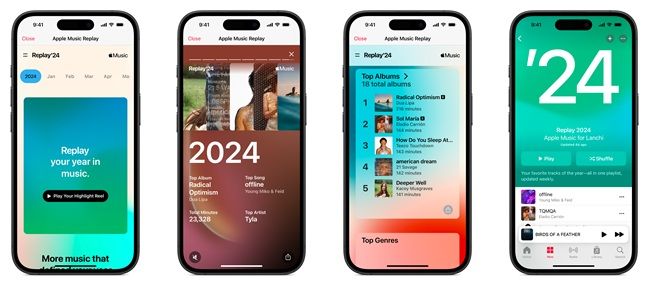
Apple Music Replay 2024 sudah tersedia. Tidak hanya memberi pengguna semua informasi tentang kebiasaan dan puncak tangga lagu global, tetapi juga masuk ke penyelaman data yang lebih dalam untuk menyusun beberapa daftar berdasarkan genre, artis, dan album berdasarkan jumlah streaming.

Cara Melihat Apple Music Replay

Pengguna iPhone dengan iOS 18.1 atau yang lebih baru dapat mengakses Replay langsung dari aplikasi Music melalui tab Home, New, dan Search. Atau jika ingin mengakses dari browser di HP dan desktop tinggal arahkan ke replay.music.apple.com. Kemudian bisa tinggal membagikannya ke medsos.

Pengguna dapat membagikan daftar preferensi mendengarkan musik yang dipersonalisasi dan memeriksa apakah mereka termasuk di antara 100, 500, atau 1.000 pendengar teratas artis secara global. Sebelumnya, fitur ini dibatasi hingga 100 saja.


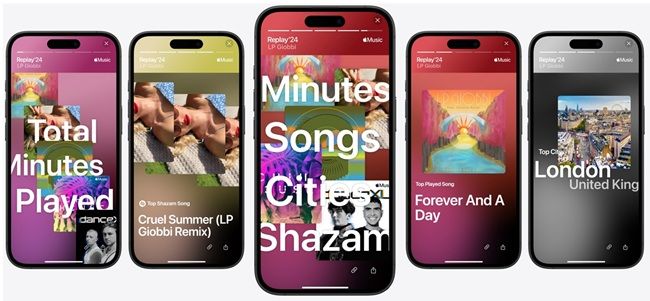
Apple Music juga menambahkan “streaks,” sebuah fitur yang mengungkapkan jumlah hari berturut-turut terpanjang saat pengguna memutar musik di platform ini. Streaks juga meluas ke artis, genre hingga track yang sering dimainkan. Menariknya lagi, Apple memberikan video animasi singkat ringkasannya sehingga bisa dipajang ke medsos

Apple juga telah meluncurkan Replay by Month untuk melihat lagu, artis, dan album teratas Anda berdasarkan bulan. Lalu Date of First Play untuk melihat kapan pertama kali lagu, artis, atau album yang paling banyak didengarkan tahun ini.

Pelanggan dapat mendengarkan lagu-lagu mereka yang paling banyak diputar dari tahun 2024 di Replay Mix dan mengunjungi kembali lagu-lagu teratas tahun lalu melalui seri Replay Mix. Arsip Replay memungkinkan pengguna menyelam kembali ke lagu favorit mereka dari bulan dan tahun sebelumnya.

Apple Music Replay 2024Apple Music Replay 2024 Foto: Apple

Fitur Baru Apple Music

Apple Music 2024 juga memperkenalkan beberapa fitur baru yang menarik:

  • Daftar Putar Kolaboratif: Pengguna dapat membuat daftar putar dengan teman dan bereaksi terhadap lagu dengan emoji.
  • Discovery Station: Stasiun radio yang dipersonalisasi yang berkembang dengan selera pendengar yang berubah, menampilkan musik baru tanpa lagu berulang.
  • Heavy Rotation Mix: Campuran yang diperbarui setiap hari dari lagu-lagu terbaru favorit pendengar.
  • Apple Music Sing: Memungkinkan pengguna bernyanyi bersama lagu dengan lirik waktu nyata dan vokal yang dapat disesuaikan.

Top 5

Apple Music turut menampilkan Tangga Lagu Akhir Tahun 2024, yang menyoroti lagu-lagu teratas secara global berdasarkan streaming, tag Shazam, putaran radio, dan banyak lagi.

Apple Music Replay 2024Apple Music Replay 2024 Foto: Apple

Top 5 Lagu yang Diputar di Apple Music 2024 (Global)

  • “Not Like Us” by Kendrick Lamar
  • “Beautiful Things” by Benson Boone
  • “Espresso” by Sabrina Carpenter
  • “A Bar Song (Tipsy)” by Shaboozey
  • “Cruel Summer” by Taylor Swift

Top 5 Lirik yang baca pengguna Apple Music 2024

  • “Bling-Bang-Bang-Born” by Creepy Nuts
  • “Not Like Us” by Kenrick Lamar
  • “Espresso” by Sabrina Carpenter
  • “Birds of a Feather” by Billie Eilish
  • “Beautiful Things” by Benson Boone

Top 5 Lagu yang Banyak Dicari pakai Shazam

  • “Beautiful Things” by Benson Boone
  • “Lose Control” by Teddy Swims
  • “Gotta Only” by FloyyMenor and Cris Mj
  • “The Sound of Silence (CYRIL Remix)” by Disturbed
  • “i like the way you kiss me” by Artemis

(afr/afr)


Sumber : inet.detik.com