Tag Archives: hp

Gift Singa TikTok Berapa Rupiah? Ini Cara Kasih Gift saat Live

Jakarta

TikTok merupakan salah satu platform media sosial terpopuler saat ini. Selain berbagi video ataupun foto, aplikasi ini juga bisa digunakan untuk mendapatkan uang, salah satunya lewat fitur live streaming.

Saat sedang live, penonton bisa memberikan hadiah atau gift virtual TikTok kepada kreator tersebut. Gift TikTok sendiri berbentuk animasi, salah satunya hewan singa.

Gift singa disebut memiliki nilai yang cukup tinggi jika ditukar ke rupiah. Lantas, gift singa di TikTok berapa rupiah? Simak jawabannya dalam artikel ini.


Gift Singa TikTok Berapa Rupiah?

Saat kreator yang sedang Live di TikTok mendapatkan sejumlah gift dari penonton, hadiah tersebut dapat ditukar menjadi uang nyata, lho. Dari sekian banyak gift, salah satunya yang punya nilai besar adalah gift singa.

Mengutip aplikasi TikTok, gift singa di TikTok memiliki nilai 29.999 koin. Untuk harga 1 koin TikTok sendiri yaitu sama dengan Rp 185 hingga Rp 240.

Jadi, apabila diuangkan dengan estimasi sebesar Rp 240, maka gift singa di TikTok jika ditukar ke rupiah mendapatkan sekitar Rp 7.199.760.

Harga Koin TikTok untuk Memberikan Gift

Agar bisa memberikan gift kepada kreator yang sedang live streaming, detikers harus membeli koin terlebih dahulu. Jadi, koin TikTok adalah uang virtual yang dapat digunakan di platform TikTok untuk membeli atau memberi gift virtual.

Mengutip laman resminya, berikut harga koin TikTok terbaru:

  • 30 koin = Rp 5.500
  • 50 koin = Rp 9.125
  • 100 koin = Rp 18.429
  • 150 koin = Rp 27.643
  • 350 koin = Rp 64.500
  • 500 koin = Rp 92.143
  • 700 koin = Rp 129.000
  • 1.000 koin = Rp 184.286
  • 1.400 koin = Rp 258.000
  • 3.500 koin = Rp 645.000
  • 7.000 koin = Rp 1.129.000
  • 17.000 koin = Rp 3.225.000

Sebagai catatan, pengguna juga bisa memilih nominal koin khusus dengan memasukkan angka di kolom. Untuk minimal pembelian koin TikTok adalah 30 koin atau (Rp 5.500) dan maksimal pembelian sebesar 2.500.000 koin (Rp 460.714.250.)

Cara Membeli Koin TikTok

Setelah mengetahui harga koin TikTok, kini simak langkah-langkah untuk membeli koinnya di bawah ini:

  1. Buka aplikasi TikTok
  2. Klik ‘Profil’ di pojok kanan bawah
  3. Klik ikon garis tiga di pojok kanan atas
  4. Lalu pilih ‘Saldo’
  5. Klik ‘Dapatkan Koin’
  6. Pilih Saldo yang akan dibeli
  7. Kemudian klik ‘Isi ulang’
  8. Pilih metode pembayaran
  9. Klik ‘Beli’ dengan Sekali Ketik
  10. Setelah itu akan muncul notifikasi ‘Pembayaran Berhasil’ di layar HP.

Daftar Gift TikTok

Selain gift singa, masih ada banyak sejumlah gift TikTok lainnya yang bisa diberikan kepada kreator saat sedang Live. Berikut daftar gift TikTok:

  1. Gift Mawar: 1 koin
  2. Gift Kecup jauh: 1 koin
  3. Gift Kopi: 1 koin
  4. Gift Ledakan Pesta: 1 koin
  5. Gift Pelukan Erat: 1 koin
  6. Gift Kotak Harta Karun: 1 koin
  7. Kerucut Es Krim: 1 koin
  8. Sayap Peru: 1 koin
  9. Headphone: 1 koin
  10. Es Jeruk: 1 koin
  11. TikTok:1 koin
  12. GG: 1 koin
  13. Sayangi Aku: 1 koin
  14. Jari Hati: 5 koin
  15. Sapi: 10 koin
  16. Domba Manis: 10 koin
  17. Halo, beruang: 10 koin
  18. Aku Cinta Kamu: 10 koin
  19. Rosa: 10 koin
  20. Kalung Persahabatan: 10 koin
  21. Parfum: 20 koin
  22. Donat: 30 koin
  23. Buket bunga: 30 koin
  24. Mahkota Pesta: 99 koin
  25. Topi dan Kumis: 99 koin
  26. Topi dan Busur Dewa: 99 koin
  27. Lukisan Cinta: 99 koin
  28. Permen Karet: 99 koin
  29. Origami: 99 koin
  30. Mahkota Mungil: 99 koin
  31. Beruang Mishka: 100 koin
  32. Hati: 100 koin
  33. Buket Bunga: 100 koin
  34. Konfeti: 100 koin
  35. Ayam dan Kola: 100 koin
  36. Cubit pipi: 199 koin
  37. Kaca mata: 199 koin
  38. Hati: 199 koin
  39. Aku Melihatmu: 199 koin
  40. Sayang Kamu: 199 koin
  41. Mahkota Bunga: 199 koin
  42. Mahkota: 199 koin
  43. Tangan Menari: 199 koin
  44. Keajaiban Kopi: 199 koin
  45. Kepiting bersorak: 199 koin
  46. Pijatan untukmu: 199 koin
  47. Lebah Menyengat: 199 koin
  48. Kalung emas: 200 koin
  49. Kalung berlian:200 koin
  50. Corgi: 299 koin
  51. Cincin Berlian: 300 koin
  52. Kue ultah 300 koin
  53. Cubit wajah: 249 koin
  54. Bintang rock: 299 koin
  55. Ayam nakal: 299 koin
  56. Sarung tinju: 299 koin
  57. Bunga menari: 299 koin
  58. Teman buah: 299 koin
  59. Forever rosa: 399 koin
  60. Pelukan tom: 399 koin
  61. Karang: 499 koin
  62. Senjata uang: 500 koin
  63. Mahkota naga: 500 koin
  64. Anda luar biasa: 500 koin
  65. Angsa: 699 koin
  66. Kucing imut: 799 koin
  67. Matahari terbenam: 799 koin
  68. Travel bareng: 999 koin
  69. Galaksi: 1.000 koin
  70. Medusa Luminosa: 1.000 koin
  71. Bunga sakura: 1.500 koin
  72. Pohon berlian: 1.088 koin
  73. Kembang Api: 1.088 koin
  74. Paus menyelam: 2.150 koin
  75. Mobil balap: 7.000 koin
  76. Singa: 29.999 koin
  77. Elang: 10.999 koin
  78. Api Naga: 26.999 koin
  79. Leon dan Lion: 34.000 koin
  80. TikTok Stars: 39.999 koin
  81. TikTok Universe: 44.999 koin.

Itu tadi penjelasan mengenai gift singa di TikTok jika ditukar ke rupiah. So, ingin mencoba kasih gift TikTok?

(ilf/fds)



Sumber : inet.detik.com

10 Cara agar Baterai HP Tidak Cepat Habis dan Panjang Umur

Jakarta

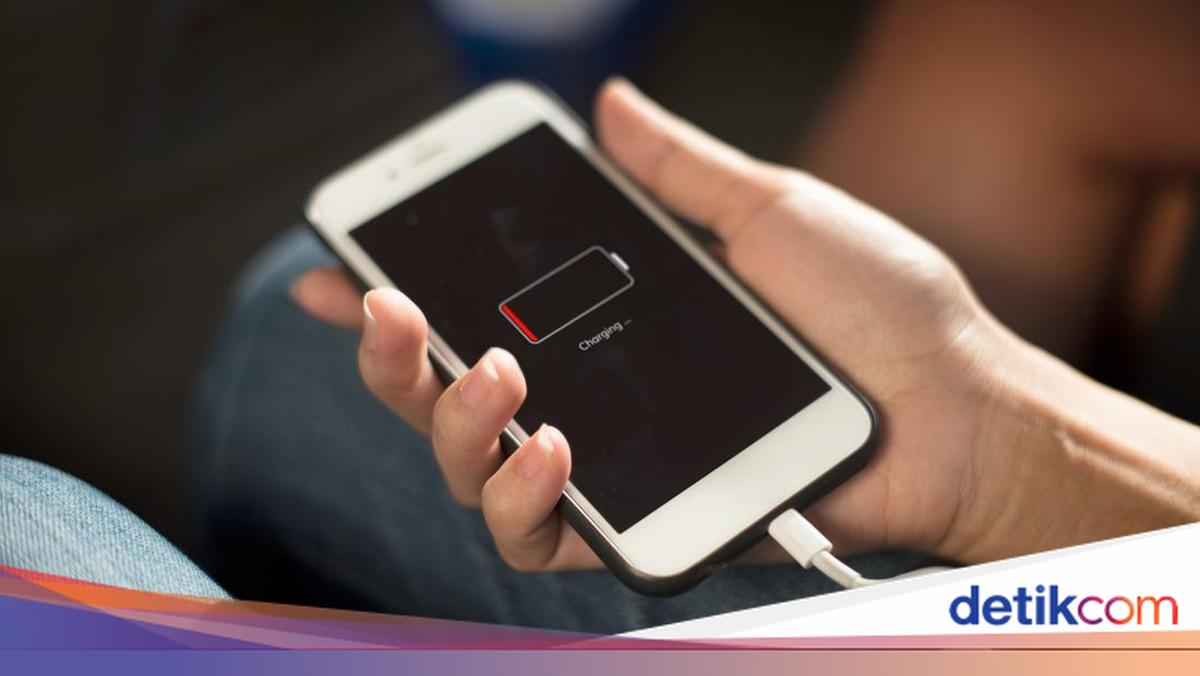
Baterai merupakan salah satu komponen terpenting di HP. Salah satu masalah yang sering terjadi adalah baterai tiba-tiba cepat habis, padahal baru saja diisi penuh.

Simak artikel ini untuk mengetahui 10 cara agar HP tidak cepat habis. Lakukan kebiasaan-kebiasaan baik berikut ini agar baterai bisa awet dalam jangka panjang.

Tips agar Baterai HP Tidak Cepat Habis

Dikutip dari Pusat Bantuan Android, berikut ini sejumlah tips dan cara agar HP tidak cepat habis. Caranya berbeda-beda tergantung merek HP, namun secara garis besar lakukan cara berikut:


1. Atur Kecerahan

Dengan mengurangi tingkat kecerahan, maka baterai akan semakin lama habis. Selain itu, gunakan tema gelap pada seluruh aplikasi agar HP tidak mengeluarkan banyak daya untuk menyalakan layar.

2. Hindari Layar Aktif Terlalu Lama

Jika tak ingin baterai cepat habis, terutama ketika dalam perjalanan yang sulit mencari sambungan listrik, hindari layar aktif terlalu lama. Atur agar layar mati otomatis lebih cepat.

Jangan menggunakan HP untuk menonton video dan bermain game, terutama yang menggunakan kualitas grafis yang tinggi. Layar yang terlalu lama aktif akan menyedot banyak daya.

3. Hindari Sambungan Konstan dan Lokasi

Untuk menghemat baterai, hindari menggunakan sambungan atau koneksi dan lokasi secara konstan, misalnya menggunakan GPS dan mengaktifkan akses lokasi dalam waktu lama.

Hindari juga menggunakan data internet untuk streaming video atau musik. Selain itu, hindari melakukan panggilan telepon saat perjalanan.

4. Tutup Aplikasi yang Memproses Banyak Informasi

Hindari juga menggunakan aplikasi yang memproses banyak informasi, misalnya sering menggunakan kamera, memainkan game yang sangat interaktif, serta menggunakan aplikasi dalam waktu yang lama.

5. Atur Konektivitas

Penggunaan konektivitas yang keliru juga bisa cepat menghabiskan baterai, misalnya menggunakan tethering (hotspot). Jika ada koneksi Wi-Fi, maka matikan data seluler.

Selain itu, matikan bluetooth jika tidak diperlukan. Jika berada di tempat yang susah sinyal, sebaiknya gunakan mode pesawat, karena HP yang mencari sinyal akan menghabiskan banyak daya.

6. Hapus Akun yang Tidak Perlu

Smartphone memungkinkan pengguna untuk memiliki banyak akun di HP, misalnya akun Gmail, WhatsApp, dan sebagainya. Akun-akun tersebut akan terus berjalan di latar belakang, sehingga bisa mempengaruhi daya baterai.

7. Aktifkan Battery Saver

Kebanyakan ponsel dilengkapi fitur battery saver atau penghemat baterai. Biasanya pengaturan ini bisa ditemukan hanya dengan menggulirkan bagian atas layar. Atau cari di Settings > Battery > Battery Saver.

Dengan fitur ini, maka penggunaan RAM akan dibatasi dan tingkat kecerahan akan diturunkan. Selain cara ini, gunakan pula fitur Baterai Adaptif.

8. Gunakan Charger Bawaan

Penting untuk menggunakan charger bawaan atau charger yang direkomendasikan. Adaptor yang tidak sesuai akan mengisi secara lambat, bahkan tidak mengisi daya sama sekali.

Jika hal tersebut dilakukan dalam jangka panjang justru akan merusak HP maupun baterainya. Jika baterai sudah rusak, baterai akan mudah cepat habis.

9. Jaga Suhu HP Tetap Dingin

Suhu ponsel juga bisa mempengaruhi penggunaan baterai. Baterai akan cepat terkuras saat sedang panas, meski tidak sedang digunakan. Jika terlalu sering panas, baterai juga tidak akan berumur panjang.

10. Isi Daya Saat Diperlukan

Lakukan pengisian daya hanya saat diperlukan. Artinya, terlalu sering mengisi daya, padahal masih 80%. Lebih buruk lagi jika HP dipakai sambil dicas.

Sebaiknya isi daya ketika baterai sudah mau habis. Bahkan sesekali kamu harus menghabiskan baterai hingga di bawah 10%, baru kemudian mengisinya hingga 100%.

Dengan melakukan 10 kebiasaan dan cara agar baterai HP tidak cepat habis tersebut, maka kondisi baterai bisa awet dan bisa digunakan dalam jangka panjang.

(bai/row)


Sumber : inet.detik.com

5 Penyebab dan Solusi Saat HP Tidak Ada Suara Meski Volume Full

Jakarta

Handphone (HP) menjadi tak berfungsi optimal jika ada masalah teknis yang mengganggu, apalagi jika berhubungan dengan output suara. Jika HP tiba-tiba tidak mengeluarkan suara meskipun volume sudah diatur ke tingkat maksimal, bisa jadi karena berbagai faktor.

Mulai dari pengaturan yang salah hingga kerusakan perangkat keras. Apakah masalah ini disebabkan oleh bug perangkat lunak, gangguan pada speaker, atau mungkin pengaturan audio yang tidak sesuai? Baiknya pahami dulu penyebabnya agar solusi yang tepat dapat diterapkan.

5 Penyebab HP Tidak Mengeluarkan Suara Meski Volume Full

Terkadang masalah muncul pada HP, salah satunya adalah HP tidak mengeluarkan suara. Meski sudah menaikkan volume HP dengan tombol volume pun, HP bisa saja tidak mengeluarkan suara.


HP yang tidak bersuara, meski volume sudah penuh, bisa membuat pengguna melewatkan notifikasi panggilan atau pesan yang masuk. Bahkan pengguna juga jadi tidak bisa menonton video dengan suara yang jelas. Jangan buru-buru bawa ke teknisi dulu, mungkin ini yang menjadi penyebabnya:

1. HP dalam Mode Senyap atau Jangan Ganggu

Hal ini kerap dialami saat kita tengah berada di kesibukan, lalu saat tengah memutar video di media sosial tidak muncul suaranya. Sebabnya, HP tengah pada posisi silent atau mode senyap.

Biasanya, mode ini tak cuma mempengaruhi ke suara nada dering HP, tapi juga musik, media pemutar, hingga alarm. Meski volume penuh, HP akan tetap tak bersuara pada mode senyap ataupun jangan ganggu (Do Not Disturb).

Laman Carlcare Service menyebut, mode jangan ganggu juga dapat memblokir suara dan pemberitahuan di ponsel. Hal ini membuat semua panggilan telepon atau notifikasi pesan tidak muncul di layar HP agar tidak mengganggu pengguna. Selain itu laman Guiding Tech menjelaskan, mode silent atau senyap mematikan suara semua bentuk notifikasi, baik itu notifikasi pesan, panggilan, maupun alarm.

Sekedar diketahui, jika menggunakan mode silent maka notifikasi dan panggilan tetap muncul di layar, hanya saja tidak ada suara. Sementara untuk do not disturb, bukan hanya tidak ada suara, notifikasi dan pemberitahuan panggilan pun tidak terlihat sampai mode ini dimatikan.

2. Volume Aplikasi Rendah

Jika kamu menggunakan HP dengan sistem operasi Android, penting untuk memahami bahwa Android memiliki pengaturan suara yang berbeda untuk setiap fungsi atau aplikasi. Dalam laman Samsung dijelaskan, ponsel pada beberapa aplikasi dapat punya volume yang lebih rendah atau lebih besar secara tidak sengaja.

Pada laman Headphonesty, disebut sistem Android memungkinkan pengaturan volume terpisah untuk nada dering dan notifikasi, panggilan, alarm, serta media atau aplikasi yang sedang digunakan. Maka, maksimalkan volume ke tingkat tertinggi. Tekan tombol volume naik di sisi ponsel.

Pengguna dapat menyesuaikan volume masing-masing fungsi tersebut sesuai kebutuhan. Sebagai contoh saat sedang menelepon, kamu tetap bisa bermain game di waktu yang sama. Maka, volume aplikasi game dapat dikecilkan tanpa mempengaruhi volume panggilan yang dapat dibiarkan tetap besar atau bahkan ditingkatkan.

3. Tersambung ke Perangkat Eksternal

Cek lagi, apakah ada perangkat tersambung ke sumber audio eksternal? Jika HP masih tersambung seperti ke bluetooth headset atau kabel tertentu, lepaskan apa pun yang bersambung ke HP.

Bahkan, bluetooth tongkat selfie juga mungkin bisa mempengaruhi. Cek juga, mungkin casing atau penutup pelindung HP milikmu dapat mematikan suara atau menghalangi speaker.

4. Speaker Kotor atau Basah

Jika suara yang berasal dari ponselmu seperti teredam atau diredam, itu mungkin karena speaker basah atau terhalang. Bersihkan speaker dengan lembut menggunakan tisu, atau sikat gigi kering untuk membersihkan kotoran yang menghalangi. Cek ponselmu setelahnya, untuk melihat apakah suara telah membaik.

5. Masalah Pada Software atau Hardware

Kemungkinan lainnya adalah masalah pada perangkat keras maupun perangkat lunak HP. Gangguan sistem perangkat lunak bisa menyebabkan beberapa fungsi HP tidak bekerja dengan baik, salah satunya volume.

Begitu pula dengan gangguan pada perangkat keras, misalnya speaker HP. Speaker yang rusak bisa membuat suara yang keluar menjadi lirih atau bahkan senyap, meski volume HP disetel maksimal.

5 Cara Mengatasi HP Tidak Mengeluarkan Suara Meski Volume Full

Setelah mengetahui penyebab pasti mengapa HP tidak mengeluarkan suara padahal volume penuh, ada beberapa cara mengatasinya. Berikut solusinya, dilansir dari laman iPhone dan Samsung. Mungkin, cara ini bisa dilakukan tanpa perlu membawa HP ke teknisi.

1. Nonaktifkan Mode Silent dan Do Not Disturb

Mode silent atau Do Not Disturb (Jangan Ganggu) sering menjadi penyebab HP tidak mengeluarkan suara meskipun volume sudah maksimal. Maka untuk memeriksanya, cek tab menu HP dan pastikan kedua mode tersebut dinonaktifkan.

2. Periksa Pengaturan Volume Video di Aplikasi

Jika masalah hanya terjadi saat memutar video di aplikasi tertentu, kemungkinan besar video tersebut dalam kondisi mute. Beberapa aplikasi seperti YouTube, Instagram, X (Twitter), dan Facebook memiliki kontrol volume khusus untuk video.

Pastikan untuk memeriksa ikon speaker di bagian bawah video dan aktifkan suara jika ikon menunjukkan bahwa video dalam kondisi senyap. Jangan lupa, cek juga besar volume saat membuka video yang kamu ingin tampilkan.

3. Putuskan Koneksi dengan Perangkat Audio Eksternal

HP mungkin terhubung dengan perangkat audio eksternal seperti earphone atau speaker, baik melalui kabel maupun Bluetooth. Ini bisa menyebabkan suara tidak keluar dari speaker HP. Lepaskan earphone atau matikan Bluetooth untuk memutus koneksi tersebut, sehingga suara kembali diarahkan ke speaker bawaan HP.

4. Bersihkan Speaker dan Perangkat

Speaker HP yang kotor dapat menyebabkan suara terdengar pelan atau teredam. Bahkan jika kamu tengah mengenakan headphone lalu suara tidak muncul, mungkin masalahnya ada kotoran pada lubang kabel headphone milikmu.

Bersihkan speaker dan perangkat pendukung, secara hati-hati menggunakan cotton bud, tisu, atau alat pembersih kecil lainnya.

5. Restart atau Setel Ulang HP

Masalah pada sistem perangkat lunak sering kali menyebabkan HP tidak mengeluarkan suara. Cobalah untuk merestart HP dengan menekan dan menahan tombol daya hingga muncul menu Power. Pilih Matikan, tunggu sekitar 30 detik, lalu nyalakan kembali.

Jika masalah tetap terjadi, kamu dapat mempertimbangkan opsi pengaturan ulang pabrik (factory reset) sebagai langkah terakhir. Ini adalah pilihan terakhir, jadi pastikan semua data telah dicadangkan sebelum melakukan reset. Sebab proses ini akan menghapus semua file dan pengaturan di HP-mu.

Nah itulah tadi cara-cara mengatasi masalah HP tidak ada suara, meski volume penuh. Jika cara itu belum berhasil, barulah bawa HP ke service center terpercaya karena khawatir ada masalah hardware.

(aau/fds)


Sumber : inet.detik.com

3 Cara Matikan Iklan di HP dan Mencegahnya Kembali

Jakarta

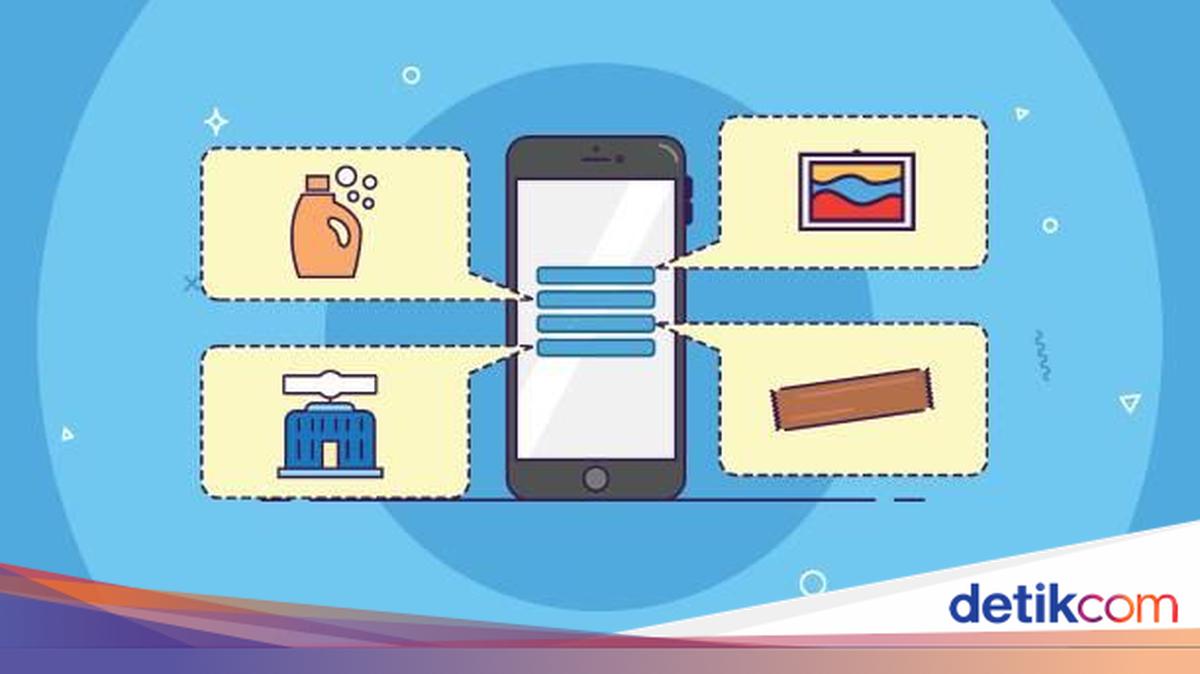
Iklan yang muncul secara tiba-tiba di ponsel sering kali mengganggu kenyamanan pengguna. Kadang, kita tengah asyik berselancar di internet atau menggunakan aplikasi, terganggu oleh pop up iklan.

Beberapa iklan bahkan dapat mengarahkan pengguna ke halaman yang tidak diinginkan atau berpotensi membahayakan perangkat. Hal ini karena perkembangan teknologi membuat banyak aplikasi atau situs web yang mengandalkan iklan sebagai sumber pendapatan.

Tapi tenang, baik melalui pengaturan ponsel maupun aplikasi seperti Google Chrome, terdapat berbagai cara untuk memblokir iklan secara efektif.


3 Cara Blokir Iklan di HP

Kalau kamu kerap menutup pop-up satu per satu, ternyata hal ini tidak direkomendasikan. Sebab, khawatir risiko yang lebih buruk lagi, yakni dapat memicu serangan virus.

Laman perusahaan antivirus Avast, menyebut ada cara lain juga untuk menghapus iklan, seperti menghapus riwayat penelusuran, memasang pemblokir pop-up, dan menghapus aplikasi yang bermasalah. Berikut beberapa caranya, dilansir dari laman Avast dan Google.

1. Cara Blokir Iklan di Google Chrome

Cara terbaik untuk memblokir iklan yang mengganggu adalah dengan menonaktifkan pop-up melalui pengaturan ponselmu. Biasanya, pengaturan ada pada setiap aplikasi. Sekarang kita coba dari Google Chrome berikut.

  1. Buka aplikasi Google Chrome di ponsel.
  2. Ketuk ikon tiga titik vertikal di pojok kanan atas layar, lalu pilih menu Setelan.
  3. Masuk ke bagian Setelan situs, kemudian pilih opsi Pop-up dan Pengalihan. Nonaktifkan opsi ini untuk mencegah pop-up dan pengalihan.
  4. Kembali ke menu Setelan situs dan cari opsi Iklan mengganggu. Nonaktifkan opsi ini agar iklan yang mengganggu tidak lagi muncul saat kamu berselancar.

2. Cara Blokir Iklan Melalui Pengaturan HP

Cara yang satu ini akan membantu menghentikan iklan tersebut muncul di layar beranda Android atau browsermu.

  1. Buka menu Pengaturan di ponsel, pilih menu Aplikasi.
  2. Scroll ke bawah dan buka Akses aplikasi khusus (biasanya terdapat di bagian bawah menu Pengaturan lanjutan).
  3. Pilih opsi Tampilkan di aplikasi lain. Kamu akan melihat daftar aplikasi yang diizinkan menampilkan iklan pop-up.
  4. Pilih aplikasi yang ingin kamu batasi iklannya, lalu geser tombol ke kiri untuk menonaktifkan izin menampilkan iklan pop-up dari aplikasi tersebut.

3. Cara Blokir Iklan Melalui Hapus Data Penelusuran

Saat menjelajah internet, biasanya data akan tersimpan otomatis untuk membantu mempercepat searching berikutnya. Namun, hal ini dapat menyebabkan perangkatmu menyimpan data yang tidak diinginkan dari iklan pop-up.

Hal ini yang menyebabkan gangguan, jadi kamu bisa menghapus cache peramban yang kamu gunakan.

  1. Buka Pengaturan Android dan klik Aplikasi. Pilih peramban yang biasa kamu gunakan untuk berselancar di internet.
  2. Pilih Paksa Berhenti, lalu OK.
  3. Bersihkan cache dengan mengetuk Penyimpanan, lalu Hapus Cache. Proses ini seharusnya membantu mengurangi iklan pop-up yang mengganggu saat jelajah internet.

Cara Mencegah Iklan Pop-up di HP

Kecanggihan smartphone membuat HP bisa membaca ketertarikan kita, dan menyiapkan iklan yang pas untuk kita. Pada beberapa aplikasi, kerap meminta akses untuk terhubung dengan aplikasi lainnya.

Kamu dapat mengurangi hal ini dan menghapus topik yang tidak diinginkan. Cara mencegahnya, jangan beri akses saat aplikasi meminta izin terkoneksi dengan aplikasi lain. Selain itu, cara menghapus topik di Android:

  1. Pada perangkat Android, buka Pengaturan.
  2. Ketuk Privasi dan keamanan, lalu klik Pengaturan Privasi lainnya.
  3. Ketuk Iklan, lalu klik Privasi iklan, klik Topik iklan.
  4. Di bawah Topik iklan, kamu bisa memilih topik yang ingin diblokir. Klik oke.

Nah itulah tadi cara untuk menghentikan iklan yang muncul di HP, serta pencegahan yang bisa kamu lakukan. Semoga membantu, ya!

(aau/fds)


Sumber : inet.detik.com

Kenapa HP Sering Mati Sendiri? Ini Penyebab dan Cara Mengatasi

Jakarta

HP sering mati sendiri merupakan salah satu kendala yang mungkin dialami sejumlah pengguna smartphone. Penyebabnya bisa terletak pada perangkat keras (hardware) atau piranti lunak (software).

Setiap masalah HP tentu perlu solusi dan cara deteksi berbeda. Pemilik HP bisa mencoba mencari tahu dan menyelesaikan sendiri masalahnya. Namun jika tidak berhasil, sebaiknya HP segera dibawa ke tempat perbaikan dengan kompetensi yang baik.

7 Penyebab HP Sering Mati Sendiri

Dirangkum dari situs Coolmuster dan HTC, berikut ini beberapa kemungkinan kenapa HP sering mati sendiri dan cara mengatasinya:


1. Baterai Tak Sehat

Kondisi baterai tak sehat mengakibatkan dayanya cepat habis, yang sering disebut boros daya. Hal ini biasanya terjadi karena penggunaan HP yang sudah lama. Untuk menanganinya, detikers bisa mengganti baterai di tempat servis.

2. Suhu Ponsel Panas

Beberapa kemungkinan penyebabnya adalah sering menggunakan HP di bawah terik matahari, digunakan tanpa henti, atau beban kinerja aplikasi yang tinggi hingga membuat ponsel panas.

Untuk mencegahnya, pastikan suhu HP tetap normal atau dingin ketika dipakai. Jika sudah terasa panas, istirahatkan HP lebih dulu dan baru dipakai lagi setelah dingin.

3. Casing HP Tidak Cocok

Casing memang bermanfaat untuk melindungi HP dan mencegahnya terkena kotoran. Namun casing juga bisa menyebabkan masalah, seperti HP menjadi cepat panas. Ketika HP terlalu panas, ini bisa membuat HP sering mati sendiri.

4. Tombol Daya Rusak

Tombol daya berfungsi untuk mematikan dan menghidupkan HP. Tombol daya bisa rusak atau macet, sehingga mudah tertekan hingga mengakibatkan HP mudah mati dan aktif dengan sendirinya. Jika hal ini terjadi, jasa servis biasanya menawarkan penggantian tombol.

5. Cache Penuh

Cache adalah file sampah yang muncul seiring penggunaan aplikasi. Semakin lama, jumlah cache semakin menumpuk dan membuat memori penuh. Memori penuh akan mempengaruhi fungsi HP dan bisa sering mati sendiri.

6. Penjadwal On-Off Otomatis

Sejumlah HP memiliki fitur penjadwal on-off otomatis. Ini memungkinkan pengguna mematikan dan menyalakan HP secara otomatis, misalnya mati otomatis pukul 22.00 dan menyala lagi pada 05.00.

Coba cek di pengaturan HP kamu, cari tentang pengaturan baterai atau power. Jangan-jangan kamu pernah mengaktifkan penjadwal otomatis tetapi lupa menonaktifkannya.

7. Gangguan dari Aplikasi

Aplikasi tersebut mungkin mengandung malware yang mengganggu kinerja HP, hingga kerap mati sendiri. Menghadapi kondisi ini, pemilik sebaiknya mengingat kembali aplikasi yang pernah diinstal. Jika ada aplikasi yang mencurigakan atau tidak pernah digunakan sebaiknya segera dihapus.

Solusi HP sering mati sendiri beragam mulai dari program ulang, pergantian perangkat, atau reinstall. Jika kerusakan terlalu parah hingga HP tak bisa berfungsi normal, sebaiknya segera pertimbangan opsi ganti perangkat.

(bai/row)


Sumber : inet.detik.com

Hal yang Bikin HP Meledak dan Cara Mencegahnya, Mesti Tahu!

Jakarta

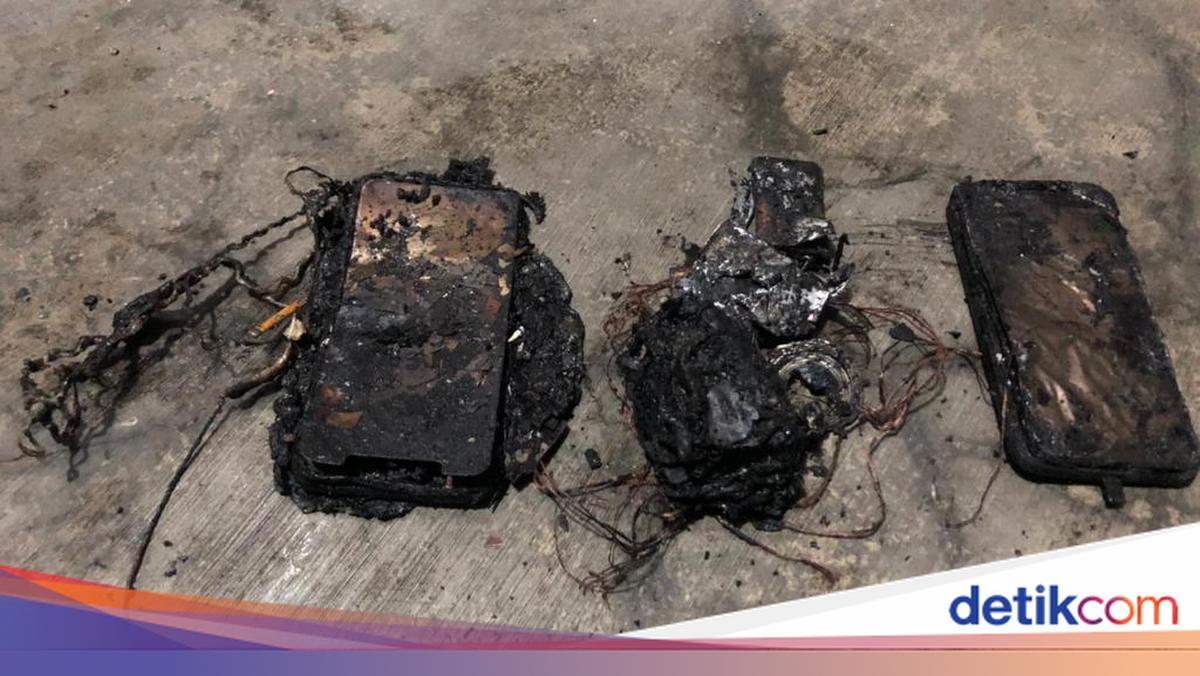
Sejumlah kasus HP meledak dan terbakar terjadi beberapa kali. Karena itu, kamu harus tahu apa sebabnya serta bagaimana cara mencegah HP meledak.

Ada beberapa hal yang membuat HP meledak dan terbakar, paling utama adalah karena panas berlebih. Jika baterai yang sedang diisi daya atau prosesor yang bekerja terlalu keras menjadi terlalu panas terlalu cepat, hal itu dapat merusak susunan kimiawi komponen ponsel. Pada baterai, reaksi berantai yang disebut ‘thermal runaway’ menyebabkan baterai menghasilkan lebih banyak panas dan akhirnya terbakar atau meledak.

Penyebab ponsel terlalu panas bisa beragam. Kerusakan fisik, misalnya karena terjatuh atau tertekuk berlebihan, dapat mengganggu kerja internal baterai. Membiarkan ponsel terlalu lama terkena sinar matahari, malware yang bekerja terlalu keras pada CPU, atau masalah pengisian daya dapat menyebabkan korsleting di dalam perangkat.


Melansir PCMag, bisa juga karena sesuatu yang berada di luar kendali langsung pengguna. Baterai mengalami penurunan kualitas seiring waktu, jadi jika perangkat telah digunakan selama beberapa tahun, komponen internalnya mungkin memudar, yang menyebabkan pembengkakan dan panas berlebih.

Cara Mencegah HP Meledak dan Terbakar

1. Kenakan case HP

Meski tidak umum, smartphone yang terjatuh mungkin saja merusak baterai ponsel. Analis Seluler PCMag terdahulu, Steven Winkelman, pernah mengalaminya. Jadi, dia menerima HP melalui pos, kemudian dia tidak sengaja menjatuhkannya dari meja dapur ke lantai. Eh, telepon tersebut mengeluarkan bau kimia dan terbakar dalam hitungan menit.

Tapi tidak semua HP bakal mudah terbakar begitu. Cuma, tak ada salahnya kan untuk mengenakan casing HP agar smartphone selalu aman.

2. Hindari temperatur ekstrem

Hindari pemakaian HP di bawah sinar matahari yang menyengat, itu dapat membuat perangkat ikut memanas. Perlu dicatat juga, tak cuma kelewat panas, temperatur dingin sekali pun tak baik untuk smartphone.

Jangan iseng sekali-kali memasukkan HP ke dalam freezer, atau meninggalkannya di dalam mobil ketika cuaca lagi dingin-dinginnya.

3. Jangan taruh HP di bawah bantal

Ketika mengisi daya smartphone, jangan tinggalkan HP di bawah bantal atau apapun yang dapat menutupinya. Ada banyak cerita di mana seseorang yang mengalami HP terbakar setelah melakukan hal tersebut.

Paling benar adalah meletakkan HP di permukaan yang rata semisal meja. Ini akan menghindari HP terguling dan terlilit selimut.

4. Jaga Battery Health

Disarankan agar ponsel terisi daya antara 30-80%. Tidak harus sampai 100%. Kemudian, hindari pengisian daya cepat semalaman, jika memungkinkan. Untung saja smartphone modern sudah punya fitur night charging yang mengisi daya pelan-pelan selama jam tidur. Pastikan fitur ini dinyalakan untuk menjaga kesehatan baterai.

Perlu diketahui, baterai akan rusak secara alami dalam beberapa tahun. Jika kamu mengganti ponsel setiap beberapa tahun, maka semua akan baik-baik saja.

5. Pakai charger yang benar

Perangkatmu memerlukan tegangan dan arus yang optimal untuk mengisi daya dengan benar, jadi disarankan untuk tetap menggunakan pengisi daya yang disertakan dalam kotak atau membeli yang langsung dari produsen ponsel. Artinya, jika kamu memiliki ponsel Samsung, belilah kabel dari Samsung dan jika kamu memiliki iPhone, belilah pengisi daya dari Apple Store.

(ask/afr)


Sumber : inet.detik.com

Cara Bikin Ucapan Ramadan 2025 Lewat Meta AI WhatsApp

Jakarta

Bulan Ramadan 2025 segera tiba. Detikers sudah menyiapkan ucapan untuk menyambut bulan suci ini belum nih? Kalau belum, ada cara praktis untuk membuatnya lho.

Jadi bagi kalian yang tidak terlalu mahir dalam membuat kata-kata, bisa mengandalkan teknologi kecerdasan buatan (AI). Dalam hal ini, kalian bisa memberdayakan kecanggihan WhatsApp.

Seperti yang sudah diberitakan sebelumnya, WhatsApp telah merilis fitur baru, yakni sebuah chatbot yang didukung dengan AI generatif. Penggunanya dapat berkomunikasi dengan chatbot AI, lalu meminta teknologi ini untuk menjawab beragam pertanyaan dan permintaan dalam bentuk tulisan maupun gambar.


“I can generate images and text, but I don’t have the capability to create videos. I can provide you with some ideas for funny videos or help you write a script,” jelas Meta AI.

Lantas bagaimana cara bikin ucapan Ramadan 2025 lewat Meta AI WhatsApp? Jawabannya bisa detikers temukan pada penjelasan berikut ini.

Langkah-langkah yang harus dilakukan tergolong mudah. Detikers dipastikan tidak akan bingung, karena kalian hanya perlu mengirimkan perintah yang jelas kepada Meta AI WhatsApp.

Untuk lebih jelasnya, mungkin kalian bisa mengeceknya di penjelasan berikut. Pastikan baca dengan seksama, supaya kalian tidak salah saat mempraktikkannya.

  1. Pertama-tama buka aplikasi WhatsApp di HP atau HP.
  2. Klik logo Meta AI berbentuk lingkaran dengan kombinasi warna biru muda, biru tua, dan kemerah-merahan.
  3. Lalu masukan perintah atau ketikan prompt di kolom chat.
  4. Kalian bisa memasukkan prompt dengan detail atau hanya beberapa kata. Kebetulan detikINET sudah mencoba keduanya, dan Meta AI WhatsApp menampilkan jawab yang berbeda-beda.
  5. Kalau sudah, kalian dapat menyalinnya dan mengirimkan ke keluarga, saudara, atau teman-teman.
  6. Namun bila tidak sesuai dengan apa yang kalian ingin, mungkin bisa diedit terlebih dahulu.

Bagaimana, mudah kan cara bikin ucapan Ramadan 2025 lewat Meta AI WhatsApp? Berikut hasil ucapan yang dikirim oleh Meta AI.

Pertama

Selamat datang, bulan Ramadan yang suci. Bulan penuh berkah, ampunan, dan kasih sayang. Semoga di bulan ini, kita dapat memperkuat iman, memperdalam spiritualitas, dan memperbanyak amal shaleh.

Semoga kita dapat menjadi lebih baik, lebih sabar, dan lebih peduli terhadap sesama. Semoga kita dapat merasakan kebahagiaan dan kedamaian yang sejati.

Selamat berpuasa, sahabat-sahabatku. Semoga kita dapat melewati bulan ini dengan penuh makna dan keberkahan.

Kedua

Assalamualaikum, sahabat-sahabatku.

Marhaban ya Ramadan! Selamat datang, bulan yang suci dan penuh berkah. Semoga kita dapat memanfaatkan bulan ini untuk memperbaiki diri, memperkuat iman, dan memperbanyak amal shaleh.

Semoga kita dapat menjadi lebih dekat dengan Allah SWT dan merasakan kebahagiaan dan kedamaian yang sejati.

Selamat berpuasa, sahabat-sahabatku. Semoga kita dapat melewati bulan ini dengan penuh makna dan keberkahan.

(hps/hps)


Sumber : inet.detik.com

Cara Ubah Warna Wallpaper dan Tema Chat Whatsapp, Gampang Banget Lho

Jakarta

Tahukah kalian, ternyata warna wallpaper dan tema chat WhatsApp bisa diubah lho. Jadi tampilan ruang obrolan kalian di aplikasi chat besutan Meta ini lebih variatif dan tak membosankan.

Perlu diketahui, tema chat ini merupakan fitur yang baru dirilis di WhatsApp. Sebelumnya para pengguna hanya bisa mengubah tampilan aplikasi ini mengandalkan fitur Wallpaper.

Di sini WhatsApp menyediakan 22 tema preset yang bisa menjadi pilihan. Namun kegunaannya hanya untuk mengubah latar ruang obrolan dan gelembung chat-nya, bukan mempercantik bentuk atau warna teks.


Menariknya, orang-orang dapat memasang tema yang sama untuk semua obrolan, atau menerapkan tema tertentu untuk masing-masing chat. Namun diingat ya, tema yang dipasang hanya bisa dilihat oleh pengguna, sehingga orang lain di chat grup atau individu tidak akan melihatnya.

Nah, kira-kira sulit tidak ya mengganti wallpaper dan tema WhatsApp? Jawabannya tidak sulit sama sekali kok. Kalau tidak percaya, mari simak penjelasan singkatnya berikut.

Cara Ubah Warna Tema Chat WhatsApp

Cara ubah warna tema chat WhatsApp sangat mudah. Apabila penasaran, berikut pemaparannya, Kamis (20/2/2025).

Namun perlu ditekankan lagi, fitur ini hanya tersedia di WhatsApp versi HP ya. Untuk versi PC belum ada, karena hanya memberikan fleksibilitas kepada penggunanya dalam menyesuaikan tampilan wallpaper.

  1. Masuk ke aplikasi WhatsApp.
  2. Klik tiga titik di pojok kanan atas.
  3. Pilih Setting.
  4. Lalu pilih Chats.
  5. Kemudian masuk ke fitur Default chat theme.
  6. Di sini kalian tinggal pilih mau model tema chat yang seperti apa.
  7. Pengguna dapat menyesuaikan mode gelap dan terang pada tema yang dipilih. Selain itu dapat mengatur opacity dari background chat.
  8. Kalau sudah, cukup tekan tombol ceklis di kanan atas.

Cara Ubah Wallpaper Chat WhatsApp

Untuk membuatnya lebih menarik, latar ruang obrolan juga bisa diubah. Meta telah menyiapkan beragam pilihan background, yang dapat membuat tampilannya lebih berwarna.

Pengguna dapat memilih ingin menggunakan background dengan warna solid, atau menggunakan yang ada gambarnya. Berikut cara ubah wallpaper chat WhatsApp.

  1. Masuk ke aplikasi WhatsApp.
  2. Klik tiga titik di pojok kanan atas.
  3. Pilih Setting.
  4. Lalu pilih Chats.
  5. Kemudian masuk ke fitur Default chat theme.
  6. Pilih Wallpaper.

(hps/fyk)


Sumber : inet.detik.com

5 Tombol Shortcut Screenshot Laptop dan Cara Snipping Tool Windows

Jakarta

Screenshot adalah fitur untuk menangkap gambar yang sedang aktif di layar. Detikers mungkin sering menggunakan fitur ini di HP. Tapi di laptop, detikers mungkin akan bingung jika belum pernah melakukannya.

Caranya cukup mudah, karena bisa menggunakan jalan pintas atau shortcut screenshot maupun screen recorder. Selain itu, kalian bisa juga memanfaatkan fitur Snipping Tool dan game bar.

Berikut ini akan kita ulas 5 cara menangkap layar menggunakan tombol shortcut screenshot dan memanfaatkan beberapa fitur laptop atau komputer Windows untuk bisa menangkap layar maupun merekam layar.


Tombol Shortcut Screenshot dan Cara Buka Gambarnya

Di bawah ini kita ulas tombol shortcut screenshot yang paling mudah dipakai dan cara menggunakan Snipping Tool, lengkap dengan cara membuka gambar yang sudah disimpan.

Berikut langkah-langkahnya, seperti dikutip dari halaman bantuan Microsoft:

1. Klik Tombol PrtSc

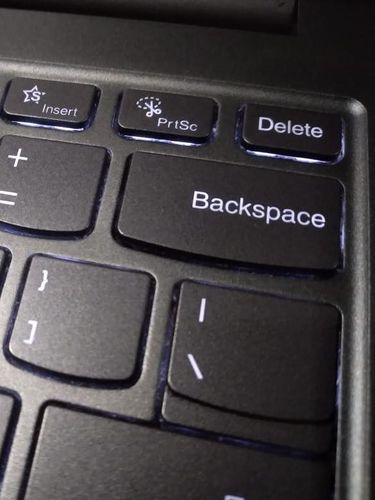
Tombol PrtSc untuk screenshot.Tombol PrtSc untuk screenshot. Foto: detikcom/Bayu Ardi Isnanto

Cara pertama sangat mudah, cukup dengan mengklik tombol PrtSc yang biasanya berada di kanan F12 atau di kiri Delete. Di keyboard komputer, tombol PrtSc biasanya berada di atas tombol arah.

Ketika tombol ini dipencet, mungkin detikers merasa tidak terjadi apa-apa, namun komputer sudah menyimpan screenshot dalam clipboard, seperti ketika detikers mengcopy.

Maka kalian tinggal melakukan paste di aplikasi Paint. Cukup tekan tombol Ctrl+V dan hasil screenshot akan muncul. Kamu bisa mengedit terlebih dahulu, seperti memotong bagian

Kemudian simpan dengan mengklik ikon disket, lalu pilih folder dan beri nama file, klik Simpan. Untuk mencari file tersebut, buka File Explorer (tombol Windows+E) dan masuk ke folder yang sudah kamu pilih sebagai tempat penyimpanan tadi.

2. Tombol Windows + Shift + S

Shortcut screenshot yang juga sering dipakai adalah dengan menekan tombol Windows+Shift+S. Setelah menekan tombol itu, layar akan berubah menjadi abu-abu dan kursor kalian menjadi berbentuk plus. Pada beberapa laptop, hal ini juga mungkin terjadi ketika menekan tombol PrtSc.

Kemudian di kiri ikon X terdapat beberapa pilihan mode screenshot. Pilihannya yaitu:

  • Rectangle: Memilih bagian yang ingin discreenshot, dengan cara menyeret kursor di sekitar objek dengan bentuk persegi panjang.
  • Window: Screenshot hanya dilakukan pada jendela yang diinginkan, tidak termasuk jendela lain maupun taskbar yang berada di bawah.
  • Full screen: Menangkap apapun yang terlihat pada layar, termasuk taskbar dan notifikasi yang sedang muncul.
  • Freeform: Sama seperti Rectangle, tetapi bentuknya bebas, tidak hanya kotak.

Setelah melakukan screenshot, maka gambar tersimpan di clipboard. Buka aplikasi Paint, tekan tombol Ctrl+V dan hasil screenshot akan muncul. Kamu bisa mengedit terlebih dahulu, seperti memotong bagian

Kemudian simpan dengan mengklik ikon disket, lalu pilih folder dan beri nama file, klik Simpan. Untuk mencari file tersebut, buka File Explorer (tombol Windows+E) dan masuk ke folder yang sudah kamu pilih sebagai tempat penyimpanan tadi.

3. Tombol Windows + Shift + R

Selanjutnya, kalian juga bisa merekam layar dalam bentuk video. Caranya dengan menekan shortcut tombol WIndows+Shift+R. Maka layar akan berubah menjadi abu-abu persis seperti pada poin sebelumnya.

Namun kali ini hanya ada satu mode yang bisa digunakan, yaitu Rectangle. Seret kursor di sekitar objek yang diinginkan dengan bentuk persegi atau persegi panjang.

Klik Start untuk mulai merekam aktivitas kamu di layar. Klik Unmute microphone agar suara kamu bisa terekam. Klik Mute system audio agar suara dari laptop tidak terekam.

Klik Stop untuk mengakhiri sesi perekaman. Muncul preview hasil video, jika ingin menyimpan maka tinggal klik disket. lalu pilih folder dan beri nama file, klik Simpan. Untuk mencari file tersebut, buka File Explorer (tombol Windows+E) dan masuk ke folder yang sudah kamu pilih sebagai tempat penyimpanan tadi.

4. Tombol Windows + G (Game Bar)

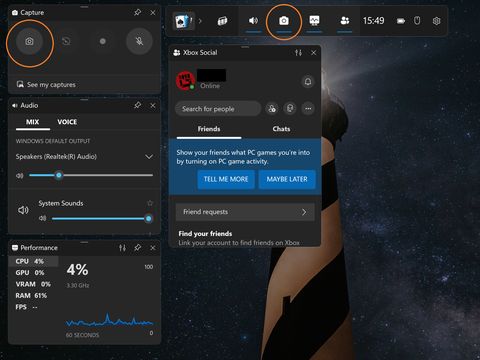
Game Bar untuk screenshot.Game Bar untuk screenshot. Foto: detikcom/Bayu Ardi Isnanto

Windows 10 dan 11 memiliki fitur Game Bar bagi gamers yang ingin mengambil screenshot maupun merekam game yang dia mainkan. Shortcut menuju Game Bar adalah tombol Windows+G.

Dari sederet opsi, pilih ikon kamera. Muncul kotak pilihan, lalu pilih ikon kamera untuk melakukan screenshot, atau pilih tanda bulat untuk merekam layar. Hasil tangkapan layar bisa kamu cari di File Explorer > Videos > Captures.

5. Pakai Snipping Tool

Bagi detikers yang bingung menggunakan shortcut, maka kalian bisa mencari aplikasi Snipping Tool. Caranya dengan menekan tombol Windows, kemudian ketik Snipping Tool, lalu buka aplikasinya.

Sebelum mulai, kalian bisa memilih apakah ingin menggunakan mode delay atau timer. Mode ini akan menangkap layar setelah 3 detik, 5 detik, 10 detik. Jika tidak ingin ada delay, pilih No delay.

Untuk memulai, klik tombol New atau menekan shortcut tombol Windows+Shift+S. Layar akan berubah menjadi abu-abu. Pilih mode Rectangle, Windows, Full Screen, atau Freeform.

Setelah itu, hasil screenshot akan muncul dalam bentuk preview seperti di aplikasi Paint. Kalian bisa mengedit gambar tersebut kemudian menyimpannya dengan mengklik ikon disket.

Pilih folder dan beri nama file, klik Simpan. Untuk mencari file tersebut, buka File Explorer (tombol Windows+E) dan masuk ke folder yang sudah kamu pilih sebagai tempat penyimpanan tadi.

Itulah tadi 5 cara menangkap layar dengan berbagai tombol shortcut dan fitur bawaan Windows. Selain menggunakan Paint, detikers juga bisa menggunakan berbagai aplikasi pengolah gambar, seperti Adobe Photoshop atau CorelDraw. Selamat mencoba!

(bai/row)


Sumber : inet.detik.com

Penyebab Iklan Sering Muncul di HP dan Cara Mengatasinya

Jakarta

Ketika menggunakan ponsel, iklan kerap muncul saat menggunakan aplikasi atau browsing internet. Iklan pop up dan dalam bentuk lain ini tentunya sangat mengganggu para pengguna handphone (HP).

Mungkin banyak pengguna HP yang bingung apa yang menyebabkan kemunculan iklan pop up. Berikut penjelasan dari penyebab iklan yang sering muncul di HP dan cara mengatasinya.

Penyebab Iklan Sering Muncul di HP

Menurut laman Avast, beberapa pengembang aplikasi menghasilkan uang dari pengiklan yang muncul sebagai iklan pop up. Jadi, iklan tersebut adalah bagian dari keuntungan milik pengembang aplikasi.


Biasanya, iklan hanya muncul untuk mempromosikan suatu produk atau layanan. Mengutip laman AVG, iklan pop up yang sesekali muncul mungkin bisa bermanfaat dan sesuai target pasar.

Berbeda halnya dengan iklan yang selalu muncul hingga sangat mengganggu pengguna HP. Iklan ini bisa saja disebabkan malware, adware, atau usaha penipuan.

1. Adware

Adware menyerang ponsel secara diam-diam. Ketika pengguna mengunjungi situs web yang tidak aman, apapun yang diklik bisa membawa ke laman berbahaya. Padahal beberapa situs dengan adware mungkin terlihat tidak berbahaya, seperti permintaan mengikuti survei.

2. Penipuan

Apabila iklan acak muncul di ponsel android, kemungkinan hal tersebut adalah penipuan yang menargetkan data sensitif pengguna. Taktik umumnya adalah adanya peringatan virus palsu. Sehingga, pengguna akan tertarik mengklik untuk menghapuskan virus.

Iklan pop up juga bisa berupa pemberian hadiah palsu yang meminta untuk memberi rincian keuangan untuk mengklaim hadiah. Jangan sampai tertipu, sebab penipu bisa menggunakan data pribadi untuk pencurian identitas.

3. Malware

Malware adalah perangkat lunak berbahaya yang bertujuan untuk merusak perangkat lunak atau perangkat keras lain. Perangkat ini hadir dalam berbagai bentuk, seperti virus dan ransomware.

Malware masuk ke ponsel melalui aplikasi palsu, situs web, hingga unduhan yang tidak aman.

Cara Menghilangkan Iklan Pop Up

Untuk menghilangkan iklan pop up, berikut beberapa cara yang bisa dilakukan:

1. Perbarui Sistem dan Aplikasi Android

Memperbarui sistem operasi dan aplikasi ponsel sangat penting untuk menghentikan iklan pop up. Berikut cara update sistem dan aplikasi android.

  • Buka aplikasi Google Play Store
  • Klik ikon profil di kanan atas
  • Klik Kelola Aplikasi dan Perangkat
  • Cari aplikasi yang dibeli label Pembaruan Tersedia
  • Klik Perbarui

2. Instal Aplikasi Pemblokir Iklan Pop Up

Aplikasi pemblokir yang tepat bisa mengurangi gangguan hingga meningkatkan keamanan. Tapi hati-hati, beberapa aplikasi yang mengklaim sebagai pemblokir iklan sebenarnya justru aplikasi mata-mata. Pastikan kamu memilih aplikasi yang aman dan terpercaya dari Google Play.

3. Copot Aplikasi yang Mencurigakan

Jika kamu tiba-tiba mendapatkan banyak pop up, kemungkinan penyebabnya adalah aplikasi yang baru diunduh atau diperbarui. Mengutip laman Asurion, copot pemasangannya dan lihat apakah iklan pop up yang muncul berkurang.

Cara lain untuk menemukan sumber pop-up yaitu, buka aplikasi Google Play Store, buka Menu, lalu Play Protect untuk memindai aplikasi yang bermasalah. Jika ada pesan bahwa aplikasi tersebut tidak berbahaya, berarti aplikasi tersebut aman.

(elk/row)


Sumber : inet.detik.com