Tag Archives: hp

Cara Scan Dokumen di WhatsApp Tanpa Watermark, Praktis!

Jakarta

Saat ini, pengguna bisa memindai dokumen di WhatsApp (WA). Fitur scan dokumen ini bisa dilakukan langsung dari kamera HP tanpa perlu alat tambahan.

Dengan fitur bawaan WA ini, kita tak perlu mengunduh aplikasi pihak ketiga. Pasalnya, lewat WA kita mengkonversi dokumen fisik menjadi file digital dalam hitungan detik.

Pemindai Dokumen WhatsApp

Pindai atau scan adalah fitur baru bawaan dari WA yang memungkinkan pengguna untuk memindai dokumen fisik, tanda terima, maupun catatan langsung di dalam WA.


Fitur ini akan mengubah item yang dipindai menjadi dokumen PDF maupun gambar digital dan siap dikirim. Pemindaian dilakukan dengan mengambil foto dari kamera HP. Nantinya, secara otomatis WhatsApp akan mendeteksi bidang dokumen.

Fitur scan WA ini sudah tersedia di Android dan iPhone dan bisa diakses oleh semua orang. Bahkan, fitur pemindaian ini juga berfungsi bahkan saat kamu sedang offline atau tidak terhubung ke internet.

Cara Memindai Dokumen di WhatsApp

Berikut adalah langkah-langkah scan dokumen di WA:

  • Buka aplikasi WhatsApp.
  • Buka chat atau obrolan untuk mengirimkan dokumen yang discan
  • Pilih ikon plus (+) di sebelah kiri bagian bawah untuk akses menu attachment.
  • Pilih Document
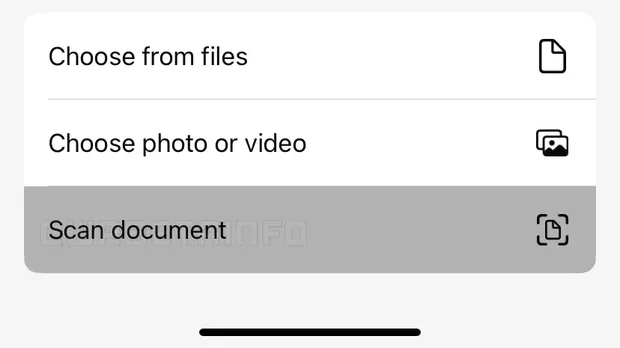
  • Klik bagian “Scan Document” atau “Pindai Dokumen”
    Fitur scan dokumen di WhatsAppFitur scan dokumen di WhatsApp Foto: WABetaInfo
  • Kamera akan otomatis terbuka, lalu arahkan pada dokumen yang ingin dipindai.
  • Kamera akan mendeteksi bidang dokumen untuk melakukan pemindaian. Lanjutkan klik foto.
  • Setelah selesai, WhatsApp akan memperlihatkan hasil pindaian. Pengguna juga bisa mengeditnya. Mulai dari memotong bidang dokumen, memilih warna hasil scan, maupun memutar halaman hasil pindaian.
  • Jika sudah sesuai, lanjutkan klik “Save”
  • Hasil scan dokumen tersebut akan dikirimkan ke ruang chat dengan format PDF.

Jika dirasa hasilnya kurang bagus dan kurang sesuai, kamu juga bisa menghapus dokumen dengan klik ikon tempat sampah. Kemudian, ulangi cara di atas untuk melakukan scan ulang. Selamat mencoba!

(khq/fds)


Sumber : inet.detik.com

Jangan Panik, Begini Cara Atasi Google Play Store Tidak Bisa Dibuka

Jakarta

Kira-kira kenapa ya Google Play Store tidak bisa dibuka? Terkait hal ini, ada beragam faktor yang mempengaruhinya. Namun bila itu terjadi tidak perlu panik, karena cara mengatasinya tidak terlalu sulit.

Google sebagai pemilik layanan pun telah memberikan langkah-langkah mutakhir untuk menyelesaikan masalah tersebut. Bagi yang penasaran, mungkin bisa menyimak penjelasan singkatnya berikut.

Cara Atasi Google Play Store Tidak Bisa Dibuka

Terdapat berbagai macam cara yang bisa dicoba untuk memecahkan permasalahan terkait Google Play Store tidak bisa dibuka. DetikINET sudah merangkumnya dari berbagai macam sumber, termasuk saran dari Google.


Oke langsung aja, berikut cara memperbaiki masalah Google Play Store tidak bisa dibuka, Senin (24/2/2025).

1. Koneksi Internet

Pertama-tama harap periksa koneksi internet. Pastikan koneksi internet yang digunakan stabil.

Apabila koneksi paket data kurang baik, mungkin kalian bisa beralih memakai WiFi. Lalu silahkan coba masuk kembali ke dalam aplikasinya.

2. Periksa Ruang Penyimpanan

Ternyata Google mengingatkan kepada penggunanya, untuk memastikan ruang penyimpanan internal HP tidak penuh. Jadi pastikan ruang penyimpanannya agak lapang ya, setidaknya lebih dari 1GB.

3. Restart HP

Cara lain yang bisa dilakukan adalah me-restart HP. Tak jarang saat menghidupkan ulang perangkat bisa menyelesaikan masalah. Orang-orang cukup tekan tombol daya dan pilih restart.

4. Periksa Pembaruan

Selain itu, orang-orang dapat memeriksa apakah ada pembaruan sistem Android yang belum dilakukan. Untuk cara mengeceknya adalah sebagai berikut:

  • Buka Pengaturan.
  • Pergi ke Sistem.
  • Pilih Sistem Update.

Jika ada pembaruan, silahkan untuk update terlebih dahulu. Setelah itu mungkin detikers bisa restart HP dan masuk kembali ke Google Play Store.

5. Hapus Cache di Google Play Store

Cara lain mengatasi masalah Google Play Store tidak bisa dibuka dengan menghapus cache di dalam aplikasinya. Langkah-langkahnya sebagai berikut:

  1. Buka Settings.
  2. Pilih Apps & Notification untuk melihat semua aplikasi di dalam ponsel.
  3. Klik Google Play Store.
  4. Klik Storage & Cache.
  5. Pilih Clear Cache.

6. Hapus Data Google Play Store

Tak hanya menghapus cache, detikers juga bisa menghapus data aplikasi Google Play Store. Caranya kurang lebih serupa saat kalian menghapus cache.

  1. Buka Settings.
  2. Masuk ke Aplikasi.
  3. Klik Lihat Semua Aplikasi.
  4. Klik Google Play Store.
  5. Klik Storage & Cache.
  6. Klik Clear Storage.

7. Hapus dan Tambahkan Lagi Akun Google

Cara ketujuh menyelesaikan masalah ini adalah menghapus dan menambahkan kembali akun Google ke perangkat. Namun sebelum melakukannya, sebaiknya detikers mencadangkan akun. Hal ini bertujuan mencegah kehilangan data yang tidak disengaja selama proses berlangsung.

  1. Buka Settings.
  2. Pilih Passwords & Accounts.
  3. Klik Akun yang ingin dihapus, klik Remove Account.
  4. Masukkan PIN atau kata sandi perangkat apabila diminta.

Kemudian tambahkan lagi akun dengan:

  1. Buka Settings.
  2. Klik Password & Accounts.
  3. Klik Add account.
  4. Pilih Google.
  5. Ikuti petunjuknya.
  6. Buka Google Play Store dan pilih akun.

8. Tutup Paksa Google Play Store

Cara terakhir mengatasi Google Play Store tidak bisa dibuka dengan menutup paksa aplikasinya. Caranya adalah sebagai berikut:

  1. Buka Settings.
  2. Klik Apps.
  3. Pilih See all Apps.
  4. Klik Google Play Store.
  5. Pilih Force Stop.
  6. Klik OK.

Itu dia cara mengatasi Google Play Store tidak bisa dibuka. Ingat, kalau hal ini terjadi pada kalian, jangan langsung panik. Masih ada beberapa cara yang bisa dilakukan. Semoga informasinya bermanfaat ya.

(hps/fyk)


Sumber : inet.detik.com

Cara Screenshot Panjang di iPhone Face ID dan Touch ID

Jakarta

Screenshot umumnya hanya akan menangkap gambar seukuran layar HP yang digunakan. Namun iPhone dibekali fitur agar bisa melakukan screenshot panjang.

Misalnya jika detikers ingin screenshot artikel panjang saat membaca di Safari. Dengan fitur ini, artikel panjang tersebut dapat di-capture secara utuh.

Simak cara screenshot panjang di iPhone berikut ini, baik untuk pengguna iPhone dengan Face ID maupun dengan Touch ID. Ketahui juga cara mengubah tombol screenshot agar lebih mudah.


Cara Screenshot Panjang di iPhone

Dikutip dari Pusat Bantuan Apple, cara screenshot panjang di iPhone dibedakan berdasarkan jenis HP-nya. Ada perangkat iPhone yang menggunakan Face ID dan ada perangkat dengan Touch ID.

Screenshot Panjang di iPhone Face ID

Pada iPhone Face ID tidak dilengkapi tombol Home. Cara screenshot panjang di iPhone Face ID adalah sebagai berikut:

  1. Tentukan tampilan mana yang ingin di-screenshot.
  2. Tekan tombol power dan volume atas secara bersamaan dan lepaskan dengan cepat.
  3. Setelah layar berkedip, tangkapan layar muncul di sisi kanan bawah layar.
  4. Ketuk dan pilih Full Page.
  5. Kamu bisa simpan dalam bentuk foto atau PDF atau langsung membagikannya.

Screenshot Panjang di iPhone Touch ID

Pada iPhone Touch ID, terdapat tombol Home yang berada di tengah bawah. Berikut cara screenshot panjang di iPhone Touch ID:

  1. Tentukan tampilan mana yang ingin di-screenshot.
  2. Tekan tombol Home dan tombol power secara bersamaan dan lepaskan dengan cepat.
  3. Setelah layar berkedip, tangkapan layar muncul di sisi kanan bawah layar.
  4. Ketuk dan pilih Full Page.
  5. Kamu bisa simpan dalam bentuk foto atau PDF atau langsung membagikannya.

Mengubah Tombol Screenshot iPhone Pakai AssistiveTouch

Apple memiliki tombol putih di layar yang disebut AssistiveTouch. Tombol ini bisa diatur untuk menjadi shortcut dari fitur screenshot. Caranya sebagai berikut:

1. Pastikan AssistiveTouch Muncul

Pertama-tama pastikan tombol AssistiveTouch ini muncul. Jika tombol ini belum muncul, detikers bisa mengaktifkan dengan cara berikut:

Buka Settings > Accessibility > Touch > AssistiveTouch.
Aktifkan AssistiveTouch

2. Atur AssistiveTouch untuk Screenshot

Untuk bisa menambahkan fungsi screenshot pada AssistiveTouch adalah dengan beberapa cara berikut:

  • Customize Top Level Menu: Klik ikon untuk menambah atau mengubah fungsi menjadi screenshot.
  • Pilihan Single-Tap, Double-Tap, Long Press, atau 3D Touch: Kamu bisa memilih cara screenshot dengan melakukan klik sekali, dua kali, tekan lama, atau sentuhan 3D.
  • Create New Gesture: Tambahkan gerakan sesuai keinginan kamu untuk menambah fungsi screenshot.

Nah, mudah kan cara screenshot panjang di iPhone? Tanpa perlu aplikasi tambahan, detikers bisa menangkap objek panjang secara utuh.

(bai/fds)


Sumber : inet.detik.com

Warga Diminta Ganti Kartu SIM, Ini Daftar HP yang Sudah Dukung eSIM


Jakarta

Pemerintah melalui Kementerian Komunikasi Digital (Komdigi) resmi menerbitkan Peraturan Menteri Nomor 7 Tahun 2025 tentang Pemanfaatan Teknologi Modul Identitas Pelanggan Melekat atau Embedded Subscriber Identity Module (eSIM) dalam penyelenggaraan telekomunikasi.

Menteri Komunikasi dan Digital (Menkomdigi) Meutya Hafid menyampaikan, eSIM lebih dari sekadar pengganti kartu SIM fisik, e-SIM yang tertanam langsung dalam perangkat menghadirkan efisiensi bagi pengguna dan operator.

Selain meningkatkan keamanan data pribadi, teknologi ini juga memperkuat ekosistem Internet of Things (IoT) serta mendukung efisiensi operasional industri telekomunikasi.


Saat ini, kata Meutya, migrasi ke eSIM belum bersifat wajib. Namun, pihaknya sangat menganjurkan masyarakat dengan perangkat yang sudah mendukung eSIM untuk segera beralih.

“Ini demi keamanan data pribadi dan perlindungan terhadap penyalahgunaan identitas,” kata Meutya.

Lantas, HP apa saja yang sudah mendukung eSIM di Indonesia? berikut daftarnya.

Daftar HP yang sudah mendukung eSIM

Daftar HP iPhone yang mendukung eSIM

  • iPhone 16
  • iPhone 16 Pro
  • iPhone 16 Pro Max
  • iPhone 15
  • iPhone 15 Plus
  • iPhone 15 Pro
  • iPhone 15 Pro Max
  • iPhone 14
  • iPhone 14 Plus
  • iPhone 14 Pro
  • iPhone 14 Pro Max
  • iPhone 13
  • iPhone 13 Mini
  • iPhone 13 Pro
  • iPhone 13 Pro Max
  • iPhone 12
  • iPhone 12 Mini
  • iPhone 12 Pro
  • iPhone 12 Pro Max
  • iPhone 11
  • iPhone 11 Pro
  • iPhone 11 Max
  • iPhone XS
  • iPhone XS Max
  • iPhone XR
  • iPhone SE (2020 dan 2022)

Daftar HP Samsung yang mendukung eSIM

  • Samsung Galaxy S25
  • Samsung Galaxy S25 Plus
  • Samsung Galaxy S25 Ultra
  • Samsung Galaxy S24
  • Samsung Galaxy S24 Plus
  • Samsung Galaxy S24 Ultra
  • Samsung Galaxy S23
  • Samsung Galaxy S23 Plus
  • Samsung Galaxy S23 Ultra
  • Samsung Galaxy S22
  • Samsung Galaxy S22 Ultra
  • Samsung Galaxy S22 Plus
  • Samsung Galaxy S21
  • Samsung Galaxy S21 Plus
  • Samsung Galaxy S21 Ultra
  • Samsung Galaxy S20
  • Samsung Galaxy S20 Plus
  • Samsung Galaxy S20 Ultra
  • Samsung Galaxy Z Fold6
  • Samsung Galaxy Z Flip6
  • Samsung Galaxy Z Fold5
  • Samsung Galaxy Z Flip5
  • Samsung Galaxy Z Fold4
  • Samsung Galaxy Z Flip4
  • Samsung Galaxy Z Fold3
  • Samsung Galaxy Z Flip3
  • Samsung Galaxy Z Fold2
  • Samsung Galaxy Z Flip 5G
  • Samsung Galaxy Z Flip
  • Samsung Galaxy Fold
  • Samsung Galaxy Note20
  • Samsung Galaxy Note20 Ultra

Daftar HP Xiaomi yang mendukung eSIM

  • Xiaomi Redmi Note 13 Pro
  • Xiaomi Redmi Note 13 Pro+
  • Xiaomi 12T Pro
  • Xiaomi 13 Lite
  • Xiaomi 13T
  • Xiaomi 13T Pro

Daftar HP Oppo yang mendukung eSIM

  • Oppo Find X5 Pro
  • Oppo Find X3 Pro
  • Oppo Find X5
  • OppoA55s 5G
  • Oppo Reno 5 A
  • Oppo Find N2 Flip

Daftar HP Honor yang mendukung eSIM

  • Honor Magic V3
  • Honor 200 Pro

(jsn/jsn)


Sumber : inet.detik.com

Tanda Baterai HP Sudah Rusak dan Tidak Dapat Diisi Daya

Jakarta

Pernahkah kamu mengalami situasi ponsel sulit untuk diisi daya, baterai sering tidak bertambah meski sudah di-charge, atau HP mendadak mati? Masalah seperti ini bisa jadi pertanda bahwa baterai ponselmu mulai mengalami kerusakan.

Baterai merupakan komponen vital dalam perangkat telepon seluler yang berperan sebagai sumber utama daya. Tapi, seiring waktu dan penggunaan, performa baterai akan mengalami penurunan, hingga pada akhirnya tidak mampu lagi menyimpan atau menerima daya dengan optimal.

5 Tanda Baterai HP Sudah Rusak

Adam Harper, direktur operasi Fire & Evacuation Services, dikutip dari laman Wales Online United Kingdom menjelaskan setidaknya ada lima tanda saat baterai ponselmu sudah rusak dan harus diganti. Selain baterai sudah sulit atau tak bisa lagi terisi daya meski sudah dicharge, ada beberapa tanda lainnya. Berikut tandanya:


1. Baterai Menggembung

Salah satu tanda paling mencolok mudah terjadi pada baterai lithium-ion, yakni munculnya pembengkakan atau baterai jadi menggembung. Biasanya, bagian belakang ponsel akan terlihat menonjol akibat akumulasi gas di dalam baterai, dan kondisi ini sangat berisiko.

Menggunakan ponsel dengan baterai yang menggembung bisa memicu kerusakan bahkan kebakaran. Jika kamu mengalami hal ini, segera matikan perangkat dan bawa ke tempat servis terpercaya untuk penggantian baterai.

2. Ponsel Jadi Sangat Panas

Memang normal jika ponsel terasa hangat dan mungkin bisa sedikit panas saat digunakan, apalagi untuk aktivitas berat seperti bermain game atau video call. Tapi kalau perangkat tetap panas meskipun tidak digunakan, misalnya hanya disimpan di saku, ini merupakan tanda adanya masalah.

Suhu tinggi yang tidak wajar biasanya menandakan adanya kerusakan internal, salah satunya pada baterai.

3. Daya Baterai Cepat Habis

Kalau ponselmu mudah kehabisan baterai dengan begitu cepat, bahkan saat tidak kamu gunakan, bisa jadi ada kerusakan yang lebih serius. Penurunan daya secara perlahan umumnya normal, tapi bila penurunan daya terasa drastis, maka sudah waktunya untuk mempertimbangkan penggantian baterai.

4. Pengisian Daya Tidak Stabil

Salah satu masalah umum adalah saat ponsel mengalami kesulitan saat mengisi daya. Kadang-kadang daya baterai terisi dengan mudah, tapi ada saatnya proses pengisian terhenti begitu saja, lalu daya bateraimu tidak bertambah.

Masalah ini bisa jadi disebabkan oleh baterai yang mulai rusak, meskipun ada kemungkinan kerusakan juga berasal dari charger. Cobalah menggunakan pengisi daya lain, dan bila masalah berlanjut, segera periksa kondisi baterai.

5. Muncul Suara Aneh Saat Isi Daya

Meski jarang terjadi, ponsel yang mulai mengeluarkan suara mendesis terutama saat sedang di-charge, merupakan peringatan serius. Kalau kamu mendengar suara atau perubahan HP yang tak biasa, segera matikan perangkat dan bawa ke teknisi profesional. Bisa jadi itu tanda adanya kerusakan internal atau tekanan berlebihan dalam baterai yang berpotensi membahayakan keselamatan.

Bagaimana Jika Baterai HP Tidak Bertambah Saat Diisi Daya?

Apakah kamu pernah mengalami situasi persentase baterai ponsel tidak naik meski sudah lama disambungkan ke charger? Meski berkaitan erat dengan baterai, tapi kondisi yang satu ini juga bisa disebabkan oleh berbagai faktor.

Seperti mungkin adanya kerusakan pada kabel atau adaptor, kotoran yang menumpuk di port pengisian daya, hingga kerusakan pada baterai itu sendiri. Selain itu, sistem operasi yang belum diperbarui juga bisa memengaruhi proses pengisian daya.

Bahkan, aplikasi yang tidak resmi kadang-kadang bisa mengganggu sistem pengisian, membuat baterai ponsel tidak bertambah meskipun sudah dicas dalam waktu lama. Dilansir dari Lifewire, ada beberapa alasan kenapa baterai ponsel tidak kunjung terisi walaupun sudah tersambung ke charger. Beberapa penyebab yang sering ditemui antara lain:

  • Kerusakan pada kabel charger atau adaptor
  • Masalah pada stop kontak atau sumber listrik
  • Port pengisian daya yang kotor atau tersumbat
  • Aplikasi yang menyedot daya terlalu banyak
  • Penggunaan aplikasi modifikasi pihak ketiga
  • Sistem operasi yang belum diperbarui.

Jadi, kalau kamu belum yakin ada kerusakan pada baterai HP, tapi ponselmu mulai sulit untuk di-charge, kamu mungkin bisa lakukan cara berikut:

1. Periksa Kabel dan Adaptor Charger

Jika baterai tidak terisi meski sedang di-charge, kemungkinan masalah ada pada kabel atau adaptor. Cobalah gunakan charger lain untuk memastikan. Jika ponsel bisa terisi dengan charger pengganti, berarti masalahnya ada pada kabel atau adaptor yang sebelumnya digunakan.

2. Cek Stop Kontak

Bisa jadi sumber listrik yang kamu gunakan bermasalah. Sambungkan charger ke stop kontak lain atau gunakan power bank sebagai alternatif untuk memastikan apakah aliran listrik berjalan dengan normal.

3. Bersihkan Port Pengisian Daya

Debu dan kotoran yang menumpuk di port USB dapat menghalangi proses pengisian. Pastikan port charger ponsel bersih dengan meniup atau membersihkan bagian dalamnya secara hati-hati.

4. Lepas Casing HP

Beberapa casing ponsel bisa menghalangi kabel charger terhubung sempurna. Lepas casing untuk memastikan pengisian daya berjalan lancar.

5. Tutup Aplikasi yang Aktif Saat Charge

Aplikasi yang berjalan di latar belakang dapat menguras baterai selama pengisian. Tutup semua aplikasi dan kalau bisa, hindari menggunakan ponsel saat sedang di-charge.

6. Hapus Cache Aplikasi

Cache yang menumpuk bisa membuat aplikasi terus berjalan meski sudah tidak digunakan, yang bisa menghambat pengisian daya. Membersihkan cache secara berkala bisa membantu mengatasi hal ini.

7. Restart atau Matikan Ponsel

Kadang, gangguan pada sistem operasi bisa menyebabkan pengisian daya tidak berjalan normal. Restart atau matikan ponsel, lalu sambungkan kembali charger. Mengaktifkan mode pesawat juga bisa membantu mempercepat pengisian.

8. Update Sistem Operasi

Jika ponsel belum diperbarui ke versi perangkat lunak terbaru, proses pengisian daya bisa terganggu. Lakukan update software untuk memperbaiki bug atau sistem yang bermasalah.

9. Ganti Baterai

Jika semua cara sudah dicoba namun baterai tetap tidak terisi, besar kemungkinan baterai memang sudah rusak. Bila ponselmu menggunakan baterai yang bisa dilepas, pertimbangkan untuk membeli baterai baru sebagai solusinya.

Nah, itulah tadi penjelasan tentang tanda mungkin baterai handphone kamu sudah rusak dan perlu diganti. Semoga membantu, ya!

(aau/fds)


Sumber : inet.detik.com

Penyebab Iklan Sering Muncul di HP dan Cara Mengatasinya


Jakarta

Ketika menggunakan ponsel, iklan kerap muncul saat menggunakan aplikasi atau browsing internet. Iklan pop up dan dalam bentuk lain ini tentunya sangat mengganggu para pengguna handphone (HP).

Mungkin banyak pengguna HP yang bingung apa yang menyebabkan kemunculan iklan pop up. Berikut penjelasan dari penyebab iklan yang sering muncul di HP dan cara mengatasinya.

Penyebab Iklan Sering Muncul di HP

Menurut laman Avast, beberapa pengembang aplikasi menghasilkan uang dari pengiklan yang muncul sebagai iklan pop up. Jadi, iklan tersebut adalah bagian dari keuntungan milik pengembang aplikasi.


Biasanya, iklan hanya muncul untuk mempromosikan suatu produk atau layanan. Mengutip laman AVG, iklan pop up yang sesekali muncul mungkin bisa bermanfaat dan sesuai target pasar.

Berbeda halnya dengan iklan yang selalu muncul hingga sangat mengganggu pengguna HP. Iklan ini bisa saja disebabkan malware, adware, atau usaha penipuan.

1. Adware

Adware menyerang ponsel secara diam-diam. Ketika pengguna mengunjungi situs web yang tidak aman, apapun yang diklik bisa membawa ke laman berbahaya. Padahal beberapa situs dengan adware mungkin terlihat tidak berbahaya, seperti permintaan mengikuti survei.

2. Penipuan

Apabila iklan acak muncul di ponsel android, kemungkinan hal tersebut adalah penipuan yang menargetkan data sensitif pengguna. Taktik umumnya adalah adanya peringatan virus palsu. Sehingga, pengguna akan tertarik mengklik untuk menghapuskan virus.

Iklan pop up juga bisa berupa pemberian hadiah palsu yang meminta untuk memberi rincian keuangan untuk mengklaim hadiah. Jangan sampai tertipu, sebab penipu bisa menggunakan data pribadi untuk pencurian identitas.

3. Malware

Malware adalah perangkat lunak berbahaya yang bertujuan untuk merusak perangkat lunak atau perangkat keras lain. Perangkat ini hadir dalam berbagai bentuk, seperti virus dan ransomware.

Malware masuk ke ponsel melalui aplikasi palsu, situs web, hingga unduhan yang tidak aman.

Cara Menghilangkan Iklan Pop Up

Untuk menghilangkan iklan pop up, berikut beberapa cara yang bisa dilakukan:

1. Perbarui Sistem dan Aplikasi Android

Memperbarui sistem operasi dan aplikasi ponsel sangat penting untuk menghentikan iklan pop up. Berikut cara update sistem dan aplikasi android.

  • Buka aplikasi Google Play Store
  • Klik ikon profil di kanan atas
  • Klik Kelola Aplikasi dan Perangkat
  • Cari aplikasi yang dibeli label Pembaruan Tersedia
  • Klik Perbarui

2. Instal Aplikasi Pemblokir Iklan Pop Up

Aplikasi pemblokir yang tepat bisa mengurangi gangguan hingga meningkatkan keamanan. Tapi hati-hati, beberapa aplikasi yang mengklaim sebagai pemblokir iklan sebenarnya justru aplikasi mata-mata. Pastikan kamu memilih aplikasi yang aman dan terpercaya dari Google Play.

3. Copot Aplikasi yang Mencurigakan

Jika kamu tiba-tiba mendapatkan banyak pop up, kemungkinan penyebabnya adalah aplikasi yang baru diunduh atau diperbarui. Mengutip laman Asurion, copot pemasangannya dan lihat apakah iklan pop up yang muncul berkurang.

Cara lain untuk menemukan sumber pop-up yaitu, buka aplikasi Google Play Store, buka Menu, lalu Play Protect untuk memindai aplikasi yang bermasalah. Jika ada pesan bahwa aplikasi tersebut tidak berbahaya, berarti aplikasi tersebut aman.

(fyk/fay)


Sumber : inet.detik.com

Cara Bikin Barcode Google Maps, Mudah!

Jakarta

Google Maps membantu banyak keseharian masyarakat, termasuk untuk membagikan lokasi. Selain menggunakan link atau kolom pencarian, membagikan lokasi juga bisa dilakukan lewat QR code atau barcode.

Barcode yang dibuat ini cukup “dibaca” menggunakan kamera pada ponsel, dan akan otomatis mengarahkan ke lokasi tujuan. Opsi ini menjadi lebih praktis, terutama untuk menyebarkan sebuah lokasi ke banyak orang, misalnya lokasi sebuah acara, mempromosikan sebuah tempat, sampai undangan pernikahan.

Cara membuat barcode di Google Maps ini pun mudah. Yuk simak cara membuatnya di bawah ini.


Sebenarnya fitur barcode ini tak tersedia di Google Maps. Jadi pengguna perlu berkreasi sendiri untuk menyulap tautan dari Google Maps menjadi barcode. Namun caranya tak rumit, kok.

My QR Code

  • Buka Google Maps di smartphone atau desktop
  • Kemudian pilih alamat/gedung/perumahan yang ingin dibagikan
  • Klik ‘Share’
  • Lalu klik ‘Copy link’ untuk menyalin alamat
  • Kemudian buka situs www.myqrcode.com
  • Pilih menu ‘QR codes’
  • Lalu klik ‘Create QR code’
  • Kemudian pilih opsi ‘Website URL’ untuk membuat barcode yang bersumber dari link (tautan)
  • Tulis nama QR code milikmu
  • Lalu salin (paste) link Google Maps yang berisi alamatmu
  • Jika sudah benar, klik ‘Next’
  • Selanjutnya, lakukan kustomisasi pada barcode. Kamu bisa mengganti frame, warna frame, tulisan di frame, background, hingga warna huruf. Jika tidak perlu, langsung klik ‘Finish’
  • Selesai, barcode Google Maps sudah bisa dibagikan ke orang lain.

Perlu diingat, membuat barcode Google Maps lewat situs My QR Code harus berlangganan terlebih dahulu. Jadi, siapkan biaya sesuai paket langganan yang diinginkan.

ME QR

Situs selanjutnya yang bisa dipakai untuk membuat barcode Maps adalah www.me-qr.com. Simak langkah-langkahnya di bawah ini:

  • Buka Google Maps di smartphone atau desktop
  • Kemudian pilih alamat/gedung/perumahan yang ingin dibagikan
  • Klik ‘Share’
  • Lalu klik ‘Copy link’ untuk menyalin alamat
  • Kemudian buka situs www.me-qr.com
  • Di halaman utama, klik ‘Create QR Code’
  • Lalu pilih opsi ‘URL/Link’
  • Kemudian salin tautan dari Google Maps
  • Masukkan nama dan kategori QR (sifatnya opsional)
  • Jika sudah, klik ‘Customize & Download QR’
  • Selanjutnya, lakukan kustomisasi pada barcode. Kamu bisa mengganti frame, warna frame, tulisan di frame, background, hingga warna huruf. Jika tidak perlu, langsung klik ‘Download QR Code’
  • Tunggu sampai barcode selesai diunduh
  • Jika sudah, barcode Google Maps sudah bisa disebar ke orang lain.

Uniqode

Website yang satu ini dapat membuat barcode Maps dengan cara yang lebih mudah. Berikut langkah-langkahnya:

  • Buka Google Maps di smartphone atau desktop
  • Kemudian pilih alamat/gedung/perumahan yang ingin dibagikan
  • Klik ‘Share’
  • Lalu klik ‘Copy link’ untuk menyalin alamat
  • Kemudian buka situs www.uniqode.com
  • Di halaman utama, salin link dari Google Maps di kolom ‘Google Maps URL’
  • Setelah itu, lakukan kustomisasi pada barcode
  • Kamu bisa mengganti frame, warna frame, dan warna tulisan. Jika tidak perlu, klik ‘Download QR Code’
  • Tunggu sampai barcode selesai diunduh
  • Jika sudah, barcode Google Maps sudah bisa disebar ke orang lain.

Pageloot

Satu lagi situs yang bisa digunakan untuk membuat barcode Maps, yakni www.pageloot.com. Simak cara-caranya di bawah ini:

  • Buka Google Maps di smartphone atau desktop
  • Kemudian pilih alamat/gedung/perumahan yang ingin dibagikan
  • Klik ‘Share’
  • Lalu klik ‘Copy link’ untuk menyalin alamat
  • Kemudian buka situs www.pageloot.com
  • Di halaman utama, salin link dari Google Maps di kolom ‘Google Maps link’
  • Setelah itu, lakukan kustomisasi pada barcode
  • Kamu bisa mengganti frame, warna frame, menambah logo, dan warna tulisan. Jika tidak perlu, klik ‘Download QR Code’
  • Tunggu sampai barcode selesai diunduh
  • Jika sudah, barcode Google Maps sudah bisa disebar ke orang lain.

Aplikasi Barcode Generator

Selain lewat situs di internet, kamu juga bisa membuat barcode Maps lewat aplikasi Barcode Generator. Aplikasi ini telah tersedia di Play Store.

Bagaimana cara membuatnya? Simak berikut ini:

  • Download aplikasi Barcode Generator di Play Store
  • Sambil menunggu aplikasi selesai di download, buka Google Maps di smartphone
  • Lalu pilih alamat/gedung/perumahan yang ingin dibagikan
  • Kemudian klik ‘Copy link’ untuk menyalin alamat
  • Buka aplikasi Barcode Generator yang telah diunduh
  • Di menu utama, pilih menu ‘Create QR code’
  • Kemudian pilih kolom ‘URL’ dan salin tautan dari Google Maps
  • Lalu centang ikon di bagian kanan atas
  • Kemudian klik ‘Save’
  • Barcode Maps secara otomatis akan tersimpan ke smartphone dalam format JPG

Cara Scan Barcode Maps di HP

Pada dasarnya, barcode yang dibuat merupakan pengganti dari link Google Maps. Fungsinya sama, namun agak sedikit berbeda dalam menggunakannya.

Cara pakainya cukup dengan scan barcode Maps dengan HP. Jangan khawatir, kini sudah banyak smartphone yang bisa melakukan pindai QR code menggunakan menu kamera, jadi tak perlu mengunduh aplikasi pihak ketiga.

Barcode Maps akan lebih berguna jika ditempatkan di kartu undangan pernikahan, undangan acara formal, atau poster acara. Jadi, orang-orang tak perlu repot mengetiknya lagi, cukup scan barcode dan secara otomatis langsung diarahkan ke tempat tujuan.

Itu tadi penjelasan tentang cara membuat barcode Google Maps dengan mudah. Semoga artikel ini dapat membantu detikers.

(asj/asj)


Sumber : inet.detik.com

Gampang Banget! Cara Bikin Tulisan Arab di WhatsApp Tanpa Aplikasi Ribet


Jakarta

Di momen tertentu umat Islam kerap membagikan ucapan selamat atau menyampaikan belasungkawa menggunakan tulisan Arab di WhatsApp. Kalian juga bisa membuat tulisan Arab di WhatsApp, tanpa harus meng-install lagi aplikasi lain.

Untuk diketahui, keyboard WhatsApp umumnya menyesuaikan pengaturan bahasa di ponsel. Bila di-setting bahasa Indonesia, maka keyboard akan menampilkan abjad latin. Jika ingin mengetik teks Arab di WA, begini caranya.

Cara Bikin Tulisan Arab di WA Tanpa Aplikasi

Ada dua cara membuat tulisan Arab di WhatsApp tanpa aplikasi, pertama dengan memakai keyboard default, yang kedua adalah dengan memanfaatkan Google Translate.


1. Pakai keyboard default

Keyboard default atau bawaan di HP dapat diatur untuk mengetik tulisan Arab di WhatsApp. Dengan keyboard bawaan, pengguna bahkan dapat menulis teks Arab berharakat. Caranya:

  • Pastikan HP sudah menerapkan keyboard default
  • Buka WhatsApp dan pilih salah satu chat
  • Ketuk kolom chat untuk menampilkan keyboard dan tap ‘Pengaturan keyboard’
  • Kalian akan diarahkan ke laman setting keyboard default, lalu pilih ‘Bahasa dan Tipe’
  • Pilih ‘Kelola Bahasa Input’, unduh bahasa Arab, lalu aktifkan
  • Kembali ke kolom chat WhatsApp, ubah keyboard bahasa Arab dengan menggeser tombol Spasi ke samping hingga muncul huruf-huruf hijaiyah
  • Jika sudah, teks berbahasa Arab dapat mulai ditulis
  • Harakat huruf juga bisa ditambahkan dengan menekan lama tanda titik

Sebagai catatan, ponsel yang digunakan dalam pengujian adalah Samsung. Cara menggunakan keyboard default untuk menulis teks bahasa Arab di ponsel merek lain mungkin akan sedikit berbeda.

2. Memanfaatkan Google Translate

Teks berbahasa Arab di WA dapat dibuat dengan memanfaatkan Google Translate. Caranya:

  • Kunjungi aplikasi atau halaman Google Translate
  • Ganti pengaturan penerjemahan bahasa dari bahasa Indonesia ke Arab
  • Ketik kata atau kalimat yang ingin diubah ke teks bahasa Arab, misalnya ‘Barakallah’
  • Google Translate memproses penerjemahan ke dalam bahasa Arab
  • Jika sudah, hasil tulisan bahasa Arab dapat disalin dan ditempel (copy paste) ke dalam chat WhatsApp

Kedua cara di atas tak hanya bisa dipakai untuk teks bahasa Arab yang akan dikirimkan ke orang lain, tetapi juga bisa dijadikan status WhatsApp. Selamat mencoba!

(rns/fay)


Sumber : inet.detik.com

HP Android Bisa Diubah Jadi CCTV Rumah, Begini Caranya


Jakarta

Smartphone lama Anda tak terpakai? Smartphone itu dapat dengan mudah diubah menjadi kamera keamanan dalam ruangan atau CCTV hanya dengan beberapa langkah cepat. Yang diperlukan hanyalah HP yang berfungsi, aplikasi yang kompatibel, dan dudukan untuk meletakkannya. Dikutip detikINET dari Cnet, berikut caranya.

Pertama, pilih aplikasi kamera keamanan atau CCTV. Sebagian besar aplikasi menawarkan fitur yang sama, seperti streaming, perekaman dan penyimpanan, serta deteksi dan peringatan gerakan. Setelah pengaturan selesai, Anda dapat memantau dan mengendalikan kamera keamanan dari mana saja, langsung dari ponsel baru Anda.

Salah satu opsinya adalah Alfred. Aplikasi ini lintas platform, bisa dipakai Android atau iPhone. Begitu pula dengan ponsel baru Anda, Alfred gratis digunakan. Untuk fitur tambahan seperti tampilan dan perekaman resolusi lebih tinggi, zoom, penghapusan iklan, dan penyimpanan cloud 30 hari, dapat dipilih Alfred Premium. Ini panduannya:


  1. Unduh Alfred (Android, iOS) di ponsel lama dan baru. Anda juga dapat mengunduh Alfred ke tablet atau PC. Pastikan aplikasi ada di kedua perangkat.
  2. Di ponsel baru, geser ke bagian pendahuluan dan ketuk Mulai. Pilih Penampil dan ketuk Berikutnya.
  3. Setelah masuk ke halaman masuk, klik Masuk dengan Google (diperlukan akun Google) dan masuk dengan kredensial akun Google.
  4. Pada ponsel lama, ulangi langkah yang sama, tapi alih-alih memilih Penampil, pilih Kamera. Pastikan untuk masuk ke akun Google yang sama.

Setelah kedua ponsel masuk ke Alfred, pengaturan sudah selesai. Alfred menyederhanakan opsi kamera untuk menyertakan hanya beberapa pengaturan.

Di ponsel baru, Anda dapat mengubah beberapa pengaturan seperti menyalakan atau mematikan notifikasi, menyetel nama kamera atau pemirsa, menambahkan orang lain, menghapus kamera, memeriksa berapa kali kamera terputus, menyetel sensitivitas deteksi gerakan, dan mengaktifkan filter cahaya redup.

Aplikasi lain yang dapat membuat smartphone lama menjadi CCTV misalnya:

  • Faceter: Faceter adalah aplikasi pengawasan yang menawarkan pengaturan cepat dan penyimpanan cloud untuk ponsel Apple dan Android.
  • Epoccam: EpocCam adalah aplikasi kamera yang sangat cepat yang dibuat untuk kreator konten tapi dapat melayani berbagai macam tujuan. Saat ini hanya dibuat untuk iPhone.
  • iVCam dari E2ESoft: iVCam adalah solusi kamera sumber terbuka yang cocok bagi mereka yang benar-benar ingin mengutak-atik pengaturan dan menyesuaikannya, meskipun seperti EpocCam, fokusnya lebih pada aktivitas terkait dengan kamera daripada keamanan.

Kemudian tentu Anda perlu memposisikan kamera. Anda mungkin ingin memfokuskannya pada titik masuk rumah, halaman belakang, tempat menyimpan barang berharga, atau titik rentan. Jika memiliki beberapa ponsel lama, Anda dapat menyiapkan beberapa untuk cakupan video yang luas.

Untuk memasang atau memposisikan kamera, tripod kecil atau dudukan hisap dapat dipakai untuk memposisikan kamera di tempat tidak mencolok. Untuk memperluas bidang pandang, pertimbangkan membeli lensa sudut lebar.

Streaming video sangat boros daya dan ponsel akan menyala 24/7. Maka Anda harus memposisikannya dekat dengan sumber daya. Sekarang, Anda telah membuat rumah lebih aman hemat biaya.

(fyk/fay)


Sumber : inet.detik.com

5 Cara Gampang Menyambungkan HP ke TV, Bisa Pakai WiFi Hingga Kabel


Jakarta

Seiring perkembangan teknologi, kini detikers dapat menyambungkan HP ke TV. Fitur ini dapat membantu orang yang ingin menonton film atau bermain game, sehingga dapat menyaksikannya di layar yang lebih luas.

Cara menyambungkan HP ke TV juga mudah dan cepat, bisa menggunakan WiFi, perangkat streaming, atau kabel. Namun, pastikan detikers telah memiliki smartphone dan smart TV agar bisa saling terhubung dengan mudah.

Lantas, bagaimana cara menyambungkan HP ke TV? Simak langkah-langkahnya dalam artikel ini.


Cara Menyambungkan HP Ke TV

Ada sejumlah cara yang bisa dilakukan untuk menyambungkan HP ke TV dengan mudah dan cepat. Dilansir situs PCMag, Jumat (11/7/2025) berikut langkah-langkahnya:

1. Menyambungkan HP Ke TV dengan SmartThings

Bagi pengguna smartphone Samsung dapat terhubung ke TV melalui aplikasi SmartThings dengan cara screen mirroring. Simak caranya di bawah ini:

  • Pastikan ponsel dan televisi terhubung ke jaringan WiFi yang sama
  • Nyalakan TV dan buka aplikasi SmartThings di ponsel
  • Saat melihat pop-up, klik Tambah Sekarang atau ‘Add Now’ untuk menambahkan TV
  • Klik ‘Start’ atau Mulai serta tunggu proses koneksi dan pendaftaran selesai
  • Di halaman utama SmartThings, pilih TV yang hendak dilakukan screen mirroring
  • Klik ikon tiga titik yang terletak di kanan atas dan pilih Mirror screen (Smart View)
  • Nantinya tampilan layar HP akan muncul di layar TV.

2. Menyambungkan HP Ke TV dengan AirPlay

Smartphone iOS maupun iPadOS juga dapat terhubung ke TV menggunakan fitur AirPlay. Selain tersambung ke TV, kamu juga bisa terkoneksi ke Apple TV dan Mac.

Bagaimana caranya? Simak berikut ini:

  • Pastikan iPhone atau iPad dan TV terhubung ke jaringan WiFi yang sama
  • Buka ‘Control Center’ kemudian klik ikon ‘Screen Mirroring’
  • Kemudian pilih Apple TV, Mac, atau smart TV yang ingin disambungkan
  • Masukkan kode sandi AirPlay yang muncul di layar TV atau Mac ke HP
  • Nantinya layar iPhone atau iPad akan tampil di TV.

3. Menyambungkan HP Ke TV dengan Chromecast atau perangkat sejenis

Pengguna smartphone Android juga dapat terhubung ke TV dengan menggunakan perangkat Chromecast with Google TV. Agar tidak salah, simak langkah-langkahnya di bawah ini:

  • Colok Chromecast with Google TV ke Smart TV milikmu
  • Pastikan Chromecast dan smartphone terhubung ke jaringan WiFi yang sama
  • Buka aplikasi Chromecast di HP
  • Pilih opsi ‘Cast Screen’
  • Selanjutnya, pilih perangkat Chromecast yang ingin terhubung dengan HP milikmu
  • Nantinya tampilan layar HP akan muncul di TV.

4. Menyambungkan HP Ke TV dengan Miracast

Cara selanjutnya untuk menyambungkan HP ke TV adalah lewat Miracast. Bagaimana caranya? Simak di bawah ini:

  • Cek terlebih dahulu apakah TV kamu support wireless display/Miracast atau tidak
  • Pastikan HP dan TV terhubung ke jaringan WiFi yang sama
  • Buka menu ‘Control Center’ atau ‘Quick Settings’ di smartphone dengan cara menarik layar atas smartphone
  • Lalu pilih opsi ‘Cast Screen’ atau ‘Screen Mirroring’ di HP
  • Kemudian akan muncul daftar perangkat TV yang kompatibel untuk disambungkan ke HP. Pilih salah satu TV yang ingin terhubung
  • Tunggu beberapa saat, nantinya tampilan layar HP akan muncul di TV.

5. Menyambungkan HP Ke TV dengan Kabel

Kamu juga bisa menggunakan cara ‘klasik’ untuk menyambungkan HP ke TV dengan bantuan kabel USB atau HDMI. Kabel yang digunakan bisa USB, USB-C ke HDMI, atau MHL.

Dengan cara ini, detikers tak perlu lagi harus terhubung ke WiFi atau membeli perangkat streaming nirkabel untuk bisa melakukan screen mirroring. Namun ada kekurangannya, kamu jadi tidak bisa leluasa karena HP harus terhubung ke TV lewat kabel.

Lalu, bagaimana cara menyambungkan HP ke TV dengan kabel? Berikut caranya:

  • Pastikan TV dalam keadaan off atau mati
  • Sambungkan ujung kabel ke HP dan ujung lainnya ke port di televisi
  • Hidupkan TV, lalu buka menu ‘Settings’ atau pengaturan dan pilih mode USB atau HDMI
  • Klik ‘OK’ jika muncul pop-up USB atau HDMI Connection di HP
  • Nantinya tampilan layar HP akan muncul di TV.
  • Sebagai pengingat, cara tersebut dapat berbeda-beda tergantung dari merek TV yang digunakan.

Itu dia lima cara menyambungkan HP ke TV dengan mudah dan cepat. Semoga artikel ini dapat membantu detikers.

(fyk/fay)


Sumber : inet.detik.com