Tag Archives: id

Cara Mengunci Chat WhatsApp Paling Cepat dan Praktis

Jakarta

Sebagai pengguna WhatsApp, kamu pasti butuh privasi. Jangan sampai obrolan tertentu diintip orang lain. Cobalah fitur Chat Lock berikut ini.

Dilansir situs resmi WhatsApp, Chat Lock dapat mengunci chat baik dari individu maupun grup dengan menggunakan passcode, Face ID, sidik jari, maupun kode rahasia yang bisa disesuaikan. Jadi, orang lain tak bisa membaca pesan yang masuk di chat WA milikmu.

Setiap room chat yang dikunci tidak akan menampilkan notifikasi ketika ada pesan masuk. Biasanya, setiap ada pesan baru akan menampilkan nama dan isi pesan, tetapi jika menggunakan Chat Lock maka yang muncul: “WhatsApp: 1 pesan baru”.


Fitur ini sangat membantu kamu yang ingin privasi lebih, agar pesan tidak bisa dibaca orang lain. Tahu sendiri kan, banyak orang-orang yang kepo dengan isi chat WA pribadi milik orang lain.

Ada cara paling cepat dan praktis untuk mengunci chat WA menggunakan fitur Chat Lock. Simak penjelasannya dalam artikel ini.

Cara Mengunci Chat WA

Mengutip laman Pusat Bantuan WhatsApp, berikut cara mengunci chat WA di iPhone dan Android:

1. Cara Mengunci Chat WhatsApp di HP Android

  • Buka WhatsApp di smartphone
  • Pilih chat yang ingin dikunci
  • Kemudian tahan selama tiga detik sampai muncul menu tambahan
  • Lalu ketuk opsi ‘Lock Chat’
  • Ketuk ‘Continue’
  • Lalu tempelkan sidik jari ke layar atau tombol fingerprint untuk konfirmasi keamanan
  • Selesai, kini chat sudah dikunci dan tidak bisa dibuka oleh orang lain.

2. Cara Mengunci Chat WhatsApp di iPhone

  • Buka WhatsApp di iPhone
  • Pilih chat yang ingin dikunci
  • Geser chat ke kiri atau tahan selama tiga detik sampai muncul menu tambahan
  • Lalu ketuk opsi ‘Lock Chat’
  • Ketuk ‘Continue’
  • Pindai wajah dengan Face ID atau tempelkan sidik jari (khusus Touch ID) untuk konfirmasi keamanan
  • Selesai, kini chat sudah dikunci dan tidak bisa dibuka oleh orang lain

Cara Melihat Chat WhatsApp yang Dikunci

Ketika fitur Chat Lock diaktifkan, kini chat yang biasanya muncul di room chat telah dipindahkan secara otomatis ke folder bernama ‘Locked chats’ yang ada di atas layar.

Lantas, bagaimana cara melihat chat WA yang dikunci? Berikut langkah-langkahnya:

1. Cara Melihat Chat WhatsApp yang Dikunci di HP Android

  • Buka WhatsApp di smartphone
  • Geser layar ke bawah untuk memunculkan folder ‘Locked chats’
  • Kemudian ketuk folder
  • Tempelkan sidik jari di layar atau tombol fingerprint untuk membuka pesan
  • Setelah itu, folder akan terbuka dan menampilkan chat yang kamu kunci

2. Cara Melihat Chat WhatsApp yang Dikunci di iPhone

  • Buka WhatsApp di iPhone
  • Geser layar ke bawah untuk memunculkan folder ‘Locked chats’
  • Kemudian ketuk folder
  • Pindai wajah dengan Face ID atau tempelkan sidik jari (khusus Touch ID) untuk membuka pesan
  • Setelah itu, folder akan terbuka dan menampilkan chat yang kamu kunci

Hal-hal yang Perlu Diketahui Tentang Chat Lock

Selama menggunakan fitur Chat Lock, panggilan telepon yang masuk dari chat yang telah dikunci akan tetap muncul di layar. Jadi yang dikunci hanya pesannya saja, tapi tidak dengan panggilan telepon.

Ketika kamu mengunci chat seseorang, misalnya pesan dari istri, maka sang istri tidak akan tahu bahwa kamu telah mengunci chat-nya. Jadi, chat yang terkunci hanya diterapkan di smartphone detikers saja.

Jika kamu menautkan WhatsApp ke perangkat lain (linked device) seperti WhatsApp Web, chat yang dikunci juga akan terkunci di perangkat yang tertaut. Namun, detikers harus membuat kode rahasia di perangkat utama agar bisa membuka chat yang terkunci di perangkat lain.

Itu dia cara mengunci chat WA di iPhone dan Android. Semoga dapat membantu kamu!

(fay/fyk)

Sumber : inet.detik.com

Alhamdulillah اللهم صل على رسول الله محمد teknologi
ilustrasi gambar : unsplash.com / Jannis Brandt

Cara Lacak Lokasi Laptop yang Hilang, Bisa untuk Windows dan Mac


Jakarta

Banyak orang saat ini memiliki laptop sebagai alat penting untuk pendidikan, hiburan, dan pekerjaan. Kehilangan laptop dapat menyebabkan banyak masalah, mulai dari hilangnya data penting hingga terganggunya produktivitas. Karena itu, mengetahui cara melacak laptop yang dicuri atau hilang sangat penting.

Kini melacak lokasi laptop yang hilang sudah jauh lebih mudah karena sistem operasi terbaru sudah dilengkapi dengan fitur pendukung. Dengan fitur keamanan tersebut, kita bisa mengetahui lokasi perangkat.

Laptop yang banyak digunakan masyarakat umumnya menggunakan sistem operasi Windows dan MacOS. Keduanya memiliki cara yang cukup berbeda untuk melacaknya ketika hilang. Mari simak pembahasan lebih lengkapnya berikut ini.


Cara Melacak Laptop Windows yang Dicuri atau Hilang

Jika detikers merupakan pengguna laptop Windows, berikut ini adalah cara melacaknya jika dicuri yang dikutip dari laman resmi Windows.

1. Pastikan Fitur Find My Device Aktif

Jika ingin melacak laptop Windows menggunakan alamat email, hal pertama yang perlu kita pastikan adalah fitur Find My Device sudah aktif. Jika belum diaktifkan, maka langkah ini mustahil dilakukan. Silakan ikuti tutorial berikut ini untuk mengecek dan mengaktifkannya:

  • Klik Mulai (Start).
  • Pilih Pengaturan (Settings).
  • Klik Privasi & Keamanan (Privacy & Security).
  • Pilih Temukan Perangkat Saya (Find My Device).
  • Jika melihat opsi untuk mengaktifkan fitur ini, klik tombol Aktifkan (Turn On). Pastikan laptop terhubung ke internet dan memiliki daya baterai yang cukup.

2. Login ke Akun Microsoft

Untuk melakukan pelacakan laptop Windows yang hilang, Anda bisa menggunakan perangkat berupa laptop atau komputer lain maupun smartphone. Perhatikan tutorial lengkapnya di bawah ini.

3. Temukan Perangkat

Jika sudah berhasil masuk ke akun Microsoft, sekarang adalah waktunya untuk menemukan lokasi laptop kamu. Begini langkah-langkah yang harus kita tempuh!

  • Setelah berhasil masuk, cari dan klik pada tab Temukan Perangkat Saya (Find My Device).
  • Kita akan melihat daftar perangkat yang terhubung ke akun Microsoft.
  • Klik pada laptop yang hilang dari daftar tersebut.
  • Klik tombol Temukan (Find).
  • Kita akan melihat peta yang menunjukkan lokasi terakhir laptop tersebut.

Cara Melacak Laptop Macbook yang Hilang

Nah, kalau kamu adalah pengguna Macbook yang menggunakan sistem operasi MacOS, pelacakan perangkat juga bisa dilakukan menggunakan email yang terdaftar di iCloud dan login di laptop tersebut. Perhatikan tutorial yang dikutip dari laman resmi Apple berikut ini!

1. Pastikan Fitur Find My Mac Aktif

Sebelum MacBook kamu hilang, pastikan fitur Cari Mac Saya sudah diaktifkan. Jika belum diatur, kamu tidak akan bisa melacaknya. Berikut adalah cara untuk mengecek dan mengaktifkannya:

  • Buka Preferensi Sistem (System Preferences).
  • Pilih Apple ID.
  • Klik iCloud.
  • Cari opsi Lacak Mac Saya (Find My Mac) dan pastikan fitur ini diaktifkan.

2. Buka Aplikasi Find My

Setelah memastikan fitur Lacak Mac Saya aktif, kamu dapat melacak MacBook dengan langkah berikut:

  • Buka aplikasi Lacak (Find My) di perangkat Apple lain seperti iPhone, iPad, atau Mac.
  • Di dalam aplikasi Lacak (Find My) pada perangkat Apple lainnya, pilih tab Perangkat (Devices).
  • Jika menggunakan browser, masuk ke situs iCloud.com/find, lalu klik Semua Perangkat (All Devices).
  • Pilih MacBook kamu untuk melihat lokasinya di peta. Jika MacBook tidak tercantum, pelajari cara untuk tetap melindungi akun kamu.

Demikian penjelasan mengenai cara melacak laptop yang hilang atau dicuri. Semoga bermanfaat!

(fyk/fyk)

Sumber : inet.detik.com

Alhamdulillah اللهم صل على رسول الله محمد teknologi
ilustrasi gambar : unsplash.com / Jannis Brandt

5 Cara Cek Nomor IndiHome Jika Lupa Saat Mau Bayar Tagihan

Jakarta

Nomor IndiHome adalah hal penting yang harus diingat atau dicatat karena nomor inilah yang digunakan untuk bayar tagihan bulanan. Nomor IndiHome diawali dari angka 1 dan berjumlah 12 digit.

Tapi bagaimana jika detikers lupa nomor IndiHome? Kalian tetap bisa mencarinya dengan beberapa cara.

Berdasarkan informasi di akun Instagram @indihomecare pada 4 Oktober 2023, cara cek nomor Indihome bisa dilakukan dengan melihat nomor di bawah modem, lewat aplikasi IndiHome, dan di dalam surat kontrak berlangganan.


Selain itu, ada beberapa cara yang juga bisa dicoba. Simak 5 pilihan cara cek nomor IndiHome berikut ini jika detikers lupa nomor saat mau bayar tagihan.

Cara Cek Nomor IndiHome

Berikut ini 5 pilihan cara cek nomor IndiHome yang bisa detikers coba:

1. Cek Kardus atau Router

Saat berlangganan IndiHome, petugas akan memasang perangkat WiFi berupa router atau modem. Kamu juga akan diberi kardus wadah router tersebut. Nah, detikers bisa melihat nomor IndiHome di kardus maupun di bawah router atau modem.

2. Cek Surat Kontrak Berlangganan dan Email

Selain mendapatkan perangkat, detikers juga akan mendapatkan surat kontrak berlangganan yang di dalamnya tertera nomor IndiHome kamu. Cek juga di email, ada nomor IndiHome kamu saat mulai berlangganan.

3. Cek di Struk Pembayaran

Jika pernah melakukan pembayaran lewat kios atau layanan digital, maka pasti kamu akan mendapatkan struk pembayaran, baik secara digital maupun berbentuk kertas. Biasakan simpan struk terakhirnya sebagai cadangan jika kamu lupa nomor IndiHome.

4. Cek ID Pelanggan di MyIndiHome

Pelanggan IndiHome sebaiknya memasang aplikasi MyIndihome yang memiliki berbagai layanan untuk penggunanya. Salah satunya detikers bisa melihat nomor IndiHome.

Masuk ke menu Profile > Manage IndiHome Number. Kemudian cek bagian kotak berwarna merah dengan status ‘Active’. Di situ terdapat keterangan jaringan dan nomor internet.

5. Hubungi Layanan Pelanggan

Hubungi call center layanan pelanggan untuk menanyakan nomor IndiHome. Kamu akan dimintai identitas untuk verifikasi. Jika telah diverifikasi, petugas akan menyampaikan nomor IndiHome kamu.

Beberapa pilihan yang bisa kamu hubungi antara lain sebagai berikut:

  • Nomor telepon 188 dari HP maupun telepon rumah
  • Sampaikan email ke alamat cs@telkomsel.com
  • DM ke Twitter @IndiHome dan sampaikan keinginan kamu
  • DM ke Instagram@indihomecare dan sampaikan keinginan kamu.

Demikian tadi 5 cara cek nomor IndiHome jika lupa saat mau bayar tagihan. Selamat mencoba.

(row/row)


Sumber : inet.detik.com

15 Cara Membuat Password yang Aman dan Kuat dari Peretasan


Jakarta

Semakin banyaknya platform digital yang memerlukan akun dan password mungkin membuat pengguna bingung membuat password dan memilih jalur tidak aman, yaitu memakai password yang sama.

Padahal, penggunaan password yang sama untuk akun-akun yang berbeda sangat tidak disarankan. Berikut adalah tips mengamankan akun-akun digital dan membuat password yang aman dan kuat.

Penggunaan password yang sama untuk banyak akun tidak aman karena jika ada akun yang terbobol, maka akun-akun yang lain pun menjadi terancam karena menggunakan password yang sama.


Lebih parahnya lagi jika akun tersebut juga menggunakan user ID yang sama. Ini karena biasanya penjahat siber akan menggunakan skrip tertentu untuk menjajal setiap password yang bocor ke berbagai akun lain.

Mungkin banyak pengguna yang menganggap sepele keamanan akun-akun digitalnya, misalnya karena merasa tidak menyimpan data penting di akun tersebut. Namun pembobolan satu akun biasanya membuat akun-akun digital lain milik si korban menjadi ikut terancam.

Lalu, bagaimana cara membuat password yang aman dan kuat? Menurut Microsoft, ada beberapa hal yang harus diperhatikan dalam membuat password.

Cara membuat password yang aman:

  1. Minimal panjangnya 12 karakter, namun 14 karakter atau lebih akan lebih baik.
  2. Berisi kombinasi huruf besar, huruf kecil, nomor, dan juga simbol.
  3. Password bukan kata yang bisa ditemukan di kamus, atau nama orang, produk, atau organisasi.
  4. Mudah diingat oleh diri sendiri namun sulit ditebak oleh orang lain. Misalnya “AkuTidakSukaMinumKopi85–“.
  5. Jangan berbagi password dengan siapapun, bahkan keluarga.
  6. Jangan mengirim password lewat email, layanan pesan instan, ataupun komunikasi lain yang tidak jelas keamanannya.
  7. Pakai password unik untuk setiap layanan berbeda.
  8. Jika kesulitan mengingat password untuk setiap layanan, pakai password manager. Jadi pengguna hanya perlu menghapal satu password, yaitu untuk password manager. Layanan password manager yang bagus semestinya mengenkripsi password pengguna dan membutuhkan multi factor authentication untuk aksesnya.
  9. Boleh menuliskan password di kertas, namun kertasnya jangan disimpan di dekat perangkat yang menggunakan password itu.
  10. Bisa juga menulis password di kertas namun tidak ditulis secara lengkap. Misalnya ada karakter yang diganti, tapi kita ingat karakter aslinya.
  11. Langsung ganti password jika ada akun yang dicurigai berhasil dibobol.
  12. Aktifkan multi factor authentication.
  13. Berhati-hati jika ada orang yang mengaku kenal dengan Anda dan meminta password dengan cara apapun.

(asj/fay)


Sumber : inet.detik.com

Cara Ubah Nama Airdrop di iPhone, Macbook, dan iPad

Jakarta

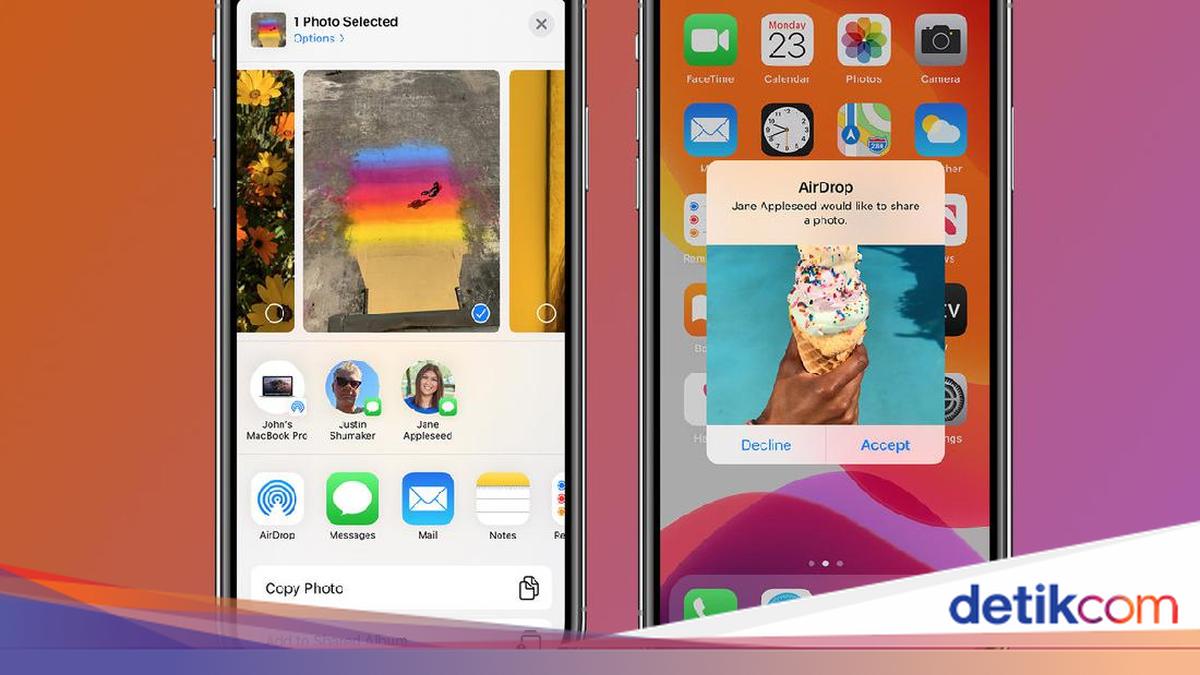
Bagi pengguna produk Apple, pasti tidak asing dengan Airdrop. AirDrop digunakan untuk mengirim foto, video, dan dokumen lainnya secara nirkabel ke sesama pengguna Apple, baik di iPhone, komputer Mac, maupun iPad.

Saat menghubungkan Airdrop ke perangkat lain, maka akan muncul nama Airdrop. Secara default, nama Airdrop biasanya sesuai dengan jenis perangkat kamu, misalnya bernama iPhone 15 Pro Max. Atau mungkin juga namanya diambil dari kombinasi inisial Apple ID dan jenis perangkat Apple

Untuk menghindari kesamaan nama Airpod dengan perangkat orang lain, maka sebaiknya kamu mengubah namanya. Simak beberapa cara ubah nama Airdrop berikut ini, baik di iPhone, komputer Mac, maupun iPad, lengkap dengan cara transfer file menggunakan Airdrop, dilansir dari situs Apple.


Cara Ubah Nama Airdrop

Cara ubah nama Airdrop sangatlah mudah. Caranya ialah dengan mengganti nama perangkat. Dengan mengubah nama perangkat, maka tak hanya nama Airdrop yang berubah, tetapi juga nama Bluetooth hingga nama hotspot.

1. Cara Ubah Nama Airdrop di iPhone

Cara ubah nama Airdrop di iPhone adalah sebagai berikut:

  • Tekan ikon gerigi roda untuk masuk ke menu Settings atau Pengaturan di iPhone kamu.
  • Pilih opsi General atau Umum.
  • Pilih opsi About atau Mengenai.
  • Isi kolom Nama dengan nama AirDrop baru yang diinginkan.
  • Selesai.

2. Cara Ubah Nama Airdrop di Macbook

Cara ubah nama Airdrop di Macbook adalah sebagai berikut:

  • Klik ikon Apple di layar home Macbook.
  • Pilih menu System Preferences.
  • Klik menu Sharing.
  • Ubahlah nama pada kolom Computer Name dengan nama AirDrop Macbook yang baru.
  • Selesai.

3. Cara Ubah Nama Airdrop di iPad

Cara ubah nama AirDrop di iPad mirip cara di iPhone. Berikut langkah-langkahnya:

  • Tekan ikon gerigi roda untuk masuk ke menu Settings atau Pengaturan pada iPad.
  • Pilih opsi General atau Umum.
  • Pilih opsi About atau Mengenai.
  • Isi kolom Nama dengan nama AirDrop baru yang diinginkan.
  • Selesai.

Cara Menggunakan Airdrop di iPhone

Selain cara ubah nama Airdrop, kita akan ulas pula cara menggunakan Airdrop untuk mengirimkan file dari iPhone. Langkahnya adalah sebagai berikut:

1. Sebelum Memulai

  • Letakkan perangkat penerima file berada di sekitar jangkauan Bluetooth.
  • Pastikan penerima dan pengirim sudah mengaktifkan Wi-Fi dan Bluetooth.
  • Penerima file harus mengatur AirDrop agar menerima dari ‘Semua Orang’ atau ‘Hanya Kontak’.
  • Jika kamu tidak masuk Kontak mereka, maka penerima file harus mengatur penerimaan AirDrop ke ‘Semua Orang’.
  • Jika kamu berada di Kontak mereka, maka AirDrop diatur untuk menerima dari Hanya Kontak. Penerima file juga harus menyertakan alamat email ID Apple atau nomor telepon kamudi kartu kontakmu atau AirDrop agar berfungsi.

2. Mengirimkan File

  • Buka file yang ingin dibagikan pada iPhone kamu
  • Ketuk tombol panah ke atas atau Bagikan
  • Ketuk ikon AirDrop
  • Pilih nama Airdrop yang menjadi penerima file.
  • Selesai

3. Menerima File

  • Buka Pusat Kontrol, lalu sentuh dan tahan grup kontrol di kiri atas. Pilih tombol AirDrop.
  • Pilih visibilitas perangkat, apakah Hanya Kontak atau Semua Orang.
  • Saat file dikirim, kamu akan mendapatkan notifikasi. Cek nama pengirim, jika sesuai maka pilih Terima.

4. Mematikan data seluler untuk AirDrop

Ketika menggunakan Airdrop untuk transfer file, ada kemungkinan menyedot kuota internet kamu. Maka sebaiknya matikan data seluler kamu.

  • Buka Pengaturan > Umum > AirDrop
  • Matikan ‘Gunakan Data Seluler’.

Nah, itulah tadi cara ubah nama Airdrop pada perangkat iPhone, Macbook, dan iPad, lengkap dengan cara melakukan transfer file dengan Airdrop. Selamat mencoba!

(bai/row)


Sumber : inet.detik.com

Ini Cara Mengunci Chat WhatsApp agar Tidak Dilihat Orang Lain

Jakarta

WhatsApp (WA) memiliki sejumlah fitur yang dapat membantu penggunanya, salah satunya adalah Chat Lock. Fitur ini dapat memberikan perlindungan ekstra terhadap pesan yang masuk.

Dilansir situs resminya, Chat Lock dapat mengunci chat baik dari individu maupun grup dengan menggunakan passcode, Face ID, sidik jari, maupun kode rahasia yang bisa disesuaikan. Jadi, orang lain tak bisa membaca pesan yang masuk di WhatsApp milikmu.

Setiap room chat yang dikunci tidak akan menampilkan notifikasi ketika ada pesan masuk. Biasanya, setiap ada pesan baru akan menampilkan nama dan isi pesan, tetapi jika menggunakan Chat Lock maka yang muncul “WhatsApp: 1 pesan baru”.


Fitur ini sangat membantu kamu yang ingin memberikan privasi lebih agar pesan tidak bisa dibaca orang lain. Sebab, masih banyak orang-orang yang ‘kepo’ dengan isi chat WA, padahal kebiasaan tersebut tidak baik karena melanggar privasi.

Lantas, bagaimana cara mengunci chat WA menggunakan fitur Chat Lock? Simak penjelasannya dalam artikel ini.

Cara Mengunci Chat WA

Merasa kesal jika ada orang yang selalu melihat isi pesan kamu di WhatsApp? Jangan khawatir. Soalnya, detikers bisa mengunci chat WA dengan mengaktifkan fitur Chat Lock.

Mengutip laman Pusat Bantuan WhatsApp, berikut cara mengunci chat WA di iPhone dan Android:

1. Cara Mengunci Chat WA di Android

  • Buka WhatsApp di smartphone
  • Pilih chat yang ingin dikunci
  • Kemudian tahan selama tiga detik sampai muncul menu tambahan
  • Lalu ketuk opsi ‘Lock Chat’
  • Ketuk ‘Continue’
  • Lalu tempelkan sidik jari ke layar atau tombol fingerprint untuk konfirmasi keamanan
  • Selesai, kini chat sudah dikunci dan tidak bisa dibuka oleh orang lain.

2. Cara Mengunci Chat WA di iPhone

  • Buka WhatsApp di iPhone
  • Pilih chat yang ingin dikunci
  • Geser chat ke kiri atau tahan selama tiga detik sampai muncul menu tambahan
  • Lalu ketuk opsi ‘Lock Chat’
  • Ketuk ‘Continue’
  • Pindai wajah dengan Face ID atau tempelkan sidik jari (khusus Touch ID) untuk konfirmasi keamanan
  • Selesai, kini chat sudah dikunci dan tidak bisa dibuka oleh orang lain.

Cara Melihat Chat WA yang Dikunci

Ketika fitur Chat Lock diaktifkan, kini chat yang biasanya muncul di room chat telah dipindahkan secara otomatis ke folder bernama ‘Locked chats’ yang ada di atas layar.

Lantas, bagaimana cara melihat chat WA yang dikunci? Berikut langkah-langkahnya:

1. Cara Melihat Chat WA yang Dikunci di Android

  • Buka WhatsApp di smartphone
  • Geser layar ke bawah untuk memunculkan folder ‘Locked chats’
  • Kemudian ketuk folder
  • Tempelkan sidik jari di layar atau tombol fingerprint untuk membuka pesan
  • Setelah itu, folder akan terbuka dan menampilkan chat yang kamu kunci.

2. Cara Melihat Chat WA yang Dikunci di iPhone

  • Buka WhatsApp di iPhone
  • Geser layar ke bawah untuk memunculkan folder ‘Locked chats’
  • Kemudian ketuk folder
  • Pindai wajah dengan Face ID atau tempelkan sidik jari (khusus Touch ID) untuk membuka pesan
  • Setelah itu, folder akan terbuka dan menampilkan chat yang kamu kunci.

Hal-hal yang Perlu Diketahui Tentang Chat Lock

Selama menggunakan fitur Chat Lock, panggilan telepon yang masuk dari chat yang telah dikunci akan tetap muncul di layar. Jadi yang dikunci hanya pesannya saja, tapi tidak dengan panggilan telepon.

Ketika kamu mengunci chat seseorang, misalnya pesan dari istri, maka sang istri tidak akan tahu bahwa kamu telah mengunci chat-nya. Jadi, chat yang terkunci hanya diterapkan di smartphone detikers saja.

Jika kamu menautkan WhatsApp ke perangkat lain (linked device) seperti WhatsApp Web, chat yang dikunci juga akan terkunci di perangkat yang tertaut. Namun, detikers harus membuat kode rahasia di perangkat utama agar bisa membuka chat yang terkunci di perangkat lain.

Itu dia cara mengunci chat WA di iPhone dan Android. Semoga dapat membantu detikers!

(ilf/fds)


Sumber : inet.detik.com

Hari Batik Nasional, Ini Cara Bikin Twibbon Bingkai untuk WA dan IG Story


Jakarta

Indonesia adalah negara yang kaya akan budaya, salah satu yang terkenal, bahkan sudah diakui dunia adalah batik. Tahu nggak detikers, kalau hari ini, 2 Oktober 2024, adalah Hari Batik Nasional.

Yuk, sama-sama kita rayakan Hari Batik Nasional dengan membuat Bingkai. Kamu bisa menggunakan bingkai Hari Batik Nasional untuk foto profil media sosial milik kamu.

Selain menunjukkan kebanggaan kamu akan batik, desain Bingkai juga cantik banget. Jadi sayang untuk dilewatkan begitu saja.


Cara menggunakan Bingkai.id untuk Hari Batik Nasional 2024

  1. Buka situs www.detik.com, temukan box ‘Bingkai’ di atas Berita Terpopuler. Klik ‘Yuk Ikutan!’. Opsi lainnya adalah langsung masuk ke situs Bingkai.id
  2. Setelah masuk ke website Bingkai.id, klik pilihan ‘Eksplor Bingkai’. Kamu akan diarahkan ke pencarian untuk ‘Hari Batik Nasional 2024’
  3. Pilih bentuk atau ukuran foto, ada opsi square (untuk feed dan foto profil) dan portrait (untuk story IG, FB, dan WA)
  4. Tentukan desain sesuai keinginanmu
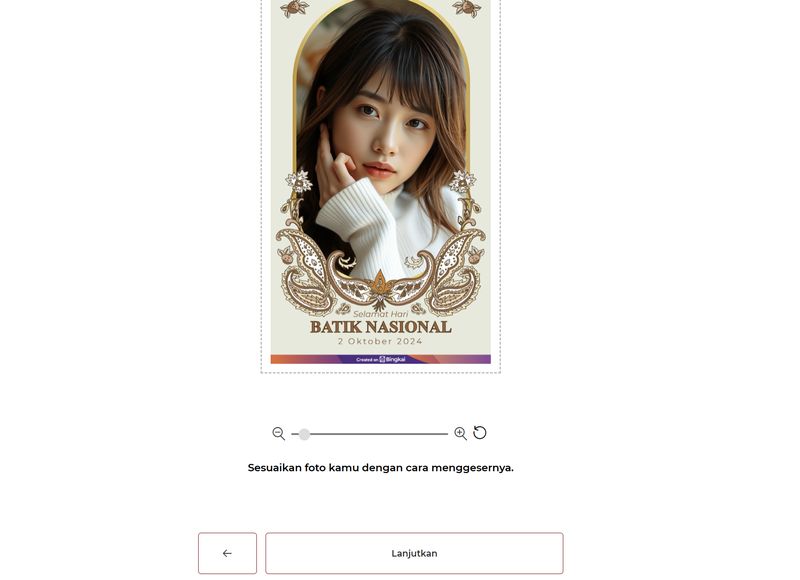
  5. Sentuh ‘Lanjutkan’, kemudian pilih foto yang ingin kamu gunakan, sentuh ‘Lanjutkan’ lagi
  6. Pilih ‘Unduh’ untuk mengambil foto yang sudah kamu jadikan bingkai
  7. Jangan lupa untuk ‘SALIN HASTAG’ untuk kamu bagikan ke media sosial. Hashtag-nya ialah #RayakanSetiapDetik #RayakanBersamaBingkai.
Sentuh 'Lanjutkan', kemudian pilih foto yang ingin kamu gunakan, sentuh 'Lanjutkan' lagiSentuh ‘Lanjutkan’, kemudian pilih foto yang ingin kamu gunakan, sentuh ‘Lanjutkan’ lagi Foto: Aisyah/detikINET

Jadi, itulah cara menggunakan Bingkai.id untuk merayakan Hari Batik Nasional. Yuk, segera buat dan bagikan di media sosial. Semua orang harus tahu bahwa kamu bangga dengan batik yang merupakan warisan budaya Indonesia.


(ask/afr)


Sumber : inet.detik.com

Gunakan Google Maps Hingga Email

Jakarta

Handphone (HP) sudah menjadi perangkat berarti yang digunakan setiap hari, mulai untuk berkomunikasi, bekerja, hingga transaksi m-banking. Di dalamnya, pengguna umumnya menyimpan banyak data penting hingga informasi pribadi.

Saat ponsel hilang atau dicuri, sebagian orang mungkin akan panik dan berusaha mencarinya. detikers bisa kok melacak keberadaan HP yang hilang menggunakan email, Google Maps, hingga fitur lain. Simak caranya di bawah ini.

Cara Melacak HP yang Hilang dengan Google Maps

Berdasarkan catatan detikcom, detikers dapat melacak ponsel hilang menggunakan Google Maps dengan cara berikut:


  1. Buka aplikasi Google Maps di PC, laptop, atau perangkat ponsel lain.
  2. Ketuk profil pada ujung kanan atas.
  3. Klik ikon segitiga kecil dan pilih akun yang tertaut pada HP yang hilang. Jika tidak ada, ketuk “Tambah Akun Lainnya” untuk login ke akun Google yang terkait di ponsel yang hilang.
  4. Klik “Linimasa Anda” dan riwayat lokasi HP yang hilang akan ditampilkan.

Cara Melacak HP yang Hilang dengan Email

Email terutama Gmail bisa dimanfaatkan untuk melacak ponsel yang hilang. Berikut caranya:

  1. Login akun Gmail yang tertaut di ponsel hilang lewat aplikasi HP atau browser PC.
  2. Klik profil di ujung kanan atas dan ketuk “Kelola Akun Google Anda”.
  3. Pilih menu “Keamanan” pada bar atas.
  4. Pada kategori Perangkat Anda, pilih perangkat HP yang hilang dan klik opsi “Cari Perangkat”.
  5. Akan diarahkan ke laman Temukan Perangkat Saya dan perkiraan lokasi ponsel yang hilang akan terlacak.
  6. Pilih opsi “Putar Suara” agar HP mengeluarkan bunyi yang bisa terdengar jika berada dalam jarak dekat.
  7. Klik “Amankan Perangkat” untuk mengunci ponsel dan keluar dari akun Google yang tersangkut di ponsel yang hilang.
  8. Agar data pribadi di HP hilang tidak dapat diakses sembarang, opsi “Reset Perangkat ke Setelan Pabrik” bisa dipilih.

Cara Melacak HP yang Hilang dengan Find My Device

Google memiliki fitur “Find My Device” yang berguna untuk melacak ponsel pengguna yang hilang. Untuk menggunakan fitur ini, simak langkah-langkah berikut:

  1. Akses situs Google Find My Device lewat browser atau unduh aplikasinya di ponsel lain.
  2. Login ke akun Google yang terhubung di HP yang hilang.
  3. Pada laman Temukan Perangkat Saya, akan ditampilkan perkiraan lokasi ponsel yang hilang.
  4. Opsi “Putar Suara”, “Amankan Perangkat”, dan “Reset Perangkat ke Setelan Pabrik” akan muncul dan pilih sesuai kebutuhan.

Cara Melacak HP yang Hilang dengan Find My iPhone

Pengguna dapat memanfaatkan fitur “Find My iPhone” untuk menemukan perangkat iPhone yang hilang. Untuk mengaktifkannya memerlukan akun Apple ID yang terhubung dengan iPhone yang hilang. Ikuti langkah-langkah berikut:

  1. Kunjungi situs iCloud melalui perangkat iPhone lain atau PC.
  2. Login dengan akun Apple ID yang tertaut di iPhone yang hilang.
  3. Lanjut aktifkan fitur “Find My iPhone”.
  4. Pilih iPhone yang ingin dilacak dari daftar perangkat yang terdaftar.
  5. Gunakan opsi “Putar Suara” untuk membuat iPhone yang hilang mengeluarkan suara.
  6. Jika iPhone hilang berada di lokasi jauh dan dalam kondisi mati, opsi “Mode Hilang” dapat dipilih.

Cara Melacak HP yang Hilang dengan Find My Mobile

Bagi pengguna HP Samsung, fitur “Find My Mobile” berguna untuk melacak ponsel yang hilang. Kini fitur tersebut sudah terintegrasi dengan SmartThings Find Samsung. Mengutip laman resmi Samsung, berikut langkah-langkah menggunakannya:

  1. Akses situs SmartThings Find Samsung lewat PC atau perangkat HP lain.
  2. Login dengan akun Samsung atau email yang terdaftar pada ponsel yang hilang.
  3. Perkiraan lokasi ponsel yang hilang akan muncul.
  4. Pilih opsi lanjutan: “Ring” untuk memainkan suara pada ponsel, “Lost Mode” untuk mengunci layar dan mencegah HP dimatikan, dan “Erase Data” untuk menghapus data pada ponsel yang hilang.
  5. Untuk mendapatkan lokasi terkini dari HP yang hilang, opsi “Track Location” dapat diklik.
  6. Pilih opsi “Extend Battery Life” agar ponsel tidak mati karena baterai habis.

Nah, itu tadi sederet cara melacak ponsel yang hilang dengan Google Maps, email, hingga fitur bawaan produsen HP. Penting diperhatikan, perkiraan lokasi HP hilang yang diberikan mungkin akurat dan mungkin juga tidak. Namun info lokasi bisa dimanfaatkan untuk mencari dan mendapatkan kembali ponsel yang hilang tersebut.

(azn/row)


Sumber : inet.detik.com

Lokasi HP Kamu Ternyata Bisa Dideteksi Lho


Jakarta

Smartphone merupakan perangkat telekomunikasi yang penting di era digital seperti saat ini. Lupa menyimpannya atau bahkan dicuri, membuat kita menjadi panik luar biasa. Tahukah detikers bahwa lokasi ponsel kalian bisa dengan mudah dideteksi.

Detikers bisa menggunakan beberapa cara untuk mengetahui lokasi HP kalian, mulai dari alamat email sampai nomor IMEI dari smartphone yang ingin dicari keberadaannya bisa jadi modal utamanya.

Berikut detikINET rangkum terkait langkah yang bisa dilakukan terkait cara mendeteksi smartphone.


Melacak Smartphone dengan Google Account

Cara ini dapat dilakukan sebagai langkah pertama. Caranya sebagai berikut:

  • Masuk ke situs https://www.google.com/android/find
  • Setujui Google atas privasi lokasi
  • Login ke akun Google yang terhubung pada smartphone yang hilang
  • Informasi mengenai lokasi smartphone akan tertera via Google Maps
  • Selain itu terdapat informasi baterai dan koneksi yang tersambung pada smartphone

Melacak Smartphone dengan Email

  • Masuk ke akun Gmail yang tertera pada smartphone yang hilang
  • Kemudian, klik ikon titik sembilan yang ada di bagian kanan atas
  • Pilih akun yang tercantum di HP kamu yang hilang
  • Klik menu Keamanan
  • Jika sudah, silahkan cek informasi mengenai perangkat yang memiliki akses Gmail kalian
  • Pilih perangkat HP yang hilang untuk melacaknya
  • Setelah itu, klik tombol detail selengkapnya
  • Klik opsi menu cari perangkat
  • Kemudian, kamu akan diarahkan ke fitur layanan Find My Device milik Google
  • Meskipun lokasi yang ditunjukkan tidak akurat, cara ini bisa dilakukan untuk menebak perkiraan lokasi HP kamu yang hilang

Melacak Smartphone dengan Google Maps

  • Buka Google Maps
  • Klik ikon segitiga kecil di kanan halaman
  • Masukkan akun yang terhubung dengan perangkat yang hilang
  • Klik ikon segitiga kecil di kiri atas halaman
  • Lalu, pilih opsi menu “Linimasa”
  • Google Maps akan mulai menunjukkan lokasi HP kamu yang hilang

Melacak Smartphone dengan IMEI

IMEI atau International Mobile Equipment Identity merupakan tanda pengenal yang dimiliki setiap perangkat telekomunikasi. Pada perangkat yang berbeda, nomor yang ada juga berbeda. Jika IMEI sudah tersambung dengan email, maka proses pelacakan HP bisa dilakukan

Pengecekan IMEI dapat dilakukan dengan cara berikut:

  • Masuk ke fitur panggilan Smartphone
  • Pada dial number, masukan *#06#
  • IMEI smartphone akan muncul
  • Jika menggunakan IMEI maka pelacakan dapat dibantu pihak kepolisian yang akan melacak menggunakan nomor IMEI tersebut.

Melacak HP iPhone

  • Pertama, masuklah ke situs web iCloud menggunakan perangkat Iphone lainnya
  • Login dengan akun Apple ID yang ada di iPhone kamu yang hilang
  • Kemudian, jalankan fitur Find My iPhone
  • Pilih iPhone yang ingin dicari
  • Klik Play Sound’ agar HP yang hilang mengeluarkan suara, hal ini ini akan efektif terutama jika HP yang hilang masih berada di dekat kamu
  • Namun, jika HP yang hilang berada pada jarak jauh dan dalam keadaan mati, kamu bisa memilih opsi ‘Lost Mode’

Melacak HP Android Samsung

  • Buka www.findmymobile.samsung.com dengan perangkat lainnya
  • Kemudian, silakan login menggunakan akun Samsung atau email yang terdaftar di HP yang hilang
  • Maka, nantinya akan terlacak lokasi HP yang hilang
  • Detikers bisa membunyikan suara HP, mengunci layar HP, dan menghapus data HP pada opsi yang tersedia

(agt/afr)


Sumber : inet.detik.com