Tag Archives: ikon aplikasi

Cara Mengaktifkan Eye Tracking iOS 18 dan Daftar iPhone yang Mendukung


Jakarta

Di iOS 18, Apple memperkenalkan fitur Eye Tracking yang memungkinkan pengguna mengontrol iPhone mereka hanya dengan gerakan mata. Fitur ini sangat bermanfaat bagi pengguna dengan kebutuhan aksesibilitas, karena memungkinkan navigasi dan interaksi tanpa harus menyentuh layar atau menggunakan suara.

Untuk menggunakan Eye Tracking, pengguna dapat mengaktifkannya di menu aksesibilitas dalam pengaturan iPhone. Setelah diaktifkan, fitur ini memerlukan kalibrasi mata untuk memastikan deteksi gerakan mata yang akurat. Proses kalibrasi ini melibatkan mengikuti beberapa langkah di layar untuk menyesuaikan pengaturan eye tracking sesuai dengan mata pengguna.

Setelah kalibrasi selesai, Eye Tracking dapat digunakan untuk berbagai fungsi, seperti menggulir layar, membuka aplikasi, dan berinteraksi dengan konten di layar. Misalnya, pengguna dapat menggerakkan mata mereka ke arah bagian bawah layar untuk menggulir ke bawah atau menatap ikon aplikasi untuk membukanya.


Dengan Eye Tracking, iPhone menjadi lebih mudah diakses bagi semua orang, terutama mereka yang memiliki kesulitan fisik atau berbicara. Fitur ini merupakan langkah maju dalam meningkatkan inklusivitas teknologi dan memungkinkan lebih banyak orang untuk memanfaatkan perangkat mereka dengan cara yang paling nyaman bagi mereka.

Daftar Perangkat Pendukung

Kendati mendapatkan iOS 18 dan iPadOS 18, tidak semua perangkat bisa menggunakan fitur Eye Tracking. Berikut Daftarnya:

  • iPhone 12 atau lebih baru
  • iPhone SE generasi tiga
  • iPad Pro (M4)
  • iPad Pro 12.9-inch (generasi ke-5 atau lebih baru)
  • iPad Pro 11-inch (generasi ke-3 atau lebih baru)
  • iPad (generasi ke-10)
  • iPad Air (M2)
  • iPad Air (generasi ketiga atau lebih baru)
  • iPad mini (generasi ke-6)

Cara Mengaktifkan Eye Tracking

Berikut adalah langkah-langkah untuk mengaktifkan dan menggunakan fitur eye tracking di iOS 18:
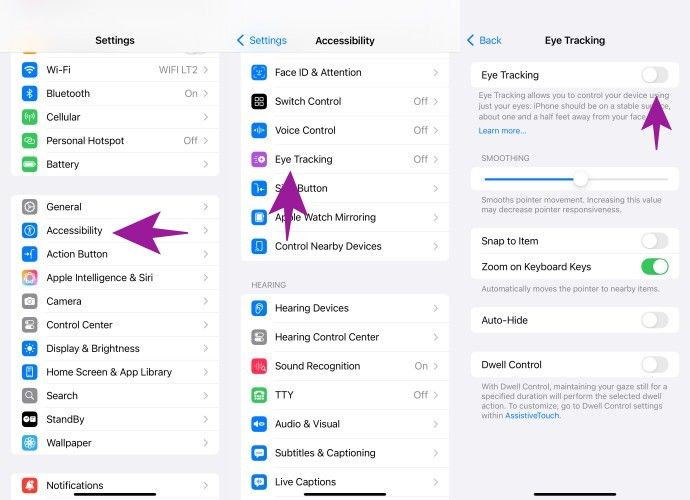
Eye Tracking iOS 18Eye Tracking iOS 18 Foto: detikINET
  • Aktifkan Eye Tracking: Buka pengaturan di iPhone, kemudian cari opsi Accessibility. Geser tombol ke kanan pada opsi Eye Tracking untuk mengaktifkannya.
  • Kalibrasi Mata: Setelah fitur diaktifkan, ikuti panduan untuk kalibrasi mata dengan mengikuti titik-tik warna yang muncul di layar. Ini penting untuk memastikan iPhone dapat mendeteksi gerakan mata dengan akurat.
  • Gunakan Eye Tracking: Setelah kalibrasi selesai, kamu dapat menggunakan eye tracking untuk berbagai tujuan, seperti meng-scroll layar, membuka aplikasi, dan bahkan berinteraksi dengan konten di layar. Posisikan iPhone dari 45 cm, untuk bantu navigasi Apple turut menampilkan AssistiveTouch di layar.
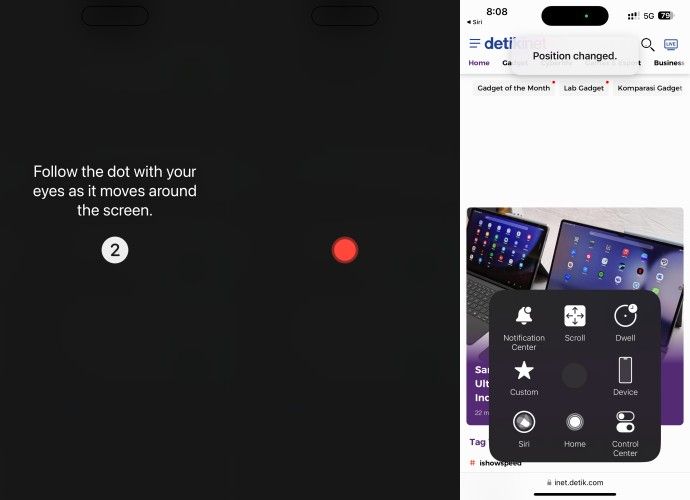
Eye Tracking iOS 18Proses kalibrasi Eye Tracking iOS 18 dan AssistiveTouch Foto: detikINET

(afr/afr)

Sumber : inet.detik.com

Alhamdulillah اللهم صل على رسول الله محمد teknologi
ilustrasi gambar : unsplash.com / Jannis Brandt

Kerja Makin Produktif & Kreatif

Jakarta

Ekosistem Apple dikenal luas sebagai keunggulan utama yang membedakan iPhone dari smartphone lainnya. Berkat integrasi yang mulus antar perangkat seperti iPhone dan Mac, pengguna bisa bekerja dan berkarya dengan cara yang lebih efisien dan intuitif

Jika kamu pengguna iPhone, berikut adalah fitur-fitur penting dalam ekosistem Apple yang bisa membantu meningkatkan produktivitas dan kreativitas Anda setiap hari.

1. Continuity

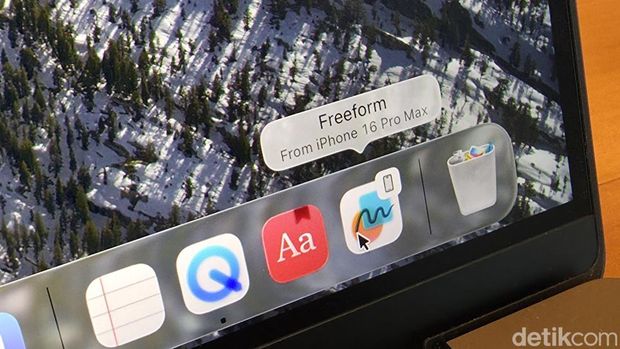
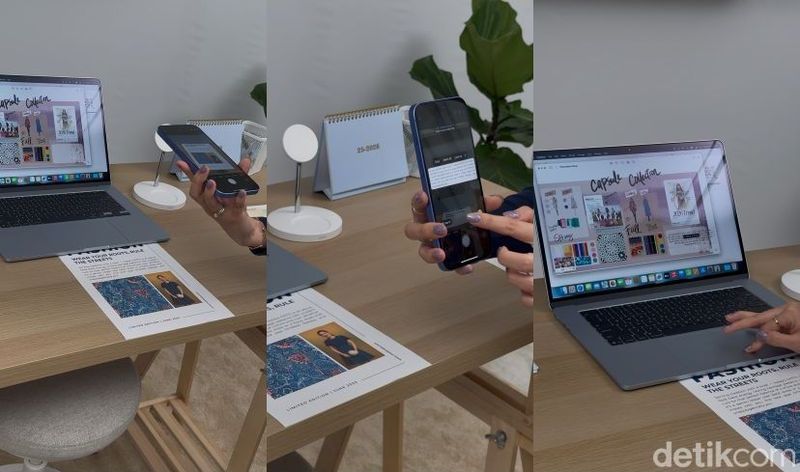
Fitur Continuity memungkinkan kita memulai tugas di satu perangkat dan melanjutkannya di perangkat lain tanpa repot. Misalnya, kamu tengah menuangkan ide di kepala pakai aplikasi Freeform di iPhone, lalu langsung melanjutkannya di Mac. Caranya hanya dengan satu klik pada ikon aplikasi yang sama.

Fitur iPhoneCukup klik ikon aplikasi di dock untuk meneruskan tugas di Mac Foto: Adi Fida Rahman/detikINET

Bagi pekerja hybrid dan kreator konten, fitur ini sangat berguna untuk menjaga alur kerja tetap lancar dan fokus terjaga di mana pun berada.

2. Ubah iPhone Jadi Scanner Instan

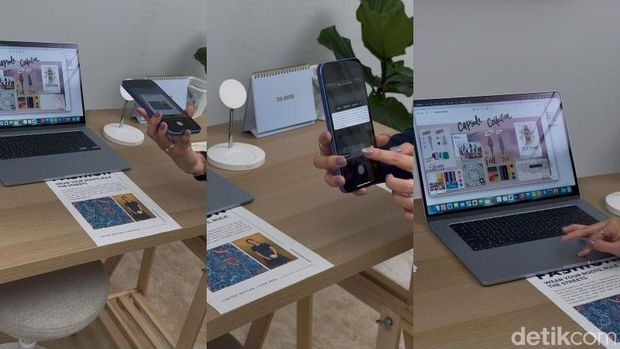
Fitur iPhoneFitur iPhone bisa scan dokumen Foto: Adi Fida Rahman/detikINET

iPhone tak cuma handal untuk foto dan video, tapi juga bisa diandalkan sebagai scanner dokumen. Dengan fitur continuity camera, kamu bisa langsung memindai dokumen menggunakan kamera iPhone dan hasilnya langsung muncul di Mac, entah itu di Notes, Pages, atau Finder.

Hasil scan tajam dan prosesnya cepat, menghilangkan kebutuhan akan scanner fisik.

3. Edit Desain dengan Presisi dari iPhone

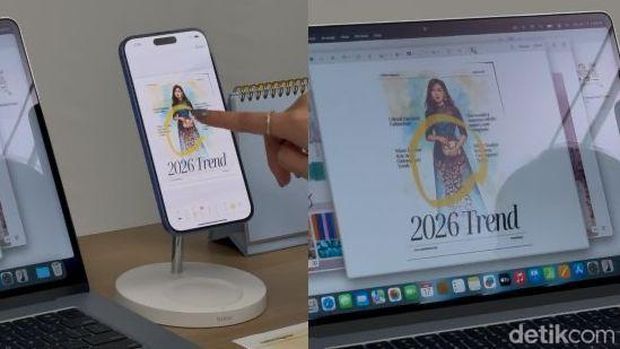
Bagi pengguna kreatif seperti desainer grafis atau ilustrator, ekosistem Apple mendukung kerja lintas perangkat yang fleksibel. Misalnya saat menampilkan desain di Mac, lalu perlu melakukan edit membubuhkan koreksi bisa memanfaatkan di iPhone yang memiliki layar sentuh.

Fitur iPhoneFitur iPhone Foto: Adi Fida Rahman/detikINET

Semua proses tanpa harus mentransfer file secara manual. Alhasil tidak hanya mempercepat workflow, tapi juga menjaga presisi dan kualitas karya.

4. iPhone Mirroring

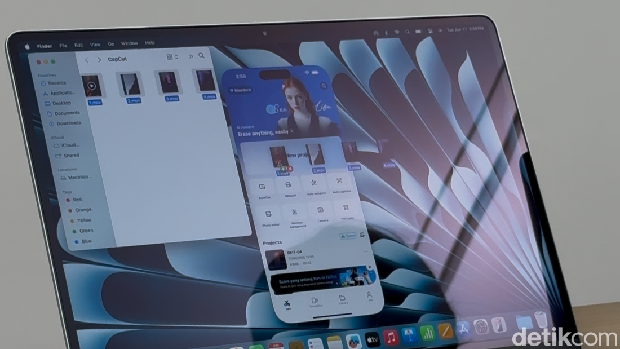
Fitur iPhone Mirroring di iOS 18 dan macOS Sequoia memungkinkan kita mengakses dan mengendalikan iPhone langsung dari layar Mac.

Salah satu keunggulan utamanya adalah kemampuan drag-and-drop. Misalnya, kamu bisa drag video dari Finder ke aplikasi CapCut di iPhone.

Fitur iPhoneBisa drag and drop antar perangkat Foto: Adi Fida Rahman/detikINET

Lalu setelah diedit, menarik hasilnya kembali ke Mac. Ini jadi solusi praktis untuk kreator yang ingin menggabungkan editing mobile dan desktop.

5. Live Text

Fitur iPhoneCopy dan paste teks jadi mudah antar perangkat Foto: Adi Fida Rahman/detikINET

Fitur Live Text memanfaatkan kamera iPhone untuk menangkap teks dari dunia nyata, seperti dari buku, poster, atau kemasan produk. Teks yang dipindai bisa langsung disalin dan ditempel ke aplikasi di Mac, seperti Notes atau Word.

Tak perlu lagi mengetik ulang. Kamu cukup scan, salin, dan tempel.

(afr/fay)


Sumber : inet.detik.com

Cara Bikin Ikon Aplikasi iPhone Tembus Pandang di iOS 26


Jakarta

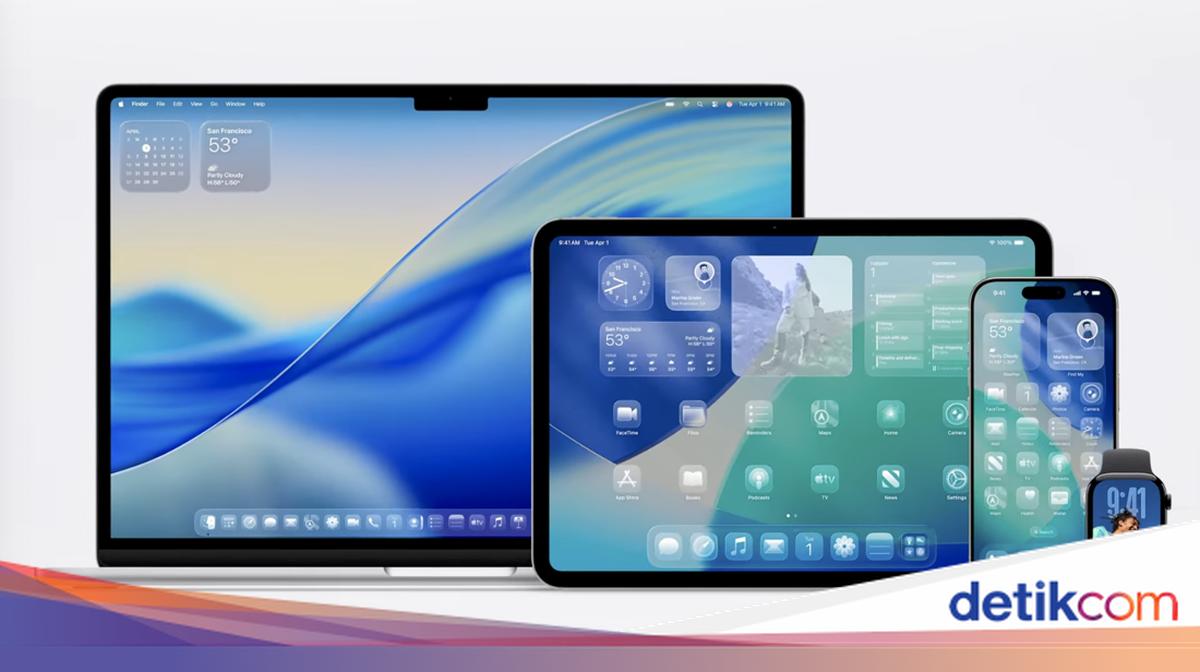
Apple baru saja merilis iOS 26 versi publik beta untuk iPhone yang memenuhi syarat. Update kali ini membawa banyak perubahan, termasuk desain ‘Liquid Glass‘ yang serba tembus pandang.

Tampilan tembus pandang ini dapat dilihat di bilah pencarian, dock aplikasi, folder aplikasi, dan Control Center. Secara default, ikon aplikasi di iOS 26 memiliki tampilan kaca frosted yang memberikan dimensi.

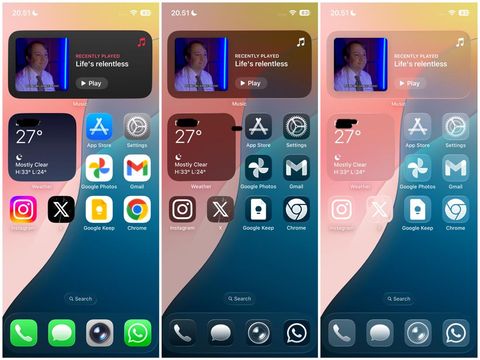
Namun, ada juga opsi baru bernama ‘Clear’ yang menghilangkan warna di ikon aplikasi dan widget, serta menerapkan efek reflektif dan translucent sehingga terlihat tembus pandang.


Ada dua versi efek ‘Clear’ di iOS 26. Di mode Light, ikon aplikasi terlihat semi-transparan dan wallpaper di Home Screen sedikit digelapkan. Baik ikon aplikasi dan widget terlihat seperti panel kaca yang tembus pandang.

Di mode Dark, ikon aplikasi masih terlihat sedikit transparan tapi dengan latar belakang yang lebih gelap, sehingga ikon terlihat lebih jelas tapi masih mempertahankan gaya transparannya. Apple juga menyediakan mode Auto yang akan mengubah tampilan ikon dan widget sesuai pengaturan tampilan iPhone.

Sebelum mengubah ikon aplikasi di iPhone jadi tembus pandang, pastikan kalian sudah menginstal iOS 26 versi public beta. Caranya daftar dulu ke Apple Beta Software Program lewat browser, unduh profil beta, lalu masuk ke Settings > General > Software Update, dan pilih opsi iOS 26 Public Beta.

Perlu diingat bahwa sistem operasi versi beta biasanya masih memiliki bug karena belum stabil, jadi sebaiknya jangan diinstal di iPhone utama jika tidak ingin performanya terganggu.

Cara Mengubah Ikon Aplikasi iPhone Jadi Transparan di iOS 26

  • Di Home Screen iPhone, tekan dan tahan area yang kosong sampai muncul animasi bergetar
  • Ketuk tombol Edit di sudut kiri atas, lalu pilih opsi Customize di menu pop-up
  • Pilih opsi Clear di panel yang muncul di bagian bawah
  • Pilih mode Light, Dark, atau Auto
  • Jika mode yang dipilih membuat ikon atau label aplikasi sulit dibaca, ketuk ikon matahari yang ada di sudut kiri atas panel untuk meredupkan wallpaper
Tampilan ikon transparan di iOS 26Tampilan ikon transparan di iOS 26 dengan mode Dark (tengah) dan mode Light (kanan) Foto: Screenshot/detikINET

Jika merasa tampilan ikon aplikasi dengan Liquid Glass masih sulit dilihat atau dibaca, ada opsi untuk mengurangi transparansi di pengaturan. Masuk ke Settings > Accessibility > Display & Text Size, lalu ketuk toggle ‘Reduce Transparency’ untuk mengurangi efek transparan.

Selain di iPhone, cara di atas juga bisa digunakan di iPad yang sudah menjalankan iPadOS 26. Desain Liquid Glass juga tersedia di watchOS 26, macOS, dan tvOS 26.

Bagaimana detikers yang sudah menginstal iOS 26 beta, apakah kalian terkesan dengan tampilan baru Liquid Glass yang serba tembus pandang?

(vmp/afr)


Sumber : inet.detik.com