Tag Archives: inisial

Cara Ubah Nama Airdrop di iPhone, Macbook, dan iPad

Jakarta

Bagi pengguna produk Apple, pasti tidak asing dengan Airdrop. AirDrop digunakan untuk mengirim foto, video, dan dokumen lainnya secara nirkabel ke sesama pengguna Apple, baik di iPhone, komputer Mac, maupun iPad.

Saat menghubungkan Airdrop ke perangkat lain, maka akan muncul nama Airdrop. Secara default, nama Airdrop biasanya sesuai dengan jenis perangkat kamu, misalnya bernama iPhone 15 Pro Max. Atau mungkin juga namanya diambil dari kombinasi inisial Apple ID dan jenis perangkat Apple

Untuk menghindari kesamaan nama Airpod dengan perangkat orang lain, maka sebaiknya kamu mengubah namanya. Simak beberapa cara ubah nama Airdrop berikut ini, baik di iPhone, komputer Mac, maupun iPad, lengkap dengan cara transfer file menggunakan Airdrop, dilansir dari situs Apple.


Cara Ubah Nama Airdrop

Cara ubah nama Airdrop sangatlah mudah. Caranya ialah dengan mengganti nama perangkat. Dengan mengubah nama perangkat, maka tak hanya nama Airdrop yang berubah, tetapi juga nama Bluetooth hingga nama hotspot.

1. Cara Ubah Nama Airdrop di iPhone

Cara ubah nama Airdrop di iPhone adalah sebagai berikut:

  • Tekan ikon gerigi roda untuk masuk ke menu Settings atau Pengaturan di iPhone kamu.
  • Pilih opsi General atau Umum.
  • Pilih opsi About atau Mengenai.
  • Isi kolom Nama dengan nama AirDrop baru yang diinginkan.
  • Selesai.

2. Cara Ubah Nama Airdrop di Macbook

Cara ubah nama Airdrop di Macbook adalah sebagai berikut:

  • Klik ikon Apple di layar home Macbook.
  • Pilih menu System Preferences.
  • Klik menu Sharing.
  • Ubahlah nama pada kolom Computer Name dengan nama AirDrop Macbook yang baru.
  • Selesai.

3. Cara Ubah Nama Airdrop di iPad

Cara ubah nama AirDrop di iPad mirip cara di iPhone. Berikut langkah-langkahnya:

  • Tekan ikon gerigi roda untuk masuk ke menu Settings atau Pengaturan pada iPad.
  • Pilih opsi General atau Umum.
  • Pilih opsi About atau Mengenai.
  • Isi kolom Nama dengan nama AirDrop baru yang diinginkan.
  • Selesai.

Cara Menggunakan Airdrop di iPhone

Selain cara ubah nama Airdrop, kita akan ulas pula cara menggunakan Airdrop untuk mengirimkan file dari iPhone. Langkahnya adalah sebagai berikut:

1. Sebelum Memulai

  • Letakkan perangkat penerima file berada di sekitar jangkauan Bluetooth.
  • Pastikan penerima dan pengirim sudah mengaktifkan Wi-Fi dan Bluetooth.
  • Penerima file harus mengatur AirDrop agar menerima dari ‘Semua Orang’ atau ‘Hanya Kontak’.
  • Jika kamu tidak masuk Kontak mereka, maka penerima file harus mengatur penerimaan AirDrop ke ‘Semua Orang’.
  • Jika kamu berada di Kontak mereka, maka AirDrop diatur untuk menerima dari Hanya Kontak. Penerima file juga harus menyertakan alamat email ID Apple atau nomor telepon kamudi kartu kontakmu atau AirDrop agar berfungsi.

2. Mengirimkan File

  • Buka file yang ingin dibagikan pada iPhone kamu
  • Ketuk tombol panah ke atas atau Bagikan
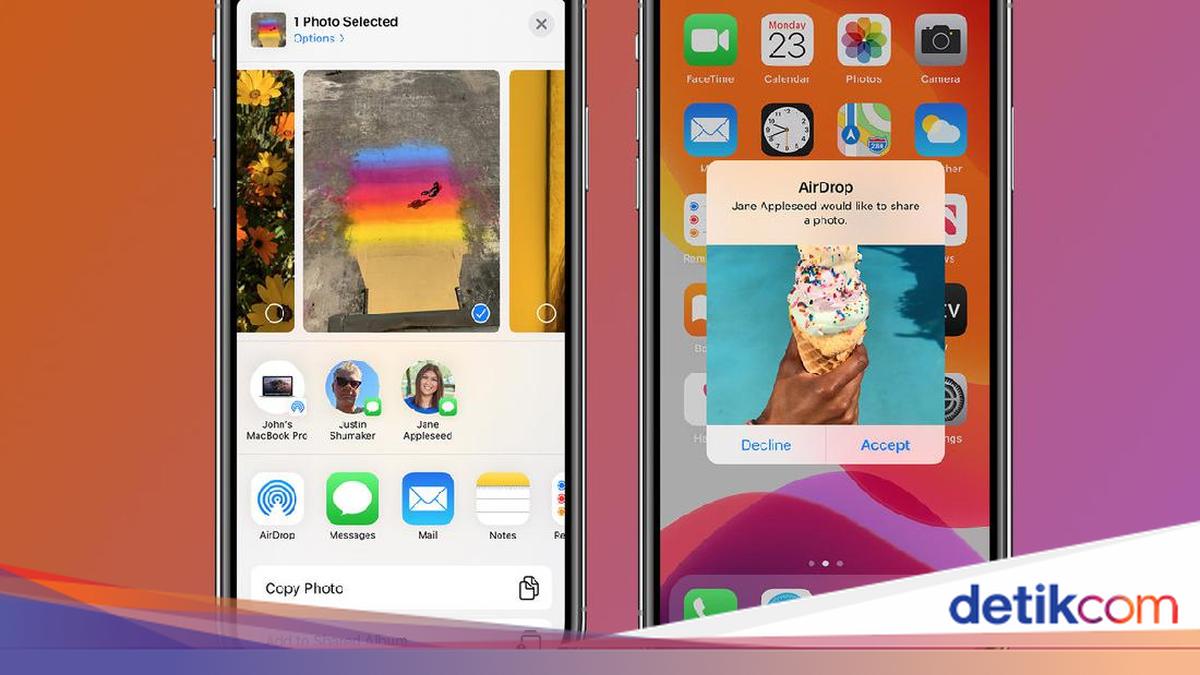
  • Ketuk ikon AirDrop
  • Pilih nama Airdrop yang menjadi penerima file.
  • Selesai

3. Menerima File

  • Buka Pusat Kontrol, lalu sentuh dan tahan grup kontrol di kiri atas. Pilih tombol AirDrop.
  • Pilih visibilitas perangkat, apakah Hanya Kontak atau Semua Orang.
  • Saat file dikirim, kamu akan mendapatkan notifikasi. Cek nama pengirim, jika sesuai maka pilih Terima.

4. Mematikan data seluler untuk AirDrop

Ketika menggunakan Airdrop untuk transfer file, ada kemungkinan menyedot kuota internet kamu. Maka sebaiknya matikan data seluler kamu.

  • Buka Pengaturan > Umum > AirDrop
  • Matikan ‘Gunakan Data Seluler’.

Nah, itulah tadi cara ubah nama Airdrop pada perangkat iPhone, Macbook, dan iPad, lengkap dengan cara melakukan transfer file dengan Airdrop. Selamat mencoba!

(bai/row)


Sumber : inet.detik.com

Cara Mengganti Nomor HP di Akun Google Android dan iPhone


Jakarta

Akun Google di Android dan iPhone pasti mencantumkan nomor telepon kita. Kalau mau mengganti nomor HP di akun Google Android dan iPhone, inilah caranya.

Nomor telepon digunakan untuk berbagai hal. Anda dapat menambahkan, memperbarui, atau menghapus nomor telepon di akun Google pada iPhone atau iPad. Dilansir dari situs panduan Google, inilah caranya:

  • Buka buka aplikasi Gmail.
  • Ketuk foto profil atau inisial Anda. Jika tidak menggunakan Gmail, buka myaccount.google.com.
  • Di bagian atas, ketuk Info pribadi.
  • Di bagian ‘Info kontak’, ketuk Nomor telepon nomor telepon Anda.
  • Dari sini Anda dapat:
    Menambahkan nomor telepon: Di bagian ‘Nomor telepon Anda’, pilih Tambahkan nomor telepon pemulihan.
    Mengubah nomor telepon Anda: Di samping nomor telepon Anda, pilih Edit nomor telepon Perbarui nomor. Ikuti petunjuknya.
    Menghapus nomor telepon Anda: Di samping nomor telepon Anda, pilih Hapus nomor telepon Hapus nomor.
  • Di kotak yang muncul, ikuti petunjuknya.

Mengubah nomor telepon di Akun Google Anda hanya memengaruhi beberapa layanan Google. Cari tahu cara mengubah nomor telepon Anda untuk layanan Google lainnya.


Itulah cara mengganti nomor telepon di akun Google pada iPhone dan Android. Semoga bermanfaat!

*Artikel ini ditulis oleh Dita Aliccia Armadani, peserta Program Magang Bersertifikat Kampus Merdeka di detikcom.

(fay/fay)


Sumber : inet.detik.com

Ini Cara Pakai Google Maps Offline Buat Mudik Lebaran 2025

Jakarta

Google Maps menjadi salah satu aplikasi populer sebagai penunjuk arah dalam perjalanan. Aplikasi ini seperti wajib diinstal para pemudik di masa Lebaran 2025 ini.

Aplikasi ini bahkan bisa digunakan saat paket internet habis atau sinyal tiba-tiba hilang. Para pengguna bisa memanfaatkan Google Maps offline yang tidak perlu koneksi internet alias luar jaringan (luring).

Cara Pakai Google Maps Offline

Google Maps offline dapat digunakan dengan mengunduh peta terlebih dahulu. Saat tak ada sinyal, detikers bisa menggunakan peta tersebut sebagai dasar penunjuk arah.


Berikut ini adalah cara pakai Google Maps offline yang telah dicoba tim detik.com:

  1. Buka Google Maps.
  2. Klik foto profil atau inisial nama di bagian paling kanan atas, di samping kolom pencarian.
  3. Pilih ‘Peta offline’.
  4. Pada pengaturan default, peta hanya bisa diunduh dengan koneksi WiFi. Jika ingin pakai koneksi data seluler, pilih tanda Settings di kanan atas, pilih Download preferensi > pilih Lewat jaringan seluler atau WiFi. Lalu simpan pengaturan.
  5. Kembali ke halaman Peta Offline. Klik ‘Pilih peta Anda sendiri’.
  6. Pilih area lokasi yang ingin diunduh. Semakin besar area yang dipilih, maka data yang diunduh juga akan semakin besar. Kapasitas HP yang dibutuhkan juga semakin besar.
  7. Pilih tempat penyimpanan, apakah di memori internal atau di eksternal.
  8. Setelah selesai mengunduh, kamu bisa menggunakan peta offline tersebut kapan saja untuk mencari petunjuk arah.

Google Maps offline tidak memiliki fitur penunjuk arah untuk angkutan umum, jalur sepeda, atau jalan kaki. Google Maps offline juga tidak bisa memberi informasi kondisi lalu lintas, rute alternatif, atau panduan jalur.

Cara Menghapus Peta Offline Google Maps

Setelah mudik, detikers bisa menghapus peta offline di Google Maps tersebut. Caranya adalah sebagai berikut.

  1. Buka Google Maps
  2. Klik foto akun profil atau inisial nama di sebelah kanan kolom pencarian.
  3. Pilih menu ‘Peta offline’
  4. Klik titik tiga pada peta yang ingin dihapus. Pilih hapus.

Detikers bisa mulai mengunduh peta sebelum berangkat mudik agar bisa digunakan setiap saat. Namun Google Maps offline sebaiknya hanya digunakan sebagai alternatif penunjuk arah. Pemudik disarankan tetap memilih Google Maps online untuk memaksimalkan penggunaan fitur.

Beberapa fitur dalam Google Maps membantu pemudik merencanakan perjalanan yang aman, nyaman, dan tidak terlalu sering kena macet. Fitur tersebut antara lain menginformasikan kemacetan, mencari jalan bukan tol, dan menghindari jalur searah.

(bai/row)


Sumber : inet.detik.com

Ini Cara Melacak Lokasi Orang Pakai WhatsApp dan Google Maps


Jakarta

Cara melacak lokasi orang lain, seperti pasangan, anak hingga keluarga dan kerabat dekat bisa dilakukan dengan smartphone. Beberapa platform telah menyediakan fungsi untuk memperlihatkan lokasi perangkat dengan detail.

Dua platform yang bisa digunakan adalah Google Maps & WhatsApp. Platform ini memang memiliki fitur untuk melacak perangkat yang dimasukkan dalam undangan fitur.

Fitur-fitur lokasi ini juga berguna saat mengecek posisi terakhir mereka, perkiraan mereka akan tiba, dan lainnya. Begini cara pakainya.


Cara Lacak Lokasi Orang di WhatsApp

1. Mengetahui lokasi dengan fitur Live Location

  • Kelebihan dari fitur ini adalah dapat melacak langsung lokasi pemilik akun secara real time.
  • Buka aplikasi WhatsApp dan pilih seseorang atau grup yang akan diajak berbagi fitur Live Location. Kemudian klik simbol paperclip di sudut kanan bawah dan pilih opsi lokasi.
  • Cara selanjutnya adalah berbagi lokasi terkini dan pilih berapa lama akan menerapkan fitur Live Location. Pada bagian keterangan, kalian juga bisa memasukkan pesan.
  • Penerima pesan dapat melihat langsung lokasi pengirim. Begitu juga ketika berpindah tempat.
  • Fitur ini akan berhenti otomatis jika waktunya sudah habis atau dihentikan sendiri.

2. Mengetahui lokasi orang lain dengan Command Prompt

  • Buka aplikasi WhatsApp Web di browser
  • Buka chat dari orang yang ingin dilacak lokasinya
  • Mulai obrolan agar dapat melihat balasan dari orang yang ingin dilacak
  • Kemudian tekan Ctrl + Alt + Delete di keyboard untuk membuka pengelola tugas
  • Tekan Win + R di keyboard untuk membuka fungsi Run pada keyboard
  • Ketik Cmd lalu tekan Enter
  • Pada Command Prompt yang muncul, ketik netstat-an lalu tekan Enter. Catat alamat IP yang muncul sebelum menutup command prompt
  • Kemudian kamu dapat membuka www.ip-adress.com/ip_tracer/ dan memasukkan alamat IP untuk mengetahui perkiraan lokasi seseorang.

Cara Lacak Lokasi Orang di Google Maps

Google Maps menyediakan fitur Location Sharing yang memungkinkan pengguna berbagi lokasi kepada orang yang dipilih. Berikut caranya:

  • Buka aplikasi Google Maps.
  • Pastikan kamu sudah masuk ke akun Google di perangkat Android kamu.
  • Sebelum membagikan lokasi, pastikan alamat Gmail orang yang ingin kamu bagikan sudah ditambahkan ke daftar kontak Google kamu .
  • Ketuk foto profil atau inisial kamu di pojok kanan atas.
  • Pilih menu Location Sharing lalu klik New share.
  • Tentukan durasi berbagi lokasi, misalnya beberapa menit, jam, atau hingga waktu yang kamu tentukan.
  • Pilih profil orang yang ingin kamu bagikan lokasi. Jika diminta, izinkan akses Google Maps ke kontak kamu .
  • Ketuk Share untuk memulai berbagi lokasi.

Menghentikan berbagi lokasi

Jika kamu sudah tidak ingin berbagi lokasi, kamu bisa mematikan fitur ini. Berikut langkahnya:

  • Buka aplikasi Google Maps
  • Ketuk foto profil atau inisial kamu
  • Pilih Location Sharing
  • Ketuk profil orang yang ingin kamu hentikan aksesnya.
  • Pilih Stop.

(jsn/jsn)


Sumber : inet.detik.com

Cara Paten Melacak Lokasi Seseorang Lewat WhatsApp dan Google Maps


Jakarta

Mengetahui posisi pasangan, anak, saudara dan kerabat setiap saat memang bisa bikin perasaan jadi lebih tenang. Untungnya ada banyak cara melacak lokasi orang lain dengan mudah menggunakan ponsel.

Caranya pun tidak sulit karena bisa menggunakan dua aplikasi yang sudah umum dipakai yaitu WhatsApp dan Google Maps. Kedua aplikasi ini memang memiliki fitur yang memungkinkan pengguna melacak lokasi orang lain secara real-time.

Fitur pelacak lokasi ini bermanfaat tidak hanya untuk mengetahui posisi anggota keluarga tapi juga memperkirakan kedatangan mereka. Namun pastikan kalian sudah memiliki izin dari orang yang ingin dilacak agar tidak mengganggu privasinya.


Berikut ini cara paten melacak lokasi orang di WhatsApp dan Google Maps

Cara Melacak Lokasi Seseorang di WhatsApp

1. Pakai fitur Live Location

  • Buka aplikasi WhatsApp dan pilih seseorang atau grup yang akan diajak berbagi fitur Live Location. Kemudian klik simbol paperclip di sudut kanan bawah dan pilih opsi lokasi.
  • Cara selanjutnya adalah berbagi lokasi terkini dan pilih berapa lama akan menerapkan fitur Live Location. Pada bagian keterangan, kalian juga bisa memasukkan pesan.
  • Penerima pesan dapat melihat langsung lokasi pengirim. Begitu juga ketika berpindah tempat.
  • Fitur ini akan berhenti otomatis jika waktunya sudah habis atau dihentikan sendiri.

2. Pakai Command Prompt di PC

  • Buka aplikasi WhatsApp Web di browser
  • Buka chat dari orang yang ingin dilacak lokasinya
  • Mulai obrolan agar dapat melihat balasan dari orang yang ingin dilacak
  • Kemudian tekan Ctrl + Alt + Delete di keyboard untuk membuka pengelola tugas
  • Tekan Win + R di keyboard untuk membuka fungsi Run pada keyboard
  • Ketik Cmd lalu tekan Enter
  • Pada Command Prompt yang muncul, ketik netstat-an lalu tekan Enter. Catat alamat IP yang muncul sebelum menutup command prompt
    Kemudian kamu dapat membuka www.ip-adress.com/ip_tracer/ dan memasukkan alamat IP untuk mengetahui perkiraan lokasi seseorang.

Cara Melacak Lokasi Seseorang di Google Maps

Google Maps menyediakan fitur Location Sharing yang memungkinkan pengguna berbagi lokasi kepada orang yang dipilih. Berikut caranya:

  • Buka aplikasi Google Maps.
  • Pastikan kamu sudah masuk ke akun Google di perangkat Android kamu.
  • Sebelum membagikan lokasi, pastikan alamat Gmail orang yang ingin kamu bagikan sudah ditambahkan ke daftar kontak Google kamu .
  • Ketuk foto profil atau inisial kamu di pojok kanan atas.
  • Pilih menu Location Sharing lalu klik New share.
  • Tentukan durasi berbagi lokasi, misalnya beberapa menit, jam, atau hingga waktu yang kamu tentukan.
  • Pilih profil orang yang ingin kamu bagikan lokasi. Jika diminta, izinkan akses Google Maps ke kontak kamu .
  • Ketuk Share untuk memulai berbagi lokasi.

Menghentikan berbagi lokasi

Jika kamu sudah tidak ingin berbagi lokasi, kamu bisa mematikan fitur ini. Berikut langkahnya:

  • Buka aplikasi Google Maps
  • Ketuk foto profil atau inisial kamu
  • Pilih Location Sharing
  • Ketuk profil orang yang ingin kamu hentikan aksesnya.
  • Pilih Stop.

(vmp/vmp)


Sumber : inet.detik.com

Cara Sembunyikan Foto dan Video Sensitif di Android Tanpa Aplikasi Tambahan


Jakarta

Smartphone bukan hanya sebagai perangkat yang menunjang kebutuhan telekomunikasi saja, tetapi ada data sensitif untuk diketahui banyak orang. Dan, Google memberikan tips mudah untuk membunyikan foto atau video sensitif di HP Android.

Pengguna dapat menyimpan foto dan video sensitif ke folder yang dilindungi dengan kunci layar perangkat detikers di aplikasi Google Foto.

“Item yang berada di Folder Terkunci tidak akan muncul di petak, kenangan, penelusuran, atau album Foto, dan tidak akan tersedia untuk aplikasi lain di perangkat Anda yang memiliki akses ke foto dan video Anda,” kata Google dikutip dari website miliknya.


File pribadi itu bisa disembunyikan di folder terkunci karena itu dirancang agar bersifat pribadi dan tidak publik. Jika ingin membagikan foto atau video yang disimpan di Folder Terkunci, detikers harus memindahkannya terlebih dahulu dari folder tersebut.

Siapkan Folder Terkunci

Saat pertama kali mencoba memindahkan foto dan video ke Folder Terkunci, pengguna akan diminta untuk menyiapkannya.

Sebagai informasi penting bahwa Folder Terkunci hanya tersedia di perangkat yang menjalankan Android versi 6 dan yang lebih baru. Orang yang memiliki akses ke kunci layar perangkat dapat membuka kunci Folder Terkunci. Pengguna juga dapat mengaktifkan pencadangan untuk Folder Terkunci saat ini.

– Buka aplikasi Google Foto
– Di bagian bawah, ketuk Koleksi.
– Di bagian bawah, ketuk Terkunci.
– Pilih Siapkan Folder Terkunci.
– Ikuti petunjuk di layar untuk membuka kunci perangkat Anda. Jika folder Anda kosong, pesan “Belum ada apa pun di sini” akan muncul.

  • Jika belum menyiapkan kunci layar untuk perangkat, Anda perlu menyiapkannya agar dapat menggunakan Folder Terkunci.
  • Sandi Folder Terkunci Anda sama dengan kunci layar perangkat Anda. Anda tidak dapat menggunakan sandi Folder Terkunci lain.

Mencadangkan Folder Terkunci

Pengguna dapat mengaktifkan pencadangan otomatis untuk Folder Terkunci.
Jika mengaktifkan pencadangan untuk Folder Terkunci, Anda dapat mengakses Folder Terkunci dari perangkat lain saat Anda login dengan Akun Google Anda.

– Untuk mencadangkan secara otomatis Folder Terkunci untuk foto & video Anda yang akan datang, Anda harus mengaktifkan pencadangan terlebih dahulu.
– Anda dapat terus menonaktifkan pencadangan untuk Folder Terkunci dan mencadangkan item di Folder Terkunci secara manual.
– Item di Folder Terkunci yang tidak Anda cadangkan hanya akan disimpan di perangkat yang bersangkutan. Anda tidak dapat melihat item ini dari perangkat lain yang Anda gunakan untuk login dengan Folder Terkunci. Anda akan kehilangan item di Folder Terkunci yang belum dicadangkan jika:

  • Anda meng-uninstal aplikasi Foto
  • Anda menghapus data aplikasi Foto
  • Perangkat Anda rusak atau hilang

Mengaktifkan & menonaktifkan pencadangan untuk Folder Terkunci

1. Di ponsel atau tablet Android Anda, buka aplikasi Google Foto .
2. Login ke Akun Google Anda.
3. Di bagian atas, ketuk Foto profil atau Inisial Anda.
4. Ketuk setelan Foto Pencadangan Cadangkan Folder Terkunci.
5. Buka Folder Terkunci.
6. Gunakan kunci layar perangkat Anda saat diminta.
7. Aktifkan atau nonaktifkan Cadangkan Folder Terkunci.

Mencadangkan Folder Terkunci Anda secara manual

Pengguna dapat mencadangkan masing-masing foto & video di Folder Terkunci secara manual.

1. Di ponsel atau tablet Android Anda, buka aplikasi Google Foto .
2. Login ke Akun Google Anda.
3. Di bagian bawah, ketuk Koleksi Terkunci.
4. Gunakan kunci layar perangkat Anda saat diminta.
5. Pilih dengan menekan lama foto atau video yang ingin Anda cadangkan.
6. Di bagian bawah, pilih Cadangkan .

(agt/fay)


Sumber : inet.detik.com

Apakah Harimau Sumatera Sudah Punah? Penjual Kulitnya Ditangkap


Jakarta

Laki laki inisial SB (36) ditangkap di Nagan Raya, Aceh ditangkap atas dugaan keterlibatan dalam jaringan perdagangan satwa dilindungi. Ia sebelumnya diketahui hendak menjual kulit harimau Sumatera (Panthera tigris sumatrae).

“Penindakan tersebut merupakan hasil pengembangan dari kasus sebelumnya yang terjadi di Aceh Tenggara, saat terduga pelaku hendak melakukan transaksi jual beli satwa liar dilindungi berupa kulit harimau Sumatera, pada Rabu 16 Juli lalu,” kata Direktur Reserse Kriminal Khusus (Dirreskrimsus) Polda Aceh, Kombes Zulhir Destrian, Rabu (8/10/2025), melansir detikSumut.

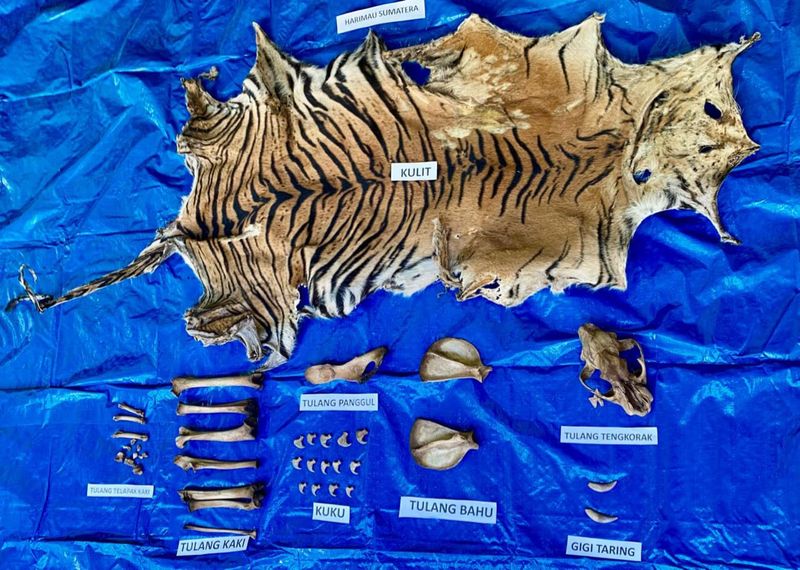
Polisi menyita kulit serta tulang belulang harimau. (Dok. Polda Aceh)Polisi menyita kulit serta tulang belulang harimau. (Dok. Polda Aceh) Foto: Polisi menyita kulit serta tulang belulang harimau. (Dok. Polda Aceh)


Sejumlah barang bukti antara lain selembar kulit Harimau Sumatera, 16 kuku, dua taring, satu tulang jari, dua tulang pinggul, satu tulang sendi, satu tulang kepala, dan dua unit handphone.

“Pelaku diduga kuat merupakan bagian dari jaringan perdagangan satwa liar yang memperjualbelikan organ tubuh harimau Sumatera, salah satu spesies yang dilindungi dan terancam punah,” kata Zulhir.

Berdasarkan Daftar Merah International Union for Conservation of Nature (IUCN), harimau Sumatera berstatus kritis dan sangat terancam punah.

Sementara itu, benarkah harimau Sumatera masih ada di wilayah Indonesia?

Apakah Harimau Sumatera Sudah Punah?

Berdasarkan catatan Kementerian Kehutanan, setidaknya terdapat 42 individu harimau Sumatera yang terdeteksi di bentang alam Provinsi Bengkulu. Mereka hidup di Bukit Balai Rejang Selatan, Seblat, dan Bukit Balai Rejang.

Data tersebut diperoleh dari hasil pemantauan Balai Konservasi Sumber Daya Alam (BKSDA) Bengkulu-Lampung menggunakan kamera trap dan patroli lapangan 2020-2025.

Survei periode Maret-Mei 2025 yang menggunakan kamera trap 52 hari di kawasan Seblat menunjukkan aktivitas harimau Sumatera di Hutan Produksi Air Rami, Hutan Produksi Terbatas (HPT) Lebong Kandis, dan HPT Ipuh I.

Namun, Kepala BKSDA Bengkulu-Lampung Himawan Sasongko mengakui ancaman kepunahan harimau Sumatera masih tinggi lantaran perburuan liar, perambahan hutan, dan menyusutnya habitat alami sehingga satwa ini berkonflik dengan manusia.

Peran Penting Harimau Sumatra

Himawan mengatakan keberadaan harimau Sumatra berperan penting dalam menjaga ekosistem hutan Sumatera. Berdasarkan hasil monitoring, daerah aktivitas satwa liar ini juga dihuni oleh tapir, kijang, rusa sambar, gajah Sumatera, macan dahan, kucing emas, dan anjing hutan atau ajak.

“Hasil ini menunjukkan bahwa kawasan Seblat masih menjadi habitat penting bagi harimau Sumatera dan satwa liar lainnya yang berperan menjaga keseimbangan ekosistem,” ucapnya, Senin (4/8/2025) lalu.

“Harimau Sumatera adalah spesies kunci. Menjaga mereka berarti menjaga kesehatan ekosistem hutan Sumatera,” imbuh Himawan.

Dikutip dari laman Restorasi Ekosistem Riau (RER), harimau Sumatera merupakan spesies kunci, yaitu makhluk hidup yang memainkan peran penting terharap berfungsinya, keseimbangan, atau runtuhnya sebuah ekosistem.

“Predator puncak menjaga berbagai spesies mangsanya pada tingkat yang terkendali, sehingga tidak ada spesies mangsa yang menjadi dominan. Hal ini pada gilirannya berdampak pada keanekaragaman dan kesehatan tumbuhan di hutan,” terang Chela Powell, Manajer Restorasi RER.

(twu/nwk)


Sumber : www.detik.com

Dear Traveler, Bukit Kukusan yang Viral itu Bukan Tempat Wisata!


Jogja

Bertebaran di TikTok para traveler yang melipir ke kawasan Bukit Kukusan yang berada di kawasan Taman Nasional Gunung Merapi (TNGM). Taman mengimbau untuk tidak main ke sana karena bukan tempat wisata dan lokasinya juga berbahaya.

Dalam akun Instagramnya yang dilihat detikTravel, Minggu (19/10/2025) Taman Nasional Gunung Merapi mengingatkan para pendaki, Bukit Kukusan sangat berbahaya karena topografinya yang curam dan bukanlah area yang dimanfaatkan untuk berwisata.

“Dalam beberapa waktu terakhir ini bermunculan akun media sosial terutama di TikTok yang mengunggah aktivitas wisata tidak pada lokasi yang diperkenankan. Salah satu yang sedang menjadi sorotan adalah tempat yang biasanya disebut dengan nama Bukit Kukusan (secara administrasi masuk Kabupaten Klaten),”


“Lokasi tersebut bukan berada pada zona pemanfaatan (area yang boleh untuk kegiatan wisata alam) dan pada radius 2 Km dari puncak Merapi. Aktvitas di Bukit Kukusan sangat berbahaya karena topografinya yang curam (terdapat jurang di sisi kiri, kanan, dan bagian depan),” tulis akun tersebut.

Viralnya foto dan video para TikToker yang ke Bukit Kukusan, TNGM pun mengambil beberapa langkah tegas.

“Mendapati fakta-fakta di media sosial tersebut, Balai TNGM melakukan langkah-langkah sebagai berikut : (1) menginventarisir akun-akun yang mengunggah konten di Bukit Kukusan; (2) memberikan sosialisasi bahwa Bukit Kukusan bukan area wisata dan beraktivitas di lokasi ini berbahaya; (3) meminta agar menghapus (take down) konten di Bukit Kukusan,” lanjutnya.

Empat pendaki terciduk dan diberikan sosialisasi

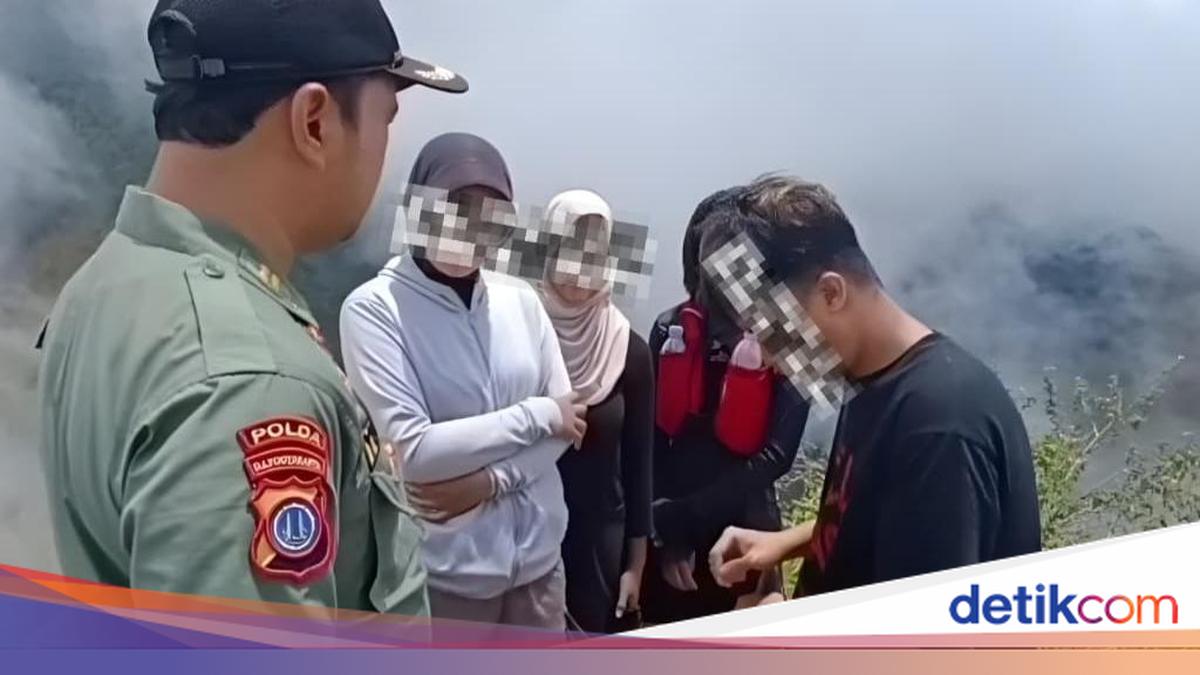
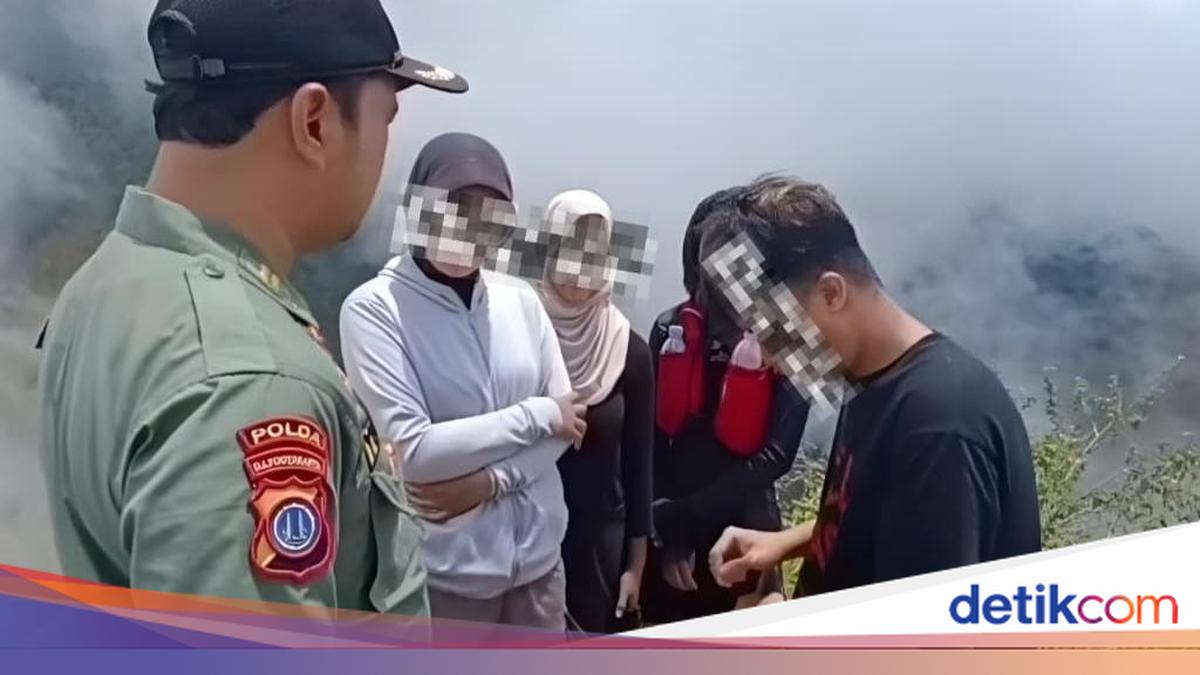
Dalam keterangan lebih lanjut, TNGM mengatakan pada Kamis (16 Oktober 2025) petugas pada Resort Pengelolaan Taman Nasional (RPTN) Wilayah Kemalang dan RPTN Wilayah Cangkringan melakukan patroli di Bukit Kukusan dan menjumpai 4 (empat) orang yang melakukan trekking dengan inisial RD, FP, S, dan WL. Petugas pun memberikan sosialisasi larangan trekking di Bukit Kukusan, radius aman beraktivitas, dan lokasi yang boleh dikunjungi oleh wisatawan.

“Keempat orang ini juga bersedia menghapus dokumentasi yang sempat diambil. Setelahnya petugas melanjutkan pemasangan papan larangan trekking,” tambahnya.

Kepala Balai TNGM kembali mengingatkan kepada masyarakat untuk kegiatan wisata telah disediakan 5 (lima) OWA yaitu Jurang Jero (Magelang), Telogo Muncar (Sleman), Plunyon dan Kalikuning Park (Sleman), Kalitalang (Klaten), dan Deles Indah (Klaten). Wisata minat khusus dengan sistem reservasi juga telah tersedia di OWA Sapuangin (Klaten).

Selain itu masyarakat diminta tetap menaati rekomendasi dari BPPTKG terkait batas aman aktivitas mengingat Gunung Merapi saat ini statusnya adalah Level III (SIAGA).

(sym/wsw)


Sumber : travel.detik.com