Tag Archives: Insider

Cara Ganti Nama dan Password Wifi, Cepat serta Mudah

Jakarta

Memiliki jaringan wifi di rumah atau kantor merupakan hal yang umum di era digital ini. Ketika baru membeli router wifi, password sebaiknya diganti demi keamanan. Hal ini dilakukan agar wifi tidak disalahgunakan oleh orang-orang yang kebetulan mengetahui password wifi default.

Password wifi bisa diganti menggunakan laptop maupun handphone. Cara menggantinya pun cukup praktis. Simak artikel berikut ini untuk mengetahui cara mengganti password wifi.

Cara Ganti Password Wifi

Mengutip Business Insider, berikut cara mengganti password wifi.


Hal pertama yang harus dilakukan adalah mengetahui alamat IP dari router wifi. Alamat IP default untuk kebanyakan router adalah 192.168.1.1 atau 192.168.0.1. Detikers bisa mengecek bagian belakang router wifi untuk mengetahui alamat IP-nya.

Setelah mengetahui alamat IP, ikuti langkah-langkah berikut untuk mengganti password wifi.

  • Buka browser di laptop atau HP dan masukkan alamat IP pada address bar. Tekan Enter
  • Log in menggunakan username dan password. Username dan password default biasanya adalah “admin” atau “userAdmin”, atau tertera pada router wifi. Detikers juga bisa menghubungi provider internet atau pabrik router untuk mengetahui username dan password
  • Cari menu Wireless, Wireless Security, WLAN, atau Wi-Fi Settings. Nama menu ini bisa berbeda-beda
  • Di kotak bertanda Wi-Fi Password atau Key, masukkan password baru yang diinginkan
  • Tekan Save atau Apply.

Cara Ganti Nama Wifi

Bagaimana jika bukan hanya password yang ingin diganti, tetapi nama jaringan wifi juga? Berikut caranya.

  • Buka browser di laptop atau HP dan masukkan alamat IP pada address bar. Tekan Enter
  • Log in menggunakan username dan password
  • Cari menu Wireless, Wireless Security, WLAN, atau Wi-Fi Settings
  • Di kotak bertanda Wi-Fi Name atau SSID Name, masukkan nama wifi baru yang diinginkan
  • Tekan Save atau Apply.

Perlu diketahui, jika password atau nama wifi diubah, koneksi dengan perangkat-perangkat lama akan terhapus. Sehingga, semua perangkat yang pernah terhubung dengan wifi harus menghubungkannya lagi. Hal ini mencegah wifi disalahgunakan oleh orang-orang yang tidak mengetahui password baru. Semoga bermanfaat, detikers!

(fds/fds)



Sumber : inet.detik.com

Cara Menghilangkan Mode Aman di HP yang Susah Hilang

Jakarta

Mode aman (safe mode) adalah fitur yang membantu pengguna untuk membatasi akses ke fitur dan aplikasi Android tertentu.

Dilansir laman NordVPN, mengaktifkan mode aman artinya memaksa perangkat untuk menjalankan sistem operasi penting, serta menonaktifkan sebagian besar aplikasi pihak ketiga.

Namun, beberapa orang memilih untuk keluar dari mode aman agar bisa menggunakan fitur dan aplikasi pihak ketiga dengan normal. Simak langkah-langkahnya di bawah ini.


Cara Menghilangkan Mode Aman di HP Android

Jika kamu tidak sengaja mengaktifkan fitur ini, ada bug yang menyebabkannya terjadi secara otomatis atau atau kamu selesai memecahkan masalah setelah sengaja mengaktifkan mode ini.

Umumnya, cukup dengan memulai ulang perangkat mode aman bisa dinonaktifkan. Mengutip laman Business Insider, berikut adalah beberapa cara untuk keluar dari mode aman:

1. Keluar dari Mode Aman dengan Tombol Daya

  • Tahan tombol daya hingga ikon Mode Aman muncul di layar.
  • Lalu klik ikon tersebut untuk menonaktifkannya.

2. Menghilangkan Mode Aman lewat Panel Notifikasi

  • Buka HP.
  • Tampilkan panel notifikasi dengan menggeser ke bawah dari bagian atas layar.
  • Kamu akan melihat salah satu opsi notifikasi yang mengatakan Mode Aman aktif . Jika iya, kamu bisa mengetuknya untuk menonaktifkan Mode Aman.

Jika tidak melihat pemberitahuan Mode Aman, kamu bisa gunakan ikon Daya dengan cara berikut:

  • Geser ke bawah lagi sehingga kamu bisa melihat semua opsi akses cepat.
  • Di bagian bawah layar akan terlihat ikon Opsi dan Daya.
  • Klik ikon Daya, lalu klik Mulai Ulang.

Sebagai contoh, berikut adalah langkah-langkah untuk keluar dari mode aman di beberapa merek Android:

Menghilangkan Mode Aman di HP Samsung

Dilansir dari laman resmi Samsung, ada 3 cara untuk menghilangkan mode aman di Samsung. Berikut adalah langkah untuk keluar dari mode aman Samsung:

  • Tekan tombol “Volume Bawah” dan “Daya” minimal 5 detik. Ini dilakukan untuk memaksa perangkat untuk restart.
  • Tekan terus tombol “Daya”, lalu pilih “Menu Ulang” di layar.
  • Untuk mengakses panel “Notifikasi”, geser ke bawah bagian atas layar. Lalu, klik “Matikan” mode aman pada perintah untuk memulai ulang perangkat.

Cara Keluar dari Mode Aman Xiaomi

Mengutip laman Support Xiaomi, keluar dari mode aman Xiaomi cukup dengan memulai ulang ponsel. Yup, cara ini sama seperti kamu restart HP.

Cara ini dilakukan biasanya untuk mengidentifikasi apabila perangkat masih mengalami kendala.

Opsi tadi mungkin tidak tersedia di semua model Android. Kalau kamu tidak melihatnya, maka kamu harus mematikan HP dengan cara lain.

Sebagai informasi, sejatinya mode aman dirancang sebagai alat diagnostik untuk membantu mengatasi masalah konektivitas, masa pakai baterai, dan lainnya.

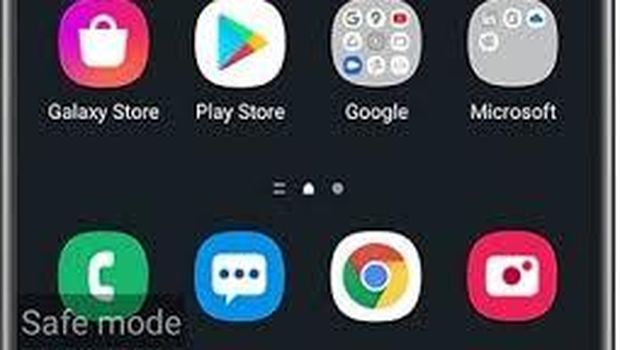
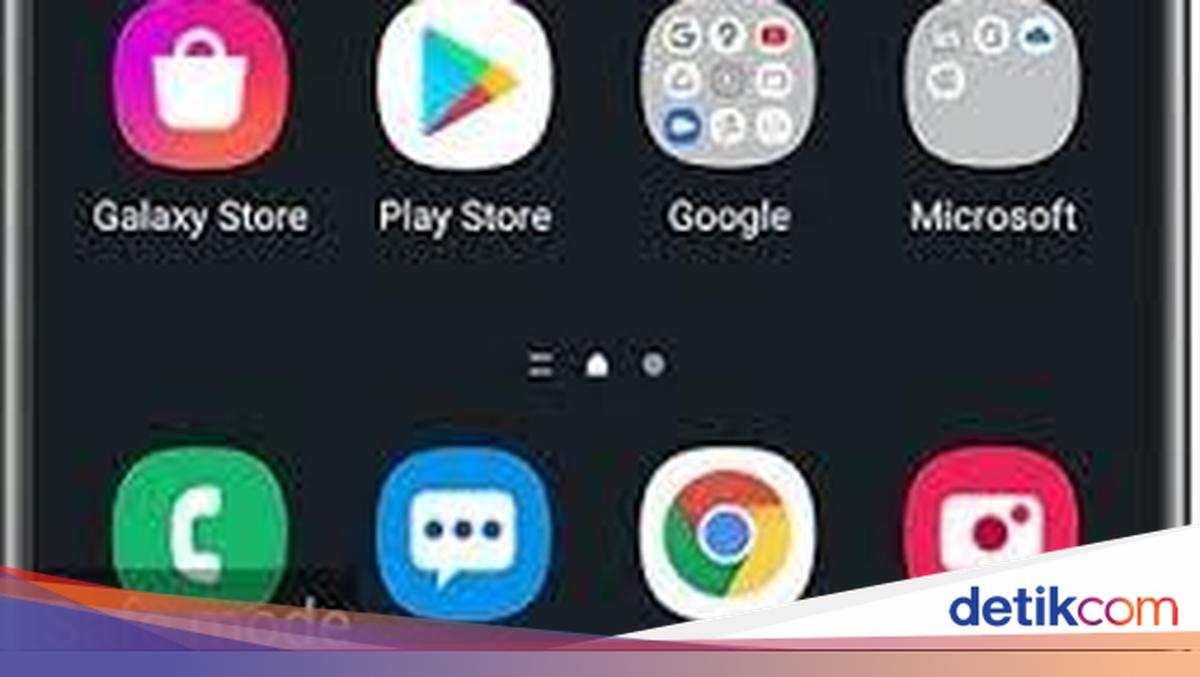
Tampilan layar jika mode aman diaktifkan di HP Samsung.Tampilan layar jika mode aman diaktifkan di HP Samsung. Foto: dok. Samsung

Jika mode ini aktif, umumnya Windows atau iOS akan menampilkan indikator visual di pojok kiri bawah atau kanan layar. Selain itu, kamu juga akan melihat kata-kata “mode aman” atau “boot aman” (tergantung pada perangkat).

(khq/fds)


Sumber : inet.detik.com

Cara Ganti Wallpaper WA untuk Layar Utama dan Ruang Chat, Mudah!

Jakarta

Mengganti wallpaper WhatsApp (WA) bisa menambahkan tampilan menarik di ruang chat setiap kontak. Kamu bisa mengganti latar belakang obrolan hingga background saat video call sesuai dengan keinginan.

Mulai dari gambar favorit ataupun foto pribadi. Fitur ini bisa dilakukan di Android maupun iPhone. Simak langkah-langkah mengubah wallpaper WA di layar utama Tanpa aplikasi maupun chat tertentu di bawah ini.

1. Cara Mengganti Wallpaper WA untuk Semua Chat

  • Buka aplikasi WhatsApp
  • Pilih Obrolan
  • Pilih Wallpaper Obrolan
  • Pilih Wallpaper Baru
  • Pilih foto yang tersedia atau dari galeri yang ingin dijadikan walpaper
  • Pada halaman pratinjau sesuaikan dan atur wallpaper. Jika sudah, klik Atur.

Untuk mode gelap, sesuaikan penggeser kecerahan untuk mengatur kecerahan latar belakang.


Dikutip dari Business Insider, WA mempunyai wallpaper terpisah saat HP kamu dalam mode terang atau gelap. Kamu juga bisa menyetel foto yang sama sebagai wallpaper untuk keduanya.

Namun, kamu harus menyetel foto yang sama untuk tema terang dan gelap secara terpisah. Jangan khawatir, karena aplikasi WA untuk Android memungkinkan untuk beralih antara mode terang dan gelap di halaman wallpaper.

Sementara jika di iPhone, AW anya akan berada dalam mode gelap jika diaktifkan di pengaturan sistem.

2. Cara Mengganti Wallpaper WA Satu Kontak

Android:

  • Pada aplikasi WhatsApp, buka ruang chat yang ingin kamu ubah wallpapernya.
  • Di bagian atas obrolan, klik ikon tiga titik
  • Klik Wallpaper.
  • Pilih wallpaper dari daftar pilihan, atau unggah foto dari galeri HP kamu.

iPhone:

  • Buka aplikasi WhatsApp, buka ruang chat yang ingin diubah wallpapernya.
  • Di bagian atas obrolan, ketuk profilnya.
  • Pilih wallpaper > wallpaper baru
  • Pilih foto yang ingin dipakai sebagai wallpaper
  • Pada pratinjau, sesuaikan foto.
  • Klik atur. Nantinya, foto yang kamu pilih akan otomatis menjadi wallpaper di ruang chat kontak tersebut.

3. Cara Mengganti Background WA saat Video Call

Mengutip laman Byte Plus, untuk mengakses fitur ini, pastikan aplikasi WhatsApp di smartphone kamu sudah dalam versi terbaru. Jika sudah, ikuti langkah-langkah berikut:

  • Buka aplikasi WhatsApp.
  • Buka panggilan video, lalu mulai panggilan video dengan kontak yang ingin kamu ajak bicara.
  • Selama video call, klik tiga titik di sudut kanan bawah layar untuk mengakses opsi menu.
  • Dari pilihan menu, klik “Latar Belakang”.
  • Pilih “Latar Belakang Virtual”, lalu kamu bisa pilih background yang telah tersedia di WA atau unggah lewat foto kostum milikmu sendiri.
  • Jika sudah, klik “Terapkan” untuk menetapkannya sebagai background selama panggilan video.
  • Selesai.

Background WA saat video call itu bisa dilihat oleh orang di ujung lain panggilan video. Hal ini tentunya menambah kesan tersendiri, bukan saat video call?

Itu tadi penjelasan tentang cara ganti wallpaper WA dengan cepat dan mudah. Dengan begitu, tampilan chat lebih menarik dan nyaman dilihat.

(khq/fds)


Sumber : inet.detik.com

Cara Ganti Nama dan Password Wifi, Cepat dan Mudah


Jakarta

Memiliki jaringan WiFi di rumah atau kantor merupakan hal yang umum di era digital ini. Ketika baru membeli router WiFi, password sebaiknya diganti demi keamanan. Hal ini dilakukan agar WiFi tidak disalahgunakan oleh orang-orang yang kebetulan mengetahui password WiFi default.

Password WiFi bisa diganti menggunakan laptop maupun handphone. Cara menggantinya pun cukup praktis. Simak artikel berikut ini untuk mengetahui cara mengganti password WiFi.

Mengutip Business Insider, berikut cara mengganti password WiFi.


Cara ganti password WiFi

Hal pertama yang harus dilakukan adalah mengetahui alamat IP dari router WiFi. Alamat IP default untuk kebanyakan router adalah 192.168.1.1 atau 192.168.0.1. Detikers bisa mengecek bagian belakang router WiFi untuk mengetahui alamat IP-nya.

Setelah mengetahui alamat IP, ikuti langkah-langkah berikut untuk mengganti password WiFi.

  • Buka browser di laptop atau HP dan masukkan alamat IP pada address bar. Tekan Enter
  • Log in menggunakan username dan password. Username dan password default biasanya adalah “admin” atau “userAdmin”, atau tertera pada router WiFi. Detikers juga bisa menghubungi provider internet atau pabrik router untuk mengetahui username dan password
  • Cari menu Wireless, Wireless Security, WLAN, atau Wi-Fi Settings. Nama menu ini bisa berbeda-beda
  • Di kotak bertanda Wi-Fi Password atau Key, masukkan password baru yang diinginkan
  • Tekan Save atau Apply

Cara Ganti Nama WiFi

Bagaimana jika bukan hanya password yang ingin diganti, tetapi nama jaringan WiFi juga? Berikut caranya.

  • Buka browser di laptop atau HP dan masukkan alamat IP pada address bar. Tekan Enter
  • Log in menggunakan username dan password
  • Cari menu Wireless, Wireless Security, WLAN, atau Wi-Fi Settings
  • Di kotak bertanda Wi-Fi Name atau SSID Name, masukkan nama WiFi baru yang diinginkan
  • Tekan Save atau Apply

Perlu diketahui, jika password atau nama WiFi diubah, koneksi dengan perangkat-perangkat lama akan terhapus. Sehingga, semua perangkat yang pernah terhubung dengan WiFi harus menghubungkannya lagi. Hal ini mencegah WiFi disalahgunakan oleh orang-orang yang tidak mengetahui password baru. Semoga bermanfaat, detikers!

(fyk/fay)


Sumber : inet.detik.com

iPhone Air Kurang Laku, Apple Pangkas Produksi


Jakarta

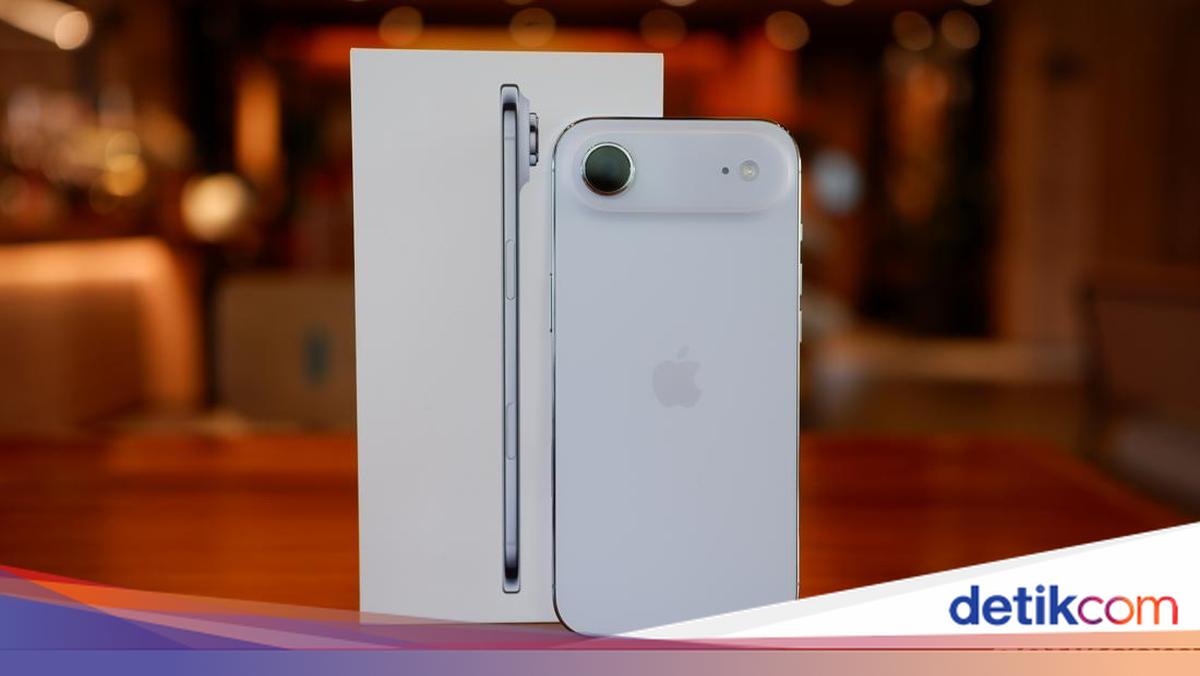
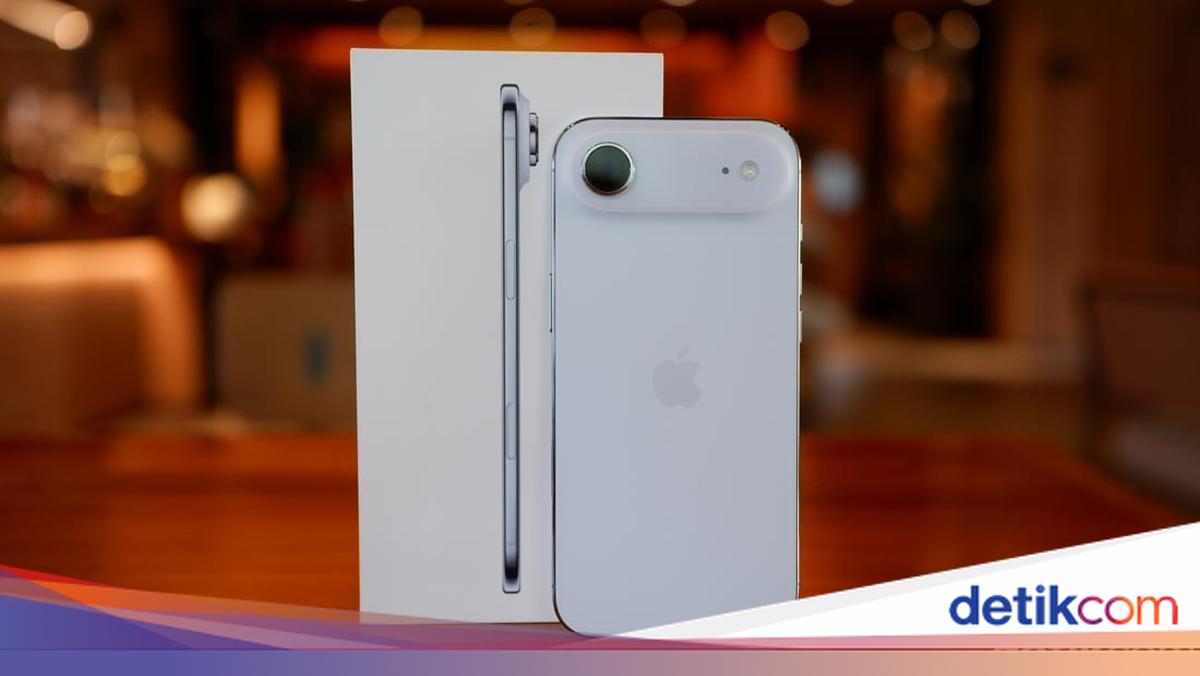
Smartphone super tipis dan canggih tampaknya kurang menarik minat dari konsumen. Apple dikabarkan akan mengurangi produksi iPhone Air karena penjualannya yang kurang memuaskan, menurut laporan dari perusahaan sekuritas asal Jepang, Mizuho Securities.

Mizuho menyebutkan bahwa penjualan iPhone 17 Pro dan iPhone 17 Pro Max lebih tinggi dibandingkan model sebelumnya pada periode yang sama tahun lalu. Sementara itu, iPhone 17 versi standar juga disebut sebagai sukses besar, dengan penjualan yang jauh lebih baik dibandingkan iPhone 16.

Namun, iPhone Air ternyata menjadi pengecualian. Apple dikabarkan akan memangkas produksinya hingga satu juta unit tahun ini karena permintaan dari konsumen tidak sesuai ekspektasi mereka.


Sebaliknya, produksi untuk model lain akan ditingkatkan sebanyak dua juta unit. Secara keseluruhan, proyeksi produksi total seri iPhone 17 juga naik, dari 88 juta unit menjadi 94 juta unit untuk awal tahun 2026. Jadi, kelesuan penjualan iPhone Air tak terlalu berpengaruh karena varian lain laku keras, termasuk di Indonesia yang stoknya sulit ditemukan lantaran tingginya pre order.

Menariknya, laporan terpisah hari ini menyebut Samsung membatalkan rencana merilis penerus Galaxy S25 Edge, yang digadang-gadang sebagai pesaing iPhone Air, karena penjualan yang lesu. Dengan demikian, bisa disimpulkan bahwa smartphone super tipis tampaknya tidak selaku yang dibayangkan.

Meski begitu, seperti dikutip detikINET dari Apple Insider, iPhone Air dilaporkan ludes terjual hanya dalam hitungan jam di China, meskipun penjualannya di negara-negara Barat bulan lalu tidak sesuai harapan. Penjualan iPhone Air sempat tertunda di China karena masalah regulasi.

(fyk/afr)


Sumber : inet.detik.com