Tag Archives: ios

4 Cara Mengisi Voucher Telkomsel dengan Mudah dan Praktis


Jakarta

Voucher internet biasanya digunakan untuk mengisi kuota internet juga sekaligus memperpanjang masa aktif kartu perdanamu. Untuk mendapatkan voucher internet ini bisa kamu beli di outlet atau gerai terdekatmu.

Nah khusus untuk kamu pengguna provider Telkomsel, berikut cara untuk mengisi ulang voucher Telkomsel yang telah kamu beli dilansir dari laman resmi Telkomsel.

Di bawah ini juga ada beberapa cara yang bisa kamu coba jika salah satu cara tidak bisa dilakukan karena sistem sibuk.


Cara Mengisi Voucher Telkomsel Menggunakan Kode USSD

Cara pertama yang paling mudah dan bisa kamu lakukan adalah melalui kode USSD, berikut adalah caranya.

  • Buka aplikasi panggilan telepon.
  • Masukkan kode 858 atau tekan *858#.
  • Pilih opsi untuk menginput kode voucher.
  • Masukkan kode voucher saat diminta.
  • Lanjutkan dengan mengikuti petunjuk yang diberikan untuk menyelesaikan proses pengisian voucher.
  • Setelah selesai, notifikasi akan muncul memberi konfirmasi bahwa voucher Telkomsel kamu telah berhasil diisi.

Cara Mengisi Voucher Telkomsel Menggunakan SMS

Cara selanjutnya yang bisa kamu lakukan adalah melalui SMS. Berikut caranya:

  • Buka aplikasi SMS di ponselmu.
  • Masukkan kode voucher yang tertera pada voucher fisik yang telah kamu beli.
  • Kirimkan SMS ke nomor 777 dengan format: Kode_Voucher. Sebagai contoh, jika kode voucher Anda adalah “1234567890,” kirimkan SMS dengan teks: 1234567890 ke nomor 777.
  • Tunggu sebentar, dan kamu akan menerima pesan konfirmasi yang memberitahu bahwa voucher Telkomsel Anda telah berhasil diisi.

Cara Mengisi Voucher Telkomsel Menggunakan Aplikasi MyTelkomsel

Cara selanjutnya adalah kamu bisa menggunakan aplikasi MyTelkomsel, aplikasi pelayanan resmi yang disediakan Telkomsel. Berikut caranya:

  • Unduh dan instal aplikasi MyTelkomsel dari toko aplikasi resmi, entah itu Google Play Store untuk pengguna Android atau App Store untuk pengguna iOS.
  • Buka aplikasi MyTelkomsel yang sudah kamu unduh.
  • Registrasi atau masuk dengan nomor Telkomsel kamu.
  • Pada halaman utama aplikasi MyTelkomsel, cari opsi “Isi Pulsa” atau “Isi Voucher.”
  • Masukkan kode voucher yang tertera pada fisik voucher kamu.
  • Klik “Submit” atau “OK.”
  • Aplikasi akan memberikan konfirmasi bahwa voucher Telkomsel kamu telah berhasil diisi.

Cara Mengisi Voucher Telkomsel Menggunakan Panggilan Telepon

Cara yang terakhir adalah kamu bisa mengisi voucher Telkomsel melalui layanan telepon. Berikut caranya:

  • Buka aplikasi panggilan telepon di perangkatmu.
  • Panggil nomor 888 atau tekan *888# (nomor ini adalah nomor layanan pelanggan Telkomsel).
  • Ikuti petunjuk suara dan pilih opsi untuk mengisi voucher.
  • Ketik kode voucher saat diminta.
  • Ikuti petunjuk suara untuk menyelesaikan proses pengisian voucher.
  • Setelah selesai, kamu akan menerima konfirmasi bahwa voucher Telkomsel telah berhasil diisi.

Itu dia beberapa cara yang bisa kamu lakukan untuk mengisi voucher Telkomsel. Kamu bisa mencoba salah satu cara atau mencoba cara yang lain jika salah satunya mengalami sistem sibuk. Semoga bermanfaat.

(fyk/fay)

Sumber : inet.detik.com

Alhamdulillah اللهم صل على رسول الله محمد teknologi
ilustrasi gambar : unsplash.com / Jannis Brandt

Cara Mudah Mengaktifkan AirDrop di iPhone, iPad, dan Mac

Jakarta

Fitur AirDrop memungkinkan pengguna perangkat Apple berbagi file antar sesamanya dengan praktis dan cepat. Untuk menggunakan fitur ini, kamu perlu terlebih dahulu mengaktifkan AirDrop.

AirDrop dapat digunakan antar sesama pengguna perangkat Apple dengan jarak berdekatan saja. Kamu bisa mengatur siapa saja yang dapat mengirim dan menerima dokumen atau file di pengaturan AirDrop.

Untuk mengaktifkan AirDrop di perangkat Apple seperti iPhone, iPad, dan Mac sangatlah mudah. Temukan langkah-langkahnya pada uraian di bawah ini.


Cara Mengaktifkan AirDrop

Berikut cara menyalakan AirDrop di iPhone, iPad, Macbook, dan iMac, dikutip dari laman Apple Support.

1. Cara Mengaktifkan Airdrop di iPhone

  • Buka menu “Settings/Pengaturan”
  • Ketuk “General/Umum” dan klik “AirDrop”
  • Atur AirDrop dengan memilih opsi “Contacts Only/Hanya Kontak” atau “Everyone/Semua Orang” untuk berbagi dokumen dan file lainnya.

Untuk lebih mudah mengaktifkan Airdrop di iPhone, yakni:

  • Buka “Pusat Kontrol” lalu ketuk dan tahan ikon Airdrop
  • Pilih akan berbagi dokumen atau data dengan siapa dengan pilih opsi “Contacts Only/Hanya Kontak” atau “Everyone/Semua Orang”.

2. Cara Mengaktifkan Airdrop di iPad

  • Buka menu “Settings/Pengaturan”
  • Ketuk “General/Umum” dan klik “AirDrop”
  • Atur AirDrop dengan memilih opsi “Contacts Only/Hanya Kontak” atau “Everyone/Semua Orang” untuk berbagi dokumen dan file lainnya.

Mirip dengan di iPhone, cara lebih mudah untuk mengaktifkan AirDrop di iPad, yakni:

  • Buka “Pusat Kontrol” lalu klik dan tahan ikon Airdrop
  • Pilih akan berbagi dokumen atau file dengan siapa dengan pilih opsi “Contacts Only/Hanya Kontak” atau “Everyone/Semua Orang”.

3. Cara Mengaktifkan Airdrop di Macbook dan iMac

  • Buka “Finder” di Dock, klik “AirDrop” yang tersemat di bar tepi kirinya
  • Jika tidak ada AirDrop pada daftar bar tepi kiri Finder, klik “Go” pada bar bagian atas layar dan klik “AirDrop”
  • Di jendela AirDrop, pilih pengaturan “Contacts Only/Hanya Kontak” atau “Everyone/Semua Orang” untuk berbagi dokumen dan data lainnya.

Cara Menggunakan AirDrop

Untuk mengirim dokumen maupun file lainnya lewat AirDrop, kamu dapat mengikuti cara berikut:

  • Buka file atau dokumen yang ingin dibagikan
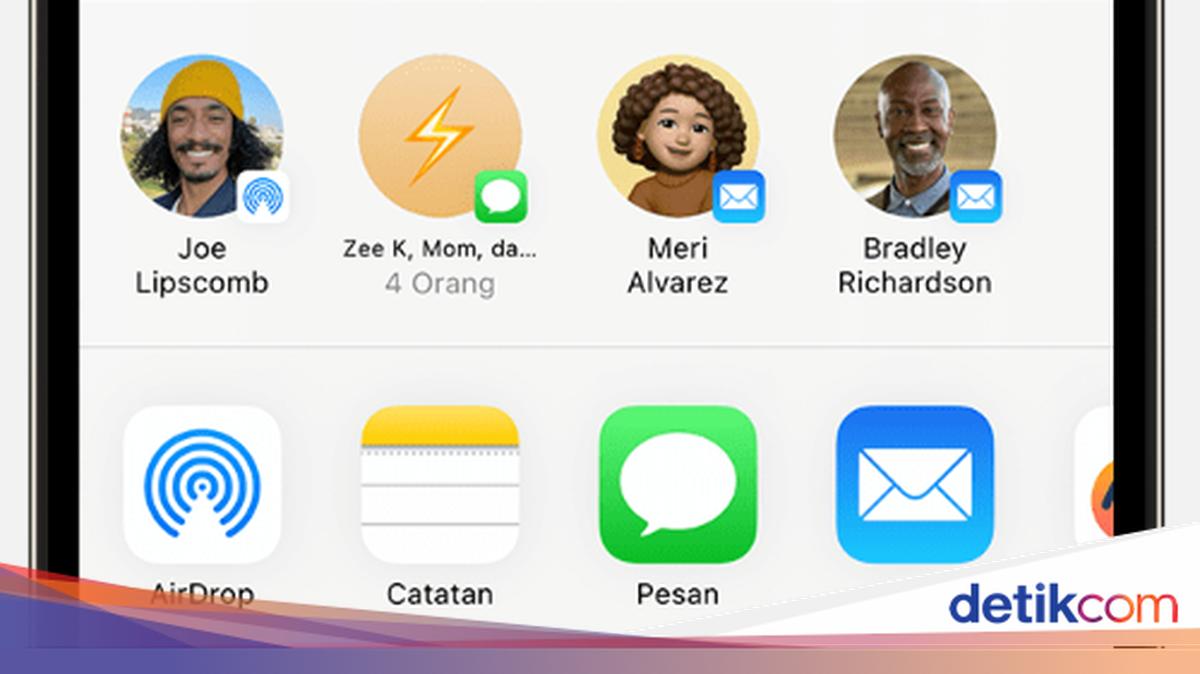
  • Klik ikon “Bagikan” lalu ketuk ikon “AirDrop”
  • Selanjutnya tampil sejumlah lencana, pilih pengguna atau perangkat Apple yang ingin diajak berbagi
  • Di perangkat Apple lain, klik “Terima”
  • File atau dokumen yang dibagikan berhasil dikirimkan.

Nah, itu tadi cara mudah menggunakan dan mengaktifkan AirDrop. Perlu diingat, pastikan Bluetooth dan Wi-Fi menyala terlebih dahulu di kedua perangkat untuk berbagi dokumen dan file dengan AirDrop. Hotspot pribadi yang aktif juga perlu dimatikan untuk menggunakan fitur ini, ya.

(row/fds)


Sumber : inet.detik.com

Cara Buat & Share ke IG Story dan WA

Jakarta

Menjelang akhir tahun,YouTube Music merilis Recap 2025, rangkuman personal yang merangkum kebiasaan mendengarkan musik pengguna sepanjang tahun. Ya mirip seperti Spotify Wrapped, tapi dengan sentuhan AI canggih dari Google.

YouTube Music Recap 2025 hadir dengan beberapa fitur baru yang menarik, seperti Musical Passport yang melacak lokasi mendengarkan artis favorit, Listening Calendar untuk melihat hari-hari spesifik mendengarkan musik, dan AI-powered “Ask about your listening” yang memungkinkan pengguna bertanya tentang pola mendengarkan mereka melalui chatbot.

YouTube Music Recap 2025 hadir dalam format visual interaktif dan dirancang mudah dibagikan ke media sosial, termasuk Instagram Story dan WhatsApp Status. Berikut cara membuat sekaligus membagikannya.


Syarat YouTube Music Recap 2025

Sebelum mulai, pastikan akun kamu memenuhi kriteria. Kamu perlu mendengarkan setidaknya 10 jam musik diYouTube Music sepanjang tahun, dan jangan hapus riwayat mendengarkan secara otomatis.

Cara Membuat YouTube Music Recap 2025

  • Buka Aplikasi YouTube Music: Pastikan kamu sudah login dengan akun Google yang biasa digunakan untuk mendengarkan musik. Aplikasi ini tersedia di Android dan iOS.
  • Akses Menu Recap: Ketuk foto profil kamu di pojok kanan atas. Pilih opsi “Your Recap”. Jika tidak muncul, cek banner khusus Recap di halaman utama app.
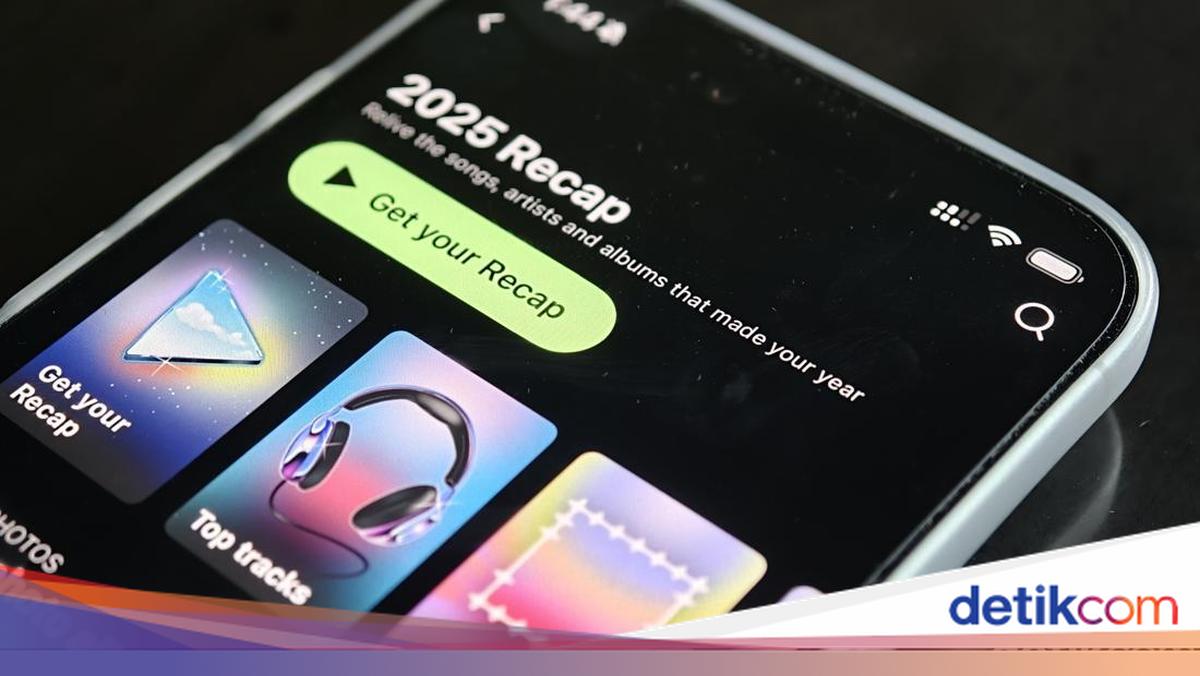
  • Mulai Recap: Ketuk “Get your Recap” untuk melihat rangkuman dalam bentuk Stories interaktif. kamu akan melihat top artis, lagu, genre, total waktu mendengarkan, dan playlist khusus seperti top 50 lagu tahun ini.

Alternatif, kamu juga bisa mengaksesnya lewat aplikasi YouTube utama: Buka tab “You”, lalu ketuk “Your Music Recap is here!” atau cari “Recap” di search bar.

YouTube Recap 2025YouTube Recap 2025 Foto: Adi Fida Rahman/detikINET

Cara Membagikan YouTube Music Recap ke IG Story

Recap 2025 dirancang mudah dibagikan dalam bentuk photo card atau story. Berikut caranya:

  • Pilih Konten untuk Dibagikan: Di halaman Recap, geser ke photo card atau bagian story yang ingin kamu bagikan (misalnya, top artis atau statistik mendengarkan).
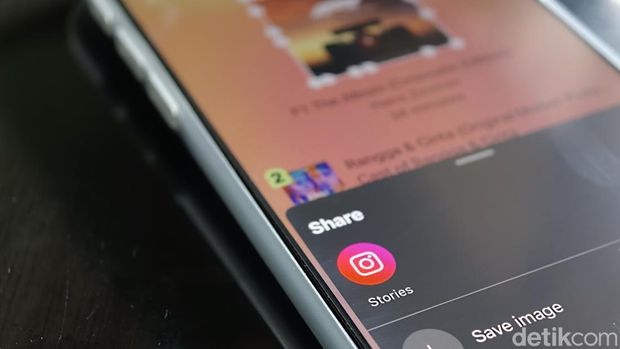
  • Bagikan Langsung: Ketuk tombol “Share” di bagian bawah layar. Pilih Instagram dari daftar aplikasi. Ini akan membuka Instagram dan secara otomatis menyiapkan konten untuk diposting ke Story.
  • Alternatif Download dan Post Manual: Jika ingin edit dulu, ketuk “Download” untuk simpan gambar ke galeri ponsel. Buka Instagram, buat Story baru, pilih gambar dari galeri, tambahkan stiker atau teks, lalu posting. kamu juga bisa tambah musik dari Instagram jika ingin lebih hidup.

Jika ini berbagi lagu atau playlist spesifik dari Recap, gunakan menu Share di playlist untuk dapatkan link, lalu paste ke IG Story dengan fitur “Add Link”.

Cara Membagikan YouTube Music Recap ke WA Status

Prosesnya mirip dengan IG, tapi lebih sederhana karena WA Status mendukung gambar dan video pendek:

  • Pilih Konten: Sama seperti di atas, pilih photo card atau story dari Recap.
  • Bagikan Langsung: Ketuk “Share”, lalu pilih WhatsApp dari opsi. Pilih “My Status” untuk langsung unggah ke Status.
  • Download dan Post Manual: Unduh gambar ke galeri, buka WhatsApp, masuk ke tab “Updates”, ketuk “My Status”, pilih gambar dari galeri, tambahkan caption atau musik (WA sekarang punya fitur tambah musik langsung ke Status), lalu kirim.

Untuk menambahkan musik ke WA Status: Saat buat Status, pilih foto/video, ketuk ikon musik, cari lagu favorit, dan sesuaikan durasi. Ini cocok jika ingin sinkronkan dengan lagu dari Recap.

(afr/afr)


Sumber : inet.detik.com

Cara Menyambungkan HP ke TV dengan Aplikasi dan WiFi Serta Kabel USB

Jakarta

Cara menyambungkan HP ke TV dapat menjadi solusi bagi yang kurang nyaman nonton dengan layar kecil. Dengan layar lebih besar detikers lebih leluasa untuk nonton film, konten, main game, dan banyak hal lain.

Dalam prosesnya, tahap menyambungkan handphone (HP) ke televisi (TV) tidak sulit. Detikers bisa menggunakan bisa dengan bantuan kabel HDMI, WiFi, atau aplikasi tertentu. Berikut penjelasan lengkapnya.

Cara Menyambungkan HP ke TV Tanpa Kabel

Metode penyambungan HP ke TV (screen mirroring) bisa menggunakan aplikasi dari produsen gadget, atau yang tersedia bebas. Beberapa metode screen mirroring adalah:


Penyambungan HP ke TV dengan Miracast

Dalam laman ASUS dijelaskan, Miracast adalah aplikasi untuk koneksi nirkabel dari perangkat pengirim ke penerima. Miracast dikenalkan Wi-Fi Alliance pada 2012 untuk menggantikan kabel.

Cara menyambungkan HP ke TV menggunakan Miracast seperti dijelaskan pada situsnya terdiri dari:

  1. Cek apakah TV kamu support wireless display atau Miracast atau tidak
  2. Pastikan ponsel dan televisi terhubung ke jaringan WiFi yang sama
  3. Nyalakan TV dan buka aplikasi Miracast di HP
  4. Pada aplikasi Miracast, klik Connect dan pilih TV yang akan melakukan mirroring.

Penyambungan HP ke TV dengan SmartThings

Dikutip dari lamannya, SmartThings biasa digunakan pengguna Samsung termasuk untuk screen mirroring. Langkah-langkah penyambungan HP ke TV dengan aplikasi SmartThings adalah:

  1. Pastikan ponsel dan televisi terhubung ke jaringan WiFi yang sama
  2. Nyalakan TV dan buka aplikasi SmartThings di ponsel
  3. Saat melihat pop-up, klik Tambah Sekarang atau Add Now untuk menambahkan TV
  4. Klik Start atau Mulai serta tunggu proses koneksi dan pendaftaran selesai
  5. Di halaman utama SmartThings, pilih TV yang hendak mirroring
  6. Klik ikon tiga titik yang terletak di kanan atas dan pilih Mirror screen (Smart View)
  7. Tampilan layar HP akan muncul di layar TV.

Penyambungan HP ke TV dengan AirPlay

Ponsel iOS bisa menggunakan fitur AirPlay untuk terkoneksi ke Apple TV, Mac, atau smart TV yang kompatibel. Dikutip dari laman Apple, tahap screen mirroring dengan AirPlay adalah:

  1. Pastikan iPhone atau iPad dan TV terhubung ke jaringan WiFi yang sama
  2. Buka Pusat Kontrol kemudian klik ikon Pencerminan Layar
  3. Pilih Apple TV, Mac, atau smart TV yang kompatibel dari daftar
  4. Masukkan kode sandi AirPlay yang muncul di layar TV atau Mac ke HP
  5. Layar iPhone atau iPad akan tampil di TV.

Cara Menyambungkan HP ke TV dengan Kabel

Detikers dapat pula menghubungkan HP ke TV dengan bantuan kabel USB atau HDMI. Bisa kabel USB, USB-C ke HDMI, atau MHL. Dengan cara ini, kamu tidak perlu terhubung ke WiFi atau mendownload aplikasi apapun terlebih dulu.

Berikut cara menghubungkan HP ke TV menggunakan kabel:

  1. Pastikan TV dalam keadaan off atau mati
  2. Sambungkan ujung kabel ke HP dan ujung lainnya ke port di televisi
  3. Nyalakan TV, buka menu Pengaturan dan pilih mode USB atau HDMI
  4. Klik OK jika muncul pop-up USB atau HDMI Connection di HP
  5. Tampilan layar HP akan muncul di TV.

Itu dia sederet cara menyambungkan HP ke TV tanpa kabel dengan bantuan aplikasi dan WiFi serta kabel data USB atau HDMI untuk melakukan screen mirroring. Semoga membantu!

(row/fay)


Sumber : inet.detik.com

Cara Cek Battery Health iPhone dan Tips Menghematnya

Jakarta

Kesehatan baterai (battery health) begitu penting bagi perangkat iPhone. Sehingga, pengguna perlu mengecek kondisi dan performa baterai secara berkala.

Ada beberapa hal yang bisa memicu baterai iPhone tidak tahan lama, mulai dari menyimpan aplikasi yang tidak digunakan hingga layar yang terlalu cerah.


Supaya tetap hemat, kamu bisa melakukan beberapa cara agar penggunaan baterai tidak boros dan menyebabkan handphone mati. Simak informasi berikut ini.

Cara Mengecek Battery Health iPhone

Untuk mengecek kesehatan baterai, pengguna iPhone hanya perlu melakukan beberapa langkah mudah. Mengutip laman support apple, berikut caranya:

  1. Buka menu Pengaturan
  2. Klik Baterai
  3. Klik Kesehatan Baterai & Pengisian Daya
  4. iPhone akan menampilkan kapasitas kinerja puncak baterai dan apakah baterai perlu diservis

Cara Menghemat dan Memaksimalkan Kekuatan Baterai

Kamu bisa menghemat daya dengan memaksimalkan kekuatan baterai saat digunakan. Cara ini memungkinkan baterau tidak mudah drop dan awet. Berikut beberapa caranya.

1. Perbarui ke Perangkat Lunak Terbaru

Kamu dapat memperbarui perangkat ke versi terbaru. Jika menggunakan iOS 5 atau yang lebih baru, periksa apakah perangkatmu membutuhkan pembaruan. Caranya adalah:

  • Buka pengaturan
  • Umum
  • Pembaruan Perangkat Lunak.

2. Sesuaikan Kecerahan Layar

Untuk menghemat baterai, kamu bisa meredupkan layar dan menyalakan kecerahan otomatis. Cara meredupkan kecerahan yaitu:

  • Buka Pusat Kontrol
  • Seret slider kecerahan ke bawah

Untuk mengaktifkan kecerahan caranya yaitu:

  • Buka Pengaturan
  • Klik Umum
  • Klik Aksesibilitas
  • Klik Akomodasi layar
  • Atur kecerahan otomatis ke nyala.

3. Gunakan WI-FI

Untuk menghemat daya baterai, kamu bisa menonaktifkan data seluler dan menyalakan koneksi WiFi. Sebab, koneksi ini menggunakan lebih sedikit daya baterai dibandingkan dengan data seluler. Cara mengaktifkan Wi-Fi yaitu:

  • Buka pengaturan
  • Buka Wi-Fi untuk mengakses jaringan Wi-Fi.

4. Aktifkan Mode Daya Rendah

Mengaktifkan mode daya rendah merupakan cara mudah untuk memperpanjang kekuatan baterai saat dayanya rendah. iPhone akan memberi tahu ketika tingkat baterai mencapai 20% dan ketika 10%. Saat itu, kamu bisa mengaktifkan mode daya rendah.

Mode daya rendah akan mengurangi kecerahan layar dan mengoptimalkan performa perangkat. Aplikasi seperti Mail tidak akan mengunduh konten, sementara fitur seperti AirDrop, penyelarasan iCloud akan dinonaktifkan.

Pengguna tetap bisa melakukan dan menerima panggilan telepon, email, pesan, mengakses internet dan lainnya. Ketika daya baterai kembali terisi, maka mode daya rendah secara otomatis mati.

Cara Melihat Informasi Penggunaan Baterai

Pada menu pengaturan baterai, kamu juga bisa melihat informasi penggunaan baterai hingga 10 hari terakhir. Berikut beberapa informasi yang didapat:

1. Informasi mengenai kondisi atau pola penggunaan yang menyebabkan iPhone mengkonsumsi energi. Selain itu, terdapat saran untuk menurunkan konsumsi energi.

2. Informasi berisi seberapa penuh baterai diisi dayanya di pengisian terakhir dan waktu pengisi daya dicabut.

3. Level baterai, interval pengisian daya dan periode saat iPhone dalam Mode Daya Rendah dalam 24 jam terakhir

4. Presentasi baterai yang digunakan setiap hari dalam 10 hari terakhir:

5. Grafik total aktivitas sepanjang waktu, dipisahkan saat layar menyala atau mati

6. Total aktivitas untuk interval waktu yang dipilih, saat layar menyala dan saat layar mati.

7. Menampilkan proporsi baterai yang digunakan oleh setiap aplikasi

8. Menampilkan jumlah waktu yang setiap aplikasi gunakan

Itulah cara cek battery health iPhone beserta penghematannya. Langkah-langkahnya cukup mudah bukan?

(row/row)


Sumber : inet.detik.com

Ini Cara Menggunakan VPN di Android, iOS, dan PC-Laptop

Jakarta

Seiring majunya teknologi, berselancar di internet semakin mudah dan cepat. Namun, ada sejumlah hal yang harus diwaspadai terkait data pribadi. Untuk mencegah hal tersebut, akhirnya banyak orang yang menggunakan VPN.

Dahulu, VPN berfungsi untuk menyambungkan jaringan antar gedung perkantoran secara aman. Tapi sekarang, VPN semakin populer karena bisa terhubung antara satu jaringan dengan jaringan lainnya dengan sistem pribadi (private).

Selain di PC atau laptop, kini VPN bisa digunakan di smartphone Android dan iOS. Lalu, bagaimana cara menggunakan VPN? Simak penjelasannya dalam artikel ini.


Apa Itu VPN?

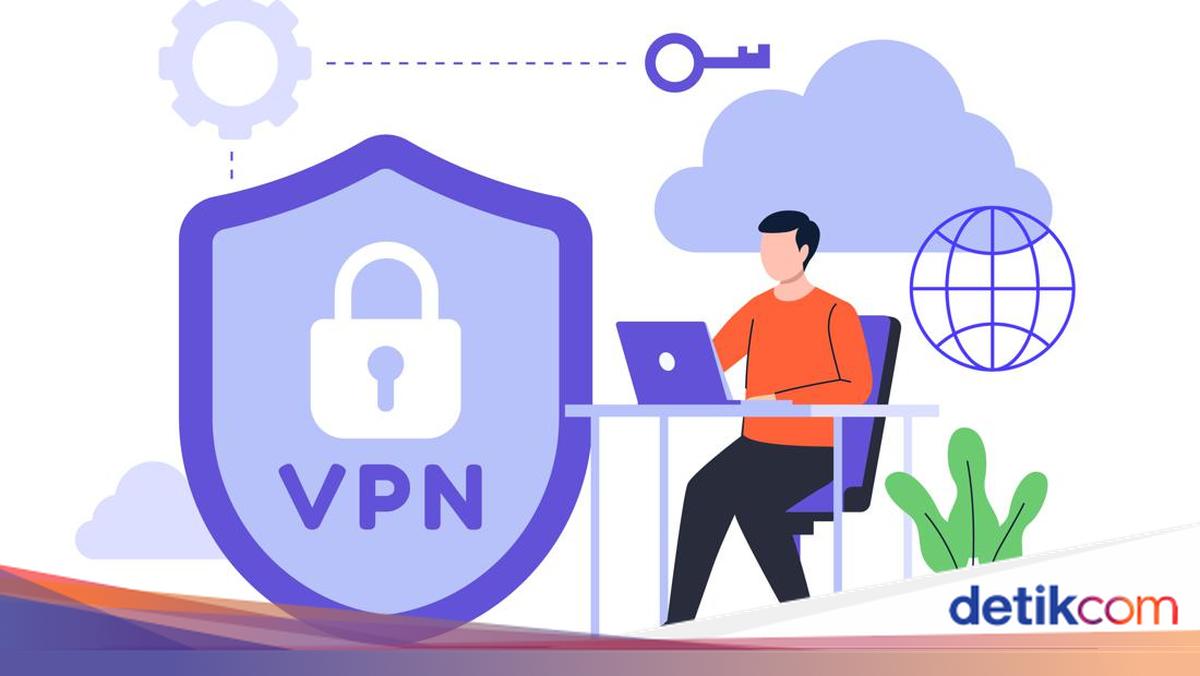
VPN merupakan singkatan dari Virtual Private Network. Dilansir situs NordVPN, VPN adalah sebuah jaringan virtual yang membantu dalam melindungi privasi atau data diri seseorang ketika beraktifitas secara online di internet.

VPN berfungsi untuk membuat koneksi jaringan yang aman dan terlindungi saat menggunakan jaringan publik. Selain itu, VPN membantu untuk mengenkripsi traffic internet dan menyamarkan identitas pribadi seseorang.

Penggunaan VPN membuat pihak ketiga jadi lebih sulit dalam melacak aktivitas online serta mencuri data atau informasi pribadi. Sebab, enkripsi berlangsung secara real time.

Cara Menggunakan VPN

VPN kini bisa digunakan di smartphone Android, iOS, serta PC atau laptop. Cara pakainya juga gampang, namuan detikers harus mengunduh aplikasi VPN terlebih dahulu.

Ada banyak aplikasi VPN yang tersedia saat ini, mulai dari Turbo VPN, NordVPN, hingga Thunder VPN. Tinggal pilih mana di antara aplikasi VPN tersebut yang punya fitur mumpuni.

Beberapa VPN juga bisa digunakan secara gratis, akan tetapi punya fitur yang terbatas. Kalau ingin mendapatkan fitur melimpah, detikers perlu berlangganan.

Kalau sudah unduh aplikasi VPN, kini detikers tinggal menggunakannya. Berikut cara menggunakan VPN yang dilansir situs CNET.

1. Cara Menggunakan VPN di Android

  • Download aplikasi VPN terlebih dahulu di Play Store
  • Jika sudah, buka aplikasi VPN
  • Setelah itu, ikuti arahan sampai berada di halaman utama VPN
  • Di layar akan muncul tombol ‘Connect’ atau ‘Tap To Connect’, lalu ketuk tombol tersebut
  • Tunggu beberapa saat sampai kamu terhubung ke VPN.

Sebagai catatan, kalau menggunakan VPN secara gratis maka tidak bisa memilih server, sehingga servernya dipilih secara otomatis. Jika kamu berlangganan maka dapat dengan bebas memilih server dari berbagai negara.

2. Cara Menggunakan VPN di iOS

  • Download aplikasi VPN terlebih dahulu di App Store
  • Jika sudah, buka aplikasi VPN
  • Setelah itu, ikuti arahan sampai berada di halaman utama VPN
  • Di layar akan muncul tombol ‘Connect’ atau ‘Tap To Connect’, lalu ketuk tombol tersebut
  • Tunggu beberapa saat sampai kamu terhubung ke VPN.

3. Cara Menggunakan VPN di PC atau Laptop

  • Install VPN terlebih dahulu di PC atau laptop.
  • Kemudian klik ikon ‘Network; di bagian kanan bawah taskbar
  • Lalu pilih menu ‘Network Settings’
  • Kemudian pilih opsi ‘Add a VPN Connection’
  • Di bagian VPN provider, pilih ‘Windows (built-in)’
  • Pada VPN type, pilih ‘Automatic’
  • Di bagian ‘Type of sign-in info’ pilih ‘Username and password’
  • Selanjutnya, isi ‘Connection Name’ dan ‘Server Name or Address’. Opsi ini dapat berbeda-beda tergantung penyedia VPN yang dipakai
  • Scroll ke bawah, lalu akan menemukan opsi pengisian nama pengguna dan kata sandi untuk VPN. Lalu, masukkan informasi yang disediakan oleh VPN
  • Setelah itu, klik ‘Save’ dan tutup jendela Settings
  • Klik ikon Wi-Fi di bagian kanan bawah taskbar, kemudian pilih koneksi VPN yang baru dibuat
  • Terakhir, klik ‘Connect’ untuk memulainya
  • Tunggu beberapa saat sampai VPN telah terhubung.

Manfaat Menggunakan VPN

Ada sejumlah manfaat dari menggunakan VPN ketika berselancar di internet, yaitu:

  1. Lebih menjaga privasi karena alamat IP yang menunjukkan lokasi kamu tidak terlihat
  2. Dapat membantu menghindari CAPTCHA ketika sedang bepergian ke luar negeri
  3. Bisa dipakai untuk menonton film streaming dari berbagai negara
  4. Dapat menurunkan ping atau mencegah serangan DDoS (Distributed Denial of Service) saat bermain game online.

Itu dia cara menggunakan VPN di Android, iOS, dan PC atau Laptop. Semoga artikel ini dapat membantu detikers.

(ilf/inf)


Sumber : inet.detik.com

6 Penyebab Layar iPhone Ngelag Tidak Bisa Disentuh dan Cara Mengatasinya

Jakarta

Layar iPhone yang mendadak ngelag dan tidak bisa disentuh merupakan masalah umum yang sering dikeluhkan oleh pengguna smartphone Apple. Masalah ini tentu mengganggu produktivitas pengguna, karena performa iPhone jadi tidak lancar sebagaimana mestinya.

Layar iPhone yang tidak responsif dapat terjadi akibat faktor internal maupun eksternal, seperti contohnya masalah bug pada sistem operasi iOS. Dalam artikel ini, detikInet akan memaparkan kemungkinan penyebab dan solusi mengatasi layar iPhone ngelag tidak bisa disentuh.

Penyebab Layar iPhone Tidak Responsif

Mengutip dari laman Makeuseof, berikut terdapat beberapa faktor kemungkinan yang menyebabkan layar iPhone menjadi ngelag dan tidak responsif saat disentuh:


  • Terdapat debu atau kotoran pada permukaan layar iPhone.
  • Perangkat iPhone terkena air.
  • Penggunaan screen protector yang terlalu tebal, sehingga mengganggu kemampuan layar untuk merespon sentuhan.
  • iPhone terpapar suhu panas atau dingin ekstrem.
  • Pada kasus tertentu, aksesoris seperti kabel charger, power bank, dan USB-C yang tersambung pada bagian charging port dapat mengacaukan touchscreen iPhone.
  • Adanya bug pada system software iOS.

Cara Mengatasi Layar iPhone Ngelag Tidak Bisa Disentuh

Layar iPhone kamu tiba-tiba ngelag dan tidak bisa disentuh? Jangan panik dulu, berikut ada sederet alternatif solusi untuk mengatasinya yang dirangkum dari situs Guidingtech:

1. Restart Perangkat iPhone Secara Paksa

Langkah pertama yang bisa dilakukan Ketika layar iPhone macet adalah dengan restart iPhone secara paksa. Metode ini cukup mudah dilakukan, karena pengguna tidak harus me-restart HP dari panel kontrol.

Berikut tata cara untuk restart iPhone kamu:

Seri iPhone 8, iPhone SE Gen 2 ke atas:

  • Tekan dan lepas tombol ‘volume up’ secara cepat.
  • Kemudian, tekan dan lepas tombol ‘volume down’ secara cepat.
  • Tekan dan tahan tombol di bagian samping iPhone.
  • Lepaskan tombol setelah muncul logo Apple.

Seri iPhone 7 dan iPhone 7 Plus:

  • Tekan dan tahan tombol ‘volume down’ dan tombol sleep/wake secara bersamaan.
  • Lepaskan kedua tombol setelah logo Apple muncul pada layar.

Seri iPhone 6s dan iPhone SE Gen 1:

  • Tekan tombol sleep/wake dan tombol home secara bersamaan.
  • Lepaskan kedua tombol setelah logo Apple muncul pada layar.

2. Bersihkan Layar iPhone

Seperti yang sempat disebut sebelumnya, kotoran dan debu yang menempel bisa menjadi penyebab terganggunya responsivitas layar iPhone. Akibatnya, layar iPhone tidak merespon saat disentuh.

Untuk mengatasinya, kamu bisa membersihkan layar iPhone menggunakan kain mikrofiber yang lembut. Pastikan iPhone dalam kondisi terkunci dan lepaskan semua kabel dari perangkat iPhone saat dibersihkan ya.

3. Uninstall Aplikasi yang Bermasalah

Apabila layar ngelag saat membuka aplikasi tertentu, besar kemungkinan masalah layar iPhone macet disebabkan oleh aplikasi tersebut. Sehingga, cara mengatasinya adalah dengan menghapus aplikasi yang menjadi sumber masalah.

Jika ingin menghapus aplikasi, kamu cukup menekan lama pada ikon aplikasi yang hendak dihapus. Setelah aplikasi tampak bergoyang-goyang pada layar, klik tanda ‘-‘ di samping kiri atas aplikasi dan aplikasi pun akan terhapus secara permanen.

4. Update Perangkat iPhone

Apple secara bertahap meluncurkan sistem operasi iOS terbaru guna memperbaiki bug dan masalah yang sering muncul pada produk iPhone. Karena itu, update sistem iOS ke versi terbaru bisa menjadi solusi untuk mengatasi layar iPhone yang tidak responsif.

Adapun tata cara memperbaharui sistem operasi iOS melalui MacBook dan Windows adalah sebagai berikut:

Cara update iPhone melalui MacBook:

  • Sambungkan perangkat iPhone dengan MacBook menggunakan kabel lightning.
  • Pada daftar perangkat, pilih iPhone kamu.
  • Pilih menu ‘Check for Update’ untuk memastikan apakah ada update iOS terbaru.
  • Segera perbaharui perangkat iPhone apabila ada update iOS versi terbaru.

5. Lepas Casing dan Pelindung Layar pada iPhone

Kadang kala, isu layar iPhone yang macet dapat diakibatkan karena penggunaan casing atau pelindung layar yang terlalu tebal. Oleh karena itu, saat layar iPhone tidak berfungsi, cobalah untuk melepaskan casing dan pelindung layar iPhone.

Jika setelahnya layar iPhone Kembali berfungsi, maka casing dan pelindung layar yang kurang pas tersebutlah yang menjadi penyebabnya.

6. Lakukan Factory Reset pada iPhone

Cara terakhir yang dapat ditempuh untuk mengatasi masalah layar iPhone tidak responsif yaitu dengan melakukan factory reset, sehingga perangkat iPhone Kembali berubah ke setelan awal. Berikut tata cara factory reset perangkat iPhone:

  • Buka pengaturan atau ‘settings’ pada iPhone kamu.
  • Pilih menu ‘general’.
  • Gulir ke bawah, lalu klik opsi ‘Transfer or Reset iPhone’.
  • Pilih ‘reset’.
  • Pilih ‘Reset All Settings’ dan ikuti seluruh petunjuk yang ada.
  • Jika masalah sering terjadi, klik opsi ‘Erase All Content and Settings’.
  • Lanjutkan dan ikuti semua instruksi untuk melakukan reset pada iPhone.

Itu dia pembahasan mengenai penyebab dan cara mengatasi layar iPhone ngelag tidak bisa disentuh. Semoga artikel ini bisa membantu detikers ya.

(khq/fay)


Sumber : inet.detik.com

Ini Cara Membuat Album Koleksi di Instagram, Mudah Kok!

Jakarta

Ada banyak fitur di Instagram yang bisa dimanfaatkan oleh para penggunanya, salah satunya adalah ‘Collection’ atau koleksi. Lewat fitur ini, kamu bisa menyimpan foto, video, ataupun Reels yang diunggah ke Instagram.

Unggahan tersebut nantinya akan tersimpan dalam sebuah folder atau album. Kerennya lagi, kamu bisa membuat album atau folder sendiri sesuai keinginan.

Misalnya, kamu ingin menyimpan foto-foto tentang outfit, detikers tinggal membuat album dengan nama ‘OOTD’. Contoh lain, detikers ingin menyimpan postingan tentang rekomendasi kuliner, kamu bisa membuat folder baru dengan judul ‘Kulineran’.


Dengan adanya fitur ini, pengguna Instagram dapat melihat unggahan yang tersimpan dengan mudah dan tersusun rapi, sebab sudah tertata sesuai dengan temanya masing-masing.

Lantas, bagaimana cara membuat album koleksi di Instagram? Simak langkah-langkahnya dalam artikel ini.

Cara Membuat Album Koleksi di Instagram

Membuat album koleksi di Instagram sangat mudah dan cepat. Ada dua cara yang bisa dilakukan untuk membuat album koleksi di Instagram, yakni lewat smartphone (iOS dan Android) atau laptop/PC.

Agar tidak salah, simak langkah-langkahnya di bawah ini.

1. Cara Membuat Koleksi di Instagram Lewat HP

  • Buka aplikasi Instagram di smartphone
  • Log in dengan akun milikmu
  • Kemudian pilih salah satu postingan yang ingin disimpan, bisa foto, video, ataupun Reels
  • Lalu, klik ikon tiga titik di pojok kanan atas dalam unggahan tersebut
  • Kemudian klik ‘Save’ atau simpan.

Atau kalau mau lebih mudah, detikers bisa mengklik logo seperti kertas terpotong atau ‘Saved’ yang ada di pojok kanan bawah postingan. Cukup sekali klik, postingan akan tersimpan ke dalam album koleksi.

Meski postingan sudah tersimpan di dalam album koleksi, namun masih disimpan dalam album ‘All Posts’ yang artinya tercampur aduk menjadi satu dengan unggahan Instagram lainnya. Untuk membuat album koleksi tersendiri, berikut caranya:

  • Buka aplikasi Instagram di smartphone
  • Kemudian klik halaman profil Instagram milik kamu
  • Pilih menu garis tiga di pojok kanan atas
  • Lalu pilih opsi ‘Saved’
  • Nantinya akan muncul seluruh postingan Instagram yang telah disimpan
  • Untuk membuat album koleksi baru, ketuk ikon ‘+’ di pojok kanan atas
  • Tulis judul album koleksi sesuai keinginan
  • Lalu ketuk ‘Next’
  • Kemudian pilih postingan Instagram mana saja yang ingin dimasukkan ke dalam album tersebut
  • Jika sudah, ketuk ‘Done’
  • Secara otomatis akan muncul album koleksi baru yang telah dibuat.

2. Cara Membuat Koleksi di Instagram Lewat PC/Laptop

  • Log in akun Instagram kamu di situs instagram.com
  • Kemudian pilih salah satu postingan yang ingin disimpan, bisa berupa foto, video, ataupun Reels
  • Lalu, di pojok kanan bawah klik ikon berbentuk kertas terpotong atau ‘Saved’
  • Secara otomatis, postingan akan tersimpan di dalam album koleksi Instagram.

Sama halnya seperti di smartphone, postingan masih disimpan di dalam album ‘All Posts’ yang artinya tercampur dengan unggahan Instagram lainnya. Untuk membuat album koleksi baru, begini caranya:

  • Log in akun Instagram kamu di situs instagram.com
  • Di pojok kiri bawah layar, klik menu tiga baris atau ‘Lainnya’
  • Kemudian pilih menu ‘Saved’ atau tersimpan
  • Nantinya akan muncul seluruh postingan Instagram yang telah disimpan
  • Untuk membuat album koleksi baru, ketuk ikon ‘+’ atau ‘New Collection’ di pojok kanan layar
  • Tulis judul album koleksi sesuai keinginan
  • Lalu klik ‘Next’
  • Kemudian pilih postingan Instagram mana saja yang ingin dimasukkan ke dalam album tersebut
  • Jika sudah, klik ‘Done’
  • Secara otomatis akan muncul album koleksi baru yang telah dibuat.

Itu dia cara membuat album koleksi di Instagram dengan mudah. Semoga artikel ini dapat membantu detikers.

(ilf/fds)


Sumber : inet.detik.com