Tag Archives: ios 18

Cara Update iOS 18 Beta 1 di iPhone, Mudah Kok


Jakarta

Apple sudah memperkenalkan iOS 18 dalam ajang Worldwide Developer Conference (WWDC 2024). Sistem operasi terbaru untuk iPhone ini membawa berbagai macam fitur termasuk mendukung kecerdasan buatan atau AI.

Fitur AI di iOS 18 itu dinamakan sebagai Apple Intelligence. Fitur lainnya termasuk memungkinkan pengguna melakukan kustomisasi home screen. Pengguna bisa dengan mudah menempatkan aplikasi dan widget.

Lock screen kini bisa dikustomisasi, pengguna bisa mengganti senter dengan fungsi lainnya. Apple menghadirkan Lock and App bisa menyembunyikan aplikasi yang diinginkan agar orang lain tidak bisa mengakses.


Privasi juga menjadi perhatian Apple di iOS 18, yaitu pengguna bisa mengatur otentifikasi khusus untuk aplikasi tertentu, atau menyembunyikan aplikasinya sampai iPhone mengkonfirmasi kalau orang yang menggunakan perangkatnya benar-benar si pemilik.

Awalnya, iOS versi Beta Developer hanya dibagikan Apple khusus untuk developer. Namun, sejak iOS 17 hingga iOS 18 ini, sistem operasi versi uji coba pengembang itu bisa juga dicoba pengguna secara umum. Nah, tertarik untuk mengetahui cara update iOS 18 Beta 1 atau iOS 18 Developer Beta ini?

Perlu dicatat, karena masih dalam tahap pengembangan, update ini bisa berisiko dalam pengoperasian iPhone, misalnya ada bug. Namun jika sudah yakin dan tak keberatan dengan risikonya, simak cara update iOS 18 Beta 1 berikut ini.

Pastikan iPhone mendukung iOS 18 Developer Beta

1. Pastikan iPhone kamu mendukung iOS 18. iOS 18 akan berjalan di iPhone XS dan versi lebih baru.

2. Perbarui ponsel ke iOS terbaru: Sebaiknya perbarui ke rilis terbaru sebelum memperbarui ke iOS 18 Beta. Versi iOS terbaru saat ini adalah 17.5.1. Kamu setidaknya harus menjalankan iOS 16.4 jika ingin mengunduh beta pengembang iOS 18 sebagai pembaruan over the air.

3. Backup data penting: Kamu perlu backup jika ingin kembali ke iOS 17. Untuk mencadangkan, buka Settings>your name>iCloud>iCloud Backup>Back Up Now. Kamu juga dapat mencadangkannya ke komputer.
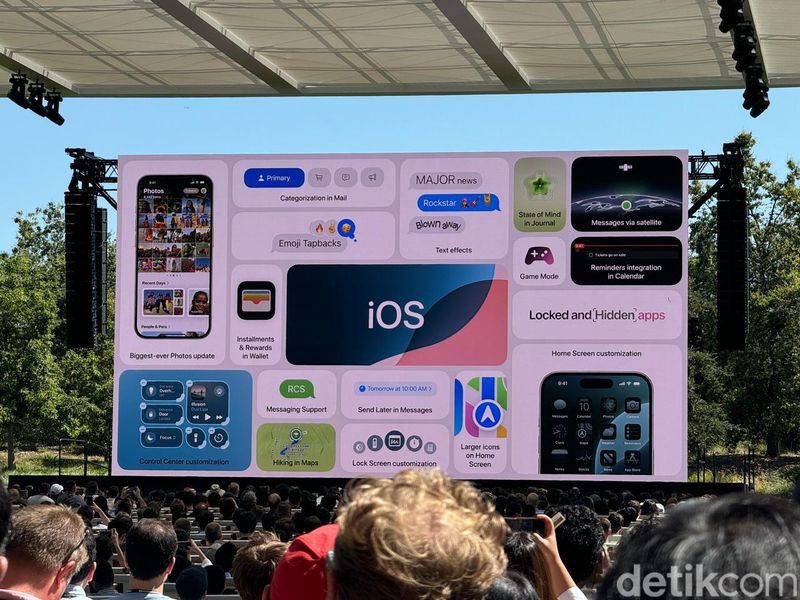
iOS 18 WWDC 2024Peluncuran OS 18 di WWDC 2024. Foto: detikINET/Adi Fida Rachman

Pastikan Akun Apple ID Terdaftar di Apple Developer

Pengguna iPhone bisa mengunduh iOS 18 Developer Beta selama akun Apple ID terdaftar di Apple Developer Program. Dahulu, Apple mematok biaya per tahun bagi pengguna yang ingin mendaftar ke Developer Program.

Kini, Apple menghadirkan Developer Program Free Tier agar pengguna bisa mendaftar sebagai Apple Developer Program secara gratis tanpa ongkos.

Untuk mendaftarkan akun Apple ID kamu ke Apple Developer Program, ikuti cara ini:

1. Buka situs Apple Developer.
2. Ketuk menu tiga garis di pojok kiri atas, lalu ketuk menu Account.
3. Log in dengan akun Apple ID kamu.
4. Baca persetujuan Apple Developer, ketuk semua persetujuan dan klik Submit.

Sebagai catatan, walau telah mendaftar sebagai Apple Developer, kamu tidak akan memperoleh semua fitur jika tidak berlangganan Developer Program per tahun. Tetapi, kamu masih bisa mengunduh iOS 18 secara gratis.

Download iOS 18 Developer Beta

Jika akun Apple ID sudah terdaftar sebagai Developer Program, maka bisa mengunduh iOS 18 Developer Program langsung di iPhone.

Setelah akun Apple ID terdaftar, kamu bisa mengunduh iOS 18 langsung dengan iPhone. Begini caranya:

1. Buka Settings > General > Software Update.
2. Akses ke Beta Updates.
3. Lalu checklist iOS 18 Developer Beta.
4. Kembali ke menu Software Update dan klik Download and Install setelah muncul menu iOS 18 Beta.
5. Sesudahnya, masukkan kata sandi.
6. Setujui syarat dan ketentuan.
7. Tunggu pembaruan iOS 18 Developer Beta diinstal di iPhone.

Setelah diinstal, gadget kamu bakal menjalankan iOS 18 Developer Beta. Selamat mencoba!

(fyk/fay)

Sumber : inet.detik.com

Alhamdulillah اللهم صل على رسول الله محمد teknologi
ilustrasi gambar : unsplash.com / Jannis Brandt

Cara Mengaktifkan Eye Tracking di iOS 18, Scroll Layar Jadi Mudah

Jakarta

Apple menghadirkan berbagai fitur baru di iOS 18. Dari sekian banyak fitur, salah satunya yang menarik perhatian banyak orang adalah Eye Tracking.

Hadirnya fitur Eye Tracking dapat membantu pengguna dengan kebutuhan aksesibilitas. Jadi, kamu bisa menggunakan iPhone dengan hanya menggerakkan mata saja.

Beberapa hal yang bisa dilakukan lewat Eye Tracking adalah menggulir layar, membuka aplikasi, dan berinteraksi dengan konten di layar. Sebagai contoh, kamu bisa menggerakkan mata ke bawah untuk memerintahkan iPhone agar menggulir layar ke bawah. Mudah bukan?


Sayangnya, tak semua iPhone yang mendapatkan pembaruan ke iOS 18 bisa mengaktifkan Eye Tracking. Jadi, hanya beberapa tipe iPhone saja yang bisa menggunakan fitur ini.

Lantas, bagaimana cara mengaktifkan fitur Eye Tracking di iOS 18? Simak penjelasannya dalam artikel ini.

Cara Mengaktifkan Eye Tracking di iOS 18

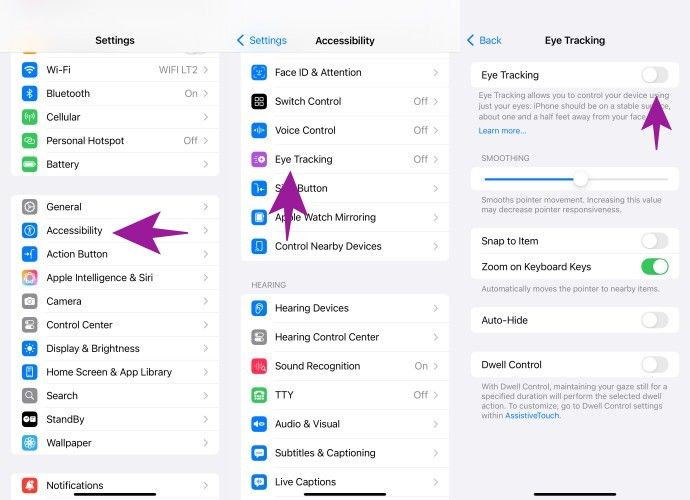
Mengaktifkan fitur Eye Tracking ternyata cukup mudah, lho. Mengutip laman Support Apple, berikut cara mengaktifkan Eye Tracking di iOS 18:

  • Buka ‘Settings’ di iPhone
  • Kemudian pilih menu ‘Accessibility’
  • Lalu pilih ‘Eye Tracking’
  • Kemudian aktifkan fitur tersebut dengan menggeser tombol ke kanan.
Eye Tracking iOS 18Eye Tracking iOS 18 Foto: detikINET

Sebelum bisa menggunakan Eye Tracking, detikers harus melakukan kalibrasi mata. Ikuti panduan untuk kalibrasi mata dengan mengikuti titik-titik warna yang muncul di layar. Hal ini penting dilakukan agar iPhone dapat mendeteksi gerakan mata secara akurat.

Setelah proses kalibrasi selesai, kamu bisa menggunakan Eye Tracking untuk beberapa hal, mulai dari membuka aplikasi hingga scroll layar. Posisikan iPhone dengan jarak sekitar 45 cm dari mata untuk menampilkan Assistive Touch di layar.

Daftar iPhone dan iPad yang Mendukung Eye Tracking

Seperti yang dijelaskan sebelumnya, tak semua perangkat Apple dapat mendukung fitur Eye Tracking meski mendapat pembaruan ke iOS 18. Apakah perangkatmu support Eye Tracking atau tidak? Simak daftarnya di bawah ini:

  • iPhone 12 atau lebih baru
  • iPhone SE generasi tiga
  • iPad Pro (M4)
  • iPad Pro 12.9-inch (generasi ke-5 atau lebih baru)
  • iPad Pro 11-inch (generasi ke-3 atau lebih baru)
  • iPad (generasi ke-10)
  • iPad Air (M2)
  • iPad Air (generasi ketiga atau lebih baru)
  • iPad mini (generasi ke-6).

Itu tadi cara mengaktifkan fitur Eye Tracking di iOS 18 agar scroll layar bisa menggunakan gerakan mata. Semoga membantu detikers!

(ilf/fds)

Sumber : inet.detik.com

Alhamdulillah اللهم صل على رسول الله محمد teknologi
ilustrasi gambar : unsplash.com / Jannis Brandt

Tips Bikin Tampilan iPad Jadi Lebih Segar

Jakarta

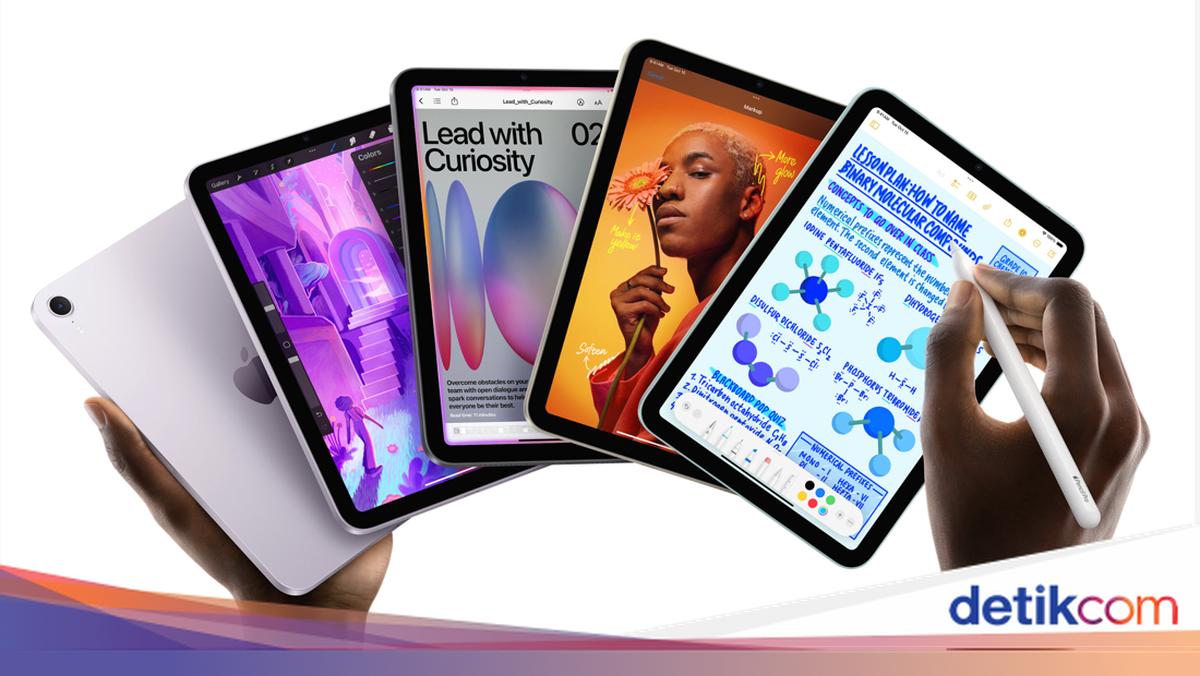
iOS 18 (dan juga iPadOS 18) sudah dirilis sejak beberapa bulan lalu, dan salah satu fitur utamanya adalah kustomisasi home screen. Nah tak ada salah kita memperbarui tampilan iPad untuk menyambut Tahun Baru 2025.

Di iPadOS 18, kita bisa memindahkan aplikasi dan widget ke bagian mana pun layar. Berikut adalah beberapa tips praktis untuk mempersonalisasi tampilan Home Screen dan Lock Screen pada iPad Anda:

1. Kustomisasi Home Screen

Atur Tata Letak Sesuai Keinginan. Anda bisa memindahkan aplikasi dan widget ke bagian mana pun di layar, misalnya untuk membingkai wallpaper yang ada pakai.


  • Letakkan aplikasi dan widget di lokasi strategis pada setiap halaman. Caranya adalah dengan tekan dan tahan ikon aplikasi samai muncul menu pilihan.
  • Kemudian pilih edit home screen, saat ikon aplikasi sudah bergoyang, anda bisa memindahkan ikon tersebut.
  • Anda juga bisa mengelompokkan aplikasi-aplikasi tertentu dalam sebuah folder. Cara membuatnya adalah dengan menyeret ikon aplikasi ke ikon aplikasi lain yang mau dikelompokkan.
  • Biarkan wallpaper Anda lebih menonjol dengan mengatur jarak aplikasi dan widget secara estetis.

Anda juga bisa mengamankan aplikasi tertentu agar hanya bisa dibuka menggunakan Touch ID ataupun Face ID.

  • Lindungi Privasi Anda: Kunci aplikasi tertentu menggunakan Face ID, Touch ID, atau kata sandi agar aman dari akses tidak sah. Caranya adalah dengan pilih aplikasi yang mau dikunci, pencet dan tahan aplikasi tersebut, pilih “Perlukan Face ID”, dan pilih “Perlukan Face ID”.
  • Sembunyikan Aplikasi Sensitif: Pindahkan aplikasi ke folder tersembunyi yang terkunci untuk menjaga informasi tetap pribadi dan tidak muncul di pencarian atau notifikasi. Caranya sama seperti mengunci aplikasi dengan Face ID, namun pada langkah terakhir, pilih “Sembunyikan dan Perlukan Face ID”.
  • Aplikasi yang disembunyikan ini bisa diakses di folder “Tersembunyi” yang ada di bagian “Perpustakaan App”.

2. Kustomisasi Lock Screen

Personalisasi Wallpaper dan Tampilan Waktu

  • Pilih wallpaper yang mencerminkan kepribadian atau foto favorit Anda. Caranya dengan tekan dan tahan pada mode Lock Screen sampai muncul tanda + di bagian bawah layar. Tekan tombol + untuk membuat Lock Screen baru.
  • Ubah font waktu untuk sentuhan unik pada tampilan Lock Screen Anda.

Hubungkan Fokus ke Lock Screen

  • Gunakan Mode Fokus: Sesuaikan notifikasi dengan kebutuhan Anda, seperti Do Not Disturb, Work, atau Sleep.
  • Aktifkan Fokus Otomatis: Hubungkan mode Fokus ke Lock Screen tertentu agar pengaturan Fokus aktif setiap kali layar itu digunakan.

Tambahkan Widget ke Lock Screen

  • Letakkan widget di sisi kiri Lock Screen untuk akses cepat ke informasi penting, seperti cuaca, kalender, alarm, atau level baterai.
  • Gunakan Widget Interaktif: Selesaikan tugas langsung dari widget, seperti menyalakan lampu, memutar musik, atau menandai pengingat sebagai selesai.

(asj/rns)


Sumber : inet.detik.com

10 Cara Melindungi Keamanan dan Privasi di Perangkat Apple

Jakarta

Perangkat Apple, seperti iPhone, iPad, dan Mac, dikenal dengan sistem keamanan dan privasi yang kuat. Namun, sebagai pengguna, kamu juga perlu mengambil langkah-langkah tambahan untuk memastikan data pribadi tetap aman.

Berikut adalah 10 cara melindungi keamanan dan privasi di perangkat Apple:

1. Kunci atau Sembunyikan Aplikasi

Fitur ini memungkinkan pengguna untuk mengunci atau menyembunyikan aplikasi tertentu, sehingga orang lain tidak akan melihat konten yang tidak diinginkan saat kamu membagikan layar atau meminjamkan perangkat. Kamu bisa mengunci aplikasi untuk melindungi kontennya atau menyembunyikannya agar tidak terlihat sama sekali. Caranya bisa kamu baca di sini.


2. Bagikan Kontak Tertentu dengan Aplikasi

Dengan peningkatan izin kontak di iOS 18, pengguna dapat memilih kontak mana yang ingin dibagikan dengan aplikasi tertentu, alih-alih memberikan akses ke seluruh daftar kontak. Ini memberi kontrol lebih besar atas data yang dibagikan.

3. Mode Penjelajahan Pribadi Safari

Safari tidak menyimpan riwayat penjelajahan, pencarian, atau informasi AutoFill saat menggunakan Private Browsing. Kini, tab Private Browsing dapat terkunci secara default, sehingga kamu bisa kembali ke tab tersebut nanti dengan membukanya menggunakan FaceID, TouchID, atau kode sandi.

4. Perlindungan Pelacakan Tautan

Fitur ini menghapus pelacak yang sering ditambahkan ke URL oleh situs web. Dengan Link Tracking Protection, tautan yang kamu bagikan di Pesan, Mail, atau saat menjelajah di Safari Private Browsing akan lebih aman dari pelacakan.

5. Safety Check

Jika keselamatan pribadi kamu terancam, Safety Check dapat membantu menghentikan berbagi informasi dengan cepat. Fitur ini juga memungkinkan kamu meninjau dan memperbarui izin berbagi dengan orang atau aplikasi tertentu, membatasi Pesan dan FaceTime hanya ke iPhone, serta mengubah kode sandi.

6. Laporan Privasi Aplikasi

App Privacy Report memberikan gambaran tentang bagaimana aplikasi menggunakan data yang telah kamu izinkan. Fitur ini menunjukkan seberapa sering aplikasi mengakses data seperti lokasi, kamera, mikrofon, dan lainnya, sehingga kamu bisa lebih waspada.

7. Sembunyikan Email

Sebagai bagian dari langganan iCloud+, Hide My Email memungkinkan kamu membuat alamat email acak yang unik untuk digunakan di aplikasi, situs web, atau saat berbelanja dengan Apple Pay. Ini menjaga alamat email pribadi kamu tetap aman.

8. Lokasi Perkiraan

Apple memberikan opsi untuk membagikan lokasi perkiraan (dalam radius sekitar 10 mil persegi) alih-alih lokasi tepat kamu. Ini berguna untuk aplikasi seperti pencarian restoran atau cuaca lokal tanpa membocorkan informasi yang tidak diperlukan.

9. Indikator Rekaman

Indikator ini muncul saat aplikasi menggunakan mikrofon atau kamera iPhone. Titik oranye menandakan mikrofon sedang aktif, sementara titik hijau menunjukkan kamera atau keduanya sedang digunakan. Fitur ini memastikan kamu selalu tahu kapan perangkat kamu merekam.

10. iCloud Private Relay

Sebagai bagian dari iCloud+, iCloud Private Relay melindungi privasi kamu saat menjelajah web di Safari. Tidak ada pihak, termasuk Apple, yang dapat melihat siapa kamu dan situs apa yang kamu kunjungi secara bersamaan.

(afr/afr)


Sumber : inet.detik.com