Tag Archives: ios

5 Cara Download Video di FB, Mudah Tanpa Aplikasi


Jakarta

Facebook (FB) merupakan salah satu media sosial yang masih cukup diminati hingga saat ini. Banyak yang bisa dilakukan dalam media sosial tersebut seperti mengunggah foto, tulisan, hingga video menarik.

Terkadang, mungkin kamu menemukan video menarik di Facebook namun masih bingung bagaimana cara mengunduhnya. Hingga saat ini, Facebook masih belum menyediakan fitur mengunduh, oleh karena itu, perlu aplikasi tambahan untuk mengunduh videonya. Berikut ini beberapa cara mengunduh video di Facebook tanpa menggunakan aplikasi yang bisa kamu coba.

Cara Download Video di FB Tanpa Aplikasi

Ada beberapa situs untuk download video di Facebook yang dirangkum detikINET dari berbagai sumber:


1. FBdown.net

Fbdown.net merupakan sebuah website online video downloader yang dirancang khusus untuk mengunduh video yang ada di Facebook. Website ini paling sederhana dan cukup populer yang dapat digunakan di berbagai perangkat maupun mobile seperti iOS, Android, PC (Mac, Windows).

Situs ini gratis tanpa pendaftaran apapun, kamu dapat mengunduh video dengan kualitas SD dan HD. Tidak hanya itu, situs ini juga dapat mengubah video Facebook menjadi file MP3.

Langkah-langkah mengunduh video di Facebook dengan menggunakan FBdown.net:

  • Buka video Facebook yang akan diunduh, copy link videonya
  • Buka laman website FBdown.net
  • Tempelkan (paste) link yang sudah disalin ke laman FBdown.net
  • Klik Download atau tekan Enter
  • Kemudian, tunggu hingga proses pengunduhan selesai
  • Setelah video siap diunduh, silahkan pilih kualitas video yang diinginkan seperti normal atau HD Quality
  • Klik salah satu dan download selesai.

2. SaveFrom

SaveFrom merupakan laman yang membantu mengunduh video atau musik secara online. Laman ini sudah sering digunakan secara cepat dan gratis. Ada beberapa langkah dalam mengunduh video di Facebook, yakni:

  • Buka Facebook dan temukan video yang ingin kamu unduh
  • Ketuk titik tiga untuk salin/copy link video
  • Kemudian buka situs SaveFrom
  • Paste link video yang sudah disalin
  • Klik opsi Download.

3. DreDwon.com

Buat detikers yang ingin mengunduh video di Facebook juga bisa menggunakan situs DreDown.com. Website ini menyediakan cara cepat dan mudah dalam mengunduh, berikut ini beberapa langkahnya:

  • Buka Facebook dan temukan video yang ingin kamu unduh
  • Ketuk titik tiga untuk salin/copy link video
  • Buka laman Dredown.com
  • Paste link video ke kotak yang terdapat di laman DreDown.com
  • Klik Dredown atau tekan Enter
  • Lalu klik Download dan tunggu hingga proses selesai.

4. Getfvid

Selanjutnya ada Getvid, situs ini dapat digunakan untuk mengunduh video di Facebook secara online. Getfvid juga bisa digunakan untuk download video Facebook dalam bentuk MP3 (audio). Situs ini tersedia gratis tanpa pendaftaran apapun. Ada beberapa langkah yang bisa kamu lakukan, di antaranya:

  • Buka Facebook dan temukan video yang ingin kamu unduh
  • Salin/copy link video
  • Buka laman Getfvid.com
  • Paste link yang sudah ada di kolom “Enter Facebook video URL”
  • Klik download untuk menyimpan video
  • Dan video sudah terunduh.

5. SnapSave

SnapSave merupakan situs download video Facebook berkualitas tinggi. Situs ini memiliki kecepatan mengunduh yang memungkinkan kamu dalam mengunduh video Facebook secara berkualitas, seperti ukuran HD, Full HD, 2K, hingga 4K tanpa mengurangi kualitas audio.

Berikut ini beberapa langkah dalam mengunduh video:

  • Buka Facebook dan temukan video yang ingin kamu unduh
  • Salin/copy link video
  • Buka laman snapsave.app
  • Paste link yang sudah ada ke kolom “Paste video URL Facebook”
  • Klik download dan unduh video dengan kualitas yang kamu inginkan.

Nah itulah beberapa cara download video di Facebook tanpa aplikasi yang bisa kamu coba untuk unduh secara cepat dan mudah. Harap diingat, baiknya ini hanya untuk keperluan pribadi dan bukan komersil.

Jangan lupa juga untuk selalu menghargai hak cipta dan hasil karya orang lain. Perlu diperhatikan juga agar berhati-hati terhadap penggunaan fitur dari pihak ketiga yang bisa lebih berisiko terhadap malware.


(jsn/fay)



Sumber : inet.detik.com

5 Cara Belanja Online Aman dan Menghindari Penipuan

Jakarta

Seiring dengan banyaknya masyarakat yang menggunakan layanan digital, kejahatan siber terus mengintai. Ada tips cerdas yang bisa dilakukan agar tidak jadi korban penipuan online.

Tak hanya mengintai transaksi jual-beli online, penipuan ini juga menyasar berbagai interaksi online lainnya di tengah masyarakat. Modusnya pun beragam, mulai dari uang untuk klaim hadiah undian, menaikkan rating toko atau marketplace, hingga iming-iming investasi dengan keuntungan di luar logika yang bisa membuat konsumen terlena.

Blibli yang merupakan e-commerce Indonesia membagikan lima tips cerdas dan mudah diterapkan masyarakat agar tidak jadi korban penipuan online.


1. Jangan pernah transfer uang kepada orang tidak/baru dikenal

Ketika memutuskan bertemu tatap muka dengan orang yang baru dikenal secara daring, atau istilahnya ‘kopi darat’, pastikan tidak membahas terlalu jauh hingga urusan pribadi, apalagi sampai mengiyakan untuk transfer perbankan.

Begitupun saat belanja online, jangan pernah mengiyakan permintaan transfer ke nomor rekening yang tidak dikenal, meskipun nama yang tertera di rekening sama atau berbeda dengan nama yang diakui penjual.

Berbeda dengan transaksi melalui kanal pembayaran di e-commerce, dana yang ditransfer langsung ke rekening pribadi dan tidak dikenal, tidak bisa dibatalkan, apalagi ditarik kembali. Untuk itu, pastikan pembayaran hanya dilakukan melalui kanal-kanal payment resmi dan terverifikasi.

Jika perlu, cek kredibilitas nomor rekening yang dituju dalam transaksi online lewat verifikasi di situs CekRekening.id milik Kemkominfo RI.

2. Hindari berkomunikasi dengan seller di luar fitur chat yang disediakan marketplace

Demi keamanan saat belanja di marketplace, hindari berkomunikasi dengan seller secara personal lewat platform lain, apalagi jika diminta mentransfer pembayaran ke rekening pribadi seseorang.

Waspada juga terhadap nomor WhatsApp (WA) tidak dikenal yang mengatasnamakan Blibli, termasuk menghindari perintah mengklik sebuah tautan yang biasanya berisi scam. Mengecek nomor telepon tidak dikenal via aplikasi pengidentifikasi kontak juga bisa jadi solusi cerdas terhindar dari penipuan online.

3. Transaksi belanja online secara penuh hanya via marketplace atau e-commerce resmi

Hindari melakukan transaksi belanja online di luar aplikasi-aplikasi yang terverifikasi pada app market di masing-masing sistem operasi. Contohnya, di Blibli, seluruh layanan hanya ditawarkan lewat situs resmi Blibli dan aplikasi yang tersedia untuk perangkat Android dan iOS dari platform download resmi seperti Google Play Store atau Apple App Store. Jika menemukan link menyerupai domain Blibli seperti blibli8.vip, blibli7.xyz, maka bisa dipastikan adalah penipuan.

4. Baca teliti deskripsi transaksi online dan rangkuman biaya yang akan dibayarkan

Saat bertransaksi online, pastikan membaca dengan seksama seluruh detail deskripsinya, termasuk rangkuman biaya dan tata cara pembayaran yang akan dilakukan.

Jangan pernah detikers mentransfer pembayaran jika merasa ada kejanggalan pada nomor rekening tujuan, biaya tambahan yang tidak lazim, atau penggunaan tautan khusus yang mencurigakan. Khusus belanja online, biasanya toko bodong atau palsu menggunakan desain amatir, serta foto profil, logo, dan feed yang ala kadarnya.

5. Waspadai nomor kontak palsu atau mencurigakan dengan verifikasi melalui saluran komunikasi resmi

Seringkali karena ingin memastikan ketersediaan dan kualitas produk yang ingin dibeli, pelanggan berinisiatif mencari nomor kontak yang bisa dihubungi ataupun alamat toko yang bisa dikunjungi melalui mesin pencari.

Pastikan keakuratan informasi dengan mengecek lokasi toko yang tercantum di platform. Juga, verifikasi nomor kontak toko dengan mengunjungi AduanNomor.id milik Kementerian Komunikasi dan Informatika (Kominfo).

“Berbagai modus penipuan mengintai korban tanpa pandang bulu, sehingga siapapun dapat menjadi korbannya. Kita perlu terus waspada agar terhindar dari aksi tipu-tipu yang merugikan,” pungkas Blibli.

(agt/fyk)


Sumber : inet.detik.com

Cara Mengatasi Error AVF 11839 di Netflix pada Perangkat iPhone dan iPad

Jakarta

Ketika sedang menonton sebuah film atau series di Netflix, Error AVF 11839 mungkin muncul di perangkat iOS. Hal ini tentu akan membuat aktivitas menonton menjadi terganggu.

Biasanya, informasi ini ditandai dengan pemberitahuan dengan tulisan “Cannot Play Title. Please Try Again Later (AVF: 11839;CM:12913;)”. Jangan khawatir, masalah ini memang biasa terjadi pada perangkat iPhone dan iPad saat melakukan streaming konten. Berikut cara mengatasi Error AVF 11839 di Netflix.

Cara Mengatasi Error AVF 11839 di Netflix

Error AVF 11839 pada Netflix bukanlah masalah besar dan bisa diperbaiki dengan mudah. Masalah ini terjadi saat data yang tersimpan di perangkat mencegah Netflix memutar konten. Mengutip laman Pusat Bantuan Netflix, Support Apple, dan Lifewire, berikut cara mengatasinya.


1. Restart iPhone atau iPad

  • Tekan sambil tahan tombol samping dan salah satu tombol volume bersamaan hingga penggeser muncul di layar.
  • Seret penggeser untuk mematikan perangkat. (Jika penggeser tidak muncul, tekan dan tahan tombol Sleep/Wake)
  • Setelah 10 detik, tekan tombol Sleep/Wake untuk menghidupkan perangkat
  • Saat perangkat hidup kembali, coba buka Netflix lagi

2. Perbarui iOS

Cara memperbarui iOS secara Nirkabel

  • Cadangkan data ke ICloud atau iTunes untuk berjaga-jaga apabila terjadi kesalahan saat pemutakhiran
  • Hubungkan ke jaringan WIfi. Perlu diketahui bahwa bahwa pembaruannya berukuran besar dan memerlukan waktu lama.
  • Isi daya baterai iPhone/iPad. Proses pengunduhan dan pemasangan memerlukan waktu. Jika baterai tersisa kurang dari 50%, isi baterai sebelum pembaruan.
  • Pada layar beranda, klik Settings
  • Scroll ke bawah, pilih General
  • Klik Software Update. Perangkat akan memeriksa apakah ada pembaruan. Jika ada, perangkat akan melaporkan pembaruan tersebut
  • Pilih Download dan Install untuk menginstall pembaruan perangkat lunak iPhone
  • Jika ponsel memakai kode sandi, masukkan kode sandi untuk memulai pengunduhan
  • Klik Install Now

Cara Memperbarui iOS secara Otomatis

  • Buka Settings, General, dan Software Update
  • Klik Automatic Updates, nyalakan Download iOS Updates
  • Nyalakan Install iOS Updates. Perangkat akan diperbarui secara otomatis ke iOS atau iPadOS versi terbaru. Sejumlah pembaruan mungkin perlu diinstal secara manual

3. Perbarui Aplikasi Netflix

  • Buka layar utama, pilih App Store
  • Klik Cari, tulis Netflix
  • Dalam daftar, klik Netflix, kemudian Update. Dalam hal ini sandi ID Apple kemungkinan perlu dimasukkan
  • Ketika pembaruan selesai, coba buka Netflix.

Itulah cara mengatasi Error AVF 11839 di Netflix. Langkah-langkah ini mudah bukan? Semoga membantumu ya.

(elk/row)


Sumber : inet.detik.com

10 Trik macOS 15 Sequoia yang Musti Dicoba

Jakarta

MacOS 15 Sequoia sudah dirilis Apple bareng iOS 18. Tidak hanya sekadar pembaruan visual, sistem operasi untuk Mac membawa peningkatan fungsionalitas yang signifikan.

Berikut 10 trik yang patut dicoba jika kamu telah menginstal macOS 15 Sequoia. Ini bakal meningkatkan produktivitas kamu dalam menjalankan tugas harian.

1. Jendela Terorganisir

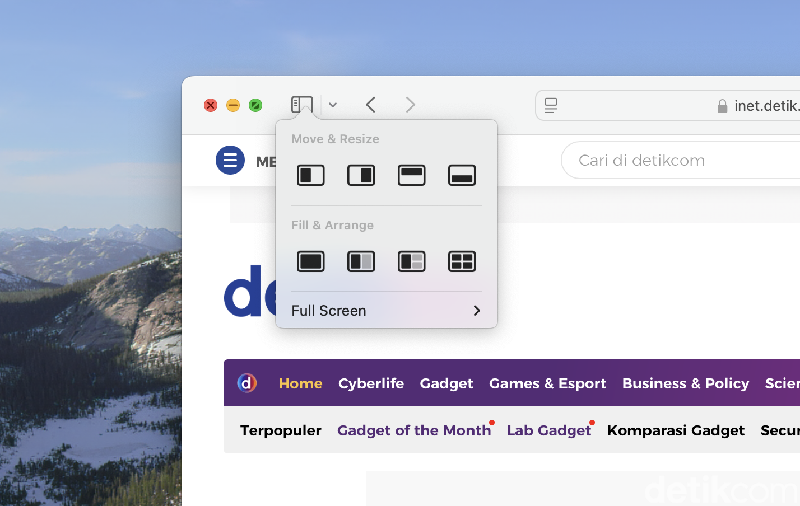
Lupakan kerepotan mengatur ukuran dan posisi jendela secara manual. Sequoia memungkinkan kamu menyeret jendela ke tepi layar untuk split screen. Atau bisa menekan tombol hijau pada jendela, kemudian memilih opsi tata letak yang dibutuhkan.


macOS Sequoia 15macOS Sequoia 15 kini memudahkan mengatur posisi jendela Foto: screenshot detikINET

2. Notes

Aplikasi Notes di Sequoia bertransformasi menjadi alat produktivitas yang powerful. Kamu dapat membuat catatan terstruktur, menyoroti teks penting, menyisipkan rekaman audio dengan transkripsi otomatis, bahkan memecahkan persamaan matematika kompleks.

3. iPhone Mirroring

Sequoia membawa integrasi iPhone ke level selanjutnya. Kini kamudapat mengontrol iPhone langsung dari Mac, mengakses aplikasi, membalas notifikasi, bahkan nantinyadapat drag-and-drop file dengan mudah.

MacBook Air M3macOS Sequoia memungkinkan iPhone Mirorring Foto: Adi Fida Rahman/detikINET

4. Safari Bebas Gangguan

Fitur Reader di Safari kini lebih optimal dalam menyajikan informasi penting. Nikmati artikel dengan tata letak bersih, navigasi daftar isi, dan hide distracting item untuk membaca bebas gangguan iklan.

5. Kelola Kata Sandi

Aplikasi Passwords di Sequoia menjadi pusat penyimpanan kata sandi yang aman dan terorganisir. Semua kredensial login kamu tersimpan rapi dan mudah diakses, baik di Mac, iPhone, iPad, maupun perangkat Apple lainnya.

6. Spotlight yang Lebih Cerdas

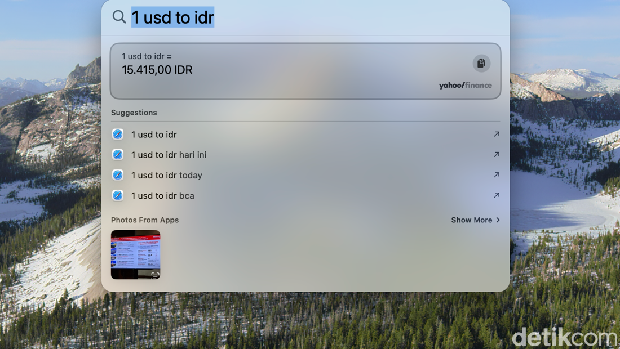
Pencarian Spotlight di Sequoia kini lebih intuitif dan akurat. Temukan file, aplikasi, email, dan informasi lainnya dengan lebih cepat dan mudah, bahkan lengkapi tugas sederhana seperti konversi mata uang langsung dari Spotlight.

macOSSpotlight Foto: screenshot detikINET

7. Wallpaper Dinamis

Sequoia menawarkan koleksi wallpaper baru yang menakjubkan, termasuk wallpaper dinamis “Sequoia” dengan animasi hutan yang menenangkan dan wallpaper “Macintosh Retro” untuk nuansa klasik.

8. Kontrol Privasi

Sequoia memberikan Anda kontrol lebih besar atas data pribadi. Atur izin aplikasi dengan detail, pantau akses data dengan mudah, dan nikmati perlindungan privasi yang lebih komprehensif.

9. Jadwalkan Pesan

Tak perlu lagi khawatir terlambat mengirim ucapan selamat ulang tahun. Sequoia memungkinkan Anda menjadwalkan pengiriman email dan pesan di waktu yang diinginkan, memastikan komunikasi selalu tepat waktu.

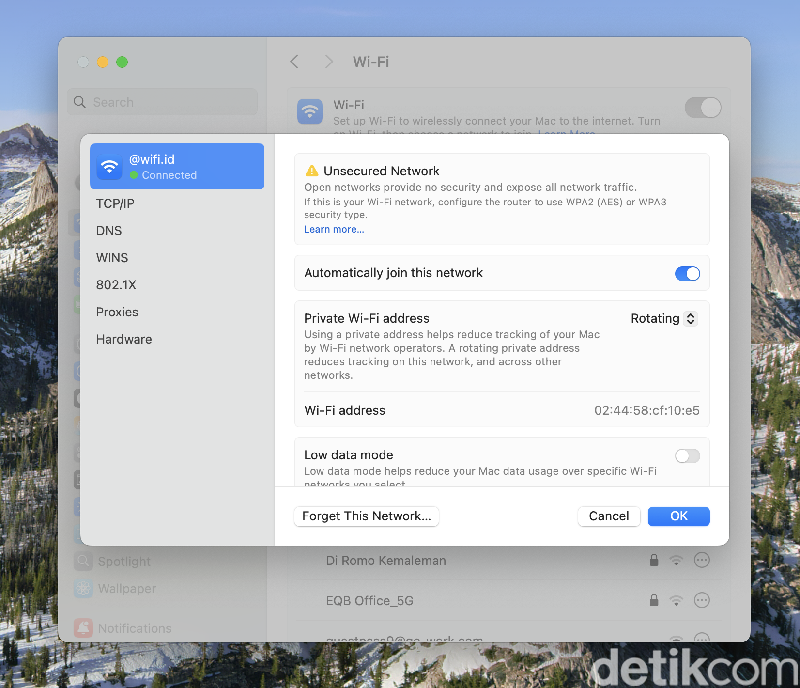
macOS Sequoia 15macOS Sequoia 15 mentaur WiFi Address, Foto: screenshot detikINET

10. WiFi Address

Tracker di sejumlah situs selalu berupaya untuk mengumpulkan sebanyak mungkin informasi tentang pengguna. Dengan fitur Rotate Wi-Fi Address di macOS Sequoia, pengguna dapat mencegah situs mengumpulkan perilaku online untuk menampilkan iklan yang dipersonalisasi.

Untuk mengaturnya, buka Pengaturan Sistem di Mac dan pilih Wi-Fi di bar samping. Kemudian, klik Detail di samping jaringan Wi-Fi yang terhubung. Di menu berikutnya, atur opsi Private Wi-Fi Address ke Rotating.

(afr/afr)


Sumber : inet.detik.com

Tidak Bisa Block WhatsApp Group? Ini Solusi Lain yang Bisa Dicoba


Jakarta

WhatsApp memiliki fitur untuk membuat grup. WhatsApp Group pun mudah dibentuk, hanya perlu membuat grup dan menambahkan kontak yang ingin dijadikan member.

Meski ada pilihan untuk mendapatkan request atau permintaan sebelum dimasukkan ke WhatsApp, tapi bagaimana kalau sudah terlanjur masuk?

Kamu memang tidak bisa melakukan blokir pada group WhatsApp. Akan tetapi, ada cara agar kamu tetap bisa menghindar dimasukkan ke dalam group tersebut. Berikut ini caranya dikutip dari laman FAQ WhatsApp.


Cara Blokir Admin Group WhatsApp di Android

Memblokir admin yang nomor teleponnya tidak disimpan

  • Buka chat grup WhatsApp, lalu ketuk subjek grup
  • Pilih admin yang ingin diblokir
  • Ketuk Kirim pesan ke (nomor telepon), chat kosong dengan admin akan ditampilkan
  • Sentuh nomor telepon di bagian atas
  • Klik Blokir (nomor telepon) > Blokir.

Memblokir admin yang nomor teleponnya telah disimpan

  • Ketuk titik tiga > Pengaturan > Akun > Privasi > Kontak terblokir
  • Pilih add.
  • Masukkan nama admin dari daftar kontak.

Cara Blokir Admin Group WhatsApp di iOS

Memblokir admin yang nomor teleponnya tidak disimpan

  • Buka chat grup WhatsApp, lalu ketuk subjek grup
  • Ketuk admin yang ingin diblokir
  • Pilih Blokir (nomor telepon) > Blokir.

Memblokir admin yang nomor teleponnya disimpan

  • Buka chat grup WhatsApp, lalu sentuh subjek grup
  • Pilih admin yang ingin diblokir
  • Ketuk Blokir (kontak) > Blokir.
  • Kamu juga dapat membuka Pengaturan WhatsApp > Privasi > Diblokir > Tambah baru…. Ketuk nama kontak untuk memblokirnya.

(ask/ask)


Sumber : inet.detik.com

Mudah! Ini Cara Ganti Password Instagram di HP dan Laptop

Jakarta

Salah satu tips agar akun Instagram aman dari hacker adalah mengganti password secara rutin. Usahakan membuat password dengan kombinasi huruf, angka, dan karakter spesial.

Cara ganti password Instagram cukup mudah. Ada empat cara berbeda untuk mengganti password, yaitu cara untuk pengguna Android, iOS, laptop, dan cara lewat Facebook.

Cara Ganti Password Instagram

Berikut ini cara ganti password Instagram yang bisa detikers coba:


1. Cara Ganti Password Instagram di Android

Buat pengguna HP Android, langkah-langkah atau cara ganti password Instagram adalah sebagai berikut:

  • Masuk ke aplikasi Instagram di HP Android
  • Buka profil Instagram
  • Tekan ikon garis tiga di pojok kanan atas
  • Pilih Pengaturan
  • Masuk ke Pusat akun Meta
  • Lalu pilih Kata Sandi dan Keamanan
  • Ubah kata sandi
  • Pilih akun Instagram yang ingin diubah password
  • Masukkan kata sandi yang sekarang digunakan, lalu masukkan kata sandi baru. Ulangi masukkan kata sandi baru.
  • Tekan Ubah Kata Sandi, selesai

2. Cara Ganti Password Instagram di iOS

Buat pengguna iOS atau iPhone, langkah-langkah atau cara ganti password Instagram adalah sebagai berikut:

  • Masuk ke aplikasi Instagram di iPhone
  • Buka profil Instagram
  • Tekan ikon garis tiga di pojok kanan atas
  • Pilih Pengaturan
  • Pilih Security
  • Lalu pilih Ubah Password
  • Masukkan kata sandi yang sekarang digunakan, lalu masukkan kata sandi baru. Ulangi masukkan kata sandi baru.
  • Tekan Ubah Kata Sandi, selesai

3. Cara Ganti Password Instagram di Laptop

Buat pengguna laptop atau PC, langkah-langkah atau cara ganti password Instagram adalah sebagai berikut:

  • Buka situs Instagram di laptop atau PC
  • Masuk dengan akun detikers
  • Masuk ke Profile yang berada di deretan kiri
  • Klik tombol Edit Profile
  • Di bagian Settings, masuk ke Meta Accounts Center
  • Pilih Password and security
  • Klik Change password
  • Masukkan kata sandi yang sekarang digunakan, lalu masukkan kata sandi baru. Ulangi masukkan kata sandi baru.
  • Setelah itu klik Ubah kata sandi

4. Cara Ganti Password Instagram Lewat Facebook

Kalian juga bisa ganti password Instagram lewat Facebook. Caranya adalah sebagai berikut:

  • Buka Instagram
  • Saat berada di halaman login,pilih opsi Dapatkan Bantuan untuk Login
  • Masuk dengan akun Facebook kamu
  • Kemudian pilih Beri Akses
  • Klik Ubah password Instagram
  • Klik tanda centang
  • Password Instagram sukses diganti dengan akun Facebook

Demikian tadi cara ganti password Instagram di HP Android, iOS, laptop atau PC, maupun melalui akun Facebook. Selamat mencoba!

(bai/row)


Sumber : inet.detik.com

6 Penyebab iPhone Tidak Bisa Dicas, Begini Cara Mengatasinya

Jakarta

iPhone dikenal sebagai salah satu perangkat smartphone dengan kualitas yang andal. Meski begitu, seperti perangkat elektronik lainnya, iPhone bisa juga mengalami masalah teknis, salah satunya tidak bisa dicas.

Masalah ini tentu bisa sangat mengganggu aktivitas, terutama saat baterai habis dan kamu sangat membutuhkan ponsel untuk aktivitas sehari-hari. Lantas, apa saja penyebab iPhone tidak bisa dicas? Bagaimana cara mengatasinya?

Penyebab iPhone Tidak Bisa Dicas

Ada beberapa penyebab mengapa iPhone tidak bisa dicas atau diisi daya. Mengutip laman anker, berikut di antaranya:


1. Kabel/ Adaptor Pengisi Daya Rusak

Salah satu alasan yang paling umum mengapa iPhone tidak bisa diisi dayanya adalah kabel atau adaptor pengisi daya rusak atau tidak kompatibel. Seringnya penggunaan dan penanganan yang tidak tepat bisa menyebabkan kerusakan internal kecil yang mengganggu konektivitas

2. Ada Debu atau Kotoran di Port Pengisian Daya

Seiring berjalannya waktu, debu dan kotoran lainnya bisa menumpuk di port pengisian daya. Hal tersebut menghalangi sambungan antara kabel dan ponsel, sehingga mencegah iPhone mengisi daya dengan benar.

3. Gangguan pada Perangkat Lunak

Dalam beberapa kasus, masalah perangkat lunak atau versi iOS yang ketinggalan zaman bisa mengganggu kemampuan iPhone dalam mengisi daya. Gangguan ini bisa menyebabkan iPhone berhenti mengisi daya atau pengisian tidak konsisten.

4. Sumber Daya Rusak

Masalah tak hanya bisa terjadi pada iPhone atau kabel pengisi daya, melainkan dari sumber daya tersebut. Stop kontak, port USB atau powerbank yang rusak bisa mencegah iPhone menerima daya yang diperlukan.

5. Kerusakan Fisik

iPhone yang jatuh, terkena air atau mengalami kerusakan fisik lainnya mungkin bisa membuat pengisian daya berjalan tidak baik. Kerusakan pada port pengisian daya, baterai, atau komponen internal lainnya bisa menghambat proses pengisian daya.

6. Baterai yang Makin Tua

Seiring bertambahnya usia, baterai iPhone bisa kehilangan kemampuannya untuk menyimpan daya secara efektif. Sehingga, waktu pengisian daya menjadi lebih lambat atau tidak mampu mengisi daya baterai hingga kapasitas penuh.

Cara Mengatasi iPhone yang Tidak Bisa Dicas

Tak perlu khawatir, ada beberapa cara yang bisa dilakukan untuk mengatasi iPhone yang tidak bisa dicas. Mengutip laman Apple Support dan Business Insider, begini langkah-langkahnya:

1. Restart iPhone
2. Periksa apakah ada tanda kerusakan pada kabel pengisian daya dan adaptor USB, seperti patah atau ujung yang bengkok. Jangan gunakan aksesori yang rusak.
3. Gunakan stopkontak di dinding. Periksa sambungan yang kuat antara kabel pengisian daya, adaptor dinding USB dan stopkontak. Coba gunakan stopkontak lain.
4. Singkirkan kotoran dari port pengisian daya di bagian bawah perangkat. Colokkan kabel pengisian daya ke perangkat dengan kuat
5. Biarkan perangkat terisi daya selama setengah jam
6. Jika perangkat tetap tidak mau menyala atau menampilkan ikon baterai di layar, paksa nyalakan ulang perangkat:

  • Untuk iPhone 8 versi lebih baru dan iPhone SE (generasi ke 2 dan versi lebih baru): Tekan dan lepaskan tombol volume atas dengan cepat, tekan dan lepaskan tombol volume bawah dengan cepat, dan tekan dan tahan tombol samping hingga logo Apple muncul.
  • Untuk iPhone 7, iPhone 7 Plus, dan iPod touch (generasi ke-7): Tekan dan tahan tombol samping (atau atas) dan tombol volume bawah hingga logo Apple muncul .
  • Untuk iPhone 6s atau versi lebih lama, iPhone SE (generasi ke 1): Tekan dan tahan tombol samping (atau atas) dan tombol utama sampai logo Apple muncul

7. Biarkan perangkat terisi daya selama setengah jam lagi.
8. Jika penyebab iPhone tidak bisa dicas karena versi iOS yang belum diperbarui, lakukan pembaruan dengan:

  • Klik Settings
  • Pilih General
  • Klik Software Update
  • Klik Install Now

Itulah beberapa penyebab iPhone yang tidak bisa dicas dan cara mengatasinya. Semoga informasi ini membantumu ya.

(elk/row)


Sumber : inet.detik.com

Cara Cek Spotify Wrapped 2024 dan Alasan Kenapa Tidak Bisa Melihatnya

Jakarta

Spotify Wrapped 2024 sudah dapat dilihat di aplikasi pengguna sejak Rabu malam (4/12/2024). Di sana, ada beberapa pembaharuan yang membuat Spotify Wrapped punya kamu jadi makin menarik buat dibagikan ke medsos.

Nah, buat kamu yang bingung bagaimana cara cek Spotify Wrapped 2024 milikmu, coba merapat. Kemudian, buat yang hasil Spotify Wrapped 2024-nya tidak muncul, mari kita bahas kemungkinan sumber masalahnya.


Cara Cek Hasil Spotify Wrapped 2024

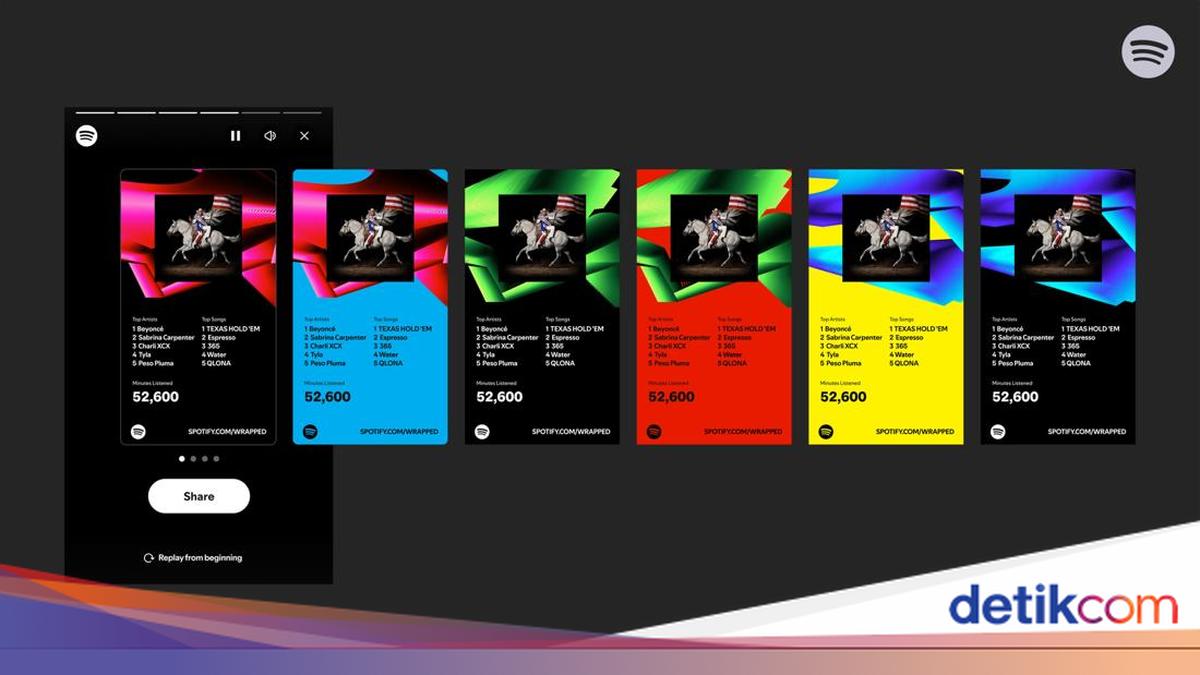
Kamu dapat mengakses pengalaman Wrapped yang telah dipersonalisasi langsung dari aplikasi Spotify. Wrapped dapat ditemukan di feed Wrapped dalam Beranda, dengan akses mudah melalui banner di Beranda dan Pencarian. Kamu juga dapat menelusuri ‘Wrapped 2024’ untuk mencari tahu siapa lagu, artis, dan podcaster teratasmu
tahun ini.

Kalau kamu suka dengan hasil Wrapped-mu, kini kamu bisa bagikan hasilnya ke berbagai media sosial, loh. Kamu dapat membagikan hasil Spotify Wrapped 2024 ke TikTok FYP maupun Stories dengan lebih mudah dengan ‘Share to TikTok’.

Mengapa Tidak Bisa Lihat Spotify Wrapped 2024?

Perlu dicatat, kamu harus memiliki aplikasi versi terbaru (versi 8.9.86 untuk iOS dan Android) untuk melihat hasil Spotify Wrapped 2024. Kalau kamu tidak update aplikasi, maka Spotify Wrapped 2024 tidak akan muncul.

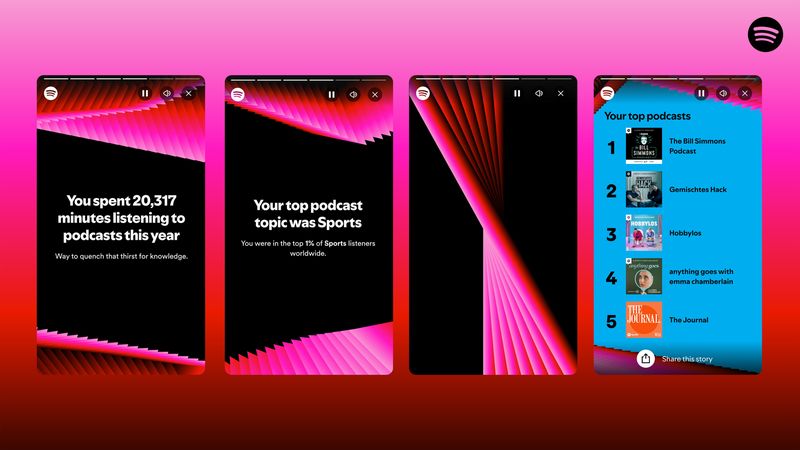
Spotify telah mengeluarkan Wrapped sejak 2015. Awalnya, Spotify Wrapped diberi nama ‘Year in Music’ sebelum akhirnya rebranded pada 2016. Spotify Wrapped akan hadir untuk 184 pasar di seluruh dunia dengan fitur baru ‘Music Evolution’ dan analisis untuk Podcast.

Spotify Wrapped 2024 untuk analisis podcast.Spotify Wrapped 2024 untuk analisis podcast. Foto: Spotify

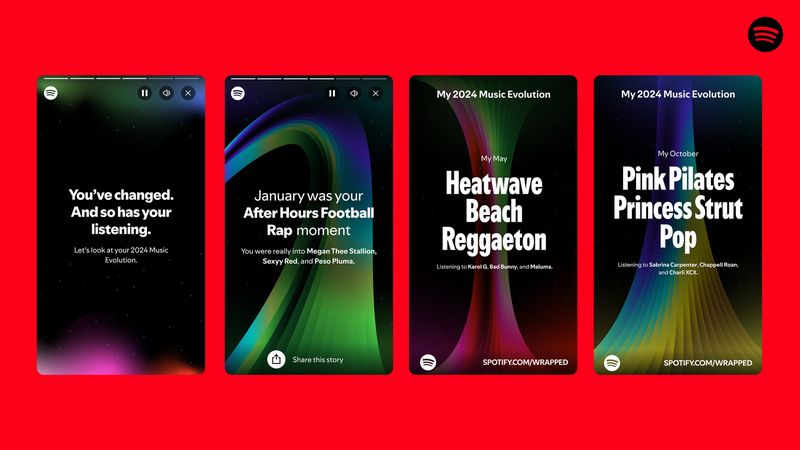
‘Music Evolution’ membuat pengguna dapat mengetahui bagaimana perubahan selera musik mereka. Nantinya, akan ada beberapa fase yang menunjukkan di bulan mana pengguna berganti genre favorit.

Spotify WrappedSpotify Wrapped untuk ‘Music Evolution’. Foto: Spotify

(ask/afr)


Sumber : inet.detik.com

Cara Mudah Agar Link WhatsApp Langsung ke Chat

Jakarta

Link WhatsApp langsung ke chat menjadi cara yang dapat mempermudah seseorang melakukan kontak. Link whatsapp atau biasa disebut WA, adalah sebuah tautan yang memungkinkan orang lain langsung menghubungi nomor WA kita, tanpa harus menyimpan nomor terlebih dahulu.

WhatsApp atau disingkat WA, adalah aplikasi pesan instan yang memungkinkan penggunanya untuk mengirim pesan teks, suara, gambar, dan video secara gratis dengan terhubung ke internet. Biasanya, kita harus menyimpan nomor terlebih dahulu untuk disambungkan ke WhatsApp.

Seiring berjalannya waktu, kini cukup menggunakan link WhatsApp, kita sudah terhubung tanpa perlu repot-repot memasukkan nomor satu per satu. Simak berikut caranya, dilansir dari laman resmi WhatsApp.


Penggunaan link whatsapp berfungsi untuk mempermudah orang menghubungi kita tanpa perlu menyimpan nomor. Tapi selain itu juga pada keperluan bisnis bisa ditempatkan di media sosial, website, atau email untuk memudahkan pelanggan menghubungi.

Jika tautan tersebut diklik, chat dengan orang tersebut akan terbuka secara otomatis. Fitur bernama ‘Klik untuk chat’ itu dapat digunakan di telepon dan WhatsApp Web. Fitur link WA bisa digunakan lewat aplikasi di smartphone Android dan iOS serta via WhatsApp Web yang telah diinstal di laptop dan PC.

1. Cek Nomor

Pastikan nomor sudah terkoneksi dengan WhatsApp dan aktif.

2. Buat Tautan

Buatlah tautan sendiri dengan nomor handphone yang sudah dihubungkan ke WhatsApp. Gunakan:

https://wa.me/

harus diisi nomor telepon lengkap dalam format internasional. Jangan gunakan angka nol, tanda kurung, atau setrip ketika menambahkan nomor telepon dalam format internasional.

Contoh:

Nomor +6281234567890 menjadi 6281234567890. Link: https://wa.me/6281234567890

3. Tampilkan Pesan Otomatis

Membuat tautan sendiri dengan pesan yang sudah terisi, sehingga bisa otomatis ditampilkan di teks chat. Gunakan:

https://wa.me/nomorteleponwhatsapp?text=teksbersandiurl

‘nomorteleponwhatsapp’ diisi dengan nomor telepon lengkap dalam format internasional seperti di atas. Sementara ‘teksbersandiurl’ adalah pesan yang ingin disampaikan.

Jika ingin menambahkan pesan otomatis yang sudah terisi, gunakan parameter ?text=. Gunakan %20 untuk menggantikan spasi, atau encode teksmu dengan alat URL encoding.

Contoh:

https://wa.me/6281234567890?text=Halo%20saya%20ingin%20bertanya

‘Halo%20saya%20ingin%20bertanya’ adalah teks yang muncul di kolom pesan, menjadi ‘Halo saya ingin bertanya’.

Link sudah jadi. Untuk penambahan pesan yang ingin disampaikan, bersifat tidak wajib.

Link tersebut akan membuka aplikasi WhatsApp atau WhatsApp Web langsung ke chat nomor tujuan, dengan pesan yang telah disiapkan (jika ada).

4. Cara Pakai Tombol Chat di WhatsApp

WhatsApp menyediakan tombol chat yang desainnya mengikuti pedoman merek. Tombol ini akan dikenali dan dipercaya oleh calon pelanggan yang ingin berinteraksi.

Tombol chat di WhatsApp tersedia dalam warna hijau dan putih. Tombol juga punya tiga ukuran berbeda yakni kecil, sedang, dan besar. Tombol Chat di WhatsApp saat ini hanya tersedia dalam bahasa Inggris.

Caranya, cukup unduh desain tombol di laman resmi WhatsApp. Gunakan tombol ‘Chat di WhatsApp’ untuk di halaman tujuan di browser desktop, halaman kontak, hingga ke media sosial.

Nah itulah tadi cara untuk membuat link whatsapp langsung ke chat. Tidak sulit kan? Semoga membantu, ya!

(aau/fds)


Sumber : inet.detik.com

Cara Aktifkan Fitur Baru iPhone yang Cegah Pencuri Akses Data Penting

Jakarta

Kalau iPhone milikmu dicuri, kamu tak cuma kehilangan perangkat, tetapi ada resiko lebih besar yakni bocornya data pribadi dalam perangkatmu. Makin canggihnya teknik pencurian, membuat pelaku tidak hanya dapat mengambil iPhone secara fisik, tetapi juga berusaha menguasai dan mendapat akses ke akun dan informasi sensitif.

Tapi, sebetulnya gawai canggih keluaran Apple ini menyediakan alat mencegah ancaman yang mungkin terjadi. Salah satu fitur terbaru yang dirilis dalam pembaruan iOS adalah Stolen Device Protection.

Fitur ini dirancang untuk mencegah pencuri, dengan membatasi akses ke pengaturan penting. Perangkat akan otomatis mewajibkan autentikasi tambahan, jika digunakan di lokasi yang tidak dikenal.


Dengan mengaktifkan fitur keamanan yang tersedia di iPhone, pengguna bisa mempersulit pencuri dalam mengakses perangkat dan data di dalamnya.

Apa Itu Stolen Device Protection?

Mungkin masih banyak pengguna yang belum tahu, kalau pada awal tahun 2024 Apple meningkatkan fitur keamanannya. Seperti biasa, secara bertahap Apple memang menyediakan pembaruan software untuk optimalisasi perangkat secara bertahap.

Dimulai sejak pembaruan iOS 17.3 (terkini iOS 18.3), Apple menyediakan Stolen Device Protection. Fitur ini diklaim mampu memberikan perlindungan ekstra terhadap iPhone, agar tidak mudah disalahgunakan jika jatuh ke tangan pencuri.

Apple menghadirkan Stolen Device Protection sebagai respons terhadap meningkatnya kasus pencurian iPhone yang semakin canggih. Dengan mengaktifkan Stolen Device Protection, pengguna mendapatkan lapisan perlindungan tambahan.

Cara Kerja Stolen Device Protection

Fitur Stolen Device Protection, akan mewajibkan autentikasi menggunakan Face ID atau Touch ID untuk tindakan tertentu yang bersifat sensitif. Selain itu, jika pemilik iPhone tidak berada di lokasi yang dikenali (seperti rumah atau kantor), beberapa tindakan akan dibatasi.

Seperti mengubah passcode, mengganti kata sandi Apple ID, atau menonaktifkan fitur ini akan dikenai jeda waktu selama satu jam sebelum perubahan dapat dilakukan. Berikut dua cara kerja pembatasan pada fitur Stolen Device Protection, dilansir dari laman resmi Apple:

1. Autentikasi Biometrik dengan Face ID atau Touch ID

Beberapa tindakan penting, seperti mengakses kata sandi dan informasi kartu kredit yang tersimpan, memerlukan autentikasi menggunakan Face ID atau Touch ID. Tidak ada opsi alternatif dengan kode sandi, sehingga hanya pemilik iPhone yang bisa mengakses fitur-fitur ini.

2. Penundaan Aktivitas Keamanan

Tindakan sensitif seperti mengubah kata sandi akun Apple, akan diberi jeda waktu satu jam sebelum meminta autentikasi Face ID atau Touch ID untuk kedua kalinya. Kalau iPhonemu dicuri, fitur ini bisa memberi peluang si pemilik asli untuk menandai perangkat sebagai hilang dan menjaga keamanan akun Apple miliknya.

Namun, jika iPhone digunakan di lokasi yang sudah dikenali seperti rumah atau kantor, langkah-langkah tambahan ini tidak diperlukan. Kamupun bisa tetap menggunakan kode sandi seperti biasa. Tapi, pemilik bisa mengatur Stolen Device Protection jika ingin selalu meminta autentikasi tambahan, meskipun berada di lokasi yang dikenali.

Cara Aktifkan Stolen Device Protection pada iPhone

Mengutip laporan dari laman Wall Street Journal, saat ini pencuri tidak hanya mengambil perangkat secara fisik tetapi juga bisa mengakses data sensitif dan bahkan mencuri uang dari korban. Modus yang sering digunakan para pencuri adalah teknik social engineering, atau rekayasa sosial untuk memperoleh passcode iPhone sebelum mencurinya.

Dengan mengetahui kode tersebut, pencuri dapat membuka kunci perangkat, mengganti kata sandi Apple ID, hingga menonaktifkan fitur Find My agar pemilik tidak bisa melacak atau menghapus data dari jarak jauh. Padahal, banyak pengguna iPhone menyimpan informasi penting seperti kata sandi media sosial, akun perbankan, dan detail kartu kredit di iCloud Keychain atau fitur autofill Safari.

Sayangnya, semua data ini dapat diakses hanya dengan menggunakan passcode atau kata sandi Apple ID. Meskipun fitur keamanan seperti Face ID dan Touch ID sudah diaktifkan, pencuri tetap bisa menggunakan passcode sebagai alternatif untuk mengakses informasi tersebut.

Agar risiko kehilangan data dan akses akun dapat diminimalkan setelah iPhone dicuri, pengguna disarankan untuk segera mengaktifkan fitur Stolen Device Protection. Berikut caranya:

  1. Pastikan software iPhone sudah diperbarui ke iOS 17.3.
  2. Buka aplikasi Settings atau Pengaturan.
  3. Pilih menu Face ID & Passcode.
  4. Masukkan passcode iPhone.
  5. Temukan opsi Stolen Device Protection, lalu aktifkan dengan mengetuk toggle.

Namun, sebelum mengaktifkan fitur ini, ada beberapa hal yang perlu diperhatikan:

  • Autentikasi dua faktor untuk Apple ID harus sudah diaktifkan.
  • Perangkat harus memiliki passcode, Face ID, atau Touch ID yang dapat dikonfigurasi melalui menu Face ID & Passcode.
  • Fitur Find My dan Familiar Locations juga harus diaktifkan. Pengguna dapat mengaktifkannya dengan masuk ke Settings > Apple ID > Find My.

Nah, itulah tadi informasi tentang Stolen Device Protection. Dengan langkah-langkah di atas, kamu bisa meningkatkan keamanan iPhone dan mengurangi risiko pencurian data jika perangkat mereka jatuh ke tangan yang salah. Semoga membantu!

(aau/fds)


Sumber : inet.detik.com