Tag Archives: ios

5 Cara Setop Pesan WA dari Nomor Tak Dikenal

Jakarta

Menerima pesan WhatsApp (WA) dari nomor tak dikenal terkadang membuat kita tidak nyaman. Apalagi isi pesan WA tersebut berupa spam atau bahkan di sengaja mengganggu kita.

Cara paling umum untuk mencegahnya adalah dengan memblokir nomor tersebut. Namun ada juga beberapa cara yang bisa dicoba selain dengan memblokir.

Simak artikel ini untuk mengetahui sejumlah cara menyetop pesan WA dari nomor tak dikenal.


Cara Setop WA dari Nomor Tak Dikenal

Berikut ini beberapa cara setop WA dari nomor tak dikenal yang dirangkum detikInet:

1. Hapus Pesan

Cara pertama yang bisa dilakukan adalah dengan menghapus pesan dari orang tak dikenal tersebut. Cara ini memang kurang efektif, karena harus menghapus kontak WA tanpa nama tersebut setiap kali dia mengirim pesan.

Namun cara ini bisa dilakukan jika kamu merasa tidak enak untuk memblokir orang tersebut. Sebab ketika kamu memblokir orang tersebut, ada kemungkinan dia akan mengetahuinya.

Caranya adalah sebagai berikut:

  • Masuk ke halaman utama WA
  • Cari nomor tak dikenal tanpa perlu masuk ke room chat (ruang obrolan).
  • Tekan dan tahan nomor tersebut sampai muncul opsi.
  • Pilih tanda tong sampah di bagian atas.
  • Pilih Delete chat.

2. Mute

Jika detikers tidak mau memblokir, maka cukup gunakan cara kedua, yakni dengan menggunakan fitur ‘Mute’. Fitur ini bisa dipakai untuk membisukan nomor tak dikenal maupun grup yang mengganggu.

Keuntungannya adalah kamu tidak akan menerima notifikasi dari orang tersebut. Namun sayangnya pesan itu tetap akan masuk ke daftar chat. Maka cukup abaikan pesan tersebut.

Dengan menggunakan fitur ini, orang tersebut juga tak akan tahu jika kamu telah membisukan pesan mereka. Caranya adalah sebagai berikut::

  • Buka WA dan klik nomor tak dikenal atau grup yang ingin detikers bisukan.
  • Tekan dan tahan nomor atau grup tersebut.
  • Pilih tanda ‘lonceng dicoret’ untuk menonaktifkan notifikasi.
  • Pilih durasi yang kamu inginkan untuk menonaktifkan notifikasi pesan, bisa durasi 8 jam, 1 minggu, atau selamanya.

3. Archive

Cara selanjutnya adalah menggunakan fitur Archive. Fitur ini sebetulnya untuk mengarsipkan kontak dan seluruh isinya. Namun cara ini juga ampuh buat detikers yang ingin mengabaikan pesan dari nomor tak dikenal atau grup yang tak diinginkan.

Dengan mengarsipkan seseorang, maka dia akan tetap bisa mengirim pesan kepada kamu, tetapi masuk ke dalam folder Archived yang berada di daftar chat paling atas.

Caranya adalah sebagai berikut:

  • Buka WA,
  • Cari nomor tak dikenal tanpa perlu masuk ke room chat.
  • Tekan dan tahan nomor tersebut sampai muncul opsi.
  • Bagi pengguna Android, klik ikon panah menghadap ke bawah. Sementara pengguna iOS klik opsi ‘Archive’.
  • Jika ingin membuka pesan tersebut, cukup buka folder Archived di daftar chat paling atas.

4. Blokir

Selanjutnya, cara yang paling ampuh adalah dengan memblokir orang tersebut. Cara ini biasanya dilakukan jika nomor tak dikenal tersebut sudah terasa mengganggu. Tapi perlu diingat, ada kemungkinan dia tahu telah diblokir. Jika merasa tak masalah, maka silakan diblokir.

Caranya adalah sebagai berikut:

  • Buka WA.
  • Cari nomor tak dikenal tanpa perlu masuk ke room chat.
  • Tekan dan tahan nomor tersebut sampai muncul opsi.
  • Pilih Block > tekan Block lagi. Jika ingin melaporkan nomor tersebut maka centang tanda Report contact.

5. Mencegah Dimasukkan Grup

Terakhir, jika kamu khawatir akan dimasukkan grup oleh nomor tak dikenal, maka bisa menggunakan cara sebagai berikut:

  • Pada halaman utama WA, klik tanda titik tiga di pojok kanan atas.
  • Pilih Settings > Masuk ke Privacy
  • Pilih Groups
  • Pilih ‘My Contacts’ agar hanya hanya orang di dalam kontakmu yang bisa memasukkan kamu ke dalam grup.

Nah, 5 cara di atas bisa dicoba tergantung pilihan kamu. Perlu diingat juga bahwa detikers tetap harus bersabar, karena pelaku spam sering kali memiliki banyak nomor, sehingga mungkin kamu harus mengulang lagi cara-cara di atas.

(bai/row)



Sumber : inet.detik.com

Fitur Bubble Chat dan Cara Mengubah Temanya di WhatsApp

Jakarta

Bubble chat merupakan pesan instan untuk menampilkan percakapan dalam bentuk seperti gelembung. Biasanya, tampilan akan memiliki warna berbeda untuk membedakan pesan dari pengirim dan penerima.

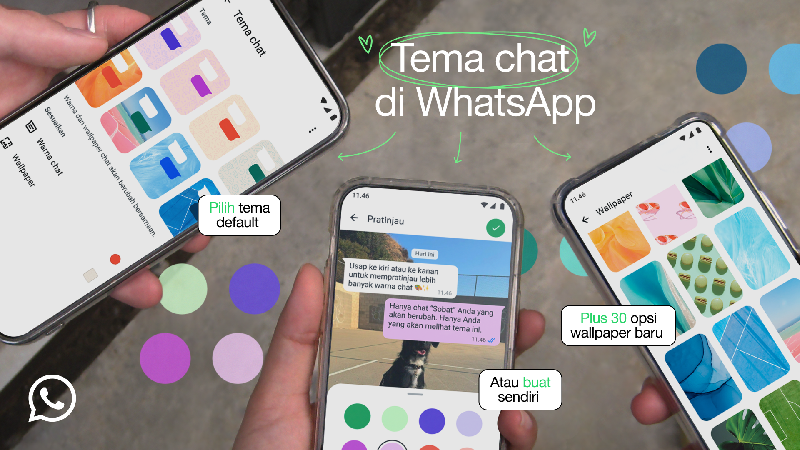
Aplikasi chatting seperti WhatsApp (WA), telah meningkatkan fitur kustomisasi untuk tampilan bubble chat atau gelembung obrolan. Hadir opsi untuk menyertakan tema, warna kustom untuk bubble chat dan sejumlah wallpaper baru untuk dipilih.

Apa Itu Buble Chat?

Secara umum, bubble chat adalah tampilan atau desain yang lebih intuitif dan menarik dalam obrolan di aplikasi pesan instan. Hal ini mampu membuat pengguna membaca dan membalas pesan dengan lebih mudah.


Notifikasi bubble chat bisa muncul ketika pengguna membuka notifikasi pesan di bagian atas. Kemunculannya, membuat pengguna bisa mengetahui isi chat dan tanpa perlu membuka membuat aplikasi terlebih dahulu.

Cara Mengubah Tema Bubble Chat di WhatsApp

Di WA kini pengguna bisa ubah warna gelembung chat dan latar belakang dari berbagai pilihan yang tersedia. Tema latar belakang dan bubble chat bisa dipilih sesuai dengan preferensi kemu.

Dilansir laman The Verge, ada sekitar 30 pilihan wallpaper baru yang bisa dipilih Tema-tema ini akan secara otomatis menyesuaikan dengan mode terang atau gelap perangkat.

Pada mode gelap, pengguna bisa menyesuaikan kecerahan latar belakang dan warna bubble chat.

Tampilan tema dan latar belakang bubble chat di WA.Tampilan tema dan latar belakang bubble chat di WA. Foto: Dok. situs WhatsApp

Dilansir laman WhatsApp, berikut adalah langkah untuk mengubah tema semua chat dan saluranmu:

  • Buka Pengaturan > Chat > Tema chat default.
  • Untuk menyesuaikan masing-masing chat, klik nama chat di bagian atas layar chat (di iOS), atau klik menu 3 titik (di Android), lalu klik tema chat.

Dari keterangan yang dimuat situs WA pada (13/02/2025), fitur sudah mulai diluncurkan, kemudian akan tersedia secara global dalam beberapa minggu ke depan.

(khq/fds)


Sumber : inet.detik.com

3 Cara Membuat Animasi Perjalanan Mudik Lebaran yang Menarik

Jakarta

Mudik Lebaran adalah tradisi tahunan yang dinantikan oleh banyak umat muslim untuk berkumpul bersama keluarga. Momen perjalanan mudik dari satu tempat ke tempat lain seringkali penuh dengan cerita menarik.

Jika foto atau video di media sosial sudah biasa, kamu bisa membagikan pengalaman perjalanan mudik di media sosial dengan cara yang unik, yaitu dengan membuat animasi perjalanan. Hal ini bisa menjadi cara yang kreatif untuk membagikan perjalananmu ke media sosial.

Cara Membuat Animasi Perjalanan Mudik Lebaran

Ada beberapa aplikasi yang bisa dipakai untuk membuat aplikasi perjalanan. Mengutip laman TechPP, berikut di antaranya:


Cara Membuat Animasi Perjalanan Mudik Lebaran via Travel Boast

Melalui Travel Boast, pengguna bisa membuat peta rute perjalanan aplikasi, termasuk saat mudik lebaran. Aplikasi ini memiliki tagline “Show people your trip, itinerary or journey in a cool way”.

Menurut laman Tech App, pengguna hanya perlu memasukkan detail, seperti negara asal, kota, tujuan dan lain sebagainya. Nantiya, Travelboast akan membuat video animasi dengan perjalanan tersebut.

Ada sebanyak 100 moda transportasi yang bisa dipilih. Aplikasi ini bisa didownload melalui Android dan iOS. Caranya adalah sebagai berikut:

  1. Buka aplikasi TravelBoast di perangkat, klik Oke
  2. Pilih Start dan masukkan alamat awal perjalanan
  3. Klik Destination dan masukkan alamat tujuan
  4. Tarik rute perjalanan di peta untuk menyesuaikan jalur sesuai dengan keinginanmu
  5. Klik dan tahan ikon kendaraan untuk mengubah model kendaraan
  6. Klik Play untuk melihat preview video animasi
  7. Kamu bisa mengatur durasi video di Video Length dan ukuran kendaraan di ‘Model Size’
  8. Setelah selesai, klik Save Video to Camera Roll

Cara Membuat Animasi Perjalanan Mudik Lebaran via Travel Animator

Travel Animator juga memudahkan pengguna membuat peta perjalanan animasi yang seru. Pengguna juga bisa menyorot bagian-bagian penting dari perjalanan, seperti tempat-tempat yang dikunjungi, tempat-tempat penting, aktivitas, hingga tempat tersembunyi selama perjalanan.

Kamu bisa memilih berbagai jenis kendaraan, seperti mobil sport, pesawat, helikopter, truk mini, dan lain sebagainya. Aplikasi ini memungkinkan kamu membagikan video yang telah dibuat ke media sosial. Secara umum, begini cara membuat animasi perjalanan dengan Travel Animator yaitu:

  1. Buka aplikasi Travel Animator
  2. Pilih Starting Point untuk menentukan awal perjalanan
  3. Pilih Destination Point untuk memilih tujuan
  4. Jika ingin menambah perhentian dalam rute perjalanan, klik Add Stops
  5. Klik Preview
  6. Dalam halaman Preview, kamu bisa mengubah durasi video dan memilih ukuran gambarnya
    -Klik Style untuk memberi opsi untuk memilih berbagai jenis model peta seperti Basic dan
    Overcast
    -Klik 1:1 untuk memilih rasio yang berbeda
    -Klik Country untuk menyoroti negara asal dalam video
    -Klip Unit untuk mengubah satuan dari mil ke km dan sebaliknya.

7. Jika semua sudah pas, tekan tombol Export Video.

Cara Membuat Animasi Perjalanan Mudik Lebaran via Travel Video Map Maker Boast

Pilihan selanjutnya adalah aplikasi Travel Video Map Maker Boast. Seperti aplikasi animasi perjalanan lainnya, aplikasi ini memungkinkan kamu membuat rute perjalanan animasi dengan kendaraan yang bisa dipilih.

Namun terkadang, aplikasi tersebut mengalami gangguan hingga harus restart perangkat. Setelah dinyalakan ulang, aplikasi berfungsi kembali. Dalam aplikasi ini, kamu bisa memilih berbagai moda transportasi.

Lalu, masukkan rute dan berbagai perhentian selama perjalanan. Tekan tombol Start untuk membuat video peta rute perjalanan animasi. Terakhir, kamu bisa membagikan video perjalanan di media sosial.

Aplikasi lain mungkin bisa digunakan untuk membuat animasi menarik selama perjalanan mudik Lebaran. Sebelumnya, detikers wajib mengetahui keamanan dan kompetensi aplikasi sesuai kebutuhan pengguna.

(elk/row)


Sumber : inet.detik.com

Cara Menonaktifkan WA Sementara dan Permanen di Android dan iOS

Jakarta

Platform berbalas pesan singkat bisa sangat melelahkan, terlebih jika pesan yang masuk tiada hentinya. Terkadang, mungkin, pikiran untuk menonaktifkan WA sementara muncul dalam benak saking penatnya.

Berkutat pada hal yang itu-itu saja, ditambah arus informasi yang tak ada hentinya dari WA, dapat menimbulkan stres. Karena itu, tidak ada salahnya untuk memutuskan menonaktifkan WA sementara maupun secara permanen.

Caranya mudah, dapat dilakukan oleh pengguna Android dan iOS, kok.


Cara menonaktifkan WA di Android Tanpa Mematikan Paket Data atau Wifi

  • Buka ‘Settings’ pada perangkat Android yang kamu miliki
  • Lanjut ke menu ‘Apps’ atau ‘Kelola Aplikasi’, bisa beragam untuk tiap ponsel Android
  • Klik ‘Manage Apps’ atau ‘Daftar Aplikasi’, cari deh Whatsapp
  • Langkah selanjutnya adalah memilih ‘Force stop’ atau ‘Hentikan paksa’
  • Setelah itu, jangan buka aplikasi Whatsapp. Aplikasi bakal tetap centang satu.

Cara menonaktifkan WA di iPhone

Lebih mudah dari Android, iPhone punya cara menonaktifkan WA sementara tanpa harus melakukan langkah yang panjang. Caranya:

  • Buka ‘Settings’
  • Kemudian pilih ‘Notifications’
  • Cari ‘Whatsapp’, kemudian slide bar yang ada di samping kanan untuk mematikan ‘Allow notifications’.

Cara menonaktifkan WA lewat Blokir

Di situasi tertentu, kamu mungkin tidak ingin mendapatkan pesan dari orang-orang yang dianggap toxic atau menyebalkan. Kamu dapat menghilangkan pesan dari orang itu dengan mudah dengan memblokirnya.

Bagi kamu yang belum tahu caranya, bisa ikuti panduan berikut ini:

  • Buka aplikasi Whatsapp di HP Android atau iPhone
  • Slide sampai menemukan nama atau kontak orang yang ingin kamu blokir
  • Pilih ikon titik tiga yang ada di pojok kanan atas chat
  • Lanjut ‘More’ > ‘Block’

Cara menonaktifkan WA Permanen

Untuk menonaktifkan WA secara permanen, itu tidak susah. Akan tetapi, agar data tetap aman, jangan lupa untuk mencadangkan pesan penting dari Whatsapp dulu.

Nah, sekarang kita ke poin utama yakni menonaktifkan WA secara permanen, bukan hanya dengan meng-uninstall-nya.

  • Langsung buka ‘Settings’
  • Sentuh opsi ‘Account’
  • Klik pilihan ‘Delete my account’ di bagian paling bawah
  • Catatan: setelah akun dihapus, kamu perlu mendaftar Whatsapp lagi untuk memakai nomor tersebut.

Cara Menonaktifkan WA yang HP-nya Dicuri

  • Bukalah akun email kamu untuk mengirimkan pesan ke Pusat Bantuan Whatsapp yakni support@whatsapp.com
  • Tulis bahwa ‘HP Hilang atau Dicuri: Mohon nonaktifkan akun saya’
  • Sertakan nomor telepon yang digunakan pada akun Whatsapp dengan format +62 ***.

(ask/fay)


Sumber : inet.detik.com

Cara Pindah dari Android ke iPhone, Apa yang Mesti Disiapkan?

Jakarta

Jika kalian memutuskan pindah dari HP Android ke iPhone, sepertinya wajib mengetahui beberapa hal ini deh. Yuk simak penjelasan singkatnya berikut.

Setiap kali seseorang membeli HP baru, pasti ada pekerjaan rumah yang sudah menanti. Apa itu? Ya, memindahkan seluruh data HP lama ke perangkat baru yang sudah dibeli.

Namun mengingat Android dan iOS merupakan dua sistem operasi yang berbeda, mungkin dalam beberapa keadaan, peralihan data dari keduanya akan sedikit lebih sulit.


Oleh sebab itu, kemungkinan tidak sedikit dari mantan pengguna Android yang mencoba mempelajari cara memindahkan data dari Android ke iPhone. Nah bagi kalian yang sedang mengobok-obok informasi terkait hal itu di Google, mungkin pemaparan ini dapat membantu.

1. Cara Pindah dari Android ke iPhone

Melansir dari Optimum, Jumat (18/7/2025), mantan pengguna HP Android bisa mentransfer sebagian besar datanya ke iPhone. Cuma memang ada beberapa hal yang tidak bisa dioper, seperti aplikasi, mungkin hilang.

Kendati demikian, aplikasi gratis yang tersedia di Google Play Strore dan App Store otomatis akan teralihkan. Dengan catatan, para pengguna wajib mengunduh ulang aplikasinya. Lalu kalian akan keluar otomatis dari aplikasi tersebut, sehingga pastikan mengingat kata sandinya.

Lantas bagaimana dengan foto yang tersimpan di Google Photos, apakah bisa dialihkan ke iCloud? Jawabannya bisa, dan dapat dilakukan dengan sejumlah cara.

Salah satunya mengunduh foto yang diinginkan, kemudian gunakan komputer atau laptop kalian untuk mengirimkan ke iCloud. Cara lainnya memberdayakan kecanggihan Google Takeout di komputer atau iPhone.

Sementara langkah-langkah memindahkan data Android ke iPhone adalah sebagai berikut, berdasarkan informasi yang paparkan Cnet.

  1. Pertama-tama aktifkan HP Android dan iPhone kalian.
  2. Lalu isi daya kedua ponsel tersebut.
  3. Letakkan iPhone baru kalian di samping HP Android dan ikuti petunjuk di layar.
  4. Pada layar iPhone, pilih opsi Move Data from Android.
  5. Pada saat yang sama, install aplikasi Move to iOS di HP Android. Untuk menggunakannya, cukup menyetujui syarat dan ketentuannya.
  6. Ketika opsi Move from Android muncul di layar, ketuk Lanjutkan dan tunggu hingga kode berjumlah sepuluh atau enam digit muncul.
  7. Setelah itu masukkan kode tersebut ke perangkat Android.
  8. Perangkat lunak iOS akan membuat jaringan WiFi sementara, yang memungkinkan kalian terhubung ke HP Android.
  9. Klik Hubungkan ketika muncul di layar Android dan tunggu beberapa saat hingga layar Transfer Data muncul.
  10. Pilih konten yang ingin kalian pindah dari Android ke iPhone dan tekan tombol Lanjutkan. Ketika proses transfer data, upayakan untuk tidak membuka aplikasi apapun.
  11. Ingat ya, semakin banyak konten yang ingin dipindahkan, maka proses transfer akan memakan lebih banyak waktu.

Seharusnya, file, foto, video, pesan, kontak, link bookmark di web, email, dan kalender sudah ada di iPhone baru kalian. Namun perlu dicatat, proses ini tidak dapat digunakan untuk memindahkan musik, buku, dan PDF. Menyoal hal ini, kalian harus melakukannya secara manual.

2. Apa yang Mesti Dipersiapkan?

Dari penjelasan tadi, maka sudah bisa diketahui apa saja yang mesti disiapkan. Apabila foto tersimpan di Google Photo, berarti kalian harus menyiapkan foto mana saja yang ingin dipindah ke iPhone menggunakan komputer atau laptop.

Kemudian mencatat semua password terkait aplikasi yang sempat digunakan di Android. Jangan lupa juga memastikan baterai kedua HP tersebut dalam keadaan penuh, karena prosedur ini akan memakan banyak waktu. Apabila memang daya baterai tinggal sedikit, kalian bisa melakukan proses transfer sembari charging.

(hps/rns)


Sumber : inet.detik.com

Cara Lacak HP Hilang dengan Google Maps Secara Akurat


Jakarta

Di era digital seperti sekarang, kehilangan ponsel bisa menjadi masalah besar. Untungnya, Google Maps menyediakan fitur yang dapat membantu melacak lokasi ponsel dengan akurat, baik untuk perangkat Android maupun iOS.

Berikut adalah panduan lengkap untuk melacak HP menggunakan Google Maps secara akurat.


1. Pastikan Fitur Pelacakan Aktif

Sebelum melacak ponsel, pastikan fitur pelacakan sudah diaktifkan. Berikut langkah-langkahnya:

  • Aktifkan Google Location Services: Pastikan ponsel yang ingin dilacak memiliki layanan lokasi (GPS) yang aktif. Buka Pengaturan > Lokasi dan nyalakan opsi tersebut.
  • Aktifkan Find My Device (Android): Untuk pengguna Android, pastikan fitur “Find My Device” sudah diaktifkan di Pengaturan > Keamanan > Find My Device. Pastikan juga ponsel terhubung ke akun Google.
  • Aktifkan Find My iPhone (iOS): Untuk pengguna iPhone, aktifkan fitur “Find My iPhone” melalui Pengaturan > [Nama kamu] > Find My > Find My iPhone.
  • Bagikan Lokasi di Google Maps: Pastikan ponsel yang ingin dilacak telah mengaktifkan fitur berbagi lokasi di Google Maps. Caranya, buka Google Maps, ketuk foto profil, pilih Location Sharing, lalu aktifkan opsi berbagi lokasi dengan akun Google kamu.

2. Gunakan Fitur Location Sharing di Google Maps

Google Maps memiliki fitur Location Sharing yang memungkinkan kamu melacak lokasi ponsel secara real-time. Berikut cara menggunakannya:

  • Buka aplikasi Google Maps di ponsel lain atau perangkat yang ingin digunakan untuk melacak.
  • Ketuk foto profil atau ikon menu di pojok kanan atas, lalu pilih Location Sharing.
  • Pilih kontak atau akun Google yang terkait dengan ponsel yang ingin dilacak. Jika ponsel telah membagikan lokasinya, kamu akan melihat posisinya di peta secara real-time.
  • Untuk akurasi maksimal, pastikan ponsel yang dilacak memiliki koneksi internet aktif dan GPS menyala.

3. Manfaatkan Google Find My Device

Jika ponsel hilang atau tidak dapat diakses, kamu bisa menggunakan layanan Google Find My Device yang terintegrasi dengan Google Maps:

  • Buka browser di perangkat lain dan kunjungi android.com/find atau unduh aplikasi Find My Device dari Google Play Store.
  • Masuk dengan akun Google yang sama yang digunakan di ponsel yang hilang.
  • Pilih perangkat yang ingin dilacak. Google akan menampilkan lokasi terakhir ponsel di peta, selama perangkat masih terhubung ke internet.
    kamu juga bisa menggunakan fitur seperti Putar Suara untuk membunyikan ponsel (meski dalam mode senyap) atau Kunci Perangkat untuk mengamankan data dengan PIN.

4. Tips untuk Akurasi Maksimal

  • Koneksi Internet Stabil: Pastikan ponsel yang dilacak memiliki koneksi Wi-Fi atau data seluler yang aktif untuk pembaruan lokasi real-time.
  • Kalibrasi GPS: Untuk hasil lebih akurat, kalibrasi kompas di ponsel dengan membuka Google Maps dan menggerakkan ponsel membentuk angka 8 beberapa kali.
  • Perbarui Aplikasi: Pastikan Google Maps dan aplikasi terkait (seperti Find My Device) diperbarui ke versi terbaru.
  • Gunakan Mode Akurasi Tinggi: Aktifkan mode High Accuracy di pengaturan lokasi ponsel untuk memanfaatkan GPS, Wi-Fi, dan jaringan seluler secara bersamaan.

5. Catatan Penting

  • Privasi: Fitur Location Sharing hanya berfungsi jika pengguna telah memberikan izin untuk berbagi lokasi. Jangan gunakan fitur ini untuk melacak seseorang tanpa persetujuan, karena dapat melanggar privasi.
  • Baterai: Pelacakan lokasi dapat menguras baterai ponsel. Pastikan ponsel memiliki daya yang cukup atau terhubung ke sumber daya.
  • Keterbatasan: Jika ponsel dimatikan atau tidak terhubung ke internet, Google Maps hanya akan menunjukkan lokasi terakhir yang terekam.

(afr/fay)


Sumber : inet.detik.com

Tren ‘Your Algorithm’ Ramai di Instagram Story, Begini Cara Bikinnya


Jakarta

Belakangan ini, pengguna Instagram pasti pernah melihat akun kreator atau teman yang mengunggah postingan story ‘Your Algorithm‘ yang sedang trending. Apa itu tren ‘Your Algorithm’ dan bagaimana cara bikinnya?

Your Algorithm sebenarnya merupakan fitur baru yang sedang diuji coba Instagram. Fitur ini pertama kali diumumkan oleh Head of Instagram Adam Mosseri pada akhir September lalu dan mulai diuji coba pada akhir Oktober.

Fitur Your Algorithm dirancang untuk membantu pengguna mengubah algoritma rekomendasi konten di Reels. Ketika pengguna sudah bosan dengan konten Reels yang direkomendasikan algoritma, pengguna bisa memilih topik konten lain yang ingin lebih banyak dilihat atau menghapus topik tidak ingin dilihat lagi.


Dalam postingannya di Threads saat mengumumkan uji coba fitur Your Algorithm, Mosseri mengatakan fitur ini awalnya diuji coba untuk mengubah algoritma rekomendasi konten Reels, dan akan diperluas ke konten yang muncul di Explore.

“Hari ini kami mulai menguji coba cara bagi kalian untuk menyesuaikan algoritma kalian di Instagram dengan menambah dan menghapus topik berdasarkan minat kalian,” kata Mosseri, seperti dikutip detikINET, Jumat (7/11/2025).

“Kami ingin pengguna memiliki kendali lebih besar atas pengalaman mereka di Instagram, dan berharap ini akan menjadi cara baru untuk membentuk apa yang kalian lihat,” imbuhnya.

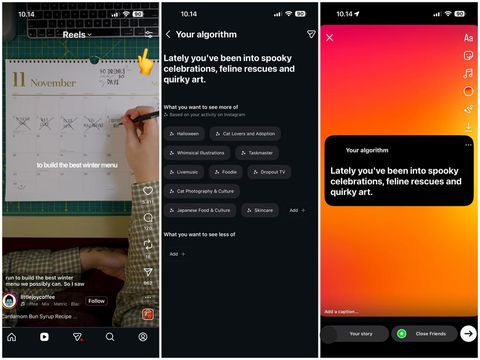
Nah, saat memilih topik untuk menyusun algoritma baru, Instagram memberikan opsi untuk membagikan rangkuman topik konten Reels yang kalian nikmati dalam bentuk story. Ini yang menjadi basis tren Your Algorithm, dan begini cara membuatnya.

Cara bikin ‘Your Algorithm’ yang sedang tren di IG Story

  • Buka aplikasi Instagram lalu masuk ke tab Reels
  • Ketuk tombol pengaturan yang ada di sudut kanan atas untuk masuk ke halaman Your algorithm
  • Kalian akan langsung dibawa ke halaman Your algorithm untuk menambah atau menghapus topik konten
  • Cara lainnya, buka aplikasi Instagram lalu cari story teman atau akun lain yang mengikuti tren Your Algorithm
  • Ketuk tombol ‘See your algorithm’ berwarna putih yang ada di bagian bawah
  • Di halaman Your algorithm, kalian akan melihat daftar topik yang direkomendasikan algoritma dan rangkumannya di bagian atas
  • Kalian bisa menambah atau menghapus topik dengan mengetuk tombol ‘Add’ dengan ikon ‘+’
  • Jika sudah selesai, ketuk ikon ‘Share’ yang ada di sudut kanan atas
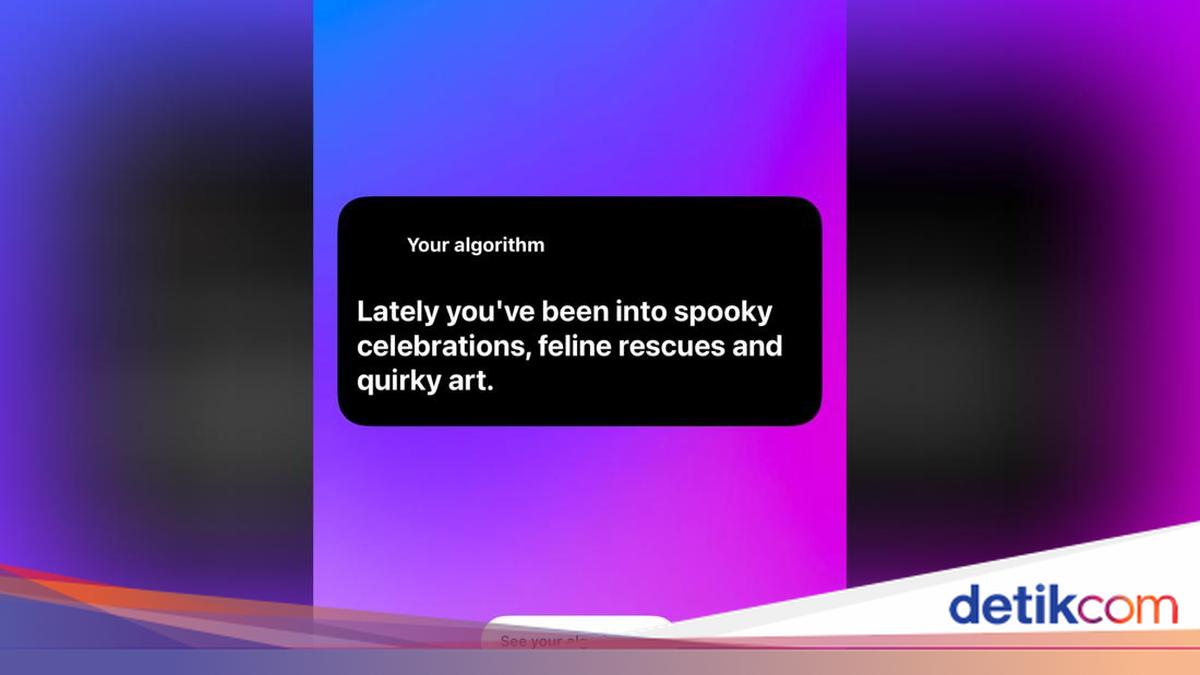
  • Setelah itu kalian akan dibawa ke halaman untuk mengunggah Instagram Story dengan rangkuman Your Algorithm di kotak berwarna hitam
  • Unggah story seperti biasa.
Tren Your Algorithm di InstagramTren Your Algorithm di Instagram Foto: Screenshot/detikINET

Karena sifatnya masih uji coba, fitur Your Algorithm baru tersedia untuk sebagian kecil pengguna Instagram. Jangan panik kalau kalian belum melihat tombol pengaturan di Reels untuk mengubah algoritma konten.

Selain itu, menurut pantauan detikINET, fitur ini baru tersedia di aplikasi Instagram versi iOS. Tapi pengguna Android tidak perlu khawatir karena fitur ini pasti akan diluncurkan untuk semua pengguna secara bertahap. Kapan fitur Your Algorithm akan dirilis secara luas sayangnya saat ini belum diketahui.

(vmp/vmp)


Sumber : inet.detik.com

OpenAI Rilis ChatGPT Atlas, Browser AI Penantang Chrome


Jakarta

OpenAI resmi meluncurkan browser berbasis kecerdasan buatan (AI) bernama ChatGPT Atlas, langkah yang menandai babak baru dalam persaingan langsung dengan Google dan Perplexity di ranah browser cerdas. Pengumuman ini disampaikan lewat demo livestream setelah sebelumnya sempat muncul teaser misterius di media sosial perusahaan.

ChatGPT Atlas kini tersedia secara global untuk pengguna macOS, sementara versi Windows, iOS, dan Android dijanjikan menyusul “dalam waktu dekat.” Namun, fitur andalan bernama agent mode baru bisa diakses oleh pengguna ChatGPT Plus dan Pro.

“Kami ingin cara orang berinteraksi dengan internet berubah — pengalaman chat di browser bisa menjadi analog yang sempurna,” kata CEO OpenAI, Sam Altman, seperti dikutip detikINET dari The Verge, Rabu (22/10/2025).


Agent mode menjadi pusat inovasi Atlas. Fitur ini memungkinkan ChatGPT melakukan berbagai tindakan langsung di dalam browser, mulai dari membantu memesan tiket pesawat, membuat reservasi restoran, hingga mengedit dokumen yang sedang dikerjakan pengguna. Selain itu, Atlas juga memiliki memori personalisasi, yang membuatnya semakin “ingat” dan menyesuaikan diri dengan kebutuhan pengguna dari waktu ke waktu. Semua data memori bisa dikelola secara manual di pengaturan, termasuk opsi membuka jendela incognito.

Dari sisi tampilan, Atlas menonjol lewat split-screen yang menampilkan laman web di satu sisi dan percakapan ChatGPT di sisi lain. Tujuannya agar AI selalu menjadi “pendamping” saat pengguna menjelajah. Fitur ini bisa dimatikan kapan saja. Dalam demo, tim OpenAI juga menunjukkan kemampuan ringkasan halaman otomatis serta fitur “cursor chat” yang memungkinkan ChatGPT memperbaiki kalimat langsung di dalam email atau dokumen.

Altman menjanjikan Atlas sebagai “browser yang cepat, halus, dan menyenangkan digunakan.” Langkah OpenAI ini memperlihatkan bagaimana “perang browser AI” kian memanas. Sebelumnya, Perplexity sudah lebih dulu meluncurkan browser Comet, sementara Google tengah menyiapkan integrasi Gemini yang lebih dalam ke Chrome — termasuk kemampuan mengerjakan tugas otomatis seperti memesan belanjaan dan menjadwalkan janji temu.

(asj/asj)


Sumber : inet.detik.com