Tag Archives: iphone

7 Cara Mengatasi Layar HP Tidak Bisa Disentuh dan Dimatikan

Jakarta

Hampir seluruh model HP saat ini menggunakan jenis layar touch screen. Melalui layar HP inilah pengguna dapat menjalankan berbagai aplikasi dan mengontrol aktivitas serta navigasi HP.

Ketika layar HP tidak dapat disentuh dan dimatikan, tentu akan sangat mengganggu pengguna. Nah, ini beberapa solusi yang bisa membantu sebelum dibawa ke tempat perbaikan.

Cara Mengatasi Layar HP Tidak Bisa Disentuh dan Dimatikan pada Android

Dilansir dari laman MakeUseOf, solusi berikut bisa dicoba pada layar HP yang tidak responsif.


1. Lakukan Reboot pada HP

Cara ini mungkin terkesan remeh, namun bisa jadi solusi yang cepat dan mudah. Reboot HP dapat membantu memulai kembali sistem yang error.

Untuk melakukan reboot, tekan dan tahan lama tombol daya untuk memunculkan menu daya, kemudian pilih opsi restart apabila memungkinkan. Cara lainnya untuk melakukan reboot adalah dengan menekan tombol daya dan tombol volume up secara bersamaan.

2. Terapkan safe mode

Fitur safe mode memungkinkan HP berfungsi dengan menggunakan software bawaan dan menghilangkan aplikasi dari pihak ketiga, yang bisa menyebabkan masalah. Pada sebagian besar perangkat android terbaru, fitur safe mode dapat diaktifkan dengan cara tekan dan tahan tombol daya.

3. Mengontrol HP menggunakan Suara atau Gerakan

Saat ini, HP android dilengkapi fitur untuk mengontrolnya lewat suara dan gerakan sehingga tidak perlu mengandalkan panel sentuh. Fitur ini dapat diaktifkan melalui setting atau pengaturan. Pada setting, pilih opsi accessibility, lalu voice access lalu nyalakan fitur use voice access.

4. Lepaskan Pelindung Layar

Lapisan plastik atau kaca Pelindung layar ternyata dapat sentuhan, sehingga layar HP tidak responsif. Jika layar bermasalah, Anda bisa mencoba melepaskan sejenak pelindung layar untuk memperbaiki responnya.

Cara Mengatasi Layar HP tidak bisa disentuh dan dimatikan pada iPhone

Berikut sederet cara yang dapat dicoba seperti dijelaskan dalam situs Lifewire:

1. Lakukan Hard Reset

Sebelum melakukan hard reset, pastikan data-data penting Anda sudah dibackup di iCloud agar tidak terhapus. Berikut langkah melakukan hard reset pada iPhone:

  • Tekan dan lepaskan tombol volume up secara cepat
  • Tekan dan lepaskan tombol volume down secara cepat
  • Tekan dan tahan lama tombol samping iPhone
  • Lepaskan tombol samping saat muncul logo Apple.

2. Gunakan Assistive Touch

Fitur assistive touch dapat sangat berguna ketika tombol fisik home pada iPhone tidak berfungsi . Assistive touch memungkinkan pengguna untuk mengatur HP layaknya menggunakan tombol fisik.

3. Pulihkan Perangkat iPhone

Layar HP iPhone yang tidak responsif mungkin disebabkan adanya masalah pada software. Untuk mengatasinya, Anda bisa mencoba mengatur ulang HP dari awal. Namun, cara ini cukup berisiko karena seluruh data dan pengaturan akan terhapus dari ponsel Anda.

Itu dia beberapa solusi yang bisa Anda terapkan apabila HP Anda mengalami masalah layar tidak bisa disentuh dan dimatikan. Apabila belum berhasil, jangan ragu segera diperbaiki tenaga profesional.

(row/row)


Sumber : inet.detik.com

5 Kesalahan ‘Biasa’ yang Bisa Merusak iPhone Milikmu, Jangan Lakukan Lagi!

Jakarta

iPhone terbaru telah didesain semakin kuat dengan Titanium. Selain itu, iPhone juga memiliki desain tahan air. Kendati demikian, tetap ada kesalahan-kesalahan yang dinilai ‘biasa’ tapi bisa merusak iPhone milikmu.

Jadi, jika kamu tidak mau iPhone kesayanganmu rusak, ini dia lima tips dan hal yang perlu dihindari sebagaimana melansir Mirror UK.

Lima kebiasaan yang merusak iPhone:

Berikut lima kebiasaan yang dapat merusak iPhone


1. Meletakkannya di beras

Sebagian besar iPhone terbaru kini memiliki desain tahan air, itu berarti mereka dapat bertahan terendam selama sekitar 30 menit. Namun, terlepas dari fitur terbaru ini, banyak yang masih berpikir bahwa memasukkan iPhone ke dalam wadah berisi beras adalah ide yang bagus jika terendam air. Apple sendiri sudah melarang hal ini.

“Jangan masukkan iPhone Anda ke dalam beras. Hal itu dapat menyebabkan partikel kecil beras merusak iPhone Anda,” kata Apple.

Jika kamu melihat peringatan adanya air di dalam perangkat, biarkan di tempat sejuk dan kering selama sekitar 24 jam.

2. Charge di bawah bantal

“Jangan tidur di atas perangkat, adaptor daya, atau pengisi daya nirkabel, atau meletakkannya di bawah selimut, bantal, atau tubuh Anda, saat tersambung ke sumber listrik,” jelas Apple.

“Simpan iPhone Anda, adaptor daya, dan pengisi daya nirkabel apa pun di tempat yang berventilasi baik saat digunakan atau diisi dayanya. Berhati-hatilah jika Anda memiliki kondisi fisik yang memengaruhi kemampuan Anda mendeteksi panas pada tubuh,” lanjutnya.

3. Jangan diletakkan di bawah sinar matahari

iPhone tidak direkomendasikan digunakan ketika temperaturnya tinggi. Karena itu, jangan sekali-kali meletakkan perangkat kamu di bawah sinar matahari langsung.

“Untuk melanjutkan penggunaan perangkat Anda secepat mungkin, matikan, pindahkan ke lingkungan yang lebih sejuk (jauh dari sinar matahari langsung) dan biarkan hingga dingin,” jabar Apple.

4. Menaruhnya di kulkas

Ketika temperatur iPhone meningkat, jangan sekali-kali berpikir meletakkannya di kulkas akan membuatnya lebih baik. Justru, ini bisa merusak iPhone milik kamu. Tunggu sekitar 10 menit, biasanya temperatur akan kembali normal. Selepas itu, kamu sudah bisa menggunakan perangkatmu lagi.

5. Tidak menjaga charger dan kabelnya

Beberapa charger dan kabel dengan perangkat diproduksi murah, tidak seperti yang resmi dari pabrik. Akan tetapi, ini berisiko membuat barang-barang tersebut tidak sesuai standar keamanan.

Jika digunakan dalam waktu lama (atau bahkan dicas semalaman) risiko terbakar bisa menghampiri. Karena itu, gunakan kabel dan charger resmi dan pastikan selalu merawat kondisinya.

(ask/afr)


Sumber : inet.detik.com

Cara Mudah Mengaktifkan AirDrop di iPhone, iPad, dan Mac

Jakarta

Fitur AirDrop memungkinkan pengguna perangkat Apple berbagi file antar sesamanya dengan praktis dan cepat. Untuk menggunakan fitur ini, kamu perlu terlebih dahulu mengaktifkan AirDrop.

AirDrop dapat digunakan antar sesama pengguna perangkat Apple dengan jarak berdekatan saja. Kamu bisa mengatur siapa saja yang dapat mengirim dan menerima dokumen atau file di pengaturan AirDrop.

Untuk mengaktifkan AirDrop di perangkat Apple seperti iPhone, iPad, dan Mac sangatlah mudah. Temukan langkah-langkahnya pada uraian di bawah ini.


Cara Mengaktifkan AirDrop

Berikut cara menyalakan AirDrop di iPhone, iPad, Macbook, dan iMac, dikutip dari laman Apple Support.

1. Cara Mengaktifkan Airdrop di iPhone

  • Buka menu “Settings/Pengaturan”
  • Ketuk “General/Umum” dan klik “AirDrop”
  • Atur AirDrop dengan memilih opsi “Contacts Only/Hanya Kontak” atau “Everyone/Semua Orang” untuk berbagi dokumen dan file lainnya.

Untuk lebih mudah mengaktifkan Airdrop di iPhone, yakni:

  • Buka “Pusat Kontrol” lalu ketuk dan tahan ikon Airdrop
  • Pilih akan berbagi dokumen atau data dengan siapa dengan pilih opsi “Contacts Only/Hanya Kontak” atau “Everyone/Semua Orang”.

2. Cara Mengaktifkan Airdrop di iPad

  • Buka menu “Settings/Pengaturan”
  • Ketuk “General/Umum” dan klik “AirDrop”
  • Atur AirDrop dengan memilih opsi “Contacts Only/Hanya Kontak” atau “Everyone/Semua Orang” untuk berbagi dokumen dan file lainnya.

Mirip dengan di iPhone, cara lebih mudah untuk mengaktifkan AirDrop di iPad, yakni:

  • Buka “Pusat Kontrol” lalu klik dan tahan ikon Airdrop
  • Pilih akan berbagi dokumen atau file dengan siapa dengan pilih opsi “Contacts Only/Hanya Kontak” atau “Everyone/Semua Orang”.

3. Cara Mengaktifkan Airdrop di Macbook dan iMac

  • Buka “Finder” di Dock, klik “AirDrop” yang tersemat di bar tepi kirinya
  • Jika tidak ada AirDrop pada daftar bar tepi kiri Finder, klik “Go” pada bar bagian atas layar dan klik “AirDrop”
  • Di jendela AirDrop, pilih pengaturan “Contacts Only/Hanya Kontak” atau “Everyone/Semua Orang” untuk berbagi dokumen dan data lainnya.

Cara Menggunakan AirDrop

Untuk mengirim dokumen maupun file lainnya lewat AirDrop, kamu dapat mengikuti cara berikut:

  • Buka file atau dokumen yang ingin dibagikan
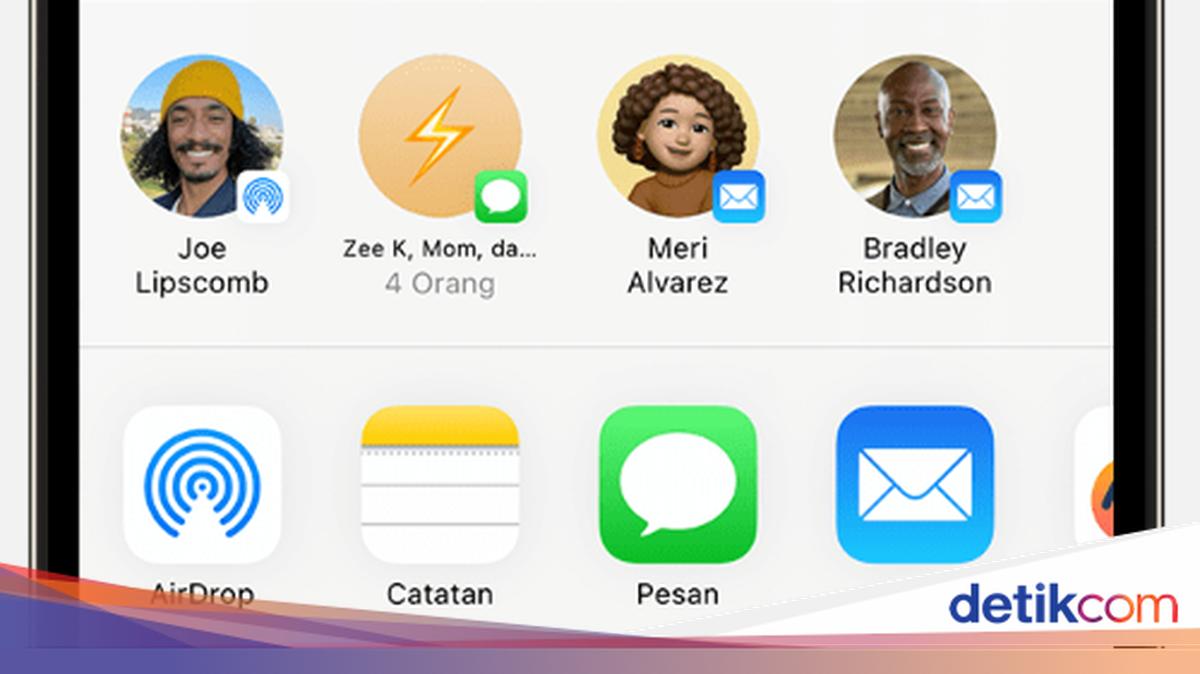
  • Klik ikon “Bagikan” lalu ketuk ikon “AirDrop”
  • Selanjutnya tampil sejumlah lencana, pilih pengguna atau perangkat Apple yang ingin diajak berbagi
  • Di perangkat Apple lain, klik “Terima”
  • File atau dokumen yang dibagikan berhasil dikirimkan.

Nah, itu tadi cara mudah menggunakan dan mengaktifkan AirDrop. Perlu diingat, pastikan Bluetooth dan Wi-Fi menyala terlebih dahulu di kedua perangkat untuk berbagi dokumen dan file dengan AirDrop. Hotspot pribadi yang aktif juga perlu dimatikan untuk menggunakan fitur ini, ya.

(row/fds)


Sumber : inet.detik.com

Cara Mencari iPhone Hilang Seperti HP Penumpang Garuda Indonesia

Jakarta

Saat ini cukup banyak kasus pencurian atau kehilangan iPhone yang terjadi, termasuk yang menimpa seorang penumpang maskapai Garuda Indonesia. Dia berhasil melacaknya dengan fitur Find My. Sayangnya dalam kejadian lain, ada sejumlah pemilik iPhone yang pasrah dan membiarkan smartphone kesayangannya hilang begitu saja.

Padahal, kamu masih bisa menemukan iPhone yang hilang dengan menggunakan fitur Find My itu. Fitur ini sangat membantu detikers yang iPhone-nya dicuri atau lupa meletakkannya di mana.

Namun, ada langkah-langkah yang harus dilakukan agar iPhone milikmu bisa kembali. Simak penjelasannya secara lengkap dalam artikel ini.


Menyalakan Fitur Find My iPhone

Kamu bisa melacak iPhone yang hilang lewat fitur Find My. Namun, pastikan kalau Find My iPhone telah dinyalakan. Jika tidak, maka Apple tidak bisa melacak keberadaan iPhone-mu.

Lantas bagaimana cara menyalakan Find My iPhone? Mengutip situs Support Apple, berikut caranya:

  • Buka ‘Settings’ di iPhone
  • Klik bagian profile
  • Lalu masuk ke menu ‘Find My’
  • Kemudian pilih menu ‘Find My iPhone’ yang ada di bagian atas layar
  • Kemudian aktifkan pilihan ‘Find My iPhone’ agar kamu bisa melacak, mengunci, dan menghapus data di iPhone apabila suatu saat hilang dicuri.

Setelah Find My iPhone dihidupkan, kini detikers merasa lebih aman jika suatu waktu iPhone milikmu dicuri. Sebab, detikers dapat melacak keberadaan iPhone tersebut dengan mudah.

Cara Melacak iPhone yang Hilang

Apabila iPhone milikmu hilang, jangan panik. Segera melacak iPhone melalui langkah-langkah di bawah ini:

1. Lewat Situs iCloud

  • Buka situs iCloud.com/find lewat browser di smartphone atau desktop manapun
  • Login dengan akun Apple ID milikmu
  • Setelah itu, nyalakan fitur Find My iPhone
  • Pilih iPhone yang ingin dicari
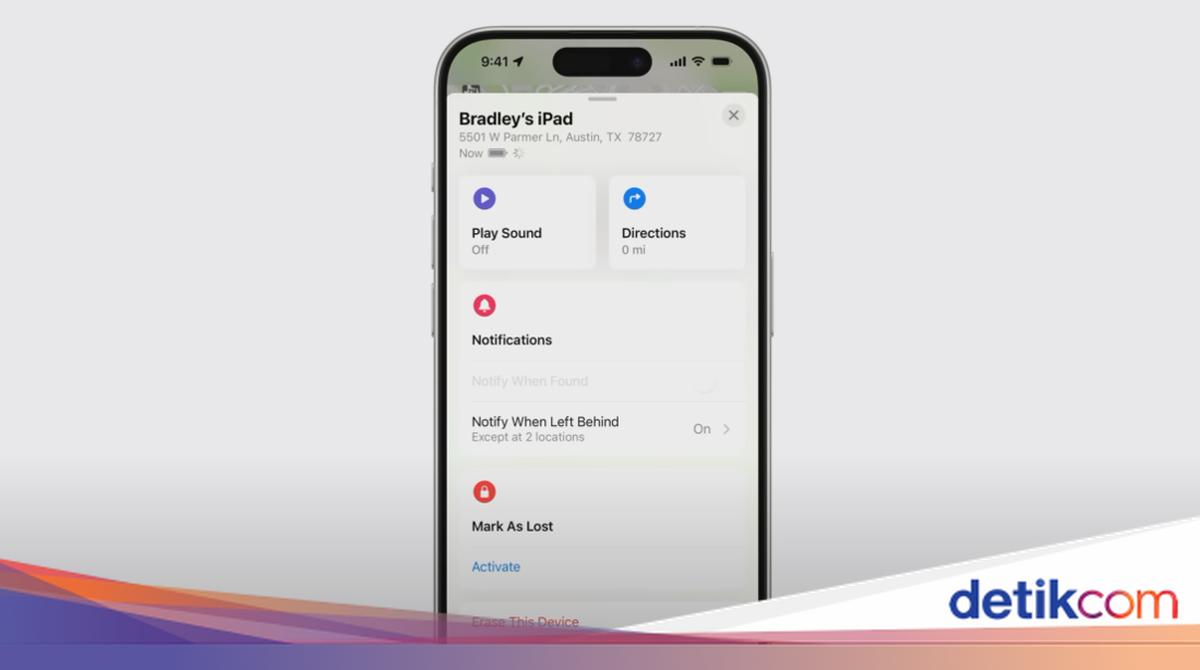
  • Kemudian klik ‘Play Sound’ agar iPhone mengeluarkan suara. Cara ini cukup efektif untuk menemukan iPhone yang hilang namun masih berada di dekatmu

Jika lokasi iPhone cukup jauh, kamu bisa melihatnya di layar dan mengklik ‘Directions’ agar kamu diarahkan ke lokasi tersebut lewat Maps.
Sebagai bentuk pencegahan, kamu bisa menyalakan fitur ‘Mark As Lost’ untuk mengunci iPhone sehingga tidak bisa digunakan oleh orang lain.

2. Lewat Aplikasi Find My

  • Buka aplikasi ‘Find My’ lewat perangkat Apple lainnya yang terhubung dengan Apple ID milikmu (bisa teman, pasangan, atau keluarga)
  • Kemudian pilih menu ‘Devices’
  • Setelah itu, pilih iPhone milikmu yang hilang
  • Kemudian klik ‘Play Sound’ agar iPhone mengeluarkan suara. Cara ini cukup efektif untuk menemukan iPhone yang hilang namun masih berada di dekatmu
  • Jika lokasi iPhone cukup jauh, kamu bisa melihatnya di layar dan mengklik ‘Directions’ agar kamu diarahkan ke lokasi tersebut lewat Maps.
  • Sebagai bentuk pencegahan, kamu bisa menyalakan fitur ‘Mark As Lost’ untuk mengunci iPhone sehingga tidak bisa digunakan oleh orang lain.

Sebagai catatan, setelah mengaktifkan fitur ‘Mark As Lost’ maka detikers bisa menulis pesan di iPhone yang hilang berupa. Umumnya, pesan tersebut berisi nama, alamat, nomor telepon lain yang bisa dihubungi, hingga email milikmu.

Cara ini agar orang yang mencuri atau menemukan iPhone-mu bisa mengembalikannya. Tapi, salah satu syaratnya adalah iPhone harus terhubung ke internet untuk mengaktifkan Lost Mode.

Cara Menghapus Data Saat iPhone Hilang

Ketika iPhone milikmu hilang, detikers bisa menghapus seluruh data yang ada di iPhone tersebut dengan mengklik ‘Erase This Device’. Setelah iPhone milikmu kembali, detikers cukup login dengan Apple ID dan voila! Seluruh data akan muncul lagi.

Tapi, pastikan seluruh data telah di backup ke iCloud sebelumnya. Jika tidak, maka data yang dihapus tidak bisa dikembalikan (restore).

Lantas, bagaimana cara menghapus data di iPhone yang hilang? Berikut langkah-langkahnya:

  • Buka aplikasi ‘Find My’ lewat perangkat Apple lainnya yang terhubung dengan Apple ID milikmu (bisa teman, pasangan, atau keluarga)
  • Kemudian pilih menu ‘Devices’
  • Setelah itu, pilih iPhone milikmu yang hilang
  • Geser ke bawah sampai menemukan menu ‘Erase This Device’
  • Kemudian klik ‘Continue’ untuk proses menghapus data.
  • Meski seluruh data di iPhone yang hilang telah dihapus, namun kamu masih bisa melacak iPhone tersebut sampai ketemu lewat Find My.

Itu dia cara melacak iPhone yang hilang lewat fitur Find My di iOS 17. Semoga artikel ini dapat membantu detikers yang kehilangan iPhone.

(fyk/fay)


Sumber : inet.detik.com

Tips Aman Simpan Password Tanpa Aplikasi Tambahan

Jakarta

Menyimpan password untuk media sosial dan akun penting lainnya tentu tidak bisa sembarangan, apalagi di tengah banyaknya serangan siber yang mengincar pengguna internet. Menyimpan password yang aman juga tidak memerlukan aplikasi tambahan, jadi tidak perlu download banyak aplikasi.

Di era internet seperti ini, sebaiknya password jangan disimpan hanya di buku atau aplikasi catatan yang tidak ada pengamanannya. Metode ini bukan hanya ketinggalan zaman tapi juga tidak aman karena siapa saja bisa mengintip dan mencuri password kalian untuk tujuan jahat.

Karena itu, manfaatkan teknologi password manager untuk menyimpan dan mengelola password kalian dengan aman. Kalian juga tidak perlu download aplikasi tambahan karena browser seperti Google Chrome sudah dilengkapi dengan fitur Google Password Manager.


Google Chrome sudah tersedia sebagai browser default di perangkat Android, dan dapat di-download di App Store untuk digunakan di iPhone. Password yang disimpan di Chrome dapat diakses di beberapa perangkat sekaligus, jadi tidak menyulitkan kalian yang harus berpindah antara ponsel, tablet, dan PC.

Tips menyimpan password dengan aman tanpa aplikasi tambahan

  • Buka aplikasi Google Chrome lalu login menggunakan akun Google
  • Buka website yang ingin kalian kunjungi lalu masukkan email/username dan password yang dibutuhkan untuk login
  • Chrome akan langsung menawarkan pengguna untuk menyimpan password, lalu ketuk Save untuk menyimpan password
  • Jika Chrome tidak menawarkan untuk menyimpan password, ketuk ikon kunci yang ada di sebelah kanan address bar
  • Untuk melihat password yang dimasukkan ketuk Preview dengan ikon mata
  • Jika ada beberapa password yang terdaftar untuk website, ketuk ikon tanda panah ke bawah lalu pilih password yang ingin disimpan
  • Jika username kosong atau tidak benar, ketuk kotak teks di sebelah ‘Username’ lalu masukkan username yang ingin disimpan
  • Jika kalian ingin menyimpan password yang berbeda, ketuk kotak teks di sebelah ‘Password’ lalu masukkan password yang ingin disimpan.

Cara melihat password yang sudah disimpan

  • Buka aplikasi Google Chrome lalu ketuk ikon tiga titik di sudut kanan atas
  • Pilih menu Settings lalu pilih opsi Google Password Manager
  • Cari website atau layanan yang ingin kalian lihat password-nya
  • Masukkan PIN atau biometrik (wajah atau sidik jari) yang sudah didaftarkan sebagai screen lock untuk melihat password
  • Ketuk ikon mata untuk melihat password

Setelah password tersimpan, kalian bisa login di website atau aplikasi tanpa perlu repot mengingatnya lagi. Password yang sudah disimpan juga tidak bisa diintip oleh orang yang tidak diinginkan karena membutuhkan PIN atau biometrik.

Selain menyimpan password, Google Password Manager juga bisa merekomendasikan password yang kuat dan unik. Password yang direkomendasikan dapat disimpan di Google Account jadi kalian tidak perlu repot mengingat atau mencatatnya di tempat terpisah.

Google Password Manager juga dapat memberi tahu pengguna jika ada datanya yang bocor di internet. Fitur ini juga akan langsung mengingatkan pengguna untuk mengubah password-nya agar akun tetap aman.

(vmp/afr)


Sumber : inet.detik.com

7 Cara Memperbaiki Volume Speaker iPhone yang Suaranya Terlalu Kecil


Jakarta

Walau dikenal sebagai smartphone canggih, iPhone ternyata bisa mengalami error pada speaker. Biasanya, ini akan berdampak pada volume suara yang dikeluarkannya, seringnya jadi terlalu kecil.

Bagi kita yang belum awam dengan permasalahan ini, kita akan secara manual menaikkan volume iPhone. Tapi siapa yang tahu? bahwa permasalahan ini bisa terus terjadi, berulang-ulang, dan tak cukup dengan cara manual saja.

Faktanya, ada faktor lain yang dapat mempengaruhi volume suara iPhone, entah itu faktor dari luar maupun dalam HP andalan Apple ini. Beberapa di antaranya seperti casing yang menghalangi jalan keluarnya suara, atau speaker yang sudah kotor dan cukup lama tidak dibersihkan.


Berikut detikINET uraikan 7 faktor yang membuat volume suara iPhone kita bermasalah.

Faktor Luar Suara iPhone Kekecilan

1. Casing iPhone

Sebelum membeli casing iPhone, maka pastikan seluruh fitur di bodinya tidak terhalang oleh casing. Pasalnya, casing bisa menjadi faktor yang membuat volume suara di iPhone-mu jadi kekecilan. Kenapa? karena speaker bisa saja tertutup oleh casing sehingga suara pun jadi tenggelam.

Bila kasus ini terjadi padamu, maka kamu bisa melepas terlebih dahulu casing iPhone sebelum melakukan aktifitas yang menuntut produksi suara. Atau, kamu bisa membeli casing baru yang lebih sesuai dengan kebutuhanmu.

2. Kotornya Speaker iPhone

Para pengguna smartphone manapun, termasuk iPhone, seringnya tidak memperhatikan kebersihan bodi iPhone mereka. Jarang ada yang menyadari bahwa speaker iPhone juga bisa kotor hingga menghalangi jalan keluarnya suara. Untuk itu, penting bagi kita lebih memperhatikan bodi iPhone kita, terutama setelah penggunaan bertahun-tahun.

Faktor Dalam Suara iPhone Kekecilan

1. Belum Memperbarui iOS

Software Bug merupakan fenomena di mana pada pemrograman terjadi kesalahan akibat dari bug. Dengan begitu, beberapa fitur di iPhone bisa terjadi malfungsi sehingga tidak bekerja dengan baik. Untuk menyelesaikan masalah ini, maka kamu tinggal melakukan pembaruan sistem operasi iOS pada iPhone mu.

2. Software Bug

Selain dengan memperbarui sistem operasi iOS, kamu juga bisa menghilangkan bug dengan memati-nyalakan iPhone-mu alias melakukan restart. Setelah itu, kamu bisa mengecek lagi volume suara iPhone-mu.

3. Jaringan Bluetooth yang Bermasalah

Bila kamu sedang menggunakan True Wireless Stereo (TWS), maka patut dicurigai kecilnya suara yang keluar dari iPhone mu disebabkan oleh jaringan Bluetooth yang ada. Untuk itu, kamu boleh mencoba beberapa kali memati-nyalakan mode Bluetooth.

4. Fitur Phone Noise Cancellation

Smartphone dari perusahaan Apple ini menyediakan fitur aksesibilitas bernama phone noise cancellation. Fitur ini memampukan pengguna dalam mengurangi bising pada suara sehingga suara yang dihasilkan bisa lebih jernih. Namun, fitur ini terkadang malah mengurangi volume dari suara yang dikeluarkannya. Bila ingin menonaktifkan fitur ini, maka ikuti cara-cara di bawah ini:

– Masuk ke “Settings”
– Klik “Accessibility”
– Pada kolom “Hearing” pilih “Audio/Visual”
– Di “Phone Noise Cancellation” geser toggle ke kiri sehingga fitur ternonaktifkan.

5. Airplane Mode

Bila volume suara di iPhone-mu mengecil, maka kamu bisa mencoba memati-nyalakan airplane mode hingga volume kembali normal.

*Artikel ini ditulis oleh Khalisha Fitri, peserta Program Magang Bersertifikat Kampus Merdeka di detikcom.

(fyk/fyk)


Sumber : inet.detik.com

Begini Cara Melacak iPhone yang Hilang Lewat Find My di iOS 17

Jakarta

Saat ini cukup banyak kasus pencurian iPhone yang terjadi di Tanah Air. Sayangnya, ada sejumlah pemilik iPhone yang pasrah dan membiarkan smartphone kesayangannya hilang begitu saja.

Padahal, kamu masih bisa menemukan iPhone yang hilang dengan menggunakan fitur Find My. Fitur ini sangat membantu detikers yang iPhone-nya dicuri atau lupa meletakkannya di mana.

Namun, ada langkah-langkah yang harus dilakukan agar iPhone milikmu bisa kembali. Simak penjelasannya secara lengkap dalam artikel ini.


Menyalakan Fitur Find My iPhone

Kamu bisa melacak iPhone yang hilang lewat fitur Find My. Namun, pastikan kalau Find My iPhone telah dinyalakan. Jika tidak, maka Apple tidak bisa melacak keberadaan iPhone-mu.

Lantas bagaimana cara menyalakan Find My iPhone? Mengutip situs Support Apple, berikut caranya:

  • Buka ‘Settings’ di iPhone
  • Klik bagian profile
  • Lalu masuk ke menu ‘Find My’
  • Kemudian pilih menu ‘Find My iPhone’ yang ada di bagian atas layar
  • Kemudian aktifkan pilihan ‘Find My iPhone’ agar kamu bisa melacak, mengunci, dan menghapus data di iPhone apabila suatu saat hilang dicuri.

Setelah Find My iPhone dihidupkan, kini detikers merasa lebih aman jika suatu waktu iPhone milikmu dicuri. Sebab, detikers dapat melacak keberadaan iPhone tersebut dengan mudah.

Cara Melacak iPhone yang Hilang

Apabila iPhone milikmu hilang, jangan panik. Segera melacak iPhone melalui langkah-langkah di bawah ini:

1. Lewat Situs iCloud

  • Buka situs iCloud.com/find lewat browser di smartphone atau desktop manapun
  • Login dengan akun Apple ID milikmu
  • Setelah itu, nyalakan fitur Find My iPhone
  • Pilih iPhone yang ingin dicari
  • Kemudian klik ‘Play Sound’ agar iPhone mengeluarkan suara. Cara ini cukup efektif untuk menemukan iPhone yang hilang namun masih berada di dekatmu
  • Jika lokasi iPhone cukup jauh, kamu bisa melihatnya di layar dan mengklik ‘Directions’ agar kamu diarahkan ke lokasi tersebut lewat Maps.
  • Sebagai bentuk pencegahan, kamu bisa menyalakan fitur ‘Mark As Lost’ untuk mengunci iPhone sehingga tidak bisa digunakan oleh orang lain.

2. Lewat Aplikasi Find My

  • Buka aplikasi ‘Find My’ lewat perangkat Apple lainnya yang terhubung dengan Apple ID milikmu (bisa teman, pasangan, atau keluarga).
  • Kemudian pilih menu ‘Devices’
  • Setelah itu, pilih iPhone milikmu yang hilang
  • Kemudian klik ‘Play Sound’ agar iPhone mengeluarkan suara. Cara ini cukup efektif untuk menemukan iPhone yang hilang namun masih berada di dekatmu
  • Jika lokasi iPhone cukup jauh, kamu bisa melihatnya di layar dan mengklik ‘Directions’ agar kamu diarahkan ke lokasi tersebut lewat Maps.
  • Sebagai bentuk pencegahan, kamu bisa menyalakan fitur ‘Mark As Lost’ untuk mengunci iPhone sehingga tidak bisa digunakan oleh orang lain.

Sebagai catatan, setelah mengaktifkan fitur ‘Mark As Lost’ maka detikers bisa menulis pesan di iPhone yang hilang berupa. Umumnya, pesan tersebut berisi nama, alamat, nomor telepon lain yang bisa dihubungi, hingga email milikmu.

Cara ini agar orang yang mencuri atau menemukan iPhone-mu bisa mengembalikannya. Tapi, salah satu syaratnya adalah iPhone harus terhubung ke internet untuk mengaktifkan Lost Mode.

Cara Menghapus Data Saat iPhone Hilang

Ketika iPhone milikmu hilang, detikers bisa menghapus seluruh data yang ada di iPhone tersebut dengan mengklik ‘Erase This Device’. Setelah iPhone milikmu kembali, detikers cukup login dengan Apple ID dan voila! Seluruh data akan muncul lagi.

Tapi, pastikan seluruh data telah di backup ke iCloud sebelumnya. Jika tidak, maka data yang dihapus tidak bisa dikembalikan (restore).

Lantas, bagaimana cara menghapus data di iPhone yang hilang? Berikut langkah-langkahnya:

  • Buka aplikasi ‘Find My’ lewat perangkat Apple lainnya yang terhubung dengan Apple ID milikmu (bisa teman, pasangan, atau keluarga).
  • Kemudian pilih menu ‘Devices’
  • Setelah itu, pilih iPhone milikmu yang hilang
  • Geser ke bawah sampai menemukan menu ‘Erase This Device’
  • Kemudian klik ‘Continue’ untuk proses menghapus data.

Meski seluruh data di iPhone yang hilang telah dihapus, namun kamu masih bisa melacak iPhone tersebut sampai ketemu lewat Find My.

Itu dia cara melacak iPhone yang hilang lewat fitur Find My di iOS 17. Semoga artikel ini dapat membantu detikers yang kehilangan iPhone.

(ilf/fds)


Sumber : inet.detik.com

Cara Hapus Data Sistem iPhone yang Bikin Penuh Penyimpanan


Jakarta

Penyimpanan penuh merupakan masalah utama dari kebanyakan pengguna iPhone. Hal ini karena iPhone tidak memiliki slot penyimpanan memori eksternal.

Walau begitu, Apple menyediakan layanan iCloud untuk para penggunanya menyimpan sesuatu kala penyimpanan iPhone sudah penuh. Layanan ini dapat diakses dengan cara berlangganan.

Penuhnya iPhone biasanya disebabkan oleh berbagai file yang tidak penting dan tidak terpakai oleh para penggunanya. File tersebut dapat berupa foto, video atau bahkan aplikasi yang sudah tidak digunakan lagi oleh penggunanya.


Langkah menghapus berbagai file tidak penting dan tidak terpakai tersebut dapat dilakukan. Namun, biasanya langkah tersebut tidak terlalu signifikan jika pengguna berniat untuk membersihkan penyimpanan di iPhone.

Menghapus Data Sistem iPhone

Data sistem sebenarnya merupakan gabungan dari cache, log dan beberapa hal lain yang terdapat pada sistem iOS. Beberapa contoh yang dapat kita temukan adalah file sementara pada folder sampah.

Maka, hal yang seharusnya dihapus pengguna untuk mengosongkan penyimpanan iPhone seharusnya adalah data yang berhubungan dengan penyimpanan di sistem. Beberapa data sistem tersebut seperti riwayat di Safari dan folder sampah.

Berikut detikINET hadirkan langkah-langkah menghapus cache Safari dan membersihkan folder sampah pada iPhone.

Menghapus Cache Safari iPhone

Cara menghapus cache Safari pada iPhone cukup mudah. Caranya sebagai berikut:

* Buka pengaturan pada iPhone
* Masuk ke opsi ‘Safari’
* Pada bagian bawah, pilih ‘Hapus riwayat dan data web’
* Geser pengaturan ke kanan pada opsi ‘Tutup semua tab’

Menghapus Data pada Folder Sampah

Folder sampah ini dapat ditemukan pada galeri photos. Cara membersihkannya cukup mudah sebagai berikut:

* Buka ‘Photos’ di iPhone
* Pilih opsi ‘Hapus Sementara’ di bagian bawah
* Klik ikon titik tiga
* Pilih opsi ‘Hapus semua’

(fyk/fay)


Sumber : inet.detik.com

Cara Cek Battery Health iPhone dan Tips Menghematnya

Jakarta

Kesehatan baterai (battery health) begitu penting bagi perangkat iPhone. Sehingga, pengguna perlu mengecek kondisi dan performa baterai secara berkala.

Ada beberapa hal yang bisa memicu baterai iPhone tidak tahan lama, mulai dari menyimpan aplikasi yang tidak digunakan hingga layar yang terlalu cerah.


Supaya tetap hemat, kamu bisa melakukan beberapa cara agar penggunaan baterai tidak boros dan menyebabkan handphone mati. Simak informasi berikut ini.

Cara Mengecek Battery Health iPhone

Untuk mengecek kesehatan baterai, pengguna iPhone hanya perlu melakukan beberapa langkah mudah. Mengutip laman support apple, berikut caranya:

  1. Buka menu Pengaturan
  2. Klik Baterai
  3. Klik Kesehatan Baterai & Pengisian Daya
  4. iPhone akan menampilkan kapasitas kinerja puncak baterai dan apakah baterai perlu diservis

Cara Menghemat dan Memaksimalkan Kekuatan Baterai

Kamu bisa menghemat daya dengan memaksimalkan kekuatan baterai saat digunakan. Cara ini memungkinkan baterau tidak mudah drop dan awet. Berikut beberapa caranya.

1. Perbarui ke Perangkat Lunak Terbaru

Kamu dapat memperbarui perangkat ke versi terbaru. Jika menggunakan iOS 5 atau yang lebih baru, periksa apakah perangkatmu membutuhkan pembaruan. Caranya adalah:

  • Buka pengaturan
  • Umum
  • Pembaruan Perangkat Lunak.

2. Sesuaikan Kecerahan Layar

Untuk menghemat baterai, kamu bisa meredupkan layar dan menyalakan kecerahan otomatis. Cara meredupkan kecerahan yaitu:

  • Buka Pusat Kontrol
  • Seret slider kecerahan ke bawah

Untuk mengaktifkan kecerahan caranya yaitu:

  • Buka Pengaturan
  • Klik Umum
  • Klik Aksesibilitas
  • Klik Akomodasi layar
  • Atur kecerahan otomatis ke nyala.

3. Gunakan WI-FI

Untuk menghemat daya baterai, kamu bisa menonaktifkan data seluler dan menyalakan koneksi WiFi. Sebab, koneksi ini menggunakan lebih sedikit daya baterai dibandingkan dengan data seluler. Cara mengaktifkan Wi-Fi yaitu:

  • Buka pengaturan
  • Buka Wi-Fi untuk mengakses jaringan Wi-Fi.

4. Aktifkan Mode Daya Rendah

Mengaktifkan mode daya rendah merupakan cara mudah untuk memperpanjang kekuatan baterai saat dayanya rendah. iPhone akan memberi tahu ketika tingkat baterai mencapai 20% dan ketika 10%. Saat itu, kamu bisa mengaktifkan mode daya rendah.

Mode daya rendah akan mengurangi kecerahan layar dan mengoptimalkan performa perangkat. Aplikasi seperti Mail tidak akan mengunduh konten, sementara fitur seperti AirDrop, penyelarasan iCloud akan dinonaktifkan.

Pengguna tetap bisa melakukan dan menerima panggilan telepon, email, pesan, mengakses internet dan lainnya. Ketika daya baterai kembali terisi, maka mode daya rendah secara otomatis mati.

Cara Melihat Informasi Penggunaan Baterai

Pada menu pengaturan baterai, kamu juga bisa melihat informasi penggunaan baterai hingga 10 hari terakhir. Berikut beberapa informasi yang didapat:

1. Informasi mengenai kondisi atau pola penggunaan yang menyebabkan iPhone mengkonsumsi energi. Selain itu, terdapat saran untuk menurunkan konsumsi energi.

2. Informasi berisi seberapa penuh baterai diisi dayanya di pengisian terakhir dan waktu pengisi daya dicabut.

3. Level baterai, interval pengisian daya dan periode saat iPhone dalam Mode Daya Rendah dalam 24 jam terakhir

4. Presentasi baterai yang digunakan setiap hari dalam 10 hari terakhir:

5. Grafik total aktivitas sepanjang waktu, dipisahkan saat layar menyala atau mati

6. Total aktivitas untuk interval waktu yang dipilih, saat layar menyala dan saat layar mati.

7. Menampilkan proporsi baterai yang digunakan oleh setiap aplikasi

8. Menampilkan jumlah waktu yang setiap aplikasi gunakan

Itulah cara cek battery health iPhone beserta penghematannya. Langkah-langkahnya cukup mudah bukan?

(row/row)


Sumber : inet.detik.com

Cara Aktifkan Stolen Device Protection Agar iPhone Tak Dibobol Maling


Jakarta

Apple baru saja merilis update iOS 17.3 yang membawa banyak pembaruan minor. Tapi ada satu fitur baru yang menarik perhatian yaitu Stolen Device Protection yang diklaim bisa melindungi iPhone dari tangan jahil pencuri.

Fitur Stolen Device Protection dirilis Apple untuk melawan pencuri iPhone yang semakin canggih. Menurut laporan Wall Street Journal, saat ini pencuri iPhjuga bisa mencuri uang dan mengakses data sensitif yang disimpan di iPhone dan akun iCloud terkait.

Para pencuri ini biasanya mengandalkan social engineering atau rekayasa sosial untuk mendapatkan passcode iPhone sebelum menggondol perangkat dari pemiliknya. Passcode ini tidak hanya dipakai untuk membuka iPhone yang terkunci tapi juga mengubah one juga bisa mengakses informasi sensitif yang disimpan di iPhone dan menggunakannya untuk mencuri uang korban.


Para pencuri ini mengandalkan rekayasa sosial untuk mendapatkan passcode iPhone korban, atau sekedar mengintip pengguna. Setelah iPhone berhasil digondol, pencuri iPhone bisa menggunakan passcode itu untuk mengubah password Apple ID dan mematikan Find My agar pengguna tidak bisa menghapus data di iPhone dari jarak jauh.

Pemilik iPhone juga biasanya menyimpan password untuk aplikasi seperti media sosial dan mobile banking di iCloud Keychain, serta detail kartu kredit di autofill Safari. Data sensitif ini bisa diakses oleh pencuri iPhone hanya bermodalkan passcode atau password AppleID.

Walaupun pemilik iPhone sudah mengaktifkan Face ID atau Touch ID sebagai lapisan perlindungan tambahan, pencuri tetap bisa menggunakan passcode sebagai metode alternatif untuk mengakses informasi sensitif di atas.

Fitur Stolen Device Protection memberikan lapisan perlindungan tambahan terhadap modus pencurian seperti ini. Jika fitur ini diaktifkan, beberapa tindakan akan membutuhkan autentikasi menggunakan Face ID atau Touch ID.

Selain menggunakan autentikasi tambahan, tindakan sensitif seperti mengganti passcode, mengganti password Apple ID, atau mematikan Stolen Device Protection akan dikenai delay selama satu jam. Tapi delay itu hanya berlaku jika pemilik iPhone tidak berada di lokasi familiar seperti rumah atau kantor, seperti dikutip dari TechCrunch, Minggu (28/1/2024).

Demi mencegah kehilangan yang berlipat ganda setelah iPhone dicuri, pengguna iPhone disarankan untuk mengaktifkan fitur Stolen Device Protection. Caranya dapat dilihat di bawah ini:

Cara akifkan Stolen Device Protection di iPhone

  • Pastikan iPhone kalian sudah menjalankan iOS 17.3
  • Buka aplikasi Settings atau Pengaturan di iPhone
  • Ketuk menu Face ID & Passcode
  • Masukkan passcode iPhone kalian
  • Cari opsi Stolen Device Protection lalu ketuk toggle untuk mengaktifkan fitur ini.

Perlu diingat sebelum mengaktifkan fitur Stolen Device Protection kalian juga harus mengaktifkan autentikasi dua faktor untuk Apple ID. Perangkat kalian juga harus dipasangi passcode, Face ID atau Face ID yang bisa diatur di menu Face ID & Passcode.

Selain itu kalian juga harus mengaktifkan fitur Find My dan Familiar Locations. Kedua fitur ini bisa diaktifkan dengan membuka aplikasi Settings > Apple ID > Find My.

(vmp/vmp)


Sumber : inet.detik.com