Tag Archives: iphone

Chat Whatsapp Terhapus? Ini Cara Mengembalikannya di Android dan Iphone

Jakarta

Whatsapp adalah salah satu aplikasi chatting yang sering digunakan masyarakat Indonesia. Selain karena pemakaiannya hanya membutuhkan nomor HP, akun Whatsapp yang sama pun tetap bisa diakses jika penggunanya berganti HP. Akan tetapi, jika detikers mengunduh dan membuka Whatsapp di HP baru, detikers tidak bisa mengakses riwayat chat yang ada di HP sebelumnya.

Jangan khawatir, ada cara mengembalikan riwayat chat Whatsapp yang terhapus. Tetapi syarat pentingnya adalah riwayat chat harus dicadangkan terlebih dahulu.

Simak cara mencadangkan dan memulihkan riwayat chat Whatsapp di HP Android dan Iphone berikut ini.


Cara Mengembalikan Chat Whatsapp yang Terhapus

Mengutip Help Center Whatsapp, berikut cara mencadangkan dan mengembalikan chat Whatsapp.

Cara Mengembalikan Chat Whatsapp yang Terhapus di HP Android

Sebelum bisa memulihkan riwayat chat, detikers harus mencadangkan atau membuat back up riwayat chat ke Google Account. Pastikan Google Account detikers memiliki ruang penyimpanan yang cukup. Begini cara mencadangkan riwayat chat ke Google Account.

  • Masuk ke More options lalu pilih Settings
  • Tekan Chats, lalu pilih Chat backup
  • Tekan Back up.

Jika tidak ingin mencadangkan secara manual, detikers juga bisa mengatur pencadangan otomatis secara rutin. Begini caranya.

  • Masuk ke More options lalu pilih Settings
  • Tekan Chats, lalu pilih Chat backup
  • Tekan Back up to your Google Account
  • Pilih jadwal back up
  • Aktifkan Back up using celullar untuk memilih network yang akan digunakan untuk mencadangkan riwayat chat.

Setelah mencadangkan riwayat chat, detikers bisa membuka akun Whatsapp detikers di HP lain. Sebelumnya, pastikan HP tersebut sudah dihubungkan dengan Google Account yang sama tempat detikers mencadangkan riwayat chat. Berikut cara memulihkan riwayat chat dari Google Account tersebut ke HP.

  • Unduh Whatsapp dan verifikasi nomor Whatsapp
  • Jika ada back up riwayat chat yang ditemukan di Google Account, detikers bisa menekan Restore
  • Chat yang sudah dicadangkan akan muncul.

Cara Mengembalikan Chat Whatsapp di HP Iphone

Sama seperti di Android, riwayat chat Whatsapp perlu dicadangkan dulu. Bedanya, untuk iOS detikers bisa menggunakan iCloud. Pastikan akun iCloud terhubung dengan Whatsapp, lalu cadangkan riwayat chat secara manual dengan mengikuti langkah berikut.

  • Buka Settings Whatsapp
  • Pilih Chats lalu pilih Chat backup
  • Pilih Back up now.

Sama seperti di Android, pengguna iPhone juga bisa menjadwalkan back up otomatis. Berikut caranya.

  • Buka Settings Whatsapp
  • Pilih Chats lalu pilih Chat backup
  • Pilih Auto backup, lalu atur frekuensinya.

Setelah mencadangkan riwayat, detikers bisa memulihkannya di HP lain. Berikut caranya.

  • Unduh Whatsapp, lalu verifikasi nomor Whatsapp dan Apple ID
  • Tekan Restore chat history
  • Chat yang sudah dicadangkan akan muncul.

Cara Mengembalikan Chat Whatsapp dari Cadangan Lokal

Jika tidak ingin menggunakan Google Account atau iCloud, detikers juga bisa mencadangkan riwayat chat ke penyimpanan lokal. Whatsapp secara otomatis menyimpan riwayat chat ke database lokal HP.

Karena proses pencadangan ke penyimpanan lokal dilakukan secara otomatis oleh Whatsapp, kita tinggal memulihkannya saja. Mengutip MobileTrans Wondershare, berikut cara memulihkan riwayat chat Whatsapp dari penyimpanan lokal.

  • Buka aplikasi File Manager. Biasanya ini adalah aplikasi bawaan masing-masing HP
  • Cari folder Whatsapp. Biasanya folder ini tersimpan di penyimpanan internal, tetapi bisa juga tersimpan di kartu SD
  • Salin file cadangan di folder Database dan back up ke HP lain
  • Unduh Whatsapp di HP lain tersebut lalu verifikasi nomor telepon
  • Whatsapp akan menemukan file cadangan yang tersimpan di HP tersebut. Pilih Restore.

Proses pemulihan juga bisa dilakukan dari cadangan lokal yang lama, bukan yang terbaru. Berikut langkahnya.

  • Buka aplikasi File Manager. Cari folder Whatsapp di penyimpanan internal atau kartu SD
  • Ubah nama file cadangan yang ingin dipulihkan dari ‘msgstore-YYYY-MM-DD.1.db.crypt14’ menjadi ‘msgstore.db.crypt14’
  • Hapus aplikasi Whatsapp lalu unduh kembali. Lakukan verifikasi nomor telepon
  • Pilih Pulihkan ketika diminta.

Itu dia cara mengembalikan riwayat chat Whatsapp di HP Android dan Iphone. Sebagai tambahan, chat Whatsapp tidak bisa dikembalikan menggunakan Whatsapp Web maupun aplikasi Whatsapp di desktop. Pencadangan dan pemulihan chat Whatsapp hanya bisa melalui aplikasi Whatsapp di HP, ya.

(fds/fds)


Sumber : inet.detik.com

Cara Lengkap Membuat Channel Whatsapp di Android, iPhone, dan Web

Jakarta

Beberapa waktu lalu, Whatsapp merilis fitur Channels. Whatsapp Channels bisa digunakan di Android, iPhone, dan Whatsapp Web. Di Indonesia, Whatsapp Channels pun sudah bisa digunakan.

Apa itu Whatsapp Channels? Mengutip laman Help Center Whatsapp, Channels adalah fitur yang memungkinkan pengguna untuk membagikan informasi hanya kepada pengikut channelnya.

Apakah detikers tertarik membuat channel Whatsapp? Simak caranya di artikel berikut.


Fungsi Channel Whatsapp

Sebelum itu, apa fungsi channel Whatsapp?

Channel berfungsi sebagai tempat broadcast, bukan chat dua arah. Jadi, hanya pemilik dan admin channel yang bisa mengirimkan pesan, gambar, video, atau link. Pengikut channel bisa memberikan reaksi berupa emoji dan mengikuti polling.

Channel tidak memiliki batas jumlah pengikut dan privasi pengikutnya terjaga. Whatsapp menyatakan, informasi pribadi admin dan pengikutnya terjaga dengan aman. Nomor Whatsapp dan foto profil tidak dapat dilihat oleh para pengikut channel lainnya.

Cara Membuat Channel Whatsapp

Berikut cara membuat channel Whatsapp di Android, iPhone, serta Whatsapp Web.

Cara Membuat Channel Whatsapp di Android dan iPhone

  • Buka aplikasi Whatsapp dan masuk ke tab Updates atau Pembaruan
  • Tekan ikon plus dan pilih New Channel atau Buat Saluran
  • Tekan Get Started atau Mulai lalu ikuti petunjuk di layar
  • Masukkan nama channel. Nama ini bisa diganti di kemudian hari
  • Tambahkan deskripsi dan ikon Channel. Ini opsional dan bisa dilakukan di lain waktu
  • Tekan Create Channel atau Buat Saluran.

Cara Membuat Channel Whatsapp di Whatsapp Web

  • Buka Whatsapp Web dan tekan ikon Channels atau Saluran
  • Tekan ikon plus dan pilih Create Channel atau Buat Saluran
  • Tekan Continue atau Lanjut dan ikuti petunjuk di layar
  • Masukkan nama channel. Nama ini bisa diganti di kemudian hari
  • Tambahkan deskripsi dan ikon Channel (opsional)
  • Tekan Create Channel atau Buat Saluran.

Itu dia cara membuat channel Whatsapp di Android, iPhone, serta Whatsapp Web. Semoga artikel ini membantu detikers yang tertarik membuat channel Whatsapp sendiri.

(fds/fds)


Sumber : inet.detik.com

Mengenal iCloud iPhone: Fungsi dan Cara Menggunakannya

Jakarta

Pengguna iPhone mungkin sudah familiar dengan iCloud. Mengutip laman support Apple, iCloud adalah layanan storage Apple yang memungkinkan penggunanya menyimpan foto, video, file, dan informasi penting lainnya secara online dan bisa diakses dari perangkat manapun.

Jika detikers masih belum familiar dengan sistem operasi iOS, iCloud mungkin akan sedikit membingungkan. Apa saja fitur yang bisa digunakan melalui iCloud?

Jangan khawatir, berikut penjelasan fungsi-fungsi iCloud.


Fungsi iCloud iPhone

iCloud bisa digunakan untuk apa saja? iCloud memiliki berbagai fungsi dan fitur, di antaranya sebagai berikut.

1. iCloud Photos

iCloud Photos memungkinkan detikers menyimpan foto dan video secara digital dengan aman. Foto dan video bisa diakses dari perangkat mana saja dan melalui website iCloud.com.

Tak hanya itu, iCloud Photos memiliki fitur Shared Album sehingga detikers bisa membagikan foto dan video ke orang yang diundang. Orang lain pun bisa menambahkan foto dan video ke dalam album milik bersama. Pemilik bisa mengundang sampai 100 orang untuk menambahkan foto, tetapi mereka tidak bisa mengedit atau menghapus foto dalam album.

Sedikit berbeda dari Shared Albums, iCloud Photos juga memiliki fitur Shared Photo Library. Mengutip Apple Insider, pemilik library bisa mengundang maksimal 5 orang lain untuk berpartisipasi menambah, mengedit, dan menghapus foto dalam sebuah library.

2. iCloud Drive

Sama seperti layanan drive lainnya, iCloud Drive memungkinkan pengguna untuk menyimpan dan mengatur file ke dalam drive yang bisa diakses dari perangkat mana saja dan dari web.

File yang tersimpan dalam iCloud Drive bisa dibagikan ke orang lain. Pemilik file bisa mengatur apakah filenya bisa diedit oleh orang lain atau hanya bisa diakses saja.

3. iCloud Family Sharing

Dengan fitur Family Sharing, detikers dan maksimal 5 orang lain bisa berbagi akses ke berbagai layanan Apple, seperti Apple Music, Apple TV+, Apple Fitness+, dan Apple News+. Setiap orang dalam grup bisa berkontribusi dalam transaksi di iTunes, App Store, Apple Books, penyimpanan iCloud, dan lain-lain.

Melalui fitur Family Sharing, setiap orang dalam grup juga bisa membantu menemukan perangkat anggota yang hilang.

4. iCloud Private Relay

iCloud Private Relay adalah layanan privasi privasi internet agar alamat IP, lokasi, dan aktivitas pencarian detikers di Safari tidak dilacak. Layanan ini hanya tersedia di iCloud+.

5. iCloud Keychain

iCloud Keychain adalah fitur yang mampu mengingat segala password dan informasi pribadi seperti nomor kartu kredit yang pernah detikers masukkan, agar tidak perlu dimasukkan lagi di kemudian hari. Jika detikers menggunakan perangkat yang berbeda, iCloud Keychain akan tetap mengingat password yang pernah dipakai di berbagai website.

Detikers juga bisa menggunakan iCloud Keychain untuk membagikan password ke orang-orang yang detikers percayai.

6. iCloud Storage

Foto, video, dan file tersimpan di iCloud Storage. Semua pengguna iCloud mendapat jatah penyimpanan gratis sebesar 5 GB. Jangan khawatir, aplikasi dan pembelian iTunes Store tidak dihitung dalam ruang penyimpanan iCloud Storage.

7. Hide My Email

Hide My Email adalah fitur yang bertujuan menjaga privasi alamat email pengguna. Dengan fitur ini, pengguna bisa membuat alamat email acak. Orang lain bisa mengirim email ke alamat ini, lalu akan diteruskan ke alamat email pribadi detikers. Sehingga, detikers tidak perlu membagikan alamat email pribadi yang terkait ke Apple ID.

8. HomeKit Secure Video

Fitur HomeKit Secure Video berguna jika detikers memiliki CCTV di dalam atau luar rumah. Video dari CCTV di rumah bisa terekam dan tersimpan di iCloud. Rekaman bisa dilihat dari perangkat mana pun.

HomeKit Secure Video hanya tersedia untuk pengguna iCloud+.

Cara Menggunakan iCloud iPhone

Untuk menggunakan berbagai fitur iCloud, pertama pengguna harus mengaktifkan fitur-fitur yang ingin digunakan. Berikut caranya.

  • Login dengan Apple ID, lalu masuk ke Settings
  • Buka profil Apple ID, pilih iCloud
  • Nyalakan fitur yang ingin digunakan, seperti iCloud Photos, Drive, dan lain-lain.

1. Cara Menggunakan iCloud Photos di iPhone

Berikut cara menyalakan iCloud Photos. Langkah ini bisa juga dilakukan di perangkat Apple yang lain, seperti iPad dan iPod Touch.

  • Masuk ke Settings
  • Buka profil Apple ID, pilih iCloud
  • Pilih Photos
  • Pilih Sync this iPhone.

Semua foto dan video di perangkat akan ditambahkan ke iCloud. Selain itu, semua foto dan video yang telah disimpan di iCloud Photos kini tersedia di perangkat.

2. Cara Menggunakan iCloud Drive di iPhone

Jika iCloud Drive sudah dinyalakan, pengguna bisa menggunakan iCloud Drive dengan cara berikut.

  • Buka aplikasi File
  • Di bagian bawah layar, pilih Search
  • Pilih iCloud Drive
  • File dan folder di iCloud Drive sudah bisa dimodifikasi.

3. Cara Menggunakan iCloud Family Sharing di iPhone

Untuk menggunakan iCloud Family Sharing, detikers harus memiliki operating system iOS 11 ke atas. Berikut cara mengatur Family Sharing.

  • Buka Settings, lalu buka profil Apple ID
  • Pilih Family Sharing, lalu pilih Set Up Your Family. Ikuti petunjuk pada layar
  • Untuk membagi langganan iCloud+ setelah Family Sharing diaktifkan, masuk ke Settings, lalu pilih Family
  • Pilih Subscriptions, lalu pilih iCloud+
  • Pilih paket langganan yang sedang dipakai
  • Anggota lain pun bisa menggunakan paket langganan yang sama.

4. Cara Menggunakan iCloud Keychain di iPhone

Aktifkan iCloud Keychain dengan mengikuti langkah di atas. Pengguna mungkin akan diminta memasukkan password perangkat atau Apple ID. Setelah aktif, fitur ini akan otomatis mengingat dan mengupdate password dan informasi sensitif lainnya yang pernah dimasukkan, seperti informasi kartu kredit dan jaringan WiFi.

Detikers bisa menambahkan atau menghapus password yang telah tersimpan secara manual. Berikut langkahnya, mengutip Business Insider.

  • Buka Settings, lalu masuk ke Passwords. Lakukan verifikasi face ID atau touch ID bila diminta
  • Untuk menambah password baru, tekan ikon plus (+)
  • Untuk mengubah atau menghapus password yang tersimpan, tekan website yang ingin diubah passwordnya
  • Tekan Edit untuk mengubah password. Tekan Delete Password jika ingin menghapus password agar tidak disimpan lagi oleh iCloud Keychain.

Berapa Banyak Storage iCloud iPhone?

Semua pengguna iPhone mendapatkan ruang penyimpanan iCloud gratis sebesar 5 GB. Jika ingin mendapatkan lebih banyak ruang penyimpanan, detikers bisa mengupgrade ke iCloud+.

iCloud+ adalah layanan cloud premium Apple yang berbasis langganan. Selain mendapatkan ruang penyimpanan yang lebih besar, pengguna iCloud+ juga mendapatkan akses ke beberapa fitur tambahan.

Berikut daftar ruang penyimpanan iCloud+ serta harga berlangganannya. Perlu diingat, harga dapat berubah sewaktu-waktu dan belum termasuk pajak.

iCloud dengan Storage 50 GB

Harga: Rp 15.000 per bulan

Yang didapatkan:

  • Ruang penyimpanan 50 GB
  • iCloud Private Relay
  • Hide My Email
  • Domain email khusus
  • HomeKit Secure Video untuk 1 kamera.

iCloud dengan Storage 200 GB

Harga: Rp 45.000 per bulan

Yang didapatkan:

  • Ruang penyimpanan 200 GB
  • iCloud Private Relay
  • Hide My Email
  • Domain email khusus
  • HomeKit Secure Video untuk 5 kamera.

iCloud dengan Storage 2 TB, 6 TB, dan 12 TB

Harga:

  • Untuk penyimpanan 2 TB: Rp 149.000 per bulan
  • Untuk penyimpanan 6 TB: Rp 449.000 per bulan
  • Untuk penyimpanan 12 TB: Rp 899.000 per bulan.

Yang didapatkan:

  • Ruang penyimpanan 2 TB, 6 TB, atau 12 TB
  • iCloud Private Relay
  • Hide My Email
  • Domain email khusus
  • HomeKit Secure Video untuk jumlah kamera yang tidak terbatas.

Nah, itu dia berbagai fungsi iCloud. Semoga artikel ini bermanfaat bagi detikers yang menggunakan iPhone.

(fds/fds)


Sumber : inet.detik.com

5 Tips Liburan Seru Ditemani iPhone, Yuk Cobain!

Jakarta

Punya rencana liburan ke luar negeri dalam waktu dekat? Kamu bisa mengandalkan iPhone untuk membuat traveling makin asik.

Pasalnya iOS 17 yang berjalan di iPhone punya banyak fitur yang siap menemani kamu selama melakukan perjalanan ke negeri orang. Tidak saja berkomunikasi, fitur tersebut bakal bantu navigasi dan lainnya.

1. Pas Foto Visa

Jika ingin memasuki negara lain, kita perlu membuat visa. Nah salah satu syarat mengajukan visa musti melampirkan pas foto.


Kalau tak sempat ke studio foto, kamu bisa memanfaatkan kamera iPhone. Caranya sebagai berikut:

  • Minta bantuan keluarga atau teman untuk mengambil foto, atau bisa menggunakan tripod
  • Pastikan pencahayaan baik dan tidak ada yang menutupi wajah kamu.
  • Atur iPhone dalan mode Light
  • Buka aplikasi Kamera. Jika menggunakan tripod, jangan lupa untuk mengatur timer
  • Ambil foto
  • Setelahnya buka Photos
  • Tekan dan tahan foto yang telah diambil tadi, tekan opsi Salin atau Copy
  • Buka aplikasi Notes, buat catatan baru, kemudian tekan layar diikuti dengan menekan opsi Tempel atau Paste
  • Ambil screenshot
  • Buka aplikasi Photos, kemudian pilih screenshot yang dibuat tadi, lalu ketuk Edit
  • Tekan ikon Crop , lalu tekan ikon persegi panjang di kanan atas, pilih ratio yang sesuai dengan kebutuhan
  • Ketuk Selesai dan foto siap dicetak untuk kebutuhan pengajuan visa.

2. Bikin Panduan

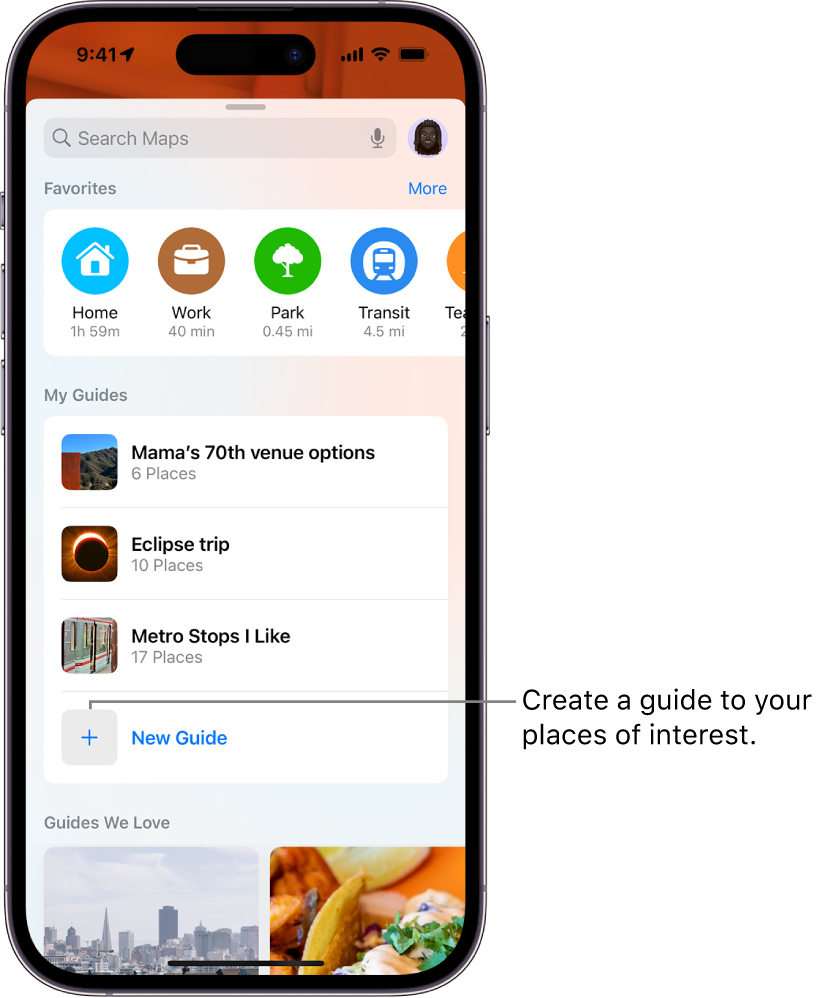
Jika hendak travelling negara yang belum pernah dikunjungi sebelumnya disarankan untuk membuat panduan perjalanan terlebih dulu. Kamu bisa memanfaatkan Apple Maps untuk membuatnya.

Membuat PanduanMembuat Panduan Foto: Apple

Cara membuatnya sebagai berikut:

  • Buka Apple Maps
  • Scroll hingga menemukan New Guide, kemudian tulis nama yang dinginkan serta tambahkan foto
  • Tekan Create
  • Untuk menambahkan tempat, ketuk tanda tambah di kanan bawah, dan ketik lokasinya.
  • Ketuk tanda plus untuk menambahkannya, dan tekan “Selesai.”
  • Kamu bisa membagikan panduan ini ke teman dengan menekan nama atau inisial yang dibuat pada kanan atas kolom pencarian Maps, tekan Guides dan pilih panduan diikuti ketuk ikon Bagikan di bagian bawah layar

3. Maps Offline

Kendati menggunakan layanan roaming, tidak ada jaminan lokasi yang hendak kita kunjungi memiliki sinyal seluler atau WiFi memadai. Karenanya perlu mendownload Maps agar bisa digunakan secara offline.

Pada iOS 17 dan lebih baru, pengguna dimungkinkan mengakses informasi maupun navigasi pakai Apple Maps meski tak terkoneksi internet. Untuk menyimpan peta detail suatu area caranya sebagai berikut:

  • Cari nama area yang akan disimpan untuk penggunaan offline
  • Ketuk Unduh
  • Kemudian kamu dapat menyesuaikan ukuran area di peta untuk mengoptimalkan penyimpanan.
  • Ketuk Download lagi untuk memulai pengunduhan.

4. Translator

Tak perlu takut bila melancong ke negara yang tidak kita pahami bahasanya. Kamu bisa mengandalkan aplikasi Translate di iPhone untuk bantu berkomunikasi.

Caranya sebagai berikut:

  • Buka aplikasi Translate
  • Pilih bahasa di kotak atas. Kini aplikasi Translate sudah memiliki opsi bahasa Indonesia.
  • Pilih bahasa yang digunakan pada negara yang kita kunjungi pada kotak bagian bawah
  • Tekan Mic dan kamu bisa langsung berbicara
  • Jika kamu ingin bentuknya percakapan bisa menekan ikon Conversation di tab bagian bawah.

Aplikasi ini juga dapat menerjemahkan teks tertulis, seperti tanda dan menu. Langkahnya sebagai berikut:

  • Buka aplikasi Translate
  • ketuk “Kamera,” pilih bahasa Anda, dan arahkan iPhone Anda ke teks tersebut. Aplikasi ini menerjemahkan teks secara real time saat menggerakkan kamera.

Biar tidak terkendala saat tidak ada koneksi seluler mapun WiFi, disarankan untuk mengunduh paket bahasa. Dengan begitu aplikasi Translate bisa digunakan secara offline. Caranya:

  • Buka aplikasi Setting
  • Pilih Translate
  • Tekan Download Language, pilih bahasa yang ingin Anda unduh.
  • Kamu dapat mengaktifkan Mode On Device untuk menerjemahkan secara offline secara otomatis menggunakan bahasa yang diunduh.
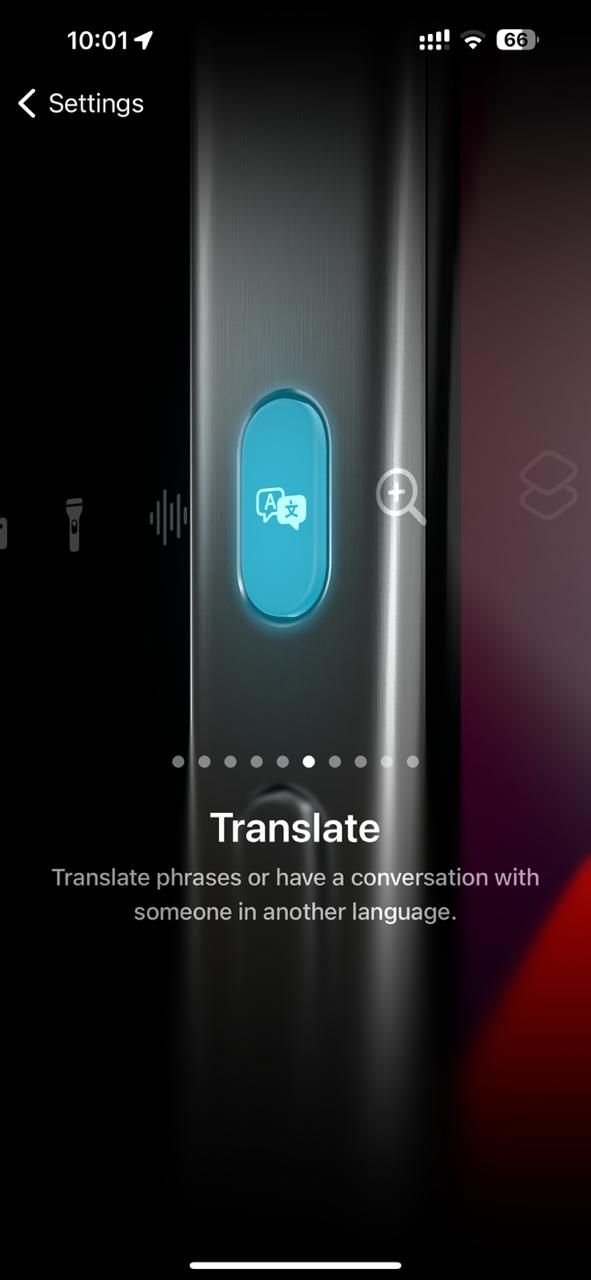
Action ButtonAction Button Foto: screenshot/detikINET

Bagi pengguna iPhone 15 Pro dan 15 Pro Max ada cara mudah dan seru menggunakan aplikasi ini lewat timbol Action. Untuk mengaturnya berikut langkahnya:

  • Buka aplikasi Settings
  • Pilih opsi Action Botton
  • Swipe ke kanan hingga mendapati Translate
  • Nah selanjutnya kamu tinggal menekan dan tahan tombol Action untuk melakukan penerjemahan dengan lebih cepat

5. Keamanan

Ada baiknya memasang AirTag di koper atau benda penting. Ini supaya kamu bisa melacak posisi barang-barang tersebut.

Jangan lupa sebelum perjalanan, siapkan Medical ID dan tambahkan kontak darurat. Caranya

  • Buka aplikasi Kesehatan dan ketuk gambar profil atau inisial kamu di sudut kanan atas.
  • Pilih “ID Medis”, ketuk “Edit”, lalu tambahkan informasi penting seperti tanggal lahir, golongan darah, kondisi medis, alergi, dan lainnya.
  • Tambahkan kontak darurat dengan menggulir ke “Kontak Darurat” dan mengetuk “Tambah.”
  • Jika kamu menelepon nomor darurat, iPhone akan memberi tahu kontak tersebut dan membagikan lokasi kamu kepada mereka

Jika kamu menelepon layanan darurat, iPhone dapat secara otomatis membagikan Medical ID kepada petugas pertolongan pertama. Kamu juga dapat mengaktifkan pengaturan agar Medical ID dapat diakses dari layar Terkunci dengan mengetuk Darurat, lalu Medical ID.

Baik bepergian sendiri atau bersama keluarga, gunakan Check In untuk secara otomatis memberi tahu teman dan keluarga setelah kamu sampai di tujuan dengan selamat. Jika kemajuan terhenti, kontak yang kamu tunjuk akan menerima detail seperti lokasi terakhir perangkat yang diketahui, persentase baterai, dan banyak lagi.

Untuk memulai Check In caranya sebagai berikut:

  • Buka percakapan di aplikasi Pesan dan ketuk tanda plus di kiri bawah
  • Ketuk “Lainnya”, ketuk “Lapor Masuk,” lalu ketuk “Edit” untuk menambahkan detail
  • Kamu dapat memilih “Saat Saya Tiba” atau “Setelah penghitung waktu.”
  • Ketuk kirim. Harap diperhatikan bahwa kedua perangkat harus menjalankan iOS 17 atau lebih baru

(afr/afr)


Sumber : inet.detik.com

5 Cara Membuka HP Jika Lupa Kata Sandi, Bisa Coba Find My Device

Jakarta

Cara membuka HP yang lupa kata sandi seringkali dipertanyakan akibat kecerobohan diri sendiri. Fitur yang seharusnya menjadi pengamanan ponsel justru menjadi bumerang yang menghambat aktivitas sehari-hari.

Namun tidak perlu khawatir karena terdapat cara agar HP bisa dibuka kembali dengan bantuan perangkat lain. Metode ini terbilang mudah sehingga bisa dilakukan siapa saja tanpa risiko kehilangan data penting seperti saat di konter.

Berikut beberapa cara yang terbukti berhasil untuk membuka HP yang lupa kata sandi. Tips ini akan membantu detikers terhindar dari biaya jasa reset service center yang sering tidak masuk akal dan lama.


Cara Membuka HP Jika Lupa Kata Sandi

Dilansir dari laman techlicious, berikut beberapa cara membuka HP yang lupa kata sandi. Pastikan semua data di ponsel selalu ter-back up di akun Google agar data tetap aman selama proses berlangsung.

1. Cara Membuka HP Jika Lupa Kata Sandi Via Find My Device

Sebelum menggunakan cara ini, pastikan pengguna mengetahui akun Google beserta password yang digunakan pada HP tersebut. Metode ini sangat menguntungkan karena tidak menyebabkan kehilangan data, dengan langkah-langkah sebagai berikut:

  • Buka situs Find My Device atau Android Device Manager di PC
  • Login akun Google yang terpasang di HP
  • Klik Lock dan refresh beberapa kali
  • Silahkan membuat kata sandi baru hingga terkonfirmasi
  • Buka HP dengan sandi terbaru.

2. Cara Membuka HP Jika Lupa Kata Sandi Via Recovery Mode

Cara ini adalah reboot mode aman yang bisa digunakan untuk membuka Android yang lupa sandi atau pola kunci. Pastikan telah menyimpan data penting di akun Google agar tetap aman. Beberapa langkah yang bisa dilakukan yaitu:

  • Mematikan HP dengan tombol power
  • Tekan dan tahan bersamaan tombol power dan volume down sampai logo HP muncul
  • Lepas tombol dan tekan “Recovery Mode” dengan tombol power
  • Pilih Wipe Data atau Factory Reset dengan navigasi menggunakan tombol volume
  • Klik Reboot System Now untuk melakukan restart HP selama beberapa saat.

Tiap merk gadget biasanya memiliki caranya sendiri untu mengakses recovery mode. Pemilik gadget wajib tahu, sebagai alternatif cara membuka gawai jika lupa password.

3. Cara Membuka HP Samsung Jika Lupa Kata Sandi

Tahap-tahap membuka HP dari pabrikan asal Korea Selatan ini adalah:

  • Buka Samsung Find My Mobile di PC atau laptop
  • Login akun yang sama dengan di HP
  • Klik dan konfirmasi pada opsi Unlock yang tersedia
  • Tunggu verifikasi beberapa saat dan sandi telah terbuka
  • Seluruh pengamanan dari kode pin, pola, password, hingga biometrik akan terhapus dan detikers perlu memasukkannya ulang.

4. Cara Membuka iPhone Jika Lupa Kata Sandi

Pemilik bisa mencoba satu dari dua alternatif cara berikut untuk membuka gadgetnya.

Cara Pertama:

  • Buka fitur Find My iPhone di iPhone lain atau Macbook via iCloud
  • Login dengan ID Apple yang sama pada iPhone yang lupa sandi
  • Klik iPhone yang terkunci kemudian pilih Erase iPhone.

Cara Kedua:

  • Buka Macbook atau iMac untuk menyambungkannya dengan iPhone
  • Sambungkan melalui iTunes untuk melakukan pemulihan
  • Klik Restore iPhone dan pastikan telah mencadangkan terlebih dahulu.

Tips Agar Tidak Lupa dengan Kata Sandi HP

Kejadian lupa kata sandi masih sering terjadi dan sangat mengganggu produktivitas di era teknologi. Berikut beberapa tips agar tidak lupa dengan kata sandi ponsel pribadi:

  • Simpan salinan kata sandi fisik di tempat yang hanya bisa detikers akses seperti brankas atau buku.
  • Menggunakan kata sandi yang kuat dan mudah diingat.
  • Pastikan telah tersambung dengan akun Google dan perangkat bawaan HP untuk mengaktifkan Smart Lock.
  • Selalu cadangkan data jika kemungkinan buruk harus mereset HP di setelah pabrik.

Demikian langkah umum dan khusus tentang cara membuka HP yang lupa kata sandi. Apabila tetap tidak berfungsi di HP detikers, maka pergi ke service center adalah solusi paling tepat agar ponsel bisa dibuka kembali.

(row/fay)


Sumber : inet.detik.com

10 Cara Download Video Instagram Tanpa Aplikasi, Dijamin Mudah

Jakarta

Instagram saat ini banyak digunakan untuk berbagi gambar, video, dan suara, tetapi tidak memiliki fitur download video secara langsung. Jadi, perlu untuk mengetahui cara download video dari Instagram.

Alternatifnya diperlukan aplikasi pihak ketiga untuk download video Instagram. Namun, detikers tidak perlu khawatir, karena detikINET telah merangkum berbagai cara untuk download video Instagram tanpa aplikasi yang dijamin mudah.

Cara Download Video Instagram Tanpa Aplikasi

Pengguna Instagram yang mengakses melalui PC, Android, atau iPhone dapat menggunakan cara-cara ini. Cukup kunjungi beberapa situs berikut untuk mengunduh video di Instagram tanpa aplikasi khusus.


Penting untuk diingat bahwa video dan foto yang kalian unduh tidak boleh disebarkan ulang karena bisa melanggar privasi orang lain atau hak cipta perusahaan. Gunakan file yang diunduh dengan bijak dan hanya untuk keperluan pribadi.

1. Download Video Instagram Melalui Igram.world

Melalui situs igram.world, ikuti langkah-langkah berikut:

  • Buka aplikasi atau situs Instagram
  • Temukan video yang ingin diunduh
  • Klik tombol titik tiga di atas video
  • Salin linknya. Di aplikasi Instagram pada Android atau iPhone, opsi salin tautan tersedia pada ikon pesawat kertas
  • Buka browser dan akses situs igram.world
  • Tempelkan link yang telah disalin ke kolom yang tersedia
  • Klik tombol Download
  • Tunggu hingga proses pengunduhan selesai
  • Video berhasil diunduh.

2. Download Video Instagram Melalui sssinstagram.com

Berikut ini adalah langkah-langkah yang perlu kamu ikuti jika ingin download video Instagram melalui situs SSS Instagram:

  • Buka aplikasi atau situs Instagram
  • Temukan video yang ingin di download
  • Klik tombol titik tiga di atas video
  • Salin link video. Pada aplikasi Instagram di Android atau iPhone, opsi salin tautan tersedia pada ikon pesawat kertas
  • Buka browser dan kunjungi situs sssinstagram.com
  • Tempelkan link yang telah disalin ke dalam kolom ‘Paste link here’
  • Klik tombol Download
  • Tunggu hingga proses download selesai
  • Video berhasil di download.

3. Download Video Instagram Melalui Snapinsta

Untuk download video dari Instagram melalui situs snapinsta.app, ikuti langkah-langkah berikut:

  • Buka aplikasi atau situs Instagram
  • Cari video yang ingin diunduh
  • Klik tombol titik tiga di atas video
  • Salin link video. Di aplikasi Instagram pada Android atau iPhone, opsi salin tautan tersedia pada ikon pesawat kertas
  • Buka browser dan kunjungi situs snapinsta.app
  • Tempelkan link yang telah disalin ke kolom ‘Paste URL Instagram’
  • Klik tombol Download
  • Tunggu hingga download selesai
  • Video berhasil diunduh.

4. Download Video Instagram Melalui FastDl

Untuk download video dari Instagram menggunakan situs FastDl, ikuti langkah-langkah berikut:

  • Buka aplikasi atau situs Instagram
  • Cari video yang ingin diunduh
  • Klik tombol titik tiga di atas video
  • Salin link video. Di aplikasi Instagram pada Android atau iPhone, opsi salin tautan tersedia pada ikon pesawat kertas
  • Buka browser dan kunjungi situs fastdl.app/id
  • Tempelkan linkyang telah disalin ke kolom ‘Masukkan URL dari IG’
  • Klik tombol Download
  • Tunggu hingga proses download selesai
  • Video berhasil diunduh.

5. Download Video Instagram Melalui savefrom.net

Untuk download video dari Instagram menggunakan situs savefrom.net, ikuti langkah-langkah berikut:

  • Buka aplikasi atau situs Instagram
  • Pilih video yang ingin diunduh
  • Klik tombol titik tiga di atas video
  • Salin tautan video. Di aplikasi Instagram pada Android atau iPhone, opsi salin link tersedia pada ikon pesawat kertas
  • Buka browser dan kunjungi situs savefrom.net
  • Tempelkan link yang telah disalin ke kolom ‘Enter the URL’
  • Klik tombol Download
  • Tunggu hingga proses download selesai
  • Video berhasil diunduh.

6. Download Video Instagram Melalui DreDown

Untuk download video dari Instagram menggunakan DreDown.com, ikuti langkah-langkah berikut:

  • Buka aplikasi atau situs Instagram
  • Cari video yang ingin diunduh
  • Klik tombol titik tiga di atas video
  • Salin link video. Di aplikasi Instagram pada Android atau iPhone, opsi salin tautan tersedia pada ikon pesawat kertas
  • Buka browser dan kunjungi www.dredown.com/instagram
  • Tempelkan link yang telah disalin ke kolom ‘Place Link Here!’
  • Klik tombol Download
  • Tunggu hingga proses download selesai
  • Video berhasil diunduh.

7. Download Video Instagram Melalui IG Downloader

Ikuti langkah-langkah berikut untuk download video dari Instagram melalui situs Ig Downloader:

  • Akses Instagram melalui aplikasi atau situs
  • Pilih video yang ingin diunduh
  • Klik ikon titik tiga di atas video
  • Salin tautan video. Di Instagram pada Android atau iPhone, gunakan opsi salin tautan yang terdapat pada ikon pesawat kertas
  • Buka browser dan kunjungi igdownloader.app/id
  • Tempel link pada kolom ‘Tempel URL Instagram’
  • Klik tombol Download
  • Tunggu hingga proses download selesai
  • Video berhasil diunduh.

8. Download Video Instagram Melalui Save IG

Untuk mendownload video Instagram menggunakan Save IG maka perlu mengikuti langkah langkah berikut ini:

  • Buka aplikasi atau situs Instagram
  • Buka video yang ingin diunduh
  • Klik tombol titik tiga di atas video
  • Salin atau Copy Link. Pada aplikasi Instagram di Android atau iPhone, menu copy link tersedia pada ikon pesawat kertas
  • Buka browser, masuk ke situs saveig.app/id
  • Tempel atau paste link pada kolom yang tersedia ‘Tempel URL Instagram’
  • Klik tombol Unduh
  • Tunggu sejenak sampai proses download selesai
  • Video pun berhasil diunduh

9. Download Video Instagram Melalui SnapSave

Berikut ini adalah langkah-langkah yang harus kamu ikuti untuk download video Instagram menggunakan SnapSave:

  • Buka aplikasi atau situs Instagram
  • Buka video yang ingin diunduh
  • Klik tombol titik tiga di atas video
  • Salin atau Copy Link. Pada aplikasi Instagram di Android atau iPhone, menu copy link tersedia pada ikon pesawat kertas
  • Buka browser, masuk ke situs snapsave.app/id
  • Tempel atau paste link pada kolom yang tersedia ‘Rekatkan URL Video’
  • Klik tombol Unduh
  • Tunggu sejenak sampai proses download selesai
  • Video pun berhasil diunduh

10. Download Video Instagram Melalui Insta Downloader

Untuk download video Instagram melalui Insta Downloader, kamu dapat mengikuti langkah-langkah berikut ini:

  • Buka aplikasi atau situs Instagram
  • Buka video yang ingin diunduh
  • Klik tombol titik tiga di atas video
  • Salin atau Copy Link. Pada aplikasi Instagram di Android atau iPhone, menu copy link tersedia pada ikon pesawat kertas
  • Buka browser, masuk ke situs instadownloader.co
  • Tempel atau paste link pada kolom yang tersedia ‘Paste Instagram URL’
  • Klik tombol Download
  • Tunggu sejenak sampai proses download selesai
  • Video pun berhasil diunduh

Nah, itu tadi adalah 10 cara untuk download video Instagram tanpa aplikasi dengan mudah dan gratis. Tentunya perlu diingat juga bahwa setiap foto dan video yang di-download memiliki hak cipta dari pemilik asalnya, maka dari itu disarankan untuk menggunakan dengan bijak dan hanya untuk keperluan pribadi. Semoga bermanfaat!

*) Artikel ini ditulis oleh Mohammad Frizki Pratama, peserta Program Magang Bersertifikat Kampus Merdeka di detikcom.


(rns/fay)


Sumber : inet.detik.com

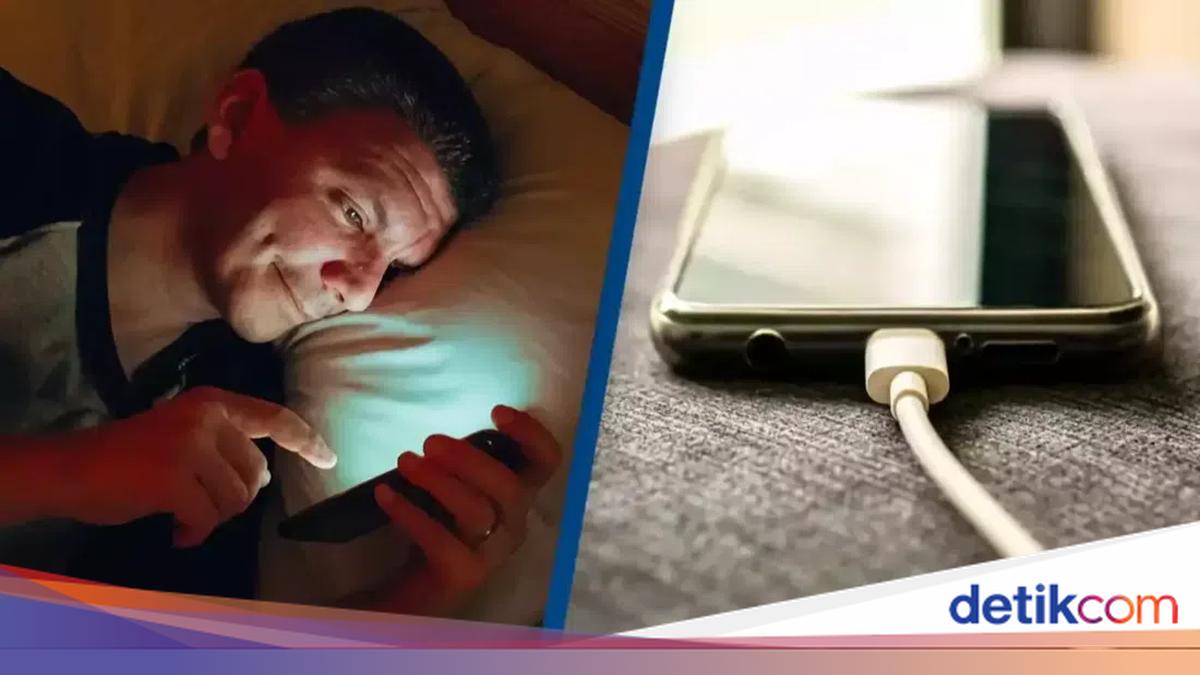
Bahaya! Jangan Mengecas iPhone Sembari Tidur


Jakarta

Karena penggunaan sehari-hari yang sangat tinggi, masuk akal kalau banyak orang mengisi daya iPhone mereka saat tidur. Sehingga mereka dapat memiliki baterai penuh untuk digunakan lagi keesokan harinya.

Namun mengecas iPhone sembari tidur di malam hari bukanlah kebiasaan yang baik. Bahkan Apple telah mengeluarkan peringatan keras kepada pengguna yang terbiasa mengecas iPhone dan meninggalkannya sambil tidur.

Peringatan tersebut dapat ditemukan dalam memo ‘Informasi keselamatan penting untuk iPhone’ di situs web Apple, dan merinci bagaimana pengguna iPhone harus ‘menghindari kontak kulit dalam waktu lama dengan kabel dan konektor pengisi daya saat kabel pengisi daya tersambung ke sumber listrik karena dapat menyebabkan ketidaknyamanan atau cedera’.


Apple turut menyarankan pengguna untuk memastikan ponsel mereka mengisi daya saat terhubung ke kabel di area dengan ventilasi yang baik. Mengisi daya ponsel di bawah selimut atau bantal juga tidak disarankan karena dapat meningkatkan risiko perangkat menjadi terlalu panas.

“Jangan tidur di atas perangkat, adaptor daya, atau pengisi daya nirkabel, atau meletakkannya di bawah selimut, bantal, atau tubuh Anda, saat tersambung ke sumber listrik. Simpan iPhone Anda, adaptor daya, dan pengisi daya nirkabel apa pun di tempat yang berventilasi baik saat digunakan atau diisi dayanya. Berhati-hatilah jika Anda memiliki kondisi fisik yang memengaruhi kemampuan Anda mendeteksi panas pada tubuh.”

Meskipun Apple sudah mewanti-wanti banyak orang masih memilih untuk tertidur dengan ponsel mereka terisi daya. Petugas pemadam kebakaran dari Kent Fire Rescue coba memberikan pemahaman kembali tentang bahaya mengisi daya ponsel dalam semalaman.

“Nomor satu: Anda tidak bisa mencium bau apa pun saat Anda tidur, jadi jika api mulai menyala, api tidak akan membangunkan Anda.”

“Nomor dua: hanya butuh tiga tarikan napas, kan, untuk membuatmu pingsan.”

“Nomor tiga: banyak orang memiliki charger telepon yang murah atau rusak, atau bahkan yang asli diketahui dapat memicu kebakaran.”

@kentfirerescue This is a highly debated topic on our TikTok, but if you ARE able to do so, it’s much safer to charge any electrical items when you’re there and awake ✔️ #firesafety #firefighting #kentfire #firefighters #kentuk #fireservice #firesafetytips #firefightertiktok #firefightersoftiktok ♬ Keeping Your Head Up (Jonas Blue Remix) [Radio Edit] – Birdy

(afr/afr)


Sumber : inet.detik.com

8 Penyebab iPhone Sering Restart atau Mati Sendiri dan Cara Mengatasinya

Jakarta

iPhone yang sering restart atau tiba-tiba mati sendiri tentu bikin khawatir. Bayangkan saja, smartphone yang telah dibeli dengan harga belasan juta rupiah tapi mengalami masalah yang sangat mengganggu.

Namun jangan khawatir, sebab iPhone yang sering restart atau mati sendiri masih bisa diperbaiki. Lalu, apa penyebabnya? Simak pembahasannya dalam artikel ini.

Penyebab iPhone Sering Restart atau Mati Sendiri

Ada sejumlah faktor yang menyebabkan iPhone sering restart atau mati sendiri secara tiba-tiba. Dilansir situs Simply Fixable, berikut sejumlah penyebabnya:


  1. Baterai iPhone sudah rusak atau performanya mulai menurun
  2. Sudah lama tidak melakukan software update (pembaruan perangkat lunak) ke versi iOS terbaru
  3. iPhone mengalami overheating (terlalu panas)
  4. Masalah pada hardware
  5. Kemasukan air
  6. Ada sejumlah aplikasi yang tidak berfungsi
  7. Terlalu banyak aplikasi di background (latar belakang) yang berjalan
  8. Data sensor tidak berfungsi.

Cara Mengatasi iPhone Sering Restart atau Mati Sendiri

Apabila ditemukan masalah pada hardware, maka kamu harus siap-siap merogoh kocek untuk memperbaiki iPhone. Namun sebelum membawanya ke service center, detikers dapat mencoba beberapa cara mudah untuk mengatasi iPhone sering restart atau mati sendiri.

Mengutip laman Life Wire, berikut sejumlah cara mudah untuk mengatasi masalah tersebut:

1. Restart iPhone Manual

Cara yang pertama adalah dengan mencoba restart iPhone secara manual. Langkah ini dilakukan agar iPhone kembali optimal meski sempat tiba-tiba mati sendiri atau terestart.

Simak cara-caranya di bawah ini:

  • Buka menu ‘Settings’
  • Pilih opsi ‘General’
  • Kemudian scroll ke bawah dan pilih opsi ‘Shut Down’
  • Setelah itu geser layar ke kanan hingga iPhone mati
  • Tunggu sekitar 1-2 menit, setelah itu hidupkan kembali iPhone dengan menekan tombol power sampai muncul logo Apple.

2. Cek Battery Health

Seperti yang dijelaskan sebelumnya, salah satu penyebab iPhone sering restart atau mati sendiri karena masalah pada baterai. Untuk mengetahui apakah kondisi baterai masih sehat atau sudah menurun, detikers bisa mengeceknya di menu battery health.

Bagaimana cara ceknya? Simak di bawah ini:

  • Buka menu ‘Settings’
  • Pilih opsi ‘Battery’
  • Kemudian pilih ‘Battery Health & Charging’
  • Nanti akan muncul kolom ‘Maximum Capacity’ dan persentasenya.

Jika persentase battery health masih di atas 90 persen, itu artinya baterai iPhone detikers masih sehat dan berfungsi optimal.

Namun jika di bawah 80 persen, itu tandanya baterai sudah tidak bekerja dengan optimal dan disarankan segera diganti.

3. Update iOS ke Versi Terbaru

Cara berikutnya adalah dengan melakukan pembaruan software iOS ke versi terbaru. Langkah ini diyakini dapat mengatasi masalah seperti iPhone yang sering restart atau tiba-tiba mati.

Hingga Sabtu (22/6/2024), Apple telah merilis iOS versi 17.5.1. Kalau iPhone detikers masih menggunakan iOS dengan versi di bawahnya, maka disarankan untuk segera melakukan pembaruan software.

4. Lepas Kartu SIM dari iPhone

Masalah pada kartu SIM juga bisa menyebabkan iPhone mengalami restart atau tiba-tiba mati sendiri. Untuk itu, cobalah mencabut kartu SIM dari iPhone dan lakukan restart ulang secara manual.

Setelah iPhone menyala lagi, masukkan lagi kartu SIM ke dalam iPhone. Apabila iPhone kembali mengalami restart atau tiba-tiba mati, bisa jadi masalahnya terdapat pada kartu SIM.

5. Reset All Settings

Langkah terakhir yang bisa kamu lakukan adalah dengan menghapus seluruh pengaturan iPhone atau disebut reset all settings. Bisa jadi, adanya pengaturan yang tidak tepat dapat memicu iPhone tiba-tiba ke-restart atau mati sendiri.

Agar tidak salah, simak langkah-langkahnya di bawah ini:

  • Buka menu ‘Settings’
  • Pilih opsi ‘General’
  • Lalu pilih opsi ‘Transfer or Reset iPhone’
  • Kemudian pilih opsi ‘Reset’
  • Lalu pilih ‘Reset All Settings’

Setelah itu, iPhone akan terestart dan semua pengaturan bakal dihapus. Tenang saja, cara ini tidak akan menghapus data ataupun media di iPhone. Namun untuk jaga-jaga, tak ada salahnya melakukan back-up data ke iCloud.

Itu dia delapan penyebab iPhone sering restart atau mati sendiri serta cara mengatasinya. Semoga artikel ini dapat membantu detikers.

(ilf/inf)


Sumber : inet.detik.com

6 Penyebab Layar iPhone Ngelag Tidak Bisa Disentuh dan Cara Mengatasinya

Jakarta

Layar iPhone yang mendadak ngelag dan tidak bisa disentuh merupakan masalah umum yang sering dikeluhkan oleh pengguna smartphone Apple. Masalah ini tentu mengganggu produktivitas pengguna, karena performa iPhone jadi tidak lancar sebagaimana mestinya.

Layar iPhone yang tidak responsif dapat terjadi akibat faktor internal maupun eksternal, seperti contohnya masalah bug pada sistem operasi iOS. Dalam artikel ini, detikInet akan memaparkan kemungkinan penyebab dan solusi mengatasi layar iPhone ngelag tidak bisa disentuh.

Penyebab Layar iPhone Tidak Responsif

Mengutip dari laman Makeuseof, berikut terdapat beberapa faktor kemungkinan yang menyebabkan layar iPhone menjadi ngelag dan tidak responsif saat disentuh:


  • Terdapat debu atau kotoran pada permukaan layar iPhone.
  • Perangkat iPhone terkena air.
  • Penggunaan screen protector yang terlalu tebal, sehingga mengganggu kemampuan layar untuk merespon sentuhan.
  • iPhone terpapar suhu panas atau dingin ekstrem.
  • Pada kasus tertentu, aksesoris seperti kabel charger, power bank, dan USB-C yang tersambung pada bagian charging port dapat mengacaukan touchscreen iPhone.
  • Adanya bug pada system software iOS.

Cara Mengatasi Layar iPhone Ngelag Tidak Bisa Disentuh

Layar iPhone kamu tiba-tiba ngelag dan tidak bisa disentuh? Jangan panik dulu, berikut ada sederet alternatif solusi untuk mengatasinya yang dirangkum dari situs Guidingtech:

1. Restart Perangkat iPhone Secara Paksa

Langkah pertama yang bisa dilakukan Ketika layar iPhone macet adalah dengan restart iPhone secara paksa. Metode ini cukup mudah dilakukan, karena pengguna tidak harus me-restart HP dari panel kontrol.

Berikut tata cara untuk restart iPhone kamu:

Seri iPhone 8, iPhone SE Gen 2 ke atas:

  • Tekan dan lepas tombol ‘volume up’ secara cepat.
  • Kemudian, tekan dan lepas tombol ‘volume down’ secara cepat.
  • Tekan dan tahan tombol di bagian samping iPhone.
  • Lepaskan tombol setelah muncul logo Apple.

Seri iPhone 7 dan iPhone 7 Plus:

  • Tekan dan tahan tombol ‘volume down’ dan tombol sleep/wake secara bersamaan.
  • Lepaskan kedua tombol setelah logo Apple muncul pada layar.

Seri iPhone 6s dan iPhone SE Gen 1:

  • Tekan tombol sleep/wake dan tombol home secara bersamaan.
  • Lepaskan kedua tombol setelah logo Apple muncul pada layar.

2. Bersihkan Layar iPhone

Seperti yang sempat disebut sebelumnya, kotoran dan debu yang menempel bisa menjadi penyebab terganggunya responsivitas layar iPhone. Akibatnya, layar iPhone tidak merespon saat disentuh.

Untuk mengatasinya, kamu bisa membersihkan layar iPhone menggunakan kain mikrofiber yang lembut. Pastikan iPhone dalam kondisi terkunci dan lepaskan semua kabel dari perangkat iPhone saat dibersihkan ya.

3. Uninstall Aplikasi yang Bermasalah

Apabila layar ngelag saat membuka aplikasi tertentu, besar kemungkinan masalah layar iPhone macet disebabkan oleh aplikasi tersebut. Sehingga, cara mengatasinya adalah dengan menghapus aplikasi yang menjadi sumber masalah.

Jika ingin menghapus aplikasi, kamu cukup menekan lama pada ikon aplikasi yang hendak dihapus. Setelah aplikasi tampak bergoyang-goyang pada layar, klik tanda ‘-‘ di samping kiri atas aplikasi dan aplikasi pun akan terhapus secara permanen.

4. Update Perangkat iPhone

Apple secara bertahap meluncurkan sistem operasi iOS terbaru guna memperbaiki bug dan masalah yang sering muncul pada produk iPhone. Karena itu, update sistem iOS ke versi terbaru bisa menjadi solusi untuk mengatasi layar iPhone yang tidak responsif.

Adapun tata cara memperbaharui sistem operasi iOS melalui MacBook dan Windows adalah sebagai berikut:

Cara update iPhone melalui MacBook:

  • Sambungkan perangkat iPhone dengan MacBook menggunakan kabel lightning.
  • Pada daftar perangkat, pilih iPhone kamu.
  • Pilih menu ‘Check for Update’ untuk memastikan apakah ada update iOS terbaru.
  • Segera perbaharui perangkat iPhone apabila ada update iOS versi terbaru.

5. Lepas Casing dan Pelindung Layar pada iPhone

Kadang kala, isu layar iPhone yang macet dapat diakibatkan karena penggunaan casing atau pelindung layar yang terlalu tebal. Oleh karena itu, saat layar iPhone tidak berfungsi, cobalah untuk melepaskan casing dan pelindung layar iPhone.

Jika setelahnya layar iPhone Kembali berfungsi, maka casing dan pelindung layar yang kurang pas tersebutlah yang menjadi penyebabnya.

6. Lakukan Factory Reset pada iPhone

Cara terakhir yang dapat ditempuh untuk mengatasi masalah layar iPhone tidak responsif yaitu dengan melakukan factory reset, sehingga perangkat iPhone Kembali berubah ke setelan awal. Berikut tata cara factory reset perangkat iPhone:

  • Buka pengaturan atau ‘settings’ pada iPhone kamu.
  • Pilih menu ‘general’.
  • Gulir ke bawah, lalu klik opsi ‘Transfer or Reset iPhone’.
  • Pilih ‘reset’.
  • Pilih ‘Reset All Settings’ dan ikuti seluruh petunjuk yang ada.
  • Jika masalah sering terjadi, klik opsi ‘Erase All Content and Settings’.
  • Lanjutkan dan ikuti semua instruksi untuk melakukan reset pada iPhone.

Itu dia pembahasan mengenai penyebab dan cara mengatasi layar iPhone ngelag tidak bisa disentuh. Semoga artikel ini bisa membantu detikers ya.

(khq/fay)


Sumber : inet.detik.com

Cara Kirim Komentar GIF di IG, Mudah Nggak Perlu Pakai Aplikasi!

Jakarta

Pengguna Instagram (IG) kini dapat mengomentari post dan reels dengan GIF. Sebelum fitur ini dirilis, pengguna hanya dapat berkomentar menggunakan teks atau emoji.

GIF menjadi opsi menarik untuk berkomentar di postingan IG pengguna lain dibandingkan teks biasa. Sebab, animasi bergerak ini mudah dibagikan dan lebih ekspresif dalam menyampaikan humor dan lainnya. Bisa dibilang, GIF dapat berbicara seribu kata.

Ingin mengirim komentar di IG dengan GIF alih-alih teks? Simak caranya di bawah ini.


Cara Komentar di IG dengan GIF

Dilansir How to Geek, sayangnya, kamu belum bisa mengirim GIF di komentar IG melalui desktop. Komentar GIF baru bisa dikirim menggunakan aplikasi Instagram di ponsel, baik Android maupun iPhone.

Tangkapan layar aplikasi Instagram di ponsel kirim komentar GIF.Tangkapan layar aplikasi Instagram di ponsel kirim komentar GIF. Foto: Azkia Nurfajrina/detik.com.

Ikuti langkah-langkah berikut untuk berkomentar dengan GIF:

  • Buka aplikasi Instagram di ponsel
  • Cari post atau reel yang ingin dikomentari
  • Klik ikon komentar untuk menambahkan komentar baru
  • Pada sisi kanan bawah, klik ikon wajah senyum transparan
  • Klik opsi GIF
  • Pada kotak pencarian Cari GIPHY, masukkan kueri GIF yang ingin dikirim
  • GIF juga bisa dipilih dari yang sudah tersedia tanpa perlu mencari lagi
  • Jika sudah menemukan animasi yang sesuai, klik GIF tersebut
  • GIF akan langsung terkirim ke kolom komentar.

Sebagai informasi, GIF hanya bisa dikirim dengan komentar baru. Kamu tidak dapat membalas komentar pengguna IG lain menggunakan animasi bergerak ini.

Cara Menghapus Komentar GIF di IG

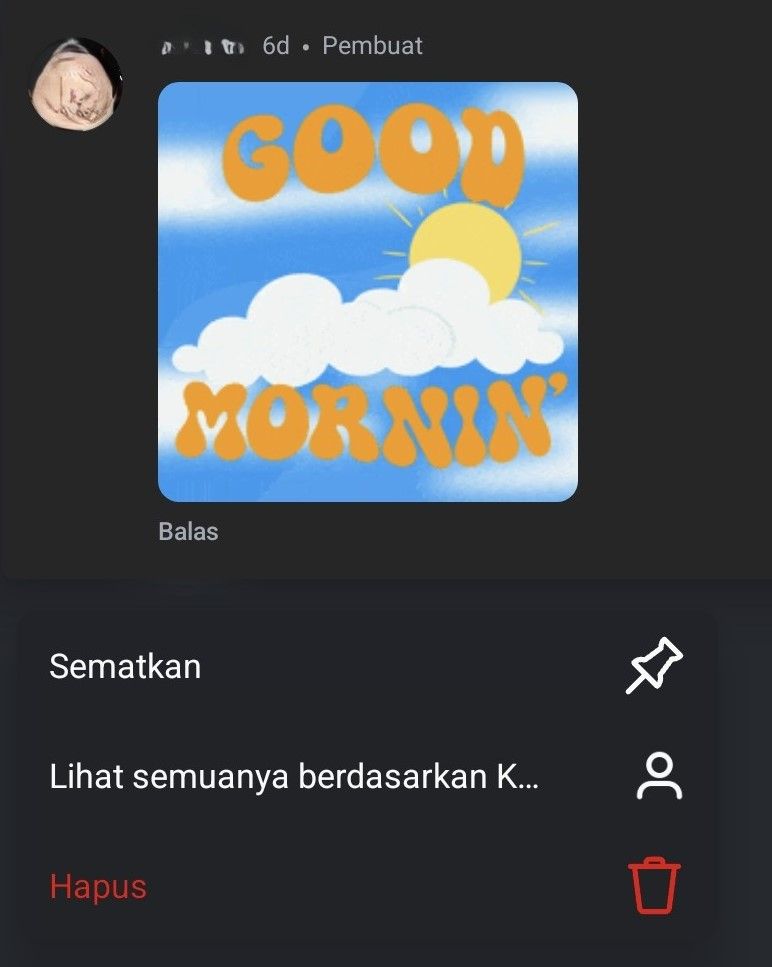
Tangkapan layar aplikasi Instagram di ponsel hapus komentar GIF.Tangkapan layar aplikasi Instagram di ponsel hapus komentar GIF. Foto: Azkia Nurfajrina/detik.com.

Apabila GIF terkirim secara tidak sengaja di kolom komentar, kamu dapat menghapusnya. Berikut cara menghapus GIF di komentar IG:

  • Cari komentar GIF yang kamu kirim
  • Klik dan tahan komentar animasi tersebut
  • Pilih ikon tempat sampah atau Hapus
  • GIF akan langsung terhapus.

Nah, itu tadi cara kirim GIF di komentar IG. Kalau tidak melihat opsi GIF saat hendak berkomentar, aplikasi Instagram yang kamu gunakan mungkin sudah jadul dan perlu diupdate ke versi terbaru. So, apakah kamu bakal langsung coba berkomentar dengan GIF?

(row/fay)


Sumber : inet.detik.com