Tag Archives: jaringan

Cara Pindah dari Android ke iPhone, Apa yang Mesti Disiapkan?

Jakarta

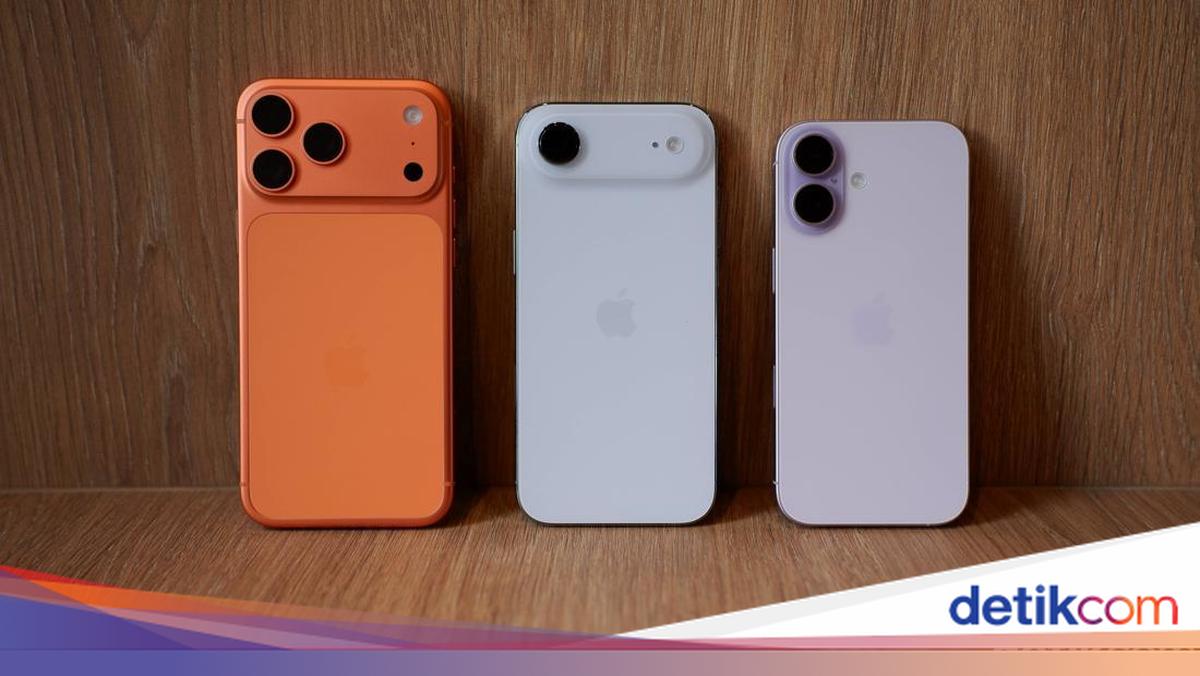
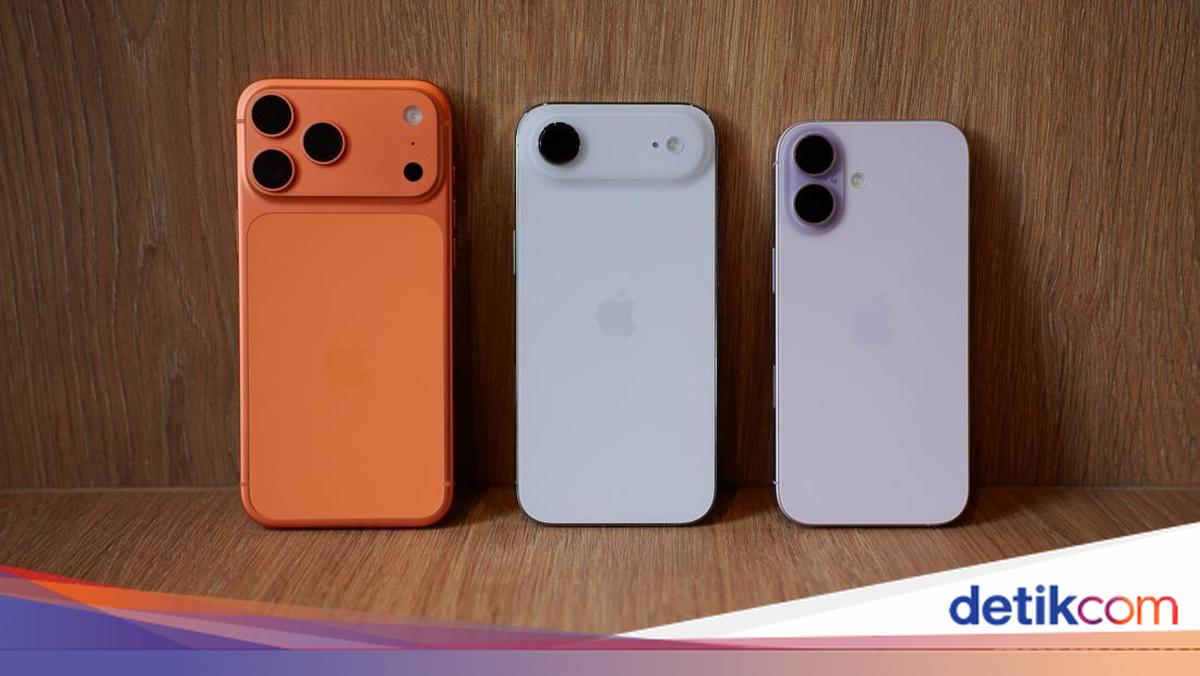
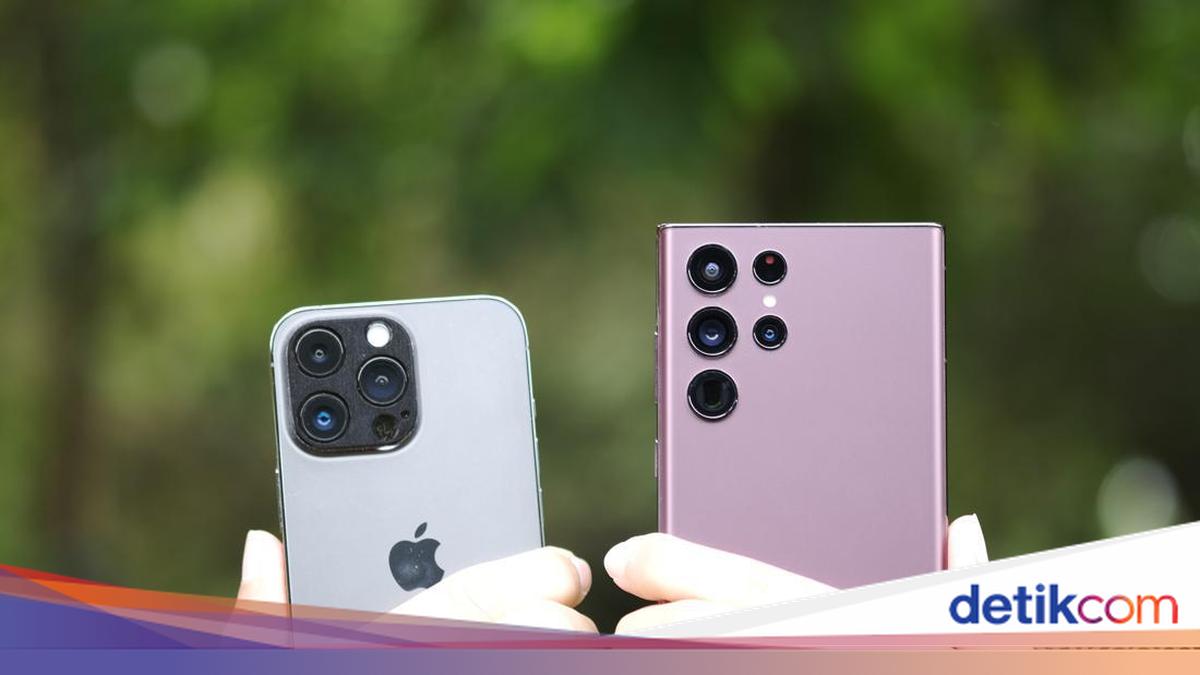
Jika kalian memutuskan pindah dari HP Android ke iPhone, sepertinya wajib mengetahui beberapa hal ini deh. Yuk simak penjelasan singkatnya berikut.

Setiap kali seseorang membeli HP baru, pasti ada pekerjaan rumah yang sudah menanti. Apa itu? Ya, memindahkan seluruh data HP lama ke perangkat baru yang sudah dibeli.

Namun mengingat Android dan iOS merupakan dua sistem operasi yang berbeda, mungkin dalam beberapa keadaan, peralihan data dari keduanya akan sedikit lebih sulit.


Oleh sebab itu, kemungkinan tidak sedikit dari mantan pengguna Android yang mencoba mempelajari cara memindahkan data dari Android ke iPhone. Nah bagi kalian yang sedang mengobok-obok informasi terkait hal itu di Google, mungkin pemaparan ini dapat membantu.

1. Cara Pindah dari Android ke iPhone

Melansir dari Optimum, Jumat (18/7/2025), mantan pengguna HP Android bisa mentransfer sebagian besar datanya ke iPhone. Cuma memang ada beberapa hal yang tidak bisa dioper, seperti aplikasi, mungkin hilang.

Kendati demikian, aplikasi gratis yang tersedia di Google Play Strore dan App Store otomatis akan teralihkan. Dengan catatan, para pengguna wajib mengunduh ulang aplikasinya. Lalu kalian akan keluar otomatis dari aplikasi tersebut, sehingga pastikan mengingat kata sandinya.

Lantas bagaimana dengan foto yang tersimpan di Google Photos, apakah bisa dialihkan ke iCloud? Jawabannya bisa, dan dapat dilakukan dengan sejumlah cara.

Salah satunya mengunduh foto yang diinginkan, kemudian gunakan komputer atau laptop kalian untuk mengirimkan ke iCloud. Cara lainnya memberdayakan kecanggihan Google Takeout di komputer atau iPhone.

Sementara langkah-langkah memindahkan data Android ke iPhone adalah sebagai berikut, berdasarkan informasi yang paparkan Cnet.

  1. Pertama-tama aktifkan HP Android dan iPhone kalian.
  2. Lalu isi daya kedua ponsel tersebut.
  3. Letakkan iPhone baru kalian di samping HP Android dan ikuti petunjuk di layar.
  4. Pada layar iPhone, pilih opsi Move Data from Android.
  5. Pada saat yang sama, install aplikasi Move to iOS di HP Android. Untuk menggunakannya, cukup menyetujui syarat dan ketentuannya.
  6. Ketika opsi Move from Android muncul di layar, ketuk Lanjutkan dan tunggu hingga kode berjumlah sepuluh atau enam digit muncul.
  7. Setelah itu masukkan kode tersebut ke perangkat Android.
  8. Perangkat lunak iOS akan membuat jaringan WiFi sementara, yang memungkinkan kalian terhubung ke HP Android.
  9. Klik Hubungkan ketika muncul di layar Android dan tunggu beberapa saat hingga layar Transfer Data muncul.
  10. Pilih konten yang ingin kalian pindah dari Android ke iPhone dan tekan tombol Lanjutkan. Ketika proses transfer data, upayakan untuk tidak membuka aplikasi apapun.
  11. Ingat ya, semakin banyak konten yang ingin dipindahkan, maka proses transfer akan memakan lebih banyak waktu.

Seharusnya, file, foto, video, pesan, kontak, link bookmark di web, email, dan kalender sudah ada di iPhone baru kalian. Namun perlu dicatat, proses ini tidak dapat digunakan untuk memindahkan musik, buku, dan PDF. Menyoal hal ini, kalian harus melakukannya secara manual.

2. Apa yang Mesti Dipersiapkan?

Dari penjelasan tadi, maka sudah bisa diketahui apa saja yang mesti disiapkan. Apabila foto tersimpan di Google Photo, berarti kalian harus menyiapkan foto mana saja yang ingin dipindah ke iPhone menggunakan komputer atau laptop.

Kemudian mencatat semua password terkait aplikasi yang sempat digunakan di Android. Jangan lupa juga memastikan baterai kedua HP tersebut dalam keadaan penuh, karena prosedur ini akan memakan banyak waktu. Apabila memang daya baterai tinggal sedikit, kalian bisa melakukan proses transfer sembari charging.

(hps/rns)


Sumber : inet.detik.com

Cara Lacak HP Hilang dengan Google Maps Secara Akurat


Jakarta

Di era digital seperti sekarang, kehilangan ponsel bisa menjadi masalah besar. Untungnya, Google Maps menyediakan fitur yang dapat membantu melacak lokasi ponsel dengan akurat, baik untuk perangkat Android maupun iOS.

Berikut adalah panduan lengkap untuk melacak HP menggunakan Google Maps secara akurat.


1. Pastikan Fitur Pelacakan Aktif

Sebelum melacak ponsel, pastikan fitur pelacakan sudah diaktifkan. Berikut langkah-langkahnya:

  • Aktifkan Google Location Services: Pastikan ponsel yang ingin dilacak memiliki layanan lokasi (GPS) yang aktif. Buka Pengaturan > Lokasi dan nyalakan opsi tersebut.
  • Aktifkan Find My Device (Android): Untuk pengguna Android, pastikan fitur “Find My Device” sudah diaktifkan di Pengaturan > Keamanan > Find My Device. Pastikan juga ponsel terhubung ke akun Google.
  • Aktifkan Find My iPhone (iOS): Untuk pengguna iPhone, aktifkan fitur “Find My iPhone” melalui Pengaturan > [Nama kamu] > Find My > Find My iPhone.
  • Bagikan Lokasi di Google Maps: Pastikan ponsel yang ingin dilacak telah mengaktifkan fitur berbagi lokasi di Google Maps. Caranya, buka Google Maps, ketuk foto profil, pilih Location Sharing, lalu aktifkan opsi berbagi lokasi dengan akun Google kamu.

2. Gunakan Fitur Location Sharing di Google Maps

Google Maps memiliki fitur Location Sharing yang memungkinkan kamu melacak lokasi ponsel secara real-time. Berikut cara menggunakannya:

  • Buka aplikasi Google Maps di ponsel lain atau perangkat yang ingin digunakan untuk melacak.
  • Ketuk foto profil atau ikon menu di pojok kanan atas, lalu pilih Location Sharing.
  • Pilih kontak atau akun Google yang terkait dengan ponsel yang ingin dilacak. Jika ponsel telah membagikan lokasinya, kamu akan melihat posisinya di peta secara real-time.
  • Untuk akurasi maksimal, pastikan ponsel yang dilacak memiliki koneksi internet aktif dan GPS menyala.

3. Manfaatkan Google Find My Device

Jika ponsel hilang atau tidak dapat diakses, kamu bisa menggunakan layanan Google Find My Device yang terintegrasi dengan Google Maps:

  • Buka browser di perangkat lain dan kunjungi android.com/find atau unduh aplikasi Find My Device dari Google Play Store.
  • Masuk dengan akun Google yang sama yang digunakan di ponsel yang hilang.
  • Pilih perangkat yang ingin dilacak. Google akan menampilkan lokasi terakhir ponsel di peta, selama perangkat masih terhubung ke internet.
    kamu juga bisa menggunakan fitur seperti Putar Suara untuk membunyikan ponsel (meski dalam mode senyap) atau Kunci Perangkat untuk mengamankan data dengan PIN.

4. Tips untuk Akurasi Maksimal

  • Koneksi Internet Stabil: Pastikan ponsel yang dilacak memiliki koneksi Wi-Fi atau data seluler yang aktif untuk pembaruan lokasi real-time.
  • Kalibrasi GPS: Untuk hasil lebih akurat, kalibrasi kompas di ponsel dengan membuka Google Maps dan menggerakkan ponsel membentuk angka 8 beberapa kali.
  • Perbarui Aplikasi: Pastikan Google Maps dan aplikasi terkait (seperti Find My Device) diperbarui ke versi terbaru.
  • Gunakan Mode Akurasi Tinggi: Aktifkan mode High Accuracy di pengaturan lokasi ponsel untuk memanfaatkan GPS, Wi-Fi, dan jaringan seluler secara bersamaan.

5. Catatan Penting

  • Privasi: Fitur Location Sharing hanya berfungsi jika pengguna telah memberikan izin untuk berbagi lokasi. Jangan gunakan fitur ini untuk melacak seseorang tanpa persetujuan, karena dapat melanggar privasi.
  • Baterai: Pelacakan lokasi dapat menguras baterai ponsel. Pastikan ponsel memiliki daya yang cukup atau terhubung ke sumber daya.
  • Keterbatasan: Jika ponsel dimatikan atau tidak terhubung ke internet, Google Maps hanya akan menunjukkan lokasi terakhir yang terekam.

(afr/fay)


Sumber : inet.detik.com

Cara Melihat Password WiFi yang Pernah Terhubung Maupun Tidak


Jakarta

Terkadang kita perlu memasukkan kembali informasi kata sandi atau password WifI. Mungkin, kita lupa apa kata sandinya atau setelah melakukan pembaruan sistem.

Hal ini juga dilakukan kalau WiFi bermasalah maupun kamu ingin membagikan kata sandi Wifi ke teman. Jangan khawatir, karena ada berbagai cara untuk menemukan password WiFi.

Mengutip laman Popular Science berikut merupakan langkah-langkah mengetahui password WiFi, baik itu yang terhubung ke jaringan ataupun tidak lagi terhubung.


Cara Melihat Password WiFi Jaringan yang Sedang Terhubung

1. Cara Melihat Password WiFi di Macbook

  • Buka aplikasi “Pengaturan Sistem”.
  • Klik Jaringan > Wi-Fi.
  • Gulir ke bagian bawah di Wi-Fi dan klik “Lanjutan”.
  • Telusuri daftar jaringan WiFi yang diketahui hingga menemukan yang kamu inginkan.
  • Klik tiga titik di samping nama jaringan.
  • Tekan “Salin Kata Sandi”.
  • Sekarang kamu bisa menempelkan kata sandi di mana pun dapat memasukkan teks untuk melihatnya.

2. Cara Melihat Password WiFi di Windows 10 dan 11

  • Buka Pengaturan pada Windows.
  • Klik Jaringan & Internet.
  • Untuk Windows 10 Klik Ubah “Opsi Adaptor”. Sementara Windows 11 Klik “Pengaturan Jaringan Lanjutan”.
  • Kemudian pilih “Opsi Adaptor Jaringan Lainnya”
  • Klik dua kali jaringan WiFi yang terhubung denganmu, lalu pilih Wireless Properties, dan klik tab Security.
  • Jika sudah, kamu akan melihat menu yang menyertakan kata sandi WiFi (kunci keamanan jaringan) yang tersembunyi di bawah tanda bintang.
  • Klik kotak “Show Characters” untuk menampilkan passwordnya.

3. Cara Melihat Kata Sandi WiFi di Android

  • Buka Pengaturan.
  • Klik Internet.
  • Sentuh ikon roda gigi di samping jaringan yang terhubung denganmu.
  • Pada layar berikutnya, klik “Bagikan” dan jalankan proses autentikasi (ini akan tergantung pada apa yang telah kamu atur, perangkatmu mungkin akan meminta memasukkan PIN, pola, atau biometrik).
  • Setelah selesai, password jaringan WiFi akan muncul di bawah kode QR.

4. Cara Melihat WiFi Password di iPhone

  • Buka aplikasi “Pengaturan”.
  • Klik Jaringan WiFi.
  • Klik ikon informasi (ikon “i” dalam lingkaran) untuk melihat pengaturan jaringan WiFi yang ingin kamu ketahui kata sandinya.
  • Ketuk bidang “password”, kemudian masukkan ID Apple dan kata sandi, dan/atau kode sandi iPhone untuk menampilkan password WiFi.
  • Sebagai catatan, langkah melihat kata sandi WiFi di atas bisa dilakukan di iPhone versi iOS 16 atau lebih baru.

Cara Melihat Password WiFi yang Pernah Terhubung

Kita masih bisa menemukan info login, untuk jaringan WiFI yang pernah disambungkan sebelumnya. Berikut langkah yang bisa dilakukan.

1. Melihat Password WiFi Sebelumnya di Mac

  • Klik kaca pembesar (search) di sudut kanan atas layar desktop.
  • Ketik Akses Gantungan Kunci atau Keychain Access.
  • Ketikkan nama jaringan WiFi yang diinginkan, lalu klik saat muncul.
  • Klik kotak “Tampilkan Kata Sandi”, lalu masukkan nama pengguna dan kata sandi administrator Mac milikmu untuk menampilkan password WiFi yang kamu cari.

2. Melihat Password WiFi Lama di Windows 10 dan 11

  • Buka menu Start dan cari program Command Prompt.
  • Klik kanan pada program tersebut, lalu pilih Run As Administrator.
  • Klik “Yes” untuk mengkonfirmasi bahwa ini adalah yang ingin kamu lakukan.
  • Untuk melihat daftar jaringan WiFi yang pernah dihubungkan, kalik perintah berikut: netsh wlan show profile.
  • Lalu, tekan Enter.
  • Setelah menemukan jaringan yang diinginkan, masukkan perintah tersebut lagi, diikuti dengan nama jaringan dan perintah key=clear . Jadi, kalau nama jaringannya adalah “mywifi,” perintahnya seharusnya: netsh wlan show profile mywifi key=clear. Ini bisa berhasil mungkin juga tidak berhasil, jika profil atau password WiFi tidak lagi ada di sistem kamu. Kamu akan melihat daftar informasi jaringan dan menemukan password WiFi di samping Konten Utama.

3. Mengetahui Password WiFi yang Pernah Terhubung di iPhone

  • Buka aplikasi Pengaturan.
  • Klik Wi-Fi.
  • Klik Edit di sudut kanan atas layar.
  • Untuk melanjutkan, masukkan kata sandi atau gunakan pengenalan wajah.
  • Gulir daftar jaringan WiFi hingga kamu menemukan yang diinginkan.
  • Lalu, tombol i di samping nama jaringan WiFi.
  • Klik “Kata Sandi” untuk menampilkan kata sandi.

Melihat Password WiFi yang Pernah Terhubung di Android

  • Buka Pengaturan.
  • Klik Internet.
  • Sentuh ikon roda gigi di samping jaringan yang kata sandinya ingin kamu ketahui. Kamu hanya bisa melihat password jaringan, jika sebelumnya kamu telah menyimpan kredensial di HP kamu.
  • Pada layar berikutnya, klik Bagikan dan jalankan proses autentikasi (tergantung pada apa yang telah kamu atur, perangkat akan meminta memasukkan PIN, pola, atau biometrik).
  • Setelah selesai, password WiFi akan muncul di bawah kode QR.

(khq/fyk)


Sumber : inet.detik.com

250 Nama WiFi Keren, Lucu dan Anti Mainstream, Bisa Buat Nyindir!

Jakarta

Setiap jaringan WiFi memiliki nama yang berfungsi untuk menampilkan jaringan. Nama jaringan WiFi disebut dengan SSID (Service Set Identifier). Daftar nama jaringan WiFi atau SSID ini bisa kamu lihat ketika perangkat seperti laptop, tablet, atau ponsel sedang mencari jaringan WiFi yang bisa dihubungkan.

Pemilik jaringan WiFi itu dapat mengubah SSID sesuai keinginan. Apabila kamu bosan dengan nama WiFi yang biasa saja, kamu bisa menggantinya dengan yang lebih unik. Buat kamu yang lagi mencari inspirasi nama buat WiFi, simak artikel ini sampai selesai, ya!


Kumpulan Nama WiFi Keren

Dikutip dari berbagai sumber, berikut beberapa nama WiFi keren yang bisa kamu pakai.

Nama WiFi Keren Bahasa Indonesia

  1. Sejak Tahun 1975
  2. WiFi Subsidi Pemerintah
  3. Sehari tiga ribu
  4. Waktu Internet Bersama
  5. Partai Anti Internet Gratis
  6. Masih Gue Pantengin
  7. Bantu bayar dong!
  8. Akses ditolak
  9. Crazy Rich WiFi
  10. Bukan untuk fakir WiFi
  11. Assalamualaikum fakir WiFi
  12. Jangan lupa Like dan Subscribe!
  13. Beli kuota dong!
  14. Passwordnya Nama Bapak Kau
  15. Nungguin ya?
  16. Mau WiFi? Sini silaturahmi!
  17. WiFi full virus
  18. Internet tidak tersedia
  19. Pencuri WiFi, I love you
  20. HP Iphone, Kuota Esia
  21. Kitabisa.com
  22. Tanahku sewa air kubeli WiFi kucuri
  23. Ga Malu Nebeng Tiap Detik
  24. Harap Sabar
  25. Izin dengan baik
  26. Ngomong dulu baru gue kasih password
  27. Mau WiFi atau aku?
  28. WiFi milik pribadi
  29. WiFi tidak terhubung
  30. Family gathering
  31. Sudah dapat passwordnya?
  32. Yakin mau nebeng WiFi?
  33. Jangan lupa bayar
  34. Anda Kehilangan Koneksi Anda
  35. Boleh dipakai tapi sebentar
  36. Bukan WiFi Umum
  37. Kata Sandi Adalah 1234
  38. Selalu bijak dalam berinternet
  39. Passwordnya titik delapan
  40. Ini WiFiku, mana WiFimu?
  41. Di rumah ada WiFi
  42. Sedang menghubungkan…
  43. Tenang aja pakai WiFi sepuasnya
  44. Jaringan Rumah Sakit
  45. Komunitas Kere
  46. Kuota kamu habis ya?
  47. No Kuota No Cry
  48. 404! Not found
  49. WiFi Bersama
  50. Internet Cepat Rusak
  51. Giliran Gak Ada Kuota Lu Dateng
  52. Kantor Pemda
  53. Mari Berbagi
  54. Mau Patungan?
  55. WiFi Taliban
  56. Tuhan memperhatikanmu
  57. Sedekah yang terlewatkan
  58. Nama Jaringan WiFi
  59. Ini tidak gratis
  60. Kepo kata sandi ya?
  61. Sesi Anda telah berakhir
  62. Masukkan Jaringan
  63. Corona WiFi
  64. Klik di sini
  65. Jangan coba-coba
  66. Dilarang masuk
  67. Ingin terhubung?
  68. Lewati iklan dulu
  69. Jangan lupa bayar
  70. Sambungin perasaan kita kapan?
  71. Yang Ada Badaknya
  72. Tetangga paling keren
  73. Jangan di kamar terus!
  74. Download sampe MAMPUS !
  75. Hayo ketahuan mau nyuri
  76. RSJ
  77. x=255,y=367,x*y=?
  78. Jaringan Cepat Anti Maling
  79. Selamat datang!
  80. Internet Khusus Kompetisi PUBG
  81. Hey Agus, jangan pakai WiFi kami lagi
  82. Kalo mau pakai tunggu tengah malam
  83. Siang-siang udah nyari gratisan
  84. PT Mencari Cinta Sejati
  85. Sampai jumpa di WiFi gratis selanjutnya
  86. Nelayan jaring internet
  87. Kantor Cabang Gamer
  88. 18++++++++++
  89. Bawa uang
  90. Lionel WiFi
  91. Halo, beban keluarga!
  92. Goceng Dulu
  93. Jadi pacarku dulu
  94. Hack passwordnya kalo bisa
  95. Tidak menerima pencuri WiFi
  96. Minta sendiri passwordnya kalo berani
  97. Kalian sopan kami segan
  98. Ayo coba tebak password nya
  99. Jokowi Pernah Pakai WiFi ini
  100. WiFi Guardium Leviosa
  101. Pro Player Mobile Legends
  102. Lagi Push Rank, jangan ganggu
  103. Jajan terus tapi gak punya kuota?
  104. Kamu tipe bubur diaduk atau bukan?
  105. Kalo orang lain bisa, kenapa harus aku?
  106. WiFi pelajar masih kurang?
  107. Beban orang tua dan tetangga
  108. Ketika WiFi ku hilang, kamu sengsara
  109. Sini main ke rumah langsung
  110. Kuota itu untuk belajar, bukan TikTok
  111. Kuterima beban ini
  112. Pelakor = Pelarianku drakor
  113. Buka jasa rebahan sampe kiamat
  114. Kalo hatimu kau buka, WiFi juga kubuka
  115. Polisi rebahan
  116. Kantong kamu bolong?
  117. Lelah hati pake WiFi lelet
  118. WiFiku ya aturanku
  119. Kangen warnet dan game online
  120. Naik gunung aja sana
  121. Yuk kita serang netizen lain
  122. Passwordnya Emak Lu
  123. Penjaga Rumah Sakit Angker
  124. Izin dengan baik
  125. Asal jan ngomong

Nama WiFi Keren Bahasa Inggris

  1. Jokowi’s IT Staff
  2. Free public WiFi
  3. 404 Wi-Fi Unavailable
  4. 404 not found
  5. Connecting…
  6. Loading…
  7. Setting up…
  8. The Password is…
  9. Searching…
  10. Low Bandwidth
  11. Veni, Vidi, WiFi
  12. Untrusted Network
  13. No Internet Access
  14. WiFi is not available
  15. First Pay, Then Use
  16. Enter Password
  17. Do Re Mi Fa So La Wi Fi
  18. You Click I Pay
  19. Life on the Line
  20. One WiFi to Rule Them All
  21. No More Mister WiFi
  22. Password iS Password
  23. Access Denied
  24. I’m not A Witch I’m Your WiFi
  25. Accio Internet
  26. Ex Wi-Fi
  27. The WiFi
  28. Infinity Network
  29. *Not a Virus*
  30. Definitely Not WiFi
  31. I am watching you
  32. 99 Problems, but WiFi ain’t one
  33. Hot Singles in Your Area
  34. I believe Wi can Fi
  35. The Internet Messiah
  36. Pass with Password
  37. WiFi for Singles Only
  38. Wireless Network
  39. At your service 24/7
  40. Hacker WiFi
  41. Premium 5G WiFi
  42. Dad, Click on this for Internet
  43. This WiFi is not safe kids
  44. Connection Lost
  45. Call 999 to talk to God
  46. Bandwidth running out
  47. Nothing is free Son
  48. Muggles Only
  49. Can’tHackThis
  50. TryAndHackMe
  51. Free Virus
  52. Whose WiFi is it Anyway?
  53. Error: Please Contact Your ISP
  54. Wireless GangBang
  55. Free for 1 day
  56. Virus.exe
  57. Use at your own risk
  58. Very slow internet
  59. You are hacked!
  60. Get Your Own WiFi
  61. Get Your Own Internet
  62. No Network Found
  63. Virus-Infected Wi-Fi
  64. Dora the Internet Explorer
  65. The Creep Next Door
  66. Test Wi-Fi Please Ignore
  67. The Password Is 1234
  68. No Free Wi-Fi Here
  69. Error: Can’t Connect
  70. Unsecured Wi-Fi
  71. Does This Look Infected?
  72. Enter Wireless
  73. Press Alt+F4 to Connect
  74. This is Not Free Either
  75. Clever Wi-Fi Network Names
  76. Please Connect for Identity Theft
  77. Cool WiFi Network names
  78. Don’t even try it
  79. You Pay Now
  80. Mom Use This One
  81. Click this
  82. Please use me
  83. Log in here!
  84. find nearby WiFi
  85. Click Here For Viruses
  86. Karen’s Network
  87. Prohibited Area
  88. This is My Number 9414173314
  89. Call Me Maybe
  90. Titanic Syncing
  91. Text 1245648 for Password
  92. Starbucks Wi-Fi
  93. Pay $1 Per Hour
  94. Hide Yo Wi-Fi
  95. Is It Any Wi-Fi?
  96. Defender of the Wi-Fi
  97. Don’t Freeload On My Wi-Fi
  98. Thou Shalt Not Steal Wi-Fi
  99. iWishiHadFasterInternet
  100. This Wi-Fi Is Infected
  101. I’ll tell your dad about this
  102. Stealing Wi-Fi Might Be A Crime
  103. Quit Using My Wi-Fi
  104. Free Wi-Fi Doesn’t Exist
  105. Bro Get Your Own Web
  106. Will Exchange Food for Password
  107. Extremely Slow Wi-Fi You Don’t Want to Use
  108. I Heard the Neighbor’s Wi-Fi Is Better
  109. For use by idiots only
  110. Help, I’m Trapped in This Router
  111. Not For Public
  112. Now What?
  113. Access Your Wi-Fi Loser
  114. Connecto Patronum
  115. You Will Regret This
  116. Reserved for Guests I Hate
  117. Everyday I’m Buffering
  118. Don’t Even Try It
  119. Spying on you
  120. Trojan Virus
  121. Not in range
  122. Lag out loud
  123. I have a weird WiFi name bro
  124. WiFi so serious?
  125. Only for zombies

Itulah tadi 250 ide nama WiFi keren yang bisa menjadi inspirasi buat kamu yang ingin mengubah SSID. Kamu suka nama yang mana nih?

(fyk/afr)


Sumber : inet.detik.com

Telkomsat-Kemenkes Sepakat Hadirkan Telehealth Berbasis AI Nasional


Jakarta

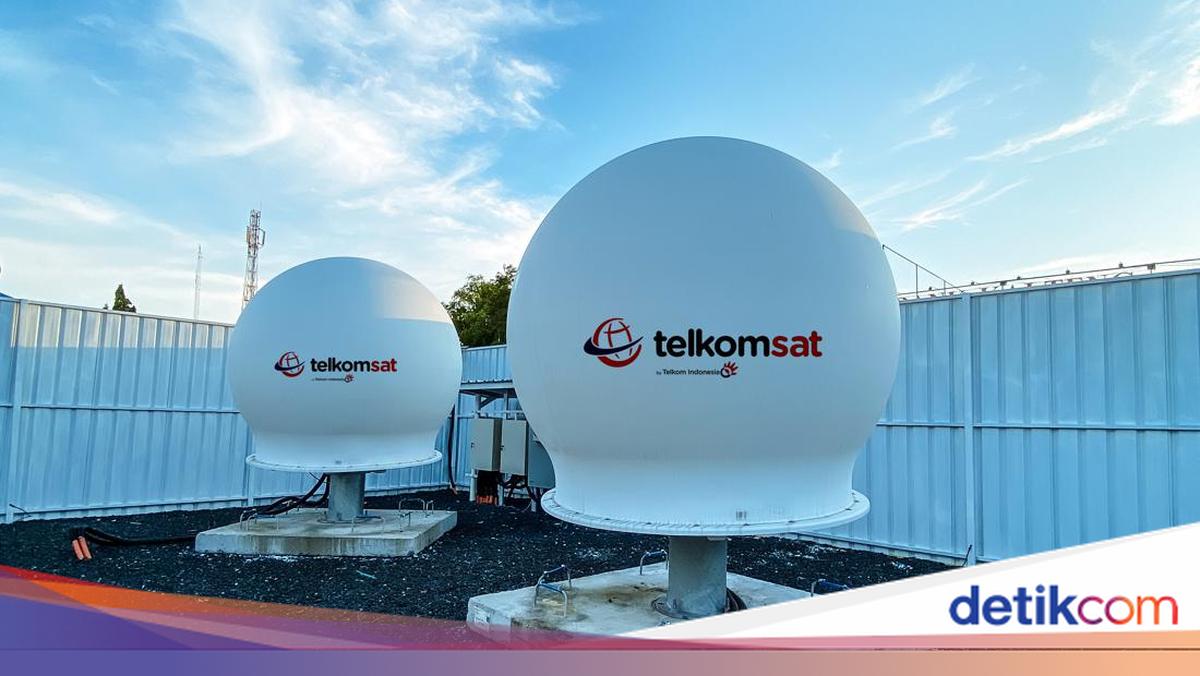
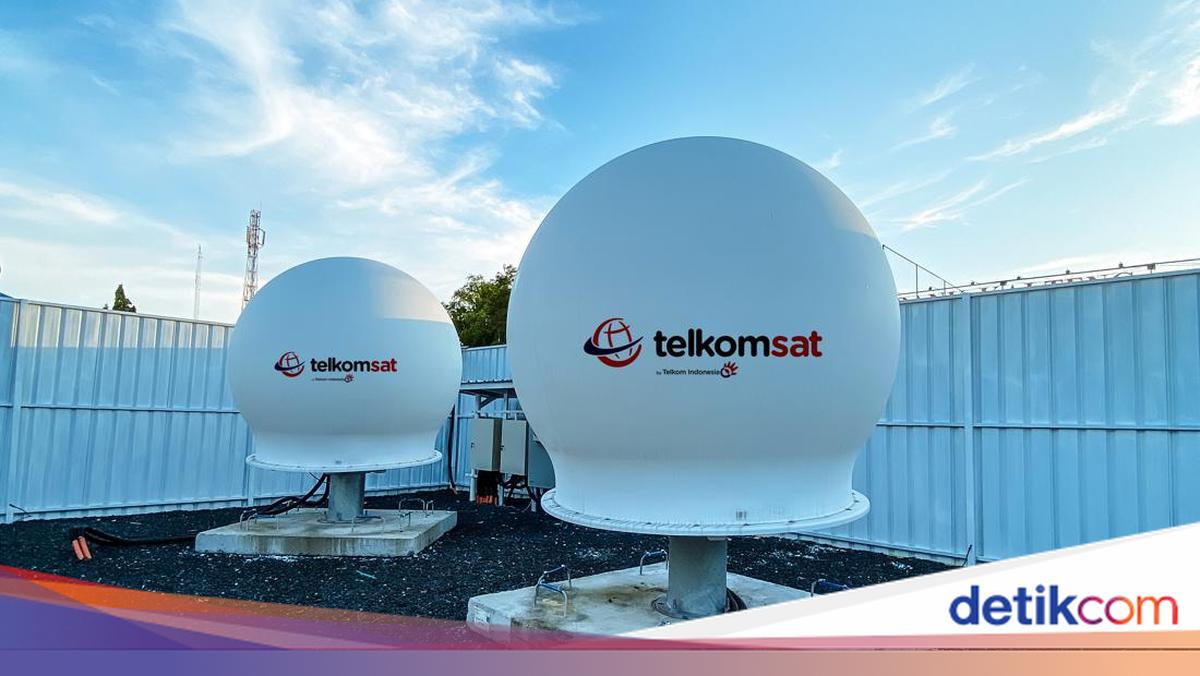
PT Telkom Satelit Indonesia (Telkomsat) memperkuat perannya dalam transformasi digital sektor kesehatan nasional dengan menandatangani Perjanjian Kerja Sama (PKS) bersama Kementerian Kesehatan Republik Indonesia (Kemenkes).

Perjanjian tersebut ditandatangani oleh Direktur Utama Telkomsat Lukman Hakim Abd Rauf dan Kepala Pusat Data dan Informasi (Pusdatin) Kemenkes Eko Sulistijo di kantor Kemenkes, Kuningan, Jakarta, dan disaksikan langsung oleh Wakil Menteri Kesehatan Dante Saksono Harbuwono.

Dalam kerja sama ini, Telkomsat mengimplementasikan AI Telehealth Gateway, solusi terintegrasi yang memadukan konektivitas satelit berkeandalan tinggi, layanan telehealth, dan teknologi kecerdasan buatan (AI). Solusi ini dirancang untuk mempercepat konsultasi medis jarak jauh, memperkuat proses rujukan berbasis data, serta menghadirkan analitik kesehatan yang akurat, terutama di wilayah yang belum terjangkau jaringan terestrial.


“Teknologi berperan penting dalam mentransformasi layanan kesehatan, dan hal ini sejalan dengan program Kementerian Kesehatan. Teknologi bukan hanya milik kota besar, tapi untuk semuanya,” ujar Wamenkes Dante Saksono dalam keterangan tertulis, Kamis (23/10/2025).

“Kolaborasi ini agar dikawal bersama, dan selanjutnya bisa dievaluasi dan dikembangkan,” tambahnya.

Langkah Strategis Dukung Kesehatan Digital Indonesia

Kerja sama ini menjadi bagian dari langkah sinergis Telkomsat untuk memperluas manfaat konektivitas satelit dan layanan telehealth di seluruh Indonesia. Sebelumnya, Telkomsat juga telah menandatangani nota kesepahaman dengan sejumlah pemerintah provinsi, sebagai upaya memastikan layanan digital kesehatan dapat menjangkau daerah terpencil.

“Kami menyampaikan apresiasi kepada seluruh tim Pusdatin Kemenkes. Telkomsat hadir full team untuk memberikan dukungan terbaik agar kerja sama ini berdampak nyata pada peningkatan layanan kesehatan,” kata Lukman Hakim Abd Rauf, Direktur Utama Telkomsat.

Lukman menambahkan, kolaborasi ini merupakan langkah strategis untuk mewujudkan layanan kesehatan yang inklusif, efektif, dan berkeadilan bagi seluruh masyarakat Indonesia.

“Sebelumnya kami telah menandatangani MoU dengan gubernur di beberapa provinsi, di mana setiap daerah sama-sama berharap konektivitas satelit, layanan telehealth, dan AI dapat membantu masyarakat. Berikutnya, manfaat layanan ini akan kami perluas ke puskesmas dan fasilitas kesehatan di seluruh Indonesia, dengan target mulai bergulir pada 2025,” jelasnya.

Tahapan Implementasi dan Proof of Concept (PoC)

Pasca penandatanganan PKS, Telkomsat bersama mitra strategisnya Teleport Access Service (TAS) akan segera mengeksekusi tahapan implementasi, instalasi, dan uji konsep (Proof of Concept/PoC). Setelah tahap PoC berjalan, para pihak akan menyiapkan penguatan model operasional, program pelatihan tenaga kesehatan, hingga penjaminan mutu layanan agar sistem telehealth dapat beroperasi secara berkesinambungan.

Selain memperkuat konektivitas, fokus pengembangan diarahkan pada integrasi sistem data, ketersediaan perangkat medis digital, dan tata kelola layanan kesehatan berbasis data.

Kemenkes menargetkan pemanfaatan AI Telehealth Gateway dapat mempercepat digitalisasi layanan kesehatan nasional, termasuk memperkuat jaringan puskesmas dan fasilitas kesehatan primer di seluruh Indonesia.

Inisiatif ini juga sejalan dengan pilar transformasi kesehatan Kemenkes dalam meningkatkan efisiensi, pemerataan, dan kualitas layanan melalui pemanfaatan teknologi.

Turut hadir dalam acara tersebut, Staf Ahli Menteri Kesehatan Bidang Ekonomi Kesehatan Drs. Bayu Teja Muliawan, jajaran direksi dan senior leaders Telkomsat, serta Direktur Utama TAS Michael Kuo sebagai mitra strategis implementasi.

(agt/rns)


Sumber : inet.detik.com

Dua Kabel Laut Baru Siap Jadi Jembatan Ekonomi Digital Asia


Jakarta

Setelah sukses memperkuat konektivitas Indonesia lewat jalur Jakarta-Singapura, Matrix NAP Info kini melangkah lebih jauh. Perusahaan resmi bergabung ke dalam Konsorsium Asia Link Cable (ALC) sekaligus meluncurkan kabel laut generasi baru Matrix Cable System 2 (MCS2).

Keduanya disebut akan menjadi jembatan penting bagi pertumbuhan ekonomi digital di kawasan Asia. Langkah besar ini diumumkan dalam acara bertajuk One Celebration, Two Milestones di Marina Bay Sands, Singapura.

Adapun momen tersebut hadir tak lama setelah Matrix NAP Info berpartisipasi dalam Submarine Network World 2025, ajang industri kabel laut terbesar di Asia.


ALC (Asia Link Cable) merupakan proyek kabel laut sepanjang 6.000 kilometer yang menghubungkan Hong Kong dan Singapura, dengan cabang yang menjangkau Hainan (China), Filipina (Luna, Bauang), Brunei (Tungku), dan Malaysia.

Sistem ini menggunakan 8 pasang serat optik dengan kapasitas desain mencapai 18 terabit per detik (Tbps) per pasangan – menjadikannya salah satu jaringan intra-Asia dengan kapasitas tertinggi.

Bagi Indonesia, keikutsertaan Matrix NAP Info di ALC berarti membuka jalur data yang lebih cepat, stabil, dan langsung ke pusat ekonomi digital Asia. Tak hanya di level regional, Matrix NAP Info juga memperkuat infrastruktur domestiknya lewat peluncuran Matrix Cable System 2 (MCS2).

Kabel laut ini merupakan penerus dari Matrix Cable System (MCS) yang menghubungkan Jakarta-Batam-Singapura sepanjang 1.055 kilometer, dan kini dikembangkan dengan kapasitas lebih besar, latensi lebih rendah, serta efisiensi energi lebih baik.

Gabungan antara ALC dan MCS2 dinilai menjadi simbol pergeseran peran Matrix NAP Info, dari sekadar penyedia infrastruktur telekomunikasi menjadi mitra konektivitas digital.

Langkah ini menegaskan komitmen perusahaan untuk mendukung pertumbuhan ekosistem digital di Asia Tenggara dan memperkuat posisi Indonesia sebagai hub utama lalu lintas data internasional.

(agt/agt)


Sumber : inet.detik.com

Indosat Genjot Adopsi eSIM dan Aktivasi Roaming Paket Bundling iPhone 17 Series


Jakarta

Kehadiran iPhone 17 series di Indonesia jadi momentum Indosat Ooredoo Hutchison (IOH) lakukan percepatan adopsi teknologi eSIM dan peningkatan aktivasi layanan roaming lintas negara di Indonesia.

Melalui brand IM3 Platinum, Indosat berkolaborasi dengan Apple menghadirkan paket bundling terbaru untuk iPhone 17 Series yang memungkinkan pelanggan menikmati konektivitas internasional tanpa biaya roaming tambahan.


“Melalui bundling eksklusif IM3 Platinum dan iPhone 17, kami menetapkan standar baru dalam gaya hidup digital dengan menghadirkan satu paket untuk semua kebutuhan. Mulai dari koneksi seamless lintas negara dan kebebasan penuh untuk tetap produktif, kreatif di dunia digital serta terhubung kapanpun, di mana pun” ujar Bilal Kazmi, Director & Chief Commercial Officer Indosat Ooredoo Hutchison dikutip Minggu (19/10/2025).

Melalui Platinum Bundling terbaru, pelanggan memungkinkan dapat memiliki jajaran smartphone terkini dari Apple-iPhone 17, iPhone Air, iPhone 17 Pro, dan iPhone 17 Pro Max-dengan Paket Platinum 125 yang menghadirkan kuota 125GB + ekstra 125GB kuota 5G.

Didukung oleh layanan eSIM, pelanggan dapat langsung terkoneksi tanpa perlu kartu fisik dan menikmati kuota utama yang otomatis aktif untuk roaming di Singapura dan Malaysia, tanpa aktivasi tambahan maupun biaya roaming.

Dengan adanya eSIM, pelanggan bisa langsung aktif terhubung tanpa kartu fisik dan menikmati kuota roaming otomatis di Singapura dan Malaysia, dua negara tujuan utama wisata dan bisnis pengguna asal Indonesia.

Selain menawarkan kuota besar dan kemudahan konektivitas internasional, ekstra kuota 125GB juga dapat langsung digunakan di jaringan 5G IM3 yang kini menjangkau berbagai wilayah di Indonesia.

Pelanggan dapat menikmati cicilan 0% untuk bundling IM3 Platinum dan iPhone 17, mulai dari Rp1,5 jutaan per bulan, pelanggan juga akan mendapatkan bonus Apple Power Adapter.

(agt/rns)


Sumber : inet.detik.com

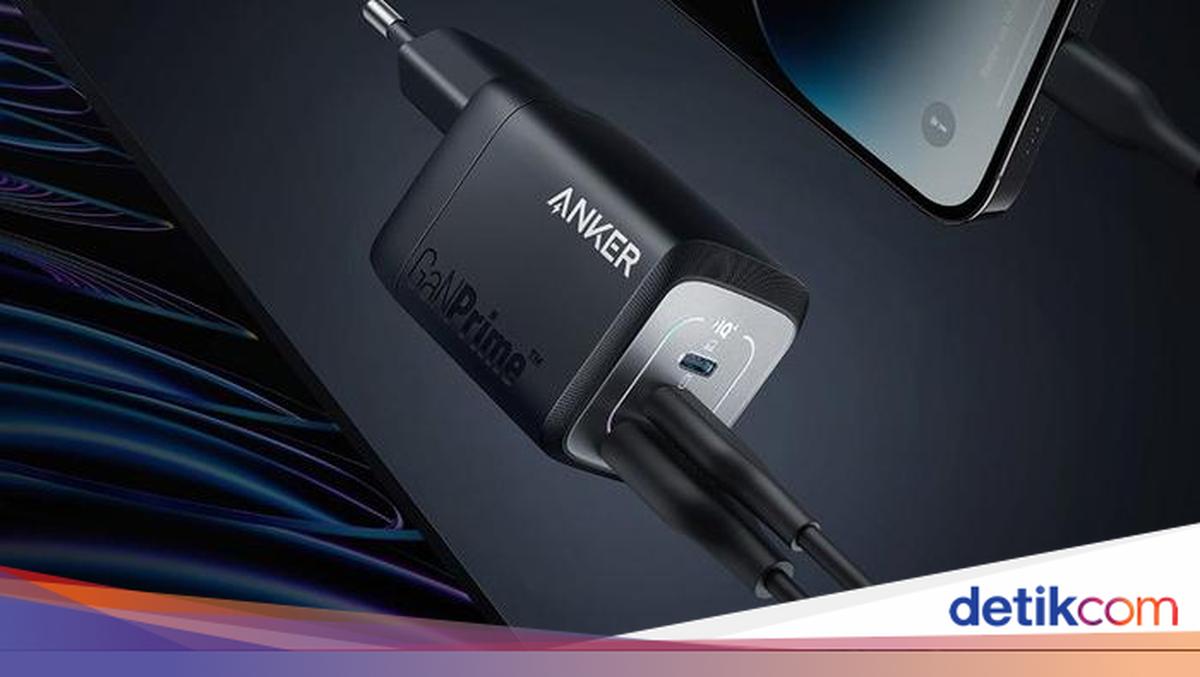
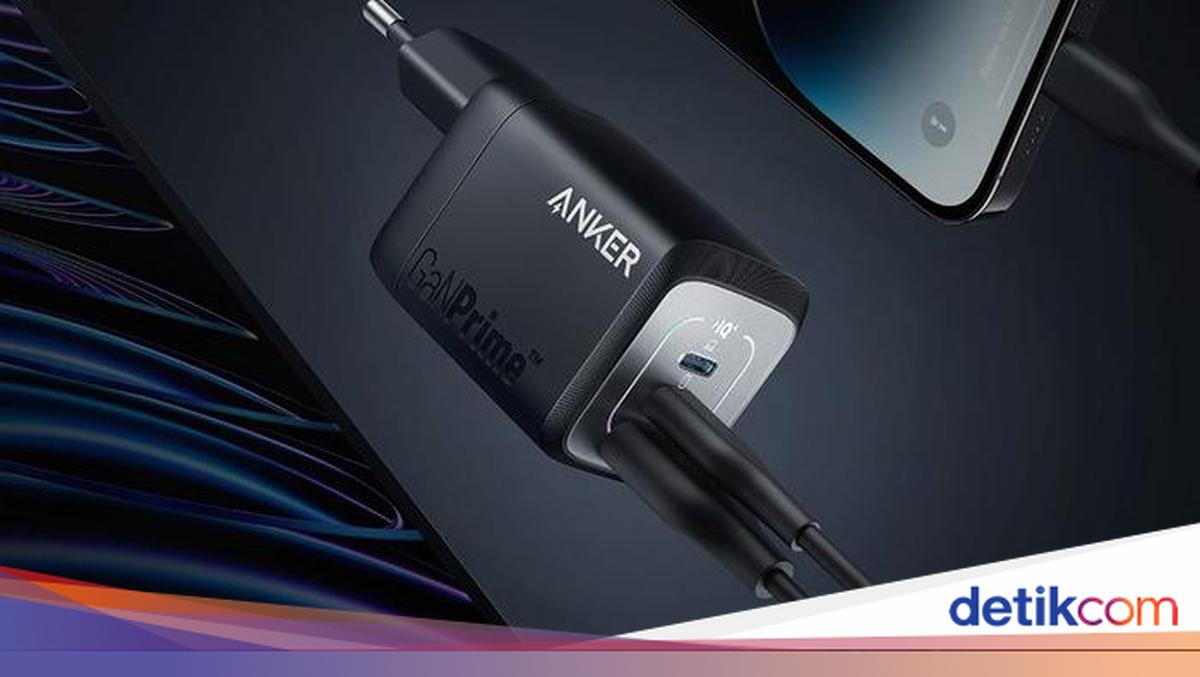
Anker GaNPrime 67W Hadir di Indonesia: Charger Kecil Bertenaga


Jakarta

Anker resmi merilis GaNPrime 67W di Indonesia. Perangkat adaptor ini dirancang untuk menjawab kebutuhan masyarakat modern yang semakin mobile dan mengandalkan berbagai perangkat digital dalam aktivitas sehari-hari.

Dengan desain super ringkas, bobot ringan, dan kemampuan pengisian daya hingga 67 watt, Anker GaNPrime 67W menjadi solusi ideal bagi pengguna yang membutuhkan satu charger serbaguna untuk laptop, smartphone, dan tablet sekaligus. Ditenagai teknologi GaN (Gallium Nitride) generasi terbaru, charger ini menawarkan efisiensi tinggi, pengisian cepat, serta suhu kerja yang lebih rendah dibandingkan charger konvensional berbasis silikon.

“Kami memahami bahwa banyak konsumen Indonesia kini semakin aktif dan sering bepergian. Mereka membutuhkan solusi pengisian daya yang cepat, aman, dan tidak memakan banyak ruang. Anker GaNPrime 67W dirancang untuk menjawab kebutuhan tersebut-kecil dalam ukuran, besar dalam performa,” ujar Sterling Li, Country Director Anker Indonesia.


Spesifikasi

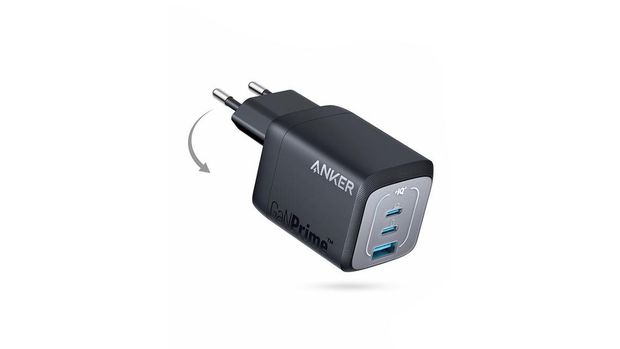
Anker GaNPrime 67W hadir dengan desain minimalis dan modern yang 51% lebih kecil dibandingkan adaptor 67W bawaan MacBook. Bentuknya yang ramping membuatnya mudah diselipkan ke dalam tas kerja, ransel, atau pouch traveling tanpa memakan banyak ruang. Meski ukurannya mini, performanya tak bisa diremehkan.

Teknologi GaN generasi terbaru yang digunakan memungkinkan penghantaran daya yang lebih efisien dengan panas yang jauh lebih rendah. Dengan begitu, pengguna bisa menikmati kecepatan pengisian tinggi tanpa khawatir soal stabilitas atau keamanan.

Anker Ganprime 67WAnker Ganprime 67W Foto: Anker

Salah satu keunggulan utama Anker GaNPrime 67W adalah fleksibilitasnya. Perangkat ini dilengkapi dengan dua port USB-C dan satu port USB-A, memungkinkan pengguna mengisi hingga tiga perangkat sekaligus.
Ketika hanya satu port digunakan, GaNPrime 67W dapat menyalurkan daya penuh 67W, cukup untuk mengisi MacBook Air M2 dari 0% ke 50% dalam waktu sekitar 30 menit. Sementara ketika dua port digunakan bersamaan, daya total tetap tinggi hingga 65W, ideal untuk mengisi laptop dan ponsel secara bersamaan tanpa mengorbankan kecepatan.

Dengan konfigurasi multiport ini, pengguna tidak perlu lagi membawa beberapa adaptor terpisah saat bepergian. Cukup satu charger untuk semua kebutuhan pengisian, baik di rumah, kantor, maupun saat perjalanan lintas kota dan luar negeri.

Selain mengedepankan kecepatan dan efisiensi, Anker juga menempatkan keamanan pengguna sebagai prioritas utama. GaNPrime 67W dibekali sistem perlindungan ActiveShield 2.0, teknologi eksklusif dari Anker yang mampu memantau suhu dan kinerja daya hingga 3 juta kali per hari.

Fitur ini memastikan proses pengisian tetap stabil dan aman, sekaligus mencegah risiko panas berlebih, korsleting, atau kerusakan pada perangkat yang terhubung.

“Kami selalu menekankan pentingnya keamanan dalam setiap produk Anker. ActiveShield™ 2.0 adalah lapisan perlindungan ekstra yang memberikan ketenangan bagi pengguna, bahkan ketika mengisi daya beberapa perangkat sekaligus,” tambah Sterling Li.

Anker Ganprime 67WAnker Ganprime 67W Foto: Anker

Harga dan Ketersediaan

Anker GaNPrime 67W kini sudah tersedia di official store Anker Indonesia di berbagai platform e-commerce populer seperti Tokopedia, Shopee, Lazada, dan TikTok Shop, serta di jaringan distributor resmi di seluruh Indonesia. Harganya Rp 749.000.

(afr/rns)


Sumber : inet.detik.com

Jumlah Satelit Starlink Kini Tembus 10 Ribu


Jakarta

SpaceX kembali mencatatkan tonggak bersejarah dalam ambisi internet satelit globalnya. Pada Minggu (19/10) waktu setempat, perusahaan milik Elon Musk itu meluncurkan 56 satelit Starlink tambahan melalui dua roket Falcon 9 terpisah.

Misi ini membuat total satelit Starlink yang pernah diluncurkan menembus angka 10.000 unit sejak program dimulai, demikian dikutip detikINET dari The Verge, Selasa (21/10/2025).

Peluncuran tersebut sekaligus menjadi misi Falcon 9 ke-132 sepanjang tahun 2025, menyamai rekor peluncuran tahunan sebelumnya. Padahal, masih tersisa lebih dari dua bulan sebelum tahun berakhir.


Namun dari total 10 ribu lebih satelit yang dikirim ke orbit rendah Bumi (LEO), hanya sekitar 8.608 satelit yang masih aktif saat ini. Data ini berasal dari perhitungan Jonathan McDowell, astronom dan pelacak satelit independen. Satelit Starlink dirancang memiliki masa operasional sekitar lima tahun sebelum secara sengaja dideorbit untuk terbakar di atmosfer.

Starlink pertama kali diuji pada 2018 lewat peluncuran prototipe, sebelum layanan komersialnya mulai digelar pada 2021. Kini, jaringan tersebut menjadi salah satu penyedia internet satelit terbesar di dunia.

SpaceX sejauh ini telah mengantongi izin untuk meluncurkan 12.000 satelit, dan bahkan menargetkan jumlah total lebih dari 30.000 unit dalam jangka panjang. Tujuannya adalah menghadirkan akses internet cepat dan berlatensi rendah ke seluruh penjuru dunia, termasuk wilayah terpencil yang sulit dijangkau jaringan fiber atau seluler.

Namun, ekspansi ini tak datang tanpa kekhawatiran. Persaingan dari berbagai belahan dunia sedang menghangat. Amazon lewat Project Kuiper, konsorsium Eropa, hingga inisiatif serupa di China, sama-sama menyiapkan megakonstelasi mereka sendiri. Kondisi tersebut memunculkan kekhawatiran baru terkait potensi penumpukan satelit di orbit dan risiko tabrakan di luar angkasa.

Meski begitu, SpaceX terus memimpin perlombaan dengan kapasitas produksi dan peluncuran yang belum tertandingi, menjadikan Starlink salah satu proyek infrastruktur teknologi terbesar yang pernah dibangun manusia di luar angkasa.

(asj/fay)


Sumber : inet.detik.com

250 Nama WiFi Keren, Lucu dan Anti Mainstream, Bisa Buat Nyindir!

Jakarta

Setiap jaringan WiFi memiliki nama yang berfungsi untuk menampilkan jaringan. Nama jaringan WiFi disebut dengan SSID (Service Set Identifier). Daftar nama jaringan WiFi atau SSID ini bisa kamu lihat ketika perangkat seperti laptop, tablet, atau ponsel sedang mencari jaringan WiFi yang bisa dihubungkan.

Pemilik jaringan WiFi itu dapat mengubah SSID sesuai keinginan. Apabila kamu bosan dengan nama WiFi yang biasa saja, kamu bisa menggantinya dengan yang lebih unik. Buat kamu yang lagi mencari inspirasi nama buat WiFi, simak artikel ini sampai selesai, ya!


Kumpulan Nama WiFi Keren

Dikutip dari berbagai sumber, berikut beberapa nama WiFi keren yang bisa kamu pakai.

Nama WiFi Keren Bahasa Indonesia

  1. Sejak Tahun 1975
  2. WiFi Subsidi Pemerintah
  3. Sehari tiga ribu
  4. Waktu Internet Bersama
  5. Partai Anti Internet Gratis
  6. Masih Gue Pantengin
  7. Bantu bayar dong!
  8. Akses ditolak
  9. Crazy Rich WiFi
  10. Bukan untuk fakir WiFi
  11. Assalamualaikum fakir WiFi
  12. Jangan lupa Like dan Subscribe!
  13. Beli kuota dong!
  14. Passwordnya Nama Bapak Kau
  15. Nungguin ya?
  16. Mau WiFi? Sini silaturahmi!
  17. WiFi full virus
  18. Internet tidak tersedia
  19. Pencuri WiFi, I love you
  20. HP Iphone, Kuota Esia
  21. Kitabisa.com
  22. Tanahku sewa air kubeli WiFi kucuri
  23. Ga Malu Nebeng Tiap Detik
  24. Harap Sabar
  25. Izin dengan baik
  26. Ngomong dulu baru gue kasih password
  27. Mau WiFi atau aku?
  28. WiFi milik pribadi
  29. WiFi tidak terhubung
  30. Family gathering
  31. Sudah dapat passwordnya?
  32. Yakin mau nebeng WiFi?
  33. Jangan lupa bayar
  34. Anda Kehilangan Koneksi Anda
  35. Boleh dipakai tapi sebentar
  36. Bukan WiFi Umum
  37. Kata Sandi Adalah 1234
  38. Selalu bijak dalam berinternet
  39. Passwordnya titik delapan
  40. Ini WiFiku, mana WiFimu?
  41. Di rumah ada WiFi
  42. Sedang menghubungkan…
  43. Tenang aja pakai WiFi sepuasnya
  44. Jaringan Rumah Sakit
  45. Komunitas Kere
  46. Kuota kamu habis ya?
  47. No Kuota No Cry
  48. 404! Not found
  49. WiFi Bersama
  50. Internet Cepat Rusak
  51. Giliran Gak Ada Kuota Lu Dateng
  52. Kantor Pemda
  53. Mari Berbagi
  54. Mau Patungan?
  55. WiFi Taliban
  56. Tuhan memperhatikanmu
  57. Sedekah yang terlewatkan
  58. Nama Jaringan WiFi
  59. Ini tidak gratis
  60. Kepo kata sandi ya?
  61. Sesi Anda telah berakhir
  62. Masukkan Jaringan
  63. Corona WiFi
  64. Klik di sini
  65. Jangan coba-coba
  66. Dilarang masuk
  67. Ingin terhubung?
  68. Lewati iklan dulu
  69. Jangan lupa bayar
  70. Sambungin perasaan kita kapan?
  71. Yang Ada Badaknya
  72. Tetangga paling keren
  73. Jangan di kamar terus!
  74. Download sampe MAMPUS !
  75. Hayo ketahuan mau nyuri
  76. RSJ
  77. x=255,y=367,x*y=?
  78. Jaringan Cepat Anti Maling
  79. Selamat datang!
  80. Internet Khusus Kompetisi PUBG
  81. Hey Agus, jangan pakai WiFi kami lagi
  82. Kalo mau pakai tunggu tengah malam
  83. Siang-siang udah nyari gratisan
  84. PT Mencari Cinta Sejati
  85. Sampai jumpa di WiFi gratis selanjutnya
  86. Nelayan jaring internet
  87. Kantor Cabang Gamer
  88. 18++++++++++
  89. Bawa uang
  90. Lionel WiFi
  91. Halo, beban keluarga!
  92. Goceng Dulu
  93. Jadi pacarku dulu
  94. Hack passwordnya kalo bisa
  95. Tidak menerima pencuri WiFi
  96. Minta sendiri passwordnya kalo berani
  97. Kalian sopan kami segan
  98. Ayo coba tebak password nya
  99. Jokowi Pernah Pakai WiFi ini
  100. WiFi Guardium Leviosa
  101. Pro Player Mobile Legends
  102. Lagi Push Rank, jangan ganggu
  103. Jajan terus tapi gak punya kuota?
  104. Kamu tipe bubur diaduk atau bukan?
  105. Kalo orang lain bisa, kenapa harus aku?
  106. WiFi pelajar masih kurang?
  107. Beban orang tua dan tetangga
  108. Ketika WiFi ku hilang, kamu sengsara
  109. Sini main ke rumah langsung
  110. Kuota itu untuk belajar, bukan TikTok
  111. Kuterima beban ini
  112. Pelakor = Pelarianku drakor
  113. Buka jasa rebahan sampe kiamat
  114. Kalo hatimu kau buka, WiFi juga kubuka
  115. Polisi rebahan
  116. Kantong kamu bolong?
  117. Lelah hati pake WiFi lelet
  118. WiFiku ya aturanku
  119. Kangen warnet dan game online
  120. Naik gunung aja sana
  121. Yuk kita serang netizen lain
  122. Passwordnya Emak Lu
  123. Penjaga Rumah Sakit Angker
  124. Izin dengan baik
  125. Asal jan ngomong

Nama WiFi Keren Bahasa Inggris

  1. Jokowi’s IT Staff
  2. Free public WiFi
  3. 404 Wi-Fi Unavailable
  4. 404 not found
  5. Connecting…
  6. Loading…
  7. Setting up…
  8. The Password is…
  9. Searching…
  10. Low Bandwidth
  11. Veni, Vidi, WiFi
  12. Untrusted Network
  13. No Internet Access
  14. WiFi is not available
  15. First Pay, Then Use
  16. Enter Password
  17. Do Re Mi Fa So La Wi Fi
  18. You Click I Pay
  19. Life on the Line
  20. One WiFi to Rule Them All
  21. No More Mister WiFi
  22. Password iS Password
  23. Access Denied
  24. I’m not A Witch I’m Your WiFi
  25. Accio Internet
  26. Ex Wi-Fi
  27. The WiFi
  28. Infinity Network
  29. *Not a Virus*
  30. Definitely Not WiFi
  31. I am watching you
  32. 99 Problems, but WiFi ain’t one
  33. Hot Singles in Your Area
  34. I believe Wi can Fi
  35. The Internet Messiah
  36. Pass with Password
  37. WiFi for Singles Only
  38. Wireless Network
  39. At your service 24/7
  40. Hacker WiFi
  41. Premium 5G WiFi
  42. Dad, Click on this for Internet
  43. This WiFi is not safe kids
  44. Connection Lost
  45. Call 999 to talk to God
  46. Bandwidth running out
  47. Nothing is free Son
  48. Muggles Only
  49. Can’tHackThis
  50. TryAndHackMe
  51. Free Virus
  52. Whose WiFi is it Anyway?
  53. Error: Please Contact Your ISP
  54. Wireless GangBang
  55. Free for 1 day
  56. Virus.exe
  57. Use at your own risk
  58. Very slow internet
  59. You are hacked!
  60. Get Your Own WiFi
  61. Get Your Own Internet
  62. No Network Found
  63. Virus-Infected Wi-Fi
  64. Dora the Internet Explorer
  65. The Creep Next Door
  66. Test Wi-Fi Please Ignore
  67. The Password Is 1234
  68. No Free Wi-Fi Here
  69. Error: Can’t Connect
  70. Unsecured Wi-Fi
  71. Does This Look Infected?
  72. Enter Wireless
  73. Press Alt+F4 to Connect
  74. This is Not Free Either
  75. Clever Wi-Fi Network Names
  76. Please Connect for Identity Theft
  77. Cool WiFi Network names
  78. Don’t even try it
  79. You Pay Now
  80. Mom Use This One
  81. Click this
  82. Please use me
  83. Log in here!
  84. find nearby WiFi
  85. Click Here For Viruses
  86. Karen’s Network
  87. Prohibited Area
  88. This is My Number 9414173314
  89. Call Me Maybe
  90. Titanic Syncing
  91. Text 1245648 for Password
  92. Starbucks Wi-Fi
  93. Pay $1 Per Hour
  94. Hide Yo Wi-Fi
  95. Is It Any Wi-Fi?
  96. Defender of the Wi-Fi
  97. Don’t Freeload On My Wi-Fi
  98. Thou Shalt Not Steal Wi-Fi
  99. iWishiHadFasterInternet
  100. This Wi-Fi Is Infected
  101. I’ll tell your dad about this
  102. Stealing Wi-Fi Might Be A Crime
  103. Quit Using My Wi-Fi
  104. Free Wi-Fi Doesn’t Exist
  105. Bro Get Your Own Web
  106. Will Exchange Food for Password
  107. Extremely Slow Wi-Fi You Don’t Want to Use
  108. I Heard the Neighbor’s Wi-Fi Is Better
  109. For use by idiots only
  110. Help, I’m Trapped in This Router
  111. Not For Public
  112. Now What?
  113. Access Your Wi-Fi Loser
  114. Connecto Patronum
  115. You Will Regret This
  116. Reserved for Guests I Hate
  117. Everyday I’m Buffering
  118. Don’t Even Try It
  119. Spying on you
  120. Trojan Virus
  121. Not in range
  122. Lag out loud
  123. I have a weird WiFi name bro
  124. WiFi so serious?
  125. Only for zombies

Itulah tadi 250 ide nama WiFi keren yang bisa menjadi inspirasi buat kamu yang ingin mengubah SSID. Kamu suka nama yang mana nih?

(fyk/afr)


Sumber : inet.detik.com