Tag Archives: ketuk

Cara Membuat Nada Dering WhatsApp Sebut Nama

Jakarta

Seiring perkembangan teknologi, fitur-fitur di WhatsApp terus berkembang, termasuk pilihan nada dering atau notifikasi pesan masuk. Bahkan, Anda bisa membuat nada dering WhatsApp yang menyebutkan nama sendiri.

Kini, membuat nada dering WhatsApp tidak lagi membingungkan. Berikut langkah-langkah membuat nada dering WhatsApp yang menyebut nama sendiri:

1. Membuat Nada Dering yang Menyebut Nama Sendiri

  • Kunjungi situs https://soundoftext.com/.
  • Pada halaman utama, Anda akan menemukan kolom ‘Text’ dan ‘Voice’.
  • Pada kolom ‘Text’, ketik kalimat yang ingin Anda ubah menjadi suara.
  • Pilih jenis suara di kolom ‘Voice’ sesuai bahasa yang diinginkan, misalnya bahasa Indonesia.
  • Setelah itu, masukkan kata-kata yang diinginkan di kolom ‘Text’ dan klik ‘Submit’.
  • Gulir sedikit ke bawah untuk melihat hasil suara yang telah dibuat, dan dengarkan.
  • Jika sudah, klik ‘Download’ untuk mengunduh suara tersebut.
  • File suara akan tersimpan di ponsel Anda.

2. Memindahkan File Suara ke Folder Ringtones di Smartphone

  • Buka aplikasi File Manager atau My Files di ponsel Anda.
  • Cari file audio yang telah diunduh dari situs Sound of Text.
  • Pindahkan file tersebut ke dalam folder ‘Ringtones’ yang biasanya terletak di penyimpanan internal.
  • Setelah proses pemindahan selesai, keluar dari aplikasi File Manager.

3. Mengganti Nada Dering WhatsApp dengan Suara yang Telah Disimpan

  • Buka aplikasi WhatsApp.
  • Ketuk ikon tiga titik di pojok kanan atas dan pilih ‘Settings’ atau ‘Pengaturan’.
  • Pilih opsi ‘Notifications’ atau ‘Notifikasi’.
  • Gulir ke bawah hingga menemukan opsi ‘Ringtone’, lalu ketuk.
  • Pilih nada dering yang telah Anda buat.
  • Kembali ke halaman sebelumnya, dan nada dering WhatsApp Anda kini sudah berhasil diubah.

4. Mengganti Nada Dering WhatsApp Menggunakan FreeTTS

FreeTTS adalah platform yang bisa mengubah teks menjadi suara dalam format MP3 secara online dan gratis. Anda dapat menggunakannya tanpa biaya, namun jika ingin menambahkan lebih banyak karakter teks, Anda perlu mendaftar akun.


  • Kunjungi https://freetts.com/.
  • Ketikkan nama yang ingin Anda jadikan nada dering.
  • Pilih karakter suara, lalu klik ‘Convert to MP3’.
  • Setelah selesai, unduh file tersebut.

Dengan langkah-langkah di atas, Anda bisa menciptakan nada dering WhatsApp yang unik dan sesuai selera. Selamat mencoba!

*Artikel ini ditulis oleh Dita Aliccia Armadani, peserta Program Magang Bersertifikat Kampus Merdeka di detikcom.

(fay/rns)

Sumber : inet.detik.com

Alhamdulillah اللهم صل على رسول الله محمد teknologi
ilustrasi gambar : unsplash.com / Jannis Brandt

Cara Mematikan Adblock di Android, iPhone, dan Windows

Jakarta

Untuk mencegah iklan muncul pada saat sedang browsing, Anda dapat memanfaatkan fitur Adblock. Namun, situs tertentu hanya bisa dibuka dengan syarat kita harus mematikan adblock terlebih dahulu.

Secara garis besar ada 3 cara mematikan adblock dengan mudah pada Chrome maupun browser lainnya. 3 Cara ini digunakan untuk mematikan adblock di HP Android, iPhone, maupun laptop.

1. Cara mematikan adblock di Chrome HP Android

Cara mematikan adblock di Chrome di HP Android sangat mudah. Berikut caranya:


  • Buka aplikasi Chrome di HP Android.
  • Ketuk titik tiga di pojok kanan atas untuk membuka berbagai menu.
  • Pilih ‘Settings’.
  • Pilih ‘Site settings’.
  • Pilih ‘Pop-ups and redirects’.
  • Matikan setelan tersebut hingga bagian kanan tidak menyala.

2. Cara Mematikan Adblock di Safari iPhone

Cara mematikan adblock di browser Safari untuk iPhone sangat mudah. Berikut caranya:

  • Buka menu ‘Settings’.
  • Pilih menu ‘Safari’.
  • Cari bagian ‘Block pop-ups’, lalu nonaktifkan sampai tidak menyala hijau.

3. Cara Mematikan Adblock Chrome di Laptop.

Dikutip dari Bantuan Google Chrome, lakukan langkah-langkah ini untuk mematikan adblock:

  • Buka aplikasi Chrome di laptop atau PC.
  • Klik titik tiga di bagian pojok kanan atas.
  • Pilih ‘Settings’.
  • Klik ‘Privacy and security’, kemudian pilih ‘Site Settings’.
  • Di bagian ‘Additional content settings’, pilih ‘Intrusive Ads’.
  • Aktifkan bagian ‘Any site you visit can show any ad to you’

Kamu juga bisa mengizinkan pop-ups dengan cara berikut:

  • Klik titik tiga di bagian pojok kanan atas Chrome.
  • Pilih ‘Settings’.
  • Klik ‘Privacy and security’, kemudian pilih ‘Site Settings’.
  • Di bagian ‘Content’, pilih ‘Pop-ups and redirects’.
  • Aktifkan bagian ‘Sites can send pop-ups and use redirects’.

Atau kamu bisa mengizinkan iklan pop-ups pada situs tertentu yang kamu percaya dengan cara berikut ini:

  • Masuk ke situs yang ingin kamu buka.
  • Di bagian kotak alamat, tepatnya di sisi kiri tulisan alamat website, terdapat tanda kunci. Klik tanda kunci tersebut yang berisi informasi situs.
  • Izinkan situs untuk membuka website.
  • Reload laman tersebut agar adblock dimatikan.

Itulah tadi 3 cara mematikan adblock Chrome di HP Android, Safari di iPhone, dan Chrome di laptop/PC dengan mudah. Semoga bermanfaat.

*Artikel ini ditulis oleh Dita Aliccia Armadani, peserta Program Magang Bersertifikat Kampus Merdeka di detikcom.

(fay/fyk)

Sumber : inet.detik.com

Alhamdulillah اللهم صل على رسول الله محمد teknologi
ilustrasi gambar : unsplash.com / Jannis Brandt

Cara Mudah Ubah Ukuran Chat WhatsApp di iPhone dan Android


Jakarta

Bagi sebagian orang, tulisan chat di WhatsApp terkadang terlalu kecil, sehingga kurang nyaman. Namun, pengguna sebenarnya bisa mengubah ukuran huruf yang muncul di chat.

Baik pengguna iPhone maupun ponsel Android sudah dapat mengatur ukuran huruf sesuai preferensi masing-masing. Dengan demikian, pengalaman menggunakan aplikasi WhatsApp milik Meta ini bisa menjadi lebih nyaman.

Untuk pengguna iPhone, pengaturan ini bisa dilakukan melalui aplikasi ‘Settings’ pada ponsel, sedangkan untuk pengguna Android, pengaturan dapat diakses langsung melalui aplikasi WhatsApp.


Berikut adalah cara mengganti ukuran huruf WhatsApp di iPhone dan HP Android:

Cara Ubah Ukuran Huruf WhatsApp di iPhone

  1. Buka aplikasi ‘Settings’ di iPhone.
  2. Masuk ke menu ‘Display & Brightness’.
  3. Pilih opsi ‘Text Size’.
  4. Geser tombol di bagian bawah untuk menyesuaikan ukuran teks. Geser ke kiri untuk ukuran lebih kecil, dan ke kanan untuk memperbesar ukuran teks.

Cara Ganti Ukuran Huruf WhatsApp di HP Android

  1. Buka aplikasi WhatsApp.
  2. Ketuk ikon tiga titik di pojok kanan atas.
  3. Masuk ke menu ‘Settings’.
  4. Pilih menu ‘Chat’.
  5. Pilih ‘Ukuran Font’.
  6. Terdapat tiga opsi yang bisa dipilih, yaitu Kecil, Sedang, dan Besar.

Itulah cara mudah mengganti ukuran huruf di chat WhatsApp. Semoga bermanfaat!

[Gambas:Youtube]

*Artikel ini ditulis oleh Dita Aliccia Armadani, peserta Program Magang Bersertifikat Kampus Merdeka di detikcom.


(fay/asj)

Sumber : inet.detik.com

Alhamdulillah اللهم صل على رسول الله محمد teknologi
ilustrasi gambar : unsplash.com / Jannis Brandt

Cara Bersihkan RAM di HP Samsung dan iPhone Tanpa Aplikasi


Jakarta

Ponsel lambat atau lemot sering kali disebabkan oleh RAM (Random Access Memory) yang penuh. Oleh karena itu, penting untuk secara rutin membersihkan RAM agar ponsel tetap berfungsi dengan baik dan responsif.

Ketika RAM pada handphone terisi banyak, kinerja smartphone bisa menurun, bahkan meskipun ponsel tersebut memiliki kapasitas RAM yang besar. Seringkali, calon pembeli ponsel memperhatikan kapasitas RAM sebagai salah satu faktor utama dalam memilih perangkat.

Semakin besar kapasitas RAM, biasanya semakin diminati. Kapasitas RAM pada ponsel bervariasi, mulai dari 1 GB, 2 GB, 3 GB, hingga 12 GB, tergantung pada merk dan modelnya.


Menurut techtarget.com, RAM adalah memori utama pada ponsel yang berfungsi menyimpan data sementara dari aplikasi yang sedang dijalankan. Data dalam RAM bersifat sementara dan akan hilang ketika aplikasi ditutup atau perangkat dimatikan.

Jika aplikasi tidak ditutup dengan benar atau dibiarkan berjalan di latar belakang, RAM bisa cepat penuh, yang akhirnya berdampak pada penurunan performa ponsel. Untuk itu, membersihkan RAM secara berkala sangat disarankan.

Ada beberapa cara untuk membersihkan RAM, baik secara manual maupun otomatis, tanpa perlu mengunduh aplikasi tambahan. Berikut ini adalah langkah-langkah yang dapat kamu ikuti untuk membersihkan RAM pada berbagai merek ponsel.

Cara Membersihkan RAM di HP Samsung

  1. Masuk ke menu ‘Settings’ di ponsel Samsung Anda
  2. Pilih ‘Battery’ and ‘Device Care’
  3. Perangkat akan memindai seberapa banyak memori yang terpakai. Setelah proses pemindaian selesai, pilih ‘Memory’
  4. Tekan opsi ‘Clean Now’ untuk menghapus data sementara yang memenuhi RAM.
  5. RAM akan dibersihkan, dan ponsel akan kembali berjalan lebih lancar.

Cara Membersihkan RAM di iPhone

Pada iPhone, cara membersihkan RAM sedikit berbeda tergantung pada model ponsel. Berikut adalah dua metode yang bisa diterapkan:

1. Untuk iPhone dengan tombol Home atau Touch ID:

  • Tekan dan tahan tombol Power hingga muncul slide untuk mematikan iPhone di layar
  • Geser untuk mematikan ponsel, kemudian hidupkan kembali. Proses ini membantu melepaskan penggunaan RAM yang berlebihan.

2. Untuk iPhone tanpa tombol Home:

  • Buka ‘Settings’
  • Pilih ‘Accessibility’, lalu klik ‘Touch’
  • Aktifkan ‘AssistiveTouch’
  • Kembali ke menu ‘Settings’ dan pilih ‘General’, kemudian ketuk ‘Shut Down’
  • Ketuk tombol ‘AssistiveTouch’ yang muncul di layar, lalu tahan tombol ‘Home Virtual’ yang ada pada AssistiveTouch hingga layar berkedip dan kembali ke layar terkunci.

Dengan melakukan langkah-langkah di atas, RAM di ponsel iPhone kamu akan bersih tanpa perlu mengunduh aplikasi lain. Membersihkan RAM pada ponsel secara berkala adalah langkah yang penting untuk menjaga performa perangkat tetap optimal. Semoga bermanfaat!

*Artikel ini ditulis oleh Dita Aliccia Armadani, peserta Program Magang Bersertifikat Kampus Merdeka di detikcom.

(vmp/vmp)

Sumber : inet.detik.com

Alhamdulillah اللهم صل على رسول الله محمد teknologi
ilustrasi gambar : unsplash.com / Jannis Brandt

Cara Deteksi Kerusakan HP Oppo dengan Mudah, Layar-Baterai

Jakarta

Berbagai fungsi perangkat handphone (HP) akan mengalami penurunan seiring penggunaannya, termasuk pada ponsel Oppo. Sejumlah masalah umum seperti tombol fisik yang tak lagi berfungsi hingga audio yang tidak terdengar dapat terjadi.

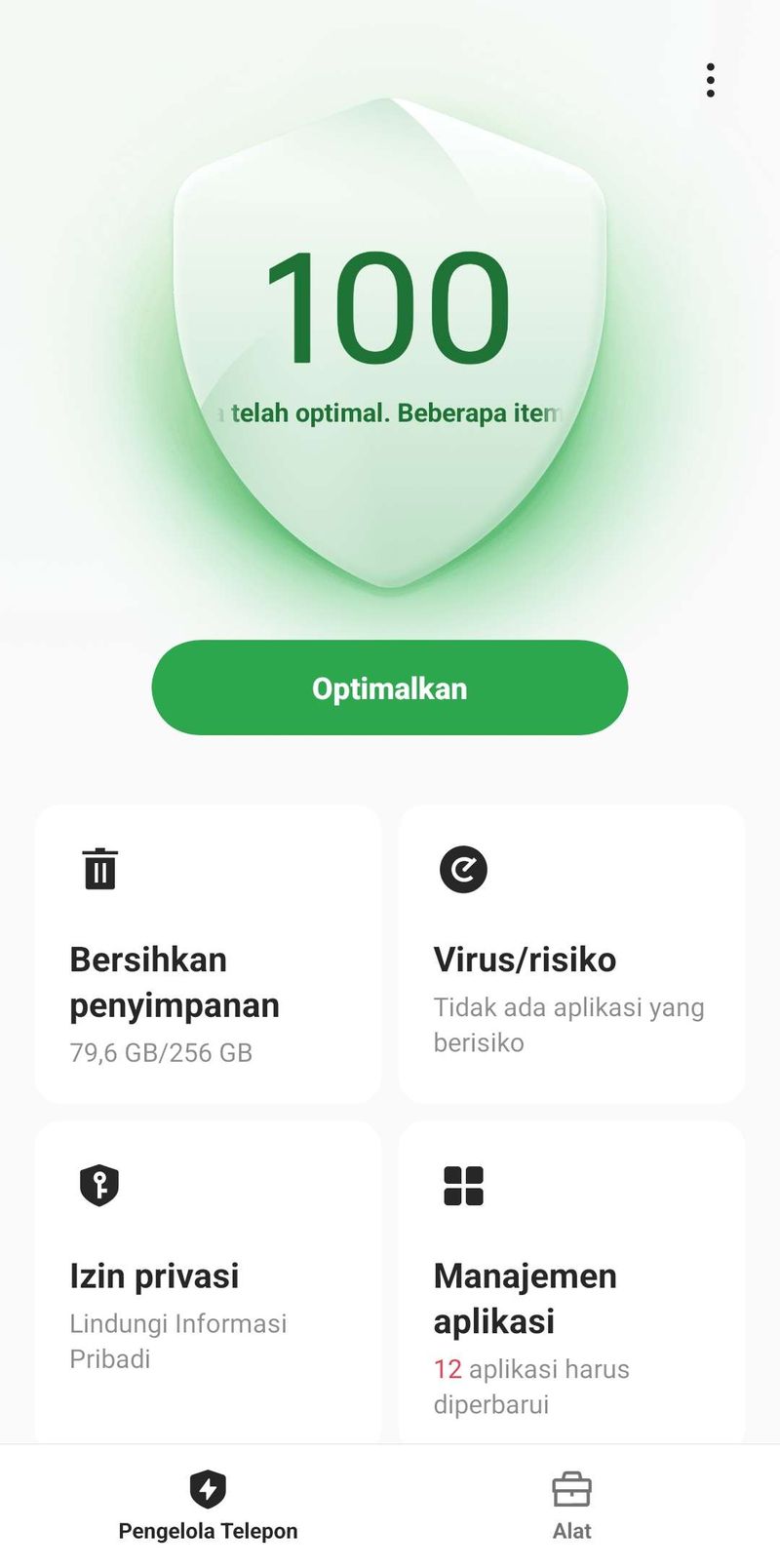
Untuk mendeteksi permasalahan tersebut, Oppo menyediakan fitur Diagnostik di aplikasi bawaannya Pengelola Telepon atau Manajer Telepon. Masalah pada ponsel dapat diketahui lebih dini sehingga kerusakan parah bisa dicegah secepatnya. Simak cara cek masalah di HP Oppo pada uraian berikut.

Cara Mendeteksi Kerusakan HP Oppo

Aplikasi Pengelola Telepon atau Manajer Telepon memungkinkan pengguna mendiagnosis masalah yang cukup umum terjadi pada ponsel Oppo. Mekanisme deteksi permasalahannya bergantung sistem operasi ColorOS yang disematkan pada tiap-tiap HP Oppo.


Dilansir laman Dukungan Oppo, berikut cara mengecek kerusakan di ponsel Oppo:

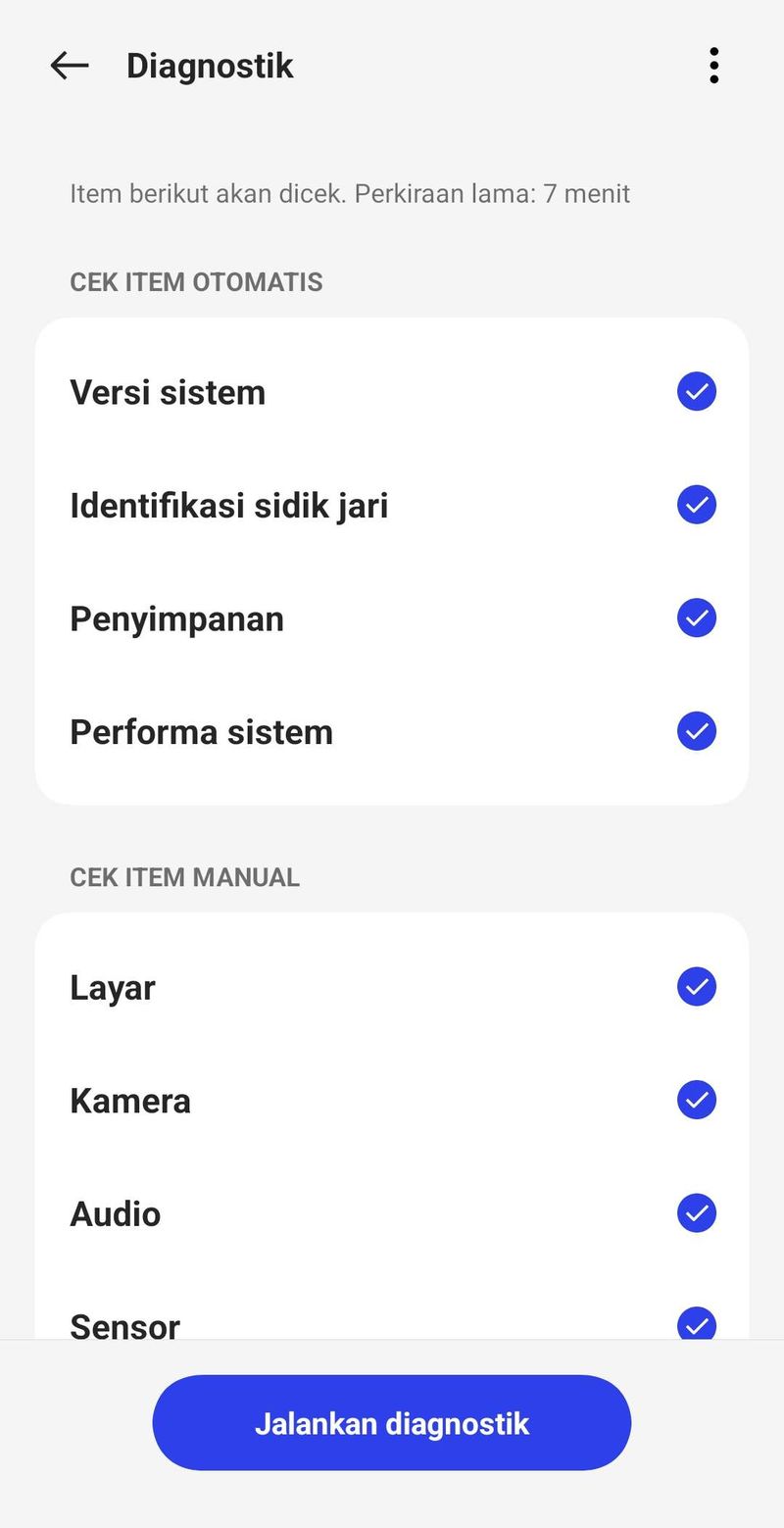
  • ColorOS 12 hingga 13: Buka Folder Alat Bantu > klik aplikasi Pengelola Telepon > Alat > Diagnostik > Diagnostik. Pilih fungsi apa saja yang ingin dideteksi > ketuk Jalankan Diagnostik.

Aplikasi Pengelola Telepon OppoAplikasi Pengelola Telepon Oppo Foto: dok. Situs Support Oppo
  • ColorOS 11: Buka Folder Alat Bantu > ketuk aplikasi Pengelola Telepon > Diagnostik > Lanjutkan. Pilih fungsi apa saja yang ingin dideteksi > klik Jalankan Diagnostik.
  • ColorOS 7.1 hingga 7.2: Buka Folder Alat Bantu > pilih aplikasi Manajer Telepon > klik Cek Cepat > Lanjutkan/Mulai Cek. Pilih fungsi apa saja yang ingin dideteksi ketuk Jalankan Diagnostik/Cek.
  • ColorOS 6: Buka aplikasi Manajer Tlp > ketuk Cek Cepat > Mulai Cek. Pilih fungsi apa saja yang ingin dideteksi > klik Cek.
  • ColorOS 3.2 hingga 5.2.1: Buka aplikasi Manajer Tlp > pilih Deteksi Masalah Umum > klik Deteksi Sekarang > Pilih Item > Mulai Deteksi.
Aplikasi Pengelola Telepon OppoAplikasi Pengelola Telepon Oppo Foto: dok. Situs Support Oppo
  • Pengguna selanjutnya dapat mengikuti instruksi yang diberikan ponsel hingga selesai untuk mendeteksi masalah di HP secara manual.
  • Hasil pengujian sistem akan keluar dan menampilkan masalah-masalah HP OPPO yang terdeteksi. Temukan solusi permasalahannya dengan mengklik Kesalahan/Masalah Abnormal.
  • Catatan diagnostik ponsel Oppo sebelumnya dapat dilihat pada halaman diagnostik dengan mengetuk ikon titik tiga pada pojok kanan atas > pilih Catatan.

Selain pengecekan manual, ponsel akan mendeteksi memori ponsel, kartu SIM, dan versi sistem secara otomatis saat pengguna membuka aplikasi Pengelola Telepon atau Manajer Telepon. Cara pengecekan di atas pun dapat dilakukan berkala untuk mendeteksi permasalahan pada HP Oppo.

(azn/row)

Sumber : inet.detik.com

Alhamdulillah اللهم صل على رسول الله محمد teknologi
ilustrasi gambar : unsplash.com / Jannis Brandt

Ini 2 Cara Cek Pemilik Nomor Telepon Tanpa Perlu Aplikasi

Jakarta

Dalam sehari, detikers mungkin sering dihubungi oleh nomor telepon tidak dikenal. Untuk mengetahui siapa orang yang menghubungi kamu, kini nomor teleponnya bisa dicek dengan mudah dan cepat.

Terkadang, nomor telepon asing bisa menghubungimu berkali-kali dalam waktu sehari. Hal ini bikin tidak nyaman karena dikhawatirkan nomor tersebut adalah penipu atau spam.

Nah, untuk mengetahui siapa orang di balik nomor telepon tersebut, kamu bisa mengeceknya dengan mudah dan cepat. Tidak perlu unduh aplikasi di smartphone karena sekarang bisa dicek secara online melalui website.


Lantas, bagaimana cara cek pemilik nomor telepon tanpa aplikasi? Simak penjelasannya dalam artikel ini.

Cara Cek Pemilik Nomor Telepon Tanpa Aplikasi

Kini, detikers bisa mengecek pemilik nomor telepon tanpa perlu download aplikasi. Caranya adalah dengan mengecek lewat beberapa situs di internet.

Adapun sejumlah situs untuk mengecek nomor telepon, salah satunya Truecaller. Meski aplikasinya sudah tersedia di Play Store dan App Store, tapi kamu masih bisa mengaksesnya lewat browser.

Selain lewat Truecaller, kamu juga bisa melacak nomor telepon lewat situs Kredibel. Startup milik bangsa ini bertujuan membantu masyarakat agar terhindar dari penipuan, terutama dari nomor telepon asing yang kerap mengganggu.

Lantas, bagaimana cara cek pemilik nomor telepon dari kedua situs di atas? Simak langkah-langkahnya di bawah ini:

1. Cara Cek Nomor Telepon di Truecaller

  • Buka situs truecaller.com/id-id di browser HP atau laptop/PC
  • Klik “Masuk” atau “Login” dengan menggunakan akun Google
  • Setelah berhasil login, masukkan nomor telepon yang ingin dicek siapa pemiliknya
  • Pastikan nomor telepon yang ingin dicek sudah benar
  • Lalu klik “Cari” atau tekan enter
  • Tunggu hingga situs Truecaller selesai memproses permintaan kamu
  • Kemudian Truecaller akan menampilkan informasi tentang nama pemilik nomor HP tersebut yang diberikan oleh pengguna lain.

2. Cara Cek Nomor Telepon di Kredibel

  • Kunjungi situs kredibel.com di browser HP atau laptop/PC
  • Di halaman utama, ketuk kolom “Cek Telepon”
  • Masukkan nomor telepon yang ingin dilacak dengan diawali kode negara +62 (kode Indonesia)
  • Pastikan nomor telepon yang ingin dicek sudah benar
  • Lalu klik “Cari” atau tekan tombol enter
  • Tunggu hingga situs Kredibel selesai memproses permintaan kamu
  • Nantinya, Kredibel akan menampilkan informasi identitas dan riwayat pemilik nomor HP tersebut.

Itulah dua cara mengecek nomor telepon tidak dikenal tanpa perlu download aplikasi. Semoga membantu detikers!

(ilf/fds)


Sumber : inet.detik.com

Cara Tahu Pesan WA Sudah Dibaca Walau Centang Biru Mati


Jakarta

WhatsApp (WA) memiliki fitur read receipts alias centang biru yang menandakan pesan sudah diterima dan dibaca oleh penerima. Tapi centang biru juga bisa dimatikan sehingga pengirim tidak bisa tahu apakah pesan mereka sudah dibaca atau belum.

Pengguna WhatsApp pasti punya alasannya sendiri mengapa mereka mematikan centang biru. Opsi untuk mematikan centang biru disediakan oleh WhatsApp bagi pengguna untuk mengelola privasinya.

Selain karena read receipts dimatikan, ada beberapa alasan kenapa pesan yang kalian kirim di WhatsApp tidak menampilkan centang biru. Misalnya, penerima pesan mungkin memblokir kalian, penerima mungkin belum membaca chat, kalian atau penerima mengalami masalah koneksi, atau pengaturan tanggal dan waktu di ponsel kalian atau penerima salah.


Untungnya ada trik untuk mengetahui apakah pesan WA sudah dibaca penerima meskipun centang biru dimatikan. Caranya juga sangat mudah, simak penjelasannya di bawah ini.

Cara Tahu Pesan WA Sudah Dibaca Walau Centang Biru Tidak Aktif

Salah satu cara paling mudah dan efektif untuk mengetahui pesan WA sudah dibaca atau belum ketika centang biru dimatikan adalah dengan melihat status pesan melalui grup WhatsApp.

Pasalnya WhatsApp selalu menampilkan centang biru di chat grup. Artinya semua anggota grup bisa melihat apakah pesan mereka sudah diterima dan dibaca oleh anggota lain, walaupun ada yang menonaktifkan centang biru.

Di chat grup WhatsApp, tanda centang dua berwarna abu-abu akan ditampilkan ketika semua anggota sudah menerima pesan kalian. Tanda centang dua biru akan ditampilkan ketika semua anggota grup sudah membaca pesan kalian.

  • Buka aplikasi WhatsApp di ponsel lalu ketuk ikon tiga titik di sudut kanan atas
  • Pilih opsi ‘Grup baru’ untuk membuat grup WhatsApp baru
  • Pilih kontak penerima yang dimaksud untuk dimasukkan ke dalam grup baru
  • Ikuti petunjuk pembuatan grup baru yang ada di layar
  • Setelah grup berhasil dibuat, kirimkan pesan di grup tersebut
  • Tunggu beberapa saat sampai pesan sudah dikirim
  • Ketuk dan tahan pesan yang baru saja dikirim lalu ketuk ikon ‘i’ yang ada di bagian atas chat untuk membuka informasi tentang pesan
  • WhatsApp akan menampilkan daftar anggota grup yang sudah membaca pesan tersebut
  • Kalian bisa langsung mengecek apakah penerima pesan yang dituju sudah membaca isinya atau belum.

Itu dia cara mudah untuk mengetahui pesan WA sudah dibaca atau belum meski centang biru tidak aktif. Selamat mencoba, detikers!

(vmp/fay)


Sumber : inet.detik.com

Tips Aman Simpan Password Tanpa Aplikasi Tambahan

Jakarta

Menyimpan password untuk media sosial dan akun penting lainnya tentu tidak bisa sembarangan, apalagi di tengah banyaknya serangan siber yang mengincar pengguna internet. Menyimpan password yang aman juga tidak memerlukan aplikasi tambahan, jadi tidak perlu download banyak aplikasi.

Di era internet seperti ini, sebaiknya password jangan disimpan hanya di buku atau aplikasi catatan yang tidak ada pengamanannya. Metode ini bukan hanya ketinggalan zaman tapi juga tidak aman karena siapa saja bisa mengintip dan mencuri password kalian untuk tujuan jahat.

Karena itu, manfaatkan teknologi password manager untuk menyimpan dan mengelola password kalian dengan aman. Kalian juga tidak perlu download aplikasi tambahan karena browser seperti Google Chrome sudah dilengkapi dengan fitur Google Password Manager.


Google Chrome sudah tersedia sebagai browser default di perangkat Android, dan dapat di-download di App Store untuk digunakan di iPhone. Password yang disimpan di Chrome dapat diakses di beberapa perangkat sekaligus, jadi tidak menyulitkan kalian yang harus berpindah antara ponsel, tablet, dan PC.

Tips menyimpan password dengan aman tanpa aplikasi tambahan

  • Buka aplikasi Google Chrome lalu login menggunakan akun Google
  • Buka website yang ingin kalian kunjungi lalu masukkan email/username dan password yang dibutuhkan untuk login
  • Chrome akan langsung menawarkan pengguna untuk menyimpan password, lalu ketuk Save untuk menyimpan password
  • Jika Chrome tidak menawarkan untuk menyimpan password, ketuk ikon kunci yang ada di sebelah kanan address bar
  • Untuk melihat password yang dimasukkan ketuk Preview dengan ikon mata
  • Jika ada beberapa password yang terdaftar untuk website, ketuk ikon tanda panah ke bawah lalu pilih password yang ingin disimpan
  • Jika username kosong atau tidak benar, ketuk kotak teks di sebelah ‘Username’ lalu masukkan username yang ingin disimpan
  • Jika kalian ingin menyimpan password yang berbeda, ketuk kotak teks di sebelah ‘Password’ lalu masukkan password yang ingin disimpan.

Cara melihat password yang sudah disimpan

  • Buka aplikasi Google Chrome lalu ketuk ikon tiga titik di sudut kanan atas
  • Pilih menu Settings lalu pilih opsi Google Password Manager
  • Cari website atau layanan yang ingin kalian lihat password-nya
  • Masukkan PIN atau biometrik (wajah atau sidik jari) yang sudah didaftarkan sebagai screen lock untuk melihat password
  • Ketuk ikon mata untuk melihat password

Setelah password tersimpan, kalian bisa login di website atau aplikasi tanpa perlu repot mengingatnya lagi. Password yang sudah disimpan juga tidak bisa diintip oleh orang yang tidak diinginkan karena membutuhkan PIN atau biometrik.

Selain menyimpan password, Google Password Manager juga bisa merekomendasikan password yang kuat dan unik. Password yang direkomendasikan dapat disimpan di Google Account jadi kalian tidak perlu repot mengingat atau mencatatnya di tempat terpisah.

Google Password Manager juga dapat memberi tahu pengguna jika ada datanya yang bocor di internet. Fitur ini juga akan langsung mengingatkan pengguna untuk mengubah password-nya agar akun tetap aman.

(vmp/afr)


Sumber : inet.detik.com

5 Cara Restart Laptop yang Mati, Hang, atau Masalah Lainnya

Jakarta

Restart (memulai ulang) dilakukan saat laptop atau komputer mengalami masalah tertentu yang mendesak. Selain itu, hal ini juga berguna untuk membantu perangkat memperluas kegunaannya.

Untuk itu, ketahui berbagai cara restart laptop beserta alasan untuk melakukannya.

Cara Restart Laptop Windows

Untuk pengguna Windows, ada beberapa pilihan cara untuk me-restart laptop.


1. Restart Laptop dengan Tombol Daya

Di sebagian besar komputer atau laptop modern, tombol Daya digunakan untuk restart. Biasanya, tombol ini ada di kanan atas atau kiri atas keyboard laptop atau di depan tower PC.

Dilansir laman Support Microsoft, berikut adalah memulai ulang (restart) Windows dari layar yang hitam atau kosong.

  • Tahan tombol daya selama 10 detik untuk mematikan perangkat.
  • Tekan tombol daya lagi untuk menghidupkan perangkat.
  • Pada tanda pertama bahwa Windows telah dimulai (misalnya, beberapa perangkat menampilkan logo pabrikan saat memulai ulang) tahan tombol daya selama 10 detik untuk mematikan perangkat.
  • Saat Windows dimulai ulang, tahan tombol daya selama 10 detik untuk mematikan perangkat.
  • Tekan tombol daya lagi untuk menghidupkan perangkat.
  • Izinkan perangkat Anda memulai ulang ke Perbaikan Otomatis.
  • Pilih Opsi lanjutan untuk masuk ke winRE.

Sebelum masuk ke mode aman, kita harus masuk ke Windows Recovery Environment (WinRE) atau Lingkungan Pemulihan Windows. Untuk melakukannya, kamu akan mematikan perangkat berulang kali, lalu menghidupkannya.

Ikuti langkah-langkah berikut untuk membawa ke mode aman (Safe Mode):

  • Pada layar, pilih Opsi.
  • Pilih Pemecahan Masalah > Opsi lanjutan > Pengaturan Startup > Mulai ulang (restart).
  • Setelah perangkat di restart, akan muncul daftar opsi.
  • Pilih opsi 5 dari daftar atau tekan F5 untuk Safe Mode with Networking.

Dilansir dari Lifewire, selain lewat tombol daya pada keyboard, kita bisa melakukan restart laptop melalui menu Start di layar. Berikut langkah-langkahnya:

  • Tekan tombol ‘Windows’ untuk menampilkan menu ‘Start’ di tampilan layar.
  • Pilih ikon daya di bagian bawah layar (Windows 10/11) atau bagian atas layar (Windows 8).
  • Tekan opsi ‘Restart’.
  • Ketuk ‘Enter’.

3. Restart Laptop dengan Keyboard Windows Ctrl + Alt + Del

Untuk membuka kotak dialog Shutdown dan Restart, kita juga menggunakan pintasan keyboard Ctrl + Alt + Del di semua versi Windows. Cara opsional ini berfungsi sama baiknya dengan menggunakan menu ‘Start’ atau ‘Start’ pada layar.

Windows 10, 11, dan 8:

  • Tekan Ctrl + Alt + Delete
  • Sambil menahan tombol Ctrl + Alt + Delete ini, daftar panjang opsi akan muncul di layar kunci. Di sisi lain, kamu mungkin menggunakan tombol Windows + L untuk melihat halaman layar kunci.
  • Pilih ikon daya di layar untuk menemukan pilihan ‘Restart’.

Tips:

Menahan tombol Ctrl sambil menekan tombol daya akan mengaktifkan Restart darurat. Namun, cara ini akan segera mem-boot ulang PC tanpa menyimpan apa pun.

Jadi, disarankan untuk menggunakan ini hanya sebagai upaya terakhir kalau metode restart standar tidak berhasil.

Windows 7 dan Vista

  • Tekan Ctrl + Alt + Delete
  • Pilih tanda panah di samping tombol daya, berwarna merah di pojok kanan bawah layar.
  • Klik ‘Restart’.

Windows XP

  • Tekan Ctrl + Alt + Delete.
  • Pilih ‘Shut Down’ dari menu.
  • Klik ‘Restart’.

4. Cara Restart Ulang Laptop dengan Alt + F4

Pintasan keyboard lainnya untuk merestart komputer atau laptop adalah pencet Alt + F4. Sebelum memasukkan kunci ini, pastikan kamu fokus pada Desktop.

Ikuti langkah-langkah berikut:

  • Tutup jendela yang terbuka di Desktop.
  • Pilih area kosong di Desktop, dan tekan Alt + F4.
  • Saat ada menu yang muncul, pilih Restart.
  • Lalu tekan Enter atau OK.
  • Laptop akan melakukan restart dan tunggu hingga proses restart selesai.

5. Cara Restart Windows dari Command Prompt

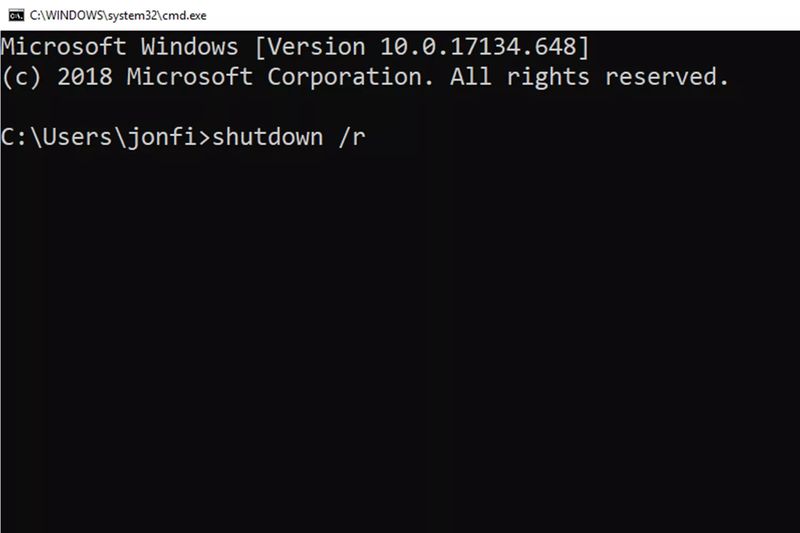
Restart melalui Command Prompt perlu menggunakan perintah Shutdown. Buka Command Prompt lalu masukkan ini:

Cara Restart Windows dari Command Prompt.Cara Restart Windows dari Command Prompt. Foto: dok. Life Wire

Dalam hal ini, parameter /r menetapkan bahwa laptop harus dihidupkan ulang, bukan dimatikan saja (yang terjadi saat /s digunakan).

Perintah restart yang sama juga bisa digunakan dari kotak dialog Run (Win + R).

Alasan Melakukan Restart Laptop/Komputer

Dilansir dari Dataprise, berikut adalah alasan untuk restart laptop/komputer:

  • Lambatnya atau ada masalah Random Access Memory (RAM)
  • Aplikasi error atau kebocoran memori
  • Adanya masalah konektivitas Internet
  • Masalah kinerja
  • Pembaruan (Update)

Itu tadi sejumlah cara restart laptop untuk mengatasi kondisi atau masalah tertentu. Melakukan restart juga memungkinkan laptop melakukan perubahan apa pun yang diperlukan.

Hal ini berguna untuk menginstal pembaruan dengan benar. Jadi, pastikan kamu melakukan cara restart dengan aman ya.

(khq/inf)


Sumber : inet.detik.com