Tag Archives: ketuk ikon

Cara Mudah Ubah Ukuran Chat WhatsApp di iPhone dan Android


Jakarta

Bagi sebagian orang, tulisan chat di WhatsApp terkadang terlalu kecil, sehingga kurang nyaman. Namun, pengguna sebenarnya bisa mengubah ukuran huruf yang muncul di chat.

Baik pengguna iPhone maupun ponsel Android sudah dapat mengatur ukuran huruf sesuai preferensi masing-masing. Dengan demikian, pengalaman menggunakan aplikasi WhatsApp milik Meta ini bisa menjadi lebih nyaman.

Untuk pengguna iPhone, pengaturan ini bisa dilakukan melalui aplikasi ‘Settings’ pada ponsel, sedangkan untuk pengguna Android, pengaturan dapat diakses langsung melalui aplikasi WhatsApp.


Berikut adalah cara mengganti ukuran huruf WhatsApp di iPhone dan HP Android:

Cara Ubah Ukuran Huruf WhatsApp di iPhone

  1. Buka aplikasi ‘Settings’ di iPhone.
  2. Masuk ke menu ‘Display & Brightness’.
  3. Pilih opsi ‘Text Size’.
  4. Geser tombol di bagian bawah untuk menyesuaikan ukuran teks. Geser ke kiri untuk ukuran lebih kecil, dan ke kanan untuk memperbesar ukuran teks.

Cara Ganti Ukuran Huruf WhatsApp di HP Android

  1. Buka aplikasi WhatsApp.
  2. Ketuk ikon tiga titik di pojok kanan atas.
  3. Masuk ke menu ‘Settings’.
  4. Pilih menu ‘Chat’.
  5. Pilih ‘Ukuran Font’.
  6. Terdapat tiga opsi yang bisa dipilih, yaitu Kecil, Sedang, dan Besar.

Itulah cara mudah mengganti ukuran huruf di chat WhatsApp. Semoga bermanfaat!

[Gambas:Youtube]

*Artikel ini ditulis oleh Dita Aliccia Armadani, peserta Program Magang Bersertifikat Kampus Merdeka di detikcom.


(fay/asj)

Sumber : inet.detik.com

Alhamdulillah اللهم صل على رسول الله محمد teknologi
ilustrasi gambar : unsplash.com / Jannis Brandt

Ini Cara Mematikan Tanda Aktif atau Online di Instagram

Jakarta

Ketika sedang membuka Instagram (IG), nantinya akan muncul ikon bulat kecil berwarna hijau di bagian bawah profile picture. Tanda itu menunjukkan bahwa kamu sedang aktif atau online di IG.

Bagi sebagian orang, tanda aktif di Instagram bukanlah suatu masalah. Namun, ada beberapa pengguna yang justru ingin mematikan tanda tersebut agar tidak diketahui orang lain jika sedang membuka IG.

Untungnya, pihak Instagram menyediakan fitur yang dapat mematikan tanda aktif. Jadi, kamu bisa bebas membuka IG kapan saja tanpa perlu khawatir diketahui orang lain.


Lantas, bagaimana cara mematikan tanda aktif di IG? Simak penjelasannya dalam artikel ini.

Cara Mematikan Tanda Aktif di IG

Bagi detikers yang merasa insecure dan enggan diketahui oleh orang lain jika sedang membuka Instagram, jangan khawatir. Sebab, ada cara mematikan tanda aktif di IG dengan mudah dan cepat.

Dikutip dari Pusat Bantuan Instagram, berikut cara mematikan tanda aktif di IG:

1. Cara Mematikan Tanda Aktif di IG Lewat Android

  • Buka Instagram di smartphone
  • Ketuk menu profil yang ada di kanan bawah layar
  • Lalu ketuk ikon tiga garis di kanan atas layar
  • Di bagian menu ‘Cara orang lain bisa berinteraksi dengan Anda’ pilih opsi ‘Pesan dan balasan cerita’
  • Kemudian ketuk ‘Tampilkan status aktivitas’
  • Lalu ketuk/geser ‘Tampilkan Status Aktivitas’ sampai off atau dinonaktifkan
  • Sekarang detikers bisa membuka IG tanpa muncul tanda aktif lagi.

2. Cara Mematikan Tanda Aktif di IG Lewat iPhone

  • Buka Instagram di iPhone
  • Ketuk menu profil yang ada di kanan bawah layar
  • Lalu ketuk ikon tiga garis di kanan atas layar
  • Di bagian menu ‘Cara orang lain bisa berinteraksi dengan Anda’ pilih opsi ‘Pesan dan balasan cerita’
  • Kemudian ketuk ‘Tampilkan status aktivitas’
  • Lalu ketuk/geser ‘Tampilkan Status Aktivitas’ sampai off atau dinonaktifkan
  • Kini detikers bisa membuka IG tanpa muncul tanda aktif lagi.

3. Cara Mematikan Tanda Aktif di IG Lewat PC/Laptop

  • Buka Instagram di PC/Laptop
  • Di halaman utama, ketuk ikon tiga garis yang terletak di kiri bawah layar
  • Kemudian klik ‘Pengaturan’
  • Di bagian menu ‘Cara orang lain bisa berinteraksi dengan Anda’ pilih opsi ‘Pesan dan balasan cerita’
  • Kemudian ketuk ‘Tampilkan status aktivitas’
  • Lalu ketuk/geser ‘Tampilkan Status Aktivitas’ sampai off atau dinonaktifkan
  • Kini detikers bisa membuka IG tanpa muncul tanda aktif lagi.

Sebagai catatan, jika mematikan tanda aktif di IG maka kamu tidak bisa mengetahui apakah orang lain sedang online atau tidak, baik ke sesama pengikut ataupun orang lain yang sedang berbalas pesan lewat direct message (DM).

Itu dia cara mematikan tanda aktif di IG dengan mudah dan cepat. Semoga dapat membantu detikers.

(ilf/fds)


Sumber : inet.detik.com

Cara Pakai Virtual Aperture di Galaxy S25 Series Agar Foto Portrait Makin Ciamik


Da Nang

Samsung Galaxy S25 series menawarkan sejumlah mode pengambilan gambar untuk menghasilkan foto dan video yang lebih kreatif. Salah satunya adalah Virtual Aperture untuk menghasilkan foto portrait yang lebih kece.

Virtual Aperture dapat diakses lewat aplikasi Expert RAW yang ada di Galaxy S25 series. Fitur ini memudahkan pengguna mengatur depth of field objek agar terlihat lebih menonjol dari latar belakangnya.

Fotografer profesional Govinda Rumi mengatakan fitur ini mirip seperti mode Portrait yang ada di aplikasi Kamera native Galaxy S25 series. Namun fitur ini bisa jadi pilihan bagi fotografer yang sering mengambil foto dalam mode RAW.


“Jadi nggak ada portrait mode untuk RAW mode, tapi dengan Virtual Aperture kita bisa dapat portrait mode for RAW,” kata Govinda dalam Workshop Trip bersama Galaxy S25 series di Da Nang, Vietnam.

Berkat fitur Virtual Aperture, pengguna bisa mengatur bukaan dengan pilihan yang sangat luas dari 1,4 hingga 16,0. Angka bukaan yang semakin kecil akan membuat objek terlihat lebih menonjol dengan latar belakang yang blurry.

Foto portrait yang diambil dengan fitur Virtual Aperture di Galaxy S25 UltraFoto portrait yang diambil dengan fitur Virtual Aperture di Galaxy S25 Ultra Foto: Virgina Maulita Putri/detikINET

Untuk mengakses fitur Virtual Aperture di Galaxy S25 series, pertama buka mode Expert RAW di aplikasi Kamera atau bisa langsung buka aplikasi Expert RAW. Setelah itu ketuk ikon Labs di sisi kanan layar, lalu pilih ikon ‘F’.

Setelah Virtual Aperture aktif, tentukan bukaan yang diinginkan mulai dari F1,4 sampai F16.0. Karena ini merupakan bagian dari mode RAW Expert, kalian juga bisa menyesuaikan white balance dan exposure value.

Perlu dicatat bahwa Virtual Aperture hanya berlaku untuk pengambilan foto dengan resolusi 12 MP. Fitur ini dapat digunakan untuk pengambilan gambar dalam mode RAW, JPEG, atau RAW+JPEG.

(vmp/vmp)


Sumber : inet.detik.com

Cara Bikin Ikon Aplikasi iPhone Tembus Pandang di iOS 26


Jakarta

Apple baru saja merilis iOS 26 versi publik beta untuk iPhone yang memenuhi syarat. Update kali ini membawa banyak perubahan, termasuk desain ‘Liquid Glass‘ yang serba tembus pandang.

Tampilan tembus pandang ini dapat dilihat di bilah pencarian, dock aplikasi, folder aplikasi, dan Control Center. Secara default, ikon aplikasi di iOS 26 memiliki tampilan kaca frosted yang memberikan dimensi.

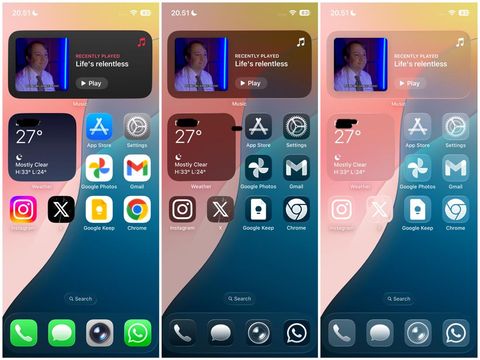
Namun, ada juga opsi baru bernama ‘Clear’ yang menghilangkan warna di ikon aplikasi dan widget, serta menerapkan efek reflektif dan translucent sehingga terlihat tembus pandang.


Ada dua versi efek ‘Clear’ di iOS 26. Di mode Light, ikon aplikasi terlihat semi-transparan dan wallpaper di Home Screen sedikit digelapkan. Baik ikon aplikasi dan widget terlihat seperti panel kaca yang tembus pandang.

Di mode Dark, ikon aplikasi masih terlihat sedikit transparan tapi dengan latar belakang yang lebih gelap, sehingga ikon terlihat lebih jelas tapi masih mempertahankan gaya transparannya. Apple juga menyediakan mode Auto yang akan mengubah tampilan ikon dan widget sesuai pengaturan tampilan iPhone.

Sebelum mengubah ikon aplikasi di iPhone jadi tembus pandang, pastikan kalian sudah menginstal iOS 26 versi public beta. Caranya daftar dulu ke Apple Beta Software Program lewat browser, unduh profil beta, lalu masuk ke Settings > General > Software Update, dan pilih opsi iOS 26 Public Beta.

Perlu diingat bahwa sistem operasi versi beta biasanya masih memiliki bug karena belum stabil, jadi sebaiknya jangan diinstal di iPhone utama jika tidak ingin performanya terganggu.

Cara Mengubah Ikon Aplikasi iPhone Jadi Transparan di iOS 26

  • Di Home Screen iPhone, tekan dan tahan area yang kosong sampai muncul animasi bergetar
  • Ketuk tombol Edit di sudut kiri atas, lalu pilih opsi Customize di menu pop-up
  • Pilih opsi Clear di panel yang muncul di bagian bawah
  • Pilih mode Light, Dark, atau Auto
  • Jika mode yang dipilih membuat ikon atau label aplikasi sulit dibaca, ketuk ikon matahari yang ada di sudut kiri atas panel untuk meredupkan wallpaper
Tampilan ikon transparan di iOS 26Tampilan ikon transparan di iOS 26 dengan mode Dark (tengah) dan mode Light (kanan) Foto: Screenshot/detikINET

Jika merasa tampilan ikon aplikasi dengan Liquid Glass masih sulit dilihat atau dibaca, ada opsi untuk mengurangi transparansi di pengaturan. Masuk ke Settings > Accessibility > Display & Text Size, lalu ketuk toggle ‘Reduce Transparency’ untuk mengurangi efek transparan.

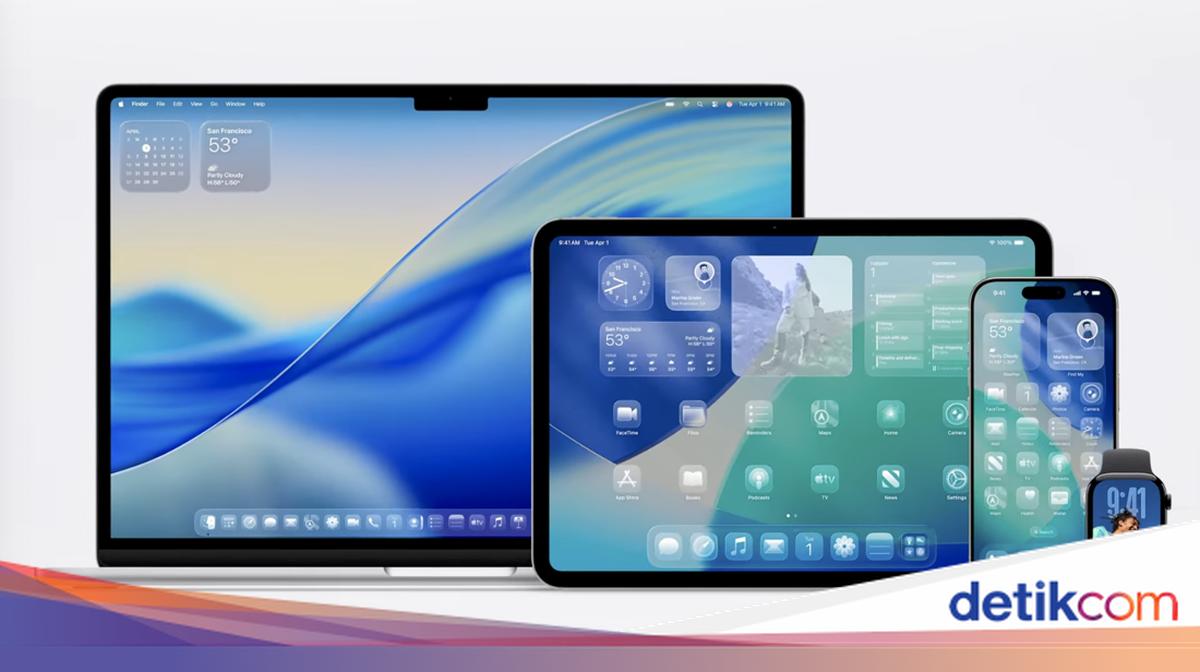
Selain di iPhone, cara di atas juga bisa digunakan di iPad yang sudah menjalankan iPadOS 26. Desain Liquid Glass juga tersedia di watchOS 26, macOS, dan tvOS 26.

Bagaimana detikers yang sudah menginstal iOS 26 beta, apakah kalian terkesan dengan tampilan baru Liquid Glass yang serba tembus pandang?

(vmp/afr)


Sumber : inet.detik.com

Foto Biasa Jadi Lock Screen Keren

Jakarta

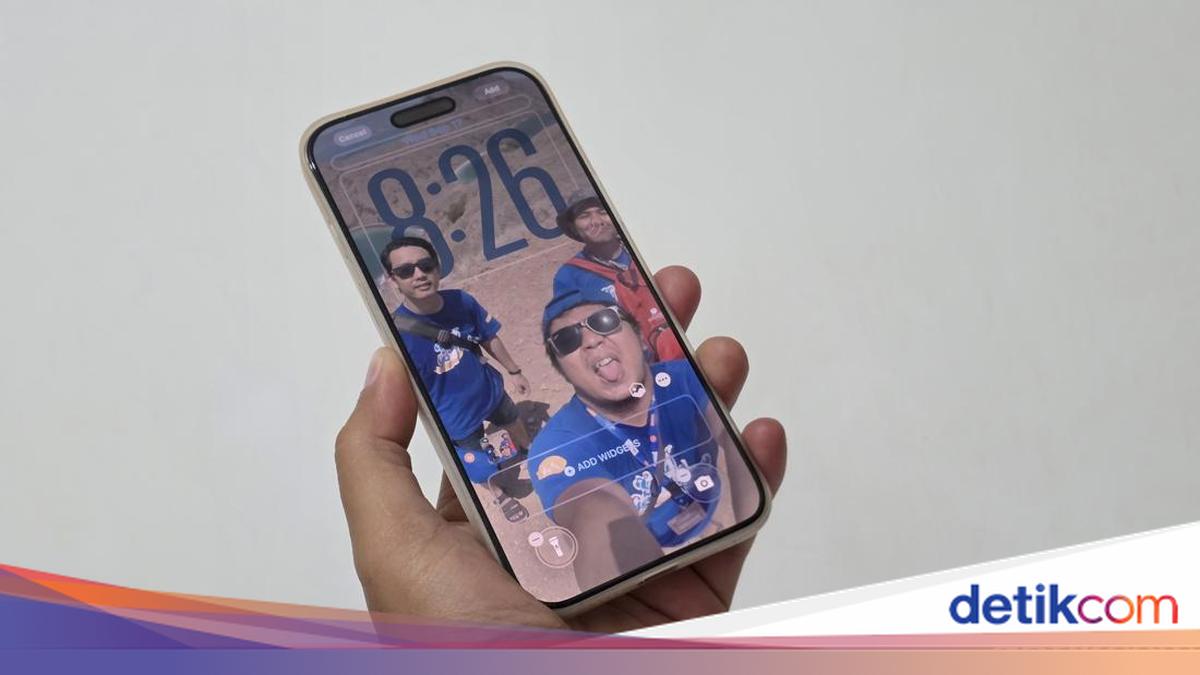
iOS 26 membawa angin segar bagi para pecinta kustomisasi iPhone. Salah satu fitur baru yang paling mencuri perhatian adalah Spatial Scenes, kemampuan mengubah foto 2D biasa menjadi wallpaper 3D interaktif pada Lock Screen.

Efek ini mirip parallax tapi lebih canggih, terinspirasi dari Vision Pro, sehingga subjek foto terlihat menonjol dari latar belakang. Bahkan foto lama tanpa data kedalaman pun bisa diolah menjadi efek 3D, asalkan resolusinya memadai.

Fitur ini tersedia untuk iPhone 12 ke atas, dengan hasil paling optimal di model terbaru seperti iPhone 16. Berikut tips lengkap membuat wallpaper 3D di iOS 26 tanpa aplikasi tambahan, hanya lewat aplikasi Photos bawaan.


1. Pilih Foto yang Tepat untuk Efek Maksimal

Sebelum mulai, pilih foto dengan komposisi yang bagus: subjek jelas di depan (seperti orang, hewan, atau objek utama) dan latar belakang yang kontras. Hindari foto buram atau terlalu ramai, karena AI iOS 26 akan kesulitan memisahkan lapisan kedalaman.

  • Tips pro: Gunakan foto portrait mode atau yang diambil dengan kamera belakang iPhone. Foto dari 20 tahun lalu pun bisa, asal resolusi cukup (minimal 1080p).
  • Hindari: Foto dengan subjek terlalu dekat atau latar belakang polos, karena efek 3D-nya kurang terasa.

2. Aktifkan Spatial Scenes

Ini adalah inti dari fitur 3D di iOS 26. Buka aplikasi Photos dan pilih foto yang ingin diubah.

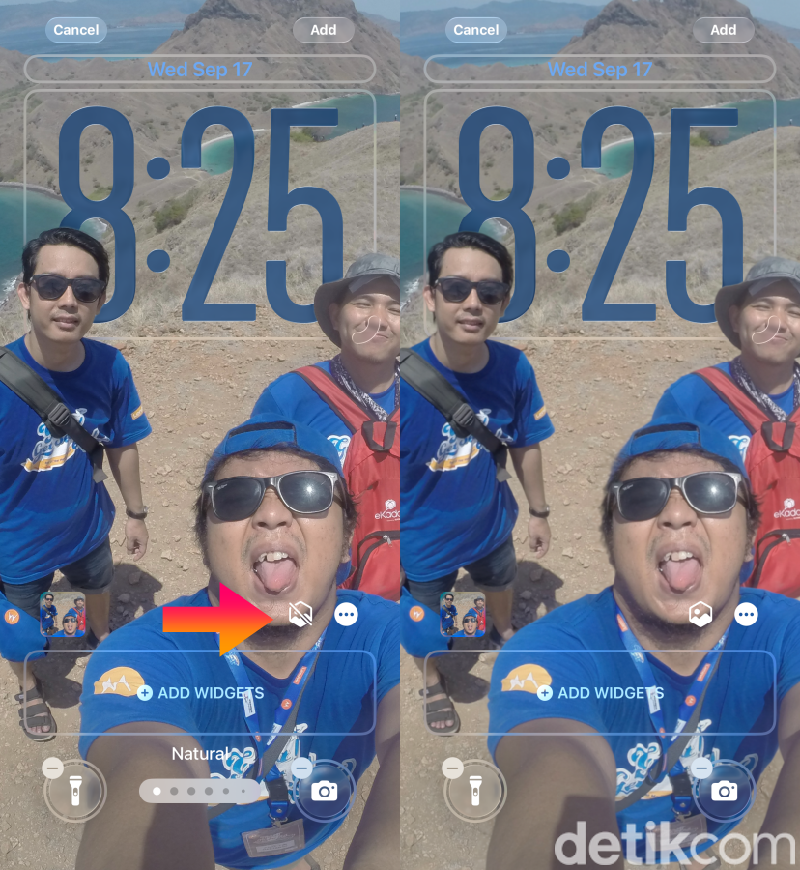
  • Buka Photos > Pilih foto > Lihat ikon segi enam (hexagon) di pojok kanan atas layar. Jika muncul, artinya foto kompatibel.
  • Ketuk ikon tersebut untuk mengaktifkan Spatial Scenes. iOS akan otomatis memproses foto dengan AI, memisahkan subjek dari background dalam hitungan detik. Anda akan melihat preview efek 3D saat menggoyang iPhone.
  • Jika ikon tidak muncul, coba foto lain-iOS kadang gagal pada gambar tertentu, seperti yang terlalu gelap.

Catatan: Efek ini mirip Depth Effect di iOS 16-18, tapi lebih canggih dengan animasi gerak halus.

iOS 26iOS 26 Foto: Adi Fida Rahman/detikINET

3. Setel sebagai Wallpaper Lock Screen

Setelah foto berubah jadi Spatial Scene, saatnya jadikan wallpaper.

  • Dari preview di Photos, ketuk tombol Share (kotak dengan panah ke atas) > Pilih Use as Wallpaper.
  • Di layar kustomisasi Lock Screen, ketuk tombol segi enam lagi untuk mengaktifkan efek 3D (jika belum otomatis).
  • Sesuaikan: Tambah widget, ubah font jam, atau pilih kontrol Lock Screen. Pastikan Depth Effect atau Spatial diaktifkan.
  • Ketuk Add > Pilih Set as Wallpaper Pair untuk pakai di Lock dan Home Screen (tapi efek 3D hanya di Lock Screen).

Sekarang, setiap kali kamu mengangkat iPhone, wallpaper akan bergerak secara dinamis-subjek tetap stabil sementara background bergeser, menciptakan ilusi kedalaman.

(afr/afr)


Sumber : inet.detik.com