Tag Archives: ketuk

Ini Cara Menstabilkan Video di CapCut dengan Mudah dan Cepat

Jakarta

CapCut merupakan salah satu aplikasi edit video yang populer di dunia. Lewat CapCut, kamu bisa menggabungkan, memotong, menambah teks, hingga memasukkan latar belakang musik di dalam video.

CapCut sangat membantu banyak orang yang ingin mengedit video dengan mudah dan cepat hanya lewat smartphone. Bagi detikers yang berprofesi sebagai influencer di Instagram atau TikTok, aplikasi yang satu ini wajib di download.

Fitur yang dihadirkan dalam CapCut juga lengkap, salah satunya dapat menstabilkan video. Fitur ini sangat membantu detikers yang hasil rekamannya terlihat shaking atau terguncang.


Lantas, bagaimana cara menstabilkan video di CapCut? Simak penjelasannya dalam artikel ini.

Cara Menstabilkan Video di CapCut

Banyak smartphone keluaran terbaru yang sudah dilengkapi dengan Optical Image Stabilization (OIS) atau Electronic Image Stabilization (EIS) agar hasil perekaman video tetap stabil, meski direkam saat bergerak atau berjalan kaki.

Akan tetapi, fitur tersebut biasanya disematkan pada HP mid-range hingga flagship saja. Alhasil, kebanyakan smartphone di kelas entry level memiliki kualitas perekaman yang kurang baik dan hasilnya terlihat shaking.

Namun jangan khawatir, masalah hasil perekaman video yang shaking atau goyang-goyang masih bisa diatasi dengan fitur stabilisasi di CapCut. Agar tidak bingung cara pakainya, simak langkah-langkahnya di bawah ini:

  • Unduh aplikasi CapCut di smartphone terlebih dahulu
  • Jika sudah, buka aplikasi CapCut
  • Di halaman utama, ketuk menu ‘Edit’ yang ada di bawah kiri layar
  • Lalu ketuk ‘New project’ untuk memulai edit video
  • Pilih video yang ingin kamu edit dari galeri atau album foto
  • Setelah itu, kamu akan memasuki halaman editing video. Di tahap ini, ketuk video yang ingin distabilkan, lalu geser menu editing di bawah layar sampai menemukan opsi ‘Stabilize’
  • Setelah itu, pilih tingkatan stabilisasinya mulai dari normal, minimal cropping, recommended, hingga most stable. Semakin tinggi tingkatannya maka semakin stabil hasil videonya
  • Jika sudah dipilih, ketik ikon ceklis/centang agar CapCut memproses stabilisasi pada video tersebut
  • Cek kembali video yang sudah diedit dengan fitur stabilisasi, apakah sudah oke atau masih terlihat goyang
  • Jika dirasa sudah stabil, ketuk menu ‘Export’ untuk menyimpan video ke galeri HP.

Sebagai catatan, untuk bisa menggunakan fitur stabilisasi di CapCut harus berlangganan CapCut Pro. Jika tidak, maka kamu nggak bisa memakai fitur tersebut untuk menstabilkan video yang telah direkam.

Biaya Berlangganan CapCut Pro

Selain fitur stabilize, CapCut menawarkan berbagai fitur menarik pada mode pro, mulai dari auto reframe, relight, motion blur, hingga reduce noise. Selain itu, ada banyak filter dan efek menarik yang hanya tersedia di mode pro.

Karena mengusung mode pro, maka detikers perlu berlangganan terlebih dahulu. Berdasarkan harga yang muncul di aplikasinya, berikut rincian biaya berlangganan CapCut Pro:

  • CapCut Pro 1 bulan: Rp 127.000
  • CapCut Pro 1 tahun: Rp 999.000.

Sebagai catatan, harga bisa berubah sewaktu-waktu tergantung dari promo yang ditetapkan oleh CapCut.

Apabila detikers memang berniat menjadi seorang influencer atau kreator konten di media sosial, berlangganan CapCut Pro adalah pilihan yang tepat. Sebab, ada segudang fitur yang tidak bisa diakses dalam mode gratis.

Demikian cara menstabilkan video di CapCut dengan mudah dan cepat. Semoga dapat membantu detikers!

(ilf/fds)



Sumber : inet.detik.com

Ini Cara Membuat Suara Google untuk Voice Over dalam Video

Jakarta

Penggunaan suara Google sedang tren di media sosial, khususnya pada konten video di Instagram dan TikTok. Hadirnya suara Google dapat membantu detikers yang kurang percaya diri jika menggunakan suaranya sebagai voice over.

Bagi yang belum tahu, suara Google adalah narasi yang terdapat dalam video menggunakan suara dari asisten Google atau Google Translate. Cukup mengetik teks yang ingin dibacakan, nantinya secara otomatis suara Google akan muncul.

Lantas, bagaimana cara membuat suara Google untuk kebutuhan konten video di Instagram atau TikTok? Simak selengkapnya dalam artikel ini.


Cara Membuat Suara Google dengan Mudah

Membuat suara Google untuk dimasukkan ke dalam video sangatlah mudah. Namun, sebaiknya siapkan dahulu teks yang ingin dibacakan, sehingga kamu cukup menyalinnya saja.

Untuk membuat suara Google, kamu bisa menggunakan situs Sound of Text. Cara pakainya juga mudah, simak langkah-langkahnya di bawah ini:

  • Buka laman soundoftext.com di browser
  • Masukkan teks untuk suara Google di kolom ‘Text’
  • Pilih bahasa di kolom ‘Voice’
  • Jika sudah, ketuk ‘Submit’
  • Gulir layar ke bawah untuk melihat hasil suara Google dari teks yang telah kamu tulis. Sebelum diunduh, kamu bisa mendengarnya terlebih dahulu.
  • Jika hasil suara Google sudah cocok, klik ‘Download’ untuk mengunduh voice over
  • Setelah itu, masukkan suara Google tersebut ke dalam video dan edit kembali agar sesuai dengan keinginan.

Cara Membuat Suara Google di TikTok

Jika kamu ingin mengunggah video di TikTok, kamu bisa menambahkan suara Google tanpa perlu menggunakan pihak ketiga. Soalnya, TikTok telah menyediakan fitur ‘Text-to-speech’ sehingga teks yang ditulis di dalam video bisa menghasilkan suara latar.

Cara menggunakannya juga gampang. Simak langkah-langkahnya di bawah ini:

  • Buka aplikasi TikTok di smartphone
  • Rekam atau pilih video dari album yang ingin kamu unggah dengan suara Google
  • Tekan fitur ‘Text’ untuk membuat tulisan di dalam video
  • Jika sudah menulis teksnya, ketuk ‘Done’
  • Setelah itu, ketuk teks di dalam video yang ingin dijadikan suara Google
  • Nantinya di layar HP akan muncul beberapa opsi, kemudian pilih ‘text-to-speech’ agar memunculkan suara Google
  • Sebelum diunggah, dengarkan lagi suara Google-nya untuk memastikan sudah sesuai keinginan
  • Apabila sudah benar, ketuk ‘Upload’ untuk mengunggah video ke TikTok.

Itu dia cara menambahkan suara Google ke dalam video dengan mudah dan cepat. Semoga dapat membantu detikers!

(ilf/fds)



Sumber : inet.detik.com

Ini Ciri Chat Spam di WhatsApp yang Mengganggu dan Rawan

Jakarta

Pernahkah kamu menerima pesan promosi produk dari nomor tidak dikenal di WhatsApp? kamu perlu mengetahui cirinya, karena pesan tersebut biasanya berisi link yang berpotensi penipuan.

Umumnya pesan spam dikirim oleh bot ke nomor telepon secara acak. Oleh karena itu, bisa saja nomor kamu menjadi salah satunya. Langkah awal yang harus dilakukan saat menerima pesan tersebut adalah jangan klik link yang tersedia.

Untuk mengantisipasi terjadinya hal yang tidak diinginkan. Berikut ciri-ciri pesan spam dan cara untuk menghindarinya:


Ciri-ciri pesan spam

Berikut ciri-ciri pesan spam

1. Nomor yang tidak dikenal

Untuk mengidentifikasi spam di WA, hal termudah yang dapat dilakukan adalah memeriksa nomor tersebut. Jika kamu tidak mengenali nomor tersebut, bisa jadi itu adalah spam. Maraknya kejadian ini, membuat banyak pengguna berharap WhatsApp menyediakan fitur blokir otomatis.

2. Pesan yang sering diteruskan

Tidak hanya via chat, spam juga dapat terjadi di grup atau komunitas yang kamu miliki. Biasanya, chat tersebut berisi rumor atau berita palsu yang di-forward berulang kali. WhatsApp memang telah menyediakan fitur batasan forward pesan. Namun, hal ini masih saja sering kali terjadi.

3. Spam dari bisnis

Fitur bisnis pada WhatsApp umumnya digunakan oleh orang untuk mengakses toko online dan platform lainnya. Sebagai perbandingan, jika kamu melakukan verifikasi akun menggunakan email, kamu harus menyalin dan memasukkan kode OTP secara manual. Namun, jika verifikasi dilakukan melalui nomor telepon, biasanya prosesnya bisa otomatis, sehingga pengguna dapat masuk dengan lebih cepat.

Meskipun cara ini lebih mudah, hal tersebut juga berarti nomor telepon pengguna kini berada di tangan perusahaan yang bisa menggunakannya untuk mengirimkan promosi melalui WhatsApp.

Cara menghindar dari spam di WhatsApp

Berikut cara menghindari spam di WhatsApp

1. Gunakan Fitur Blokir

WhatsApp tidak menyediakan opsi untuk memblokir pesan spam secara otomatis. Oleh karena itu, jika kamu menerima pesan yang mencurigakan atau spam, langkah pertama yang bisa diambil adalah memblokir pengirim pesan tersebut.

Caranya cukup mudah, kamu hanya perlu membuka chat yang mencurigakan, kemudian ketuk menu tiga titik di pojok kanan atas, pilih ‘Lainnya’, lalu pilih ‘Blokir’.

2. Laporkan Pesan Spam

Perusahaan dilarang menggunakan WhatsApp Business untuk mengirimkan spam atau melakukan kontak yang tidak diinginkan kepada pengguna. Jika kamu menerima pesan spam dari sebuah perusahaan, kamu bisa melaporkannya.

Caranya adalah dengan membuka chat, klik profil pengirim, lalu gulir ke bawah dan pilih opsi ‘Laporkan bisnis’.

3. Tinggalkan Grup yang Tidak Penting

Meskipun WhatsApp telah berusaha membatasi penyebaran rumor dan berita palsu dengan cara membatasi pesan yang diteruskan, sumber spam terbesar bagi sebagian pengguna sering kali datang dari obrolan grup.

Untuk menghindari hal ini, kamu dapat meninggalkan grup yang tidak penting. Caranya, buka obrolan grup, ketuk menu tiga titik di pojok kanan atas, pilih ‘Lainnya’, kemudian pilih ‘Keluar dari grup’.

Itu dia cara untuk mengetahui dan menghindari spam. Semoga bermanfaat!

*Artikel ini ditulis oleh Dita Aliccia Armadani, peserta Program Magang Bersertifikat Kampus Merdeka di detikcom.

(fyk/afr)


Sumber : inet.detik.com

Cara Perjelas Foto Blur Secara Online dan Gratis


Jakarta

Kini, cukup banyak situs online menyediakan layanan untuk memperjelas foto yang blur. Caranya mudah dan bisa dilakukan pada berbagai perangkat, seperti hp, laptop, dan PC.

Hasil foto tidak hanya bergantung pada kualitas kamera, melainkan bagaimana teknik memotret, pencahayaan, dan lain sebagainya. Penyebab blur, biasanya terjadi karena fokus kamera yang tidak tepat dan pergerakan kamera atau objek ketika mengambil gambar.

Kondisi tersebut tentu mengganggu momen-momen penting yang sudah diabadikan. Namun, masalah tersebut dapat diatasi dengan beberapa cara, yaitu sebagai berikut.


1. Bigjpg

  • Buka laman https://bigjpg.com/ di ponsel, laptop atau PC Anda
  • Klik ‘Pilih Gambar’ dan tentukan gambar dengan kualitas blur yang ingin diperjelas dari galeri Anda
  • Selanjutnya klik ‘Mulailah’
  • Sesuaikan pengaturan foto sesuai keinginan Anda
  • Tunggu hingga proses selesai
  • Jika sudah, unduh foto dengan kualitas yang sudah diperbaiki.

2. Upscalepics

  • Kunjungi laman https://upscalepics.com/
  • Klik ‘Upload Image’ dan pilih foto dengan kualitas rendah yang ingin diperjelas
  • Sesuaikan pengaturan dengan kebutuhan pada menu di samping foto
  • Klik ‘Start Processing’
  • Tunggu hingga proses selesai
  • Unduh foto dengan kualitas yang sudah diperbaiki.

3. Image Enlarger

  • Buka Laman https://imglarger.com/
  • Klik garis tiga yang terdapat pada pojok kanan atas
  • Kemudian pilih menu ‘Create Account’
  • Input alamat email dan buat password, lalu klik ‘Create Account’
  • Jika sudah memiliki akun, maka unggah foto yang ingin diperbaiki
  • Jika sudah, unduh foto yang sudah selesai diperjelas.

4. waifu2x

  • Kunjungi laman http://waifu2x.booru.pics/
  • Klik ‘Choose File’ dan pilihlah foto blur yang ingin diperjelas, usahakan tidak lebih dari ukuran 8 MB
  • Klik tombol ‘Waifu2x’
  • Pilih salah satu ekstensi file yang diinginkan (JPG atau PNG)
  • Ketuk dan tahan foto untuk mengunduh dan foto akan tersimpan di galeri.

5. Let’s Enhance

  • Daftar akun ‘Lets Enhance’ pada laman letsenhance.io
  • Unggah foto blur yang ingin diperbaiki
  • Atur kesesuaian foto yang diinginkan, kemudian klik ‘Start Processing’
  • Jika sudah, unduh foto agar tersimpan di galeri.

Nah, daftar di atas adalah lima solusi untuk memperbaiki foto blur. Semoga bermanfaat!

*Artikel ini ditulis oleh Dita Aliccia Armadani, peserta Program Magang Bersertifikat Kampus Merdeka di detikcom.

(fyk/fyk)


Sumber : inet.detik.com

Cara Bikin Tulisan Arab di WhatsApp Tanpa Aplikasi, Mudah Banget!

Jakarta

Tulisan Arab cukup sering umat Islam kirim ke keluarga hingga kerabat melalui WhatsApp (WA). Apalagi ketika momen Ramadhan dan Hari Besar Islam untuk membagikan ucapan selamat hingga menyampaikan belasungkawa usai mendengar berita duka.

Keyboard WhatsApp umumnya menyesuaikan pengaturan bahasa di handphone (HP). Bila disetting bahasa Indonesia maka keyboard akan menampilkan abjad latin. Jika ingin mengetik teks Arab di WA untuk dibagikan ke pengguna lain atau dijadikan status, lantas bagaimana caranya?

Cara Bikin Tulisan Arab di WhatsApp Tanpa Aplikasi

Ada cara mudah membuat teks berbahasa Arab di aplikasi perpesanan WhatsApp. Pengguna tidak perlu mengunduh aplikasi lain dan cukup mensetting pengaturan ponsel serta memanfaatkan teknologi yang ada. Mengutip catatan detikcom, berikut caranya:


1. Terapkan Keyboard Default

Keyboard default atau bawaan di HP dapat diatur untuk mengetik tulisan Arab di WhatsApp. Dengan keyboard bawaan, pengguna bahkan dapat menulis teks Arab berharakat. Ikuti cara berikut:

  • Pastikan keyboard default sudah diterapkan pada ponsel.
  • Buka WhatsApp dan pilih salah satu obrolan.
  • Ketuk kolom chat untuk menampilkan keyboard dan klik Pengaturan keyboard.
  • Akan diarahkan ke laman setting keyboard default, pilih Bahasa dan Tipe.
  • Klik Kelola Bahasa Input, unduh bahasa Arab dan aktifkan.
  • Kembali ke kolom obrolan WhatsApp, ubah keyboard bahasa Arab dengan menggeser tombol Spasi ke samping hingga muncul huruf-huruf hijaiyah.
  • Jika sudah, teks berbahasa Arab dapat mulai ditulis di WhatsApp.
  • Harakat huruf juga bisa ditambahkan dengan menekan lama tanda titik.

Sebagai informasi, ponsel yang digunakan adalah Samsung. Cara menggunakan keyboard default untuk menulis teks bahasa Arab di ponsel merek lain mungkin sedikit berbeda.

2. Manfaatkan Google Translate

Teks berbahasa Arab di WA dapat dibuat dengan memanfaatkan Google Translate. Begini langkah-langkahnya:

  • Kunjungi aplikasi atau laman Google Translate.
  • Ganti pengaturan penerjemahan bahasa dari bahasa Indonesia ke Arab.
  • Ketik kata atau kalimat yang ingin diubah ke teks bahasa Arab, contohnya “Assalamualaikum”.
  • Google Translate memproses penerjemahan ke dalam bahasa Arab.
  • Jika sudah, hasil tulisan bahasa Arab dapat disalin dan ditempel dalam chat WhatsApp.

Bukan hanya mengirimnya ke pengguna lain, cara di atas dapat digunakan mengetik teks bahasa Arab untuk dijadikan status WhatsApp. Selain bahasa Arab, pengguna pun bisa membuat tulisan dari bahasa asing lain.

(azn/row)


Sumber : inet.detik.com

Cara Cek Aplikasi Boros Baterai di HP Android dan iPhone, Penting!

Jakarta

Tidak semua aplikasi di handphone (HP) dibuat sama. Sebagian mampu menguras baterai dibanding yang lain. Baterai boros biasanya dikarenakan mengaktifkan push notifications dan GPS meski aplikasi tidak sedang digunakan.

Sebagian besar ponsel umumnya memiliki data konsumsi baterai dari setiap aplikasi yang dipakai. Sehingga pengguna bisa tahu aplikasi mana yang paling banyak menghabiskan daya. Temukan cara cek aplikasi boros baterai dengan cara di bawah sebagaimana dikutip dari Android Police.

Cara Cek Aplikasi yang Boros Baterai di HP Android

Pengguna Android dapat melihat aplikasi yang paling menguras daya dengan cara berikut:


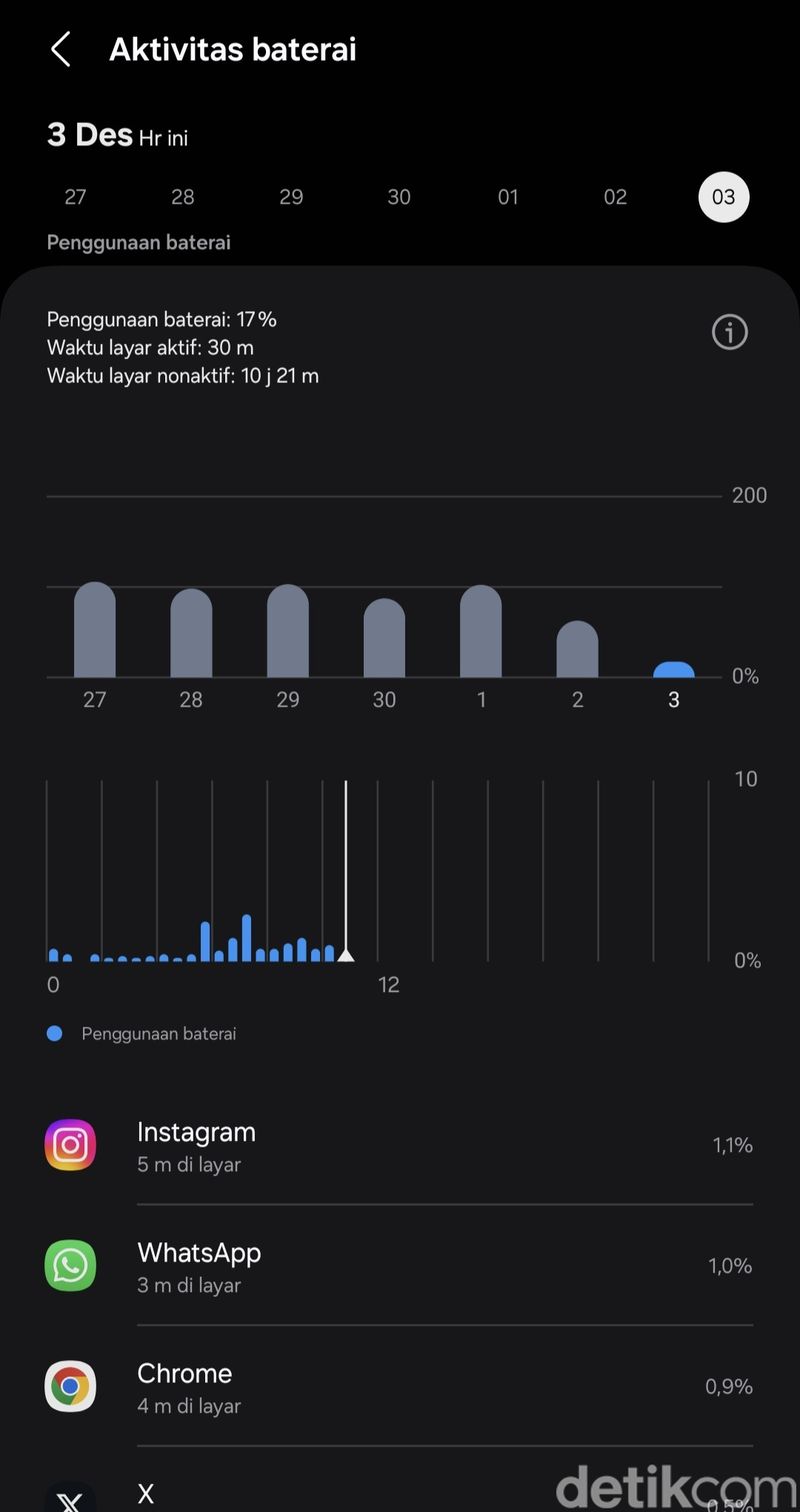
  • Buka Pengaturan, gulir ke bawah dan klik menu Baterai.
  • Pilih tombol Lihat Detail di bawah grafik.
  • Pada bagian Penggunaan Baterai akan terlihat grafik konsumsi baterai dari aplikasi yang digunakan.
Grafik konsumsi baterai dari aplikasi di HP Samsung untuk melihat aplikasi boros baterai.Grafik konsumsi baterai dari aplikasi di HP Samsung untuk melihat aplikasi boros baterai. Foto: Azkia Nurfajrina/detikcom
  • Ketuk aplikasi untuk melihat rincian penggunaannya.

Grafik menunjukkan penggunaan daya berdasarkan tanggal dan waktu. Pengguna bisa melihat rincian konsumsi baterai dari aplikasi tertentu selama tujuh hari terakhir.

Sebagai informasi, ponsel Android yang digunakan adalah Samsung yang menjalankan One UI 6.1 pada Android 14. Langkah-langkah pengecekan pada HP model dan merek lain mungkin sedikit berbeda.

Cara Cek Aplikasi yang Boros Baterai di iPhone

iPhone juga merekam data penggunaan daya berdasarkan pemakaian aplikasi. Berikut cara ceknya:

  • Buka Pengaturan dan klik menu Baterai.
  • Pada bagian Penggunaan Baterai Berdasarkan Aplikasi di bawah grafik, ketuk Tampilkan
  • Aktivitas untuk melihat rincian konsumsi baterai dari aplikasi.

Cara Menghemat Baterai HP

Jika setelah mengecek ditemukan aplikasi yang boros daya, maka sudah waktunya menghemat penggunaannya baterai. Mengutip Google Help, pengguna bisa menghemat baterai dengan cara berikut:

  1. Aktifkan mode hemat daya.
  2. Kurangi kecerahan layar.
  3. Atur kecerahan agar berubah secara otomatis.
  4. Nonaktifkan suara dan getaran keyboard.
  5. Atur waktu layar agar mati lebih cepat.
  6. Batasi penggunaan aplikasi yang menguras banyak baterai.
  7. Nyalakan fitur baterai adaptif.
  8. Aktifkan tema gelap.

(azn/row)


Sumber : inet.detik.com

Cara Matikan Background Aplikasi Agar Baterai HP Awet


Jakarta

Apakah baterai handphone Anda pernah berkurang meski tidak digunakan? Jika iya, hal pertama yang harus Anda lakukan adalah mematikan background aplikasi dengan cara berikut.

Aplikasi yang menyala di latar tidak hanya menguras baterai, tetapi juga dapat memperlambat kinerja ponsel. Jadi, meskipun Anda tidak sedang menggunakannya, aplikasi tersebut akan tetap mengonsumsi daya untuk sinkronisasi.

Untuk mengatasi masalah tersebut, berikut langkah-langkah yang dapat Anda lakukan untuk mematikan aplikasi background.


1. Menutup aplikasi melalui pengaturan

Untuk memastikan software tidak berjalan di latar belakang, menutup aplikasi melalui pengaturan adalah pilihan yang tepat. Berikut caranya:

  • Buka ‘Pengaturan’
  • Ketuk opsi ‘Aplikasi’
  • Pilih aplikasi yang ingin Anda tutup, lalu tekan opsi ‘Paksa Berhenti’.

2. Menutup aplikasi melalui panel notifikasi

Cara berikut sangat praktis. Namun, hanya tersedia di Android 15. Jika Anda pengguna Android, sebaiknya mengupdate ponsel terlebih dahulu.

  • Buka panel notifikasi dengan cara menarik layar
  • Anda akan melihat ikon kecil berbentuk pil di sudut kiri bawah
  • Ketuk ikon tersebut
  • Tekan tombol ‘Stop’ di samping aplikasi yang ingin ada tutup.

3. Menutup aplikasi melalui overview

Metode ini cukup sederhana dan tersedia hampir di semua versi Android. Berikut langkahnya:

  • Tarik layar dari bagian bawah ke atas
  • Cari aplikasi yang ingin Anda tutup dengan menggeser layar ke kiri atau kanan
  • Untuk menutupnya, geser aplikasi tersebut ke atas.

Itu dia tiga cara simpel untuk menutup background app. Semoga bermanfaat!

*Artikel ini ditulis oleh Dita Aliccia Armadani, peserta Program Magang Bersertifikat Kampus Merdeka di detikcom.

(fay/fay)


Sumber : inet.detik.com

Cara Ganti Wallpaper WA untuk Layar Utama dan Ruang Chat, Mudah!

Jakarta

Mengganti wallpaper WhatsApp (WA) bisa menambahkan tampilan menarik di ruang chat setiap kontak. Kamu bisa mengganti latar belakang obrolan hingga background saat video call sesuai dengan keinginan.

Mulai dari gambar favorit ataupun foto pribadi. Fitur ini bisa dilakukan di Android maupun iPhone. Simak langkah-langkah mengubah wallpaper WA di layar utama Tanpa aplikasi maupun chat tertentu di bawah ini.

1. Cara Mengganti Wallpaper WA untuk Semua Chat

  • Buka aplikasi WhatsApp
  • Pilih Obrolan
  • Pilih Wallpaper Obrolan
  • Pilih Wallpaper Baru
  • Pilih foto yang tersedia atau dari galeri yang ingin dijadikan walpaper
  • Pada halaman pratinjau sesuaikan dan atur wallpaper. Jika sudah, klik Atur.

Untuk mode gelap, sesuaikan penggeser kecerahan untuk mengatur kecerahan latar belakang.


Dikutip dari Business Insider, WA mempunyai wallpaper terpisah saat HP kamu dalam mode terang atau gelap. Kamu juga bisa menyetel foto yang sama sebagai wallpaper untuk keduanya.

Namun, kamu harus menyetel foto yang sama untuk tema terang dan gelap secara terpisah. Jangan khawatir, karena aplikasi WA untuk Android memungkinkan untuk beralih antara mode terang dan gelap di halaman wallpaper.

Sementara jika di iPhone, AW anya akan berada dalam mode gelap jika diaktifkan di pengaturan sistem.

2. Cara Mengganti Wallpaper WA Satu Kontak

Android:

  • Pada aplikasi WhatsApp, buka ruang chat yang ingin kamu ubah wallpapernya.
  • Di bagian atas obrolan, klik ikon tiga titik
  • Klik Wallpaper.
  • Pilih wallpaper dari daftar pilihan, atau unggah foto dari galeri HP kamu.

iPhone:

  • Buka aplikasi WhatsApp, buka ruang chat yang ingin diubah wallpapernya.
  • Di bagian atas obrolan, ketuk profilnya.
  • Pilih wallpaper > wallpaper baru
  • Pilih foto yang ingin dipakai sebagai wallpaper
  • Pada pratinjau, sesuaikan foto.
  • Klik atur. Nantinya, foto yang kamu pilih akan otomatis menjadi wallpaper di ruang chat kontak tersebut.

3. Cara Mengganti Background WA saat Video Call

Mengutip laman Byte Plus, untuk mengakses fitur ini, pastikan aplikasi WhatsApp di smartphone kamu sudah dalam versi terbaru. Jika sudah, ikuti langkah-langkah berikut:

  • Buka aplikasi WhatsApp.
  • Buka panggilan video, lalu mulai panggilan video dengan kontak yang ingin kamu ajak bicara.
  • Selama video call, klik tiga titik di sudut kanan bawah layar untuk mengakses opsi menu.
  • Dari pilihan menu, klik “Latar Belakang”.
  • Pilih “Latar Belakang Virtual”, lalu kamu bisa pilih background yang telah tersedia di WA atau unggah lewat foto kostum milikmu sendiri.
  • Jika sudah, klik “Terapkan” untuk menetapkannya sebagai background selama panggilan video.
  • Selesai.

Background WA saat video call itu bisa dilihat oleh orang di ujung lain panggilan video. Hal ini tentunya menambah kesan tersendiri, bukan saat video call?

Itu tadi penjelasan tentang cara ganti wallpaper WA dengan cepat dan mudah. Dengan begitu, tampilan chat lebih menarik dan nyaman dilihat.

(khq/fds)


Sumber : inet.detik.com

8 Cara Mengatasi LCD Bergaris dan Berbayang di HP dan Penyebabnya

Jakarta

LCD yang bergaris atau berbayang adalah masalah yang mengganggu kenyamanan saat menggunakan smartphone. Untuk garisnya, bisa muncul secara horizontal, vertikal, horizontal, maupun dalam pola acak.

Tapi, sebelum memutuskan untuk mengganti layar, ada beberapa cara yang bisa dicoba untuk mengatasi masalah tersebut. Simak penjelasannya di bawah ini.

Cara Mengatasi LCD Bergaris

Mengutip laman Android Authority dan Gadget Fix, Sabtu (21/12/2024) berikut adalah langkah-langkah yang bisa dilakukan jika LCD HP bergaris dan berbayang:


1. Mulai Ulang HP

Kamu bisa mencoba untuk memulai ulang ponsel HP saat ada garisan atau bayangan di LCD HP. Cara ini dilakukan untuk mengesampingkan kemungkinan masalah software (perangkat lunak).

2. Berikan Tekanan Lembut pada Layar LCD

  • Cobalah untuk tekan secara perlahan area LCD yang terpengaruh untuk memulihkan sambungan.
  • Matikan dulu HP.
  • Letakkan kain lembut di atas LCD.
  • Tekan perlahan pada area layar yang bergaris, berikan tekanan ringan dan merata.

Jika garis-garis tersebut menghilang sementara, hal ini mungkin menunjukkan adanya koneksi yang longgar, dan memerlukan layanan perbaikan layar ponsel profesional agar dilakukan perbaikan permanen.

3. Reset ke Pabrik

  • Buka Pengaturan > Sistem > Opsi pengaturan ulang > Hapus semua data (pengaturan ulang pabrik).
  • Konfirmasikan dan biarkan telepon disetel ulang.
  • Setelah selesai, periksa apakah garis-garisnya telah hilang.

Terkadang, pengaturan ulang pabrik bisa menjadi cara untuk mengatasi LCD bergaris dan berbayang. Namun, cara ini akan menghapus semua aplikasi, pengaturan, dan data karena mengembalikan ponsel Anda ke kondisi semula.

Oleh sebab itu, disarankan untuk mencadangkan data sebelum melakukannya.

4. Lakukan Soft Reset atau Factory Reset

Soft reset dilakukan setelah mematikan ponsel dan mengeluarkan baterai (jika memungkinkan). Tujuannya untuk mengatasi gangguan kecil. Berikut langkah-langkah melakukan soft reset:

  • Matikan HP, biasanya dengan menekan dan tahan tombol daya
  • Lepaskan baterai, tunggu sebentar, lalu masukkan kembali.
  • Nyalakan kembali ponsel.

5. Boot ke Safe Mode

Mode aman akan menonaktifkan aplikasi pihak ketiga. Hal ini akan membantu mengidentifikasi apakah suatu aplikasi menjadi penyebab munculnya garis-garis pada layar.

  • Tekan dan tahan tombol daya.
  • Saat melihat opsi “Matikan daya,” ketuk dan tahan hingga “Mode aman” atau “safe mode” muncul.
  • Klik “Mode aman” untuk memulai ulang ponsel tanpa aplikasi pihak ketiga.
  • Kalau garis-garis tersebut hilang dalam mode ini, aplikasi yang diunduh mungkin menjadi penyebab masalahnya.

6. Periksa Pembaruan Perangkat Lunak

  • Buka Pengaturan > Sistem > Pembaruan Perangkat Lunak Unduh pembaruan yang tersedia.
  • Nyalakan ulang HP setelah memperbarui. Cara bertujuan untuk melihat apakah garis-garisnya hilang.
  • Cara ini bisa dipakai untuk memperbaiki masalah, jika terkait dengan bug perangkat lunak atau masalah kompatibilitas.

7. Dinginkan HP

Garis-garis di layar HP mungkin disebabkan oleh suhu yang panas. Jadi, cara ini bisa dicoba untuk mengatasinya.

  • Lepaskan sasing untuk meningkatkan aliran udara dan membantu menghilangkan panas.
  • Matikan HP agar menjadi dingin tanpa memproses tugas.
  • Letakkan HP di tempat yang sejuk dan kering, hindari dari paparan sinar matahari langsung.
  • Jangan lakukan pengisian daya dulu untuk mencegah timbulnya panas tambahan.

8. Kunjungi Pusat Layanan Return Merchandise Authorization (RMA)

Jika kamu yakin bahwa masalahnya bukan disebabkan oleh software, kamu perlu mengunjungi pusat layanan atau melakukan RMA pada HP untuk memperbaikinya. Hubungi tim dukungan HP untuk menentukan langkah selanjutnya.

Kalau garis dan bayangan di LCD tetap ada, kamu bisa pertimbangkan untuk mengganti layar LCD untuk perbaikan permanen.

Pastikan kamu memilih bantuan teknisi profesional, untuk diagnosis tingkat lanjut dan pilihan perbaikan jika metode sederhana tadi gagal.

Penyebab Layar HP Bergaris dan Berbayang

LCD Karena ada yang salah dengan layar HP, dengan kemungkinan terbesar rusak. Namun, garis di layar tersebut mungkin tidak langsung muncul.

Seringnya di banyak kasus, kurangnya perawatan HP akan menyebabkan munculnya garis vertikal atau horizontal di LCD. Garis-garis tersebut juga menunjukkan kerusakan hardware (perangkat keras).

Masih dari sumber situs yang sama, berikut adalah kemungkinan penyebab b layar HP bergaris dan berbayang secara umum:

  • Kerusakan karena habis terkena air.
  • Terjatuh, di mana motherboard ponsel atau komponen lain di dalamnya kemungkinan mengalami kerusakan. Pada gilirannya, hal itu menyebabkan kerusakan pada sirkuit layar sehingga menyebabkan munculnya garis-garis vertikal dan horizontal.
  • Kesalahan penanganan.
  • Panas berlebih dan berkepanjangan.
  • Ada sambungan yang longgar, seperti label atau sambungan USB yang terlepas sehingga mengganggu tampilan.
  • Masalah perangkat lunak.
  • Kegagalan fungsi perangkat keras.
  • Cacat produksi (kasus yang jarang terjadi).

(khq/fds)


Sumber : inet.detik.com