Tag Archives: ketuk

Cara Menghilangkan Iklan di HP Oppo, Mudah dan Tanpa Aplikasi

Jakarta

Iklan yang muncul tiba-tiba di HP bagi sebagian orang sangat mengganggu. Seringnya, iklan berasal dari aplikasi bawaan atau aplikasi pihak ketiga.

Tapi jangan khawatir, karena ada beberapa metode untuk menghilangkannya. Pemilihan cara menghilangkan iklan bisa tergantung pada jenis perangkat dan sumber iklannya. Tak terkecuali pada jenis smartphone Oppo.

Cara Menghilangkan Iklan di HP Oppo

Berikut merupakan beberapa cara yang bisa dicoba untuk mengurangi atau menghilangkan iklan yang muncul di HP:


Atur Notifikasi Pop-Up di Aplikasi

Mengutip situs News 18, berikut adalah langkah-langkah menghapus iklan di HP Oppo:

  • Buka aplikasi Pengaturan di HP Oppo kamu.
  • Gulir ke bawah dan ketuk ‘Notifikasi’ atau ‘Suara & notifikasi.’
  • Temukan aplikasi atau fitur sistem tertentu yang menampilkan pop-up yang tidak diinginkan.
  • Untuk berhenti menerima pemberitahuan tersebut, kamu bisa menonaktifkan tombol ‘Izinkan pemberitahuan’ atau ‘Tampilkan pemberitahuan’.
  • Menonaktifkan notifikasi untuk aplikasi atau fitur yang mengganggu akan membantu mencegah iklan pop-up yang tidak diinginkan di HP Oppo milikmu.

Menonaktifkan Fitur Privasi Iklan

Mengutip situs Support Google, ada fitur di Android yang membantu melindungi identitas dan memberi kontrol lebih besar atas cara pengiklan memilih iklan yang akan ditampilkan kepada kamu.

  • Berikut cara untuk melakukan pengaturan privasi iklan di HP:
  • Buka Pengaturan pada perangkat.
  • Klik Privasi dan keamanan Pengaturan privasi lainnya.
  • Ketuk Iklan Privasi iklan Topik iklan.
  • Di bawah ‘Topik iklan’, pilih topik yang ingin di blokir.
  • Klik Oke.
  • Kamu bisa mengaktifkan atau menonaktifkan fitur ini kapan saja.

Hapus Data Penelusuran

Ketika mencari sesuatu internet, peramban akan menyimpan data dengan tujuan mempercepat pemuatan di sesi berikutnya. Hal ini menyebabkan peramban menyimpan data yang tidak diinginkan dari iklan pop-up.

Menghapus cache seharusnya bisa mengurangi iklan pop-up. Berikut cara menghapus cache untuk menghilangkan iklan HP:

  • Buka Pengaturan Android.
  • Navigasikan ke Aplikasi.
  • Pilih peramban dari daftar aplikasi yang terinstal.
  • Klik Paksa Berhenti, lalu OK .
  • Lalu, bersihkan cache dengan mengetuk Penyimpanan, klik Hapus cache.

Menonaktifkan Iklan Pop-up di Google Chrome

  • Buka Chrome.
  • Di sudut kanan atas, klik tiga titik.
  • Pilih Setelan.
  • Navigasi ke Pengaturan Situs.
  • Klik Pop-up dan pengalihan.
  • Nonaktifkan, dengan mengklik sakelar (pastikan dalam keadaan mati dalam kondisi di kiri). Dengan begitu, situs akan diblokir sehingga tidak menampilkan iklan pop-up dan pengalihan.

(khq/fds)



Sumber : inet.detik.com

3 Cara Buka Blokir Kartu Telkomsel Akibat Masa Aktifnya Berakhir

Jakarta

Kartu Telkomsel bisa terblokir karena berbagai sebab antara lain masa aktif nomor yang telah habis. Selama masa blokir, pengguna tidak akan dapat mengakses internet, melakukan dan menerima telepon maupun SMS.

Masa blokir dialami jika pengguna tak mengisi ulang pulsa hingga 30 hari masa tenggang berakhir. Meski sudah terblokir, pengguna bisa lho membuka blokirnya sehingga kartu Telkomsel dapat digunakan kembali.

Terlebih jika nomor yang terblokir terhubung dengan akun perbankan dan WhatsApp, membuka blokirnya penting dilakukan supaya tidak kehilangan akses ke akun-akun tersebut. Temukan cara buka blokir nomor Telkomsel karena masa aktif habis di bawah ini.


Cara Buka Blokir Kartu Telkomsel

Mengutip laman resminya, berikut sederet cara membuka blokir nomor Telkomsel gara-gara masa aktifnya berakhir:

1. Buka Blokir dengan Dial Up

Cara ini dilakukan dengan melakukan panggilan ke nomor *888*89#: Berikut langkah-langkahnya:

  • Siapkan NIK dan nomor KK untuk registrasi ulang.
  • Lakukan dial up menggunakan kartu Telkomsel yang terblokir.
  • Buka menu Telepon di ponsel.
  • Ketik *888*89# di kolom dial lalu klik tombol Call/Panggil.
  • Usai tersambung, pilih angka 1 untuk aktivasi kembali kartu Telkomsel yang terblokir.
  • Pilih kembali angka 1 dan masukkan NIK beserta nomor KK sesuai petunjuk.
  • Pemblokiran nomor Telkomsel akan diproses.
  • Tunggu beberapa saat hingga SMS pemberitahuan masuk.

2. Buka Blokir Melalui Call Center Telkomsel

Pengguna dapat menghubungi call center Telkomsel di 118 untuk proses buka blokir nomor. Untuk cara ini, pastikan memiliki pulsa untuk melakukan panggilan. Kemudian ikuti langkah-langkah berikut:

  • Buka menu Telepon di handphone.
  • Ketik nomor 118 milik call center Telkomsel lalu ketuk tombol Call/Panggil.
  • Beritahukan keluhan nomor Telkomsel yang terblokir kepada petugas customer service.
  • Ikuti arahan petugas untuk melakukan buka blokir atau reaktivasi kartu Telkomsel.

3. Buka Blokir di GraPARI

Membuka blokir kartu Telkomsel bisa dilakukan di GraPARI. Nantinya pengguna akan dilayani tatap muka oleh petugas customer service sehingga dapat leluasa menyampaikan keluhan pemblokiran nomor Telkomsel. Sebagai informasi, pengajuan pembukaan blokir di GraPARI tidak dapat diwakilkan.

Berikut langkah-langkahnya:

  • Siapkan NIK, nomor KK, dan kartu SIM yang terblokir.
  • Datangi lokasi GraPARI terdekat.
  • Ambil nomor antrean untuk ke customer service dan tunggu sampai nomor antrean dipanggil.
  • Beritahukan keluhan pemblokiran kartu Telkomsel.
  • Ikuti arahan petugas hingga selesai.

Selain masa aktif habis, kartu Telkomsel dapat diblokir karena tidak melakukan registrasi kartu perdana, salah memasukkan PIN kartu Halo hingga 5 kali, dan melanggar ketentuan penggunaan layanan Telkomsel. Perlu diketahui, pemblokiran nomor Telkomsel akibat sejumlah sebab tersebut juga dapat dibuka dengan sederet cara di atas.

(azn/row)


Sumber : inet.detik.com

3 Cara Matikan Iklan di HP dan Mencegahnya Kembali

Jakarta

Iklan yang muncul secara tiba-tiba di ponsel sering kali mengganggu kenyamanan pengguna. Kadang, kita tengah asyik berselancar di internet atau menggunakan aplikasi, terganggu oleh pop up iklan.

Beberapa iklan bahkan dapat mengarahkan pengguna ke halaman yang tidak diinginkan atau berpotensi membahayakan perangkat. Hal ini karena perkembangan teknologi membuat banyak aplikasi atau situs web yang mengandalkan iklan sebagai sumber pendapatan.

Tapi tenang, baik melalui pengaturan ponsel maupun aplikasi seperti Google Chrome, terdapat berbagai cara untuk memblokir iklan secara efektif.


3 Cara Blokir Iklan di HP

Kalau kamu kerap menutup pop-up satu per satu, ternyata hal ini tidak direkomendasikan. Sebab, khawatir risiko yang lebih buruk lagi, yakni dapat memicu serangan virus.

Laman perusahaan antivirus Avast, menyebut ada cara lain juga untuk menghapus iklan, seperti menghapus riwayat penelusuran, memasang pemblokir pop-up, dan menghapus aplikasi yang bermasalah. Berikut beberapa caranya, dilansir dari laman Avast dan Google.

1. Cara Blokir Iklan di Google Chrome

Cara terbaik untuk memblokir iklan yang mengganggu adalah dengan menonaktifkan pop-up melalui pengaturan ponselmu. Biasanya, pengaturan ada pada setiap aplikasi. Sekarang kita coba dari Google Chrome berikut.

  1. Buka aplikasi Google Chrome di ponsel.
  2. Ketuk ikon tiga titik vertikal di pojok kanan atas layar, lalu pilih menu Setelan.
  3. Masuk ke bagian Setelan situs, kemudian pilih opsi Pop-up dan Pengalihan. Nonaktifkan opsi ini untuk mencegah pop-up dan pengalihan.
  4. Kembali ke menu Setelan situs dan cari opsi Iklan mengganggu. Nonaktifkan opsi ini agar iklan yang mengganggu tidak lagi muncul saat kamu berselancar.

2. Cara Blokir Iklan Melalui Pengaturan HP

Cara yang satu ini akan membantu menghentikan iklan tersebut muncul di layar beranda Android atau browsermu.

  1. Buka menu Pengaturan di ponsel, pilih menu Aplikasi.
  2. Scroll ke bawah dan buka Akses aplikasi khusus (biasanya terdapat di bagian bawah menu Pengaturan lanjutan).
  3. Pilih opsi Tampilkan di aplikasi lain. Kamu akan melihat daftar aplikasi yang diizinkan menampilkan iklan pop-up.
  4. Pilih aplikasi yang ingin kamu batasi iklannya, lalu geser tombol ke kiri untuk menonaktifkan izin menampilkan iklan pop-up dari aplikasi tersebut.

3. Cara Blokir Iklan Melalui Hapus Data Penelusuran

Saat menjelajah internet, biasanya data akan tersimpan otomatis untuk membantu mempercepat searching berikutnya. Namun, hal ini dapat menyebabkan perangkatmu menyimpan data yang tidak diinginkan dari iklan pop-up.

Hal ini yang menyebabkan gangguan, jadi kamu bisa menghapus cache peramban yang kamu gunakan.

  1. Buka Pengaturan Android dan klik Aplikasi. Pilih peramban yang biasa kamu gunakan untuk berselancar di internet.
  2. Pilih Paksa Berhenti, lalu OK.
  3. Bersihkan cache dengan mengetuk Penyimpanan, lalu Hapus Cache. Proses ini seharusnya membantu mengurangi iklan pop-up yang mengganggu saat jelajah internet.

Cara Mencegah Iklan Pop-up di HP

Kecanggihan smartphone membuat HP bisa membaca ketertarikan kita, dan menyiapkan iklan yang pas untuk kita. Pada beberapa aplikasi, kerap meminta akses untuk terhubung dengan aplikasi lainnya.

Kamu dapat mengurangi hal ini dan menghapus topik yang tidak diinginkan. Cara mencegahnya, jangan beri akses saat aplikasi meminta izin terkoneksi dengan aplikasi lain. Selain itu, cara menghapus topik di Android:

  1. Pada perangkat Android, buka Pengaturan.
  2. Ketuk Privasi dan keamanan, lalu klik Pengaturan Privasi lainnya.
  3. Ketuk Iklan, lalu klik Privasi iklan, klik Topik iklan.
  4. Di bawah Topik iklan, kamu bisa memilih topik yang ingin diblokir. Klik oke.

Nah itulah tadi cara untuk menghentikan iklan yang muncul di HP, serta pencegahan yang bisa kamu lakukan. Semoga membantu, ya!

(aau/fds)


Sumber : inet.detik.com

Cara Mengatasi Masalah Status WhatsApp yang Sulit Diupdate

Jakarta

Status WhatsApp yang sulit diupdate atau stuck saat mengunggah bisa menjadi masalah yang mengganggu, terutama jika kamu ingin berbagi momen penting dengan kontak kamu.

Masalah ini biasanya ditandai dengan status yang terus menunjukkan “Sending” atau “Updating” tanpa selesai. Berikut adalah beberapa langkah praktis untuk mengatasi masalah tersebut:


1. Periksa Koneksi Internet

  • Koneksi internet yang lemah atau tidak stabil sering menjadi penyebab utama status WhatsApp sulit diupdate. Berikut yang bisa kamu lakukan:
  • Pastikan kamu terhubung ke jaringan Wi-Fi atau data seluler yang stabil.
  • Jika menggunakan data seluler, periksa sinyal jaringan kamu.
  • Coba matikan dan nyalakan kembali koneksi internet di ponsel kamu.
  • Jika memungkinkan, tes kecepatan internet kamu untuk memastikan cukup cepat untuk mengunggah file.

2. Restart Aplikasi WhatsApp

  • Kadang-kadang, masalah kecil pada aplikasi dapat diselesaikan dengan langkah sederhana:
  • Tutup aplikasi WhatsApp sepenuhnya dari daftar aplikasi yang sedang berjalan.
  • Buka kembali aplikasi dan coba unggah status lagi.
  • Jika masalah berlanjut, restart ponsel kamu untuk menyegarkan sistem.

3. Perbarui Aplikasi WhatsApp

  • Versi WhatsApp yang lama bisa menyebabkan bug atau masalah kompatibilitas. Pastikan aplikasi kamu selalu diperbarui:
  • Buka Google Play Store (untuk Android) atau App Store (untuk iOS).
  • Cari “WhatsApp” dan periksa apakah ada pembaruan yang tersedia.
  • Jika ada, unduh dan instal pembaruan terbaru.

4. Bersihkan Cache Aplikasi

  • Cache yang menumpuk di aplikasi WhatsApp dapat mengganggu kinerjanya. Untuk membersihkannya:
  • Buka Pengaturan di ponsel kamu.
  • Masuk ke Aplikasi atau Manajemen Aplikasi (tergantung tipe ponsel).
  • Cari dan pilih WhatsApp.
  • Ketuk Hapus Cache (bukan “Hapus Data”, karena ini akan menghapus semua data aplikasi).
  • Coba unggah status lagi setelah cache dibersihkan.

5. Periksa Ruang Penyimpanan

Hand of young woman using smartphone for chat and communication. Digital media website and social network.
Foto: Getty Images/Thx4Stock

  • Jika penyimpanan ponsel kamu penuh, WhatsApp mungkin kesulitan memproses unggahan status:
  • Buka Pengaturan > Penyimpanan di ponsel kamu.
  • Periksa apakah ada cukup ruang kosong (minimal 1-2 GB disarankan).
  • Hapus file atau aplikasi yang tidak diperlukan untuk membebaskan ruang.

6. Pastikan Format dan Ukuran File Sesuai

  • WhatsApp memiliki batasan tertentu untuk file status:
  • Video harus berdurasi maksimal 30 detik (jika lebih panjang, potong video tersebut).
  • Ukuran file yang terlalu besar mungkin sulit diunggah, terutama dengan koneksi lambat.
  • Gunakan format yang didukung seperti MP4 untuk video atau JPEG untuk gambar.

7. Periksa Pengaturan Privasi Status

  • Pengaturan privasi yang salah kadang-kadang dapat menyebabkan masalah:
  • Buka WhatsApp > Status > Privasi Status.
  • Pastikan kamu telah mengatur siapa saja yang dapat melihat status kamu (misalnya, “Kontak Saya” atau “Pilih Kontak”).
  • Simpan pengaturan dan coba unggah ulang status.

8. Instal Ulang WhatsApp (Jika Perlu)

  • Jika langkah-langkah di atas tidak berhasil, coba instal ulang aplikasi:
  • Cadangkan percakapan kamu di WhatsApp (Pengaturan > Chat > Cadangan).
  • Hapus aplikasi WhatsApp dari ponsel kamu.

Halaman 2 dari 2

Simak Video “Video KuTips: Tutorial Pisahkan Chat WhatsApp Kerjaan dan Pribadi!
[Gambas:Video 20detik]
(afr/afr)


Sumber : inet.detik.com

Cara Mudah Munculkan dan Hilangkan Ruler di Microsoft Word

Jakarta

Ruler atau penggaris di Microsoft Word berguna untuk mengatur batasan teks atau paragraf tulisan. Namun terkadang, tools ini tidak terlihat di halaman Word.

Ruler di Word terdapat dua jenisnya: horizontal pada atas halaman dan vertikal di kiri halaman. Lantas, bagaimana cara menampilkan ruler yang tidak muncul di Microsoft Word?

Cara Memunculkan Ruler di Microsoft Word

Dilansir situs Microsoft Support, berikut cara menampilkan ruler atau penggaris di Microsoft Word pada laptop Windows, macOS, dan versi Web:


Memunculkan Ruler di Word Windows

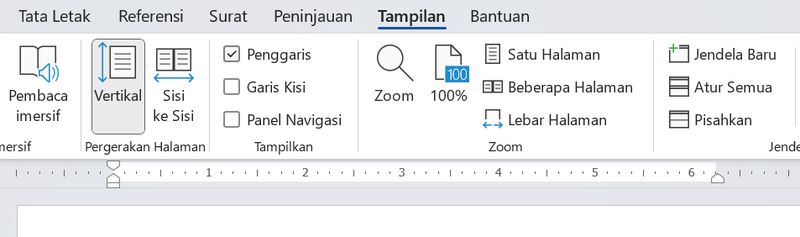
Fungsi ruler di Word.Foto: Tangkapan layar Microsoft Word di laptop Windows
  • Pilih menu View atau Tampilan pada bar atas halaman.
  • Klik kotak Ruler atau Penggaris di grup Show atau Tampilkan.
  • Ruler akan terlihat di bagian atas dan kiri halaman Word.

Memunculkan Ruler di Word macOS

  • Masuk ke menu View atau Tampilan pada bar atas halaman.
  • Ketuk kotak Ruler atau Penggaris.
  • Ruler vertikal dan horizontal pun akan muncul.
  • Jika penggaris vertikal tidak terlihat, pastikan berada dalam tampilan Print Layout atau Tata Letak Cetak.
  • Jika ruler vertikal masih tidak tampil, aktifkan penggaris di menu Word pada bar atas lalu pilih Preferensi. Kotak dialog akan muncul, klik View atau Tampilan > Vertical Ruler atau Penggaris Vertikal pada grup Show Window Elements atau Perlihatkan Elemen Jendela.

Memunculkan Ruler di Word Versi Web

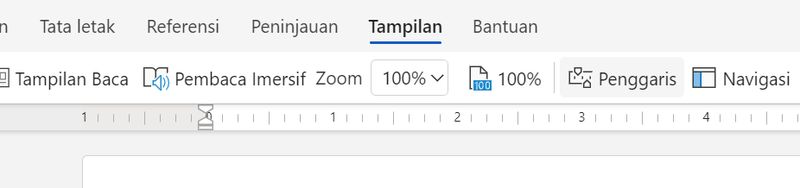
Fungsi ruler di Word.Foto: Tangkapan layar Microsoft Word versi web
  • Pilih menu View atau Tampilan di bar atas halaman > klik Ruler atau Penggaris.
  • Ruler akan muncul di bagian atas serta kiri halaman Word.

Cara Menyembunyikan Ruler Vertikal Permanen di Microsoft Word

Ruler vertikal, tidak termasuk ruler horizontal, di Microsoft Word bisa dihilangkan secara permanen. Berikut caranya:

Menyembunyikan Ruler Vertikal Permanen di Word Windows

  • Pilih menu File pada bar atas halaman.
  • Pilih Selengkapnya pada bagian kiri bawah halaman > Options atau Opsi.
  • Pilih Advanced atau Tingkat Lanjut, kosongkan kotak Show Vertical Ruler atau Tampilkan Garisan Vertikal di grup Display atau Tampilan, lalu klik OK.

Menyembunyikan Ruler Vertikal Permanen di Word macOS

  • Pilih menu Word pada bar atas lalu klik Preferences atau Preferensi.
  • Kotak dialog akan muncul, klik View atau Tampilan.
  • Pada grup Show Window Elements atau Perlihatkan Elemen Jendela, kosongkan kotak Vertical Ruler atau Penggaris Vertikal.

Cara Mengubah Satuan Ukuran Ruler di Microsoft Word

Satuan pengukuran ruler di Microsoft Word bisa disesuaikan dengan preferensi. Berikut caranya:

  • Pilih menu File pada bar atas halaman.
  • Pilih More atau Selengkapnya pada bagian kiri bawah halaman > Options atau Opsi.
  • Pilih Advanced atau Tingkat Lanjut, menuju satuan ukuran sesuai preferensi pada Show Measurements in Units of atau Tampilkan Pengukuran dalam Satuan di grup Display atau Tampilan.
  • Pilih satuan inci, sentimeter, milimeter, poin, atau pica, lalu klik OK.

(azn/row)


Sumber : inet.detik.com

Cara Rahasia agar WA Centang Satu, tapi Koneksi Online

Jakarta

Kehadiran WhatsApp (WA) memudahkan komunikasi dengan berbagai pihak. Namun ada kalanya, aktivitas di WA tidak ingin diketahui pihak lain.

Misalnya ketika orang lain mengirim pesan kepada kita, tapi pesan tersebut seakan-akan tidak terkirim alias centang satu. Padahal kita saat itu sedang online atau membuka aplikasi WA.

Di bawah ini ada beberapa cara agar WA centang satu, padahal sedang online, seperti yang telah dirangkum dan dicoba tim detikInet.


Cara agar WA Centang Satu

Jika ingin benar-benar menjalankan WA secara senyap dan rahasia, detikers sebaiknya mengatur privasi WA dengan menonaktifkan status online, last seen, hingga centang biru terlebih dahulu.

Kemudian, detikers baru mengatur WA agar tetap centang satu, meski sedang online. Caranya bisa menggunakan aplikasi pihak ketiga, maupun tanpa aplikasi lain. Masing-masing memiliki kelebihan dan kekurangan.

1. Pakai GB WhatsApp

Cara pertama adalah menggunakan GB WhatsApp yang merupakan aplikasi modifikasi. Aplikasi ini tidak ada di Play Store, sehingga kalian harus mencarinya dari penyedia pihak ketiga.

Namun tentunya ada risiko keamanan jika menggunakan aplikasi tidak resmi ini. Tak ada yang menjamin data kamu aman ketika menggunakan aplikasi tersebut.

Jika kamu sudah menginstal GB WhatsApp dan menyinkronkan dengan akun kamu, maka berikut beberapa langkah untuk membuat WA centang satu:

  • Buka aplikasi GB WhatsApp
  • Ketuk ikon titik tiga di pojok kanan atas
  • Pilih Pengaturan
  • Klik ‘Privasi dan Keamanan’
  • Pilih ‘Kontak’ lalu centang opsi ‘Sembunyikan centang ganda’ dan ‘Sembunyikan centang biru’.

2. Pakai Proxy

Cara selanjutnya adalah menggunakan proxy. Cara ini akan mematikan koneksi WA ke jaringan, sehingga tidak ada pesan yang masuk ke WA kamu.

Karena pesan orang lain tidak masuk, maka mereka hanya melihat tanda centang satu di HP-nya. Kamu pun tidak bisa mengirim pesan kepada siapa pun.

Cara ini bisa digunakan ketika kamu tidak ingin menggunakan WA untuk sementara waktu. Dengan cara ini, koneksi internet tetap masih berjalan, sehingga kamu bisa menggunakan aplikasi lain dengan normal.

Cara ini tentu lebih aman daripada menggunakan aplikasi pihak ketiga. Berikut beberapa langkahnya:

  • Buka WhatsApp
  • Pilih ikon titik tiga, masuk ke menu ‘Setelan’
  • Pilih ‘Penyimpanan dan Data’ > ‘Proxy’
  • Setel Proxy dengan angka, misalnya 1.1.1.1
  • Kembali ke halaman sebelumnya, lalu aktifkan Proxy
  • Biarkan proxy terputus atau menghubungkan.

Pesan orang lain tidak akan bisa masuk ke WA, sehingga mereka hanya melihat centang satu. Di notifikasi HP, kamu hanya akan melihat informasi bahwa ada pesan baru tanpa diketahui siapa pengirimnya.

Jika ingin kembali mengaktifkan WhatsApp, caranya cukup dengan masuk ke pengaturan proxy tersebut lalu dinonaktifkan. Selanjutnya, pesan-pesan yang tertahan akan masuk dan pesan tersebut menjadi centang dua.

3. Pakai Aplikasi Unseen-No Last Seen

Cara ketiga adalah menggunakan aplikasi Unseen WhatsApp. Ada banyak aplikasi sejenis di Play Store. Aplikasi ini memungkinkan kamu membaca seluruh pesan yang masuk tanpa terlihat online dan tetap centang dua abu-abu alias belum terbaca.

Cara ini juga bisa dilakukan secara manual lewat pengaturan privasi. Tapi ada fitur tambahan lain yang menarik, seperti mengetahui pesan orang lain yang sudah dihapus.

Aplikasi ini lebih aman dari GB WhatsApp, tetapi tidak bisa membuat pesan hanya centang satu. Jika sudah menginstall, berikut beberapa langkahnya:

  • Buka aplikasi Unseen dan pilih Aplikasi WhatsApp
  • Pilih ‘Enable accessibility’, kemudian pilih ‘Allow’.

Semua pesan yang masuk otomatis akan muncul di aplikasi Unseen tersebut. Kamu bisa membaca pesan tanpa harus membuka WhatsApp. Pesan di WA pun masih ditandai centang dua abu-abu.

Nah, itulah cara rahasia agar WhatsApp centang satu meski sedang online. Sebaiknya detikers tidak menggunakan aplikasi pihak ketiga agar keamanan data kamu tetap terjaga.

(bai/row)


Sumber : inet.detik.com

Cara Pakai Virtual Aperture di Galaxy S25 Series Agar Foto Portrait Makin Ciamik


Da Nang

Samsung Galaxy S25 series menawarkan sejumlah mode pengambilan gambar untuk menghasilkan foto dan video yang lebih kreatif. Salah satunya adalah Virtual Aperture untuk menghasilkan foto portrait yang lebih kece.

Virtual Aperture dapat diakses lewat aplikasi Expert RAW yang ada di Galaxy S25 series. Fitur ini memudahkan pengguna mengatur depth of field objek agar terlihat lebih menonjol dari latar belakangnya.

Fotografer profesional Govinda Rumi mengatakan fitur ini mirip seperti mode Portrait yang ada di aplikasi Kamera native Galaxy S25 series. Namun fitur ini bisa jadi pilihan bagi fotografer yang sering mengambil foto dalam mode RAW.


“Jadi nggak ada portrait mode untuk RAW mode, tapi dengan Virtual Aperture kita bisa dapat portrait mode for RAW,” kata Govinda dalam Workshop Trip bersama Galaxy S25 series di Da Nang, Vietnam.

Berkat fitur Virtual Aperture, pengguna bisa mengatur bukaan dengan pilihan yang sangat luas dari 1,4 hingga 16,0. Angka bukaan yang semakin kecil akan membuat objek terlihat lebih menonjol dengan latar belakang yang blurry.

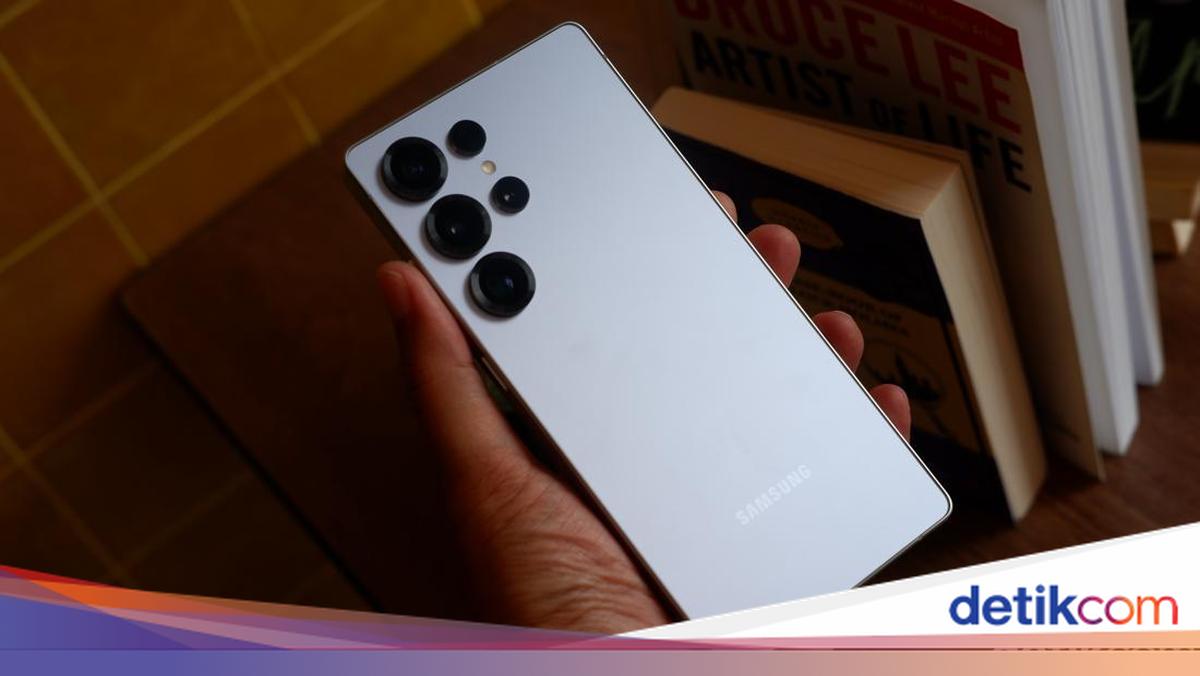
Foto portrait yang diambil dengan fitur Virtual Aperture di Galaxy S25 UltraFoto portrait yang diambil dengan fitur Virtual Aperture di Galaxy S25 Ultra Foto: Virgina Maulita Putri/detikINET

Untuk mengakses fitur Virtual Aperture di Galaxy S25 series, pertama buka mode Expert RAW di aplikasi Kamera atau bisa langsung buka aplikasi Expert RAW. Setelah itu ketuk ikon Labs di sisi kanan layar, lalu pilih ikon ‘F’.

Setelah Virtual Aperture aktif, tentukan bukaan yang diinginkan mulai dari F1,4 sampai F16.0. Karena ini merupakan bagian dari mode RAW Expert, kalian juga bisa menyesuaikan white balance dan exposure value.

Perlu dicatat bahwa Virtual Aperture hanya berlaku untuk pengambilan foto dengan resolusi 12 MP. Fitur ini dapat digunakan untuk pengambilan gambar dalam mode RAW, JPEG, atau RAW+JPEG.

(vmp/vmp)


Sumber : inet.detik.com

Cara Menonaktifkan Status Online di Instagram agar Privasi Terjaga

Jakarta

Instagram (IG) menyediakan fitur status aktivitas agar orang lain bisa tahu bahwa pengguna sedang online atau membuka media sosial tersebut sehingga mudah dihubungi segera melalui direct message (DM). Namun sebagian orang tidak suka diketahui bahwa dirinya sedang aktif Instagram.

Status online IG seakan memudahkan orang lain mengawasi pengguna. Tak sedikit privasi pengguna yang terganggu dengan fitur tersebut. Oleh sebab itu, fitur status online Instagram bisa dinonaktifkan atau disembunyikan. Dengan begitu, orang lain tidak akan tahu saat pengguna sedang online Instagram.

Temukan cara menonaktifkan atau menyembunyikan status online Instagram di bawah ini.


Cara Menonaktifkan Status Online IG

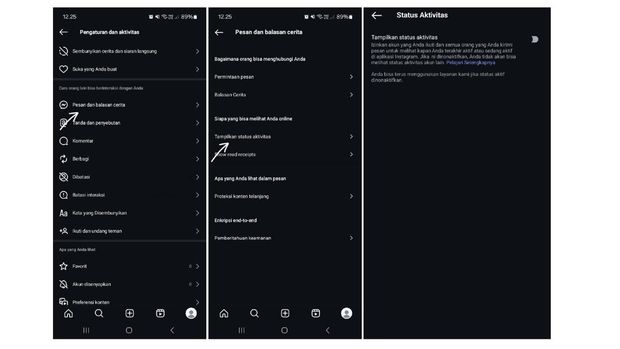
Cara menonaktifkan status online InstagramCara menonaktifkan status online Instagram Foto: Tangkapan layar Instagram

Metode menonaktifkan status online IG sangat mudah. Dilansir Pusat Bantuan Instagram, berikut langkah-langkahnya:

  • Ketuk ‘Profil’ atau foto profil di kanan bawah untuk membuka halaman profil.
  • Klik ikon tiga garis di kanan atas.
  • Pada bagian ‘Cara Orang Lain Bisa Berinteraksi dengan Anda’, ketuk ‘Pesan dan Balasan Cerita’.
  • Pilih ‘Tampilkan Status Aktivitas’ pada bagian ‘Siapa yang Bisa Melihat Anda Online’.
  • Nonaktifkan tombol ‘Tampilkan Status Aktivitas’.

Setelah menonaktifkan fitur status aktivitas Instagram, maka status online pengguna berupa ikon bulat hijau atau cap waktu terakhir aktif di samping foto profil pada halaman DM tidak akan muncul dan tak terlihat lagi oleh orang lain. Dengan mengambil langkah ini juga, pengguna tidak bisa mengetahui status online atau melihat siapa pengguna lain yang tengah aktif IG.

Sebaliknya, saat fitur online IG diaktifkan kembali, ikon bulat hijau dan cap ‘sedang aktif’ atau waktu terakhir aktif akan tampak lagi pada halaman DM. Sehingga orang lain bisa mengetahui apakah pengguna sedang online saat ini atau tidak.

(azn/row)


Sumber : inet.detik.com