Tag Archives: kilat

Cara Buat Foto Polaroid Bareng Idol KPop Pakai Gemini AI, Gampang Banget!


Jakarta

Sedang viral foto polaroid bareng idol Kpop pakai Gemini AI. Foto yang beredar di lini masa pun bikin gemas karena hasilnya natural-natural banget, keakraban yang ditampilkan dalam foto tersebut juga sukses bikin senyum sendiri melihatnya.

Sekilas, foto itu seperti benar merupakan foto polaroid yang ditangkap saat meet and greet artis di sebuah ruangan dengan tirai putih.

Untuk menjawab rasa penasaran kami, detikINET pun telah mencoba untuk membuat foto polaroid bareng idol Kpop dengan Gemini AI. Simak caranya berikut ini.


Cara buat foto polaroid bareng idol Kpop di Gemini AI

  • Buka aplikasi Gemini di smartphone kamu atau kunjungi situsnya lewat browser https://gemini.google.com
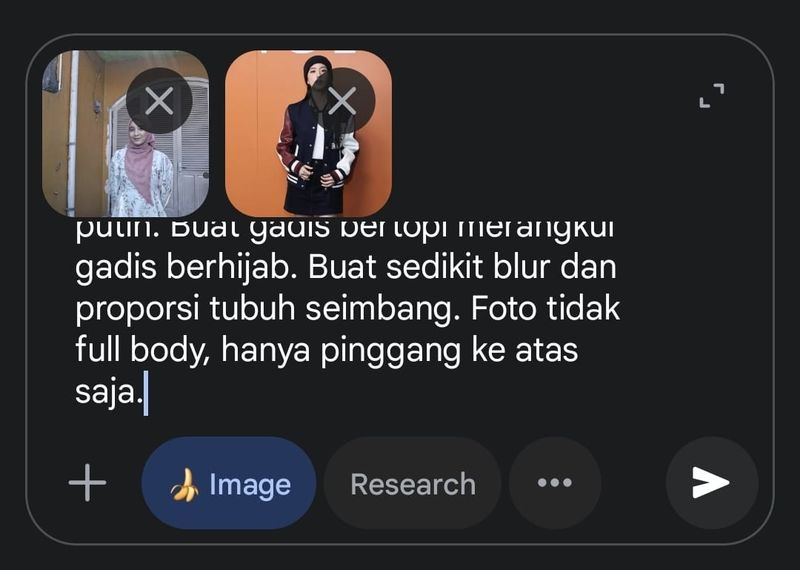
  • Klik ikon gambar pisang, pilih dua foto yakni foto kamu dan foto idola yang ingin dijadikan satu
Sedang viral foto polaroid bareng idol Kpop pakai Gemini AI. Simak cara untuk membuat foto polaroid bareng idol Kpop idolamu di sini.Sedang viral foto polaroid bareng idol Kpop pakai Gemini AI. Simak cara untuk membuat foto polaroid bareng idol Kpop idolamu di sini. Foto: Aisyah Kamaliah/detikINET
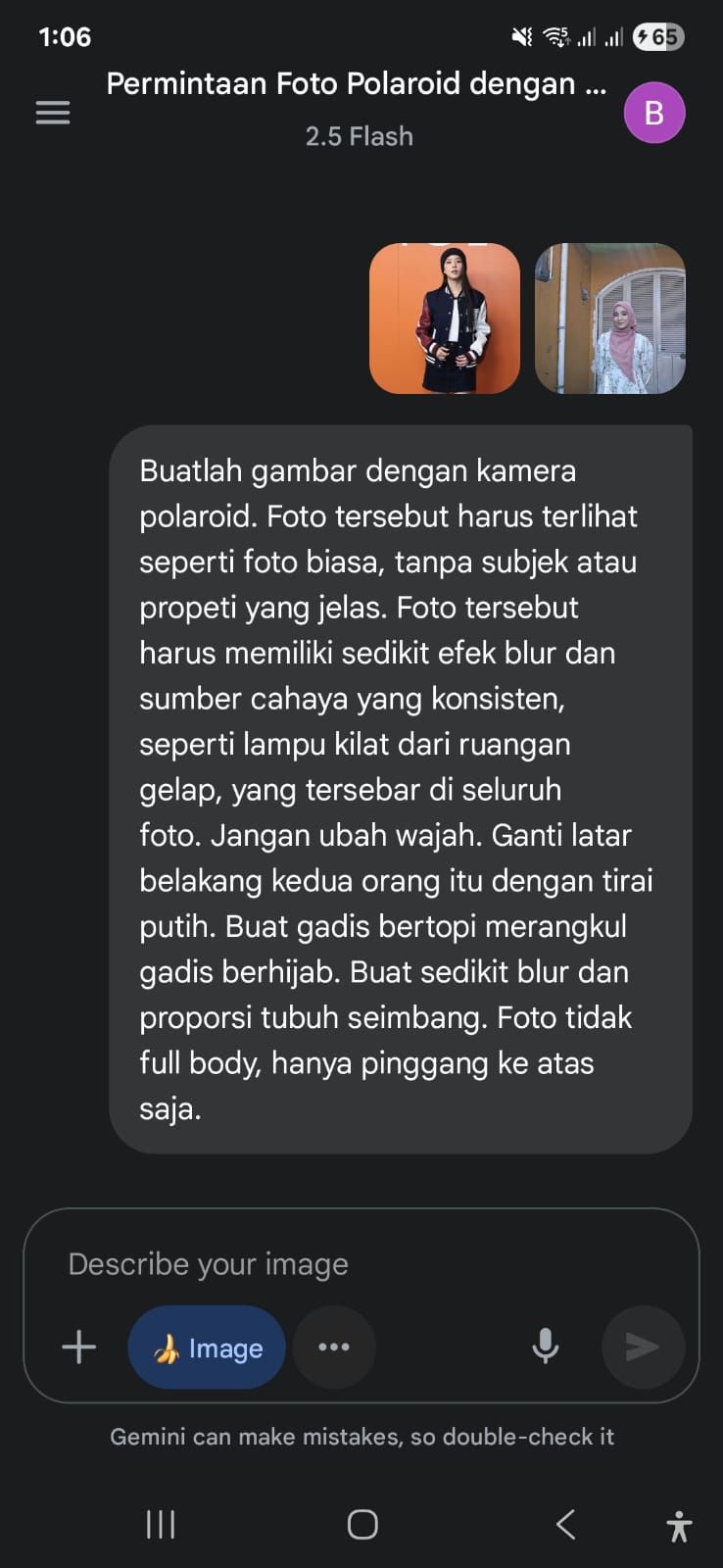
  • Masukan prompt atau teks perintah di kolom yang tersedia. Contoh prompt dari detikINET adalah:

“Buatlah gambar dengan kamera polaroid. Foto tersebut harus terlihat seperti foto biasa, tanpa subjek atau properti yang jelas. Foto tersebut harus memiliki sedikit efek blur dan sumber cahaya yang konsisten, seperti lampu kilat dari ruangan gelap, yang tersebar di seluruh foto. Jangan ubah wajah. Ganti latar belakang kedua orang itu dengan tirai putih. Buat gadis bertopi merangkul gadis berhijab. Buat sedikit blur dan proporsi tubuh seimbang. Foto tidak full body, hanya pinggang ke atas saja.”

  • Setelah itu, pilih ‘Generate’ atau ‘Kirim’ dan tunggu beberapa saat. Ketika foto siap, kamu hanya perlu mendownload foto itu dan membagikannya ke media sosial!
Sedang viral foto polaroid bareng idol Kpop pakai Gemini AI. Simak cara untuk membuat foto polaroid bareng idol Kpop idolamu di sini.Sedang viral foto polaroid bareng idol Kpop pakai Gemini AI. Simak cara untuk membuat foto polaroid bareng idol Kpop idolamu di sini. Foto: Aisyah Kamaliah/detikINET

(Tips: Pilih foto close-up dengan resolusi HD, wajah menghadap lurus ke kamera dan tidak terpotong. Pastikan juga kamu dan idol menggunakan foto yang terlihat jelas tanpa kacamata atau masker. Hindari foto yang terlalu ramai).

(ask/fay)

Sumber : inet.detik.com

Alhamdulillah اللهم صل على رسول الله محمد teknologi
ilustrasi gambar : unsplash.com / Jannis Brandt

5 Cara Screenshot dengan HP Samsung, Bisa dengan Perintah Suara

Jakarta

Screenshot adalah fitur yang penting dalam sebuah smartphone, salah satunya Samsung. Fitur ini memungkinkan pengguna menangkap tampilan layar dengan mudah.

Screenshot bermanfaat untuk menyimpan informasi penting, berbagi percakapan, dan juga mendokumentasikan sesuatu. Samsung menyediakan fitur screenshot dengan cara yang beragam. Berikut informasinya.

Cara Screenshot Samsung

Cara screenshot Samsung bisa dengan menekan tombol power dan volume bawah, sentuhan tangan, hingga menggunakan S Pen. Mengutip laman resmi Samsung, berikut beberapa caranya:


1. Cara Screenshot Samsung dengan Kombinasi Tombol

Cara pertama yaitu dengan menekan tombol power dan volume bagian bawah. Dengan satu klik bersamaan, kamu sudah berhasil melakukan screenshot layar.

  • Tekan tombol power dan volume bagian bawah secara bersamaan
  • Lampu kilat layar menunjukan screenshot berhasil.

Para perangkat dengan tombol Home yang bisa ditekan, maka cara screenshot bisa dilakukan dengan menekan tombol power dan home secara bersamaan.

2. Cara Screenshot Samsung dengan Usapan Layar

Cara kedua yaitu dengan mengusap layar dengan sentuhan tangan. Pastikan kamu sudah mengaktifkan fitur ‘Palm Swipe to Capture’ di pengaturan. Berikut langkah-langkahnya:

  • Buka Setting
  • Klik ‘Advanced features’
  • Klik ‘Motions and gestures’
  • Geser ‘Palm swipe to capture’ ke arah on.

Untuk screenshot layar, cukup usap layar dengan telapak tangan. Bisa dari kanan ke kiri atau dari kiri ke kanan.

3. Cara Screenshot Samsung dengan Perintah Suara

Cara screenshot bisa juga dilakukan dengan perintah suara. Gunakan Bixby Voice atau Google Assistant untuk menangkap layar tanpa menggunakan tangan.

Cukup katakan “Hai Bixby (atau Google), tolong ambil screenshot.” atau pengguna juga bisa mengatakan Hai Bixby (atau Google) tolong ambil screenshot dan share di Twitter.” Kalimat perintah ini dapat diucapkan jika pengguna mau mempublikasikan hasil screenshot di internet.

4. Cara Screenshot Samsung dengan S Pen

Untuk pengguna perangkat yang kompatibel dengan S pen, screenshot dapat dilakukan melalui Screen Write. Caranya yaitu:

  • Siapkan S Pen dan pilih layar yang akan discreenshot
  • Klik ikon Air Command Menu kemudian pilih Screen Write.
  • Secara otomatis, gadget melakukan screenshot pada page yang dipilih
  • Apabila pengguna ingin menulis atau menggambar di hasil screenshot, gunakan Control.
  • Klik ikon Save untuk menyimpan hasil screenshot.

5. Cara Screenshot Samsung dengan Panel Task Edge

Cara selanjutnya adalah screenshot dengan panel Task Edge. Berikut langkah-langkahnya:

  • Bukalah panel Edge di sisi kanan layar. Geser ke kiri
  • Klik ikon Settings di bagian bawah lalu geser dan pilih panel Tasks
  • Klik Edit di bagian bawah panel. Pintasan pilihan akan muncul di sisi kanan
  • Geser dan klik Take Screenshot di sisi kiri untuk menambah pintasan
  • Navigasikan ke layar yang ingin discreenshot
  • Geser panel Edge ke kiri, geser lagi untuk membuka panel Task
  • Klik Take Screenshot.

Cara Melihat dan Berbagi Screenshot

Hasil screenshot akan tersimpan di Galeri. Untuk mengaksesnya, lakukan langkah berikut:

  1. Buka Galeri
  2. Klik Album
  3. Pilih folder Screenshot
  4. Pilih foto screenshot yang ingin dibuka
  5. Jika ingin membagikannya, klik Share di bagian bawah dan pilih metode berbagi.

(elk/fds)


Sumber : inet.detik.com