Tag Archives: kirim

Cara Kirim File dari Laptop ke WA Tanpa Kabel, Mudah Anti Ribet!

Jakarta

File yang tersimpan di laptop atau PC terkadang perlu dikirim ke orang lain melalui chat WhatsApp (WA). Namun, tak jarang orang masih belum tahu bagaimana cara melakukannya dengan mudah.

Kini mengirim file berupa dokumen, foto, atau video dari laptop ke WA tidak perlu menggunakan kabel data. Cara praktisnya, kamu dapat menggunakan WhatsApp Web atau WhatsApp Desktop yang sudah terinstal di PC. File pun dapat dikirim dalam jumlah banyak sekaligus. Lantas, bagaimana cara mengirimnya?

Cara Kirim File dari Laptop ke WA Lewat WhatsApp Web

Mengirim file dari laptop melalui WhatsApp Web sangat mudah. Berikut langkah-langkahnya:


  • Buka WhatsApp Web di browser laptop
  • Login dengan scan kode QR untuk menautkan akun WhatsApp dari ponsel
  • Setelah login, pilih dan buka chat individu atau grup
  • Klik Tambahkan atau ikon plus (+) di samping kolom pesan, lalu pilih opsi file yang akan dikirim: Foto, Video, Dokumen, atau Kamera
  • Pilih file foto, video, atau dokumen dari penyimpanan laptop
  • File foto, video, atau dokumen juga dapat langsung diseret dan diletakkan ke chat individu atau grup yang telah dibuka
  • Pilih opsi Kamera untuk mengambil foto langsung dengan kamera komputer
  • Tambahkan keterangan di file yang akan dikirim bila diperlukan
  • Klik ikon panah hijau untuk mengirim file.

File foto dan video dari laptop dapat dikirim hingga 100 foto atau video sekaligus. Di setiap foto dan video yang akan dikirim pun bisa kamu tambahkan keterangan. Kualitas foto yang dilampirkan dapat disesuaikan dengan mengklik HD pada kanan atas.

Ukuran file dokumen yang bisa dikirim maksimum 2 GB. Untuk membagikan tautan atau link, salin tautan yang ingin dikirim lalu tempel di chat yang sudah terbuka.

Cara Kirim File dari Laptop ke WA Lewat WhatsApp Desktop

File berupa foto, video, atau dokumen dari laptop juga dapat dikirim ke WA melalui WhatsApp Desktop yang sudah terinstal di PC tanpa perlu akses browser. Berikut cara mengirim file dari WhatsApp desktop di Windows dan Mac:

1. Windows

  • Buka WhatsApp Desktop yang telah terinstal di laptop Windows
  • Login dengan scan kode QR untuk menautkan akun WhatsApp dari ponsel
  • Usai login, pilih dan buka chat individu atau grup
  • Klik Lampirkan atau ikon klip di samping kolom pesan, lalu pilih opsi file yang akan dikirim: Foto, Video, Dokumen, Kamera, atau Gambar
  • Pilih file foto, video, atau dokumen dari penyimpanan laptop
  • File foto, video, atau dokumen juga dapat langsung diseret dan diletakkan ke chat individu atau grup yang telah dibuka
  • Pilih opsi Kamera untuk mengambil foto langsung dengan kamera komputer
  • Pilih Gambar untuk menggambar langsung gambar yang ingin dikirim
  • Tambahkan keterangan di file yang akan dikirim bila diperlukan
  • Terakhir klik ikon panah hijau untuk mengirim file.

WhatsApp Desktop memerlukan PC Windows 10 atau versi yang lebih baru. Aplikasi WhatsApp Desktop bisa diunduh dari Microsoft App Store dan ikuti petunjuk untuk menginstalnya. Untuk sistem operasi lainnya, dapat menggunakan WhatsApp Web melalui browser.

2. Mac

  • Buka WhatsApp Desktop yang telah terinstal di Mac
  • Login dengan scan kode QR untuk menautkan akun WhatsApp dari ponsel
  • Pilih dan buka chat individu atau grup
  • Klik Tambahkan atau ikon plus (+) di samping kolom pesan, lalu pilih opsi file yang akan dikirim: Dokumen, Foto, atau Video
  • Pilih file dokumen, foto, atau video dari penyimpanan Mac
  • File dokumen, foto, atau video juga dapat langsung diseret dan diletakkan ke chat individu atau grup yang sudah dibuka
  • Tambahkan keterangan di file yang akan dikirim bila diperlukan
  • Klik ikon panah hijau untuk mengirim file.

WhatsApp Desktop tersedia untuk macOS 11 atau versi yang lebih baru. WhatsApp Desktop dapat diunduh dari Apple App Store. Untuk sistem operasi lainnya, dapat menggunakan WhatsApp Web melalui browser.

File foto dan video dari laptop dapat dikirim hingga 100 foto atau video sekaligus. Kamu dapat menambahkan keterangan di setiap foto dan video. Batas ukuran setiap video yang bisa dikirim dari Mac yaitu 16 MB. Untuk dokumen, ukuran file maksimum 2 GB.

Nah, itu tadi cara mengirim file dari laptop ke WA lewat WhatsApp Web dan WhatsApp Desktop. Bagaimana detikers, caranya gampang kan?

(row/row)

Sumber : inet.detik.com

Alhamdulillah اللهم صل على رسول الله محمد teknologi
ilustrasi gambar : unsplash.com / Jannis Brandt

Cara Melacak Lokasi Seseorang dengan WhatsApp dan Google Maps

Jakarta

Kamu bisa melacak lokasi seseorang dengan WhatsApp maupun Google Maps. Dengan memanfaatkan smartphone yang ada di genggaman, ini semua bisa dilakukan, didukung dengan berbagai platform yang memungkinkan.

Beberapa platform menyediakan fungsi untuk memperlihatkan lokasi perangkat dengan detail. Tak cuma orang, kamu juga bisa melacak HP yang hilang. Syaratnya, kita mengetahui nomor ponsel dan perangkat yang dicari.

Salah satu platform yang dapat digunakan adalah Google Maps. Seperti diketahui, ada fitur untuk melacak perangkat yang dimasukkan dalam undangan fitur.


Berikut ini beberapa cara untuk mengetahui lokasi orang atau perangkat dari sejumlah platform:

WhatsApp

  • Buka WhatsApp Web
  • Masuk ke pesan orang yang ingin dilacak lokasinya. Kamu juga bisa meminta orang tersebut mengirimkan pesan lagi, jika pesan terakhir sudah tidak ada. Ini berguna untuk mendapatkan alamat IP orang tersebut
  • Berikutnya tekan tombol Ctrl+Alt+Del secara bersamaan. Kamu bakal masuk ke Task Manager
  • Tekan Windows+R bersamaan
  • Klik cmd dan ketuk tombol Enter
  • Saat command prompt muncul, klik netstat dan tekan Enter
  • Catat alamat IP yang muncul
  • Berikutnya menuju ke https://www.ip-adress.com/ip_tracer/ dan lacak lokasi orang tersebut dengan memasukkan alamat IP yang didapatkan sebelumnya.

Google Maps

  • Buka aplikasi Google Maps
  • Masuk ke menu Option dan menuju ke Friend List atau Daftar Teman
  • Berikutnya pilih Add Friend atau Tambah Teman
  • Undang nomor HP orang yang ingin diketahui lokasinya
  • Pastikan nomor HP tersebut sudah menerima undangan tersebut
  • Klik kontak yang ingin dilacak. Berikutnya Google Maps akan mencarinya secara otomatis dan memberitahu lokasi orang tersebut.

Satelit

  • Buka aplikasi Google Maps di HP yang ditargetkan
  • Klik tombol menu
  • Pilih menu lokasi, dan berikutnya masuk ke laman bagikan lokasi dan klik mulai
  • Terdapat opsi waktu berbagi lokasi, dari ‘Selama 1 Jam’ atau ‘Hingga dinonaktifkan’. Klik Lainnya
  • Masukkan nomor atau email kamu yang ingin digunakan untuk melacak HP target. Klik kirim

Email

  • Buka situs MyAccount Google di perangkat seperti komputer, tablet, atau ponsel
  • Login ke akun Gmail kamu
  • Google akan melacak lokasi perangkat yang terhubung dengan akun Gmail tersebut
  • Peta akan muncul di layar dengan perkiraan titik lokasi perangkat.
  • Selain itu ada cara lain dengan membuka Akun Google, pilih Keamanan di panel navigasi kiri, lalu pilih Kelola semua perangkat di panel Perangkat Anda.

Geofind

  • Masuk ke www.geofind-id.com
  • Pilih negara dan masukkan nomor HP yang dilacak
  • Masukkan email kamu dan beri persetujuan pada Syarat dan Ketentuan Umum
  • Masukkan nomor kartu kredit dan lengkapi data yang dibutuhkan
  • Akan ada masa trial dengan waktu tertentu pada penggunaan awal. Pelajari cara membatalkan langganan saat ingin berhenti langganan.

Operator Seluler

  • Telkomsel : Buka menu panggilan dan ketik *250#. Setelah itu akan muncul tampilan “Lihat/Edit daftar teman”, dan masukkan nomor HP yang ingin dicek lokasinya. Selain itu juga bisa mengirim SMS ke 5200 dengan format ‘Teman Nama Nomor’.
  • Indosat : Ketik *777*6*6# dan pilih menu lokasi keluarga. Selain itu juga bisa SMS ke nomor 9111 dan kirim dengan format ‘CARI NoHP’.
  • XL : Ketik kode dial up *123*573*1# dan pilih menu Lokasi Keluarga. Kamu juga dapat mengirimkan SMS ke 9111 dengan format ‘CARI NoHP’.

(ask/afr)


Sumber : inet.detik.com

Tarif, Saldo Minimal, dan Ketentuan Lainnya

Jakarta

Provider seluler Tri memiliki program KiKiPu atau Kirim Kirim Pulsa, yakni layanan untuk transfer pulsa ke sesama pengguna Tri. Dengan program ini, detikers bisa mengirim pulsa kepada teman yang kehabisan pulsa, atau bahkan bisa berjualan pulsa.

Simak artikel ini untuk mengetahui 2 cara transfer pulsa Tri, baik menggunakan kode USSD maupun aplikasi Bima+, lengkap dengan tarif transfer pulsa, saldo minimal, dan ketentuan lainnya.

Cara Transfer Pulsa Tri

Dikutip dari situs resmi Tri, berikut ini dua cara transfer pulsa Tri yang bisa dicoba:


1. Cara Transfer Pulsa Tri Pakai Kode USSD

Cara transfer pulsa Tri yang pertama adalah menggunakan kode USSD. Langkah-langkahnya adalah sebagai berikut:

  • Buka tombol panggilan yang bersimbol telepon
  • Ketik *323# lalu tekan tombol Oke atau Call
  • Muncul notifikasi pop up, pilih nomor 1 untuk masuk ke KiKiPu
  • Masukkan nomor tujuan, lalu pilih Send
  • Masukkan nominal pulsa yang ingin ditransfer
  • Jika berhasil, kamu akan menerima notifikasi laporan transaksi.

2. Cara Transfer Pulsa Tri Pakai Aplikasi Bima+

Yang kedua, cara transfer pulsa Tri yang bisa dilakukan adalah menggunakan aplikasi Bima+. Cara ini mengharuskan kamu mengunduh aplikasi Bima+ terlebih dahulu. Jika belum punya, begini langkah-langkahnya:

  • Unduh dan pasang aplikasi Bima+ dari Play Store atau App Store
  • Buka aplikasi Bima+
  • Pilih menu Isi ulang
  • Masukkan nomor tujuan
  • Masukkan nominal pulsa yang ingin ditransfer
  • Pilih Transfer
  • Muncul notifikasi, ikuti petunjuknya lalu klik OK
  • Masukkan kode one time password (OTP)
  • Pilih Transfer
  • Jika berhasil akan muncul notifikasi laporan transaksi.

Tarif, Saldo Minimal, dan Ketentuan Lainnya

Jika ingin menggunakan fitur KiKiPu, detikers harus mengetahui beberapa hal, seperti tarif, saldo minimal, dan beberapa ketentuan lainnya.

1. Siapa Saja yang Bisa Transfer Pulsa?

Program transfer pulsa dapat dilakukan hampir semua pengguna Layanan Prabayar Indosat Ooredoo Hutchison (IOH), kecuali layanan prabayar produk Perdana Jumbo & Perdana Cepek. Selain itu, detikers harus memiliki Pulsa Utama.

2. Tarif Transfer Pulsa

Tri akan memotong Pulsa Utama pelanggan yang melakukan transfer pulsa. Sementara penerima pulsa tidak akan dipotong pulsanya. Berikut ini tarif transfer pulsa yang akan dikenakan kepada pengirim:

  • Pulsa Rp 1.000-Rp 24.000 akan dikenakan tarif Rp 1.000
  • Pulsa Rp 25.000-49.000 akan dikenakan tarif Rp 1.500
  • Pulsa Rp 50.000-99.000 akan dikenakan tarif Rp 2.000
  • Pulsa Rp 100.000-200.000 akan dikenakan tarif Rp 4.000.

3. Nilai Transfer dan Saldo Minimal

  • Pastikan detikers memiliki Pulsa Utama minimum sebesar Rp 4.000 sebelum transfer pulsa.
  • Pulsa yang dapat ditransfer adalah kelipatan Rp 1.000.
  • Minimal pulsa yang ditransfer sebesar Rp 1.000 dan maksimal sebesar Rp 200.000.
  • Total nilai transfer dalam sehari maksimal Rp 1 juta.
  • Sisa Pulsa Utama minimum setelah transfer pulsa adalah sebesar Rp 2.000.

4. Tentang Masa Aktif

  • Pelanggan hanya bisa melakukan transfer pulsa jika nomor pengirim masih dalam masa aktif.
  • Nomor penerima pulsa juga harus berada dalam masa aktif maupun masa tenggang.
  • Penerima pulsa akan bertambah masa aktifnya sesuai nilai transfernya.

Demikian tadi cara transfer pulsa Tri melalui kode USSD maupun aplikasi Bima+, lengkap dengan tarif, saldo minimal, dan ketentuan lainnya.

(row/fay)


Sumber : inet.detik.com

Cara Kirim Komentar GIF di IG, Mudah Nggak Perlu Pakai Aplikasi!

Jakarta

Pengguna Instagram (IG) kini dapat mengomentari post dan reels dengan GIF. Sebelum fitur ini dirilis, pengguna hanya dapat berkomentar menggunakan teks atau emoji.

GIF menjadi opsi menarik untuk berkomentar di postingan IG pengguna lain dibandingkan teks biasa. Sebab, animasi bergerak ini mudah dibagikan dan lebih ekspresif dalam menyampaikan humor dan lainnya. Bisa dibilang, GIF dapat berbicara seribu kata.

Ingin mengirim komentar di IG dengan GIF alih-alih teks? Simak caranya di bawah ini.


Cara Komentar di IG dengan GIF

Dilansir How to Geek, sayangnya, kamu belum bisa mengirim GIF di komentar IG melalui desktop. Komentar GIF baru bisa dikirim menggunakan aplikasi Instagram di ponsel, baik Android maupun iPhone.

Tangkapan layar aplikasi Instagram di ponsel kirim komentar GIF.Tangkapan layar aplikasi Instagram di ponsel kirim komentar GIF. Foto: Azkia Nurfajrina/detik.com.

Ikuti langkah-langkah berikut untuk berkomentar dengan GIF:

  • Buka aplikasi Instagram di ponsel
  • Cari post atau reel yang ingin dikomentari
  • Klik ikon komentar untuk menambahkan komentar baru
  • Pada sisi kanan bawah, klik ikon wajah senyum transparan
  • Klik opsi GIF
  • Pada kotak pencarian Cari GIPHY, masukkan kueri GIF yang ingin dikirim
  • GIF juga bisa dipilih dari yang sudah tersedia tanpa perlu mencari lagi
  • Jika sudah menemukan animasi yang sesuai, klik GIF tersebut
  • GIF akan langsung terkirim ke kolom komentar.

Sebagai informasi, GIF hanya bisa dikirim dengan komentar baru. Kamu tidak dapat membalas komentar pengguna IG lain menggunakan animasi bergerak ini.

Cara Menghapus Komentar GIF di IG

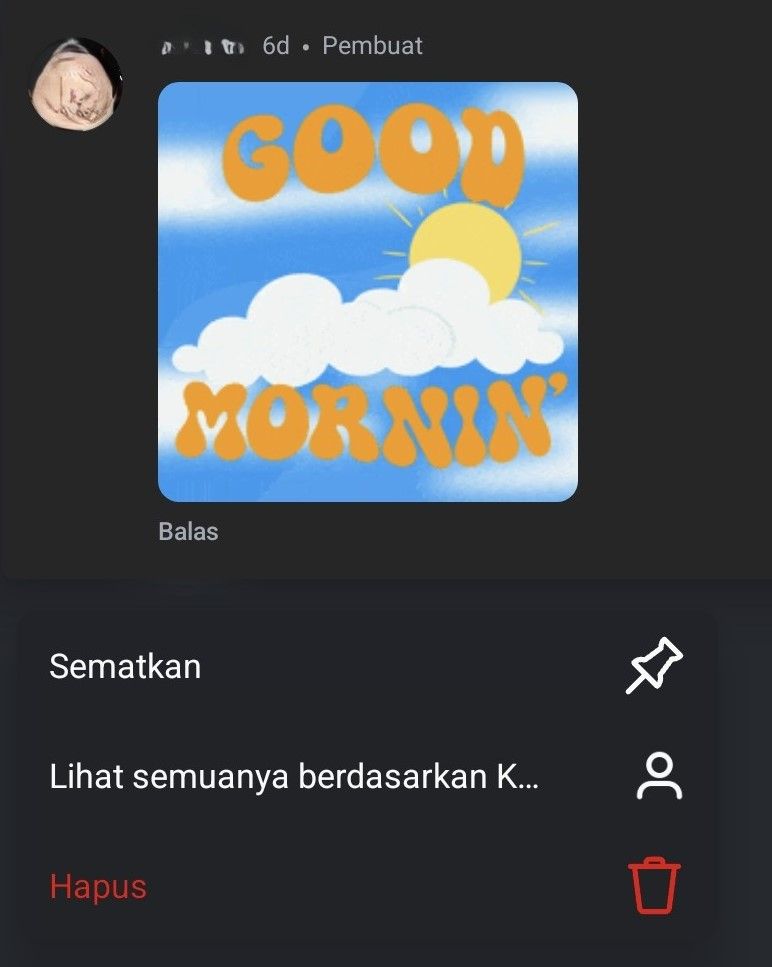
Tangkapan layar aplikasi Instagram di ponsel hapus komentar GIF.Tangkapan layar aplikasi Instagram di ponsel hapus komentar GIF. Foto: Azkia Nurfajrina/detik.com.

Apabila GIF terkirim secara tidak sengaja di kolom komentar, kamu dapat menghapusnya. Berikut cara menghapus GIF di komentar IG:

  • Cari komentar GIF yang kamu kirim
  • Klik dan tahan komentar animasi tersebut
  • Pilih ikon tempat sampah atau Hapus
  • GIF akan langsung terhapus.

Nah, itu tadi cara kirim GIF di komentar IG. Kalau tidak melihat opsi GIF saat hendak berkomentar, aplikasi Instagram yang kamu gunakan mungkin sudah jadul dan perlu diupdate ke versi terbaru. So, apakah kamu bakal langsung coba berkomentar dengan GIF?

(row/fay)


Sumber : inet.detik.com

Cara Melacak Lokasi Seseorang Pakai WhatsApp dan Google Maps


Jakarta

Kamu bisa melacak lokasi seseorang dengan WhatsApp maupun Google Maps. Dengan memanfaatkan smartphone yang ada di genggaman, ini semua bisa dilakukan, didukung dengan berbagai platform yang memungkinkan.

Beberapa platform menyediakan fungsi untuk memperlihatkan lokasi perangkat dengan detail. Tak cuma orang, kamu juga bisa melacak HP yang hilang. Syaratnya, kita mengetahui nomor ponsel dan perangkat yang dicari.

Berikut ini beberapa cara untuk mengetahui lokasi orang atau perangkat dari sejumlah platform:

WhatsApp

  • Buka WhatsApp Web
  • Masuk ke pesan orang yang ingin dilacak lokasinya. Kamu juga bisa meminta orang tersebut mengirimkan pesan lagi, jika pesan terakhir sudah tidak ada. Ini berguna untuk mendapatkan alamat IP orang tersebut
  • Berikutnya tekan tombol Ctrl+Alt+Del secara bersamaan. Kamu bakal masuk ke Task Manager
  • Tekan Windows+R bersamaan
  • Klik cmd dan ketuk tombol Enter
  • Saat command prompt muncul, klik netstat dan tekan Enter
  • Catat alamat IP yang muncul
  • Berikutnya menuju ke https://www.ip-adress.com/ip_tracer/ dan lacak lokasi orang tersebut dengan memasukkan alamat IP yang didapatkan sebelumnya.

Google Maps

  • Buka aplikasi Google Maps
  • Masuk ke menu Option dan menuju ke Friend List atau Daftar Teman
  • Berikutnya pilih Add Friend atau Tambah Teman
  • Undang nomor HP orang yang ingin diketahui lokasinya
  • Pastikan nomor HP tersebut sudah menerima undangan tersebut
  • Klik kontak yang ingin dilacak. Berikutnya Google Maps akan mencarinya secara otomatis dan memberitahu lokasi orang tersebut.

Satelit

  • Buka aplikasi Google Maps di HP yang ditargetkan
  • Klik tombol menu
  • Pilih menu lokasi, dan berikutnya masuk ke laman bagikan lokasi dan klik mulai
  • Terdapat opsi waktu berbagi lokasi, dari ‘Selama 1 Jam’ atau ‘Hingga dinonaktifkan’. Klik Lainnya
  • Masukkan nomor atau email kamu yang ingin digunakan untuk melacak HP target. Klik kirim

Email

  • Buka situs MyAccount Google di perangkat seperti komputer, tablet, atau ponsel
  • Login ke akun Gmail kamu
  • Google akan melacak lokasi perangkat yang terhubung dengan akun Gmail tersebut
  • Peta akan muncul di layar dengan perkiraan titik lokasi perangkat.
  • Selain itu ada cara lain dengan membuka Akun Google, pilih Keamanan di panel navigasi kiri, lalu pilih Kelola semua perangkat di panel Perangkat Anda.

Geofind

  • Masuk ke www.geofind-id.com
  • Pilih negara dan masukkan nomor HP yang dilacak
  • Masukkan email kamu dan beri persetujuan pada Syarat dan Ketentuan Umum
  • Masukkan nomor kartu kredit dan lengkapi data yang dibutuhkan
  • Akan ada masa trial dengan waktu tertentu pada penggunaan awal. Pelajari cara membatalkan langganan saat ingin berhenti langganan.

Operator Seluler

  • Telkomsel : Buka menu panggilan dan ketik *250#. Setelah itu akan muncul tampilan “Lihat/Edit daftar teman”, dan masukkan nomor HP yang ingin dicek lokasinya.
  • Selain itu juga bisa mengirim SMS ke 5200 dengan format ‘Teman Nama Nomor’.
  • Indosat : Ketik *777*6*6# dan pilih menu lokasi keluarga. Selain itu juga bisa SMS ke nomor 9111 dan kirim dengan format ‘CARI NoHP’.
  • XL : Ketik kode dial up *123*573*1# dan pilih menu Lokasi Keluarga. Kamu juga dapat mengirimkan SMS ke 9111 dengan format ‘CARI NoHP’.

(ask/fyk)


Sumber : inet.detik.com