Tag Archives: klik

Cara Lengkap Perpanjang SIM secara Online


Jakarta

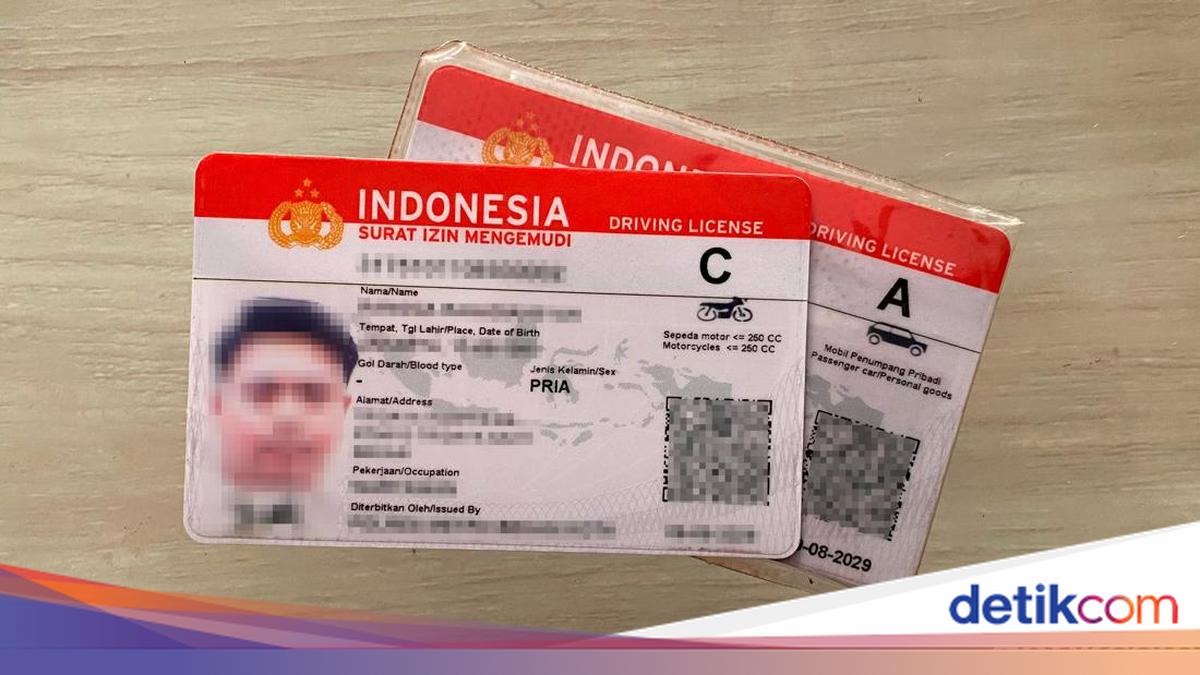
Pengemudi kendaraan bermotor wajib melakukan perpanjangan Surat Izin Mengemudi (SIM) secara berkala. Perpanjangan ini harus dilakukan sesuai dengan jangka waktu yang telah ditentukan.

Masa berlaku SIM adalah lima tahun sejak tanggal penerbitan. Jika SIM telah melewati masa berlaku dan tidak diperpanjang, maka pengendara diharuskan membuat SIM baru.

Memperpanjang Surat Izin Mengemudi (SIM) kini semakin mudah berkat layanan online yang telah disediakan oleh Kepolisian Negara Republik Indonesia (POLRI). Masyarakat tidak perlu lagi repot-repot mengantre di kantor pelayanan, karena semua proses bisa dilakukan dari rumah.


Mengutip Digital Korlantas, Minggu (13/10/2024), berikut adalah cara perpanjang SIM secara online lengkap dengan dokumen dan biaya yang dibutuhkan.

Dokumen yang Diperlukan untuk Perpanjangan SIM via Online

Terdapat beberapa dokumen yang perlu disiapkan sebelum melakukan perpanjangan SIM secara online. Berikut adalah dokumen yang diperlukan:

  • Foto KTP
  • Foto SIM lama
  • Foto tanda tangan menggunakan tinta berwarna hitam di atas kertas putih polos
  • Pas foto dengan wajah menghadap ke depan, latar belakang warna biru, resolusi 480×640 pixel, serta tidak menggunakan aksesoris apa pun
  • Telah melakukan tes kesehatan melalui https://erikkes.id/ dan tes psikologi melalui https://app.eppsi.id/.

Cara Perpanjang SIM via Online

Perpanjangan SIM secara online dapat dilakukan melalui aplikasi Digital Korlantas POLRI. Digital Korlantas POLRI merupakan aplikasi yang dibuat oleh Kepolisian Negara Republik Indonesia (POLRI) untuk memudahkan masyarakat mengakses layanan Korlantas, seperti perpanjangan SIM.

Berikut adalah cara perpanjang SIM secara online melalui aplikasi Digital Korlantas POLRI:

1. Unduh aplikasi “Digital Korlantas POLRI”
2. Masukan nomor handphone
3. Verifikasi kode OTP melalui SMS
4. Buat PIN dan konfirmasi untuk keamanan aplikasi
5. Lakukan verifikasi Kartu Tanda Penduduk (KTP)
6. Lengkapi data yang dibutuhkan
7. Verifikasi email
8. Klik “SIM” pada menu utama
9. Klik opsi “Perpanjangan SIM”
10. Lengkapi seluruh persyaratan yang diperlukan
11. Lakukan konfirmasi data

Setelah semua tahapan telah selesai, SATPAS akan segera melakukan verifikasi data dan dokumen. Apabila data dan dokumen yang diperlukan sudah lengkap dan tidak bermasalah, maka SIM akan segera dicetak. SIM yang telah selesai dicetak dapat dikirim ke rumah ataupun diambil di kantor SATPAS penerbit.

Biaya Perpanjangan SIM

Berdasarkan Peraturan Pemerintah (PP) Nomor 76 Tahun 2020 tentang Jenis dan Tarif atas Jenis Penerimaan Negara Bukan Pajak yang Berlaku pada Kepolisian Negara Republik Indonesia, berikut adalah biaya yang diperlukan untuk perpanjangan SIM:

  • Perpanjangan SIM A: Rp 80.000
  • Perpanjangan SIM B: Rp 80.000
  • Perpanjangan SIM C: Rp 75.000
  • Perpanjangan SIM D: Rp 30.000

Perlu diketahui, biaya tersebut belum termasuk biaya pengemasan, biaya admin, biaya pengiriman dari SATPAS, biaya tes kesehatan, dan biaya tes psikologi.

Itulah cara perpanjang SIM secara online. Dengan adanya layanan ini, mengurus SIM menjadi lebih praktis. Pastikan semua persyaratan dipenuhi, termasuk dokumen yang dibutuhkan serta tes kesehatan dan psikologi, agar proses berjalan tanpa hambatan. Jangan lupa untuk selalu perpanjang SIM sebelum masa berlaku habis agar SIM tidak mati dan harus membuat ulang.

(rgr/rgr)


Sumber : oto.detik.com

Nggak Ribet! Inilah Cara Download Scribd Gratis Tanpa Login


Jakarta

Scribd ternyata dapat di-download secara gratis tanpa login dengan mudah. Berikut ini adalah langkah-langkah yang harus kamu ikuti untuk download Scribd tanpa bayar.

Scribd merupakan salah satu layanan penyedia jasa dokumen digital. Sebagai perpustakaan dokumen digital, maka banyak orang yang mendownload file dari Scribd bahkan mencarinya secara gratis tanpa login.

Scribd sebagai salah satu laman dokumen digital populer menyediakan banyak macam jenis dokumen seperti buku elektronik hingga karya ilmiah. Selain itu, kamu juga dapat mengunggah karya tulis sendiri ke laman Scribd sehingga dapat disebarluaskan.


Nah bagi kamu yang ingin mendownload file dari Scribd, inilah cara-cara yang perlu kamu ketahui untuk dapat mendownload Scribd gratis tanpa login.

Cara Download Scribd Gratis Tanpa Login Melalui DocDownloader

Berikut ini adalah langkah-langkah yang harus kamu ikuti untuk mendownload Scribd secara gratis tanpa login.

  1. Temukan dokumen yang kamu inginkan di Scribd dan salin tautannya dari address bar
  2. Akses situs web docdownloader.com melalui browser.
  3. Pilih opsi Scribd Downloader dan tempelkan tautan dokumen Scribd ke dalam kolom yang tersedia.
  4. Tekan ‘Get Link’ dan selesaikan Captcha yang muncul.
  5. Tunggu hingga muncul pilihan ‘Download PDF’ untuk diunduh, lalu klik ‘Continue’.
  6. File akan otomatis tersimpan di perangkatmu.

Cara Download Scribd Gratis Tanpa Login Melalui ScribDown

Situs ini juga dapat kamu gunakan untuk mendownload file Scribd secara gratis. Ikuti langkah-langkah berikut ini.

  1. Pertama-tama, salin terlebih dahulu tautan dokumen yang ingin kamu unduh.
  2. Kemudian, buka situs https://scribddown.com/ dan tempelkan tautan yang telah disalin.
  3. Klik ‘Get Link’ untuk memulai proses download.
  4. Klik centang pada kotak Captcha.
  5. Tunggu beberapa detik hingga proses download selesai, dan file akan tersimpan secara otomatis.

Cara Download Scribd Gratis Tanpa Login Melalui DLSCRIB

Selain situs yang sudah dijelaskan di atas, DLSCRIB juga dapat menjadi pilihan untuk mendownload Scribd secara gratis tanpa login. Berikut ini adalah cara-cara yang harus kamu ikuti.

  1. Buka situs Scribd dan salin tautan dokumen yang ingin kamu download.
  2. Kemudian, buka tab baru dan akses https://dlscrib.com/.
  3. 3. Tempelkan tautan dokumen Scribd yang telah kamu salin.
  4. Klik ‘Generate Download Link’ dan centang kotak ‘I am Human’.
  5. Klik ‘Download PDF’ dan tunggu beberapa saat hingga proses selesai.
  6. File akan tersimpan secara otomatis setelah itu.

Itu tadi adalah cara-cara yang dapat kamu terapkan untuk mendownload file Scribd secara gratis tanpa login dengan mudah. Semoga bermanfaat!

*Artikel ini ditulis oleh Mohammad Frizki Pratama, peserta Program Magang Bersertifikat Kampus Merdeka di detikcom.

(fay/fyk)

Sumber : inet.detik.com

Alhamdulillah اللهم صل على رسول الله محمد teknologi
ilustrasi gambar : unsplash.com / Jannis Brandt

Ini Cara Mengunci Aplikasi di HP Samsung, Mudah dan Aman!

Jakarta

Meskipun kita mengunci layar utama, ha ini tidak sepenuhnya melindungi data dan privasi di HP kita. Oleh sebab itu, mengunci aplikasi di HP Samsung menjadi salah satu langkah penting dalam menjaga data pribadi.

Cara ini akan membantu pemilik HP untuk mencegah orang lain mengakses aplikasi tertentu tanpa izin. Mengunci aplikasi tertentu bisa dengan menggunakan fitur keamanan bawaan pada ponsel Android maupun aplikasi pihak ketiga.

Cara Mengunci Aplikasi di HP Samsung Tanpa Aplikasi Tambahan

HP Samsung memiliki fitur bawaan untuk mengunci aplikasi yaitu Secure Folder atau Folder Aman. Mengutip 91 Mobiles, berikut langkah-langkah mengunci aplikasi tanpa aplikasi tambahan dengan pengaturan:


  • Buka pengaturan.
  • Pilih Biometrik dan keamanan > Folder Aman.
  • Ikuti petunjuk yang diminta, dengan mengatur jenis kunci Folder Aman kamu seperti Pola, Pin, Kata Sandi, atau Biometrik.
  • Masukkan kembali metode kunci,kemudian pilih Konfirmasi. Kamu juga bisa mengaktifkan/menonaktifkan pembukaan kunci sidik jari.
  • Pilih dan pindahkan aplikasi ke Folder Aman ke layar Beranda.
  • Buka aplikasi Folder Aman.
  • Klik ‘Tambahkan aplikasi’ dengan mengetuk ikon ‘+’ di bagian atas.
  • Pilih semua aplikasi yang ingin yang kamu sembunyikan, lalu tekan ‘ Tambah ‘ setelah selesai.
  • Aplikasi yang dipilih untuk dikunci akan muncul di Folder Aman.

Cara Mengunci Aplikasi di HP Samsung lewat S Secure

S Secure merupakan salah satu aplikasi tambahan yang memungkinkan untuk mengunci dan menutupi aplikasi.

  • Download aplikasi S Secure bisa di Galaxy Store atau Google Play Store.
  • Buka aplikasi.
  • Pilih opsi kunci dan tutupi aplikasi.
  • Klik ‘Jenis kunci aplikasi’ di layar berikutnya.
  • Atur PIN, kata sandi, atau pola.
  • Setelah mengatur kunci, kamu bisa menambahkan aplikasi ke daftar terkunci.
  • Klik aplikasi terkunci, lalu pilih ‘Tambah’ di sudut kanan atas.
  • Tambahkan aplikasi yang ingin dikunci.
  • Aplikasi yang dipilih pun terkunci.

Selain S Secure berbagai aplikasi, seperti AppLock, Norton App Lock, hingga SpSoft juga memungkinkan pengguna untuk mengunci aplikasi tertentu dengan menggunakan pola, PIN, atau sidik jari.

Dengan cara tersebut, kamu bisa melindungi aplikasi penting mulai dari akses bank, pesan, hingga media sosial dari orang lain.

(khq/fds)

Sumber : inet.detik.com

Alhamdulillah اللهم صل على رسول الله محمد teknologi
ilustrasi gambar : unsplash.com / Jannis Brandt

Bebas Khawatir! Ini Tips Hemat Kuota Internet Biar Gak Cepet Habis


Jakarta

Di era digital seperti sekarang, siapa yang bisa hidup tanpa internet? Internet telah menjadi bagian tak terpisahkan dalam kehidupan sehari-hari.

Penggunaan kuota kini menjadi penunjang berbagai kegiatan mulai dari transaksi online hingga sumber pekerjaan. Tak heran, sinyal yang stabil dan kuota internet menjadi dua hal penting yang selalu diperhatikan.

Namun, salah satu kendala yang sering dijumpai adalah biaya kuota internet cukup tinggi. Untuk mengatasi itu, ada beberapa cara praktis yang bisa kamu lakukan untuk menghemat penggunaan kuota tanpa harus mengurangi aktivitas online.


Simak tips berikut agar tetap terkoneksi dan bebas khawatir soal kuota!

Tips Menghemat Kuota Internet

Buat kamu yang masih bingung cara supaya tetap bisa internetan setiap hari tanpa takut kuota cepat habis, bisa tenang karena ada tipsnya. Simak sejumlah tips berikut yang bisa kamu ikuti untuk terus online meski sudah memasuki tanggal tua.

1. Manfaatkan Wi-Fi Secara Bijak

Tips pertama yaitu dengan mencari hotspot gratis di tempat-tempat seperti kafe, restoran, perpustakaan, atau tempat umum lainnya. Jika memungkinkan, kamu juga bisa memasang jaringan Wi-Fi di rumah supaya lebih leluasa mengakses internet tanpa menggunakan kuota.

2. Atur Penggunaan Data di Smartphone

Matikan data seluler saat tidak digunakan atau ketika kamu sudah terhubung ke jaringan Wi-Fi. Selain itu, kamu bisa menonaktifkan fitur penggunaan data di latar belakang untuk aplikasi yang tidak terlalu penting.

Pasalnya, banyak aplikasi yang terus berjalan di latar belakang dan mengonsumsi data. Jangan lupa untuk memperbarui aplikasi secara berkala, karena versi terbaru cenderung lebih ringan dan tidak boros data.

3. Kompres Data

Berikutnya, kamu bisa menggunakan browser yang hemat data dengan memanfaatkan fitur kompresi data yang berguna mengirit kuota. Jika kamu sering menonton video, gunakan aplikasi kompres video untuk mengurangi ukuran file video.

4. Optimalkan Pengaturan Aplikasi

Kurangi kualitas video di aplikasi streaming untuk menghemat data. Jika biasanya menonton di resolusi 720p, kamu bisa menurunkannya menjadi 480p misalnya. Kemudian, nonaktifkan fitur sinkronisasi pada aplikasi seperti email, kalender, dan kontak jika tidak terlalu sering digunakan.

5. Manfaatkan Fitur Hemat Data

Saat berada di area tanpa sinyal, kamu bisa mengaktifkan mode pesawat. Lalu, nyalakan kembali untuk mendapatkan koneksi yang lebih stabil dan hemat data. Bahkan kamu juga bisa menggunakan aplikasi penghemat data dari pihak ketiga yang mampu memantau dan mengelola penggunaan data.

6. Pilih Paket Internet yang Tepat

Hindari membeli paket yang terlalu besar jika tidak digunakan. Sebaiknya, pilih paket internet yang sesuai dengan kebutuhan kamu. Jangan lupa untuk mencari tahu promo paket internet yang sedang berlangsung untuk mendapatkan harga yang lebih murah.

smartfren Unlimited Suka-Suka: Solusi Praktis untuk Bebas Kuota

Ada solusi praktis yang bisa kamu pakai untuk menghemat kuota internet, contohnya lewat smartfren Unlimited Suka-Suka. Mulai dari Rp 9 ribuan, kamu sudah bisa menikmati internet sepuasnya dengan paket unlimited. Akses aplikasi digital juga jadi bebas khawatir dengan pemakaian wajar (FUP) hingga 5 GB per hari. Terlebih, masa aktif bisa bebas dipilih mulai dari 1 hingga 30 hari.

Keunggulan smartfren Unlimited Suka-Suka:

  • Bebas Khawatir: Dengan harga terjangkau mulai dari Rp 9 ribuan, kamu sudah bisa menikmati internet sepuasnya.

  • Bebas Pilih: Sesuaikan pemakaian wajar (FUP) dan masa aktif paket dengan kebutuhanmu.

  • Pasti Nyaman: Paket ini mudah dibeli di mana saja baik melalui aplikasi MySmartfren, smartfren.com, outlet terdekat, e-commerce, atau cukup ketik *855#.

Kini, smartfren Unlimited Suka-Suka memungkinkan kamu mengakses internet sepuasnya dengan nyaman tanpa khawatir boros. Ditambah, menghemat kuota internet bukan lagi masalah besar asal kamu tahu caranya.

Jika kamu menerapkan tips-tips di atas dan memilih paket internet yang tepat, terhubung dengan internet tanpa harus mengeluarkan biaya yang besar bisa jadi kenyataan. Tunggu apalagi? Pakai paket smartfren Unlimited Suka-Suka buat internetan sepuasnya dan bisa bebas khawatir kuota habis. Klik di sini untuk cobain langsung s.id/sfKuota.

(prf/ega)

Sumber : inet.detik.com

Alhamdulillah اللهم صل على رسول الله محمد teknologi
ilustrasi gambar : unsplash.com / Jannis Brandt

Cara Pantau CCTV Untuk Demo 25 Agustus di Depan DPR


Jakarta

Aksi unjuk rasa atau demo 25 Agustus di depan Gedung DPR dilakukan oleh sejumlah aliansi masyarakat. Dari pantauan detikcom, massa telah memadati Jalan Gatot Subroto depan Gedung DPR per pukul 11.45 WIB.

Jika kamu akan bepergian ke arah sana, atau ingin mengetahui kondisi lalu lintas secara realtime, ada beberapa kamera pemantau atau CCTV yang dipasang di beberapa titik strategis di Jakarta. Kamu bisa mengandalkannya untuk memantau situasi di sekitar kawasan DPR.

Dihimpun detikINET, (25/8/2025), ada sekian cara yang untuk memantau CCTV di Jakarta ketika demo 25 Agustus di depan Gedung DPR berlangsung. Simak tulisan di bawah ini:


1. CCTV Bali Tower/Molecool

CCTV Bali Tower tersebar di seluruh Jakarta dan Bali Tower yang bisa kalian gunakan untuk menghindari keramaian aksi demo hari ini di Jakarta. Untuk mengaksesnya, adalah dari aplikasi Molecool yang mesti di-download dan sign in terlebih dahulu di ponsel agar pantauan CCTV yang ingin dilihat langsung terbuka.

Tak cuma lewat aplikasi, pengguna dapat membuka link berikut https://www.molecool.id/live-cctv. Titik CCTV favorit adalah Bendungan Hilir (sekitar Gedung DPR RI), Pospol Merdeka Utara, Monas Barat, Monas Utara, Pospol Merdeka Barat dan Gambir.

2. Jakarta Smart City

Akses CCTV lain bisa didapatkan dari website Jakarta Smart City. Pengguna bisa membuka link https://smartcity.jakarta.go.id/maps/ untuk mencobanya. Setelah halaman peta terbuka, pilih CCTV Online di sisi kanan layar. Ada pilihan CCTV milik Bali Tower, TransJakarta atau Dinas Perhubungan. Silakan klik di peta untuk CCTV yang diinginkan.

3. Jasa Marga

Opsi lain untuk memantau CCTV hari ini adalah dari Jasa Marga. Caranya, tinggal buka jasamargalive.com untuk mengaksesnya. Pilih menu Streaming. Setelah halaman terbuka pilih Lokasi Kamera.

Jika layar pantauan gelap pada ketiga pilihan cara tadi, maka CCTV sedang dalam kondisi tidak aktif sehingga kalian bisa mencari layar pantauan lain yang terdekat dengan lokasi demo 25 Agustus yang ingin dicek.

(ask/fay)

Sumber : inet.detik.com

Alhamdulillah اللهم صل على رسول الله محمد teknologi
ilustrasi gambar : unsplash.com / Jannis Brandt

Larangan Study Tour, Kunjungan Wisata ke Bantul Turun Drastis


Bantul

Dinas Pariwisata (Dispar) Kabupaten Bantul mencatat penurunan kunjungan wisata yang cukup drastis selama liburan sekolah dibanding tahun lalu. Salah satu faktor penyebabnya adalah karena beberapa daerah melarang study tour.

Sub Koordinator Kelompok Substansi Promosi Kepariwisataan Dispar Bantul, Markus Purnomo Adi, mengatakan bahwa selama liburan sekolah mulai 21 Juni-13 Juli tercatat ada 215.624 orang yang berkunjung ke Bumi Projotamansari. Di mana rata-rata kunjungan wisata selama liburan itu 9.375 orang.

“Dari 215.624 itu paling banyak ke Pantai Parangtritis dengan jumlah 188.968 orang,” katanya.


Namun, Markus menyebut jumlah kunjungan wisata saat liburan sekolah tahun ini turun signifikan dari liburan sekolah tahun 2024. Bahkan, penurunan itu mencapai hampir 30 ribu kunjungan wisata.

“Kalau dibandingkan dengan liburan sekolah tahun lalu ya menurun. Karena liburan wisata tahun lalu itu sampai 244.763 dengan rata-rata kunjungan per hari 10.642 orang,” ujarnya.

Markus menilai pemberlakuan larangan study tour di beberapa daerah turut jadi factor penurunan ini. Padahal, Daerah Istimewa Yogyakarta (DIY), khususnya Kabupaten Bantul merupakan salah satu tujuan utama wisata saat musim liburan.

“Penyebab turunnya kunjungan wisata saat liburan sekolah saya kira karena larangan study tour di beberapa daerah,” ucapnya.

Di sisi lain, apabila situasi tidak berubah, Markus mengaku pesimis mencapai target pendapatan asli daerah (PAD) sektor pariwisata. Mengingat tahun ini target PAD sektor pariwisata menyentuh angka Rp 49 miliar.

“Ya cukup berat (capai target PAD). Karena sampai Juni saja jumlah pengunjung baru 981.236 dengan pendapatan Rp 14.205.472.500, atau baru 28,98% dari target PAD tahun 2025,” katanya.

Artikel ini sudah tayang di detikJogja. Klik di sini untuk membaca selengkapnya.

(afn/ddn)

Sumber : travel.detik.com

Alhamdulillah اللهم صلّ على رسول الله محمد wisata mobil
image : unsplash.com / Thomas Tucker

Ini 2 Cara Cek Pemilik Nomor Telepon Tanpa Perlu Aplikasi

Jakarta

Dalam sehari, detikers mungkin sering dihubungi oleh nomor telepon tidak dikenal. Untuk mengetahui siapa orang yang menghubungi kamu, kini nomor teleponnya bisa dicek dengan mudah dan cepat.

Terkadang, nomor telepon asing bisa menghubungimu berkali-kali dalam waktu sehari. Hal ini bikin tidak nyaman karena dikhawatirkan nomor tersebut adalah penipu atau spam.

Nah, untuk mengetahui siapa orang di balik nomor telepon tersebut, kamu bisa mengeceknya dengan mudah dan cepat. Tidak perlu unduh aplikasi di smartphone karena sekarang bisa dicek secara online melalui website.


Lantas, bagaimana cara cek pemilik nomor telepon tanpa aplikasi? Simak penjelasannya dalam artikel ini.

Cara Cek Pemilik Nomor Telepon Tanpa Aplikasi

Kini, detikers bisa mengecek pemilik nomor telepon tanpa perlu download aplikasi. Caranya adalah dengan mengecek lewat beberapa situs di internet.

Adapun sejumlah situs untuk mengecek nomor telepon, salah satunya Truecaller. Meski aplikasinya sudah tersedia di Play Store dan App Store, tapi kamu masih bisa mengaksesnya lewat browser.

Selain lewat Truecaller, kamu juga bisa melacak nomor telepon lewat situs Kredibel. Startup milik bangsa ini bertujuan membantu masyarakat agar terhindar dari penipuan, terutama dari nomor telepon asing yang kerap mengganggu.

Lantas, bagaimana cara cek pemilik nomor telepon dari kedua situs di atas? Simak langkah-langkahnya di bawah ini:

1. Cara Cek Nomor Telepon di Truecaller

  • Buka situs truecaller.com/id-id di browser HP atau laptop/PC
  • Klik “Masuk” atau “Login” dengan menggunakan akun Google
  • Setelah berhasil login, masukkan nomor telepon yang ingin dicek siapa pemiliknya
  • Pastikan nomor telepon yang ingin dicek sudah benar
  • Lalu klik “Cari” atau tekan enter
  • Tunggu hingga situs Truecaller selesai memproses permintaan kamu
  • Kemudian Truecaller akan menampilkan informasi tentang nama pemilik nomor HP tersebut yang diberikan oleh pengguna lain.

2. Cara Cek Nomor Telepon di Kredibel

  • Kunjungi situs kredibel.com di browser HP atau laptop/PC
  • Di halaman utama, ketuk kolom “Cek Telepon”
  • Masukkan nomor telepon yang ingin dilacak dengan diawali kode negara +62 (kode Indonesia)
  • Pastikan nomor telepon yang ingin dicek sudah benar
  • Lalu klik “Cari” atau tekan tombol enter
  • Tunggu hingga situs Kredibel selesai memproses permintaan kamu
  • Nantinya, Kredibel akan menampilkan informasi identitas dan riwayat pemilik nomor HP tersebut.

Itulah dua cara mengecek nomor telepon tidak dikenal tanpa perlu download aplikasi. Semoga membantu detikers!

(ilf/fds)


Sumber : inet.detik.com

Begini Lho Cara Daftar Alamat Rumah di Google Maps

Jakarta

Ternyata cara daftar alamat rumah di Google Maps itu semudah ini lho, detikers. Kalian tidak percaya? Silahkan simak penjelasan singkatnya berikut ya.

Banyak orang pasti setuju, Google Maps menjadi aplikasi andalan ketika sedang mencari suatu lokasi, yang arah jalannya masih belum diketahui. Teknologinya membantu penggunanya untuk menentukan jalan apa yang sebaiknya dilewati, memberitahu kondisi lalu lintas, hingga berapa lama waktu yang bakal dibutuhkan.

Selayaknya mencari alamat orang lain, kalian pun juga bisa memberikan informasi lokasi tempat tinggal. Namun dalam hal ini, terlebih dahulu kalian harus mendaftarkan alamat rumah di Google Maps.


Hal tersebut akan sangat membantu, supaya ketika kalian memberikan alamat rumah kepada orang lain yang ingin bertandang, mereka dapat menemukannya dengan mudah. Terlebih lagi ketika sedang memesan layanan ojek online, abangnya tidak akan kebingungan ketika mencari tempat tinggal detikers.

Nah pertanyaannya, memang bagaimana sih cara daftar alamat rumah di Google Maps? Bagi yang sudah penasaran, mari ikuti langkah-langkah ini.

Cara Daftar Alamat Rumah di Google Maps

Menyoal cara daftar alamat rumah di Google Maps gampang banget nih. Dilansir dari Support Google, begini kiat-kiatnya, Selasa (3/6/2025).

Cara Daftar Alamat Rumah di Google Maps Lewat Android dan iPhone

  1. Buka aplikasi Google Maps di smartphone.
  2. Pastikan kalian sudah login dengan akun Google.
  3. Masukkan alamat rumah yang ingin didaftarkan dengan mengetikkannya di kolom pencarian.
  4. Jika sudah menemukan lokasinya dan titik sudah sesuai, klik bagian alamat tersebut hingga muncul ikon pin warna merah.
  5. Kemudian akan muncul jendela halaman baru yang berisi informasi lokasi.
  6. Setelah itu cukup isi informasi alamat rumah, seperti nama jalan, kategori, kontak, foto lokasi, dan lainnya.
  7. Kirim permintaan pendaftaran dengan menekan tombol Submit.

Cara Daftar Alamat Rumah di Google Maps Lewat Android dan iPhone

  1. Buka Google Maps di PC/laptop.
  2. Pastikan kamu sudah login akun Google.
  3. Apabila sudah login, klik ikon titik tiga dan pilih menu Add Place.
  4. Kemudian isi seputar informasi alamat rumah, seperti nama jalan, kategori tempat, kontak, foto lokasi, dan lainnya.
  5. Jika sudah, kirim permintaan pendaftaran alamat rumah dengan mengklik Submit.

Kemudian pihak Google akan menerima dan mengecek form pendaftaran alamat rumah detikers. Nantinya hasil pemeriksaan akan dikirim ke alamat email kamu yang didaftarkan.

Apabila pihak Google mengabulkan permintaan pendaftaran alamat rumah kamu, maka nama lokasinya langsung berubah di Google Maps sesuai yang telah didaftarkan. Demikian cara daftar alamat rumah di Google Maps.

(hps/fay)


Sumber : inet.detik.com

Cara Download Video Telegram di Laptop dan HP Tanpa Aplikasi Lain

Jakarta

Telegram merupakan aplikasi chatting yang bisa digunakan untuk berbagi video. Di sana, video-video yang ada bisa diunduh dengan mudah.

Video di Telegram bisa di download lewat fitur di dalamnya secara langsung. Bagi yang belum tahu caranya, ketahui langkah download video Telegram di bawah ini.

Cara Download Video Telegram di HP

Berikut merupakan langkah untuk download video Telegram yang bisa dilakukan di aplikasi HP:


  • Buka aplikasi Telegram.
  • Buka ruang atau chat berisi video yang ingin kamu download.
  • Pada halaman pemutaran video, pilih “Simpan ke Galeri” atau “Save Video”.
  • Tunggu hingga prosesnya selesai. Setelah itu, video akan tersimpan di perangkat.

Cara Download Video Telegram Lewat Laptop

Dikutip dari laman Zencreator, dengan memanfaatkan ekstensi Chrome kamu bisa menggunakan Telegram Video Downloader. Sehingga, dengan satu klik kamu bisa mendownload video dari Telegram.

Berikut adalah cara untuk download video Telegram lewat ekstensi Google Chrome:

  • Buka Chrome Web Store kemudian cari ekstensi Telegram Video Downloader.
  • Pilih tombol “Tambahkan ke Chrome” untuk menginstal ekstensi.
  • Buka situs resmi Telegram di web.telegram.org
  • Masuk ke akun Telegram kamu
  • Buka obrolan chat di grup atau ruang berisi video yang ingin didownload.
  • Klik ikon ekstensi Telegram Video Downloader di pojok kanan atas browser.
  • Pilih video yang ingin didownload, lalu klik tombol “Download” atau “Simpan”.
  • Setelah itu, kamu bisa menyimpan video tersebut di laptop.

Itu tadi penjelasan mengenai download video Telegram yang bisa dilakukan dengan aman dan mudah. Semoga bermanfaat.


(khq/inf)


Sumber : inet.detik.com