Tag Archives: klik

10 Cara Download Video Instagram Tanpa Aplikasi, Dijamin Mudah

Jakarta

Instagram saat ini banyak digunakan untuk berbagi gambar, video, dan suara, tetapi tidak memiliki fitur download video secara langsung. Jadi, perlu untuk mengetahui cara download video dari Instagram.

Alternatifnya diperlukan aplikasi pihak ketiga untuk download video Instagram. Namun, detikers tidak perlu khawatir, karena detikINET telah merangkum berbagai cara untuk download video Instagram tanpa aplikasi yang dijamin mudah.

Cara Download Video Instagram Tanpa Aplikasi

Pengguna Instagram yang mengakses melalui PC, Android, atau iPhone dapat menggunakan cara-cara ini. Cukup kunjungi beberapa situs berikut untuk mengunduh video di Instagram tanpa aplikasi khusus.


Penting untuk diingat bahwa video dan foto yang kalian unduh tidak boleh disebarkan ulang karena bisa melanggar privasi orang lain atau hak cipta perusahaan. Gunakan file yang diunduh dengan bijak dan hanya untuk keperluan pribadi.

1. Download Video Instagram Melalui Igram.world

Melalui situs igram.world, ikuti langkah-langkah berikut:

  • Buka aplikasi atau situs Instagram
  • Temukan video yang ingin diunduh
  • Klik tombol titik tiga di atas video
  • Salin linknya. Di aplikasi Instagram pada Android atau iPhone, opsi salin tautan tersedia pada ikon pesawat kertas
  • Buka browser dan akses situs igram.world
  • Tempelkan link yang telah disalin ke kolom yang tersedia
  • Klik tombol Download
  • Tunggu hingga proses pengunduhan selesai
  • Video berhasil diunduh.

2. Download Video Instagram Melalui sssinstagram.com

Berikut ini adalah langkah-langkah yang perlu kamu ikuti jika ingin download video Instagram melalui situs SSS Instagram:

  • Buka aplikasi atau situs Instagram
  • Temukan video yang ingin di download
  • Klik tombol titik tiga di atas video
  • Salin link video. Pada aplikasi Instagram di Android atau iPhone, opsi salin tautan tersedia pada ikon pesawat kertas
  • Buka browser dan kunjungi situs sssinstagram.com
  • Tempelkan link yang telah disalin ke dalam kolom ‘Paste link here’
  • Klik tombol Download
  • Tunggu hingga proses download selesai
  • Video berhasil di download.

3. Download Video Instagram Melalui Snapinsta

Untuk download video dari Instagram melalui situs snapinsta.app, ikuti langkah-langkah berikut:

  • Buka aplikasi atau situs Instagram
  • Cari video yang ingin diunduh
  • Klik tombol titik tiga di atas video
  • Salin link video. Di aplikasi Instagram pada Android atau iPhone, opsi salin tautan tersedia pada ikon pesawat kertas
  • Buka browser dan kunjungi situs snapinsta.app
  • Tempelkan link yang telah disalin ke kolom ‘Paste URL Instagram’
  • Klik tombol Download
  • Tunggu hingga download selesai
  • Video berhasil diunduh.

4. Download Video Instagram Melalui FastDl

Untuk download video dari Instagram menggunakan situs FastDl, ikuti langkah-langkah berikut:

  • Buka aplikasi atau situs Instagram
  • Cari video yang ingin diunduh
  • Klik tombol titik tiga di atas video
  • Salin link video. Di aplikasi Instagram pada Android atau iPhone, opsi salin tautan tersedia pada ikon pesawat kertas
  • Buka browser dan kunjungi situs fastdl.app/id
  • Tempelkan linkyang telah disalin ke kolom ‘Masukkan URL dari IG’
  • Klik tombol Download
  • Tunggu hingga proses download selesai
  • Video berhasil diunduh.

5. Download Video Instagram Melalui savefrom.net

Untuk download video dari Instagram menggunakan situs savefrom.net, ikuti langkah-langkah berikut:

  • Buka aplikasi atau situs Instagram
  • Pilih video yang ingin diunduh
  • Klik tombol titik tiga di atas video
  • Salin tautan video. Di aplikasi Instagram pada Android atau iPhone, opsi salin link tersedia pada ikon pesawat kertas
  • Buka browser dan kunjungi situs savefrom.net
  • Tempelkan link yang telah disalin ke kolom ‘Enter the URL’
  • Klik tombol Download
  • Tunggu hingga proses download selesai
  • Video berhasil diunduh.

6. Download Video Instagram Melalui DreDown

Untuk download video dari Instagram menggunakan DreDown.com, ikuti langkah-langkah berikut:

  • Buka aplikasi atau situs Instagram
  • Cari video yang ingin diunduh
  • Klik tombol titik tiga di atas video
  • Salin link video. Di aplikasi Instagram pada Android atau iPhone, opsi salin tautan tersedia pada ikon pesawat kertas
  • Buka browser dan kunjungi www.dredown.com/instagram
  • Tempelkan link yang telah disalin ke kolom ‘Place Link Here!’
  • Klik tombol Download
  • Tunggu hingga proses download selesai
  • Video berhasil diunduh.

7. Download Video Instagram Melalui IG Downloader

Ikuti langkah-langkah berikut untuk download video dari Instagram melalui situs Ig Downloader:

  • Akses Instagram melalui aplikasi atau situs
  • Pilih video yang ingin diunduh
  • Klik ikon titik tiga di atas video
  • Salin tautan video. Di Instagram pada Android atau iPhone, gunakan opsi salin tautan yang terdapat pada ikon pesawat kertas
  • Buka browser dan kunjungi igdownloader.app/id
  • Tempel link pada kolom ‘Tempel URL Instagram’
  • Klik tombol Download
  • Tunggu hingga proses download selesai
  • Video berhasil diunduh.

8. Download Video Instagram Melalui Save IG

Untuk mendownload video Instagram menggunakan Save IG maka perlu mengikuti langkah langkah berikut ini:

  • Buka aplikasi atau situs Instagram
  • Buka video yang ingin diunduh
  • Klik tombol titik tiga di atas video
  • Salin atau Copy Link. Pada aplikasi Instagram di Android atau iPhone, menu copy link tersedia pada ikon pesawat kertas
  • Buka browser, masuk ke situs saveig.app/id
  • Tempel atau paste link pada kolom yang tersedia ‘Tempel URL Instagram’
  • Klik tombol Unduh
  • Tunggu sejenak sampai proses download selesai
  • Video pun berhasil diunduh

9. Download Video Instagram Melalui SnapSave

Berikut ini adalah langkah-langkah yang harus kamu ikuti untuk download video Instagram menggunakan SnapSave:

  • Buka aplikasi atau situs Instagram
  • Buka video yang ingin diunduh
  • Klik tombol titik tiga di atas video
  • Salin atau Copy Link. Pada aplikasi Instagram di Android atau iPhone, menu copy link tersedia pada ikon pesawat kertas
  • Buka browser, masuk ke situs snapsave.app/id
  • Tempel atau paste link pada kolom yang tersedia ‘Rekatkan URL Video’
  • Klik tombol Unduh
  • Tunggu sejenak sampai proses download selesai
  • Video pun berhasil diunduh

10. Download Video Instagram Melalui Insta Downloader

Untuk download video Instagram melalui Insta Downloader, kamu dapat mengikuti langkah-langkah berikut ini:

  • Buka aplikasi atau situs Instagram
  • Buka video yang ingin diunduh
  • Klik tombol titik tiga di atas video
  • Salin atau Copy Link. Pada aplikasi Instagram di Android atau iPhone, menu copy link tersedia pada ikon pesawat kertas
  • Buka browser, masuk ke situs instadownloader.co
  • Tempel atau paste link pada kolom yang tersedia ‘Paste Instagram URL’
  • Klik tombol Download
  • Tunggu sejenak sampai proses download selesai
  • Video pun berhasil diunduh

Nah, itu tadi adalah 10 cara untuk download video Instagram tanpa aplikasi dengan mudah dan gratis. Tentunya perlu diingat juga bahwa setiap foto dan video yang di-download memiliki hak cipta dari pemilik asalnya, maka dari itu disarankan untuk menggunakan dengan bijak dan hanya untuk keperluan pribadi. Semoga bermanfaat!

*) Artikel ini ditulis oleh Mohammad Frizki Pratama, peserta Program Magang Bersertifikat Kampus Merdeka di detikcom.


(rns/fay)


Sumber : inet.detik.com

3 Cara Unreg Kartu XL Mudah Tanpa Harus ke Gerai

Jakarta

Ada sejumlah alasan kita menonaktifkan atau unreg kartu SIM. Misalnya kita ingin mengganti dengan nomor baru. Sebaiknya kartu lama yang tidak terpakai dinonaktifkan saja agar lebih aman.

Terlebih saat ini pemerintah membatasi seseorang untuk memiliki tiga nomor seluler dari satu provider yang sama. Kamu harus menonaktifkan salah satu nomor terlebih dahulu untuk bisa melakukan registrasi untuk kartu baru.

Atau ketika salah memasukkan data NIK saat registrasi, kamu bisa menonaktifkan nomor itu terlebih dahulu. Kemudian kamu bisa mengulang registrasi dengan memasukkan NIK yang benar.


Jika kamu pengguna nomor XL, simak artikel ini untuk mengetahui 3 cara unreg kartu XL dengan mudah tanpa harus ke gerai XL Center.

Cara Unreg Kartu XL

Cara unreg kartu XL bisa dilakukan lewat SMS, telepon, maupun call center. Berikut ini langkah-langkahnya:

Unreg Lewat SMS

Dikutip dari situs resmi XL, cara unreg kartu XL bisa dilakukan menggunakan SMS. Kamu cukup menuliskan format yang tepat dan mengirimkannya. Langkahnya sebagai berikut:

  1. Buka menu pesan atau message di smartphone
  2. Di kolom teks, ketik UNREG#Nomor HP#, misalnya UNREG#0878123123111#
  3. Pada kolom nomor tujuan, isikan 4444.
  4. Klik tombol kirim
  5. Tunggu SMS masuk dari XL untuk mengetahui apakah proses tersebut berhasil atau tidak.

Cara unreg kartu XL lainnya yang bisa dilakukan adalah dengan menggunakan menu dial up atau telepon. Langkahnya adalah sebagai berikut:

  1. Buka menu panggilan yang bersimbol telepon di smartphone
  2. Masukkan kode *123*4444# lalu tekan tombol YES atau OK atau CALL
  3. Akan muncul opsi menu, pilih opsi untuk menonaktifkan kartu XL.
  4. Tunggu pesan masuk dari XL untuk mengetahui apakah proses tersebut berhasil atau tidak.

Unreg Lewat Call Center XL atau Medsos

Cara ketiga ini bisa dicoba jika dua cara di atas gagal. Hubungi call XL dengan menelepon nomor 817. Sampaikan kepada customer service untuk menonaktifkan kartu.

Dijelaskan dalam situs resmi XL, pelanggan prabayar maupun pascabayar bisa menonaktifkan kartu XL. Customer service XL akan melakukan verifikasi data terlebih dahulu sebelum melanjutkan permintaan kamu.

Langkah-langkahnya adalah sebagai berikut:

  1. Silakan telepon ke nomor 817.
  2. Saat customer service mengangkat telepon, sampaikan keinginan kamu untuk menonaktifkan kartu XL dengan alasan yang jelas.
  3. Petugas akan melakukan verifikasi data terlebih dahulu untuk memastikan nomor tersebut adalah milikmu.
  4. Jika dinyatakan valid, kartu XL kamu akan dinonaktifkan.

Selain menelepon call center, cara ini bisa dilakukan lewat media sosial XL, yakni dengan cara berikut:

  • Twitter: mention akun @myXLCare dan ajukan pertanyaan atau keluhan detikers atau sampaikan lewat Direct Messages.
  • Facebook: ajukan permintaan kamu lewat akun FB myXLCare.
  • Email: kirim permintaan kamu ke alamat email customerservice@xl.co.id, dan jika perlu sertakan gambar yang bisa dilampirkan.

Jika semua cara di atas tidak berhasil dilakukan, silakan datang ke kantor XL center terdekat dan sampaikan kepada customer service untuk menonaktifkan kartu XL kamu. Bawalah KTP, Kartu Keluarga (KK), dan SIM card yang ingin dinonaktifkan.

Demikian tadi 3 cara unreg kartu XL dengan mudah tanpa harus datang ke kantor XL Center. Semoga bermanfaat.

(bai/row)


Sumber : inet.detik.com

Cara Mengembalikan Chat WA yang Terhapus untuk Android dan iPhone

Jakarta

Tidak sengaja menghapus WhatsApp (WA) bisa terjadi setiap saat. Namun tak perlu khawatir, ada cara mengembalikan chat WA yang dapat diaplikasikan di HP android dan iPhone.

Detikers bisa memulihkan chat WA dengan fitur pencadangan atau menggunakan aplikasi dari pihak ketiga. Berikut caranya:

Cara Mengembalikan Chat WA yang Terhapus di Perangkat Android

Dikutip dari laman Coby, Hi Tech, dan Times of India, berikut cara memulihkan chat WA yang terhapus:


1. Google Drive

  • Uninstall WhatsApp dan pasang kembali di ponsel
  • Saat pengaturan, WhatsApp akan mendeteksi pencadangan Google Drive dan memintamu untuk memulihkan
  • Klik Pulihkan untuk mengembalikan chat, termasuk yang terhapus.

Adapun cara mencadangkan pesan WhatsApp di Google Drive adalah:

  • Buka WhatsApp
  • Klik ikon titik tiga di kanan atas
  • Pilih Settings, lalu klik Chats
  • Pilih Chat Back Up
  • Klik Back up to Google Drive
  • Kamu akan diarahkan untuk mengatur pencadangan pesan WA termasuk frekuensi yang diinginkan, misal harian atau bulanan
  • Tetapkan frekuensi pencadangan chat WA, kemudian pilih akun Google tempat Anda ingin menyimpan riwayat obrolan cadangan
  • Pilih Backup Over dan pilih jaringan yang ingin digunakan untuk pencadangan
  • Chat WA akan dicadangkan.

2. Cadangan Lokal

Dikutip dari laman Mint, cara mengembalikan chat WA yang terhapus ini bergantung sepenuhnya pada perangkat. Dengan kapasitas yang lebih besar, chat WA yang dicadangkan dan dikembalikan bisa semakin banyak.

Metode ini diterapkan dengan mengakses cadangan data lebih dulu, kemudian memulihkan chat WA (restore). Berikut penjelasan lengkapnya:

  • Buka aplikasi pengaturan file (File Manager) di perangkat kamu
  • Klik folder WhatsApp lalu Databases yang menyimpan cadangan chat WA sesuai tanggal
  • Pilih chat WA yang akan dipulihkan
  • Selanjutnya, uninstall lalu reinstall WA kemudian log in dengan nomor telepon yang digunakan untuk WA
  • Klik tombol Restore yang memungkinkan pemulihan chat WA.

Jika chat WA disimpan di SD card, klik kopi (copy) data terbaru yang tersimpan dalam folder Databases. Kemudian, tempel (paste) data tersebut dalam folder dengan nama yang sama di penyimpanan internal.

Cara Mengembalikan Chat WA yang Terhapus di Perangkat iPhone

Pengguna iPhone bisa mengembalikan chat WA uang terhapus lewat pencadangan iCloud. Berikut caranya:

  • Copot WhatsApp dari iPhone
  • Install ulang WhatsApp dari AppStore
  • Verifikasi nomor telepon
  • Saat diminta, klik Restore Chat History untuk menggunakan Pencadangan iCloud.

Cara Memulihkan Chat WA yang Terhapus Lewat Aplikasi Pihak Ketiga

Beberapa aplikasi dari pihak ketiga bisa membantu memulihkan chat WA yang terhapus. Aplikasi berikut ini bisa didownload di Google Play Store dan App Store.

1. iMyFone

iMyFone menawarkan solusi pemulihan data lengkap untuk membantu memulihkan pesan dan media dari aplikasi WhatsApp. Aplikasi ini bisa membantu memulihkan data baik di perangkat iOS maupun android tanpa perlu melakukan pencadangan.

2. Dr Fone

Dr Fone mempunyai berbagai alat untuk memenuhi kebutuhan seluler. Mulai dari Manajemen Kata Sandi hingga Pemulihan Data. Sehingga, aplikasi ini bisa memulihkan data yang diinginkan secara selektif.

Itulah cara memulihkan chat WA terhapus yang bisa dicoba detikers. Dengan penjelasan ini, semoga detikers tidak segan lagi membuat cadangan pesan WA di Google Drive atau iCloud.

(row/row)


Sumber : inet.detik.com

Ini Cara Mudah Keluar dari Grup Facebook Lewat HP dan Desktop

Jakarta

Facebook atau sering disingkat FB merupakan salah satu media sosial terpopuler di masyarakat. Salah satu fitur di Facebook yang banyak digunakan penggunanya adalah Grup.

Dengan bergabung ke suatu grup, detikers dapat berkenalan dan bercengkrama dengan sesama anggota grup yang tersebar di seluruh dunia. Beberapa grup FB yang populer di Indonesia umumnya membahas tentang dunia otomotif, komunitas mobil dan motor, teknologi, ataupun game online.

Kamu bisa bebas bergabung dengan grup apapun dengan cara klik ‘Join’ atau gabung. Namun untuk grup private, detikers harus mengisi sejumlah formulir dan menunggu diterima (accepted) oleh admin dari grup tersebut.


Seluruh anggota juga bisa keluar dari grup Facebook kapan saja sesuai keinginannya. Lantas, bagaimana cara keluar dari grup FB dengan mudah? Simak penjelasannya dalam artikel ini.

Cara Keluar dari Grup Facebook

Banyak orang yang bergabung ke sejumlah grup Facebook untuk bertukar informasi atau bertanya tentang suatu hal. Namun, ada sebagian orang yang akhirnya memutuskan untuk keluar dari grup FB karena berbagai alasan.

Nah, ada sejumlah cara untuk keluar dari grup Facebook. Mengutip laman Help Center Facebook, berikut langkah-langkah keluar dari grup FB:

1. Cara Keluar Grup FB lewat Android

  • Buka aplikasi Facebook di Android
  • Kemudian ketuk menu tiga baris di kanan atas layar
  • Lalu ketuk ‘Grup’
  • Kemudian ketuk ‘Grup Anda’ dan pilih grup mana yang ingin kamu tinggalkan
  • Ketuk ‘Bergabung’ di bawah nama grup
  • Kemudian pilih opsi ‘Keluar dari Grup’
  • Lalu konfirmasi dengan mengetuk ‘Keluar dari Grup’ agar kamu bisa keluar
  • Selesai. Kini detikers telah keluar dari grup.

2. Cara Keluar Grup FB lewat iPhone

  • Buka aplikasi Facebook di iPhone
  • Kemudian ketuk menu tiga baris di kanan bawah layar
  • Lalu ketuk ‘Grup’
  • Kemudian ketuk ‘Grup Anda’ dan pilih grup mana yang ingin kamu tinggalkan
  • Ketuk ‘Bergabung’ di bawah nama grup
  • Kemudian pilih opsi ‘Keluar dari Grup’
  • Lalu konfirmasi dengan mengetuk ‘Keluar dari Grup’ agar kamu bisa keluar
  • Selesai. Kini detikers telah keluar dari grup FB.

3. Cara Keluar Grup FB lewat Desktop (PC/Laptop)

  • Buka situs facebook.com di browser
  • Login dengan akun Facebook milikmu
  • Di halaman utama, pilih menu ‘Grup’ yang ada di sebelah kiri layar
  • Kemudian ketuk ‘Grup Anda’ dan pilih grup mana yang ingin kamu tinggalkan
  • Ketuk ‘Bergabung’ di samping nama grup
  • Kemudian pilih opsi ‘Keluar dari Grup’
  • Lalu konfirmasi dengan mengetuk ‘Keluar dari Grup’ agar kamu bisa keluar
  • Selesai. Kini detikers telah keluar dari grup FB.

Apa yang Terjadi Ketika Keluar dari Grup FB?

Ketika memutuskan keluar dari grup Facebook, kamu tidak akan lagi melihat postingan atau update terbaru di grup tersebut, khususnya bagi kamu yang bergabung dengan grup bersifat private. Namun jika kamu join sebuah grup yang sifatnya umum (public), maka detikers masih bisa melihat postingan terbaru.

Selain itu, ada beberapa hal yang terjadi saat kamu keluar dari grup, yaitu:

  1. Anggota grup tidak akan mendapatkan notifikasi jika kamu telah keluar dari grup Facebook.
  2. Kamu akan dihapus dari daftar anggota dan grup tersebut akan dihapus dari daftar grup.
  3. Kamu tidak akan menerima notifikasi grup atau melihat postingan grup lagi di kolom notifikasi Kabar (News).
  4. Anggota grup yang lain tidak akan tahu kapan kamu melihat postingan grup, meskipun detikers melihatnya sebelum keluar dari grup.

Demikian penjelasan mengenai cara keluar dari grup FB dengan mudah lewat smartphone dan desktop. Semoga artikel ini dapat membantu detikers.

(ilf/fds)


Sumber : inet.detik.com

Cara Membuat Waiting Room di Grup WA Biar Tak Sembarang Orang Masuk

Jakarta

Cara membuat waiting room di grup WA sangat mudah. Tahapannya bisa diterapkan pada grup yang sudah ada, atau saat membuat kelompok baru.

Peran waiting room cukup penting, karena WhatsApp kini memungkinkan tiap akun masuk ke dalam grup melalui link grup maupun QR. Waiting room menyediakan filterisasi sehingga tidak sembarang akun bisa masuk ke dalam grup.

Dengan adanya waiting room, admin harus meninjau setiap permintaan akun yang ingin bergabung ke dalam grup. Pengaturan waiting room dinonaktifkan secara default. Sehingga, detikers harus mengaktifkan lebih dulu jika ingin menggunakannya.


Cara Membuat Waiting Room di Grup WA

Di bawah ini akan diulas cara membuat waiting room di grup WA yang sudah ada maupun grup baru. Tulisan dilengkapi dengan cara menyetujui permintaan anggota baru dan membuat member tidak bisa berkomentar. Cara ini telah dicoba tim detik.com sebelumnya.

1. Cara Membuat Waiting Room di Grup WA Lama

Pada grup lama atau grup yang sudah ada, admin bisa membuat waiting room di grup WA dengan langkah-langkah sebagai berikut:

  • Buka aplikasi WhatsApp.
  • Masuklah ke grup lama yang ingin diberi fitur waiting room.
  • Klik Group Info atau tekan nama grup di bagian atas.
  • Klik bagian Group Permission.
  • Aktifkan toggle ‘Approve new member’ untuk menggunakan fitur waiting room. Artinya, orang yang akan menjadi anggota grup harus berada di ruang tunggu terlebih dahulu sampai admin mengizinkan dia masuk.

2. Cara Membuat Waiting Room di Grup WA Baru

Saat membuat grup baru, admin bisa membuat waiting room di grup WA dengan langkah-langkah sebagai berikut:

  • Buka aplikasi WhatsApp
  • Klik tanda titik tiga di pojok kanan atas, lalu pilih New Group atau tanda (+) di iPhone.
  • Tambahkan beberapa anggota grup.
  • Klik Next atau tanda panah kanan.
  • Tuliskan nama grup, lalu klik bagian Group Permission.
  • Aktifkan toggle ‘Approve new member’ untuk menggunakan fitur waiting room. Artinya, orang yang akan menjadi anggota grup harus berada di ruang tunggu terlebih dahulu sampai admin mengizinkan dia masuk.

Bagaimana Jika Ada Permintaan Anggota Baru?

Lantas bagaimana jika ada permintaan masuk grup dari anggota baru? Berikut ini langkah-langkah sebagai orang yang mengajukan diri masuk grup dan sebagai admin grup.

1. Sebagai Akun/Orang yang Ingin Masuk Grup

Detikers bisa mengajukan masuk grup lewat link maupun QR. Namun ketika grup menerapkan fitur waiting room, maka calon anggota akan melihat pesan ‘An admin must approve your request’ di atas tombol ‘Request to join’.

Calon anggota akan dapat menyampaikan alasan masuk grup lewat ‘Reason for the request’ kepada admin grup. Jika batal masuk grup, calon anggota grup bisa klik ‘Cancel Request’. Permintaan yang telah disetujui akan terlihat di layar chat, dengan menampilkan nama anggota baru.

2. Sebagai Admin Grup

Sementara jika detikers adalah admin grup, maka kamu akan diberi tahu jika ada permintaan anggota baru yang ingin masuk. Admin grup bisa melihat dari mana sumber permintaan tersebut.

Langkahnya adalah sebagai berikut:

  • Buka obrolan grup, klik ‘Review’ di banner atau masuk ke ‘Group Info’ untuk melihat ‘Pending members’.
  • Pilih ‘Approve a request to join the group’. Untuk menyetujui, sentuh ikon centang hijau. Atau batalkan permintaan dengan mengetuk tanda silang.

Cara Menonaktifkan Kolom Chat Bagi Anggota Grup

Karena alasan tertentu, admin grup mungkin tidak menginginkan anggotanya memberi tanggapan. Admin bisa menonaktifkan kolom chat bagi anggota, sehingga hanya admin yang bisa mengirim pesan. Caranya adalah sebagai berikut:

  • Buka WhatsApp.
  • Masuk ke dalam grup yang diinginkan.
  • Masuk ke Group Info, pilih menu Group Permission.
  • Nonaktifkan toggle ‘Send messages’.
  • Anggota tak dapat lagi mengirimkan pesan ke grup.

Demikian tadi cara membuat waiting room di grup WA, sehingga admin bisa mengatur agar tidak sembarangan orang bisa masuk ke grup. Selamat mencoba!

(row/fay)


Sumber : inet.detik.com

Cara Gunakan WhatsApp di 2 HP dengan Nomor Sama untuk Android dan iPhone

Jakarta

Pengguna WhatsApp (WA) dapat menggunakan akun yang sama di beberapa hp berbeda. Fitur yang diluncurkan pada tahun 2023 ini merupakan perluasan fitur multi-device yang diluncurkan WhatsApp sebelumnya.

Dengan adanya fitur tersebut, pengguna bisa beralih di antara beberapa ponsel tanpa perlu keluar dan melanjutkan chat. Lantas, bagaimana cara menggunakan di WA di 2 HP berbeda dengan nomor sama?

Cara Gunakan WhatsApp di 2 HP dengan Nomor sama

Menurut WhatsApp, akun pengguna akan terhubung dengan masing-ponsel yang tertaut secara mandiri. Jadi, jika salah satu ponsel mati, WhatsApp bisa digunakan di ponsel lainnya.


“Jika Anda adalah pemilik usaha kecil, karyawan Anda kini dapat langsung menjawab pesan pelanggan langsung dari ponsel mereka dengan akun WhatsApp Business yang sama,” kata WhatsApp dalam keterangan resminya (26/4/2023), mengutip arsip detikInet.

Mengutip laman Pusat Bantuan WhatsApp, berikut cara gunakan WhatsApp di 2 HP dengan nomor sama.

1. Download WhatsApp di HP kedua (Android/iPhone) yang ingin ditautkan
2. Buka WhatsApp, klik Setuju dan Lanjutkan
3. Klik ikon titik tiga, klik Tautkan sebagai perangkat pendamping
4. Kode QR akan ditampilkan
5. Buka WhatsApp di HP utama

Jika Android:

  • Klik ikon titik tiga, pilih Perangkat Tertaut
  • Klik Tautkan Perangkat

Jika iPhone:

  • Klik Pengaturan WhatsApp, pilih Perangkat Tertaut
  • Klik Tautkan Perangkat

6. Buka kunci hp
7. Pindai kode QR di HP kedua dengan hp utama

Ketentuan Penggunaan WhatsApp di 2 HP dengan Nomor Sama

Berikut beberapa ketentuan dalam penggunaan satu akun WhatsApp di beberapa perangkat. Mulai dari tentang sinkronisasi pesan hingga fitur yang tidak didukung.

1. Pesan akan Disinkronisasi dalam Setahun Terakhir

WhatsApp akan mensinkronisasi pesan dan chat antar perangkat dalam setahun terakhir. Pesan akan tersinkronisasi terlepas dari sistem operasi yang digunakan, apakah dari Android ke iOS atau sebaliknya.

2. Bisa Digunakan hingga 4 Perangkat

Cara ini tak hanya bisa digunakan untuk menautkan empat HP sekaligus. Meski begitu, ponsel pertama akan dihitung sebagai hp utama.

Jika ponsel utama tidak aktif selama 14 hari, WhatsApp akan me log out akun dari perangkat lain. Jadi, pengguna perlu masuk ke hp utama setiap 14 hari agar perangkat tertaut tetap terhubung ke akun WhatsApp. Jika ingin keluar, pengguna bisa log out secara manual.

3. Dilindungi dengan Enkripsi End-to-End

Semua pesan, media, dan panggilan pengguna akan dilindungi dengan enkripsi end-to-end

4. Beberapa Fitur Tidak Didukung di HP kedua/Pendamping

Ada beberapa fitur yang tidak didukung di HP pendamping, yaitu fitur lokasi terkini dan tambah status. Sehingga, pengguna tidak bisa membagikan lokasi terkini ataupun mengunggah status di perangkat tersebut.

Itulah cara menggunakan whatsapp di 2 HP dengan nomor sama. Selamat mencobanya detikers.

[Gambas:Youtube]


(elk/row)


Sumber : inet.detik.com

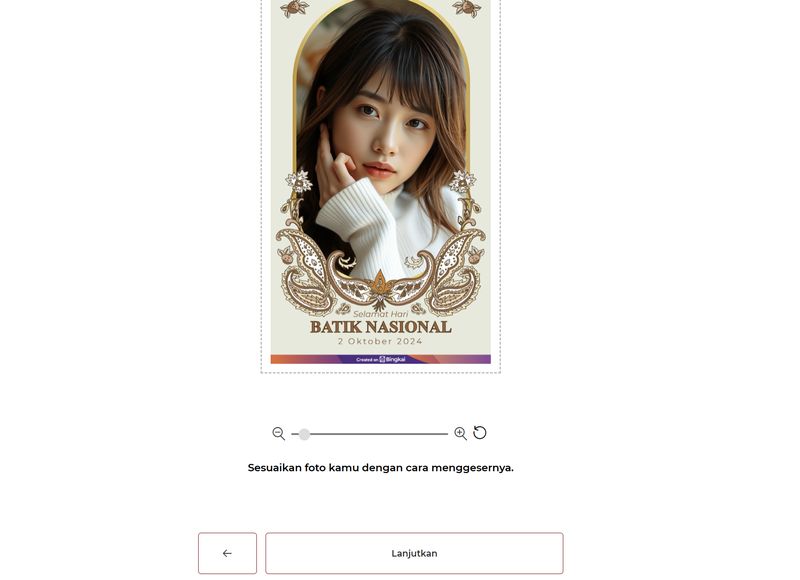
Hari Batik Nasional, Ini Cara Bikin Twibbon Bingkai untuk WA dan IG Story


Jakarta

Indonesia adalah negara yang kaya akan budaya, salah satu yang terkenal, bahkan sudah diakui dunia adalah batik. Tahu nggak detikers, kalau hari ini, 2 Oktober 2024, adalah Hari Batik Nasional.

Yuk, sama-sama kita rayakan Hari Batik Nasional dengan membuat Bingkai. Kamu bisa menggunakan bingkai Hari Batik Nasional untuk foto profil media sosial milik kamu.

Selain menunjukkan kebanggaan kamu akan batik, desain Bingkai juga cantik banget. Jadi sayang untuk dilewatkan begitu saja.


Cara menggunakan Bingkai.id untuk Hari Batik Nasional 2024

  1. Buka situs www.detik.com, temukan box ‘Bingkai’ di atas Berita Terpopuler. Klik ‘Yuk Ikutan!’. Opsi lainnya adalah langsung masuk ke situs Bingkai.id
  2. Setelah masuk ke website Bingkai.id, klik pilihan ‘Eksplor Bingkai’. Kamu akan diarahkan ke pencarian untuk ‘Hari Batik Nasional 2024’
  3. Pilih bentuk atau ukuran foto, ada opsi square (untuk feed dan foto profil) dan portrait (untuk story IG, FB, dan WA)
  4. Tentukan desain sesuai keinginanmu
  5. Sentuh ‘Lanjutkan’, kemudian pilih foto yang ingin kamu gunakan, sentuh ‘Lanjutkan’ lagi
  6. Pilih ‘Unduh’ untuk mengambil foto yang sudah kamu jadikan bingkai
  7. Jangan lupa untuk ‘SALIN HASTAG’ untuk kamu bagikan ke media sosial. Hashtag-nya ialah #RayakanSetiapDetik #RayakanBersamaBingkai.
Sentuh 'Lanjutkan', kemudian pilih foto yang ingin kamu gunakan, sentuh 'Lanjutkan' lagiSentuh ‘Lanjutkan’, kemudian pilih foto yang ingin kamu gunakan, sentuh ‘Lanjutkan’ lagi Foto: Aisyah/detikINET

Jadi, itulah cara menggunakan Bingkai.id untuk merayakan Hari Batik Nasional. Yuk, segera buat dan bagikan di media sosial. Semua orang harus tahu bahwa kamu bangga dengan batik yang merupakan warisan budaya Indonesia.


(ask/afr)


Sumber : inet.detik.com

Ini Cara Blokir Kontak WA Tanpa Diketahui oleh Pemiliknya

Jakarta

WhatsApp menjadi salah satu aplikasi pesan yang populer. Tak jarang, pengguna merasa perlu menjaga privasi atau menghindari komunikasi dengan seseorang yang dianggap mengganggu.

Salah satu cara yang bisa dilakukan yaitu dengan memblokir kontak. Namun, adakah cara memblokir kontak WA tanpa diketahui?

Cara Blokir Kontak WA Tanpa Diketahui

Menurut laman Wootehcy, pengguna WhatsApp bisa memblokir seseorang tanpa sepengetahuan mereka. Laman Pusat Bantuan WhatsApp menjelaskan, aplikasi ini tidak akan memberikan notifikasi jika seseorang memblokir kontak pengguna. Berikut beberapa cara blokir kontak WA tanpa diketahui.


Melalui Obrolan WhatsApp

  1. Buka obrolan dengan orang yang ingin kamu blokir
  2. Ketuk namanya di bagian atas layar
  3. Gulir ke bawah, klik blokir
  4. Sebuah pop up akan muncul menanyakan apakah kamu yakin akan memblokir kontak tersebut
  5. Klik lagi untuk mengonfirmasi

Melalui Pengaturan WhatsApp

  1. Buka WhatsApp, masuk ke Pengaturan
  2. Pilih Akun, Klik Privasi, Klik Diblokir,
  3. Pilih Tambah Baru
  4. Tambahkan semua orang yang ingin diblokir dari daftar blokir

Melalui Notifikasi WhatsApp di Layar Kunci

  1. Klik ikon panah ke bawah di notifikasi WhatsApp untuk melihat info selengkapnya
  2. Klik Blokir

Tanda-tanda Kontak Diblokir oleh Seseorang

WhatsApp memang tidak secara terang-terangan memberitahu pengguna bahwa kontaknya telah diblokir. Namun, ada ciri-ciri tertentu yang bisa diketahui:

  • Pengguna tidak bisa melihat konfirmasi pesan dari mereka (dua centang biru), namun hanya melihat konfirmasi pesan terkirim (satu centang biru)
  • Tidak bisa melihat status kontak
  • Tidak bisa melihat pembaruan foto profil kontak
  • Panggilan yang coba dilakukan tidak akan tersambung
  • Jika pengguna adalah admin grup, maka kamu tidak bisa menambahkan mereka ke grup
  • Pengguna tidak bisa lagi melihat status terakhir dilihat atau online dari kontak.

Cara Mengarsipkan Pesan WhatsApp

Selain dengan memblokir, alternatif lain yang bisa dilakukan adalah mengarsipkan pesan. Dengan cara ini, notifikasi dari pesan yang diarsipkan tidak akan muncul. Namun, foto profil, status, beserta pemberitahuan lainnya masih bisa dilihat oleh kontak yang diarsipkan.

  1. Pilih kontak yang akan diarsipkan
  2. Pilih dan tekan lama pada kontak, klik arsip
  3. Kontak beserta pesan akan beralih ke kolom arsip dan tidak ada di tampilan utama kolom chat.

Itulah beberapa cara blokir kontak WA tanpa diketahui. Semoga artikel ini membantumu ya.

(elk/inf)


Sumber : inet.detik.com

Tidak Bisa Block WhatsApp Group? Ini Solusi Lain yang Bisa Dicoba


Jakarta

WhatsApp memiliki fitur untuk membuat grup. WhatsApp Group pun mudah dibentuk, hanya perlu membuat grup dan menambahkan kontak yang ingin dijadikan member.

Meski ada pilihan untuk mendapatkan request atau permintaan sebelum dimasukkan ke WhatsApp, tapi bagaimana kalau sudah terlanjur masuk?

Kamu memang tidak bisa melakukan blokir pada group WhatsApp. Akan tetapi, ada cara agar kamu tetap bisa menghindar dimasukkan ke dalam group tersebut. Berikut ini caranya dikutip dari laman FAQ WhatsApp.


Cara Blokir Admin Group WhatsApp di Android

Memblokir admin yang nomor teleponnya tidak disimpan

  • Buka chat grup WhatsApp, lalu ketuk subjek grup
  • Pilih admin yang ingin diblokir
  • Ketuk Kirim pesan ke (nomor telepon), chat kosong dengan admin akan ditampilkan
  • Sentuh nomor telepon di bagian atas
  • Klik Blokir (nomor telepon) > Blokir.

Memblokir admin yang nomor teleponnya telah disimpan

  • Ketuk titik tiga > Pengaturan > Akun > Privasi > Kontak terblokir
  • Pilih add.
  • Masukkan nama admin dari daftar kontak.

Cara Blokir Admin Group WhatsApp di iOS

Memblokir admin yang nomor teleponnya tidak disimpan

  • Buka chat grup WhatsApp, lalu ketuk subjek grup
  • Ketuk admin yang ingin diblokir
  • Pilih Blokir (nomor telepon) > Blokir.

Memblokir admin yang nomor teleponnya disimpan

  • Buka chat grup WhatsApp, lalu sentuh subjek grup
  • Pilih admin yang ingin diblokir
  • Ketuk Blokir (kontak) > Blokir.
  • Kamu juga dapat membuka Pengaturan WhatsApp > Privasi > Diblokir > Tambah baru…. Ketuk nama kontak untuk memblokirnya.

(ask/ask)


Sumber : inet.detik.com