Tag Archives: klik

Ini Dia Cara Temukan File Backup WA di HP dan Laptop


Jakarta

WhatsApp memiliki fitur backup untuk mencadangkan data. Untuk Android dan PC, data tersimpan di Google Drive, sedangkan iPhone tersimpan di iCloud. Ini cara menemukan file-nya.

Aplikasi ini menyediakan penyimpanan lokal, khusus untuk pengguna Android. Backup akan dilakukan setiap malam. Pencadangan data WhatsApp dapat diatur berdasarkan frekuensi backup. Mulai dari harian, mingguan, bulanan, sampai tidak sama sekali.

Berikut merupakan cara untuk melihat file backup melalui ponsel maupun PC:


1. Melalui PC

  • Buka laman ‘Google Drive’
  • Klik ‘Storage’
  • Masuk ke menu ‘Backup’
  • File tersebut akan terlihat

2. Melalui Mobile

  • Buka aplikasi ‘Google Drive’
  • Klik ‘ikon menu’
  • Pilih ‘Backup’
  • File tersebut akan terlihat

Tidak semua data akan tersimpan dalam pencadangan. Hanya penyimpanan terbaru yang akan masuk ke dalam cloud.

Jadi, saat selesai mencadangkan file terbaru, maka file lama akan terhapus. Penyimpanan cadangan lokal juga akan bertahan selama beberapa hari di perangkat.

Anda juga bisa memulihkan pesan yang hilang melalui cadangan terakhir. Berikut caranya:

  1. Uninstall WhatsApp dari perangkat
  2. Install ulang WhatsApp
  3. Aplikasi akan meminta memulihkan pesan dari cadangan terbaru. Klik Pulihkan untuk memulai proses
  4. Jika Anda tidak memilih pulihkan, data tidak akan kembali pulih

Sebagai catatan, cara tersebut hanya bisa untuk memulihkan chat yang dihapus antara pencadangan terakhir dan berikutnya. Jika menggunakan backup harian tiap jam 2 pagi, maka pesan bisa dipulihkan saat dihapus setelah pencadangan terakhir pukul 2 pagi dan sebelum backup terakhir.

*Artikel ini ditulis oleh Dita Aliccia Armadani, peserta Program Magang Bersertifikat Kampus Merdeka di detikcom.

(fay/afr)


Sumber : inet.detik.com

6 Cara Menonaktifkan WA agar Centang Satu, Begini Langkahnya

Jakarta

WhatsApp menjadi aplikasi penting yang dipakai untuk berkomunikasi bagi banyak orang. Namun, ada kalanya pengguna ingin menghindari pesan yang masuk karena berbagai alasan.

Sehingga, salah satu cara yang bisa dilakukan adalah menonaktifkan pesan agar pengirim hanya melihat centang satu. Dengan begitu, notifikasi WhatsApp tidak akan masuk.

Cara Menonaktifkan WA agar Centang Satu

Ada beberapa cara yang dapat dilakukan untuk menonaktifkan WhatsApp agar centang satu. Berikut di antaranya:


1. Matikan Data Seluler

Cara pertama untuk membuat WhatsApp yang masuk centang satu adalah dengan mematikan data seluler. Dengan begitu, pesan WhatsApp tidak akan masuk sampai data seluler dinyalakan kembali.

  • Buka Pengaturan
  • Klik Kartu SIM dan data seluler
  • Matikan data seluler

2. Aktifkan Mode Pesawat

Mengutip laman FC Gamers, fitur mode pesawat akan mematikan semua koneksi internet pada perangkat, termasuk koneksi data seluler dan Wi-Fi. Dengan begitu, kamu tidak bisa menggunakan WA sama sekali dan pesan yang dikirimkan pun kan centang satu.

Berikut langkah-langkahnya:

  • Buka menu Pengaturan pada perangkat
  • Buka Wi-Fi and Jaringan
  • Pilih Mode Pesawat
  • Selesai

3. Ganti Akun WhatsApp

Jika mempunyai dua akun WhatsApp, kamu bisa memilih untuk mengganti akun WhatsApp agar pesan yang dikirim centang satu. Begini caranya:

  • Buka WhatsApp
  • Klik titik tiga di pojok kanan atas
  • Klik Settings
  • Pada bagian profil, klik panah ke bawah
  • Masukkan nomor WhatsApp yang lain
  • Selesai

4. Nonaktifkan Jaringan WhatsApp

Selanjutnya adalah menggunakan fitur jaringan yang diizinkan untuk aplikasi di smartphone. Langkah-langkahnya adalah sebagai berikut:

  • Buka Pengaturan di smartphone
  • Pilih Kartu SIM dan data seluler
  • Klik Penggunaan Data
  • Pilih Izin Jaringan
  • Klik WhatsApp
  • Nanti ada pilihan Data Seluler, Wi-Fi, dan Nonaktifkan Jaringan
  • Klik Nonaktifkan Jaringan

5. Hentikan Paksa Aplikasi WhatsApp

Cara berikutnya yaitu dengan menghentikan paksa aplikasi WhatsApp di pengaturan smartphone. Begini caranya:

  • Buka Pengaturan di smartphone
  • Klik Manajemen Aplikasi
  • Pilih Daftar Aplikasi
  • Klik WhatsApp
  • Klik Paksa berhenti

6. Matikan Ponsel

Cara terakhir untuk menonaktifkan WhatsApp adalah dengan mematikan ponsel. Saat ponsel mati, maka data seluler juga dalam keadaan mati. Sehingga, pesan yang dikirimkan ke WhatsApp akan centang satu. Cara mematikan ponsel yaitu

  • Tekan lama tombol power
  • Pilih matikan daya

Itulah beberapa cara menonaktifkan WhatsApp sehingga centang satu. Perlu diketahui bahwa langkah-langkah ini mungkin berbeda di beberapa smartphone. Semoga artikel ini membantumu.

(elk/row)


Sumber : inet.detik.com

Cara Mengembalikan Chat Whatsapp yang Terhapus Permanen


Jakarta

Pengguna WhatsApp kerap kali menghapus pesan tanpa sengaja. Berikut cara untuk mengembalikan pesan tersebut.

Chat pada WhatsApp dapat dihapus untuk pengirim, maupun untuk semua orang dalam chat tersebut. Jika pengguna tidak sengaja menghapus chat, pesan tersebut akan hilang dan tidak dapat muncul kembali.

Untuk mengatasi hal tersebut, berikut beberapa cara untuk mengembalikannya:


1. Batalkan Hapus Pesan

Cara pertama yang dapat dilakukan adalah dengan mengurungkan atau membatalkan fitur itu. Selain fitur menghapus, WhatsApp juga menghadirkan fitur mengembalikan chat yang tidak sengaja dihapus.

Namun, cara ini hanya dapat dilakukan jika menghapus pesan untuk pengirim saja. Setelah klik ‘hapus untuk saya’, Anda akan melihat opsi mengembalikan atau ‘undo’.

2. Google Drive

Anda dapat mengembalikan pesan menggunakan Google Drive. Layanan berikut akan memulihkan chat melalui cadangan yang sudah dibuat sebelumnya.

Jadi pastikan Anda sudah membuat cadangan chat di Google Drive untuk bisa melakukannya. Berikut cara mengembalikan chat melalui Google Drive:

  • Hapus aplikasi WhatsApp.
  • Install ulang dengan mengunduhnya.
  • Login akun dan selesaikan proses verifikasi akun.
  • Setelah itu, akan muncul opsi memulinkan data dari Google Drive.
  • Klik menu pulihkan data.
  • Tekan opsi ‘Lanjut’ dan seluruh chat yang terhapus akan muncul kembali.

Nah, di atas adalah beberapa tips untuk mengembalikan pesan WhatsApp yang tidak sengaja terhapus. Semoga membantu!

*Artikel ini ditulis oleh Dita Aliccia Armadani, peserta Program Magang Bersertifikat Kampus Merdeka di detikcom.

(fyk/fyk)


Sumber : inet.detik.com

Cara Mention Pengguna Lain di Status WA, Begini Ketentuannya

Jakarta

WhatsApp (WA) semakin banyak mengeluarkan fitur baru. Tak hanya dapat berkomunikasi lewat pesan teks, panggilan suara, dan video tapi juga WhatsApp memiliki fitur mention.

Sehingga, kamu bisa melakukan mention atau menyebut pengguna lain dalam status yang diunggah. Lantas, bagaimana cara mention pengguna lain di status WA? Siapa saja yang bisa menyebut pengguna WA dalam status?

Cara Mention Pengguna Lain di Status WA

Kini, pengguna WhatsApp bisa menyebut hingga lima pengguna lainnya dalam status. Mengutip laman Pusat Bantuan WhatsApp, begini caranya:


  • Klik pembaruan status WA
  • Ambil foto/video atau pilih gambar/video di media
  • Tulis keterangan foto di kolom yang tersedia
  • Kamu bisa menambahkan teks, stiker atau membuat gambar dengan pilihan warna dan ukuran garis
  • Untuk menyebut pengguna lain klik ikon @ di bagian kanan kolom keterangan foto
  • Kamu bisa menyebut 1-5 orang dalam status
  • Klik ikon pesawat kertas untuk mengirimkan status.

Siapa Saja yang Bisa Mention Pengguna di Status?

Tak hanya kontak yang telah kamu tersimpan, tapi semua pengguna WA bisa menyebutmu dalam statusnya. Contohnya, seseorang yang ada di grup yang sama denganmu.

Jika ingin berhenti menerima penyebutan status dari pengguna tertentu, maka cara yang bisa dilakukan adalah memblokir kontak tersebut. Selain itu, jika tidak ingin diberitahu saat pengguna tertentu menyebutmu, maka arsipkan chatnya.

Cara Memblokir Pengguna

  • Buka aplikasi WhatsApp
  • Pilih percakapan dengan kontak yang ingin diblokir
  • Klik menu titik tiga di sudut kanan atas
  • Pilih Lainnya
  • Klik Blokir
  • Klik Laporkan Kontak
  • Klik Blokir.

Cara Mengarsipkan Chat

  • Pilih kontak yang akan diarsipkan
  • Pilih dan tekan lama pada kontak, klik arsip
  • Kontak beserta pesan akan beralih ke kolom arsip dan tidak ada di tampilan utama kolom chat.

Apa yang Terjadi saat Pengguna Disebut dalam Status?

Saat disebut di dalam status WhatsApp, maka pengguna bisa:

  • Melihat status tersebut meski tidak dalam daftar pemirsa status pengguna yang menyebutnya
  • Mendapat informasi di chat yang mengatakan bahwa pengguna lain menyebutnya beserta tautan ke status
  • Mengedit dan membagi ulang status. Saat membagikan ulang, nama, info profil, atau nomor telepon pengguna yang melakukan mention tidak akan ditampilkan
  • Jika seorang pengguna menyebut beberapa orang di dalam satu statusnya, maka orang-orang yang disebut akan diberitahu secara terpisah.

Itulah cara mention pengguna lain dalam status WA. Selamat mencoba detikers.

(row/fay)


Sumber : inet.detik.com

Cara Beli Koin TikTok di Google, Harganya Lebih Murah!

Jakarta

Koin di TikTok bisa disebut sebagai alat transaksi di platform tersebut. Detikers dapat menggunakannya untuk “nyawer” pengguna TikTok lain yang sedang melakukan live atau siaran langsung.

Untuk nyawer, kamu perlu menukar koin TikTok menjadi stiker atau gift. Barulah gift dapat diberikan ke konten kreator yang tengah live sebagai bentuk dukungan dan apresiasi. Dengan sering mengirimkan koin, level pengguna TikTok bisa naik.

Koin TikTok diperoleh dengan melakukan top up atau pembelian menggunakan uang asli. Selain melalui aplikasinya, beli koin TikTok dapat dilakukan lewat situs resminya di Google. Simak cara beli dan nominal harganya di bawah ini.


Harga Koin TikTok di Google

Sebelum membelinya, penting mengetahui harga koin TikTok terlebih dahulu. Sebagai informasi, harga koin TikTok di situs resminya lebih murah sekitar 25 persen dibanding membelinya melalui aplikasi.

Berdasarkan laman resminya, berikut nominal dan harga koin TikTok di Google:

  • 70 koin: Rp 12.900
  • 90 koin: Rp 16.600
  • 150 koin: Rp 27.700
  • 200 koin: Rp 36.900
  • 250 koin: Rp 46.100
  • 350 koin: Rp 64.500
  • 450 koin: Rp 82.900
  • 700 koin: Rp 129.000
  • 1.400 koin: Rp 258.000
  • 3.500 koin: Rp 645.000
  • 7.000 koin: Rp 1.290.000
  • 17.500 koin: Rp 3.225.000

Pembelian koin TikTok lewat situs resminya juga bisa menentukan nominal khusus yang detikers inginkan. Nominal khususnya minimal beli 30 koin dan maksimal 2,5 juta koin.

Cara Beli Koin TikTok di Google

Untuk membeli koin TikTok di situs resminya melalui browser Google, ikuti langkah-langkah berikut:

  1. Buka situs resmi TikTok di browser Google.
  2. Login ke akun TikTok.
  3. Ketuk menu Profil pada ujung kanan atas layar lalu klik “Beli Koin”.
  4. Pilih nominal koin yang tertera atau kustomisasi jumlah yang ingin dibeli.
  5. Klik “Isi Ulang”.
  6. Cek detail ringkasan pesanan.
  7. Pilih metode pembayaran dan klik “Bayar Sekarang”.
  8. Lakukan pembayaran sesuai instruksi.
  9. Apabila pembayaran berhasil, cek apakah koin TikTok sudah bertambah ke akun atau belum.

Metode pembayaran beli koin TikTok lewat situs resminya di Google bisa menggunakan e-wallet meliputi DANA, ShopeePay, GoPay, OVO, Link Aja, transfer bank, kartu debit atau kredit, maupun melalui merchant Indomaret dan Alfamart.

(azn/row)


Sumber : inet.detik.com

Cara Cek KTP dan NIK Dipakai Orang Lain untuk Pinjol atau Tidak

Jakarta

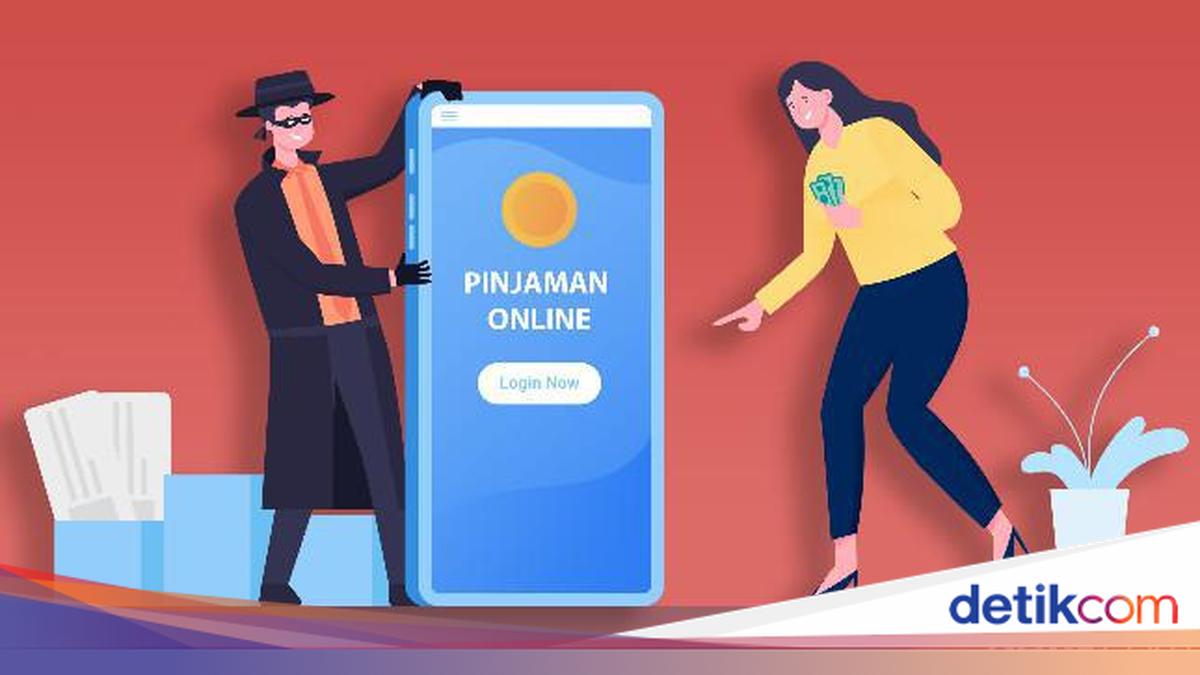
Masyarakat Indonesia tentu sudah tidak asing dengan pinjaman online atau pinjol. Meminjam uang secara online, dapat dilakukan hanya dengan menggunakan Kartu Tanda Penduduk (KTP), sehingga tidak jarang disalahgunakan oleh pihak lain tanpa izin pemilik KTP.

Kamu dapat mengetahui apakah KTP kamu digunakan untuk pinjol atau tidak, melalui Sistem Layanan Informasi Keuangan (SLIK) oleh Otoritas Jasa Keuangan (OJK). Untuk mengeceknya, kamu dapat memilih secara online maupun offline melalui cara di bawah ini:


Cara Mengecek KTP Dipakai Pinjol Secara Online

Cara mengecek KTP melalui SLIK OJK secara online, cukup mudah. kamu hanya perlu menyiapkan beberapa dokumen pendukung seperti KTP, foto diri, dan foto diri dengan KTP. Untuk cara lengkapnya adalah sebagai berikut.

  1. Kamu perlu mengakses situs https://idebku.ojk.go.id atau mengunduh aplikasi iDebku OJK.
  2. Di halaman utama, pilih opsi ‘Pendaftaran’.
  3. Isi formulir dengan informasi yang diminta seperti jenis debitur, jenis identitas, nomor identitas, dan kode captcha.
  4. Pastikan semua informasi yang kamu masukkan benar.
  5. Klik ‘Selanjutnya’ setelah yakin informasi sudah sesuai.
  6. Unggah dokumen pendukung seperti KTP dan foto diri.
  7. Klik ‘Ajukan Permohonan’.
  8. Setelah pendaftaran selesai, kamu akan menerima nomor pendaftaran.
  9. Untuk mengecek status permohonan, gunakan menu ‘Status Layanan’ dengan memasukkan nomor pendaftaran yang telah kamu dapatkan.
  10. OJK akan memproses permohonan iDeb dalam waktu satu hari kerja melalui email yang kamu daftarkan.

Cara Mengecek KTP Dipakai Pinjol Secara Offline

Selain dengan cara online, kamu juga dapat mengecek apakah KTP kamu telah disalahgunakan untuk pinjol secara offline. Berikut ini langkah-langkahnya:

1. Pemohon datang langsung ke kantor OJK yang terdekat.

2. Siapkan dokumen-dokumen yang diperlukan sesuai jenis permohonan:

  • Untuk perseorangan: fotokopi KTP (untuk WNI) atau paspor (untuk WNA), dan surat kuasa jika diperlukan.
  • Untuk yang telah meninggal: fotokopi KTP/Paspor, dokumen asli surat keterangan kematian, dan dokumen yang membuktikan hubungan kekeluargaan/ahli waris.
  • Untuk badan usaha: fotokopi identitas badan usaha (NPWP, akta pendirian, perubahan anggaran dasar terakhir), identitas pengurus, dan surat kuasa jika diperlukan.
  • OJK akan melakukan pengecekan sesuai dengan formulir dan dokumen pendukung yang diserahkan.
  • Hasil dari permohonan akan dikirimkan melalui email yang telah didaftarkan sebelumnya.

Pastikan semua dokumen yang dibawa adalah asli atau fotokopi yang sah dan sesuai dengan persyaratan yang ditetapkan oleh OJK.

Itu dia cara-cara yang dapat dilakukan untuk mengecek apakah KTP kamu digunakan untuk pinjol atau tidak, melalui layanan SLIK OJK secara online dan offline. Semoga membantu!

*Artikel ini ditulis oleh Dita Aliccia Armadani, peserta Program Magang Bersertifikat Kampus Merdeka di detikcom.

(afr/afr)


Sumber : inet.detik.com

Pengumuman SKD CPNS 2024, Bisa Cek di Sini Secara Online

Jakarta

Pengumuman hasil Seleksi Kompetensi Dasar (SKD) untuk Calon Pegawai Negeri Sipil (CPNS) 2024 dijadwalkan berlangsung selama tiga hari, mulai Minggu (17/11) hingga Selasa (19/11).

Peserta yang telah mengikuti ujian SKD CPNS dapat memeriksa hasil kelulusan mereka secara online, melalui laman resmi Badan Kepegawaian Negara (BKN) sesuai dengan jadwal instansi masing-masing.

Hasil SKD CPNS 2024 dapat diakses melalui situs resmi BKN di https://sscasn.bkn.go.id. Pengumuman ini disesuaikan dengan jadwal yang ditetapkan oleh setiap instansi.


Cara mengecek hasil SKD CPNS 2024

Berikut langkah-langkah untuk mengecek hasil pengumuman SKD CPNS 2024 secara online:

  1. Akses situs resmi BKN di https://sscasn.bkn.go.id
  2. Klik tombol ‘Login’ atau ‘Masuk’ di pojok kanan atas halaman.
  3. Masukkan akun Anda menggunakan Nomor Induk Kependudukan (NIK) dan password yang telah terdaftar.
  4. Setelah login berhasil, halaman resume pendaftaran akan muncul, disertai dengan keterangan hasil kelulusan SKD CPNS 2024.

Jadwal pengumuman hasil SKD CPNS 2024

Mengacu pada Surat Nomor: 02/PAN/PEL.BKN/CPNS/IX/2024 tentang Penyesuaian Jadwal Seleksi Calon Pegawai Negeri Sipil Tahun 2024, pengumuman hasil SKD CPNS 2024 dijadwalkan antara 17 hingga 19 November 2024.

Berikut adalah jadwal lengkap pelaksanaan seleksi CPNS 2024:

  • Pelaksanaan SKD CPNS: 16 Oktober – 14 November 2024
  • Pengolahan Nilai SKD CPNS: 23 Oktober – 16 November 2024
  • Pengumuman Hasil SKD CPNS: 17 – 19 November 2024
  • Pelaksanaan SKB CPNS Non-CAT: 20 November – 17 Desember 2024
  • Penjadwalan SKB CPNS dengan CAT: 29 November – 3 Desember 2024
  • Pelaksanaan SKB CPNS: 9 – 20 Desember 2024
  • Integrasi Nilai SKD dan SKB CPNS: 17 Desember 2024 – 4 Januari 2025
  • Pengumuman Hasil Akhir CPNS 2024: 5 – 12 Januari 2025

Jadi, bagi para peserta yang telah mengikuti ujian SKD CPNS, pastikan untuk memeriksa hasil pengumuman pada waktu yang telah ditentukan melalui situs resmi BKN.

*Artikel ini ditulis oleh Dita Aliccia Armadani, peserta Program Magang Bersertifikat Kampus Merdeka di detikcom.

(fay/rns)


Sumber : inet.detik.com

Begini Cara Mudah Mendaftarkan Alamat Rumah di Google Maps

Jakarta

Google Maps merupakan aplikasi peta online yang bisa diakses secara gratis. Lewat Google Maps, kamu dapat mencari alamat, arus lalu lintas di jalan, waktu dan jarak tempuh, hingga rute perjalanan yang akan dituju.

Selain mencari alamat orang lain, kamu juga bisa mendaftarkan alamat rumah sendiri di Google Maps, lho. Cara ini sangat membantumu agar alamat tempat tinggal lebih mudah dicari.

Misalnya saat menggunakan aplikasi ojek online. Jika alamat rumah di Google Maps sudah tepat, maka driver ojek tidak akan kebingungan mencari tempat tinggalmu.


Mendaftarkan alamat rumah di Google Maps juga sangat mudah, lho. Lantas, bagaimana caranya? Simak penjelasannya dalam artikel ini.

Cara Mendaftarkan Alamat Rumah di Google Maps

Masyarakat kini bisa mendaftarkan alamat rumahnya di Google Maps dengan mudah. Dilansir situs Support Google, berikut langkah-langkahnya:

Cara Mendaftarkan Alamat Rumah di Google Maps Lewat Android

  • Buka aplikasi Google Maps di smartphone dan pastikan sudah login dengan akun Google
  • Masukkan alamat rumah yang ingin didaftarkan di Google Maps dengan mengetik di kolom pencarian
  • Jika sudah menemukan lokasinya dan titik sudah benar, klik bagian alamat tersebut hingga muncul ikon pin warna merah sebagai penanda lokasi
  • Lalu akan muncul jendela halaman baru yang berisi informasi lokasi
  • Kemudian isi seputar informasi alamat rumah, seperti nama jalan, kategori tempat, kontak, foto lokasi, dan lainnya
  • Jika sudah, kirim permintaan pendaftaran alamat rumah dengan mengklik ‘Submit’
  • Kemudian pihak Google akan menerima dan mengecek form pendaftaran alamat rumah detikers. Nantinya hasil pemeriksaan akan dikirim ke alamat email kamu yang didaftarkan.

Cara Mendaftarkan Alamat Rumah di Google Maps Lewat iPhone

  • Buka aplikasi Google Maps di iPhone dan pastikan sudah login dengan akun Google
  • Masukkan alamat rumah yang ingin didaftarkan di Google Maps dengan mengetik di kolom pencarian
  • Jika sudah menemukan lokasinya dan titik sudah benar, klik bagian alamat tersebut hingga muncul ikon pin warna merah sebagai penanda lokasi
  • Lalu akan muncul jendela halaman baru yang berisi informasi lokasi
  • Kemudian isi seputar informasi alamat rumah, seperti nama jalan, kategori tempat, kontak, foto lokasi, dan lainnya
  • Jika sudah, kirim permintaan pendaftaran alamat rumah dengan mengklik ‘Submit’
  • Kemudian pihak Google akan menerima dan mengecek form pendaftaran alamat rumah detikers. Nantinya hasil pemeriksaan akan dikirim ke alamat email kamu yang didaftarkan.

Cara Mendaftarkan Alamat Rumah di Google Maps Lewat PC/Laptop

  • Buka Google Maps di PC/laptop lewat browser
  • Pastikan kamu sudah login akun Google di PC/laptop agar bisa mengakses Google Maps
  • Jika sudah login, klik ikon titik tiga dan pilih menu ‘Add Place’
  • Kemudian isi seputar informasi alamat rumah, seperti nama jalan, kategori tempat, kontak, foto lokasi, dan lainnya.
  • Jika sudah, kirim permintaan pendaftaran alamat rumah dengan mengklik ‘Submit’
  • Kemudian pihak Google akan menerima dan mengecek form pendaftaran alamat rumah detikers. Nantinya hasil pemeriksaan akan dikirim ke alamat email kamu yang didaftarkan.

Apabila pihak Google mengabulkan permintaan pendaftaran alamat rumah kamu, maka nama lokasinya langsung berubah di Google Maps sesuai yang telah didaftarkan.

Demikian cara mendaftarkan alamat rumah di Google Maps dengan mudah. Semoga dapat membantu detikers!

(ilf/row)


Sumber : inet.detik.com