Tag Archives: klik

Cara Scan Dokumen di WhatsApp Tanpa Watermark, Praktis!

Jakarta

Saat ini, pengguna bisa memindai dokumen di WhatsApp (WA). Fitur scan dokumen ini bisa dilakukan langsung dari kamera HP tanpa perlu alat tambahan.

Dengan fitur bawaan WA ini, kita tak perlu mengunduh aplikasi pihak ketiga. Pasalnya, lewat WA kita mengkonversi dokumen fisik menjadi file digital dalam hitungan detik.

Pemindai Dokumen WhatsApp

Pindai atau scan adalah fitur baru bawaan dari WA yang memungkinkan pengguna untuk memindai dokumen fisik, tanda terima, maupun catatan langsung di dalam WA.


Fitur ini akan mengubah item yang dipindai menjadi dokumen PDF maupun gambar digital dan siap dikirim. Pemindaian dilakukan dengan mengambil foto dari kamera HP. Nantinya, secara otomatis WhatsApp akan mendeteksi bidang dokumen.

Fitur scan WA ini sudah tersedia di Android dan iPhone dan bisa diakses oleh semua orang. Bahkan, fitur pemindaian ini juga berfungsi bahkan saat kamu sedang offline atau tidak terhubung ke internet.

Cara Memindai Dokumen di WhatsApp

Berikut adalah langkah-langkah scan dokumen di WA:

  • Buka aplikasi WhatsApp.
  • Buka chat atau obrolan untuk mengirimkan dokumen yang discan
  • Pilih ikon plus (+) di sebelah kiri bagian bawah untuk akses menu attachment.
  • Pilih Document
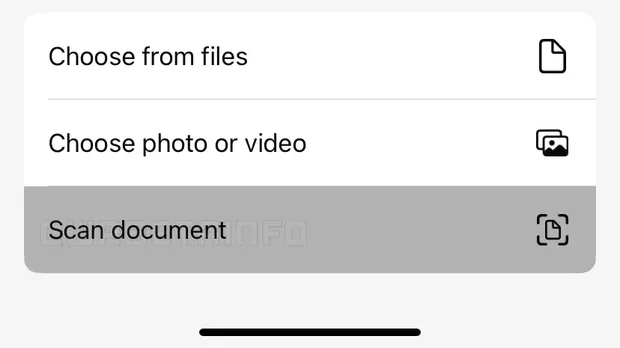
  • Klik bagian “Scan Document” atau “Pindai Dokumen”
    Fitur scan dokumen di WhatsAppFitur scan dokumen di WhatsApp Foto: WABetaInfo
  • Kamera akan otomatis terbuka, lalu arahkan pada dokumen yang ingin dipindai.
  • Kamera akan mendeteksi bidang dokumen untuk melakukan pemindaian. Lanjutkan klik foto.
  • Setelah selesai, WhatsApp akan memperlihatkan hasil pindaian. Pengguna juga bisa mengeditnya. Mulai dari memotong bidang dokumen, memilih warna hasil scan, maupun memutar halaman hasil pindaian.
  • Jika sudah sesuai, lanjutkan klik “Save”
  • Hasil scan dokumen tersebut akan dikirimkan ke ruang chat dengan format PDF.

Jika dirasa hasilnya kurang bagus dan kurang sesuai, kamu juga bisa menghapus dokumen dengan klik ikon tempat sampah. Kemudian, ulangi cara di atas untuk melakukan scan ulang. Selamat mencoba!

(khq/fds)


Sumber : inet.detik.com

3 Cara Membuat Animasi Perjalanan Mudik Lebaran yang Menarik

Jakarta

Mudik Lebaran adalah tradisi tahunan yang dinantikan oleh banyak umat muslim untuk berkumpul bersama keluarga. Momen perjalanan mudik dari satu tempat ke tempat lain seringkali penuh dengan cerita menarik.

Jika foto atau video di media sosial sudah biasa, kamu bisa membagikan pengalaman perjalanan mudik di media sosial dengan cara yang unik, yaitu dengan membuat animasi perjalanan. Hal ini bisa menjadi cara yang kreatif untuk membagikan perjalananmu ke media sosial.

Cara Membuat Animasi Perjalanan Mudik Lebaran

Ada beberapa aplikasi yang bisa dipakai untuk membuat aplikasi perjalanan. Mengutip laman TechPP, berikut di antaranya:


Cara Membuat Animasi Perjalanan Mudik Lebaran via Travel Boast

Melalui Travel Boast, pengguna bisa membuat peta rute perjalanan aplikasi, termasuk saat mudik lebaran. Aplikasi ini memiliki tagline “Show people your trip, itinerary or journey in a cool way”.

Menurut laman Tech App, pengguna hanya perlu memasukkan detail, seperti negara asal, kota, tujuan dan lain sebagainya. Nantiya, Travelboast akan membuat video animasi dengan perjalanan tersebut.

Ada sebanyak 100 moda transportasi yang bisa dipilih. Aplikasi ini bisa didownload melalui Android dan iOS. Caranya adalah sebagai berikut:

  1. Buka aplikasi TravelBoast di perangkat, klik Oke
  2. Pilih Start dan masukkan alamat awal perjalanan
  3. Klik Destination dan masukkan alamat tujuan
  4. Tarik rute perjalanan di peta untuk menyesuaikan jalur sesuai dengan keinginanmu
  5. Klik dan tahan ikon kendaraan untuk mengubah model kendaraan
  6. Klik Play untuk melihat preview video animasi
  7. Kamu bisa mengatur durasi video di Video Length dan ukuran kendaraan di ‘Model Size’
  8. Setelah selesai, klik Save Video to Camera Roll

Cara Membuat Animasi Perjalanan Mudik Lebaran via Travel Animator

Travel Animator juga memudahkan pengguna membuat peta perjalanan animasi yang seru. Pengguna juga bisa menyorot bagian-bagian penting dari perjalanan, seperti tempat-tempat yang dikunjungi, tempat-tempat penting, aktivitas, hingga tempat tersembunyi selama perjalanan.

Kamu bisa memilih berbagai jenis kendaraan, seperti mobil sport, pesawat, helikopter, truk mini, dan lain sebagainya. Aplikasi ini memungkinkan kamu membagikan video yang telah dibuat ke media sosial. Secara umum, begini cara membuat animasi perjalanan dengan Travel Animator yaitu:

  1. Buka aplikasi Travel Animator
  2. Pilih Starting Point untuk menentukan awal perjalanan
  3. Pilih Destination Point untuk memilih tujuan
  4. Jika ingin menambah perhentian dalam rute perjalanan, klik Add Stops
  5. Klik Preview
  6. Dalam halaman Preview, kamu bisa mengubah durasi video dan memilih ukuran gambarnya
    -Klik Style untuk memberi opsi untuk memilih berbagai jenis model peta seperti Basic dan
    Overcast
    -Klik 1:1 untuk memilih rasio yang berbeda
    -Klik Country untuk menyoroti negara asal dalam video
    -Klip Unit untuk mengubah satuan dari mil ke km dan sebaliknya.

7. Jika semua sudah pas, tekan tombol Export Video.

Cara Membuat Animasi Perjalanan Mudik Lebaran via Travel Video Map Maker Boast

Pilihan selanjutnya adalah aplikasi Travel Video Map Maker Boast. Seperti aplikasi animasi perjalanan lainnya, aplikasi ini memungkinkan kamu membuat rute perjalanan animasi dengan kendaraan yang bisa dipilih.

Namun terkadang, aplikasi tersebut mengalami gangguan hingga harus restart perangkat. Setelah dinyalakan ulang, aplikasi berfungsi kembali. Dalam aplikasi ini, kamu bisa memilih berbagai moda transportasi.

Lalu, masukkan rute dan berbagai perhentian selama perjalanan. Tekan tombol Start untuk membuat video peta rute perjalanan animasi. Terakhir, kamu bisa membagikan video perjalanan di media sosial.

Aplikasi lain mungkin bisa digunakan untuk membuat animasi menarik selama perjalanan mudik Lebaran. Sebelumnya, detikers wajib mengetahui keamanan dan kompetensi aplikasi sesuai kebutuhan pengguna.

(elk/row)


Sumber : inet.detik.com

5 Cara Cari Rest Area Terdekat Saat Mudik, Mudah Cuma Pakai HP

Jakarta

Saat mudik, perjalanan panjang dengan kendaraan pribadi bisa sangat melelahkan. Tubuh butuh istirahat sejenak di rest area untuk mengisi bahan bakar, makan, atau sekadar meregangkan otot sebelum melanjutkan perjalanan.

Tidak semua rest area mudah ditemukan, terutama saat jalur mudik dipadati kendaraan. Tapi jangan khawatir, melalui berbagai aplikasi, pemudik bisa dengan mudah menemukan lokasi rest area terdekat.

5 Cara Cari Rest Area Terdekat Saat Mudik

Pemudik wajib tahu titik rest area, sebagai tempat istirahat yang tersedia di sepanjang jalan tol. Rest area biasanya dilengkapi dengan berbagai fasilitas umum seperti mushola, pom bensin, ATM center, minimarket, area makan, dan toilet umum.


Ada beberapa cara praktis untuk menemukan rest area terdekat saat mudik, yakni menggunakan aplikasi seperti Google Maps, Waze, Travoy, Bina Marga, dan Tol Kita. Agar perjalanan tetap nyaman dan lancar, pemudik bisa mengecek lokasi rest area terdekat menggunakan berbagai aplikasi di smartphone berikut:

1. Menggunakan Google Maps

Google Maps menjadi aplikasi navigasi yang paling umum digunakan untuk mencari lokasi, termasuk rest area terdekat. Kamu bisa mencari rest area dengan :

  • Buka aplikasi atau situs Google Maps
  • Ketik “rest area terdekat” di kolom pencarian
  • Nanti akan terlihat rest area dengan jarak yang paling dekat dari lokasimu
  • Pilih lokasi rest area yang diinginkan dan ikuti rute yang diberikan.

2. Menggunakan Waze Navigation

Aplikasi Waze Navigation juga bisa membantu pemudik menemukan rest area secara akurat. Langkah-langkahnya:

  • Unduh dan buka aplikasi Waze Navigation
  • Ketik ‘rest area’ di kolom pencarian
  • Pilih lokasi rest area yang direkomendasikan oleh aplikasi.

3. Menggunakan Aplikasi Travoy (Jasa Marga)

Jasa Marga menyediakan aplikasi khusus bernama Travoy yang memberikan informasi lengkap mengenai rest area di jalan tol. Cara menggunakannya:

  • Unduh Travoy dari PlayStore atau AppStore
  • Buka aplikasi dan login (opsional)
  • Klik menu ‘Rest Area’
  • Pilih ruas tol yang diinginkan untuk melihat daftar rest area yang tersedia.

4. Menggunakan Situs Bina Marga

Bina Marga juga menyediakan informasi mengenai rest area di jalan tol melalui situs resminya. Berikut cara mengaksesnya:

  • Kunjungi situs resmi Bina Marga https://mudik.pu.go.id/
  • Pilih menu ‘Peta’ lalu klik opsi ‘Rest Area’
  • Sistem akan menampilkan lokasi rest area yang tersedia.

5. Menggunakan Aplikasi Tol Kita (BPJT)

BPJT (Badan Pengatur Jalan Tol) menyediakan aplikasi Tol Kita yang bisa digunakan untuk mencari rest area di jalan tol. Berikut langkah-langkahnya:

  • Unduh aplikasi Tol Kita di PlayStore atau AppStore
  • Buka aplikasi dan klik menu ‘Rest Area’
  • Masukkan lokasi saat ini atau tujuan perjalanan
  • Informasi rest area terdekat akan muncul secara otomatis.

Jenis-jenis Rest Area di Jalan Tol

Rest area di jalan tol terbagi menjadi tiga tipe berdasarkan fasilitas yang disediakan, yaitu Tipe A, B, dan C. Berikut perbedaannya:

1. Rest Area Tipe A

Rest area tipe A adalah yang paling lengkap karena menyediakan berbagai fasilitas utama, termasuk:

  • Toilet pria & wanita
  • Area parkir untuk mobil & truk
  • ATM center
  • Mushola atau masjid
  • SPBU (pom bensin)
  • Warung/kios & restoran
  • Bengkel kendaraan
  • Klinik kesehatan
  • Ruang terbuka hijau.

2. Rest Area Tipe B

Tipe B memiliki fasilitas yang sedikit lebih sederhana dibanding tipe A, tetapi tetap nyaman untuk beristirahat. Fasilitasnya meliputi:

  • Toilet pria & wanita
  • Area parkir mobil & truk
  • ATM center
  • Mushola
  • Warung/kios & restoran
  • Ruang terbuka hijau.

3. Rest Area Tipe C

Tipe C merupakan rest area yang biasanya hanya dioperasikan saat musim liburan panjang seperti Lebaran, Natal, dan Tahun Baru. Fasilitasnya lebih terbatas dibanding tipe A dan B, yaitu:

  • Toilet pria & wanita
  • Area parkir mobil & truk
  • Mushola
  • Warung/kios.

Nah, itulah tadi cara mencari rest area terdekat. Namun baiknya, selalu cek kondisi dan lokasi rest area sebelum berangkat, supaya waktu istirahat bisa diperkirakan. Selamat mudik!

(aau/fds)


Sumber : inet.detik.com

Ini Cara Pakai Google Maps Offline Buat Mudik Lebaran 2025

Jakarta

Google Maps menjadi salah satu aplikasi populer sebagai penunjuk arah dalam perjalanan. Aplikasi ini seperti wajib diinstal para pemudik di masa Lebaran 2025 ini.

Aplikasi ini bahkan bisa digunakan saat paket internet habis atau sinyal tiba-tiba hilang. Para pengguna bisa memanfaatkan Google Maps offline yang tidak perlu koneksi internet alias luar jaringan (luring).

Cara Pakai Google Maps Offline

Google Maps offline dapat digunakan dengan mengunduh peta terlebih dahulu. Saat tak ada sinyal, detikers bisa menggunakan peta tersebut sebagai dasar penunjuk arah.


Berikut ini adalah cara pakai Google Maps offline yang telah dicoba tim detik.com:

  1. Buka Google Maps.
  2. Klik foto profil atau inisial nama di bagian paling kanan atas, di samping kolom pencarian.
  3. Pilih ‘Peta offline’.
  4. Pada pengaturan default, peta hanya bisa diunduh dengan koneksi WiFi. Jika ingin pakai koneksi data seluler, pilih tanda Settings di kanan atas, pilih Download preferensi > pilih Lewat jaringan seluler atau WiFi. Lalu simpan pengaturan.
  5. Kembali ke halaman Peta Offline. Klik ‘Pilih peta Anda sendiri’.
  6. Pilih area lokasi yang ingin diunduh. Semakin besar area yang dipilih, maka data yang diunduh juga akan semakin besar. Kapasitas HP yang dibutuhkan juga semakin besar.
  7. Pilih tempat penyimpanan, apakah di memori internal atau di eksternal.
  8. Setelah selesai mengunduh, kamu bisa menggunakan peta offline tersebut kapan saja untuk mencari petunjuk arah.

Google Maps offline tidak memiliki fitur penunjuk arah untuk angkutan umum, jalur sepeda, atau jalan kaki. Google Maps offline juga tidak bisa memberi informasi kondisi lalu lintas, rute alternatif, atau panduan jalur.

Cara Menghapus Peta Offline Google Maps

Setelah mudik, detikers bisa menghapus peta offline di Google Maps tersebut. Caranya adalah sebagai berikut.

  1. Buka Google Maps
  2. Klik foto akun profil atau inisial nama di sebelah kanan kolom pencarian.
  3. Pilih menu ‘Peta offline’
  4. Klik titik tiga pada peta yang ingin dihapus. Pilih hapus.

Detikers bisa mulai mengunduh peta sebelum berangkat mudik agar bisa digunakan setiap saat. Namun Google Maps offline sebaiknya hanya digunakan sebagai alternatif penunjuk arah. Pemudik disarankan tetap memilih Google Maps online untuk memaksimalkan penggunaan fitur.

Beberapa fitur dalam Google Maps membantu pemudik merencanakan perjalanan yang aman, nyaman, dan tidak terlalu sering kena macet. Fitur tersebut antara lain menginformasikan kemacetan, mencari jalan bukan tol, dan menghindari jalur searah.

(bai/row)


Sumber : inet.detik.com

Cara Cek CCTV Tol Online Buat Pantau Arus Mudik Real Time

Jakarta

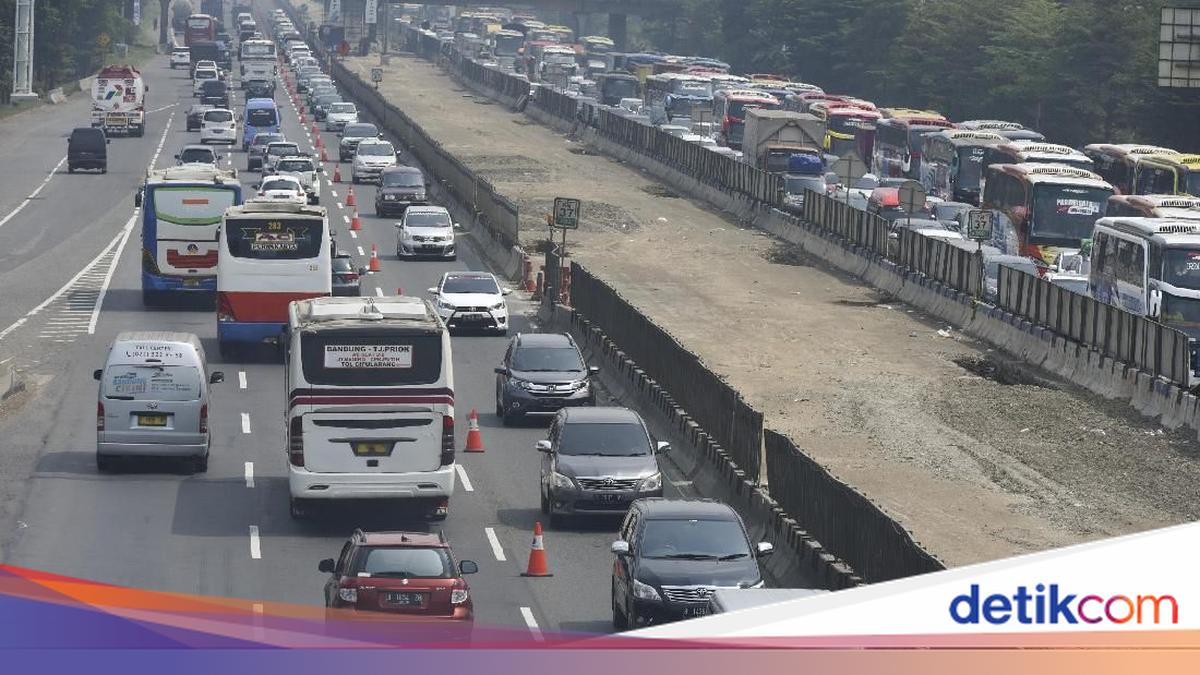
Arus mudik Lebaran tak luput dari kemacetan, terutama pada waktu puncaknya. Supaya tidak terjebak macet, pemudik dapat mengecek CCTV tol online terlebih dahulu yang menayangkan kondisi lalu lintas ruas tol secara real time.

Dengan memantau kamera pengawas tol sebelum keberangkatan, pemudik bisa mengambil jalan alternatif yang lebih lancar alih-alih ruas tol yang biasa dilalui. Demikian pemudik dapat bebas dari kemacetan. Simak cara cek CCTV tol real time di bawah ini.

Cara Cek CCTV Tol Real Time Secara Online

CCTV tol online dapat diakses untuk memantau lalu lintas arus mudik. Dilansir situs resmi Mudik Bina Marga, berikut langkah-langkahnya:


  • Akses portal Mudik Bina Marga melalui browser.
  • Gulir ke bawah dan pilih CCTV Tol pada kategori Informasi.
  • Ketik nama ruas tol yang ingin dipantau kondisi lalu lintasnya pada kolom, ketuk “Cari”. Bisa juga pilih ruas jalan tol secara manual pada daftar yang tertera di bawah kolom.
  • Klik “Melihat CCTV” pada ruas tol yang dipilih.
  • Ketuk CCTV bagian tol mana yang ingin dilihat kondisinya; gerbang tol (GT), KM tertentu, atau rest area sekitar.
  • Akan muncul pantauan lalu lintas tol secara real time.

Dengan mengakses CCTV online, pemudik dapat menghindari ruas tol yang padat dan memilih alternatif jalan lain. Perjalanan mudik bisa lancar dan tidak terjebak kemacetan.

Daftar CCTV Tol yang Dapat Dipantau

Berikut sederet ruas tol yang kamera pengawasnya dapat diakses:

  • Tol Dalam Kota
  • Akses Tanjung Priok
  • Bakauheni – Terbanggi Besar
  • Bali
  • Balikpapan – Samarinda
  • Bekasi – Cawang – Kampung Melayu
  • Belawan – Medan – Tanjung Morawa
  • BORR (Sentul Selatan – Simpang Semplak)
  • BORR (Sentul Barat – Simpang Yasmin)
  • Cawang – Tanjung Priok – Ancol Timur – Jembatan Tiga/Pluit
  • Cengkareng – Batu Ceper – Kunciran
  • Ciawi – Sukabumi (Ciawi – Cibadak)
  • Cibitung – Cilincing
  • Cikampek – Palimanan
  • Cileunyi – Sumedang – Dawuan
  • Cimanggis – Cibitung
  • Cinere – Jagorawi
  • Cipularang
  • Dalam Kota
  • Depok – Antasari
  • Gempol – Pandaan
  • Gempol – Pasuruan
  • Jakarta – Bogor – Ciawi
  • Jakarta – Cikampek
  • Jakarta – Tangerang
  • Jalan Layang MBZ
  • Jogja – Solo
  • JORR 2 (Kunciran – Cengkareng)
  • JORR 2 (Serpong – Cinere)
  • JORR 2 (Serpong – Kunciran)
  • JORR E (Bambu Apus – Rorotan)
  • JORR S
  • JORR W1
  • JORR W2 Utara (Kebon Jeruk – Ulujami)
  • JORR W2S (Pondok Ranji – Ulujami – Pondok Pinang)
  • JORR W2U (Ulujami – Kembangan)
  • Kanci – Pejagan
  • Kayuagung – Palembang – Betung (Kayuagung – Kramasan)
  • Kertosono – Mojokerto
  • Krian – Legundi – Bunder – Manyar (Krian – Legundi – Bunder)
  • Kualanamu – Tebing Tinggi
  • Kunciran – Serpong
  • Makassar Seksi 4
  • Manado – Bitung
  • Medan – Binjai
  • Mojokerto – Surabaya
  • Ngawi – Kertosono – Kediri
  • Padalarang – Cileunyi
  • Palembang – Indralaya
  • Palimanan – Kanci
  • Pandaan – Malang
  • Pasuruan – Probolinggo
  • Pejagan – Pemalang
  • Pekanbaru – Dumai
  • Pemalang – Batang
  • Pondok Aren – serpong
  • Sedyatmo
  • Semarang – Batang
  • Semarang – Demak Seksi 2 (Sayung – Demak)
  • Semarang A/B/C
  • Semarang – Demak
  • Semarang – Solo
  • Serang – Panimbang Seksi 1 (Serang – Rangkasbitung)
  • Serpong – Balaraja Seksi 1
  • Serpong – Cinere
  • Simpang Susun Waru – Bandara Juanda
  • Solo – Ngawi
  • Soreang – Pasirkoja
  • Soroja Integrasi
  • Surabaya – Gempol
  • Surabaya – Gresik
  • Tangerang – Merak
  • Terbanggi Besar – Pematang Panggang – Kayu Agung
  • Ujung Pandang Seksi 1-3.

Selain kamera pengawas ruas tol, CCT non tol juga dapat diakses melalui situs Mudik Bina Marga. Pemudik bisa memantau kondisi lalu lintas sejumlah ruas jalan di Tanah Air.

(azn/row)


Sumber : inet.detik.com

BMW Terjun dari Tol, Ini Cara Pakai Google Maps yang Tepat

Jakarta

Di momen arus balik Lebaran 2025 ini, ada kejadian mobil BMW terjun dari tol yang belum jadi gegara mengikuti Google Maps. Inilah cara pakai Google Maps yang tepat, jangan percaya 100% begitu saja.

Pada saat perjalanan arus balik Lebaran dari kampung halaman ke kota besar, Google Maps memang menjadi andalan. Namun, masih banyak yang kurang familiar dengan cara menggunakan Google Maps secara optimal.

Beberapa bahkan tersesat, seperti kasus pemudik yang salah arah hingga masuk ke persawahan. Yang terbaru adalah pada Sabtu malam (5/4) kemarin, ada BMW terjun dari tol Krian-Gresik (KLBM) yang belum tersambung gara-gara mematuhi Google Maps.


Untuk itu, penting untuk memahami cara menggunakan Google Maps dengan benar agar dapat membantu navigasi perjalanan. Mari simak panduan menggunakan Google Maps dan tetap waspada saat menggunakannya.

Cara menggunakan Google Maps yang tepat

1. Buka Google Maps dan tentukan tujuan

Langkah awal adalah membuka aplikasi Google Maps pada perangkat Anda. Pastikan koneksi internet aktif untuk penggunaan yang lancar.

Temukan lokasi tujuan Anda. Anda dapat menentukannya dengan menempatkan titik pada peta atau dengan mengetikkan nama lokasi tujuan pada kolom pencarian.

2. Pilih rute sesuai moda transportasi

Setelah menemukan lokasi tujuan mudik, klik tombol Direction. Google Maps akan menentukan rute perjalanan menuju tujuan yang Anda pilih. Google Maps akan menampilkan rute tercepat yang ditandai dengan warna biru. Namun, juga akan ditampilkan rute alternatif dengan warna abu-abu. Pilihlah rute yang sesuai dengan preferensi Anda.

Pastikan untuk memilih rute sesuai dengan moda transportasi yang digunakan. Jika Anda naik mobil, pilih rute mobil. Jika Anda naik motor, pilih rute motor. Ingat ya, jangan tertukar. Pilihlah rute sesuai dengan moda transportasi yang Anda gunakan.

3. Manfaatkan fitur Street View agar yakin

Gunakanlah fitur Street View untuk mengecek kondisi jalan yang belum Anda kenal atau baru pertama kali akan lewat situ. Terkadang, meskipun itu jalan mobil bisa saja jalurnya sempit atau hanya muat satu mobil. Hal itu bisa dipantau dari Street View.

Kalau belum ada Street View, waspadalah. Bisa jadi itu jalan baru, atau memang kawasan tertutup. Jika akhirnya melewati jalan tersebut, pantaulah situasi jalanan dengan mata kepala sendiri.

4. Evaluasi rute jika ada kejanggalan, jangan manut Google Maps 100%

Pastikan untuk mengevaluasi rute yang dipilih. Periksa apakah rute tersebut sesuai dengan kendaraan Anda, terutama jika terdapat jalan kecil atau rute alternatif yang tidak biasa.

Jika ada penghalang jalan atau jalannya menyempit, jangan ragu untuk berhenti dengan memeriksa situasi. Siapa tahu ada gangguan di hadapan. Seperti kasus BMW terjun di Gresik, sebenarnya sudah ada barrier penghalang jalan, namun tetap diterobos.

5. Apabila ragu, bertanyalah!

Jika kamu merasa ragu karena merasa rute yang diambil terasa menyesatkan, tidak ada salahnya untuk bertanya kepada penduduk sekitar untuk memastikan bahwa kamu berada di jalur yang benar.

Demikianlah cara menggunakan Google Maps untuk membantu Anda dalam perjalanan. Meskipun terlihat sederhana, tetaplah berhati-hati dan cermat selama perjalanan.

Sebelumnya, Kasat Lantas Polres Gresik AKP Rizki Julianda mengatakan kejadian BMW terjun dari jalan tol belum selesai, terjadi pada Sabtu (5/4) sekitar pukul 22.00 WIB. Saat itu, mobil berjalan dari arah Krian menuju Bunder (selatan ke Utara).

Saat berada di lokasi kejadian, pengemudi mengikuti petunjuk dari Google Maps yang mengarahkan untuk terus lurus. “Meski ada barrier, pengemudi menerobos karena ada celah yang cukup dimuat satu mobil,” kata Rizki, Minggu (6/5).

Karena mengikuti Google map, lanjut Rizki, mobil tersebut masuk ruas tol Krian Gresik yang belum terhubung atau belum tersambung dengan jalan Tol Manyar. Mobil tersebut sempat terjun dan terbang sekitar 10 meter. Supir dan penumpang mengalami luka ringan dan dibawa ke RSUD Ibnu Sina sedangkan mobil mengalami kerusakan.

(fay/jsn)


Sumber : inet.detik.com

Cara Beli Koin TikTok dan Harganya 2025, Bisa Kirim Gift ke Pengguna

Jakarta

TikTok punya uang virtual di dalam platformnya yang bisa dipakai untuk membeli dan memberikan hadiah digital, namanya Koin TikTok.

Pengguna bisa membeli koin tersebut menggunakan uang Rupiah dan kemudian bisa dipakai untuk memberi gift ke kreator yang sedang live streaming. Memberi gift TikTok biasanya dilakukan untuk mendukung kreator favorit mereka, atau mendapat akses ke fitur eksklusif.

Gift yang diberikan itu nantinya bisa dikonversi oleh si penerimanya untuk menjadi uang. Jadi, bagaimana cara top up atau membeli koin di TikTok?


Cara Beli Koin TikTok 2024

Dilansir laman resmi TikTok, berikut adalah langkah-langkah top up atau beli koin di TikTok:

Buka aplikasi TikTok atau melalui situs tiktok.com/coin

  • Di Profil klik gratis tiga di kanan atas, pilih menu ‘Saldo’
  • Klik ‘Dapatkan Koin’.
  • Pilih jumlah koin yang ingin kamu beli.
  • Klik tombol ‘isi Ulang’.
  • Pilih metode pembayaran.
  • Klik ‘Bayar Sekarang’ dan ikuti instruksi pembayaran sesuai dengan metode yang digunakan.
  • Proses beli koin TikTok pun selesai.

Harga Koin TikTok 2025

Dalam pantauan detikINET pada Sabtu (21/6/2025), ada beberapa nominal koin yang disediakan oleh TikTok. Yaitu:

  • 30 koin – Rp 5.700
  • 350 koin – Rp 66.500
  • 700 koin – Rp 132.900
  • 1.400 koin – Rp 265.700
  • 3.500 koin – Rp 664.200
  • 7.000 koin – Rp 1.328.300
  • 17.500 koin – Rp 3.320.600

Sementara untuk jumlah yang lebih besar, pengguna bisa memilih nominal khusus. Minimal pembelian 30 koin (Rp 5.693) dan maksimal 2.500.000 koin TikTok atau setara Rp 474.364.500.

Meskipun TikTok sendiri tidak merinci berapa harga 1 koinnya. Namun jika dihitung secara kasar, saat ini 1 koin TikTok sama dengan Rp 189, tergantung banyaknya koin yang dibeli.

Kamu juga bisa beli koin TikTok lebih murah jika ada promo yang tersedia dari TikTok. Dengan hal ini, kamu bisa menghemat beberapa persen dengan biaya layanan pihak ketiga yang lebih rendah.

(asj/fay)


Sumber : inet.detik.com

6 Trik Mengembalikan Video yang Terhapus dari HP

Jakarta

Banyak orang yang menyimpan berbagai momen dalam bentuk foto ataupun video di ponselnya masing-masing.

Namun kadang foto dan video itu bisa terhapus, dan lebih apesnya jika mereka tidak mem-backup foto dan video tersebut. Namun tenang saja, ada beberapa cara yang bisa dilakukan untuk mengembalikan video yang terhapus.

Dikutip dari sejumlah sumber, berikut adalah cara yang bisa dilakukan untuk menyelamatkan video yang terhapus permanen menggunakan HP ataupun laptop.


Mengembalikan video yang terhapus tanpa laptop

1. Galeri

Biasanya, aplikasi galeri di ponsel tak akan langsung menghapus video secara permanen. Terkadang mereka memberikan waktu hingga 30 hari sebelum menghapus video tersebut secara permanen, sehingga pengguna masih punya kesempatan untuk memulihkan video tersebut.

  • Buka aplikasi galeri di ponsel kamu.
  • Klik album, lalu scroll ke bawah sampai menemukan folder ‘baru saja dihapus’.
  • Klik folder tersebut dan pilih video yang ingin dipulihkan.
  • Klik ikon pulihkan untuk mengembalikan video yang dihapus.

2. Google Drive

Fitur sejenis juga ditawarkan oleh Google Drive, yaitu jika pengguna sudah mem-backup video mereka ke dalam Google drive secara teratur. Begini cara mem-backup video dari ponsel ke Google Drive

  • Buka aplikasi Google Drive di HP kamu.
  • Masuk menggunakan akun yang kamu gunakan untuk mencadangkan video.
  • Sekarang kamu akan melihat semua video yang kamu cadangkan.
  • Kemudian pilih video yang kamu perlukan dan unduh ke HP kamu.

3. Google Photos

Jika pengguna sudah mem-backup foto ke Google Photos dan fotonya terhapus, pengguna bisa menyelamatkan foto tersebut hingga 60 hari setelah dihapus. Begini caranya:

  • Buka Google Photo di HP kamu.
  • Masuk dengan email yang kamu gunakan saat mencadangkan video.
  • Klik ikon galeri.
  • Akan muncul opsi favorit, utilitas, arsip, dan sampah.
  • Klik sampah dan video kamu yang sempat terhapus akan muncul disana.
  • Klik pilih di bagian pojok kanan atas, dan pilih video yang mau dipulihkan.
  • Kemudian, klik pulihkan. Dan video berhasil terpulihkan.
  • Video akan dipulihkan ke akun Google Photo kamu dan ditambahkan kembali ke album tempat video tersebut berada.

4. DiskDigger

Jika semua cara di atas tidak bisa dipakai, masih ada cara terakhir menggunakan aplikasi DiskDigger. Berikut adalah cara penggunaannya.

  • Pertama tentu saja mendownload aplikasi DiskDigger melalui Google Play Store.
  • Lalu, setelah aplikasi berhasil terdownload, buka aplikasi.
  • Pada halaman utama aplikasi akan muncul dua fitur, yakni “search for lost photos” dan “search for lost videos”.
  • Klik “search for lost videos”
  • Setelah itu, tunggu beberapa menit karena aplikasi sedang melakukan proses scanning.
  • Kemudian, video yang pernah ada pada HP akan muncul.
  • Pilih video yang ingin dipulihkan dengan cara mencentang video.
  • Pilih ikon recovery dan akan muncul tiga opsi untuk memulihkan video.
  • Akan muncul tiga opsi yakni: Save the files to the app on your device (Email, DropBox, Google Drive), Save the files to a custom location on your device, dan Upload the files on FTP/SFTP server.
  • Klik opsi yang kedua “save files to a custom location on your device”. Agar video bisa tersimpan di memori internal HP.
  • Pilih folder yang akan digunakan untuk menyimpan video.
  • Akan muncul pop up untuk mengizinkan DiskDigger mengakses files.
  • Klik setuju dan video bisa dipulihkan.

Mengembalikan video yang terhapus menggunakan laptop

Ada beberapa software di laptop yang bisa memulihkan video yang terhapus di ponsel. Berikut adalah beberapa software tersebut.

1. DroidKit

Berikut adalah langkah-langkah mengembalikan video yang terhapus melalui DroidKit.

  • Download DroidKit di laptop kamu.
  • Buka DroidKit dan klik “pulihkan data yang hilang”.
  • Klik “pemulihan cepat dari perangkat”.
  • Periksa jenis data dan klik tombol mulai untuk memindai data di HP kamu. Di sini kamu hanya bisa memeriksa Video.
  • Hubungkan HP kamu ke laptop dan klik start untuk melanjutkan.
  • Kemudian DroidKit akan memindai video yang kamu pilih untuk dipulihkan.
  • Setelah selesai, pilih video lalu klik ke perangkat atau ke PC.

2. DiskInternals

Kamu bisa menggunakan DiskInternals Uneraser di laptop untuk peluang pemulihan yang lebih tinggi. Berikut langkah-langkahnya dilansir melalui diskinternals.com:

  • Sambungkan HP kamu ke laptop dengan menggunakan kabel USB. Pastikan HP kamu terbaca di laptop.
  • Unduh dan instal DiskInternals Uneraser
  • Buka DiskInternals Uneraser di laptop kamu. Program ini akan mendeteksi dan menampilkan semua perangkat penyimpanan yang tersedia, termasuk HP kamu yang sedang terhubung.
  • Pilih lokasi penyimpanan. Dari daftar perangkat penyimpanan yang tersedia, pilih penyimpanan internal HP atau kartu SD tempat video yang dihapus pada awalnya disimpan. Klik pada perangkat penyimpanan untuk memilihnya.
  • Mulai proses pemindaian. Klik tombol “Berikutnya” untuk memulai proses pemindaian. DiskInternals Uneraser akan memindai perangkat penyimpanan yang dipilih untuk mencari video yang terhapus dan menampilkan file yang dapat dipulihkan.
  • Setelah pemindaian selesai, DiskInternals Uneraser akan menampilkan daftar video yang dapat dipulihkan. Pratinjau video untuk memastikan integritas dan kualitasnya.
  • Pilih video yang ingin kamu pulihkan, dan klik tombol “Pulihkan”.
  • Tentukan lokasi di hard drive laptop atau perangkat penyimpanan eksternal tempat kamu ingin menyimpan video yang dipulihkan. Hindari menyimpannya kembali ke penyimpanan HP untuk mencegah penyimpanan double.
  • Tunggu hingga proses pemulihan selesai. DiskInternals Uneraser akan memulai proses pemulihan dan mengembalikan video yang terhapus ke lokasi yang ditentukan. Lamanya proses tergantung pada ukuran video yang dipulihkan.

Meskipun ada banyak cara untuk mengembalikan video yang terhapus, cara terbaik untuk menjaga video-video tersebut adalah dengan mem-backup videonya di berbagai layanan yang ada, atau lebih baik lagi jika backupnya dilakukan secara online dan offline.

(asj/fay)


Sumber : inet.detik.com

5 Cara Gampang Menyambungkan HP ke TV, Bisa Pakai WiFi Hingga Kabel


Jakarta

Seiring perkembangan teknologi, kini detikers dapat menyambungkan HP ke TV. Fitur ini dapat membantu orang yang ingin menonton film atau bermain game, sehingga dapat menyaksikannya di layar yang lebih luas.

Cara menyambungkan HP ke TV juga mudah dan cepat, bisa menggunakan WiFi, perangkat streaming, atau kabel. Namun, pastikan detikers telah memiliki smartphone dan smart TV agar bisa saling terhubung dengan mudah.

Lantas, bagaimana cara menyambungkan HP ke TV? Simak langkah-langkahnya dalam artikel ini.


Cara Menyambungkan HP Ke TV

Ada sejumlah cara yang bisa dilakukan untuk menyambungkan HP ke TV dengan mudah dan cepat. Dilansir situs PCMag, Jumat (11/7/2025) berikut langkah-langkahnya:

1. Menyambungkan HP Ke TV dengan SmartThings

Bagi pengguna smartphone Samsung dapat terhubung ke TV melalui aplikasi SmartThings dengan cara screen mirroring. Simak caranya di bawah ini:

  • Pastikan ponsel dan televisi terhubung ke jaringan WiFi yang sama
  • Nyalakan TV dan buka aplikasi SmartThings di ponsel
  • Saat melihat pop-up, klik Tambah Sekarang atau ‘Add Now’ untuk menambahkan TV
  • Klik ‘Start’ atau Mulai serta tunggu proses koneksi dan pendaftaran selesai
  • Di halaman utama SmartThings, pilih TV yang hendak dilakukan screen mirroring
  • Klik ikon tiga titik yang terletak di kanan atas dan pilih Mirror screen (Smart View)
  • Nantinya tampilan layar HP akan muncul di layar TV.

2. Menyambungkan HP Ke TV dengan AirPlay

Smartphone iOS maupun iPadOS juga dapat terhubung ke TV menggunakan fitur AirPlay. Selain tersambung ke TV, kamu juga bisa terkoneksi ke Apple TV dan Mac.

Bagaimana caranya? Simak berikut ini:

  • Pastikan iPhone atau iPad dan TV terhubung ke jaringan WiFi yang sama
  • Buka ‘Control Center’ kemudian klik ikon ‘Screen Mirroring’
  • Kemudian pilih Apple TV, Mac, atau smart TV yang ingin disambungkan
  • Masukkan kode sandi AirPlay yang muncul di layar TV atau Mac ke HP
  • Nantinya layar iPhone atau iPad akan tampil di TV.

3. Menyambungkan HP Ke TV dengan Chromecast atau perangkat sejenis

Pengguna smartphone Android juga dapat terhubung ke TV dengan menggunakan perangkat Chromecast with Google TV. Agar tidak salah, simak langkah-langkahnya di bawah ini:

  • Colok Chromecast with Google TV ke Smart TV milikmu
  • Pastikan Chromecast dan smartphone terhubung ke jaringan WiFi yang sama
  • Buka aplikasi Chromecast di HP
  • Pilih opsi ‘Cast Screen’
  • Selanjutnya, pilih perangkat Chromecast yang ingin terhubung dengan HP milikmu
  • Nantinya tampilan layar HP akan muncul di TV.

4. Menyambungkan HP Ke TV dengan Miracast

Cara selanjutnya untuk menyambungkan HP ke TV adalah lewat Miracast. Bagaimana caranya? Simak di bawah ini:

  • Cek terlebih dahulu apakah TV kamu support wireless display/Miracast atau tidak
  • Pastikan HP dan TV terhubung ke jaringan WiFi yang sama
  • Buka menu ‘Control Center’ atau ‘Quick Settings’ di smartphone dengan cara menarik layar atas smartphone
  • Lalu pilih opsi ‘Cast Screen’ atau ‘Screen Mirroring’ di HP
  • Kemudian akan muncul daftar perangkat TV yang kompatibel untuk disambungkan ke HP. Pilih salah satu TV yang ingin terhubung
  • Tunggu beberapa saat, nantinya tampilan layar HP akan muncul di TV.

5. Menyambungkan HP Ke TV dengan Kabel

Kamu juga bisa menggunakan cara ‘klasik’ untuk menyambungkan HP ke TV dengan bantuan kabel USB atau HDMI. Kabel yang digunakan bisa USB, USB-C ke HDMI, atau MHL.

Dengan cara ini, detikers tak perlu lagi harus terhubung ke WiFi atau membeli perangkat streaming nirkabel untuk bisa melakukan screen mirroring. Namun ada kekurangannya, kamu jadi tidak bisa leluasa karena HP harus terhubung ke TV lewat kabel.

Lalu, bagaimana cara menyambungkan HP ke TV dengan kabel? Berikut caranya:

  • Pastikan TV dalam keadaan off atau mati
  • Sambungkan ujung kabel ke HP dan ujung lainnya ke port di televisi
  • Hidupkan TV, lalu buka menu ‘Settings’ atau pengaturan dan pilih mode USB atau HDMI
  • Klik ‘OK’ jika muncul pop-up USB atau HDMI Connection di HP
  • Nantinya tampilan layar HP akan muncul di TV.
  • Sebagai pengingat, cara tersebut dapat berbeda-beda tergantung dari merek TV yang digunakan.

Itu dia lima cara menyambungkan HP ke TV dengan mudah dan cepat. Semoga artikel ini dapat membantu detikers.

(fyk/fay)


Sumber : inet.detik.com

Jangan Panik! Begini Cara Temukan File Backup WA di HP & Laptop


Jakarta

WhatsApp menyediakan fitur backup untuk mencadangkan data pengguna. Di Android dan PC, file cadangan tersimpan di Google Drive, sedangkan di iPhone tersimpan di iCloud.

Menariknya, WhatsApp di Android juga menyimpan backup lokal di memori internal ponsel, biasanya dilakukan secara otomatis setiap malam. Pengguna bisa mengatur frekuensi pencadangan: harian, mingguan, bulanan, atau tidak sama sekali.

Backup ini sangat penting, terutama saat berganti perangkat atau ketika pesan penting terhapus secara tidak sengaja.


Cara Melihat File Backup WhatsApp:

Lewat PC:

  • Buka laman Google Drive lewat browser
  • Klik Storage/Penyimpanan
  • Pilih menu Backup/Cadangan
  • File backup WhatsApp akan muncul

Lewat HP (Mobile):

  • Buka aplikasi Google Drive
  • Klik ikon menu (tiga garis) di kiri atas
  • Pilih Cadangan/Backup
  • File backup akan terlihat

Perlu diketahui, hanya cadangan terbaru yang disimpan di cloud. Begitu pencadangan baru dilakukan, versi lama akan otomatis terhapus. Backup lokal di perangkat Android biasanya bertahan beberapa hari.

Cara Pulihkan Pesan WhatsApp yang Hilang:

  • Uninstall aplikasi WhatsApp dari perangkat
  • Install ulang WhatsApp dari Google Play atau App Store
  • Saat diminta, klik Pulihkan/Restore untuk memulihkan pesan dari cadangan terakhir
  • Proses pemulihan akan berjalan otomatis

Jika Anda melewatkan langkah pemulihan, maka data tidak akan bisa dikembalikan.

Catatan penting: cara ini hanya berlaku untuk pesan yang terhapus setelah pencadangan terakhir dan sebelum backup berikutnya. Misalnya, jika backup dilakukan setiap hari pukul 02.00 dini hari, maka pesan yang terhapus setelah pukul itu masih bisa dipulihkan hingga backup berikutnya dibuat.

Backup teratur bisa jadi penyelamat saat tak terduga. Pastikan fitur ini aktif di pengaturan WhatsApp kamu!

(asj/asj)


Sumber : inet.detik.com