Tag Archives: klik

Cara Reset Password M-Banking Saat Lupa atau Terkunci

Jakarta

Lupa Password m-banking? Tenang, kalian bisa kok meresetnya. Yuk simak, begini cara melakukannya.

Namun sebelum itu perlu diketahui, berdasarkan data Coinlaw, Senin (21/7/2025), diprediksi 2,17 miliar orang di seluruh dunia menggunakan layanan m-banking hingga akhir 2025. Jumlah ini menandai peningkatan mencapai 35% sejak 2020.

Dari angka tersebut, Turki menjadi negara yang memimpin, dengan 85% penduduknya menggunakan m-banking. Kemudian dipepet oleh Nigeria, yang mana 82% warganya telah menunjukkan transformasi perbankan digital, dengan mengadopsi layanan bank seluler.


Begitu pun di Indonesia, kepopuleran m-banking juga menjadi salah satu senjata utama ketika akan bertransaksi online maupun offline. Kecanggihannya membuat para pengguna tidak perlu repot-repot mengantongi banyak uang cash.

Cukup masuk ke m-banking, transfer ke nomor rekening atau scan barcode pembayaran, transaksi berhasil dilakukan dengan cepat. Cuma masalahnya, bagaimana ketika akan menggunakannya tapi malah lupa password?

Kalian tidak perlu panik, karena masalah ini bisa diatasi hanya dengan mereset kata sandi. Berikut ini penjelasan singkat bagaimana cara reset password m-banking.

Cara Reset Password M-Banking

Di sini detikINET sudah mengumpulkan informasinya dari berbagai macam sumber. Untuk langkah-langkahnya mengacu pada empat bank yang cukup populer di Indonesia, seperti BCA, Mandiri, BNI, dan Bank Mega.

1. Reset Password M-Banking BCA

  • Buka aplikasi myBCA.
  • Pilih Reset Password yang berada di bawah kolom password. Apabila BCA ID terblokir, telepon Halo BCA terlebih dahulu di 1500888 atau melalui aplikasi haloBCA untuk buka blokir.
  • Lakukan reset password.
  • Masukkan BCA ID dan nomor kartu ATM.
  • Ketikkan password baru dan ulangi.
  • Masukkan myBCA PIN.
  • Pilih nomor HP yang akan dikirim OTP.
  • Lalu masukkan OTP yang dikirim ke nomor HP.
  • Reset Password BCA ID berhasil.

2. Reset Password M-Banking Mandiri

  • Pada halaman login, tap Lupa MPIN.
  • Masukkan informasi rekening dan kartu.
  • Tekan Lanjut.
  • Kirim pilihan OTP SMS atau Whatsapp dengan menggunakan nomor yang terdaftar.
  • Masukkan OTP.
  • Buat MPIN yang tediri atas enam digit angka
  • Lanjut.
  • Setelah berhasil, kalian bisa login agar ke halaman login.

3. Reset Password M-Banking BNI

  • Pada halaman login, tap Lupa MPIN.
  • Masukkan informasi rekening dan kartu.
  • Tap Lanjut.
  • Kirim pilihan OTP SMS atau Whatsapp dengan menggunakan nomor yg terdaftar.
  • Masukkan OTP.
  • Buat MPIN yang tediri atas 6 digit angka.
  • Tap Lanjut.
  • Setelah berhasil, detikers bisa langsung lanjut login.

4. Reset Password M-Banking Bank Mega

  • Di halaman login, klik Lupa Password?.
  • Masukkan nomor handphone.
  • Masukkan email.
  • Masukkan M-PIN.
  • Kirim SMS untuk reset password.
  • Masukkan password baru dan konfirmasi password baru.
  • Perubahan password selesai.

(hps/afr)



Sumber : inet.detik.com

Cara Cek Lokasi Anak Secara Real Time Lewat HP


Jakarta

Orang tua kadang kuatir anaknya main kemana dan kenapa belum pulang ke rumah. Nah, Anda bisa mengecek lokasi anak secara real time lewat HP.

Untuk mencari keberadaan anak Anda dibantu lewat teknologi, syarat utamanya adalah si buah hati membawa smartphone bersamanya. Dari situ kita bisa mengecek posisinya dengan lebih mudah.

Anak Anda pasti punya aplikasi WhatsApp dan Google Maps di ponselnya. Ini sudah cukup untuk memantau lokasi mereka. Dihimpun detikINET dari berbagai sumber, Senin (21/7/2025) ini dia caranya:


Mengetahui lokasi anak dengan Live Location WhatsApp

WhatsApp punya fitur live location untuk memberi lokasi pemilik akun secara real time. Cara mengetahui lokasi anak lewat WhatsApp di HP adalah sebagai berikut

  1. Minta anak Anda membuka aplikasi WhatsApp dan buka chat dengan orang tua yang akan diajak berbagi fitur Live Location. Kemudian klik simbol paperclip di sudut kanan bawah dan pilih opsi lokasi.
  2. Cara selanjutnya adalah berbagi lokasi terkini dan pilih berapa lama akan menerapkan fitur Live Location. Pada bagian keterangan, anak Anda juga bisa memasukkan pesan.
  3. Orang tua sebagai penerima pesan dapat melihat langsung lokasi pengirim (anak). Begitu juga ketika berpindah tempat.

Fitur ini akan berhenti otomatis jika waktunya sudah habis atau dihentikan sendiri.

Mengetahui lokasi anak menggunakan Google Maps

Google Maps dapat dipakai untuk melacak lokasi anak, selain untuk navigasi biasa. Simak caranya di bawah ini:

  1. Minta anak untuk membuka aplikasi Google Maps dan klik logo akun yang ada di pojok kanan atas. Kemudian, pilih berbagi lokasi.
  2. Klik mulai untuk menunjukkan lokasi pada orang tua. Durasi berbagi lokasi juga dapat ditentukan terlebih dahulu atau dinonaktifkan.
  3. Pilih WhatsApp serta kontak orang tua yang hendak dikirimi informasi. Maka, lokasi terkini sudah bisa diketahui.

Itulah cara mengetahui lokasi anak secara real time. Selamat mencoba!

(fay/hps)


Sumber : inet.detik.com

Cara Lacak Lokasi Teman Lewat WhatsApp


Jakarta

Ada cara untuk mengetahui lokasi seseorang melalui WhatsApp. Trik ini dapat digunakan ketika misalnya sedang ada janji dengan orang lain dan belum juga ketemu. Asalkan sudah ada aplikasi WhatsApp di ponsel kalian, sangat mudah untuk menjalankan trik mengetahui lokasi.

Mengetahui lokasi dengan fitur Live Location

Kelebihan dari fitur ini adalah dapat melacak langsung lokasi pemilik akun secara real time. Cara mengetahui lokasi seseorang lewat WhatsApp di Hp adalah

1. Buka aplikasi WhatsApp dan pilih seseorang atau grup yang akan diajak berbagi fitur Live Location. Kemudian klik simbol paperclip di sudut kanan bawah dan pilih opsi lokasi.


2. Cara selanjutnya adalah berbagi lokasi terkini dan pilih berapa lama akan menerapkan fitur Live Location. Pada bagian keterangan, kalian juga bisa memasukkan pesan.

3. Penerima pesan dapat melihat langsung lokasi pengirim. Begitu juga ketika berpindah tempat.

Fitur ini akan berhenti otomatis jika waktunya sudah habis atau dihentikan sendiri.

Mengetahui lokasi teman WhatsApp menggunakan Google Maps

Google Maps dapat dipakai untuk melacak lokasi melalui WhatsApp, selain dengan navigasi biasa. Simak caranya di bawah ini:

1. Buka aplikasi Google Maps dan klik logo akun yang ada di pojok kanan atas. Kemudian, pilih berbagi lokasi.

2. Klik mulai untuk menunjukkan lokasi pada teman. Durasi berbagi lokasi juga dapat ditentukan terlebih dahulu atau dinonaktifkan.

3. Pilih WhatsApp serta kontak yang hendak dikirim informasi. Maka, lokasi terkini sudah bisa diketahui.

Itulah cara mengetahui lokasi seseorang melalui WhatsApp dan cara lainnya. Selamat mencoba!

(fyk/fay)


Sumber : inet.detik.com

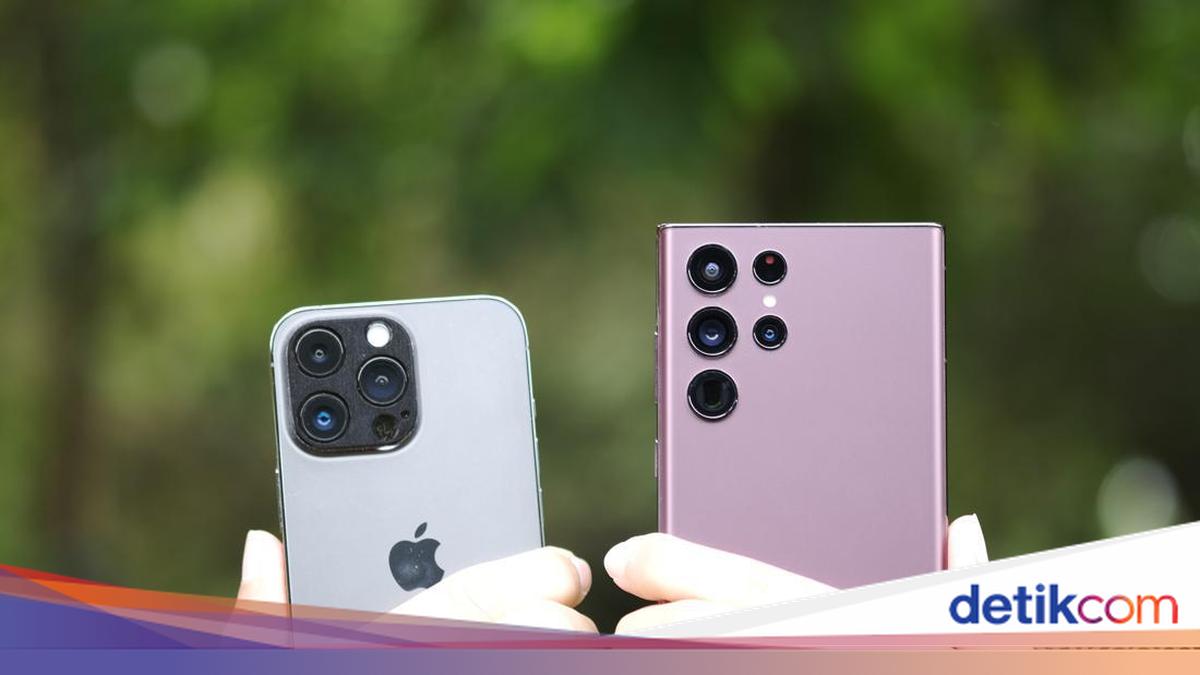
Cara Pindah dari Android ke iPhone, Apa yang Mesti Disiapkan?

Jakarta

Jika kalian memutuskan pindah dari HP Android ke iPhone, sepertinya wajib mengetahui beberapa hal ini deh. Yuk simak penjelasan singkatnya berikut.

Setiap kali seseorang membeli HP baru, pasti ada pekerjaan rumah yang sudah menanti. Apa itu? Ya, memindahkan seluruh data HP lama ke perangkat baru yang sudah dibeli.

Namun mengingat Android dan iOS merupakan dua sistem operasi yang berbeda, mungkin dalam beberapa keadaan, peralihan data dari keduanya akan sedikit lebih sulit.


Oleh sebab itu, kemungkinan tidak sedikit dari mantan pengguna Android yang mencoba mempelajari cara memindahkan data dari Android ke iPhone. Nah bagi kalian yang sedang mengobok-obok informasi terkait hal itu di Google, mungkin pemaparan ini dapat membantu.

1. Cara Pindah dari Android ke iPhone

Melansir dari Optimum, Jumat (18/7/2025), mantan pengguna HP Android bisa mentransfer sebagian besar datanya ke iPhone. Cuma memang ada beberapa hal yang tidak bisa dioper, seperti aplikasi, mungkin hilang.

Kendati demikian, aplikasi gratis yang tersedia di Google Play Strore dan App Store otomatis akan teralihkan. Dengan catatan, para pengguna wajib mengunduh ulang aplikasinya. Lalu kalian akan keluar otomatis dari aplikasi tersebut, sehingga pastikan mengingat kata sandinya.

Lantas bagaimana dengan foto yang tersimpan di Google Photos, apakah bisa dialihkan ke iCloud? Jawabannya bisa, dan dapat dilakukan dengan sejumlah cara.

Salah satunya mengunduh foto yang diinginkan, kemudian gunakan komputer atau laptop kalian untuk mengirimkan ke iCloud. Cara lainnya memberdayakan kecanggihan Google Takeout di komputer atau iPhone.

Sementara langkah-langkah memindahkan data Android ke iPhone adalah sebagai berikut, berdasarkan informasi yang paparkan Cnet.

  1. Pertama-tama aktifkan HP Android dan iPhone kalian.
  2. Lalu isi daya kedua ponsel tersebut.
  3. Letakkan iPhone baru kalian di samping HP Android dan ikuti petunjuk di layar.
  4. Pada layar iPhone, pilih opsi Move Data from Android.
  5. Pada saat yang sama, install aplikasi Move to iOS di HP Android. Untuk menggunakannya, cukup menyetujui syarat dan ketentuannya.
  6. Ketika opsi Move from Android muncul di layar, ketuk Lanjutkan dan tunggu hingga kode berjumlah sepuluh atau enam digit muncul.
  7. Setelah itu masukkan kode tersebut ke perangkat Android.
  8. Perangkat lunak iOS akan membuat jaringan WiFi sementara, yang memungkinkan kalian terhubung ke HP Android.
  9. Klik Hubungkan ketika muncul di layar Android dan tunggu beberapa saat hingga layar Transfer Data muncul.
  10. Pilih konten yang ingin kalian pindah dari Android ke iPhone dan tekan tombol Lanjutkan. Ketika proses transfer data, upayakan untuk tidak membuka aplikasi apapun.
  11. Ingat ya, semakin banyak konten yang ingin dipindahkan, maka proses transfer akan memakan lebih banyak waktu.

Seharusnya, file, foto, video, pesan, kontak, link bookmark di web, email, dan kalender sudah ada di iPhone baru kalian. Namun perlu dicatat, proses ini tidak dapat digunakan untuk memindahkan musik, buku, dan PDF. Menyoal hal ini, kalian harus melakukannya secara manual.

2. Apa yang Mesti Dipersiapkan?

Dari penjelasan tadi, maka sudah bisa diketahui apa saja yang mesti disiapkan. Apabila foto tersimpan di Google Photo, berarti kalian harus menyiapkan foto mana saja yang ingin dipindah ke iPhone menggunakan komputer atau laptop.

Kemudian mencatat semua password terkait aplikasi yang sempat digunakan di Android. Jangan lupa juga memastikan baterai kedua HP tersebut dalam keadaan penuh, karena prosedur ini akan memakan banyak waktu. Apabila memang daya baterai tinggal sedikit, kalian bisa melakukan proses transfer sembari charging.

(hps/rns)


Sumber : inet.detik.com

Cara Melacak Lokasi Pemiliki Nomor HP dengan Mudah dan Gratis

Jakarta

Banyak cara yang bisa dilakukan orang-orang, bila ingin melacak lokasi HP hilang milik teman atau keluarganya. Yuk simak penjelasan singkatnya berikut.

Cara ini tergolong mudah dipraktikkan dan tentunya gratis ya, detikers. Namun kalian harus mengingat informasi pribadi terkait HP yang dipakai. Salah satu data yang diperlukan untuk mencari keberadaan HP kalian, yakni email.

Jadi bagaimana langkah-langkahnya? Untuk lebih jelasnya, kalian bisa melihat uraian ini seperti dihimpun detikINET, Rabu (16/7/2025).


1. Cara Melacak Lokasi HP Pakai Email Lewat Find Hub

  1. Pertama-tama detikers bisa login akun gmail yang sudah terpasang di HP tersebut lewat HP lain atau browser laptop.
  2. Setelah itu klik profil di ujung kanan atas dan pilih Kelola Akun Google Anda.
  3. Masuk ke menu Security atau Keamanan.
  4. Gulir layar ke bawah dan pada kategori Perangkat Anda klik opsi Cari Perangkat.
  5. Kemudian kalian akan diarahkan ke laman Temukan Perangkat Saya dan diberikan informasi perkiraan lokasi ponsel yang hilang.
  6. Selanjutnya pilih Putar Suara agar HP mengeluarkan bunyi.
  7. Klik Amankan perangkat untuk mengunci ponsel dan keluar dari akun Google yang tersangkut di ponsel itu.
  8. Supaya data pribadi di HP yang hilang tidak dapat diakses orang lain, silahkan pilih Rest Perangkat ke Setelah Pabrik.

2. Cara Melacak Lokasi HP dengan Google Maps

Selain menggunakan Find Hub, detikers juga dapat melacak ponsel hilang menggunakan Google Maps. Berikut ini langkah-langkahnya.

  1. Buka aplikasi Google Maps di PC, laptop, atau perangkat ponsel lain.
  2. Ketuk profil pada ujung kanan atas.
  3. Klik ikon segitiga kecil dan pilih akun yang tertaut pada HP yang hilang. Jika tidak ada, ketuk “Tambah Akun Lainnya” untuk login ke akun Google yang terkait di ponsel yang hilang.
  4. Klik “Linimasa Anda” dan riwayat lokasi HP yang hilang akan ditampilkan.

Kurang lebih begitu cara melacak lokasi pemilik HP dengan mudah dan gratis. Namun sebelum melakukan dua cara tersebut, perlu digarisbawahi lagi nih, pastikan detikers ingat alamat email dan kata sandinya ya.

(hps/fay)


Sumber : inet.detik.com

Ada Notif Penyimpanan Gmail Hampir Penuh, Ini Cara Atasinya


Jakarta

Penyimpanan di Gmail memiliki keterbatasan penyimpanan, sebesar 15 GB saja. Kalau hanya dipakai untuk menyimpan email saja sih, angka ini cukup besar. Tapi, kalau dipakai buat menaruh foto dan video di Google Drive atau Google Photos, 15 GB mungkin tidak cukup.

Baru saja dapat notif penyimpanan Gmail hampir penuh? Ada dua cara yang bisa diterapkan untuk mengatasi masalah tersebut, satu berbayar dan lainnya gratis.

Simak penjelasannya di bawah ini:


Cara Mengatasi Penyimpanan Gmail Hampir Penuh Berbayar

Fitur Google One menawarkan penyimpanan ekstra yang bisa didapatkan penggunanya, asalkan mau mengeluarkan sedikit uang. Ada tiga jenis penyimpanan ekstra dan pelanggan bisa memilih apakah ingin berlangganan bulanan atau tahunan.

Ini dia rincian harga dan manfaatnya.

  1. Paket dasar 100 GB harga Rp 26.900 tapi saat ini sedang diskon menjadi Rp 7 ribu per bulan. Untuk harga pertahunnya adalah RP 269 ribu, tapi sedang diskon menjadi RP 239 ribu. Maksimal bisa dipakai hingga lima orang.
  2. Paket premium 2 TB harga Rp 135 ribu, tapi sedang diskon menjadi Rp 34 ribu per bulan. Harga per tahunnya Rp 1.350.000, tapi sedang diskon menjadi Rp 1.190.000. Benefit tambahannya ialah penyimpanan editor ajaib tak terbatas di Google Foto dan fitur premium Google Workspace.
  3. Paket AI premium 2TB harga normalnya Rp 309.000, tapi saat artikel ini dibuat sedang diskon menjadi Rp 0 per bulan. Keuntungan lainnya ialah Gemini advanced, Gemini di Gmail, dokumen, dan lainnya (termasuk benefit di paket premium).

Cara Mengatasi Penyimpanan Gmail Hampir Penuh Gratis

Kalau sudah dapat notif penyimpanan Gmail hampir penuh, cara gratis yang bisa dilakukan adalah dengan mengelolanya. Google akan memberikan referensi file apa saja yang punya ukuran besar.

Kamu dapat memutuskan sendiri, file mana yang ingin kamu remove dan mana yang ingin disimpan. Lakukan langkah-langkah berikut untuk memberi ruang lebih pada penyimpanan Gmail.

  1. Masuk ke akun Gmail kalian.
  2. Lalu pilih Kategori yang letaknya di sebelah kiri.
  3. Hapus email masuk yang ada di kategori Updates, Promosi, dan Social.
  4. Apabila dirasa email di tiga kategori itu sudah tidak berguna lagi, sebaiknya dihapus. Caranya masuk ke salah satu kategori dan centang kotak filter yang berada di samping tombol refresh.
  5. Selanjutnya klik Delete.
  6. Nanti file yang dihapus masuk ke Trash. Nah kalau ingin melenyapkannya secara permanen, bisa hapus file di Trash.
  7. Masuk ke Trash, pilih kotak select di samping ikon refresh dan klik Delete Forever.
  8. Detikers juga bisa melakukan hal yang sama pada email yang ada di kotak masuk utama. Tapi sebelum benar-benar menghapusnya, pastikan email tersebut sudah tidak diperlukan lagi.

Cara Mengatasi Penyimpanan Google Drive Hampir Penuh Gratis

Caranya kurang lebih hampir sama, yakni membuang file yang tidak digunakan lagi. Di Google Drive, biasanya memori tanpa terasa akan termakan. Soalnya, orang-orang di era sekarang sudah lazim berbagi dokumen, foto atau video dengan Google Drive.

Tak jarang mereka melakukannya karena ukuran file yang besar, sehingga tergolong sulit dikirim ke aplikasi chat. Jadi, mengupload ke Google Drive menjadi pilihan paling tepat.

Namun mengingat ukurannya besar, maka tentunya membuat ruang penyimpanan lebih cepat penuh dibandingkan Gmail. Berikut cara mengatasi penyimpanan Google Drive hampir penuh.

  1. Masuk ke Google Drive.
  2. Apabila mendapatkan pemberitahuan seperti notif penyimpanan gmail hampir penuh di atas, silahkan pilih clean up space.
  3. Di bagian clean up by service pilih Google Drive.
  4. Di sini detikers akan diperlihatkan beragam file dengan ukuran paling besar. Nah sebelum menghapusnya, pastikan file ini sudah tidak digunakan lagi.
  5. Lalu centang kotak select.
  6. Terakhir pilih Delete yang berada di sebelah kanan atas.
  7. Tapi bila detikers percaya diri seluruh file di dalam Google Drive tidak bakal dipakai lagi, bisa langsung saja masuk ke Home atau My Drive.
  8. Selanjutnya tekan Ctrl+A.
  9. Kemudian klik Remove. File yang diremove akan masuk ke Trash. Untuk menghapus permanen, bisa masuk ke Trash dan pilih Delete Forever.

Nah, itulah cara untuk mengatasi akun Google yang ruang penyimpanannya tinggal sedikit. Tak perlu bingung lagi deh, ketika mendapatkan notif penyimpanan Gmail hampir penuh.

(ask/fay)


Sumber : inet.detik.com

Cara Mendaftarkan Alamat Rumah di Google Maps, Ojol Nggak Bingung Lagi

Jakarta

Buat kamu yang suka pesan ojol, mendaftarkan alamat rumah ke Google Maps dapat membantu driver agar tidak bingung. Google Maps sendiri merupakan aplikasi peta online yang dapat diakses secara gratis.

Nah, Google Maps sering dimanfaatkan untuk mencari alamat, termasuk bagi driver ojol guna mengantar penumpang atau paket sehingga dapat mengetahui tujuan pastinya. Selain itu, Google Maps dapat memantau arus lalu lintas di jalan, waktu dan jarak tempuh, hingga rute perjalanan yang akan dituju.

Kalau kamu sedang mencari cara agar alamat rumah terdaftar di Google Maps, kamu dapat mengikuti langkah berikut ini. Caranya mudah dan tidak bikin bingung, kok.


Cara Mendaftarkan Alamat Rumah di Google Maps

Masyarakat sudah dapat mendaftarkan alamat rumahnya di Google Maps dengan mudah. Dilansir situs Support Google, berikut langkah-langkahnya:

Cara Mendaftarkan Alamat Rumah di Google Maps Lewat Android

  • Buka aplikasi Google Maps di smartphone dan pastikan sudah login dengan akun Google
  • Masukkan alamat rumah yang ingin didaftarkan di Google Maps dengan mengetik di kolom pencarian
  • Jika sudah menemukan lokasinya dan titik sudah benar, klik bagian alamat tersebut hingga muncul ikon pin warna merah sebagai penanda lokasi
  • Lalu akan muncul jendela halaman baru yang berisi informasi lokasi
  • Kemudian isi seputar informasi alamat rumah, seperti nama jalan, kategori tempat, kontak, foto lokasi, dan lainnya
  • Bila sudah, kirim permintaan pendaftaran alamat rumah dengan mengklik ‘Submit’
  • Kemudian pihak Google akan menerima dan mengecek form pendaftaran alamat rumah detikers. Nantinya hasil pemeriksaan akan dikirim ke alamat email kamu yang didaftarkan.

Cara Mendaftarkan Alamat Rumah di Google Maps Lewat iPhone

  • Buka aplikasi Google Maps di iPhone dan pastikan sudah login dengan akun Google
  • Masukkan alamat rumah yang ingin didaftarkan di Google Maps dengan mengetik di kolom pencarian
  • Jika sudah menemukan lokasinya dan titik sudah benar, klik bagian alamat tersebut hingga muncul ikon pin warna merah sebagai penanda lokasi
  • Lalu akan muncul jendela halaman baru yang berisi informasi lokasi
  • Kemudian isi seputar informasi alamat rumah, seperti nama jalan, kategori tempat, kontak, foto lokasi, dan lainnya
  • Bila sudah, kirim permintaan pendaftaran alamat rumah dengan mengklik ‘Submit’
  • Kemudian pihak Google akan menerima dan mengecek form pendaftaran alamat rumah detikers. Nantinya hasil pemeriksaan akan dikirim ke alamat email kamu yang didaftarkan.

Cara Mendaftarkan Alamat Rumah di Google Maps Lewat PC/Laptop

  • Buka Google Maps di PC/laptop lewat browser
  • Pastikan kamu sudah login akun Google di PC/laptop agar bisa mengakses Google Maps
  • Jika sudah login, klik ikon titik tiga dan pilih menu ‘Add Place’
  • Kemudian isi seputar informasi alamat rumah, seperti nama jalan, kategori tempat, kontak, foto lokasi, dan lainnya.
  • Bila sudah, kirim permintaan pendaftaran alamat rumah dengan mengklik ‘Submit’
  • Kemudian pihak Google akan menerima dan mengecek form pendaftaran alamat rumah detikers. Nantinya hasil pemeriksaan akan dikirim ke alamat email kamu yang didaftarkan.

Nantinya, ketika pihak Google memverifikasi permintaan pendaftaran alamat rumah, maka nama lokasinya akan langsung berubah di Google Maps sesuai yang didaftarkan. Jadi, itulah cara mendaftarkan alamat rumah di Google Maps dengan mudah. Selamat mencoba bagi yang membutuhkan.

(ask/fay)


Sumber : inet.detik.com

Cara Cepat Tambahkan Alamat Rumah ke Google Maps


Jakarta

Google Maps merupakan aplikasi peta online yang bisa diakses secara gratis. Lewat Google Maps, kamu dapat mencari alamat, arus lalu lintas di jalan, waktu dan jarak tempuh, hingga rute perjalanan yang akan dituju.

Selain mencari alamat orang lain, kamu juga bisa mendaftarkan alamat rumah sendiri di Google Maps, lho. Cara ini sangat membantumu agar alamat tempat tinggal lebih mudah dicari.


Misalnya saat menggunakan aplikasi ojek online. Jika alamat rumah di Google Maps sudah tepat, maka driver ojek tidak akan kebingungan mencari tempat tinggalmu.

Mendaftarkan alamat rumah di Google Maps juga sangat mudah, lho. Lantas, bagaimana caranya? Simak penjelasannya dalam artikel ini.

Cara Mendaftarkan Alamat Rumah di Google Maps

Masyarakat kini bisa mendaftarkan alamat rumahnya di Google Maps dengan mudah. Dilansir situs Support Google, berikut langkah-langkahnya:

Cara Mendaftarkan Alamat Rumah di Google Maps Lewat Android

Buka aplikasi Google Maps di smartphone dan pastikan sudah login dengan akun Google

Masukkan alamat rumah yang ingin didaftarkan di Google Maps dengan mengetik di kolom pencarian

Jika sudah menemukan lokasinya dan titik sudah benar, klik bagian alamat tersebut hingga muncul ikon pin warna merah sebagai penanda lokasi

Lalu akan muncul jendela halaman baru yang berisi informasi lokasi
Kemudian isi seputar informasi alamat rumah, seperti nama jalan, kategori tempat, kontak, foto lokasi, dan lainnya

Jika sudah, kirim permintaan pendaftaran alamat rumah dengan mengklik ‘Submit’

Kemudian pihak Google akan menerima dan mengecek form pendaftaran alamat rumah detikers.

Nantinya hasil pemeriksaan akan dikirim ke alamat email kamu yang didaftarkan.

Cara Mendaftarkan Alamat Rumah di Google Maps Lewat iPhone

  • Buka aplikasi Google Maps di iPhone dan pastikan sudah login dengan akun Google
  • Masukkan alamat rumah yang ingin didaftarkan di Google Maps dengan mengetik di kolom pencarian
  • Jika sudah menemukan lokasinya dan titik sudah benar, klik bagian alamat tersebut hingga muncul ikon pin warna merah sebagai penanda lokasi
  • Lalu akan muncul jendela halaman baru yang berisi informasi lokasi
  • Kemudian isi seputar informasi alamat rumah, seperti nama jalan, kategori tempat, kontak, foto lokasi, dan lainnya
  • Jika sudah, kirim permintaan pendaftaran alamat rumah dengan mengklik ‘Submit’
  • Kemudian pihak Google akan menerima dan mengecek form pendaftaran alamat rumah detikers.
  • Nantinya hasil pemeriksaan akan dikirim ke alamat email kamu yang didaftarkan.

Cara Mendaftarkan Alamat Rumah di Google Maps Lewat PC/Laptop

  • Buka Google Maps di PC/laptop lewat browser
  • Pastikan kamu sudah login akun Google di PC/laptop agar bisa mengakses Google Maps
  • Jika sudah login, klik ikon titik tiga dan pilih menu ‘Add Place’
  • Kemudian isi seputar informasi alamat rumah, seperti nama jalan, kategori tempat, kontak, foto lokasi, dan lainnya.
  • Jika sudah, kirim permintaan pendaftaran alamat rumah dengan mengklik ‘Submit’
  • Kemudian pihak Google akan menerima dan mengecek form pendaftaran alamat rumah detikers.
  • Nantinya hasil pemeriksaan akan dikirim ke alamat email kamu yang didaftarkan.

Apabila pihak Google mengabulkan permintaan pendaftaran alamat rumah kamu, maka nama lokasinya langsung berubah di Google Maps sesuai yang telah didaftarkan.

Demikian cara mendaftarkan alamat rumah di Google Maps dengan mudah. Semoga dapat membantu detikers!

(rns/rns)


Sumber : inet.detik.com

Cara Cepat Tambahkan Alamat Rumah ke Google Maps


Jakarta

Google Maps merupakan aplikasi peta online yang bisa diakses secara gratis. Lewat Google Maps, kamu dapat mencari alamat, arus lalu lintas di jalan, waktu dan jarak tempuh, hingga rute perjalanan yang akan dituju.

Selain mencari alamat orang lain, kamu juga bisa mendaftarkan alamat rumah sendiri di Google Maps, lho. Cara ini sangat membantumu agar alamat tempat tinggal lebih mudah dicari.


Misalnya saat menggunakan aplikasi ojek online. Jika alamat rumah di Google Maps sudah tepat, maka driver ojek tidak akan kebingungan mencari tempat tinggalmu.

Mendaftarkan alamat rumah di Google Maps juga sangat mudah, lho. Lantas, bagaimana caranya? Simak penjelasannya dalam artikel ini.

Cara Mendaftarkan Alamat Rumah di Google Maps

Masyarakat kini bisa mendaftarkan alamat rumahnya di Google Maps dengan mudah. Dilansir situs Support Google, berikut langkah-langkahnya:

Cara Mendaftarkan Alamat Rumah di Google Maps Lewat Android

Buka aplikasi Google Maps di smartphone dan pastikan sudah login dengan akun Google

Masukkan alamat rumah yang ingin didaftarkan di Google Maps dengan mengetik di kolom pencarian

Jika sudah menemukan lokasinya dan titik sudah benar, klik bagian alamat tersebut hingga muncul ikon pin warna merah sebagai penanda lokasi

Lalu akan muncul jendela halaman baru yang berisi informasi lokasi
Kemudian isi seputar informasi alamat rumah, seperti nama jalan, kategori tempat, kontak, foto lokasi, dan lainnya

Jika sudah, kirim permintaan pendaftaran alamat rumah dengan mengklik ‘Submit’

Kemudian pihak Google akan menerima dan mengecek form pendaftaran alamat rumah detikers.

Nantinya hasil pemeriksaan akan dikirim ke alamat email kamu yang didaftarkan.

Cara Mendaftarkan Alamat Rumah di Google Maps Lewat iPhone

  • Buka aplikasi Google Maps di iPhone dan pastikan sudah login dengan akun Google
  • Masukkan alamat rumah yang ingin didaftarkan di Google Maps dengan mengetik di kolom pencarian
  • Jika sudah menemukan lokasinya dan titik sudah benar, klik bagian alamat tersebut hingga muncul ikon pin warna merah sebagai penanda lokasi
  • Lalu akan muncul jendela halaman baru yang berisi informasi lokasi
  • Kemudian isi seputar informasi alamat rumah, seperti nama jalan, kategori tempat, kontak, foto lokasi, dan lainnya
  • Jika sudah, kirim permintaan pendaftaran alamat rumah dengan mengklik ‘Submit’
  • Kemudian pihak Google akan menerima dan mengecek form pendaftaran alamat rumah detikers.
  • Nantinya hasil pemeriksaan akan dikirim ke alamat email kamu yang didaftarkan.

Cara Mendaftarkan Alamat Rumah di Google Maps Lewat PC/Laptop

  • Buka Google Maps di PC/laptop lewat browser
  • Pastikan kamu sudah login akun Google di PC/laptop agar bisa mengakses Google Maps
  • Jika sudah login, klik ikon titik tiga dan pilih menu ‘Add Place’
  • Kemudian isi seputar informasi alamat rumah, seperti nama jalan, kategori tempat, kontak, foto lokasi, dan lainnya.
  • Jika sudah, kirim permintaan pendaftaran alamat rumah dengan mengklik ‘Submit’
  • Kemudian pihak Google akan menerima dan mengecek form pendaftaran alamat rumah detikers.
  • Nantinya hasil pemeriksaan akan dikirim ke alamat email kamu yang didaftarkan.

Apabila pihak Google mengabulkan permintaan pendaftaran alamat rumah kamu, maka nama lokasinya langsung berubah di Google Maps sesuai yang telah didaftarkan.

Demikian cara mendaftarkan alamat rumah di Google Maps dengan mudah. Semoga dapat membantu detikers!

(rns/rns)


Sumber : inet.detik.com

Liburan Idul Adha ke Trans Studio Cibubur, Tiket Diskon Hingga 54%!


Depok

Sedang mencari destinasi seru untuk libur Idul Adha 2025? Trans Studio Cibubur hadir dengan promo menarik yaitu diskon tiket masuk hingga 54%, berlaku selama 4 hari, mulai dari 6 hingga 9 Juni 2025.

Harga tiket yang semula Rp325.000 kini hanya Rp150.000 per orang. Satu tiket berlaku untuk seharian penuh dan memberikan akses ke semua wahana yang tersedia.

Daftar Wahana Populer di Trans Studio Cibubur

Manfaatkan libur panjang dengan mencoba berbagai wahana seru berikut ini:


Boomerang Hyper Coaster

Nikmati sensasi melaju dengan kecepatan hingga 75 km/jam di atas roller coaster yang berada di lantai 5 Trans Studio Mall Cibubur. Cocok untuk pencinta tantangan dan adrenalin.

Formula Kart

Wahana balapan seru ala Formula 1 dengan lintasan berliku yang siap menguji kemampuan mengemudimu.

Jurassic Island

Wahana tunnel flume ride pertama di dunia yang mengajak kamu menyusuri sungai deras dan menjelajahi pulau dinosaurus yang menegangkan.

Science Center

Area edukatif yang dirancang untuk anak-anak. Si kecil bisa belajar sains sambil bermain melalui berbagai wahana interaktif.

Pacific Rim

Bersiap menghadapi invasi Kaiju dalam petualangan sepanjang 75 meter. Tugasmu: membangunkan Storm Garuda untuk menyelamatkan kota dari kehancuran.

Cara Mendapatkan Tiket Diskon Trans Studio Cibubur

Promo diskon ini hanya tersedia dalam waktu terbatas. Berikut langkah mudah untuk mendapatkan tiket secara online:

  1. Buka situs resmi Trans Studio Cibubur
  2. Klik tombol “Beli Tiket”
  3. Pilih tanggal kunjungan
  4. Pilih jenis tiket
  5. Lakukan pembayaran
  6. E-tiket akan dikirim ke email kamu

Tiket juga bisa dibeli langsung di lokasi. Namun, untuk menghindari antrean dan kehabisan tiket, disarankan membeli secara online.

Jam Operasional Trans Studio Cibubur

Trans Studio Cibubur buka setiap hari dari pukul 11.00 hingga 18.00 WIB. Datang lebih awal agar bisa menikmati lebih banyak wahana tanpa terburu-buru.

Manfaatkan Promo Libur Idul Adha Sekarang Juga

Jangan lewatkan kesempatan langka ini. Promo diskon tiket Trans Studio Cibubur hingga 54% hanya berlaku selama libur Idul Adha 2025. Ajak keluarga dan sahabat, nikmati berbagai wahana seru, dan ciptakan momen liburan yang tak terlupakan.

Segera pesan tiketmu sebelum kehabisan di sini!

(ddn/ddn)


Sumber : travel.detik.com