Jakarta –
TikTok dan Instagram Reels kini jadi platform utama untuk menunjukkan kreativitas melalui video pendek. Buat kamu yang ingin menghasilkan konten kece tanpa ribet, kamera iPhone punya segudang fitur canggih yang bisa dimaksimalkan.
Dari fitur pause video untuk transisi mulus, 4K 120fps untuk slow motion sinematik, hingga audio mix untuk suara jernih. Nah berikut 5 trik kamera iPhone yang wajib kamu coba.
1. Fitur Pause Video: Ganti Outfit Tanpa Editing
Fitur pause video di iPhone memungkinkan kamu merekam video dengan jeda tanpa perlu memotong atau mengedit di aplikasi terpisah. Ini sangat berguna untuk membuat transisi kreatif, seperti ganti outfit, tanpa kehilangan momen atau repot di post-production.
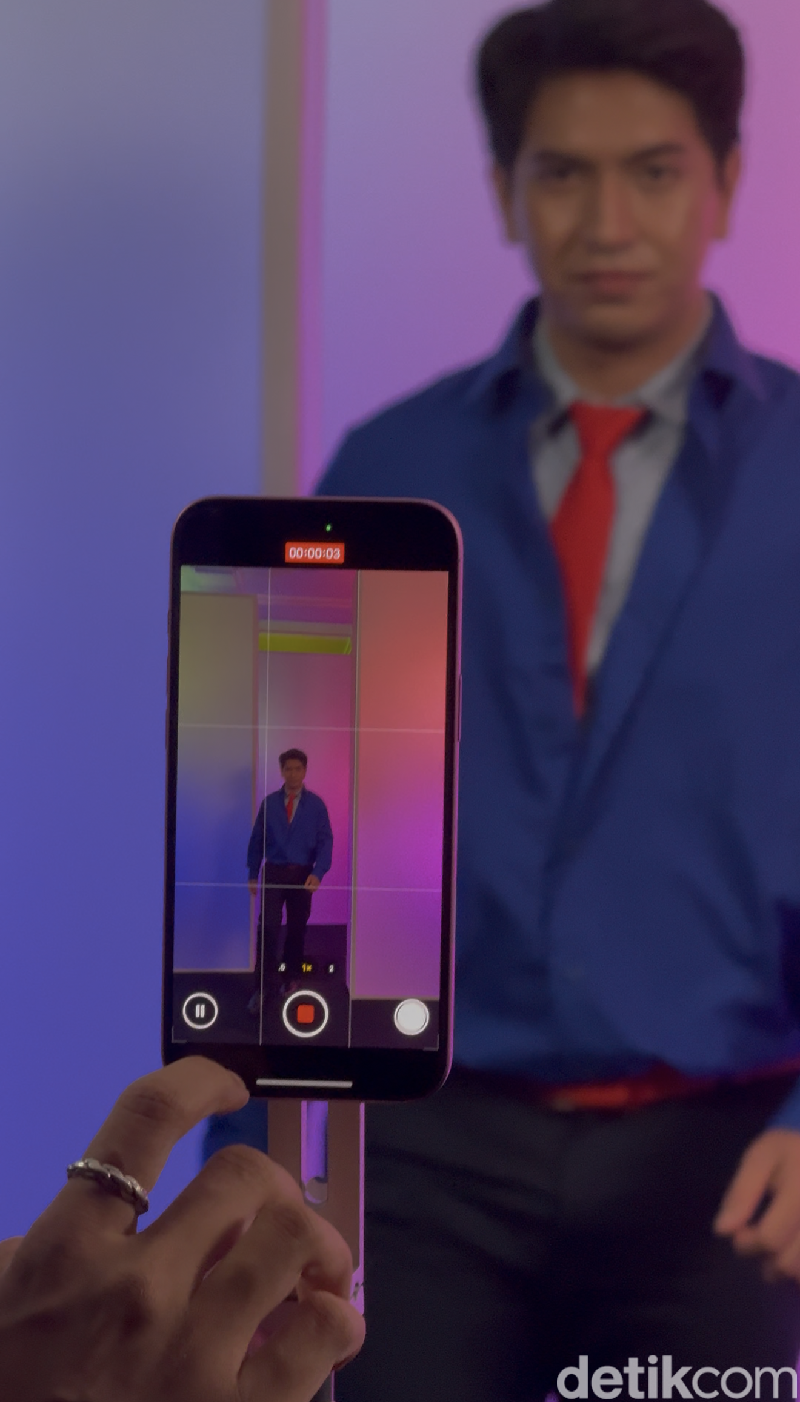 Fitur pause video di iPhone Foto: Adi Fida Rahman/detikINET Fitur pause video di iPhone Foto: Adi Fida Rahman/detikINET
|
Cara Menggunakan Fitur Pause Video
- Buka aplikasi Kamera di iPhone, lalu pilih mode Video.
- Ketuk tombol merah untuk mulai merekam.
- Saat ingin jeda, ketuk tombol Pause (ikon dua garis vertikal) di layar.
- Lanjutkan merekaman dengan menekan tombol rekam lagi setelah selesai menyiapkan adegan berikutnya.
- Untuk menghentikan perekaman, ketuk tombol stop (kotak merah).
Contoh Penggunaan: Transisi Ganti Outfit
Misalnya, kamu ingin membuat video TikTok yang menunjukkan perubahan outfit secara instan. Rekam dirimu dengan outfit pertama sambil berjalan menuju kamera, lalu ketuk pause. Ganti outfit kedua (misalnya dari kaus kasual ke jaket keren), posisikan diri di tempat yang sama, lalu lanjutkan merekam. Hasilnya? Video transisi mulus yang terlihat seperti sulap tanpa perlu aplikasi edit seperti CapCut! Kamu bisa menambahkan efek di TikTok atau IG Reels untuk mempercantik hasilnya.
Tips Tambahan: Pastikan pencahayaan dan posisi kamera tetap konsisten saat pause untuk transisi yang seamless. Gunakan tripod kecil untuk menjaga stabilitas.
2. Fitur 4K 120fps: Slow Motion Sinematik
Ingin videoTikTok atau Reels kamu terlihat dramatis seperti film Hollywood? iPhone 16 Pro dan iPhone 16 Pro Max hadir dengan fitur kamera canggih, salah satunya adalah kemampuan merekam video 4K pada 120 frame per detik (fps). Fitur ini memungkinkan pengguna untuk menghasilkan video slow motion dengan kualitas tinggi yang terlihat dramatis dan sinematik.
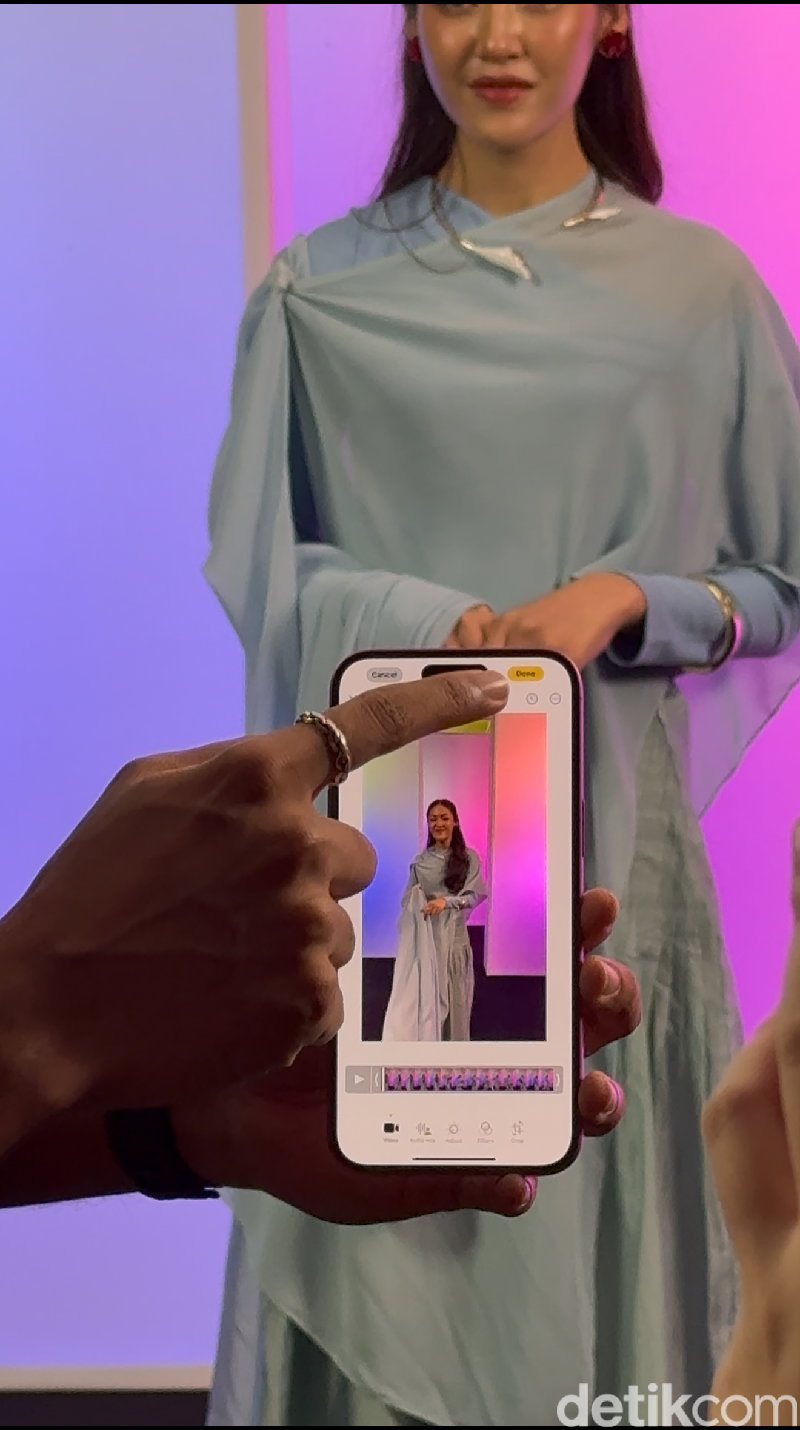 Fitur Slow Motion Foto: Adi Fida Rahman/detikINET Fitur Slow Motion Foto: Adi Fida Rahman/detikINET
|
Cara Menggunakan:
- Buka aplikasi kamera, lalu pilih video
- Pilih opsi 4K at 120 fps dan rekam
- Setelahnya pada hasil rekaman, tekan ikon edit di bagian bawah. Akan ada ikon jam di bagian kanan atas
- Ketika menekannya akan terbuka Playback Speed. Pilih opsi 20% 24 fps
- Atur scene yang ingin dibuat slowmo sinematik
Contoh Penggunaan:
Bayangkan kamu merekam adegan di pantai saat ombak menyapu pasir atau tetesan air hujan jatuh di jalan. Dengan 4K 120fps, kamu bisa memperlambat momen ini untuk menonjolkan detail, seperti percikan air yang berkilau. Unggah ke Reels dengan musik dramatis, dan kontenmu dijamin menarik perhatian!
Tips Tambahan: Gunakan pencahayaan alami atau ring light untuk hasil yang lebih jernih. Pastikan penyimpanan iPhone cukup, karena video 4K 120fps cukup besar.
3. Fitur Audio Mix: Suara Jelas di Tengah Kebisingan
Merekam konten ngobrol di tempat ramai seperti kafe atau pasar sering bikin suara buram? Fitur Audio Mix di iPhone 16 (dan model lain dengan iOS 18) memungkinkan kamu mengedit audio secara cerdas untuk menekan kebisingan latar belakang dan menonjolkan suara utama.
 iPhone 16 Foto: Adi Fida Rahman/detikINET iPhone 16 Foto: Adi Fida Rahman/detikINET
|
Cara Menggunakan Audio Mix:
- Rekam video seperti biasa
- Setelahnya pada hasil rekaman, tekan ikon edit di bagian bawah
- Kita akan menemukan beberapa menu di bagian bawah, pilih Audio Mix
- Pilih opsi Standar, In-fram, Studio atau Cinematic. Atur level efek dengan menggulir kanan kiri tombol di bawahnya.
Sedikit informasi soal opsi yang disediakan fitur Audio Mix:
- In-Frame: Mengurangi suara di luar bingkai video, cocok untuk vlog.
- Studio: Menghilangkan gaung dan kebisingan, membuat suara terdengar seperti rekaman di studio.
- Cinematic: Menempatkan suara utama di depan sambil mempertahankan sedikit ambiens lingkungan.
Contoh Penggunaan:
Kamu sedang membuat konten “a day in my life” di pasar tradisional. Dengan opsi In-frame di Audio Mix, suara kamu saat menjelaskan makanan tetap jernih meski ada suara pedagang atau keramaian. Hasilnya, penonton fokus pada ceritamu tanpa gangguan noise.
Tips Tambahan: Gunakan mikrofon eksternal seperti AirPods untuk hasil audio yang lebih baik, lalu optimalkan dengan Audio Mix.
4. Mode Sinematik: Bokeh Profesional Otomatis
Fitur Cinematic Mode (tersedia mulai iPhone 13) memberikan efek bokeh ala kamera DSLR, dengan fokus otomatis yang mengikuti subjek. Ini sempurna untuk konten Reels atau TikTok yang ingin terlihat profesional tanpa perlu kamera mahal.
Cara Menggunakan Cinematic Mode:
- Buka aplikasi Kamera, pilih mode Sinematik.
- Pilih resolusi
- Rekam video, dan iPhone akan otomatis mendeteksi subjek untuk efek bokeh.
Setelah merekam, buka video di aplikasi Foto, ketuk Edit, dan sesuaikan titik fokus atau kedalaman bidang jika diperlukan.
Contoh Penggunaan:
Buat video transisi di kafe, di mana kamu berjalan masuk dan fokus bergeser dari latar belakang (misalnya cangkir kopi) ke wajahmu. Efek bokeh membuat latar belakang buram secara alami, memberikan kesan sinematik yang elegan.
5. Action Mode: Video Stabil untuk Konten Dinamis
Buat kamu yang suka merekam video sambil bergerak, seperti dance challenge atau vlog saat jalan-jalan, Action Mode (iPhone 14 ke atas) adalah penyelamat. Fitur ini meningkatkan stabilisasi video, mengurangi goyangan bahkan saat kamu berlari atau merekam tanpa tripod.
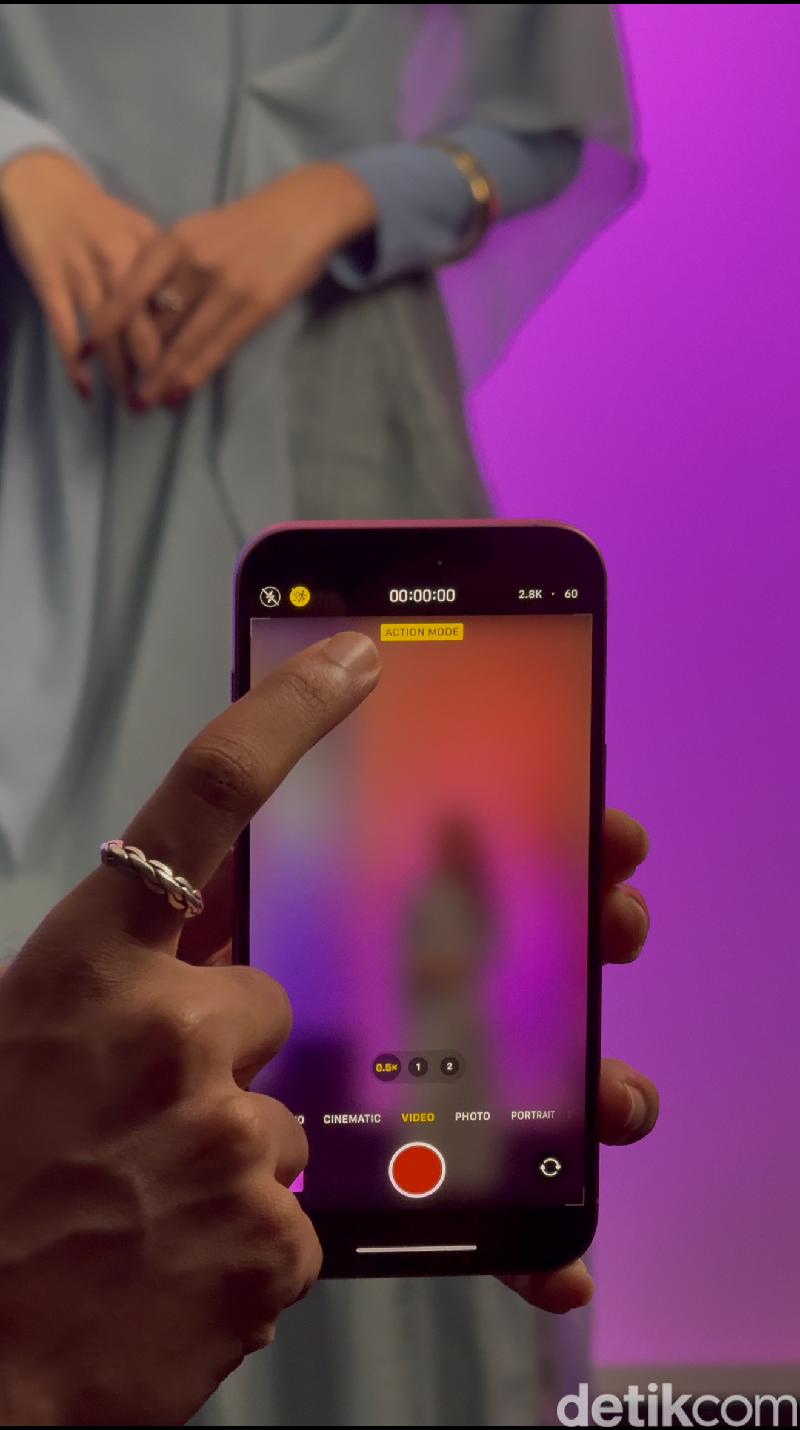 iPhone 16 Foto: Adi Fida Rahman/detikINET iPhone 16 Foto: Adi Fida Rahman/detikINET
|
Cara Menggunakan Action Mode:
- Buka aplikasi Kamera, pilih mode Video.
- Ketuk ikon Action Mode (gambar orang berlari) di sudut kiri atas.
- Rekam video seperti biasa, dan iPhone akan menjaga footage tetap stabil.
Contoh Penggunaan:
Kamu sedang merekam dance challenge di taman. Dengan Action Mode, gerakanmu tetap mulus meski kamu berpindah-pindah posisi atau berlari mendekati kamera. Hasilnya cocok langsung diunggah ke TikTok tanpa perlu stabilisasi tambahan.
(afr/afr)