Tag Archives: konten

Cara Beli Koin TikTok di Google, Harganya Lebih Murah!

Jakarta

Koin di TikTok bisa disebut sebagai alat transaksi di platform tersebut. Detikers dapat menggunakannya untuk “nyawer” pengguna TikTok lain yang sedang melakukan live atau siaran langsung.

Untuk nyawer, kamu perlu menukar koin TikTok menjadi stiker atau gift. Barulah gift dapat diberikan ke konten kreator yang tengah live sebagai bentuk dukungan dan apresiasi. Dengan sering mengirimkan koin, level pengguna TikTok bisa naik.

Koin TikTok diperoleh dengan melakukan top up atau pembelian menggunakan uang asli. Selain melalui aplikasinya, beli koin TikTok dapat dilakukan lewat situs resminya di Google. Simak cara beli dan nominal harganya di bawah ini.


Harga Koin TikTok di Google

Sebelum membelinya, penting mengetahui harga koin TikTok terlebih dahulu. Sebagai informasi, harga koin TikTok di situs resminya lebih murah sekitar 25 persen dibanding membelinya melalui aplikasi.

Berdasarkan laman resminya, berikut nominal dan harga koin TikTok di Google:

  • 70 koin: Rp 12.900
  • 90 koin: Rp 16.600
  • 150 koin: Rp 27.700
  • 200 koin: Rp 36.900
  • 250 koin: Rp 46.100
  • 350 koin: Rp 64.500
  • 450 koin: Rp 82.900
  • 700 koin: Rp 129.000
  • 1.400 koin: Rp 258.000
  • 3.500 koin: Rp 645.000
  • 7.000 koin: Rp 1.290.000
  • 17.500 koin: Rp 3.225.000

Pembelian koin TikTok lewat situs resminya juga bisa menentukan nominal khusus yang detikers inginkan. Nominal khususnya minimal beli 30 koin dan maksimal 2,5 juta koin.

Cara Beli Koin TikTok di Google

Untuk membeli koin TikTok di situs resminya melalui browser Google, ikuti langkah-langkah berikut:

  1. Buka situs resmi TikTok di browser Google.
  2. Login ke akun TikTok.
  3. Ketuk menu Profil pada ujung kanan atas layar lalu klik “Beli Koin”.
  4. Pilih nominal koin yang tertera atau kustomisasi jumlah yang ingin dibeli.
  5. Klik “Isi Ulang”.
  6. Cek detail ringkasan pesanan.
  7. Pilih metode pembayaran dan klik “Bayar Sekarang”.
  8. Lakukan pembayaran sesuai instruksi.
  9. Apabila pembayaran berhasil, cek apakah koin TikTok sudah bertambah ke akun atau belum.

Metode pembayaran beli koin TikTok lewat situs resminya di Google bisa menggunakan e-wallet meliputi DANA, ShopeePay, GoPay, OVO, Link Aja, transfer bank, kartu debit atau kredit, maupun melalui merchant Indomaret dan Alfamart.

(azn/row)



Sumber : inet.detik.com

Cara Buat Postingan Kolaborasi di Instagram


Jakarta

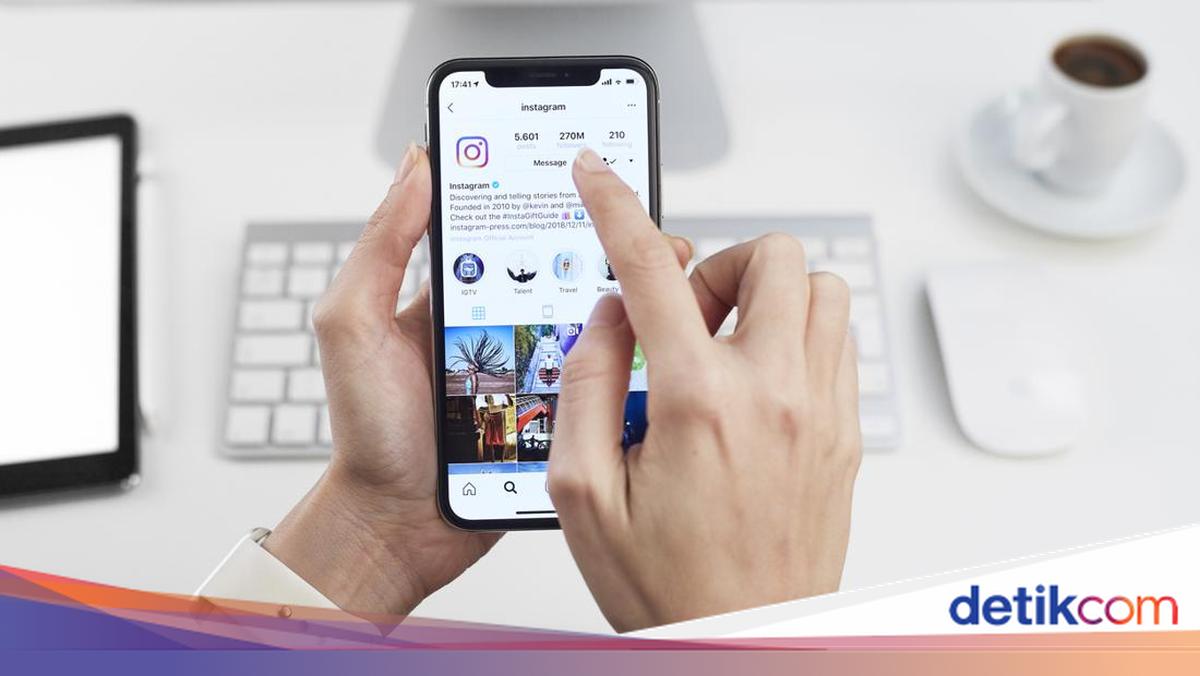
Adding to a post adalah fitur baru Instagram yang digunakan untuk menambahkan foto atau video yang diunggah orang lain. Ingin coba? Yuk, simak caranya.

Fitur ini hanya bisa digunakan pada unggahan feed dengan carousel atau banyak foto/video sekaligus. Selain itu, fitur ini juga hanya bisa dilakukan jika pengguna mengizinkan orang lain menambahkan foto ke dalam postingannya.

Berikut cara menggunakan fitur adding to a post di Instagram:


  • Pastikan aplikasi Instagram sudah dalam versi terbaru. Fitur baru ini sudah bisa dicoba oleh pengguna Instagram di Indonesia melalui aplikasi Instagram versi 354.2.0.47.100 di HP Android.
  • Pengguna bisa menemukan fitur adding to a post di dua tempat. Pertama, melalui opsi ‘Allow other to add to this post’ yang berada di bawah kolom caption sebelum mengunggah carousel. Kedua, melalui opsi ‘Allow adding media’ yang berada pada titik tiga di posting feed.
  • Setelah mengaktifkan dua opsi tersebut, pengguna lain bisa menambahkan foto/video ke carousel yang diunggah pengguna.
  • Kemudian, followers akan melihat opsi ‘Add to post’ pada carousel yang diunggah.
  • Selanjutnya, klik opsi ‘Add to post’ untuk menambahkan foto ke carousel.
  • Pilih foto atau video yang diinginkan dari galeri ponsel.
  • Secara otomatis, pemilik unggahan akan menerima notifikasi dari Instagram.
  • Jika pemilik postingan belum menyetujui kolaborator, maka pengguna lain tidak bisa melihat foto yang ingin ditambahkan.
  • Foto dan video yang disetujui meliputi nama dan foto profil Anda.

Tambahan foto atau video dapat dilihat oleh followers pemilik asli konten dan semua pengikut kontributor. Anda sebagai kolaborator, dapat menghapus foto atau video dari postingan tersebut kapan saja. Semoga bermanfaat!

*Artikel ini ditulis oleh Dita Aliccia Armadani, peserta Program Magang Bersertifikat Kampus Merdeka di detikcom.

(fay/fay)


Sumber : inet.detik.com

Perbedaan Smart TV dan Android TV, Kenali Sebelum Beli


Jakarta

Sebelum menentukan pilihan saat ingin membeli TV baru. Pahami perbedaan antara Android TV dan Smart TV agar tidak salah beli. Memahami perbedaan antara keduanya memang membingungkan, karena Smart TV dan Android TV memiliki banyak kesamaan.

Android TV merupakan salah satu jenis Smart TV. Namun, terdapat sejumlah perbedaan yang membuat keduanya unik dan mungkin lebih sesuai untuk kebutuhan tertentu. Lantas, apa bedanya dong? Simak penjelasan Smart TV dan Android TV di bawah ini.

Apa Itu Smart TV?

Smart TV adalah televisi yang terhubung ke internet dan memiliki berbagai aplikasi yang memungkinkan pengguna mengakses layanan seperti Netflix, YouTube, dan media sosial. Dengan sistem operasi bawaan yang mirip dengan perangkat smartphone atau komputer, Smart TV memungkinkan Anda untuk menonton film, bermain game, dan menikmati hiburan secara online.


Apa Itu Android TV?

Android TV juga merupakan jenis Smart TV, yang dilengkapi dengan sistem operasi Android dari Google. Dengan akses ke Google Play Store, Android TV menawarkan lebih banyak aplikasi dan fitur tambahan, termasuk Google Assistant dan Chromecast, yang memungkinkan pengguna untuk melakukan mirroring dari perangkat lain.

Berikut ini adalah tujuh perbedaan utama antara Android TV dan Smart TV yang perlu Anda ketahui sebelum memutuskan untuk membeli:

1. Sistem Operasi

Sistem operasi adalah perbedaan utama antara Android TV dan Smart TV. Smart TV biasanya menggunakan sistem operasi eksklusif dari masing-masing produsen, seperti WebOS pada LG atau Tizen pada Samsung. Sementara itu, Android TV menggunakan sistem operasi Android yang dikelola oleh Google dan memberikan pengalaman yang lebih serupa dengan smartphone Android.

2. Ketersediaan Aplikasi

Android TV unggul dalam hal ketersediaan aplikasi berkat dukungan Google Play Store, dengan lebih dari 6.000 aplikasi mulai dari Netflix hingga Prime Video. Sebaliknya, Smart TV hanya mendukung aplikasi bawaan dari pabrik, sehingga lebih terbatas dalam akses aplikasi tambahan, dan proses pembaruan aplikasi pada Smart TV cenderung lambat.

3. Update Sistem dan Aplikasi

Android TV menawarkan pembaruan firmware dan aplikasi secara berkala, membuatnya tetap relevan dalam jangka waktu lama. Ketika terhubung ke internet, Android TV akan menerima update otomatis. Sebaliknya, Smart TV umumnya tidak sering mendapatkan update, dan sistem operasinya bisa menjadi usang dalam beberapa tahun.

4. Asisten Suara

Android TV memiliki Google Assistant bawaan yang memudahkan navigasi dengan perintah suara, mulai dari mencari konten hingga mengubah saluran. Meski beberapa Smart TV juga memiliki fitur suara, namun umumnya tidak seakurat atau selengkap Google Assistant pada Android TV.

5. Kemampuan Mirroring

Android TV dilengkapi dengan Chromecast yang memudahkan pengguna untuk memproyeksikan layar smartphone ke TV dengan kualitas gambar yang baik. Smart TV juga mendukung mirroring, namun prosesnya bisa lebih rumit dan hasilnya mungkin tidak seoptimal Chromecast.

6. Navigasi Antarmuka

Antarmuka Smart TV cenderung lebih sederhana dan mudah digunakan, membuat pengalaman menavigasi antar aplikasi menjadi lebih cepat. Di sisi lain, Android TV memiliki antarmuka yang lebih kompleks dan mungkin butuh waktu untuk terbiasa, terutama bagi yang tidak akrab dengan perangkat Android.

7. Kinerja Jangka Panjang

Smart TV cenderung memiliki kinerja yang lebih stabil dan cepat karena antarmuka yang sederhana serta optimasi antara perangkat keras dan perangkat lunak. Android TV, seiring waktu, mungkin mengalami sedikit penurunan kinerja, terutama jika banyak aplikasi terpasang.

Dengan mempertimbangkan perbedaan-perbedaan di atas, Anda bisa menentukan pilihan sesuai kebutuhan.

*Artikel ini ditulis oleh Dita Aliccia Armadani, peserta Program Magang Bersertifikat Kampus Merdeka di detikcom.

(ask/ask)


Sumber : inet.detik.com

Ini Cara Menstabilkan Video di CapCut dengan Mudah dan Cepat

Jakarta

CapCut merupakan salah satu aplikasi edit video yang populer di dunia. Lewat CapCut, kamu bisa menggabungkan, memotong, menambah teks, hingga memasukkan latar belakang musik di dalam video.

CapCut sangat membantu banyak orang yang ingin mengedit video dengan mudah dan cepat hanya lewat smartphone. Bagi detikers yang berprofesi sebagai influencer di Instagram atau TikTok, aplikasi yang satu ini wajib di download.

Fitur yang dihadirkan dalam CapCut juga lengkap, salah satunya dapat menstabilkan video. Fitur ini sangat membantu detikers yang hasil rekamannya terlihat shaking atau terguncang.


Lantas, bagaimana cara menstabilkan video di CapCut? Simak penjelasannya dalam artikel ini.

Cara Menstabilkan Video di CapCut

Banyak smartphone keluaran terbaru yang sudah dilengkapi dengan Optical Image Stabilization (OIS) atau Electronic Image Stabilization (EIS) agar hasil perekaman video tetap stabil, meski direkam saat bergerak atau berjalan kaki.

Akan tetapi, fitur tersebut biasanya disematkan pada HP mid-range hingga flagship saja. Alhasil, kebanyakan smartphone di kelas entry level memiliki kualitas perekaman yang kurang baik dan hasilnya terlihat shaking.

Namun jangan khawatir, masalah hasil perekaman video yang shaking atau goyang-goyang masih bisa diatasi dengan fitur stabilisasi di CapCut. Agar tidak bingung cara pakainya, simak langkah-langkahnya di bawah ini:

  • Unduh aplikasi CapCut di smartphone terlebih dahulu
  • Jika sudah, buka aplikasi CapCut
  • Di halaman utama, ketuk menu ‘Edit’ yang ada di bawah kiri layar
  • Lalu ketuk ‘New project’ untuk memulai edit video
  • Pilih video yang ingin kamu edit dari galeri atau album foto
  • Setelah itu, kamu akan memasuki halaman editing video. Di tahap ini, ketuk video yang ingin distabilkan, lalu geser menu editing di bawah layar sampai menemukan opsi ‘Stabilize’
  • Setelah itu, pilih tingkatan stabilisasinya mulai dari normal, minimal cropping, recommended, hingga most stable. Semakin tinggi tingkatannya maka semakin stabil hasil videonya
  • Jika sudah dipilih, ketik ikon ceklis/centang agar CapCut memproses stabilisasi pada video tersebut
  • Cek kembali video yang sudah diedit dengan fitur stabilisasi, apakah sudah oke atau masih terlihat goyang
  • Jika dirasa sudah stabil, ketuk menu ‘Export’ untuk menyimpan video ke galeri HP.

Sebagai catatan, untuk bisa menggunakan fitur stabilisasi di CapCut harus berlangganan CapCut Pro. Jika tidak, maka kamu nggak bisa memakai fitur tersebut untuk menstabilkan video yang telah direkam.

Biaya Berlangganan CapCut Pro

Selain fitur stabilize, CapCut menawarkan berbagai fitur menarik pada mode pro, mulai dari auto reframe, relight, motion blur, hingga reduce noise. Selain itu, ada banyak filter dan efek menarik yang hanya tersedia di mode pro.

Karena mengusung mode pro, maka detikers perlu berlangganan terlebih dahulu. Berdasarkan harga yang muncul di aplikasinya, berikut rincian biaya berlangganan CapCut Pro:

  • CapCut Pro 1 bulan: Rp 127.000
  • CapCut Pro 1 tahun: Rp 999.000.

Sebagai catatan, harga bisa berubah sewaktu-waktu tergantung dari promo yang ditetapkan oleh CapCut.

Apabila detikers memang berniat menjadi seorang influencer atau kreator konten di media sosial, berlangganan CapCut Pro adalah pilihan yang tepat. Sebab, ada segudang fitur yang tidak bisa diakses dalam mode gratis.

Demikian cara menstabilkan video di CapCut dengan mudah dan cepat. Semoga dapat membantu detikers!

(ilf/fds)


Sumber : inet.detik.com

Ini Cara Membuat Suara Google untuk Voice Over dalam Video

Jakarta

Penggunaan suara Google sedang tren di media sosial, khususnya pada konten video di Instagram dan TikTok. Hadirnya suara Google dapat membantu detikers yang kurang percaya diri jika menggunakan suaranya sebagai voice over.

Bagi yang belum tahu, suara Google adalah narasi yang terdapat dalam video menggunakan suara dari asisten Google atau Google Translate. Cukup mengetik teks yang ingin dibacakan, nantinya secara otomatis suara Google akan muncul.

Lantas, bagaimana cara membuat suara Google untuk kebutuhan konten video di Instagram atau TikTok? Simak selengkapnya dalam artikel ini.


Cara Membuat Suara Google dengan Mudah

Membuat suara Google untuk dimasukkan ke dalam video sangatlah mudah. Namun, sebaiknya siapkan dahulu teks yang ingin dibacakan, sehingga kamu cukup menyalinnya saja.

Untuk membuat suara Google, kamu bisa menggunakan situs Sound of Text. Cara pakainya juga mudah, simak langkah-langkahnya di bawah ini:

  • Buka laman soundoftext.com di browser
  • Masukkan teks untuk suara Google di kolom ‘Text’
  • Pilih bahasa di kolom ‘Voice’
  • Jika sudah, ketuk ‘Submit’
  • Gulir layar ke bawah untuk melihat hasil suara Google dari teks yang telah kamu tulis. Sebelum diunduh, kamu bisa mendengarnya terlebih dahulu.
  • Jika hasil suara Google sudah cocok, klik ‘Download’ untuk mengunduh voice over
  • Setelah itu, masukkan suara Google tersebut ke dalam video dan edit kembali agar sesuai dengan keinginan.

Cara Membuat Suara Google di TikTok

Jika kamu ingin mengunggah video di TikTok, kamu bisa menambahkan suara Google tanpa perlu menggunakan pihak ketiga. Soalnya, TikTok telah menyediakan fitur ‘Text-to-speech’ sehingga teks yang ditulis di dalam video bisa menghasilkan suara latar.

Cara menggunakannya juga gampang. Simak langkah-langkahnya di bawah ini:

  • Buka aplikasi TikTok di smartphone
  • Rekam atau pilih video dari album yang ingin kamu unggah dengan suara Google
  • Tekan fitur ‘Text’ untuk membuat tulisan di dalam video
  • Jika sudah menulis teksnya, ketuk ‘Done’
  • Setelah itu, ketuk teks di dalam video yang ingin dijadikan suara Google
  • Nantinya di layar HP akan muncul beberapa opsi, kemudian pilih ‘text-to-speech’ agar memunculkan suara Google
  • Sebelum diunggah, dengarkan lagi suara Google-nya untuk memastikan sudah sesuai keinginan
  • Apabila sudah benar, ketuk ‘Upload’ untuk mengunggah video ke TikTok.

Itu dia cara menambahkan suara Google ke dalam video dengan mudah dan cepat. Semoga dapat membantu detikers!

(ilf/fds)


Sumber : inet.detik.com

Cara Daftar FB Pro Agar Bisa Dimonetisasi, Simak Fitur-fiturnya

Jakarta

Meta kini menghadirkan fitur monetisasi di Facebook yang memungkinkan pemilik akun bisa mendapatkan uang dari iklan. Untuk bisa mengikuti program ini, akun kamu harus diubah menjadi FB Pro atau Facebook Professional.

Dalam artikel ini, kita akan ulas bagaimana cara daftar FB Pro. Agar mengenal lebih dalam, simak juga fitur-fitur yang berbeda dari FB Pro dibandingkan akun biasa.

Cara Daftar FB Pro

Dikutip dari Pusat Bantuan Facebook, cara daftar FB Pro sangat mudah. Ikuti langkah-langkah berikut ini:


  1. Masuk terlebih dahulu ke profil Facebook kamu
  2. Klik tanda titik tiga di bawah foto profil
  3. Pilih opsi ‘Turn On Professional Mode’ atau ‘Aktifkan Mode Profesional’
  4. Akan muncul pop up untuk mengkonfirmasi, pilih ‘Turn On’ atau ‘Aktifkan’ untuk mengaktifkan FB Pro.

Sekilas Tentang FB Pro

Berdasarkan situs resmi Meta, FB Pro adalah mode profesional yang dapat diaktifkan pada profil Facebook utama kamu. Dengan daftar FB Pro, kamu bisa membangun pengikut publik, membangun eksistensi publik sebagai kreator, dan mengembangkan komunitas global.

Salah satu fitur yang banyak dicari adalah monetisasi. Dalam mode FB Pro, akun yang sudah memenuhi syarat bisa mendapatkan penghasilan lewat Facebook.

Sebelumnya, fitur profesional ini hanya tersedia di Page, sehingga pengelolaannya terpisah dari profil utama. Namun kini FB Pro dikelola dalam akun utama, sehingga kamu tetap bisa menjaga hubungan pribadi dengan teman atau saudara lewat akun Facebook yang sama.

Apa Saja Fitur FB Pro?

Setelah daftar FB Pro, ada sejumlah fitur di Facebook kamu yang akan berubah, yakni:

1. Pembaruan Profil

  • Pengikut: pengaturan otomatis berubah menjadi Publik, sehingga siapa saja bisa mengikuti kamu, dan melihat konten publik kamu di Kabar. Tapi kamu tetap punya pilihan membagikan postingan kepada orang tertentu.
  • Kategori Profil: profil otomatis akan berubah menjadi kategori Kreator digital.
  • Untuk mengubah kategori profil: Buka Edit Profil > Detail, pilih Edit, lalu pilih Kategori.
  • Informasi tentang dirimu akan ditampilkan lebih banyak pada bagian Transparansi Profil.

2. Fitur Pro dan Peluang

  • Dasbor profesional: Kini kamu bisa mengelola dasbor profesional yang berisi insight tentang pengikut, jangkauan postingan, dan interaksi postingan.
  • Pengikut kamu di Facebook bisa mengundang teman-teman mereka agar juga follow kamu, sehingga jangkauannya semakin luas.
  • Kamu bisa memilih siapa saja yang bisa melihat postingan (misalnya Teman atau Publik).
  • Kamu juga bisa mendapatkan bantuan dukungan dari Facebook jika memenuhi syarat.
  • Facebook mungkin akan merekomendasikan konten atau profil kamu untuk diikuti, sehingga memungkinkan kamu mudah ditemukan orang lain.

3. Monetisasi

Melalui fitur monetisasi ini, kamu bisa menghasilkan uang dari konten. Fitur ini dapat diaktifkan jika memenuhi persyaratan kelayakan. Monetisasi ini meliputi:

  • Iklan di Reels: iklan bisa langsung ditempatkan di Facebook Reels yang dibagikan secara publik untuk menghasilkan uang.
  • Iklan In-stream: iklan yang dapat dipasang di awal, tengah, atau akhir video berdurasi panjang dan pendek yang memenuhi syarat di Facebook.
  • Langganan: kamu bisa memonetisasi konten dan membagikannya hanya kepada orang yang berlangganan.

4. Fitur Keamanan

FB Pro juga memberikan fitur keamanan tambahan buat kamu, antara lain:

  • Privasi: pengaturan privasi berubah menjadi publik, sehingga memungkinkan siapa saja bisa mengikuti kamu.
  • Bantuan moderasi: kamu bisa memoderasi komentar secara otomatis, seperti memfilter kata kotor, memblokir kata kunci, dan menerapkan aturan komentar pada kontenmu.
  • Kamu bisa memilih untuk menonaktifkan kolom komentar atau mengatur siapa saja yang bisa berkomentar.

Cara Menonaktifkan FB Pro

Jika kamu ingin menonaktifkan FB Pro, caranya juga tidak jauh berbeda dengan pada saat mendaftarkannya. Berikut langkah-langkahnya:

  1. Masuk terlebih dahulu ke profil Facebook kamu.
  2. Klik tanda titik tiga.
  3. Klik ‘Nonaktifkan mode profesional’.
  4. Klik Lanjutkan, lalu Pilih Nonaktifkan.

Nah, itulah tadi cara daftar FB Pro yang sangat mudah dilakukan. Jika profil kamu sudah memenuhi syarat, maka FB kamu bisa menghasilkan uang lewat konten.

(bai/row)


Sumber : inet.detik.com

5 Cara Buat Video Menjadi HD Online, Tanpa Aplikasi Tambahan

Jakarta

Konten video berkualitas rendah dengan gambar buram menjadi kurang menarik saat ditonton. Terlebih jika video ditujukan untuk keperluan pemasaran produk yang mengharuskan memikat perhatian penonton.

Karena itu, penting meningkatkan resolusi video menjadi high definition (HD). Sehingga visual gambar lebih jernih dan warna yang ditampilkan lebih hidup. Lantas, bagaimana cara mengubah kualitas video yang sudah ada menjadi HD? Temukan caranya di bawah ini.

Cara Membuat Video Menjadi HD Tanpa Aplikasi

Stok video berkualitas rendah dapat diubah menjadi HD secara online melalui situs penyedia tanpa perlu mengunduh aplikasi lain. Mengutip catatan detikcom, berikut caranya:


1. Edit Video HD di Google Photos

Google Photos dapat digunakan untuk mengedit video, mulai dari menambahkan efek dan filter khusus, menyesuaikan kecerahan dan kontras, hingga mengurangi blur. Berikut cara membuat video menjadi HD dengan Google Photos:

  • Buka situs Google Photos di PC atau ponsel.
  • Cari video yang ingin diedit dari perpustakaan Google Photos.
  • Klik ikon pensil atau Edit untuk masuk ke mode pengeditan.
  • Edit video sesuai selera dengan tools yang ada.
  • Tunggu prosesnya selesai dan simpan video yang telah diedit.

2. Edit Video HD di Canva

Pengguna bisa membuat video menjadi HD di Canva. Tools seperti pengaturan kecerahan, kontras, saturasi, hingga perona dapat dicoba. Namun peralatan lebih lanjut diperlukan untuk mengedit video berkualitas lebih bagus.

  • Buka situs Canva di browser.
  • Login atau daftar akun Canva jika belum memiliki akun.
  • Klik Edit dan pilih video yang ingin diedit.
  • Edit video dengan tools yang tersedia untuk meningkatkan kualitas video.
  • Simpan video yang telah diedit.

3. Edit Video HD di Fotor

Dengan Fotor, pengguna dapat memperbagus kualitas video menjadi HD secara instan dengan AI. Ketajaman hingga kecerahan gambar dapat diatur agar menghasilkan video yang jernih. Ikuti cara editnya sebagai berikut:

  • Buka situs Fotor di website.
  • Unggah video dari galeri.
  • Klik Generate Preview, lalu video akan otomatis ditingkatkan kualitasnya oleh AI Peningkatan.
  • Setelah pemrosesan selesai, lihat pratinjau dan unduh video.

4. Edit Video HD di Clideo

Bukan hanya meningkatkan kualitas video, pengguna bisa membuat video kreatif yang lebih menarik di Clideo. Ada tools untuk membuat meme, stop motion, hingga reverse. Berikut cara edit video di Clideo:

  • Kunjungi situs Clideo di browser.
  • Klik Choose File untuk mengunggah video yang ingin ditingkatkan kualitasnya. File bisa dipilih dari perangkat, Google Drive, Dropbox, atau URL video.
  • Masuk ke mode pengeditan, sesuaikan kualitas video yang diinginkan.
  • Klik Export atau Download untuk menyimpan video.

5. Edit Video HD di Vimeo by Magisto

Di Vimeo by Magisto, pengguna bisa menambahkan musik ke video di samping membuat kualitasnya meningkat. Hasil video pun dapat diunggah langsung ke media sosial.

  • Buka laman Vimeo by Magisto di browser.
  • Login atau daftar akun Vimeo by Magisto.
  • Klik Edit dan pilih video yang ingin ditingkatkan kualitasnya.
  • Edit video dengan tools yang ada.
  • Simpan video yang telah diperbagus.

Layanan untuk membuat video menjadi HD ini umumnya tersedia gratis. Namun untuk hasil terbaik, tak ada salahnya detikers mencoba layanan berbayar di tiap situs.

(azn/row)


Sumber : inet.detik.com

Gift Paus Tiktok Berapa Rupiah? Begini Cara Memberikannya saat Live

Jakarta

TikTok menjadi salah satu platform media sosial yang begitu populer. Selain menjadi tempat berbagi konten video pendek, aplikasi ini juga menyediakan fitur live streaming yang memungkinkan pengguna memberikan gift virtual kepada kreator.

Salah satu gift yang menarik perhatian adalah paus, simbol hadiah yang memiliki nilai cukup tinggi. Namun, masih banyak yang bertanya-tanya, berapa sebenarnya nilai gift paus dalam rupiah?

Gift Paus Tiktok Berapa Rupiah?

Gift atau hadiah di Tiktok merupakan sarana bagi penonton untuk menunjukkan reaksi dan apresiasi terhadap sebuah konten. Salah satu gift yang dapat diberikan adalah paus menyelam.


Mengutip aplikasi TikTok, gift paus menyelam di TikTok memiliki nilai 2.150 koin. Harga 1 koin TikTok sendiri yaitu sekitar Rp 240-249. Jika diuangkan dengan estimasi harga Rp 240, jumlah tersebut setara dengan sekitar Rp 516.000.

Cara Membeli Koin Tiktok

Sebelum bisa memberikan gift, kamu terlebih dahulu harus membeli koin TikTok Caranya adalah sebagai berikut:

  1. Buka aplikasi TikTok
  2. Klik Profil di pojok kanan bawah
  3. Klik ikon garis tiga di pojok kanan atas
  4. Pilih Saldo
  5. Klik Dapatkan Koin
  6. Pilih Saldo yang akan dibeli
  7. Klik Isi ulang
  8. Pilih metode pembayaran
  9. Klik Beli dengan Sekali Ketik
  10. Nantinya ada notifikasi Pembayaran Berhasil

Berikut daftar harga koin TikTok yang bisa dibeli di aplikasinya:

  • 5 koin: Rp 1.200
  • 70 koin: 17.000
  • 350 koin: 87.000
  • 700 koin: Rp 174.000
  • 3.500 koin: Rp 871.000
  • 7.000 koin: Rp 1.742.000
  • 17.500: Rp 4.350.000

Cara Memberi Gift saat Live TikTok

Jika sudah membeli koin, kamu bisa memberikan gift kepada pemilik sebuah konten. Begini caranya mengutip laman TikTok:

  1. Selama LIVE klik tombol Hadiah di bagian bawah
  2. Pilih hadiah yang ingin dikirim
  3. Jika kamu perlu mengisi ulang koin, klik Isi ulang, kemudian ikuti petunjuk yang diberikan untuk menyelesaikan pembayaran
  4. Di bawah hadiah, klik Kirim

Daftar Gift TikTok

Ada banyak gift TikTok dengan nilai koin yang berbeda-beda. Dilihat dari aplikasi TikTok, berikut beberapa di antaranya.

  1. Gift Mawar: 1 koin
  2. Gift Kecup jauh: 1 koin
  3. Gift Kopi: 1 koin
  4. Gift Ledakan Pesta: 1 koin
  5. Gift Pelukan Erat: 1 koin
  6. Gift Kotak Harta Karun: 1 koin
  7. Kerucut Es Krim: 1 koin
  8. Sayap Peri: 1 koin
  9. Headphone: 1 koin
  10. Es Jeruk: 1 koin
  11. TikTok:1 koin
  12. GG: 1 koin
  13. Sayangi Aku: 1 koin
  14. Jari Hati: 5 koin
  15. Sapi: 10 koin
  16. Domba Manis: 10 koin
  17. Halo, beruang: 10 koin
  18. Aku Cinta Kamu: 10 koin
  19. Rosa: 10 koin
  20. Kalung Persahabatan: 10 koin
  21. Parfum: 20 koin
  22. Donat: 30 koin
  23. Buket bunga: 30 koin
  24. Mahkota Pesta: 99 koin
  25. Topi dan Kumis: 99 koin
  26. Topi dan Busur Dewa: 99 koin
  27. Lukisan Cinta: 99 koin
  28. Galaksi: 1.000 koin
  29. Medusa Luminosa: 1.000 koin
  30. Bunga sakura: 1.500 koin
  31. Pohon berlian: 1.088 koin
  32. Kembang Api: 1.088 koin
  33. Paus menyelam: 2.150 koin
  34. Mobil balap: 7.000 koin
  35. Singa: 29.999 koin
  36. Elang: 10.999 koin
  37. Api Naga: 26.999 koin
  38. Leon dan Lion: 34.000 koin
  39. TikTok Stars: 39.999 koin
  40. TikTok Universe: 44.999 koin.

(elk/row)


Sumber : inet.detik.com

Cara Mudah Bikin Travel Wrapped di HP, Abadikan Momen Liburan 2024

Jakarta

Memasuki tahun 2025, banyak orang mulai melihat kembali perjalanan yang telah mereka tempuh sepanjang 2024. Salah satu cara yang menyenangkan untuk mengenang momen liburan adalah dengan membuat Travel Wrapped.

Apa Itu Travel Wrapped?

Travel Wrapped adalah rangkuman visual dan cerita perjalanan yang merangkum semua destinasi yang kamu kunjungi selama setahun. Ya, konsepnya mirip “Spotify Wrapped” atau “Gojek Wrapped”, di mana kamu mengumpulkan data atau konten dari pengalaman selama setahun untuk dijadikan satu ringkasan.


Formatnya bisa berupa video pendek, kolase foto, atau cerita berbasis teks yang diperkaya dengan grafik interaktif sehingga menarik bila dibagikan di media sosial.

Cara Membuat Travel Wrapped 2024 dengan HP

Kamu tidak memerlukan peralatan canggih untuk membuat Travel Wrapped. Berikut langkah-langkah mudah yang bisa kamu coba:

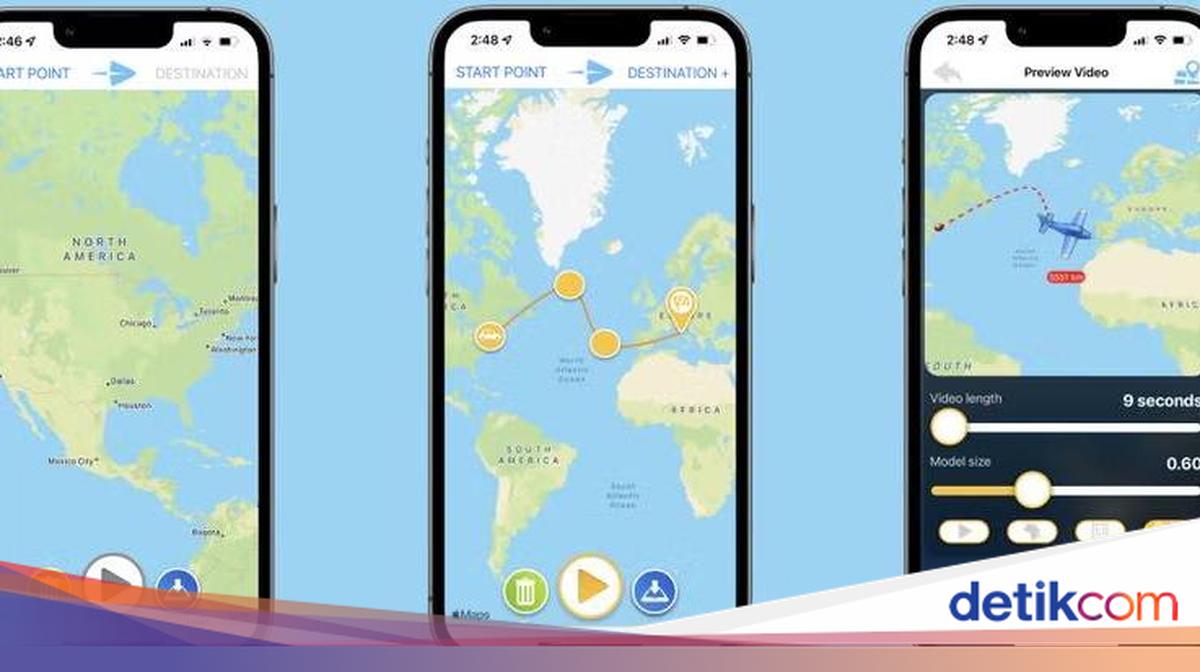
1. Download dan Install Travel Boast

  • Buka Play Store atau App Store di HP.
  • Ketik “Travel Boast” di kolom pencarian.
  • Klik tombol “Install” dan tunggu hingga proses instalasi selesai

2. Masukkan Data Perjalanan

  • Buka aplikasi Travel Boast.
  • Tentukan titik awal perjalananmu di kolom “Start Point”.
  • Tambahkan lokasi-lokasi yang kamu kunjungi selama liburan di bagian Destination

3. Pilih Animasi Kendaraan

  • Klik lingkaran destinasi, lalu pilih kendaraan yang digunakan untuk ditampilkan di animasi rute. Tersedia berbagai kendaraan, mulai dari sepeda hingga pesawat.

4. Preview

  • Klik Play untuk melihat preview animasi video yang telah kita tentukan titik-titiknya.
  • Di sini kamu bisa mengatur lama durasi video
  • Selain itu kita dapat mengubah ukuran kendaraan yang sudah dipilih sebelumnya
  • Selanjutnya pilih format yang diinginkan, medsos atau YouTube
  • Jika sudah tekan tombol Save to Camera Roll

5. Posting di Medsos

  • Setelah jadi kamu bisa memposting ke media sosial. Caranya tinggal upload video yang sudah tersimpan di Galeri.

(afr/afr)


Sumber : inet.detik.com