Tag Archives: kursor

Cara Setup iPhone Mirroring di MacBook, Permudah Produktivitas

Jakarta

iPhone Mirroring adalah fitur baru yang diperkenalkan di macOS Sequoia dan iOS 18. Fitur ini memungkinkan pengguna untuk menampilkan dan mengontrol layar iPhone mereka langsung dari Mac.

Fitur iPhone Mirroring sangat berguna untuk berbagai keperluan. Apa saja kemampuannya dan bagaimana cara setup di MacBook?

Kegunaan iPhone Mirroring

  • Multitasking: Memungkinkan pengguna untuk mengakses aplikasi iPhone tanpa harus beralih perangkat, meningkatkan produktivitas.
  • Pengelolaan Notifikasi: Mengelola notifikasi iPhone langsung dari Mac, sehingga tidak perlu sering-sering memeriksa ponsel.
  • Penggunaan Aplikasi iPhone di Mac: Menggunakan aplikasi yang hanya tersedia di iPhone langsung dari Mac, seperti aplikasi media sosial atau game.

MacBook Air M3iPhone Mirroring Foto: Adi Fida Rahman/detikINET

Cara Set Up iPhone Mirroring di MacBook

  • Pastikan Kompatibilitas: Pastikan Mac kamu sudah menjalankan macOS Sequoia dan menggunakan chip Apple Silicon. Selain itu iPhone sudah menjalankan iOS 18. Kedua perangkat harus masuk dengan Apple ID yang sama dan berada dalam jarak dekat (sekitar 1,5 meter).
  • Aktifkan Wi-Fi dan Bluetooth: Pastikan Wi-Fi dan Bluetooth diaktifkan di kedua perangkat.
  • Buka Aplikasi iPhone Mirroring: Di Mac, buka aplikasi iPhone Mirroring dari Dock atau Launchpad.
  • Autentikasi: Masukkan kata sandi Mac atau gunakan Touch ID untuk autentikasi.
  • Hubungkan iPhone: iPhone akan meminta untuk membuka kunci dan mengizinkan koneksi. Masukkan kode sandi iPhone jika diminta.
  • Izinkan notifikasi iPhone muncul di Mac: Ketuk “Izinkan”. Namun, jika ebih memilih untuk menyimpan notifikasi, kamu dapat memilih “Jangan Izinkan” dan tetap melanjutkan.
  • Mulai Mirroring: Setelah terhubung, layar iPhone akan muncul di Mac. Kamu dapat mengetik menggunakan keyboard dan menggeser seperti biasa menggunakan mouse atau trackpad Mac.

Karena Apple selalu mengedepankan keamanan, setiap kali ingin menggunakan iPhone Mirroring akan selalu meminta validasi sebelum koneksi menggunakan Touch ID atau password di layar Mac. Dan di iPhone akan ada keterangan kalau perangkat tengah menjalankan mirroring ke Mac.


Kendati tampilannya mirip layar iPhone, kita akan melihat jendela ketika kursor diarahkan di bagian atas. Di sana kita akan melihat dua tombol penting di bagian kanan atas.
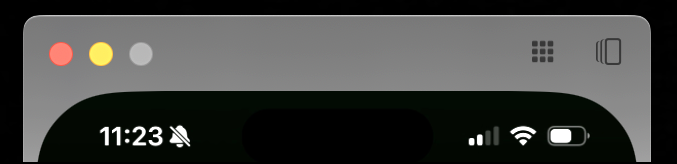
Dua tombol penting di kanan atasDua tombol penting di kanan atas

Ada ikon Kotak 3×3 yang akan membawa kamu kembali ke Home Screen jika menjalankan aplikasi (setara dengan menggesek ke atas dari bawah di iPhone). Lalu ada persegi panjang dengan garis bayangan membawa kamu ke tampilan aplikasi yang sedang berjalan di iPhone (multitasking).

Jika menjalankan konten audio dan video di jendela iPhone Mirroring, suara akan keluar dari speaker perangkat Mac. Untuk mengatur volume, kamu bisa menggunakan tombol di keyboard.

Menariknya jendela iPhone Mirroring bisa diatur ukurannya. Caranya

  • Tekan Command dan tanda + untuk memperbesar ukuran
  • Tekan Command dan angka 0 untuk mengembalikan ukuran sebenarnya
  • Tekan Command dan tanda – untuk mengecilkan ukuran

Kendati sudah mendukung copy paste, sayangnya saat ini kamu belum bisa drag dan drop file antara kedua perangkat. Jadi gunakan AirDrop untuk bertukar file.

(afr/afr)



Sumber : inet.detik.com

5 Cara Membuat Tanda Tangan Digital Mudah dan Praktis

Jakarta

Tanda tangan digital saat ini jadi salah satu hal yang sering digunakan untuk mempercepat berbagai urusan. Dengan tanda tangan digital, kita bisa menandatangani dokumen secara elektronik.

Terlebih, proses pembuatannya pun cukup mudah dan bisa dilakukan dengan berbagai cara. Simak panduannya di bawah ini.

1. Cara Membuat Tanda Tangan Digital Terverifikasi Kemenkominfo

Di Indonesia, tanda tangan elektronik (TTE) ada yang bisa tersertifikasi. Hal ini bertujuan agar meminimalisir pemalsuan.


Oleh sebab itu, Kementerian Komunikasi dan Informatika (Kemenkominfo) telah mengatur terkait pembuatan dan penggunaannya.

Tanda tangan elektronik tersertifikasi merupakan tanda tangan yang berfungsi sebagai alat verifikasi dan autentikasi secara digital menggunakan Sertifikat Elektronik yang diterbitkan Penyelenggara Sertifikasi Elektronik (PSrE) Indonesia.

Berikut adalah langkah-langkah untuk membuat tanda tangan elektronik/digital yang tersertifikasi dari Kementerian Kominfo:

  • Akses salah satu dari daftar PSrE Indonesia yang telah diakui Kemenkominfo. Misalnya, Balai Sertifikasi Elektronik Badan Siber dan Sandi Negara lewat bsre.bssn.go.id.
  • Melakukan registrasi diri dan identitas (foto KTP, NIK, alamat email, nomor telepon dan lain-lain).
  • Verifikasi nomor telepon dan alamat email yang aktif.
  • Atur kata sandi sesuai ketentuan.
  • Jika sudah, cobalah masuk/login akun.
  • Buat tanda tangan elektronik sesuai ketentuan masing-masing PSrE.
  • Tanda tangan digital pun sudah mulai bisa digunakan.

2. Cara Membuat Tanda Tangan Digital lewat Website

Saat ini, ada banyak website dan aplikasi gratis yang tersedia untuk membantu membuat tanda tangan digital. Alat-alat tersebut memungkinkan kita untuk menandatangani dokumen daring, dengan menggambar atau mengetik tanda tangan. Kemudian, mengunduh gambarnya dalam format PNG.

Salah satu yang bisa dipakai adalah Create My Signature. Berikut adalah langkah-langkahnya:

  • Buka laman https://createmysignature.com/.
  • Gambar tanda tangan milikmu.
  • Kamu bisa memilih tanda tangani dokumen secara online atau mengunduhnya.
  • Jika diunduh, maka tanda tangan tersebut siap digunakan dalam bentuk PNG.

3. Cara Membuat Tanda Tangan Digital Menggunakan Microsoft

  • Buka dokumen di MS Word.
  • Letakkan kursor di tempat yang ingin meletakkan baris tanda tangan di dokumen Word kamu.
  • Buka tab.
  • Lalu, sisipkan dan di bawah “Teks” klik “Daftar Tanda Tangan,” diikuti oleh “Baris Tanda Tangan Microsoft Office.”
  • Lengkapi kolom tanda tangan di kotak pengaturan yang muncul.
  • Pilih preferensi kamu untuk kotak tanda tangan.
  • Klik kanan pada kotak tanda tangan di dokumen.
  • Pilih “Select Image” untuk mengunggah gambar tanda tangan digital yang sudah dibuat. Kamu juga bisa menggambar tanda tangan menggunakan perangkat layar sentuh maupun mengetik versi printer ke dalam kotak tanda tangan.

4. Cara Membuat Tanda Tangan Digital lewat Preview (Mac)

Pratinjau di Mac menyediakan cara untuk menandatangani dokumen PDF. Meskipun memerlukan versi tanda tangan PNG, kamu bisa membuat tanda tangan ini menggunakan trackpad atau kamera internal.
Cara ini akan mengimpor tanda tangan A ke aplikasi Pratinjau untuk penggunaan yang cepat serta mudah, ketika mengedit dan memodifikasi dokumen.

Dilansir laman Support Apple, berikut adalah langkah-langkah membuat tanda tangan digital di Mac:

  • Di app Pratinjau pada di Mac, klik tombol Tampilkan Bar Alat Markah.
  • Lalu klik tombol Tanda Tangan.
    Sebagai contoh, kamu bisa lakukan cara membuat tanda tangan menggunakan iPhone atau iPad kamu, berikut langkah-langkahnya:
  • Pilih Perangkat untuk memilih perangkat (jika tersedia lebih dari satu). Di perangkat, gunakan jari atau Apple Pencil (di iPad) untuk tanda tangan,
  • Lalu ketuk Selesai.
  • Jika sudah, klik tanda tangan yang ingin kami tambahkan ke PDF.
  • Seret tanda tangan ke tempat yang kamu inginkan, kemudian gunakan pengendali untuk menyesuaikan ukuran.

5. Cara Membuat Tanda Tangan Digital Menggunakan Acrobat Sign (Dulunya Adobe Sign)

  • Mulailah dengan mengunggah dokumen ke Acrobat Sign, lewat tombol Unggah di dasbor.
  • Daftar untuk mendapatkan akun Adobe gratis atau masuk lewat akun yang sudah ada.
  • Gulir ke halaman di mana kamu ingin menambahkan tanda tangan.
  • Lalu klik tombol “Tambahkan tanda tangan” di bilah sisi kiri.
  • Masukkan nama dengan mengetik, menggambar, atau mengunggah gambar tanda tangan.
  • Klik Simpan.
  • Seret dan letakkan tanda tangan ke dokumen.
  • Setelah selesai, tekan tombol Unduh di bagian atas layar untuk mengunduh salinan dokumen yang berhasil ditandatangani.

(khq/fds)


Sumber : inet.detik.com