Tag Archives: kustomisasi

Cara Menghilangkan Iklan di HP Android, Ternyata Gampang

Jakarta

Salah satu masalah pengguna HP Android adalah munculnya iklan. Hal ini bisa diatasi dengan beberapa cara tanpa perlu menggunakan aplikasi tambahan.

Iklan ini biasanya muncul di berbagai tempat, mulai dari layar utama hingga web browser. Banyak pengguna mengalami kesulitan dalam menghilangkan iklan yang mengganggu saat berselancar di internet, dan iklan ini sering muncul secara tiba-tiba saat menggunakan aplikasi atau menonton video.

Setiap jenis HP memiliki variasi iklan yang berbeda, dan cara untuk mematikan iklan tersebut juga bervariasi. Berikut adalah cara menghilangkan iklan di ponsel Android:


Cara Memblokir Iklan di Chrome

  1. Buka aplikasi Google Chrome di Android Anda.
  2. Klik menu tiga titik di sudut kanan atas untuk membuka ‘Pengaturan’.
  3. Gulir ke bawah hingga menemukan ‘Pengaturan situs’.
  4. Pilih ‘Pop-up dan pengalihan’ dan aktifkan pemblokiran iklan pop-up dengan menggeser toggle.
  5. Kembali ke ‘Pengaturan situs’ dan pilih ‘Iklan’.
  6. Aktifkan toggle ‘Iklan’ untuk mencegah iklan berbahaya muncul.

Cara Memblokir Iklan di Layar Utama

  1. Tekan dan tahan ikon aplikasi untuk membuka menu info.
  2. Gulir hingga menemukan opsi ‘Tampilkan di atas aplikasi lain’.
  3. Matikan toggle ‘Izinkan tampil di atas aplikasi lain’.

Cara Memblokir Iklan di Wallpaper

Iklan pada wallpaper biasanya berasal dari aplikasi seperti Glance. Untuk menghilangkannya, ikuti langkah-langkah berikut:

  1. Geser ke atas dari layar utama untuk membuka menu aplikasi.
  2. Pilih ‘Pengaturan’.
  3. Gulir ke ‘Layar Kunci’.
  4. Buka ‘Layanan Wallpaper’.
  5. Pilih opsi ‘Tidak ada’.

Cara Memblokir Iklan di HP Samsung

Untuk menghilangkan iklan yang mengganggu di HP Samsung:

  1. Buka menu ‘Pengaturan’
  2. Pilih ‘Akun Samsung’.
  3. Masuk ke menu ‘Privasi’.
  4. Pilih ‘Layanan Kustomisasi’.
  5. Matikan pilihan ‘Kustomisasi ponsel ini’ untuk menghentikan konten personalisasi yang sering berisi iklan.

Cara Memblokir Iklan di HP Xiaomi

Untuk menghilangkan iklan di HP Xiaomi:

  1. Buka ‘Pengaturan’.
  2. Pilih ‘Sandi & Keamanan’.
  3. Masuk ke opsi ‘Privasi’.
  4. Tekan ‘Layanan Iklan’.
  5. Matikan opsi ‘Rekomendasi Iklan yang Dipersonalisasi’.

Cara memblokir iklan di Xiaomi melalui iklan sistem MIUI

  1. Buka ‘Pengaturan’.
  2. Pilih ‘Sandi & Keamanan’.
  3. Pilih ‘Otorisasi dan Pencabutan’.
  4. Matikan opsi ‘Iklan Sistem MIUI’.

Cara mematikan iklan di HP Xiaomi dari aplikasi Tema

  1. Buka aplikasi Tema.
  2. Pilih menu Profil dan klik ‘Pengaturan’.
  3. Matikan opsi ‘Tampilkan Iklan’.

Semoga informasi ini bermanfaat!

*Artikel ini ditulis oleh Dita Aliccia Armadani, peserta Program Magang Bersertifikat Kampus Merdeka di detikcom.

(fay/fyk)

Sumber : inet.detik.com

Alhamdulillah اللهم صل على رسول الله محمد teknologi
ilustrasi gambar : unsplash.com / Jannis Brandt

Cara Beli Koin TikTok di Google, Harganya Lebih Murah!

Jakarta

Koin di TikTok bisa disebut sebagai alat transaksi di platform tersebut. Detikers dapat menggunakannya untuk “nyawer” pengguna TikTok lain yang sedang melakukan live atau siaran langsung.

Untuk nyawer, kamu perlu menukar koin TikTok menjadi stiker atau gift. Barulah gift dapat diberikan ke konten kreator yang tengah live sebagai bentuk dukungan dan apresiasi. Dengan sering mengirimkan koin, level pengguna TikTok bisa naik.

Koin TikTok diperoleh dengan melakukan top up atau pembelian menggunakan uang asli. Selain melalui aplikasinya, beli koin TikTok dapat dilakukan lewat situs resminya di Google. Simak cara beli dan nominal harganya di bawah ini.


Harga Koin TikTok di Google

Sebelum membelinya, penting mengetahui harga koin TikTok terlebih dahulu. Sebagai informasi, harga koin TikTok di situs resminya lebih murah sekitar 25 persen dibanding membelinya melalui aplikasi.

Berdasarkan laman resminya, berikut nominal dan harga koin TikTok di Google:

  • 70 koin: Rp 12.900
  • 90 koin: Rp 16.600
  • 150 koin: Rp 27.700
  • 200 koin: Rp 36.900
  • 250 koin: Rp 46.100
  • 350 koin: Rp 64.500
  • 450 koin: Rp 82.900
  • 700 koin: Rp 129.000
  • 1.400 koin: Rp 258.000
  • 3.500 koin: Rp 645.000
  • 7.000 koin: Rp 1.290.000
  • 17.500 koin: Rp 3.225.000

Pembelian koin TikTok lewat situs resminya juga bisa menentukan nominal khusus yang detikers inginkan. Nominal khususnya minimal beli 30 koin dan maksimal 2,5 juta koin.

Cara Beli Koin TikTok di Google

Untuk membeli koin TikTok di situs resminya melalui browser Google, ikuti langkah-langkah berikut:

  1. Buka situs resmi TikTok di browser Google.
  2. Login ke akun TikTok.
  3. Ketuk menu Profil pada ujung kanan atas layar lalu klik “Beli Koin”.
  4. Pilih nominal koin yang tertera atau kustomisasi jumlah yang ingin dibeli.
  5. Klik “Isi Ulang”.
  6. Cek detail ringkasan pesanan.
  7. Pilih metode pembayaran dan klik “Bayar Sekarang”.
  8. Lakukan pembayaran sesuai instruksi.
  9. Apabila pembayaran berhasil, cek apakah koin TikTok sudah bertambah ke akun atau belum.

Metode pembayaran beli koin TikTok lewat situs resminya di Google bisa menggunakan e-wallet meliputi DANA, ShopeePay, GoPay, OVO, Link Aja, transfer bank, kartu debit atau kredit, maupun melalui merchant Indomaret dan Alfamart.

(azn/row)


Sumber : inet.detik.com

Cara Pisahkan Chat Kerja dan Pribadi di WhatsApp


Jakarta

Lists adalah fitur baru WhatsApp yang berfungsi untuk mengelola daftar chat. Jadi, ini adalah solusi utama jika kamu merasa tidak nyaman dengan chat yang tercampur di aplikasi WhatsApp.

Pada dasarnya, Lists memungkinkan pengguna menyaring chat berdasarkan kategori yang diinginkan. Kategori tersebut akan muncul di samping filter ‘Semua’, ‘Belum Dibaca,’ dan ‘Kelompok’.


Cara menambahkan daftar cukup mudah:

  • kamu hanya perlu menekan tombol khusus kustomisasi daftar ‘+’, yang berada di bagian atas chat
  • Setelah itu, kamu dapat memilih percakapan yang akan ditambahkan dan memasukkan nama untuk kategori tersebut.
  • Pengguna dapat menambahkan obrolan grup dan percakapan pribadi.
  • Jika memiliki beberapa daftar, kamu dapat melihat semua kategori yang sudah dibuat dengan cara menggulirkan layar.

Mengutip The Verge, fitur ini mulai diluncurkan pada, Jumat, (1/11/2024). Jangan khawatir jika fitur ini belum muncul pada perangkat kamu. WhatsApp mengatakan fitur ini akan tersedia secara bertahap untuk seluruh pengguna dalam beberapa minggu mendatang.

*Artikel ini ditulis oleh Dita Aliccia Armadani, peserta Program Magang Bersertifikat Kampus Merdeka di detikcom.

(fyk/afr)


Sumber : inet.detik.com

Tips Bikin Tampilan iPad Jadi Lebih Segar

Jakarta

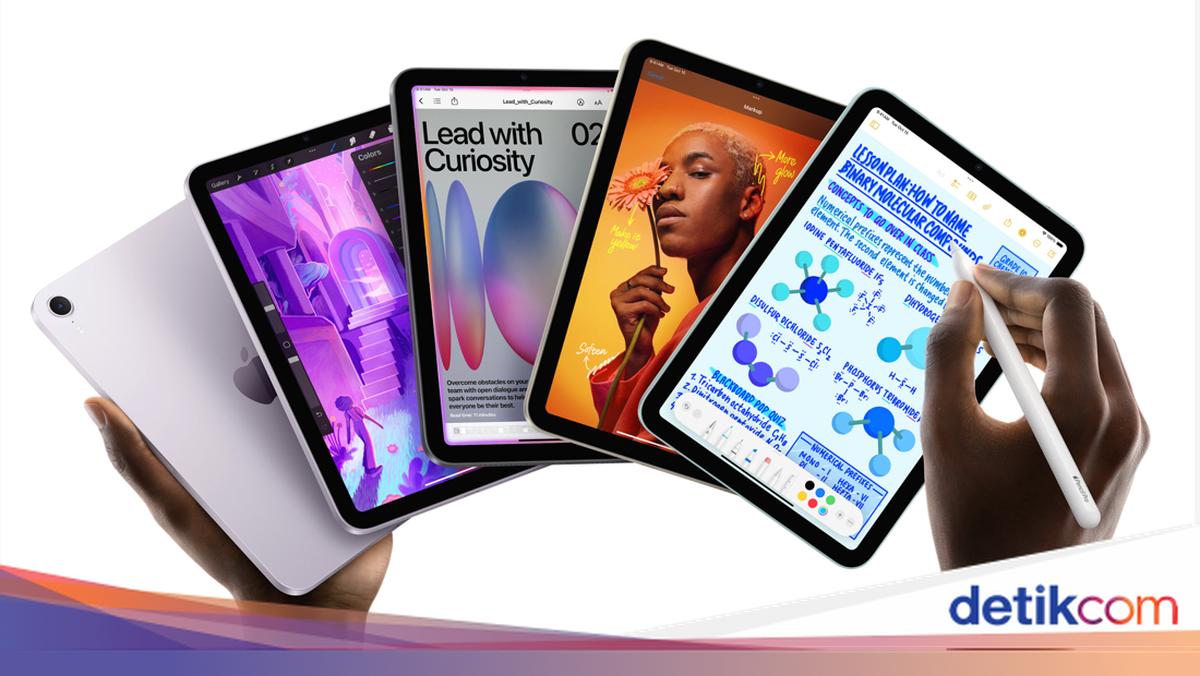
iOS 18 (dan juga iPadOS 18) sudah dirilis sejak beberapa bulan lalu, dan salah satu fitur utamanya adalah kustomisasi home screen. Nah tak ada salah kita memperbarui tampilan iPad untuk menyambut Tahun Baru 2025.

Di iPadOS 18, kita bisa memindahkan aplikasi dan widget ke bagian mana pun layar. Berikut adalah beberapa tips praktis untuk mempersonalisasi tampilan Home Screen dan Lock Screen pada iPad Anda:

1. Kustomisasi Home Screen

Atur Tata Letak Sesuai Keinginan. Anda bisa memindahkan aplikasi dan widget ke bagian mana pun di layar, misalnya untuk membingkai wallpaper yang ada pakai.


  • Letakkan aplikasi dan widget di lokasi strategis pada setiap halaman. Caranya adalah dengan tekan dan tahan ikon aplikasi samai muncul menu pilihan.
  • Kemudian pilih edit home screen, saat ikon aplikasi sudah bergoyang, anda bisa memindahkan ikon tersebut.
  • Anda juga bisa mengelompokkan aplikasi-aplikasi tertentu dalam sebuah folder. Cara membuatnya adalah dengan menyeret ikon aplikasi ke ikon aplikasi lain yang mau dikelompokkan.
  • Biarkan wallpaper Anda lebih menonjol dengan mengatur jarak aplikasi dan widget secara estetis.

Anda juga bisa mengamankan aplikasi tertentu agar hanya bisa dibuka menggunakan Touch ID ataupun Face ID.

  • Lindungi Privasi Anda: Kunci aplikasi tertentu menggunakan Face ID, Touch ID, atau kata sandi agar aman dari akses tidak sah. Caranya adalah dengan pilih aplikasi yang mau dikunci, pencet dan tahan aplikasi tersebut, pilih “Perlukan Face ID”, dan pilih “Perlukan Face ID”.
  • Sembunyikan Aplikasi Sensitif: Pindahkan aplikasi ke folder tersembunyi yang terkunci untuk menjaga informasi tetap pribadi dan tidak muncul di pencarian atau notifikasi. Caranya sama seperti mengunci aplikasi dengan Face ID, namun pada langkah terakhir, pilih “Sembunyikan dan Perlukan Face ID”.
  • Aplikasi yang disembunyikan ini bisa diakses di folder “Tersembunyi” yang ada di bagian “Perpustakaan App”.

2. Kustomisasi Lock Screen

Personalisasi Wallpaper dan Tampilan Waktu

  • Pilih wallpaper yang mencerminkan kepribadian atau foto favorit Anda. Caranya dengan tekan dan tahan pada mode Lock Screen sampai muncul tanda + di bagian bawah layar. Tekan tombol + untuk membuat Lock Screen baru.
  • Ubah font waktu untuk sentuhan unik pada tampilan Lock Screen Anda.

Hubungkan Fokus ke Lock Screen

  • Gunakan Mode Fokus: Sesuaikan notifikasi dengan kebutuhan Anda, seperti Do Not Disturb, Work, atau Sleep.
  • Aktifkan Fokus Otomatis: Hubungkan mode Fokus ke Lock Screen tertentu agar pengaturan Fokus aktif setiap kali layar itu digunakan.

Tambahkan Widget ke Lock Screen

  • Letakkan widget di sisi kiri Lock Screen untuk akses cepat ke informasi penting, seperti cuaca, kalender, alarm, atau level baterai.
  • Gunakan Widget Interaktif: Selesaikan tugas langsung dari widget, seperti menyalakan lampu, memutar musik, atau menandai pengingat sebagai selesai.

(asj/rns)


Sumber : inet.detik.com

Cara Bikin Barcode Google Maps, Mudah!

Jakarta

Google Maps membantu banyak keseharian masyarakat, termasuk untuk membagikan lokasi. Selain menggunakan link atau kolom pencarian, membagikan lokasi juga bisa dilakukan lewat QR code atau barcode.

Barcode yang dibuat ini cukup “dibaca” menggunakan kamera pada ponsel, dan akan otomatis mengarahkan ke lokasi tujuan. Opsi ini menjadi lebih praktis, terutama untuk menyebarkan sebuah lokasi ke banyak orang, misalnya lokasi sebuah acara, mempromosikan sebuah tempat, sampai undangan pernikahan.

Cara membuat barcode di Google Maps ini pun mudah. Yuk simak cara membuatnya di bawah ini.


Sebenarnya fitur barcode ini tak tersedia di Google Maps. Jadi pengguna perlu berkreasi sendiri untuk menyulap tautan dari Google Maps menjadi barcode. Namun caranya tak rumit, kok.

My QR Code

  • Buka Google Maps di smartphone atau desktop
  • Kemudian pilih alamat/gedung/perumahan yang ingin dibagikan
  • Klik ‘Share’
  • Lalu klik ‘Copy link’ untuk menyalin alamat
  • Kemudian buka situs www.myqrcode.com
  • Pilih menu ‘QR codes’
  • Lalu klik ‘Create QR code’
  • Kemudian pilih opsi ‘Website URL’ untuk membuat barcode yang bersumber dari link (tautan)
  • Tulis nama QR code milikmu
  • Lalu salin (paste) link Google Maps yang berisi alamatmu
  • Jika sudah benar, klik ‘Next’
  • Selanjutnya, lakukan kustomisasi pada barcode. Kamu bisa mengganti frame, warna frame, tulisan di frame, background, hingga warna huruf. Jika tidak perlu, langsung klik ‘Finish’
  • Selesai, barcode Google Maps sudah bisa dibagikan ke orang lain.

Perlu diingat, membuat barcode Google Maps lewat situs My QR Code harus berlangganan terlebih dahulu. Jadi, siapkan biaya sesuai paket langganan yang diinginkan.

ME QR

Situs selanjutnya yang bisa dipakai untuk membuat barcode Maps adalah www.me-qr.com. Simak langkah-langkahnya di bawah ini:

  • Buka Google Maps di smartphone atau desktop
  • Kemudian pilih alamat/gedung/perumahan yang ingin dibagikan
  • Klik ‘Share’
  • Lalu klik ‘Copy link’ untuk menyalin alamat
  • Kemudian buka situs www.me-qr.com
  • Di halaman utama, klik ‘Create QR Code’
  • Lalu pilih opsi ‘URL/Link’
  • Kemudian salin tautan dari Google Maps
  • Masukkan nama dan kategori QR (sifatnya opsional)
  • Jika sudah, klik ‘Customize & Download QR’
  • Selanjutnya, lakukan kustomisasi pada barcode. Kamu bisa mengganti frame, warna frame, tulisan di frame, background, hingga warna huruf. Jika tidak perlu, langsung klik ‘Download QR Code’
  • Tunggu sampai barcode selesai diunduh
  • Jika sudah, barcode Google Maps sudah bisa disebar ke orang lain.

Uniqode

Website yang satu ini dapat membuat barcode Maps dengan cara yang lebih mudah. Berikut langkah-langkahnya:

  • Buka Google Maps di smartphone atau desktop
  • Kemudian pilih alamat/gedung/perumahan yang ingin dibagikan
  • Klik ‘Share’
  • Lalu klik ‘Copy link’ untuk menyalin alamat
  • Kemudian buka situs www.uniqode.com
  • Di halaman utama, salin link dari Google Maps di kolom ‘Google Maps URL’
  • Setelah itu, lakukan kustomisasi pada barcode
  • Kamu bisa mengganti frame, warna frame, dan warna tulisan. Jika tidak perlu, klik ‘Download QR Code’
  • Tunggu sampai barcode selesai diunduh
  • Jika sudah, barcode Google Maps sudah bisa disebar ke orang lain.

Pageloot

Satu lagi situs yang bisa digunakan untuk membuat barcode Maps, yakni www.pageloot.com. Simak cara-caranya di bawah ini:

  • Buka Google Maps di smartphone atau desktop
  • Kemudian pilih alamat/gedung/perumahan yang ingin dibagikan
  • Klik ‘Share’
  • Lalu klik ‘Copy link’ untuk menyalin alamat
  • Kemudian buka situs www.pageloot.com
  • Di halaman utama, salin link dari Google Maps di kolom ‘Google Maps link’
  • Setelah itu, lakukan kustomisasi pada barcode
  • Kamu bisa mengganti frame, warna frame, menambah logo, dan warna tulisan. Jika tidak perlu, klik ‘Download QR Code’
  • Tunggu sampai barcode selesai diunduh
  • Jika sudah, barcode Google Maps sudah bisa disebar ke orang lain.

Aplikasi Barcode Generator

Selain lewat situs di internet, kamu juga bisa membuat barcode Maps lewat aplikasi Barcode Generator. Aplikasi ini telah tersedia di Play Store.

Bagaimana cara membuatnya? Simak berikut ini:

  • Download aplikasi Barcode Generator di Play Store
  • Sambil menunggu aplikasi selesai di download, buka Google Maps di smartphone
  • Lalu pilih alamat/gedung/perumahan yang ingin dibagikan
  • Kemudian klik ‘Copy link’ untuk menyalin alamat
  • Buka aplikasi Barcode Generator yang telah diunduh
  • Di menu utama, pilih menu ‘Create QR code’
  • Kemudian pilih kolom ‘URL’ dan salin tautan dari Google Maps
  • Lalu centang ikon di bagian kanan atas
  • Kemudian klik ‘Save’
  • Barcode Maps secara otomatis akan tersimpan ke smartphone dalam format JPG

Cara Scan Barcode Maps di HP

Pada dasarnya, barcode yang dibuat merupakan pengganti dari link Google Maps. Fungsinya sama, namun agak sedikit berbeda dalam menggunakannya.

Cara pakainya cukup dengan scan barcode Maps dengan HP. Jangan khawatir, kini sudah banyak smartphone yang bisa melakukan pindai QR code menggunakan menu kamera, jadi tak perlu mengunduh aplikasi pihak ketiga.

Barcode Maps akan lebih berguna jika ditempatkan di kartu undangan pernikahan, undangan acara formal, atau poster acara. Jadi, orang-orang tak perlu repot mengetiknya lagi, cukup scan barcode dan secara otomatis langsung diarahkan ke tempat tujuan.

Itu tadi penjelasan tentang cara membuat barcode Google Maps dengan mudah. Semoga artikel ini dapat membantu detikers.

(asj/asj)


Sumber : inet.detik.com

Cara Buat Barcode untuk Google Maps, Mudah!

Jakarta

Google Maps jadi cara mudah untuk membagikan lokasi sebuah tempat ke orang lain. Caranya bisa dengan menggunakan link, namun juga bisa dilakukan lewat barcode.

Penggunaan barcode ini cocok untuk menyebarkan sebuah lokasi ke banyak orang sekaligus. Misalnya lokasi sebuah acara, mempromosikan tempat, atau bisa juga untuk undangan pernikahan.

Jadi si penerima cukup membuka kameranya dan mengarahkan ke barcode yang kemudian akan diterjemahkan menjadi tautan ke Google Maps. Cara membuatnya pun mudah. Yuk simak cara membuat barcode Google Maps di bawah ini.


Sebenarnya fitur barcode ini tak tersedia di Google Maps. Jadi pengguna perlu berkreasi sendiri untuk menyulap tautan dari Google Maps menjadi barcode. Namun caranya tak rumit, kok.

ME QR

Situs selanjutnya yang bisa dipakai untuk membuat barcode Maps adalah www.me-qr.com. Simak langkah-langkahnya di bawah ini:

  • Buka Google Maps di smartphone atau desktop
  • Kemudian pilih alamat/gedung/perumahan yang ingin dibagikan
    Klik ‘Share’
  • Lalu klik ‘Copy link’ untuk menyalin alamat
  • Kemudian buka situs www.me-qr.com
  • Di halaman utama, klik ‘Create QR Code’
  • Lalu pilih opsi ‘URL/Link’
  • Kemudian salin tautan dari Google Maps
  • Masukkan nama dan kategori QR (sifatnya opsional)
  • Jika sudah, klik ‘Customize & Download QR’
  • Selanjutnya, lakukan kustomisasi pada barcode. Kamu bisa mengganti frame, warna frame, tulisan di frame, background, hingga warna huruf. Jika tidak perlu,
  • langsung klik ‘Download QR Code’
  • Tunggu sampai barcode selesai diunduh
  • Jika sudah, barcode Google Maps sudah bisa disebar ke orang lain.

Uniqode

Website yang satu ini dapat membuat barcode Maps dengan cara yang lebih mudah. Berikut langkah-langkahnya:

  • Buka Google Maps di smartphone atau desktop
  • Kemudian pilih alamat/gedung/perumahan yang ingin dibagikan
  • Klik ‘Share’
  • Lalu klik ‘Copy link’ untuk menyalin alamat
  • Kemudian buka situs www.uniqode.com
  • Di halaman utama, salin link dari Google Maps di kolom ‘Google Maps URL’
  • Setelah itu, lakukan kustomisasi pada barcode
  • Kamu bisa mengganti frame, warna frame, dan warna tulisan. Jika tidak perlu, klik ‘Download QR Code’
  • Tunggu sampai barcode selesai diunduh
  • Jika sudah, barcode Google Maps sudah bisa disebar ke orang lain.

My QR Code

  • Buka Google Maps di smartphone atau desktop
  • Kemudian pilih alamat/gedung/perumahan yang ingin dibagikan
  • Klik ‘Share’
  • Lalu klik ‘Copy link’ untuk menyalin alamat
  • Kemudian buka situs www.myqrcode.com
  • Pilih menu ‘QR codes’
  • Lalu klik ‘Create QR code’
  • Kemudian pilih opsi ‘Website URL’ untuk membuat barcode yang bersumber dari link (tautan)
  • Tulis nama QR code milikmu
  • Lalu salin (paste) link Google Maps yang berisi alamatmu
  • Jika sudah benar, klik ‘Next’
  • Selanjutnya, lakukan kustomisasi pada barcode. Kamu bisa mengganti frame, warna frame, tulisan di frame, background, hingga warna huruf. Jika tidak perlu,
  • langsung klik ‘Finish’
  • Selesai, barcode Google Maps sudah bisa dibagikan ke orang lain.

Perlu diingat, membuat barcode Google Maps lewat situs My QR Code harus berlangganan terlebih dahulu. Jadi, siapkan biaya sesuai paket langganan yang diinginkan.

Aplikasi Barcode Generator

Selain lewat situs di internet, kamu juga bisa membuat barcode Maps lewat aplikasi Barcode Generator. Aplikasi ini telah tersedia di Play Store.

Bagaimana cara membuatnya? Simak berikut ini:

  • Download aplikasi Barcode Generator di Play Store
  • Sambil menunggu aplikasi selesai di download, buka Google Maps di smartphone
  • Lalu pilih alamat/gedung/perumahan yang ingin dibagikan
  • Kemudian klik ‘Copy link’ untuk menyalin alamat
  • Buka aplikasi Barcode Generator yang telah diunduh
  • Di menu utama, pilih menu ‘Create QR code’
  • Kemudian pilih kolom ‘URL’ dan salin tautan dari Google Maps
  • Lalu centang ikon di bagian kanan atas
  • Kemudian klik ‘Save’
  • Barcode Maps secara otomatis akan tersimpan ke smartphone dalam format JPG

Cara Scan Barcode Maps di HP

Pada dasarnya, barcode yang dibuat merupakan pengganti dari link Google Maps. Fungsinya sama, namun agak sedikit berbeda dalam menggunakannya.

Cara pakainya cukup dengan scan barcode Maps dengan HP. Jangan khawatir, kini sudah banyak smartphone yang bisa melakukan pindai QR code menggunakan menu kamera, jadi tak perlu mengunduh aplikasi pihak ketiga.

Barcode Maps akan lebih berguna jika ditempatkan di kartu undangan pernikahan, undangan acara formal, atau poster acara. Jadi, orang-orang tak perlu repot mengetiknya lagi, cukup scan barcode dan secara otomatis langsung diarahkan ke tempat tujuan.

Itu tadi penjelasan tentang cara membuat barcode Google Maps dengan mudah. Semoga artikel ini dapat membantu detikers.

(asj/asj)



Sumber : inet.detik.com