Tag Archives: laman

3 Cara Download Scribd Gratis Tanpa Login dengan Mudah


Jakarta

Scribd ternyata dapat di-download secara gratis tanpa login dengan mudah. Berikut ini adalah langkah-langkah yang harus kamu ikuti untuk download Scribd tanpa bayar.

Scribd merupakan salah satu layanan penyedia jasa dokumen digital. Sebagai perpustakaan dokumen digital, maka banyak orang yang mendownload file dari Scribd bahkan mencarinya secara gratis tanpa login.

Scribd sebagai salah satu laman dokumen digital populer menyediakan banyak macam jenis dokumen seperti buku elektronik hingga karya ilmiah. Selain itu, kamu juga dapat mengunggah karya tulis sendiri ke laman Scribd sehingga dapat disebarluaskan.


Nah bagi kamu yang ingin mendownload file dari Scribd, inilah cara-cara yang perlu kamu ketahui untuk dapat mendownload Scribd gratis tanpa login.

1. Cara Download Scribd Gratis Tanpa Login Melalui DocDownloader

Berikut ini adalah langkah-langkah yang harus kamu ikuti untuk mendownload Scribd secara gratis tanpa login di DocDownloader:

  1. Temukan dokumen yang kamu inginkan di Scribd dan salin tautannya dari address bar
  2. Akses situs web docdownloader.com melalui browser.
  3. Pilih opsi Scribd Downloader dan tempelkan tautan dokumen Scribd ke dalam kolom yang tersedia.
  4. Tekan ‘Get Link’ dan selesaikan Captcha yang muncul.
  5. Tunggu hingga muncul pilihan ‘Download PDF’ untuk diunduh, lalu klik ‘Continue’.
  6. File akan otomatis tersimpan di perangkatmu.

2. Cara Download Scribd Gratis Tanpa Login Melalui ScribDown

Situs ini juga dapat kamu gunakan untuk mendownload file Scribd secara gratis. Ikuti langkah-langkah berikut ini.

  1. Pertama-tama, salin terlebih dahulu tautan dokumen yang ingin kamu unduh.
  2. Kemudian, buka situs https://scribddown.com/ dan tempelkan tautan yang telah disalin.
  3. Klik ‘Get Link’ untuk memulai proses download.
  4. Klik centang pada kotak Captcha.
  5. Tunggu beberapa detik hingga proses download selesai, dan file akan tersimpan secara otomatis.

3. Cara Download Scribd Gratis Tanpa Login Melalui DLSCRIB

Selain situs yang sudah dijelaskan di atas, DLSCRIB juga dapat menjadi pilihan untuk mendownload Scribd secara gratis tanpa login. Berikut ini adalah cara-cara yang harus kamu ikuti.

  1. Buka situs Scribd dan salin tautan dokumen yang ingin kamu download.
  2. Kemudian, buka tab baru dan akses https://dlscrib.com/.
  3. Tempelkan tautan dokumen Scribd yang telah kamu salin.
  4. Klik ‘Generate Download Link’ dan centang kotak ‘I am Human’.
  5. Klik ‘Download PDF’ dan tunggu beberapa saat hingga proses selesai.
  6. File akan tersimpan secara otomatis setelah itu.

Itu tadi adalah cara-cara yang dapat kamu terapkan untuk mendownload file Scribd secara gratis tanpa login dengan mudah. Semoga bermanfaat!

(jsn/fay)

Sumber : inet.detik.com

Alhamdulillah اللهم صل على رسول الله محمد teknologi
ilustrasi gambar : unsplash.com / Jannis Brandt

5 Cara Restart Laptop yang Mati, Hang, atau Masalah Lainnya

Jakarta

Restart (memulai ulang) dilakukan saat laptop atau komputer mengalami masalah tertentu yang mendesak. Selain itu, hal ini juga berguna untuk membantu perangkat memperluas kegunaannya.

Untuk itu, ketahui berbagai cara restart laptop beserta alasan untuk melakukannya.

Cara Restart Laptop Windows

Untuk pengguna Windows, ada beberapa pilihan cara untuk me-restart laptop.


1. Restart Laptop dengan Tombol Daya

Di sebagian besar komputer atau laptop modern, tombol Daya digunakan untuk restart. Biasanya, tombol ini ada di kanan atas atau kiri atas keyboard laptop atau di depan tower PC.

Dilansir laman Support Microsoft, berikut adalah memulai ulang (restart) Windows dari layar yang hitam atau kosong.

  • Tahan tombol daya selama 10 detik untuk mematikan perangkat.
  • Tekan tombol daya lagi untuk menghidupkan perangkat.
  • Pada tanda pertama bahwa Windows telah dimulai (misalnya, beberapa perangkat menampilkan logo pabrikan saat memulai ulang) tahan tombol daya selama 10 detik untuk mematikan perangkat.
  • Saat Windows dimulai ulang, tahan tombol daya selama 10 detik untuk mematikan perangkat.
  • Tekan tombol daya lagi untuk menghidupkan perangkat.
  • Izinkan perangkat Anda memulai ulang ke Perbaikan Otomatis.
  • Pilih Opsi lanjutan untuk masuk ke winRE.

Sebelum masuk ke mode aman, kita harus masuk ke Windows Recovery Environment (WinRE) atau Lingkungan Pemulihan Windows. Untuk melakukannya, kamu akan mematikan perangkat berulang kali, lalu menghidupkannya.

Ikuti langkah-langkah berikut untuk membawa ke mode aman (Safe Mode):

  • Pada layar, pilih Opsi.
  • Pilih Pemecahan Masalah > Opsi lanjutan > Pengaturan Startup > Mulai ulang (restart).
  • Setelah perangkat di restart, akan muncul daftar opsi.
  • Pilih opsi 5 dari daftar atau tekan F5 untuk Safe Mode with Networking.

Dilansir dari Lifewire, selain lewat tombol daya pada keyboard, kita bisa melakukan restart laptop melalui menu Start di layar. Berikut langkah-langkahnya:

  • Tekan tombol ‘Windows’ untuk menampilkan menu ‘Start’ di tampilan layar.
  • Pilih ikon daya di bagian bawah layar (Windows 10/11) atau bagian atas layar (Windows 8).
  • Tekan opsi ‘Restart’.
  • Ketuk ‘Enter’.

3. Restart Laptop dengan Keyboard Windows Ctrl + Alt + Del

Untuk membuka kotak dialog Shutdown dan Restart, kita juga menggunakan pintasan keyboard Ctrl + Alt + Del di semua versi Windows. Cara opsional ini berfungsi sama baiknya dengan menggunakan menu ‘Start’ atau ‘Start’ pada layar.

Windows 10, 11, dan 8:

  • Tekan Ctrl + Alt + Delete
  • Sambil menahan tombol Ctrl + Alt + Delete ini, daftar panjang opsi akan muncul di layar kunci. Di sisi lain, kamu mungkin menggunakan tombol Windows + L untuk melihat halaman layar kunci.
  • Pilih ikon daya di layar untuk menemukan pilihan ‘Restart’.

Tips:

Menahan tombol Ctrl sambil menekan tombol daya akan mengaktifkan Restart darurat. Namun, cara ini akan segera mem-boot ulang PC tanpa menyimpan apa pun.

Jadi, disarankan untuk menggunakan ini hanya sebagai upaya terakhir kalau metode restart standar tidak berhasil.

Windows 7 dan Vista

  • Tekan Ctrl + Alt + Delete
  • Pilih tanda panah di samping tombol daya, berwarna merah di pojok kanan bawah layar.
  • Klik ‘Restart’.

Windows XP

  • Tekan Ctrl + Alt + Delete.
  • Pilih ‘Shut Down’ dari menu.
  • Klik ‘Restart’.

4. Cara Restart Ulang Laptop dengan Alt + F4

Pintasan keyboard lainnya untuk merestart komputer atau laptop adalah pencet Alt + F4. Sebelum memasukkan kunci ini, pastikan kamu fokus pada Desktop.

Ikuti langkah-langkah berikut:

  • Tutup jendela yang terbuka di Desktop.
  • Pilih area kosong di Desktop, dan tekan Alt + F4.
  • Saat ada menu yang muncul, pilih Restart.
  • Lalu tekan Enter atau OK.
  • Laptop akan melakukan restart dan tunggu hingga proses restart selesai.

5. Cara Restart Windows dari Command Prompt

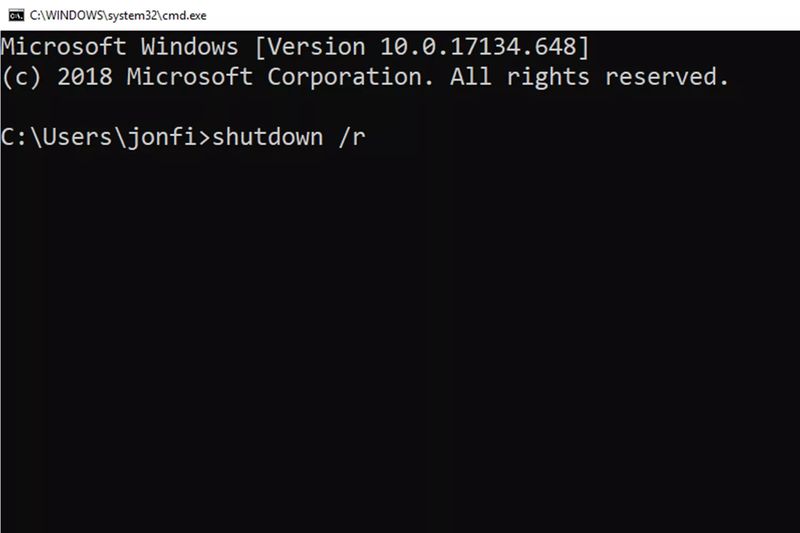
Restart melalui Command Prompt perlu menggunakan perintah Shutdown. Buka Command Prompt lalu masukkan ini:

Cara Restart Windows dari Command Prompt.Cara Restart Windows dari Command Prompt. Foto: dok. Life Wire

Dalam hal ini, parameter /r menetapkan bahwa laptop harus dihidupkan ulang, bukan dimatikan saja (yang terjadi saat /s digunakan).

Perintah restart yang sama juga bisa digunakan dari kotak dialog Run (Win + R).

Alasan Melakukan Restart Laptop/Komputer

Dilansir dari Dataprise, berikut adalah alasan untuk restart laptop/komputer:

  • Lambatnya atau ada masalah Random Access Memory (RAM)
  • Aplikasi error atau kebocoran memori
  • Adanya masalah konektivitas Internet
  • Masalah kinerja
  • Pembaruan (Update)

Itu tadi sejumlah cara restart laptop untuk mengatasi kondisi atau masalah tertentu. Melakukan restart juga memungkinkan laptop melakukan perubahan apa pun yang diperlukan.

Hal ini berguna untuk menginstal pembaruan dengan benar. Jadi, pastikan kamu melakukan cara restart dengan aman ya.

(khq/inf)


Sumber : inet.detik.com

Cara Report Video TikTok dan Hal yang Terjadi Jika Konten Kena Pelanggaran

Jakarta

TikTok telah menjadi platform untuk berbagi video pendek yang kreatif, informatif, dan menghibur. Kalau kamu melihat video di TikTok yang dirasa tidak pantas, merugikan, ataupun berisi informasi palsu. konten tersebut bisa kamu laporkan (repost) ke pihak TikTok.

Laporan yang dilakukan akan membantu pihak TikTok dalam mengambil tindakan yang tepat apabila diperlukan. Bahkan jika dianggap melanggar, video tersebut bisa hilang karena dihapus pihak Tiktok.

Simak cara melaporkan video TikTok yang kamu yakini melanggar panduan komunitas TikTok di bawah ini.


Cara Report Video TikTok

Dilansir laman Support TikTok, berikut adalah langkah-langkah untuk mereport video sebagai cara komplain ke TikTok:

  • Buka video di TikTok yang ingin kamu repost.
  • Klik tombol Bagikan di samping video atau bisa juga dengan tekan dan tahan video.
  • Klik Laporkan dan pilih alasannya. Jika kamu diminta untuk memilih subtopik, pilihlah subtopik yang sesuai untuk laporan kamu.
  • Pilih Kirim.
  • Pihak Tiktok akan meninjau laporan yang kamu buat.

Selain lewat smartphone, kita juga bisa melaporkan video TikTok melalui TikTok browser web. Langkah-langkahnya adalah sebagai berikut.

  • Buka laman TikTok di browser web.
  • Buka video yang ingin laporkan, lalu arahkan kursor ke tombol Opsi lainnya di bagian atas.
  • Klik Laporkan dan pilih alasannya.
  • Pilih skenario yang sesuai dari daftar yang ada atau pilih subtopik yang sesuai untuk laporan.
  • Klik Kirim.

Cara Report LIVE TikTok

Berikut adalah langkah-langkah untuk mereport video TikToklive:

  • Buka video LIVE yang ingin dilaporkan
  • Klik tombol Bagikan.
  • Pilih Laporkan, lalu ikuti perintah yang disediakan.

Hal yang Terjadi Jika Video TikTok Kena Pelanggaran

Dalam mendeteksi dan mengambil tindakan atas laporan pelanggaran panduan komunitas, pihak TikTok menggunakan evaluasi manusia dan automasi.

Pemilik akan mendapatkan informasi, jika TikTok menemukan pelanggaran dan menghapus konten tersebut.

Jika diketahui ada pelanggaran dalam video di TikTok, berikut adalah hal-hal yang akan terjadi:

  1. TikTok akan menghapus konten tersebut dan memberitahukan alasannya.
  2. Pengguna akan diberikan kesempatan untuk mengajukan banding atas keputusan ini.

Jika konten TikTok dalam peninjauan, konten tersebut akan ditinjau oleh tim Kepercayaan dan Keamanan. Hal ini dilakukan untuk menentukan apakah konten tersebut harus dihapus atau dibuat tidak memenuhi syarat untuk feed kamu.

Hal ini bisa terjadi saat pengguna mengunggah konten, jika kontennya mendapatkan popularitas atau dilaporkan.

Itu tadi cara untuk report video di TikTok yang dianggap tidak pantas hingga merugikan. Sekarang, kamu tahu bukan apa yang terjadi jika video TikTok terkena pelanggaran?

(khq/fds)


Sumber : inet.detik.com

Cara Menghentikan Paket Darurat Telkomsel Biar Pulsa Nggak Terpotong

Jakarta

Operator Telkomsel menyediakan layanan paket darurat untuk para pelanggannya. Sesuai namanya, paket ini berguna ketika kondisi darurat seperti saat kehabisan kuota dan pulsa secara tak sadar.

Akan tetapi, sebagian orang merasa pulsa mereka tersedot tiba-tiba karena paket darurat. Merasa boros pulsa, tak sedikit orang ingin mematikan paket darurat Telkomsel. Lantas, adakah cara menonaktifkan paket darurat? Dan seperti apa caranya?

Cara Mematikan Paket Darurat Telkomsel

Mengutip laman resminya, sebenarnya tidak ada cara khusus untuk menghentikan paket darurat Telkomsel. Layanan paket ini akan berhenti otomatis apabila masa aktifnya habis.


Usai masa aktif berakhir, paket darurat tidak akan diperpanjang atau aktif sendiri, kecuali pelanggan melakukan aktivasi ulang layanan tersebut.

Setelahnya, pengguna Telkomsel juga akan mendapatkan penawaran paket darurat kembali. Bila membutuhkannya, maka bisa ikuti petunjuk untuk aktivasi lagi. Dan jika tidak minat, maka pelanggan dapat mengabaikannya.

Paket darurat Telkomsel menawarkan paket internet, telepon, atau SMS dengan masa aktif bervariasi yang dapat diaktifkan dan dibayar kemudian saat nomor telah terisi pulsa. Ketika sudah terisi, barulah pulsa akan terpotong secara otomatis sebagai pembayaran paket darurat yang pernah diaktifkan sebelumnya.

Tak sedikit pengguna Telkomsel mungkin lupa bahwa nomor mereka sempat mengaktifkan paket darurat. Sehingga dengan pembayaran paket darurat yang dilakukan pemotongan otomatis tadi, mereka justru bingung kenapa pulsanya tersedot tiba-tiba.

Syarat Mengaktifkan Paket Darurat Telkomsel

Layanan paket darurat terbilang berguna bagi pelanggan yang membutuhkan pulsa atau kuota saat kondisi urgent. Kalau tertarik aktivasi paket ini, ada sejumlah persyaratan dan ketentuan yang mesti dipenuhi terlebih dahulu:

  • Pengguna nomor prabayar
  • Usia aktif kartu sudah lebih dari 60 hari
  • Pengguna tidak sedang memiliki paket darurat yang belum dibayarkan
  • Layanan paket darurat hanya dapat diaktifkan di wilayah Indonesia.

Cara Mengaktifkan Paket Darurat Telkomsel

Bila sudah memenuhi syarat di atas dan membutuhkan pulsa atau kuota internet di kondisi emergency, pengguna Telkomsel dapat mengaktifkan layanan paket darurat ini. Berikut cara aktivasi paket darurat Telkomsel:

1. Melalui Aplikasi MyTelkomsel

  • Buka MyTelkomsel
  • Pada bar bagian bawah, pilih ‘Menu’ lalu klik ‘Paket Darurat’
  • Pilih opsi paket darurat yang ingin diaktifkan dan klik ‘Aktifkan Sekarang’
  • Setelah menerima SMS notifikasi, paket darurat telah aktif dan dapat digunakan.

2. Melalui SMS

  • Telkomsel secara otomatis akan mengirim SMS dari 5050 yang berisi penawaran pulsa darurat bila saldo pulsamu habis
  • Balas dengan mengetik kata kunci yang sudah ditentukan lalu kirim ke nomor tersebut
  • Usai menerima SMS notifikasi dari 5050 yang menyatakan paket telah aktif maka paket darurat sudah bisa langsung digunakan.

3. Melalui UMB

  • Buka menu ‘Panggilan’
  • Lakukan panggilan ke kode UMB *505#
  • Pilih ‘Paket Darurat’ dengan mengetik angka yang tertera di sampingnya pada kolom
  • Pilih penawaran paket darurat yang ingin diaktivasi
  • Setelah menerima SMS notifikasi, paket darurat sudah aktif dan dapat digunakan.

Nah, itu tadi penjelasan cara menghentikan paket darurat Telkomsel. Kalau tertarik mengaktifkan layanan paket tersebut di saat urgent, maka bisa coba cara aktivasi di atas.

(row/row)


Sumber : inet.detik.com

4 Cara Mengetahui WA Disadap, Ini Ciri-cirinya

Jakarta

WhatsApp (WA) menjadi salah satu aplikasi perpesanan instan yang paling banyak digunakan di dunia. Dengan popularitasnya itu, tak heran jika pelaku kejahatan tertarik untuk menyadap akun WA para penggunanya.

Penyadapan ini dimaksudkan untuk mengetahui aktivitas pengguna, hingga mengintip informasi dan data berharga yang dibagikan melalui WhatsApp. Lantas, adakah cara untuk mengetahui apakah WA disadap atau tidak?

Cara Mengetahui WhatsApp Disadap

Untuk mengetahui apakah akun WA diretas atau tidak, kamu dapat melihatnya dari tanda-tanda berikut yang dikutip dari laman Avira.


1. Terjadi Aktivitas yang Aneh

Apabila nomor WA kamu menerima sejumlah pesan dari orang yang tidak dikenal atau dari kontak yang tidak ada dalam daftar, bisa jadi akun WhatsApp-mu disadap orang lain.

Coba cek pula pesan yang terkirim. Kalau menemukan chat yang dikirim bukan olehmu maka mungkin ada orang yang memegang kendali atas akun WhatsApp-mu. Periksa juga riwayat panggilan untuk melihat apakah ada aktivitas panggilan aneh yang dilakukan atau tidak.

Selain itu, cek informasi daftar kontak. Karena penyusup yang meretas akunmu bisa mulai mengganti informasi kontak yang ada.

2. Tidak Bisa Masuk ke WhatsApp

Ketika hendak mengakses WA tapi kamu malah tidak bisa masuk, itu dapat menjadi tanda akunmu diretas. Atau juga jika WhatsApp di ponselmu tiba-tiba log out (keluar) dengan sendirinya dan kamu tidak dapat masuk setelahnya, kamu patut mencurigai kalau akunmu disadap.

3. Mendapat Kiriman Kode OTP

Saat menerima pesan berisi kode OTP padahal kamu tidak memintanya, ini juga perlu diwaspadai lantaran bisa saja seseorang tengah mencoba untuk mengambil kendali akun WA-mu.

Ini karena kode OTP diperlukan jika seseorang sedang mendaftarkan akun WhatsApp menggunakan nomormu. Tanpa kode ini, proses verifikasi tidak bisa lanjut.

Karena itu, jika kamu mendapatkan kiriman kode OTP secara tiba-tiba, jangan berikan kode tersebut kepada siapapun termasuk orang yang kamu kenal.

4. Ada Perangkat Asing yang Ditautkan

Kamu juga bisa tahu apakah WhatsApp disadap atau tidak dengan mengecek perangkat yang ditautkan ke akunmu. Kalau ada perangkat tidak dikenal yang tertaut ke WA kamu, maka harus dicurigai.

Berikut cara cek perangkat yang tertaut ke akun WhatsApp:

  • Buka WhatsApp di ponsel
  • Klik ikon titik tiga di pojok kanan atas untuk HP Android, atau klik ikon roda gigi di pojok kanan bawah untuk iPhone
  • Lalu klik Perangkat Tertaut atau tidak

Jika ada perangkat lain yang tidak diketahui tertaut ke WhatsApp-mu maka itu tanda akunmu sedang disadap. Apabila terjadi demikian, hapus perangkat yang tertaut itu dengan mengklik Keluar.

Cara Mengatasi WhatsApp yang Disadap

Kalau WhatsApp kamu dibajak, maka sebaiknya segera hapus akun dan putuskan semua perangkat yang terhubung dengan akun WA itu, seperti WhatsApp Web.

Berikut cara menghapus akun WhatsApp:

  • Buka WhatsApp di ponsel
  • Klik ikon titik tiga di sudut kanan atas untuk Android, atau klik ikon roda gigi di kanan bawah untuk iPhone
  • Pilih menu akun, lalu ketuk Hapus Akun pada bagian paling bawah
  • Masukkan nomor WhatsApp, kemudian klik Hapus Akun.

Dengan menghapus akun WA, seluruh riwayat pesan serta cadangan di Google Drive atau iCloud akan terhapus. Kamu juga akan dikeluarkan dari semua grup.

Cara Mencegah WhatsApp Disadap

Ada sejumlah cara yang bisa dilakukan untuk mencegah WA disadap atau diretas penyusup, di antaranya dengan mengamankan akun WhatsApp milikmu. Simak cara melindungi WA agar tidak dibajak.

1. Aktifkan Verifikasi Dua Langkah

Untuk mengamankan WhatsApp, aktifkan verifikasi dua langkah. Berikut langkah-langkahnya:

  • Klik ikon titik tiga di kanan atas atau ikon roda gigi di kanan bawah
  • Pilih Setelan, kemudian ketuk Akun
  • Selanjutnya, klik Verifikasi Dua Langkah lalu ketuk Nyalakan
  • Masukkan 6 digit PIN yang bisa diingat, lalu konfirmasi PIN
  • Dan masukkan email untuk memulihkan PIN jika pengguna lupa.

2. Aktifkan Kunci Sidik Jari

Dengan mengaktifkan pemindai sidik jari sebagai kunci, maka orang lain tidak dapat mengakses akun WhatsApp milikmu. Berikut cara mengaktifkan kunci sidik jari:

  • Klik ikon titik tiga di kanan atas atau ikon roda gigi di kanan bawah
  • Pilih Privasi lalu klik Kunci Sidik Jari
  • Aktifkan pemindai sidik jari dengan menyetelnya ke kanan
  • Kemudian pengguna akan diminta untuk merekam sidik jari.
  • WhatsApp lalu akan meminta pengguna untuk memilih berapa lama waktu agar aplikasi bisa terkunci otomatis.

Perlu diingat juga agar kamu tidak sembarang membuka link yang dikirimkan orang lain dan tidak membagikan kode OTP ke siapapun jika menerimanya.

Nah, itu dia sederet cara mengetahui apakah WhatsApp disadap atau tidak beserta cara mengatasi dan pencegahannya.

(fyk/fay)


Sumber : inet.detik.com

Ini Cara Mudah Keluar dari Grup Facebook Lewat HP dan Desktop

Jakarta

Facebook atau sering disingkat FB merupakan salah satu media sosial terpopuler di masyarakat. Salah satu fitur di Facebook yang banyak digunakan penggunanya adalah Grup.

Dengan bergabung ke suatu grup, detikers dapat berkenalan dan bercengkrama dengan sesama anggota grup yang tersebar di seluruh dunia. Beberapa grup FB yang populer di Indonesia umumnya membahas tentang dunia otomotif, komunitas mobil dan motor, teknologi, ataupun game online.

Kamu bisa bebas bergabung dengan grup apapun dengan cara klik ‘Join’ atau gabung. Namun untuk grup private, detikers harus mengisi sejumlah formulir dan menunggu diterima (accepted) oleh admin dari grup tersebut.


Seluruh anggota juga bisa keluar dari grup Facebook kapan saja sesuai keinginannya. Lantas, bagaimana cara keluar dari grup FB dengan mudah? Simak penjelasannya dalam artikel ini.

Cara Keluar dari Grup Facebook

Banyak orang yang bergabung ke sejumlah grup Facebook untuk bertukar informasi atau bertanya tentang suatu hal. Namun, ada sebagian orang yang akhirnya memutuskan untuk keluar dari grup FB karena berbagai alasan.

Nah, ada sejumlah cara untuk keluar dari grup Facebook. Mengutip laman Help Center Facebook, berikut langkah-langkah keluar dari grup FB:

1. Cara Keluar Grup FB lewat Android

  • Buka aplikasi Facebook di Android
  • Kemudian ketuk menu tiga baris di kanan atas layar
  • Lalu ketuk ‘Grup’
  • Kemudian ketuk ‘Grup Anda’ dan pilih grup mana yang ingin kamu tinggalkan
  • Ketuk ‘Bergabung’ di bawah nama grup
  • Kemudian pilih opsi ‘Keluar dari Grup’
  • Lalu konfirmasi dengan mengetuk ‘Keluar dari Grup’ agar kamu bisa keluar
  • Selesai. Kini detikers telah keluar dari grup.

2. Cara Keluar Grup FB lewat iPhone

  • Buka aplikasi Facebook di iPhone
  • Kemudian ketuk menu tiga baris di kanan bawah layar
  • Lalu ketuk ‘Grup’
  • Kemudian ketuk ‘Grup Anda’ dan pilih grup mana yang ingin kamu tinggalkan
  • Ketuk ‘Bergabung’ di bawah nama grup
  • Kemudian pilih opsi ‘Keluar dari Grup’
  • Lalu konfirmasi dengan mengetuk ‘Keluar dari Grup’ agar kamu bisa keluar
  • Selesai. Kini detikers telah keluar dari grup FB.

3. Cara Keluar Grup FB lewat Desktop (PC/Laptop)

  • Buka situs facebook.com di browser
  • Login dengan akun Facebook milikmu
  • Di halaman utama, pilih menu ‘Grup’ yang ada di sebelah kiri layar
  • Kemudian ketuk ‘Grup Anda’ dan pilih grup mana yang ingin kamu tinggalkan
  • Ketuk ‘Bergabung’ di samping nama grup
  • Kemudian pilih opsi ‘Keluar dari Grup’
  • Lalu konfirmasi dengan mengetuk ‘Keluar dari Grup’ agar kamu bisa keluar
  • Selesai. Kini detikers telah keluar dari grup FB.

Apa yang Terjadi Ketika Keluar dari Grup FB?

Ketika memutuskan keluar dari grup Facebook, kamu tidak akan lagi melihat postingan atau update terbaru di grup tersebut, khususnya bagi kamu yang bergabung dengan grup bersifat private. Namun jika kamu join sebuah grup yang sifatnya umum (public), maka detikers masih bisa melihat postingan terbaru.

Selain itu, ada beberapa hal yang terjadi saat kamu keluar dari grup, yaitu:

  1. Anggota grup tidak akan mendapatkan notifikasi jika kamu telah keluar dari grup Facebook.
  2. Kamu akan dihapus dari daftar anggota dan grup tersebut akan dihapus dari daftar grup.
  3. Kamu tidak akan menerima notifikasi grup atau melihat postingan grup lagi di kolom notifikasi Kabar (News).
  4. Anggota grup yang lain tidak akan tahu kapan kamu melihat postingan grup, meskipun detikers melihatnya sebelum keluar dari grup.

Demikian penjelasan mengenai cara keluar dari grup FB dengan mudah lewat smartphone dan desktop. Semoga artikel ini dapat membantu detikers.

(ilf/fds)


Sumber : inet.detik.com

Link Pendaftaran dan Cara Buat Akun sscasn.bkn.go.id 2024

Jakarta

Pelaksanaan pendaftaran calon pegawai negeri sipil akan segera dibuka. Pendaftaran Calon Pegawai Negeri Sipil (CPNS) 2024 akan dilakukan secara online atau daring melalui portal resmi Sistem Seleksi Calon Aparatur Sipil Negara (SSCASN).

Untuk dapat mengakses laman pendaftaran tersebut, tentunya pelamar membutuhkan link pendaftaran CPNS 2024. Mengutip dari laman Kementerian Pendayagunaan Aparatur Negara dan Reformasi Birokrasi (PANRB), pembukaan seleksi CPNS 2024 ditargetkan pada bulan ini.

Namun sebelum memulai proses pendaftaran, ada beberapa hal yang perlu disiapkan agar proses berjalan lancar dan mudah. Berikut tipsnya.


  • Siapkan dokumen pribadi seperti KTP, KK, ijazah, transkrip nilai, dan pas foto terbaru. Semua dokumen ini harus di-scan dalam format PDF atau JPG dengan ukuran file yang tidak melebihi ketentuan.
  • Pastikan kamu memiliki alamat email yang aktif dan sering diakses. Email ini akan digunakan untuk pendaftaran akun dan menerima berbagai informasi penting selama proses seleksi.
  • Memiliki koneksi internet yang stabil, karena seluruh proses pendaftaran dilakukan secara online, jadi pastikan kamu memiliki koneksi internet yang stabil untuk menghindari kendala teknis selama proses pendaftaran.

Cara Membuat Akun di Portal SSCN

Langkah pertama dalam pendaftaran CPNS adalah membuat akun di portal Sistem Seleksi Calon Aparatur Sipil Negara (SSCN) yang dapat diakses melalui situs resmi . Berikut langkah-langkahnya:

  1. Buka situs resmi SSCN di browser.
  2. Cari dan klik tombol “Daftar” untuk memulai proses pembuatan akun baru.
  3. Masukkan data pribadi seperti NIK (Nomor Induk Kependudukan), nomor KK (Kartu Keluarga), nama lengkap, tanggal lahir, dan alamat email.
  4. Setelah mengisi data, kamu akan menerima email verifikasi. Klik link verifikasi yang ada di email tersebut untuk mengaktifkan akun kamu.
  5. Setelah akun aktif, login dengan menggunakan NIK dan password yang telah Anda buat.

Cara Mendaftar CPNS 2024 Melalui SSCASN.BKN.GO.ID

Berikut ini adalah cara mendaftar CPNS melalui SSCASN.BKN.GO.ID:

  1. Siapkan dokumen persyaratan pendaftaran CPNS. Dokumen persyaratan tersebut bisa kamu lihat di website Badan Kepegawaian Negara (BKN).
  2. Buat akun SSCASN. Anda bisa membuat akun SSCASN dengan mengunjungi website SSCASN.
  3. Login ke akun SSCASN. Kamu bisa menggunakan nomor induk kependudukan (NIK) dan password yang telah kamu buat saat membuat akun SSCASN.
  4. Isi formulir pendaftaran dengan benar dan lengkap.
  5. Unggah dokumen persyaratan yang asli dan telah dilegalisir.
  6. Dokumen kamu akan diverifikasi oleh panitia seleksi. Anda akan mendapatkan notifikasi hasil verifikasi dokumen.
  7. Jika dokumen kamu diverifikasi dan dinyatakan lengkap, kamu akan dinyatakan lulus seleksi administrasi.

(jsn/fay)


Sumber : inet.detik.com

Cara agar Nomor ‘Tidak Dikenal’ Tidak Bisa Telepon Kita untuk Hindari Spam

Jakarta

Mendapat panggilan dari nomor tidak dikenal bisa jadi membuat kita merasa terganggu atau khawatir.
Kebanyakan, panggilan yang tidak dikenal adalah panggilan robot, telemarketer, atau penipuan.

Itu sebabnya, beberapa orang mencari tahu cara untuk mencegah nomor tidak dikenal untuk menghubungi mereka. Pemblokiran ini, bisa karena alasan keamanan ataupun kenyamanan.

Cara agar Nomor yang Tidak Dikenal Tidak Bisa Menelpon

Jika kamu tidak ingin menerima panggilan dari nomor telepon tertentu, kamu bisa memblokirnya.


Jadi ketika nomor tersebut mencoba menghubungimu, HP akan otomatis menolak panggilan tersebut.

1. Cara Memblokir Panggilan Tidak Dikenal di iPhone

Dilansir laman resmi Support Apple, untuk memblokir panggilan spam, pengguna bisa menggunakan fitur “Silence Unknown Callers” yang tersedia dalam iOS 13 dan versi yang lebih baru atau pakai aplikasi pihak ketiga.

Fungsi ‘Membungkam Penelepon Tak Dikenal’ yaitu memblokir nomor telepon yang tidak tersimpan di daftar kontak kamu. Dua pengecualiannya yaitu nomor yang baru saja kamu hubungi dan nomor yang dianggap sah oleh Siri.

Bisa dibilang, secara teknis kamu tidak memblokir panggilan. Mungkin ada baiknya, kalau panggilan masih bisa masuk ke pesan suara. karena keadaan darurat memang terkadang muncul.

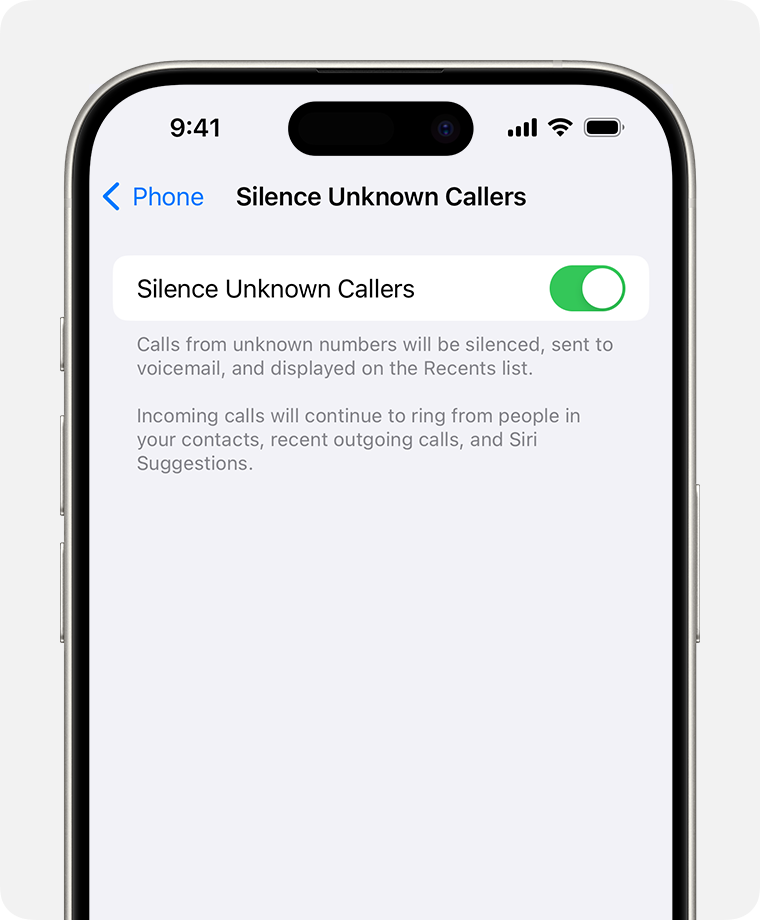
Berikut adalah cara mengaktifkan fitur Silence Unknown Callers agar nomor tidak dikenal tidak bisa menelpon kita di iPhone:

  • Buka Setelan atau Pengaturan
  • Pilih Telepon.
  • Gulir ke bawah, lalu pilih Silence Unknown Callers untuk aktifkan fitur tersebut.
Tampilan menu untuk memblokir panggilan tidak di kenal di iPhone.Tampilan menu untuk memblokir panggilan tidak di kenal di iPhone. Foto: dok. Laman Support Apple.

Nantinya, panggilan dari nomor yang tidak dikenal akan dibungkam dan dikirim ke pesan suara. Ini juga akan muncul di daftar panggilan terakhir kamu.

2. Cara Memblokir Panggilan Tak Dikenal di Android

Dilansir laman Support Google, untuk Android 6.0 dan yang lebih baru ikuti langkah di bawah ini agar nomor tidak dikenal tidak bisa menelpon kita di Android:

  • Buka aplikasi Telepon.
  • Klik Lainnya.
  • Pilih Setelan, kemudian Nomor yang diblokir.
  • Aktifkan fitur Tidak dikenal.

Tindakan ini bertujuan untuk memblokir panggilan dari nomor tidak dikenal atau nomor pribadi.

Tenang saja, meskipun fitur ini diaktifkan kamu masih akan menerima panggilan dari nomor telepon yang tidak tersimpan di kontak.

(khq/fds)


Sumber : inet.detik.com

Cara Mengubah Ukuran Font WA pada iPhone, Android, Windows dengan Mudah

Jakarta

WhatsApp (WA) menjadi salah satu aplikasi pesan yang populer. Meski begitu, masih banyak orang yang tidak tahu cara mengubah ukuran font di WhatsApp.

Mungkin bagi sebagian orang, ukuran font yang baginya terlalu kecil atau terlalu besar akan menimbulkan ketidaknyamanan. Jangan khawatir, perhatikan cara mengubah ukuran font WA dengan mudah berikut ini.

Cara Mengubah Ukuran Font WA

Cara mengubah ukuran font WA cukup mudah. Kamu bisa melakukannya di iPhone, Android, hingga Windows. Mengutip laman Pusat Bantuan WhatsApp dan Windows, begini langkah-langkahnya.


1. Cara Mengubah Ukuran Font WA pada iPhone

Kamu dapat mengubah ukuran font dalam chat WA melalui pengaturan perangkat iPhone. Berikut cara mengubah ukuran font WA:

  • Buka “Pengaturan” di perangkat
  • Klik Tampilan & Kecerahan
  • Klik Ukuran Teks
  • Atur penggeser dan sesuaikan ukuran font.

Cara lainnya yaitu:

  • Buka “Pengaturan” di perangkat
  • Klik “Aksesibilitas”
  • Pilih “Tampilan & Ukuran Teks”
  • Nyalakan “Teks yang Lebih Besar”
  • Atur penggeser untuk memilih ukuran font.

2. Cara Mengubah Ukuran Font WA pada Android

Untuk perangkat Android, pengguna bisa mengubah ukuran font melalui pengaturan WhatsApp atau perangkat. Begini caranya untuk menentukan ukuran font lewat aplikasi WhatsApp:

  • Buka WhatsApp
  • Klik ikon titik tiga
  • Klik “Chat”
  • Pilih “Ukuran Font”
  • Pilih ukuran Kecil, Sedang, atau Besar.

Sementara, umumnya cara mengubah ukuran font lewat pengaturan perangkat yaitu:

  • Buka “Pengaturan
  • Klik “Aksebilitas”
  • Pilih “Teks dan Tampilan”
  • Pilih “Ukuran Font”
  • Atur penggeser untuk menyesuaikan ukuran font.

Ukuran font di layar lain selain WhatsApp akan mengikuti pengaturan perangkat. Perlu diketahui juga instruksi mengubah font lewat pengaturan yang disebutkan bisa bervariasi tergantung pada tipe Android.

3. Cara Mengubah Ukuran Font WA di Windows

Pada Windows, cara mengubah ukuran font WA dilakukan melalui pengaturan. Ikuti langkah-langkah berikut ini:

  • Untuk mengubah pengaturan, tekan tombol logo Windows+U atau pilih ikon jendela windows
  • Klik “Pengaturan” kemudian “Aksebilitas”
  • Pilih “Ukuran teks”
  • Tarik penggeser untuk menentukan ukuran teks
  • Setelah menentukan ukuran, pilih Terapkan.

Itulah cara mengubah ukuran font WA dengan mudah pada iPhone, Android, dan Windows. Selamat mencoba detikers.

(row/fay)


Sumber : inet.detik.com

3 Cara Hapus Akun Google yang Terhubung di HP Sendiri dan Orang Lain


Jakarta

Mengelola akun, seperti akun Google yang terhubung di HP penting dalam keamanan data dan menjaga privasi.

Dalam situasi dan alasan tertentu, seseorang memilih untuk hapus akun yang terhubung di HP. Misalnya, karena akun tersebut sudah tidak lagi dibutuhkan atau jika diretas.

Jika kita menghapus sebuah akun, maka semua yang terkait akun tersebut juga akan dihapus dari HP (termasuk kontak, file, email, hingga setelannya).


1. Cara Menghapus Akun yang Ada di HP

Dikutip laman Support Google, berikut adalah cara menghapus akun Google di perangkat:

  • Buka aplikasi Setelan di HP.
  • Klik Sandi & akun. Jika kamu tidak bisa menemukan “Akun”, pilih “Pengguna & akun”.
  • Di bagian “Akun”, klik akun yang ingin dihapus.
  • Pilih “Hapus akun”.
  • Untuk mengonfirmasi, klik “Hapus akun” > Hapus akun.
  • Jika akun tersebut adalah satu-satunya Akun Google di perangkat, kamu harus memasukkan pola, PIN, atau sandi HP untuk keamanan.

2. Cara Menghapus Akun Email di HP Orang Lain

Pastikan kamu telah meninjau HP yang punya akses login di akun. Berikut langkah-langkah menghapus akun gmail di perangkat orang lain:

  • Buka Akun Google kamu
  • Pilih “Keamanan” pada panel navigasi kiri.
  • Di panel HP kamu, pilih Kelola semua perangkat.
  • Kamu akan melihat perangkat yang saat ini kamu gunakan untuk login ke Akun Google milikmu atau yang telah digunakan beberapa minggu terakhir. Untuk mengetahui detail lengkapnya, pilih perangkat atau sesi.
  • Perangkat atau sesi tempat kamu logout akan memiliki indikasi “Logout”.
  • Jika beberapa sesi muncul untuk jenis perangkat yang sama, semuanya mungkin ada di satu atau beberapa perangkat. Tinjaulah detail setiap sesi. Kalau kamu tidak yakin semua sesi tersebut berasal dari perangkat punyamu, pilih “logout” dari semua perangkat.

3. Cara Menghapus Akun Google Saya

Untuk menghapus akun Gmail tanpa menghapus Akun Google milikmu, kamu memerlukan alamat email lain yang dikaitkan dengan Akun Google.

Berikut adalah cara menghapus akun Google di HP sendiri:

  • Di Akun Google kamu, Buka bagian Data & Privasi.
  • Scroll ke “Opsi data & privasi Anda”.
  • Pilih “Opsi lainnya”.
  • Klik “Menghapus Akun Google Anda”
  • Ikuti petunjuk untuk menghapus akun kamu.
  • Jika kamu punya lebih dari satu Akun Google, menghapus satu akun tidak akan menghapus akun yang lainnya.

Hal yang Terjadi Jika Akun Google Dihapus

Jika akun Google dihapus, maka semua file atau setelah terkait di akun tersebut akan dihapus dari perangkat. Mulai dari:

  • Semua data dan konten di akun tersebut seperti email, file, kalender, dan foto akan hilang.
  • Tidak bisa lagi menggunakan layanan Google tempat kamu login dengan akun tersebut. Mulai dari Gmail, Drive, Kalender, atau Google Play.
  • Kehilangan akses ke langganan dan konten yang dibeli dengan akun tersebut di YouTube atau Google Play. Mulai dari aplikasi, film, game, musik, dan acara TV.

Apakah Bisa Mengembalikan Akun Google yang Terhapus?

Akun Google bisa dikembalikan atau dipulihkan akun pengguna (termasuk akun administrator) sampai 20 hari, setelah dihapus.

Jika sebelumnya datanya telah ditransfer atau pengguna telah ditangguhkan, pengguna tersebut akan ditampilkan sebagai pengguna yang ditangguhkan.

Ketika kamu memulihkan pengguna, maka kamu akan mendapatkan akses ke semua layanan dan data sebelumnya.

Namun kalau kamu sudah lama menghapus akun, kamu mungkin tidak bisa memulihkan data di akun kamu.

(khq/fds)


Sumber : inet.detik.com