Tag Archives: laptop

Laptop Blue Screen? Ini Penyebab dan 8 Cara Mengatasinya

Jakarta

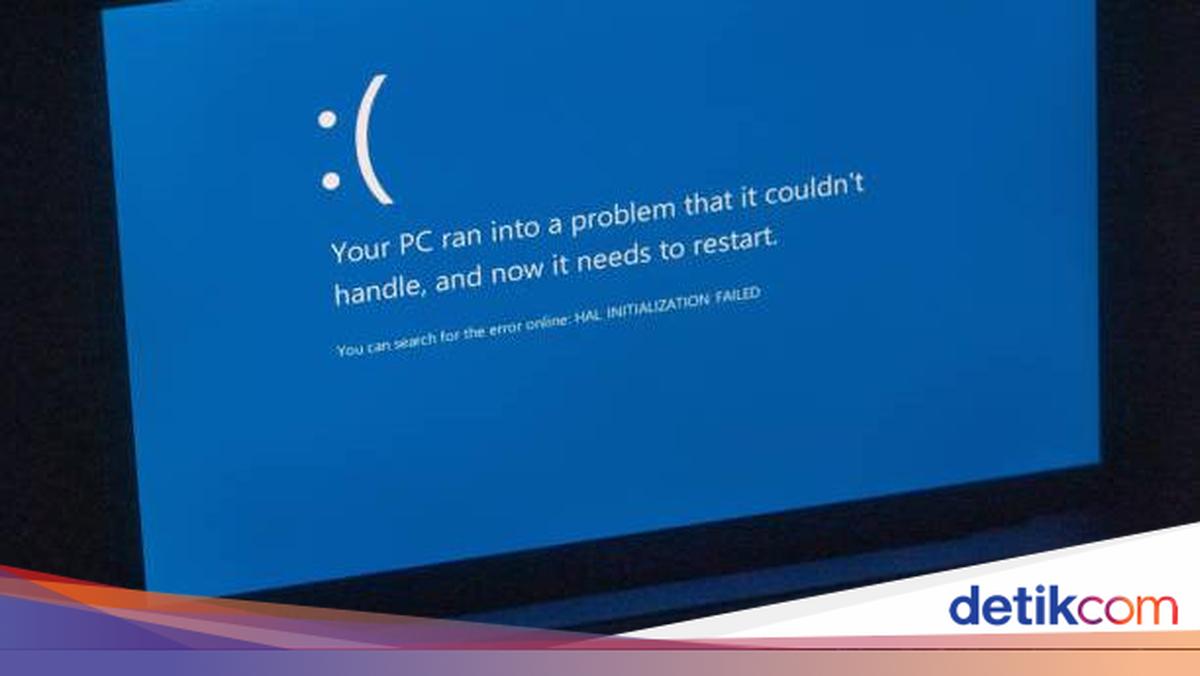
Pernah mengalami laptop tiba-tiba blue screen dan restart? Blue Screen of Death (BSOD) atau disebut juga blue screen merupakan salah satu masalah yang umum terjadi pada perangkat laptop atau komputer.

Layar laptop tiba-tiba menjadi biru dengan pesan kesalahan, mungkin jadi tanda adanya masalah pada sistem operasi Windows. Error layar biru mungkin menampilkan kode stop. Contohnya kalimat “PAGE_FAULT_IN_NONPAGED_AREA”.
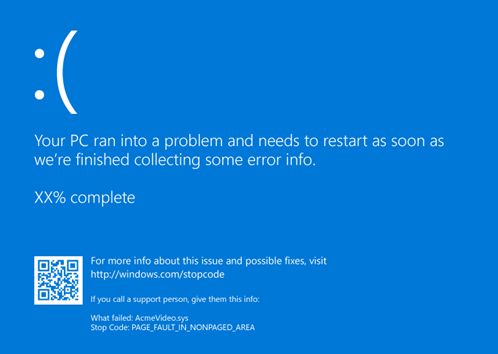
Ilustrasi tampilan laptop blue screen di Windows.Ilustrasi tampilan laptop blue screen di Windows. Foto: Dok. situs Support Microsoft.

Penyebab Laptop Blue Screen

Secara umum, penyebab munculnya blue screen di layar laptop adalah karena sistem tidak, baik itu dari perangkat lunak (software) ataupun perangkat keras (hardware).


Mengutip laman Asus Indonesia, berikut merupakan beberapa faktor penyebab laptop jadi blue screen:

  • Pembaruan Windows (dari paket Windows).
  • Adanya virus sistem.
  • Adanya masalah kompatibilitas dari perangkat keras baru yang diperluas dan perangkat. Selain itu, bisa jadi karena
  • perangkat keras itu sendiri yang bermasalah.
  • Masalah kompatibilitas antara software yang diinstal dan sistem.

Cara Mengatasi Blue Screen

Berikut adalah cara mengatasi laptop blue screen Windows 11 dan 10:

1. Hapus Semua Perangkat Keras Baru

Mengutip laman Support Microsoft, kalau kamu menambahkan hardware atau periferal eksternal baru ke PC atau laptop sebelum kesalahan terjadi. Maka cobalah matikanlah perangkat, hapus perangkat keras, lalu coba mulai ulang.

2. Menyalakan Laptop dalam Mode Aman

Mode aman memungkinkan laptop menjalankan sistem hanya dengan perangkat lunak dan driver dasar.

3. Periksa Device Manager

  • Setelah menyalakan dari mode aman, kamu bisa lakukan langkah ini:
  • Klik kanan tombol Start > Device Manager. Cek apakah ada perangkat yang ditandai dengan tanda seru (!).
  • Klik kanan perangkat, lalu pilih Update driver .
  • Jika memperbarui driver tidak membantu, selanjutnya coba nonaktifkan atau hapus instalan perangkat.

4. Periksa Hard Drive

Cek apakah ada cukup ruang. Karena untuk membuat file swap dan menjalankan fungsi lainnya, sistem operasi dan aplikasi memerlukan ruang kosong yang cukup.
Berdasarkan konfigurasi sistem, sebaiknya sediakan 10% – 15% ruang kosong.

5. Install Update Windows Terbaru

Berikut adalah langkah untuk mengecek pembaruan Windows:

  • Klik logo atau tombol Windows.
  • Pilih menu pengaturan
  • Klik pembaruan Windows
  • Pilih Periksa pembaruan.

6. Periksa Event Viewer

Memeriksa log sistem di Event Viewer dapat membantu menentukan perangkat atau driver yang menyebabkan kesalahan.
Berikut adalah cara membuka log peristiwa layanan Defender for Endpoint:

  • Pilih Mulai pada menu Windows
  • Ketik Event Viewer, lalu tekan Enter untuk membukanya
  • Dalam daftar log, di bawah Ringkasan Log, gulir sampai ke Microsoft-Windows-SENSE/Operational .
  • Klik dua kali item tersebut untuk membuka log. Log juga bisa diakses dengan memperluas Log Aplikasi dan Layanan >
  • Microsoft > Windows > SENSE > Operasional .
  • Cari kesalahan di log sistem yang terjadi dalam jangka waktu yang sama dengan blue screen.

7. Mengubah pengaturan Intel VMD Controller di BIOS

Apabila proses startup mengalami kesalahan blue screen dengan kode berhenti ‘INACCESSIBLE BOOT DEVICE’, maka coba ubah pengaturan Intel VMD Controller saat ini ke opsi lain.

Misal, kalau VMD saat ini diaktifkan di BIOS, ubahlah ke nonaktif untuk melihat apakah masalah teratasi.

8. Setel Ulang Laptop

Dilansir laman Lenovo, sebelum mematikan laptop cobalah untuk tekan tombol Windows, lalu Ctrl + Alt + Hapus.

Jika dua tindakan tadi tidak berhasil, maka tekan tombol daya sampai sistem mati. Setelah itu, coba nyalakan lagi sistem.

(khq/fds)


Sumber : inet.detik.com

Ini Cara Aman Bersihkan Layar Laptop agar Tidak Merusaknya

Jakarta

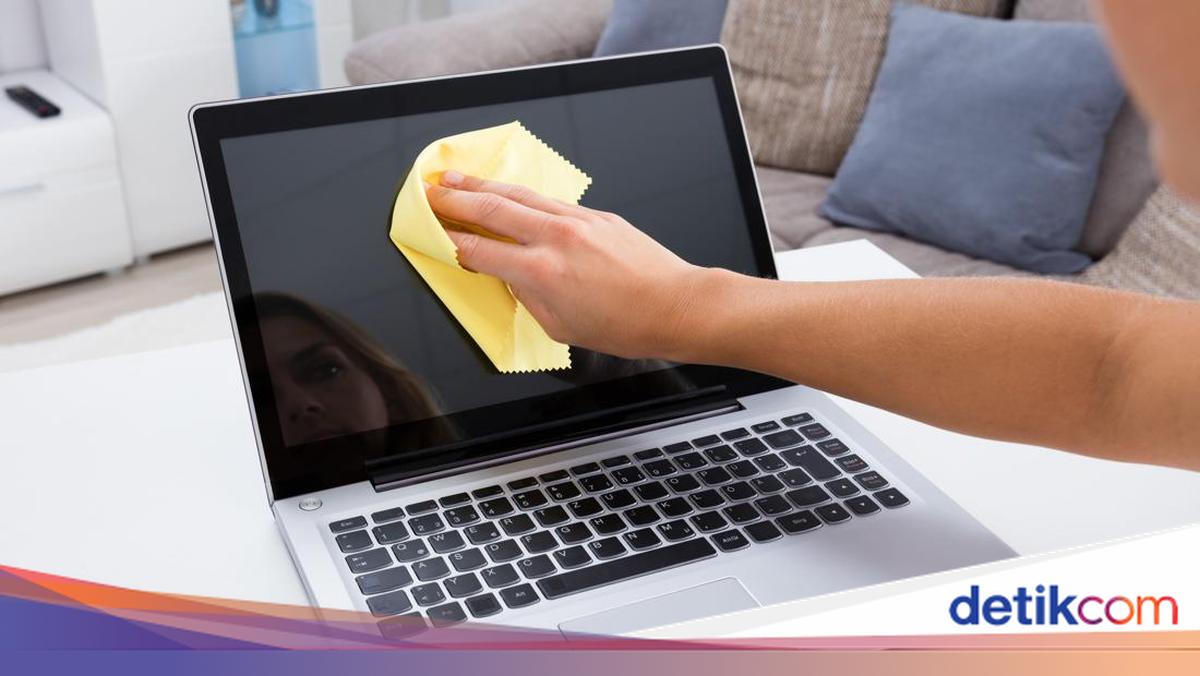
Laptop yang dipakai sehari-hari atau hanya disimpan dapat berdebu dan bernoda, terutama bagian layarnya. Layar yang kotor akan mengganggu saat laptop digunakan. Karena itu, penting membersihkan layar laptop.

Namun layar laptop tidak boleh dibersihkan sembarangan. Perlu kain dan larutan pembersih khusus agar bahan aktif dalam cairan tidak merusak layarnya yang sensitif. Simak cara membersihkan layar laptop dengan aman di bawah ini.

Cara Membersihkan Layar Laptop

Cara membersihkan layar laptop tipe LCD dan non-LCD berbeda, sehingga pemilik gadget wajib mengetahuinya lebih dulu. Pembersihan layar yang benar memungkinkan hasil lebih maksimal.


Mengutip Avast, sebagian besar MacBook punya layar non-LCD dengan lapisan kaca sementara kebanyakan laptop merek lain menggunakan layar LCD dengan lampu latar LED. Nah, berikut cara membersihkan layar laptop dengan aman:

Cara Membersihkan Layar Laptop LCD

  • Siapkan cairan campuran alkohol isopropil 70% dan air suling (distilled water) dengan perbandingan 1:1 atau larutan pembersih LCD lainnya, serta kain mikrofiber.
  • Matikan laptop dan cabut kabelnya dari stop kontak.
  • Bersihkan debu di layar menggunakan kain mikrofiber kering. Usap dengan lembut..
  • Basahi kain mikrofiber bersih dengan cairan pembersih tadi. Cukup basahi hingga lembap. Peras cairan jika kain terlalu basah. Hindari menyemprotkan atau menuangkan cairan langsung ke layar.
  • Bersihkan layar dengan gerakan ke atas dan ke bawah atau ke samping untuk menghilangkan noda dan bercak.
  • Biarkan layar mengering sepenuhnya sebelum menyalakan dan menggunakan laptop kembali.

Cara Membersihkan Layar Laptop Non-LCD

  • Siapkan cairan pembersih layar dan kain mikrofiber.
  • Matikan laptop dan cabut kabelnya dari stop kontak.
  • Bersihkan debu di layar menggunakan kain mikrofiber kering. Usap dengan lembut.
  • Basahi kain mikrofiber bersih dengan cairan pembersih tadi. Cukup basahi hingga lembap. Peras cairan jika kain terlalu basah. Hindari menyemprotkan atau menuangkan cairan langsung ke layar.
  • Bersihkan layar dengan gerakan ke atas dan ke bawah atau ke samping untuk menghilangkan noda dan bercak.
  • Biarkan layar mengering sepenuhnya sebelum menyalakan dan menggunakan laptop kembali.

Jika layar MacBook bertekstur nano, bersihkan layar menggunakan kain lap khusus dari Apple. Kain dapat dilembapkan dengan larutan alkohol isopropil 70% untuk menghilangkan noda yang sulit dibersihkan, mengutip Apple Support.

Untuk menghindari kerusakan layar dan perangkat laptop menyeluruh, pastikan membersihkannya saat laptop dalam keadaan mati. Hindari menggunakan produk yang mengandung aseton, pemutih, atau hidrogen peroksida.

Hindari menuangkan atau menyemprotkan cairan langsung ke layar karena dapat menetes ke dalam perangkat sehingga menyebabkan kerusakan serius. Pastikan juga tidak menekan layar saat membersihkannya.

(azn/row)


Sumber : inet.detik.com

Asus Segarkan Lini Laptop Vivobook dengan Layar Sentuh, Harga Mulai Rp 8 Jutaan


Jakarta

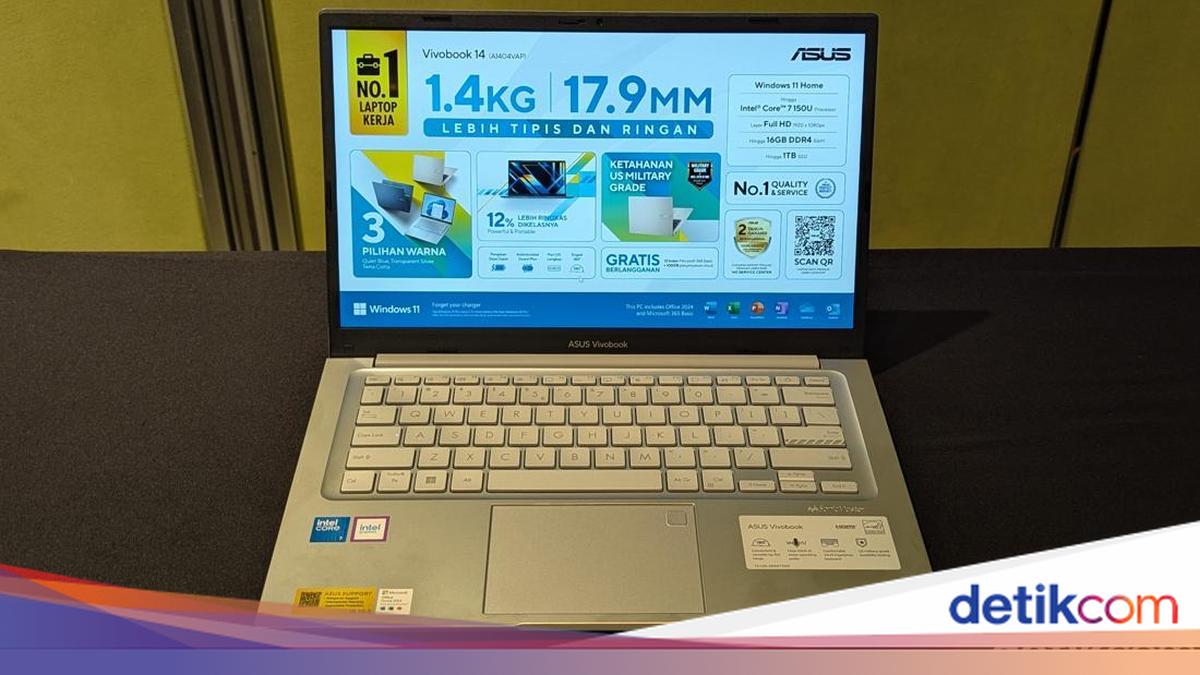
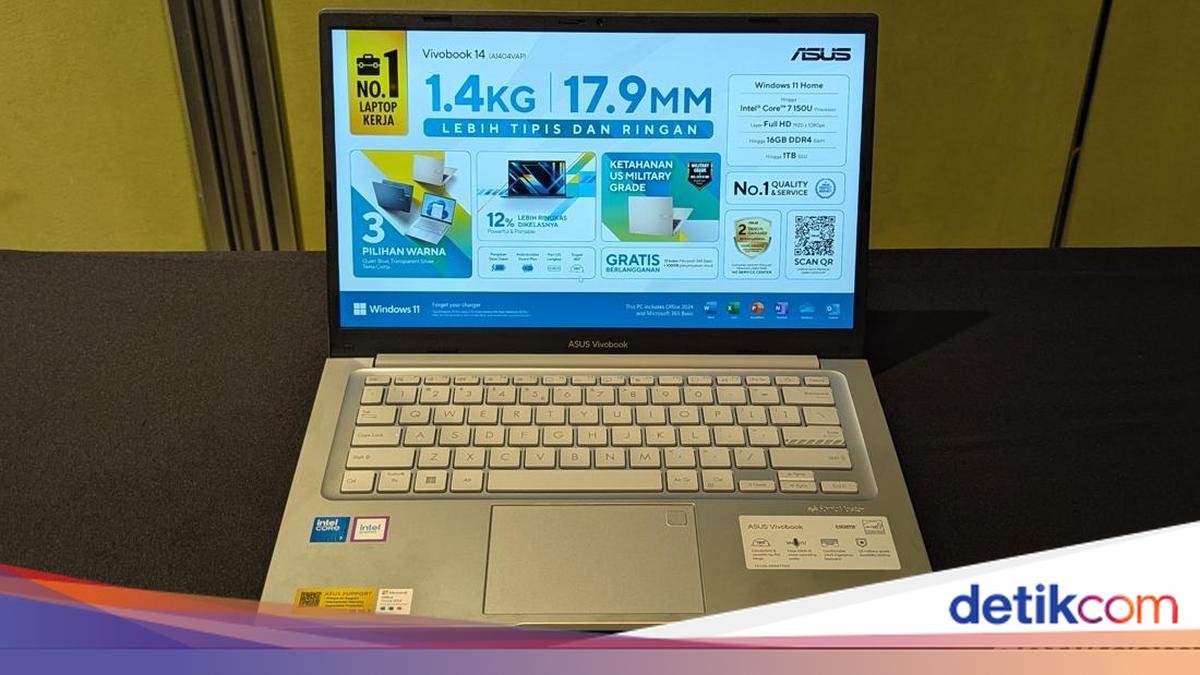
Asus memperbarui lini laptop Vivobook entry level di Indonesia. Ada dua model yang diluncurkan yaitu Asus Vivobook 14 (A1404VAP) dan Vivobook 15 (A1504VAP).

Sesuai namanya, laptop Vivobook ini terdiri dari dua ukuran yaitu 14 inch dan 15,6 inch. Layarnya dapat dibuka hingga 180 derajat dan khusus varian Vivobook 15 tersedia dalam opsi layar sentuh.

“Jadi untuk yang 14-nya, semuanya non-touch, tetapi untuk yang 15 inci, ada yang touch, ada yang non-touch juga,” jelas Head of Public Relations Asus Indonesia Muhammad Firman dalam media gathering di Jakarta, Kamis (23/10/2025).


Keduanya mengusung display IPS dengan resolusi FHD (1920 x 1080 pixel), rasio 16:9, refresh rate 60Hz, rasio screen-to-body hingg 84%, 45% NTSC color gamut, sertifikasi TÜV Rheinland, dan tampilan anti-glare yang dapat mengurangi pantulan di di layar.

Vivobook 14 dan 15 diotaki prosesor hingga Intel Core 7 150U dengan RAM DDR4 hingga 16GB dan penyimpanan SSD hingga 1TB. Kapasitas baterainya 42Wh dengan fitur Battery Care yang dapat membatasi pengisian daya hanya sampai 80%.

Dari segi input/output, Asus menyematkan port yang cukup lengkap yaitu 3x USB Type-A, 1x USB Type-C, HDMI 1.4, dan headphone jack 3,5mm. Konektivitas nirkabel-nya mengandalkan Wi-Fi 6 dan Bluetooth 5.2.

Asus Vivobook 14Asus Vivobook 14 Foto: Virgina Maulita Putri/detikINET

Semuanya dikemas dalam rangka laptop yang tipis dan ringan. Vivobook 14 memiliki ketebalan 17,9mm dengan bobot 1,4kg sedangkan Vivobook 15 memiliki ketebalan yang sama dengan bobot 1,7kg.

Kedua laptop ini sudah memiliki sertifikasi MIL-STD 810H setelah melewati 26 uji durabilitas. Menariknya, bagian sandaran tangan di Vivobook 14 dan 15 dilapisi Antimicrobial Guard Plus yang dapat menghentikan 99% bakteri dan virus.

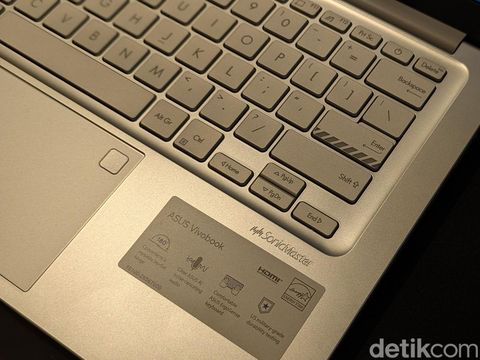
Asus membekali dua laptop ini dengan webcam 720p HD dengan privacy shutter fisik. Speaker dengan teknologi SonicMaster, mikrofon, sensor sidik jari, Windows 11, dan Windows Hello melengkapi fitur Vivobook 14 dan 15.

Asus Vivobook 14 (A1404VAP) tersedia dalam pilihan warna Quiet Blue, Transparent Silver, dan Terra Cotta. Sementara itu, Vivobook 15 (A1504VAP) ditawarkan dalam pilihan warna Quiet Blue dan Transparent Silver.

Harga dan ketersediaan

Asus Vivobook 14 dan Vivobook 15 terbaru sudah tersedia mulai 23 Oktober 2025 dengan harga mulai dari Rp 8.599.000 untuk varian Core 5 120U/8GB/512GB sampai Rp 13.099.000 untuk varian Core 7 150U/16GB/1TB.

Setiap pembelian laptop ini akan mendapatkan dua tahun garansi internasional dan satu tahun Asus VIP Perfect Warranty di mana biaya komponen dan perbaikan untuk kerusakan yang diakibatkan oleh kelalaian pengguna ditanggung sepenuhnya oleh service center.

(vmp/vmp)


Sumber : inet.detik.com