Tag Archives: lembar

Cara Membuat Titik-titik Daftar Isi secara Otomatis, Begini Langkahnya

Jakarta

Daftar isi merupakan elemen penting dalam sebuah dokumen, baik itu karya ilmiah, buku, laporan, ataupun makalah. Salah satu komponen utama yang sering ditemukan dalam daftar isi adalah titik-titik antara judul bab atau sub bab dengan nomor halaman.

Membuat titik-titik secara manual tentu akan memakan waktu dan berisiko membuat dokumen tidak rapi. Untuk mengatasi masalah ini, kamu bisa menggunakan Microsoft Word atau Google Docs untuk membuat titik-titik pada daftar isi secara otomatis.

Cara Membuat Titik-titik Daftar Isi di Microsoft Word 2010

Untuk membuat titik-titik daftar isi pada Microsoft Word 2010, bisa menggunakan Tabulasi Stop atau dengan fasilitas Tables of Contents. Begini caranya mengutip buku Tip dan Trik Office 2010 oleh Steven Andy Pascal:


  1. Letakkan kursor pada bagian yang akan dibuat Tabulasi Stop
  2. Klik tab Home, klik ikon di pojok kanan bawah boks Paragraph
  3. Pada kotak dialog Paragraph, klik Tabs
  4. Pada kotak dialog Tabs, ketik nila pada Tab Stop Position, misalnya 14 cm.
  5. Pada bagian Alignment, pilih bentuk perataan. Pada RIght dan bagian Leader, pilih nomor 2 untuk membuat titik-titik secara otomatis
  6. Klik Set
  7. Ulangi langkah keempat dengan Tab Stop Position, misalnya dengan 15 cm.
  8. Pada Alignment, pilih bentuk perataannya, misalnya Right pada tab Leader, piluh 1 None untuk membuat spasi kosong dari 14 cm ke 15 cm
  9. Klik Set
  10. Klik OK.

Setelah mengikuti langkah ini, setiap kali pengguna menekan tombol Tab pada keyboard, maka kursor berpindah secara otomatis ke tabulasi stop (14 cm dan 15 cm). Setiap tombol Enter ditekan, tabulasi stop secara otomatis akan terbentuk. Jadi pengguna tak perlu membuat titik-titik secara manual.

Cara Membuat Titik-titik Daftar Isi di Microsoft Word 2013

Untuk membuat titik-titik daftar isi di Microsoft Word 2013, tentukan heading terlebih dahulu. Caranya adalah sebagai berikut.

  1. Blok kalimat yang diinginkan, klik Style di fitur Home bagian pojok kanan atas
  2. Pilih Heading 1 untuk bagian utama dan Heading 2 untuk sub bagian
  3. Lakukan berulang hingga sub bab selesai
  4. Apabila ingin mengatur font, ketebalan, jarak kalimat, ukuran, dan sejenisnya, pilih fitur Options di samping pada pop up menu Styles
  5. Klik menu References, pilih Table of Contents Pilih opsi pertama dan kedua untuk Tabel Otomatis
  6. Jika ingin menambah atau mengubah rincian, pilih bagian daftar isi dan klik Update Table 7. Angka halaman akan berubah dengan sendirinya.

Cara Membuat Titik-titik Daftar Isi di Microsoft Word 2016

Teks yang akan dijadikan isi dari halaman daftar isi diketikkan seluruhnya terlebih dahulu. Menurut buku Modul Aplikasi Komputer Microsoft Office 2016 oleh Erna Retno Rahajeng, dkk, begini caranya.

  1. Siapkan teks daftar isi yang akan diberi tanda titik-titik
  2. Buka menu Tabs yang ada di jendela Paragraph
  3. Atur tab stop position untuk menentukan leader atau tanda berhenti pada ukuran berapa, alignment, dan leader yang digunakan
  4. Klik OK setelah pengaturan selesai. Secara otomatis, pada ruler akan muncul tanda tab pada angka yang telah ditentukan sebelumnya
  5. Untuk menerapkan pada halaman daftar isi, letakkan kursor pada akhir kalimat di tiap-tiap baris, klik tombol Tab di keyboard, maka tanda leader akan muncul di lembar kerja dan berhenti di tanda tab stop position yang sudah diatur sebelumnya.

Cara lainnya yaitu:

Sebelum menyusun dan membuat titik-titik pada daftar isi, susun bab dan sub bab karya ilmiah. Caranya adalah:

  1. Tandai Bab 1, klik Style dan pilih Heading 1
  2. Ulangi untuk bab 2, 3 , dan seterusnya
  3. Jika bab utama selasai, lanjut ke sub bab.
  4. Tandai sub bab 1 kemudian pilih Style-> klik heading 2
  5. Ulangi untuk sub bab lainnya yang menjadi bagian bab-bab utama
  6. Apabila ada sub bab ketiga, lakukan hal serupa dengan klik Style-> pilih heading
  7. Ulangi untuk sub bab tiga lainnya
  8. Apabila ingin mengubah heading, klik Style dan Modify.
  9. Klik References-> Table of Contents-> pilih format daftar isi
  10. Setelah memilih format yang diinginkan maka daftar isi akan terisi secara otomatis. Jika tidak terisi otomatis, maka klik Update Table di sebelah Table of Contents.

Cara Membuat Titik-titik Daftar Isi pada Google Docs

Kamu juga bisa membuat titik-titik Daftar Isi secara otomatis menggunakan Google Docs. Menurut laman Google Blog, begini caranya:

  1. Tambahkan heading (Heading 1-Heading 6) di setiap atau judul dan subjudul di dalam dokumen.
  2. Arahkan kursor ke halaman daftar isi.
  3. Klik menu Sisipkan dari bar di atas, gulir ke bawah, temukan dan arahkan kursor ke Daftar Isi.
  4. Pilih format daftar isi titik-titik
  5. Tabel daftar isi akan muncul.
  6. Jika ingin mengedit atau menambahkan teks ke dokumen, perbarui daftar isi, caranya yaitu klik tabelnya dan ketuk ikon pembaruan
  7. Jika ingin menyesuaikan format daftar isi, seperti nomor halaman dan gaya barisnya, klik tabel daftar isi, pilih ikon titik tiga, dan Opsi Lainnya.

(elk/row)


Sumber : inet.detik.com

Cara Mailing Excel ke Word Untuk Penyisipan Data yang Lebih Mudah

Jakarta

Ada cara mudah untuk membuat dokumen surat atau email yang akan disebarkan massal ke individu berbeda, yaitu dengan fitur mailing atau mail merge. Dengan fitur ini, dokumen yang dibuat dipersonalisasi berdasarkan data setiap individu secara otomatis.

Pengguna tidak perlu lagi menuliskan nama hingga alamat individu satu per satu secara manual dalam surat, undangan, atau email yang akan yang dikirim. Alih-alih memakan waktu lama dengan metode manual, mail merge dapat dilakukan untuk cara yang lebih cepat.

Untuk menggunakan fitur ini, pengguna perlu terlebih dahulu menyiapkan data masing-masing penerima di file Microsoft Excel. Siapkan juga file template dokumen di Word. Cara mail merge Excel ke Word selanjutnya dapat disimak pada uraian di bawah ini.


Cara Mailing Data Excel ke Word

Fitur mail merge pada dasarnya dilakukan dengan menggabungkan rincian data individu massal dari file Excel ke template berkas di Microsoft Word. Mengutip GMass, berikut langkah-langkah menggunakan mailing untuk menyatukan data Microsoft Excel ke Word:

  • Siapkan data individu dalam file Excel dan template dokumen Word. Simpan file di penyimpanan lokal PC.
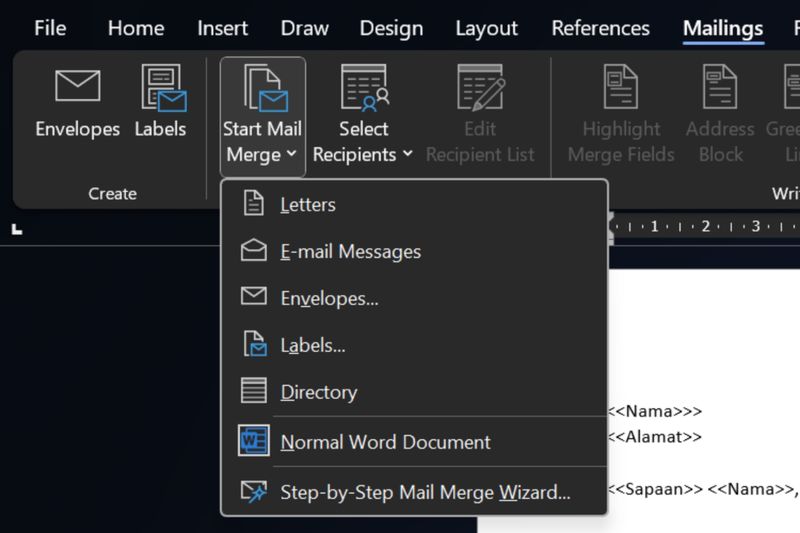
  • Buka dokumen Microsoft Word. Klik Mailings pada menu bar atas > Start Mail Merge > pilih jenis dokumen, misalnya Letters.

Mail merge di Microsoft WordCara mail merge data Excel di Microsoft Word Foto: Tangkapan layar Microsoft Word
  • Ketuk Select Recipients pada menu Mailings > Use an Existing List.
  • Pilih file Excel yang telah disiapkan sebelumnya. Akan muncul pratinjau data yang akan dimasukkan setelah file terpilih, lalu klik ‘OK’.
  • Klik Edit Recipient List pada Mailings jika ada daftar individu penerima yang ingin diedit. Kosongkan kotak centang individu yang tidak diinginkan > OK.
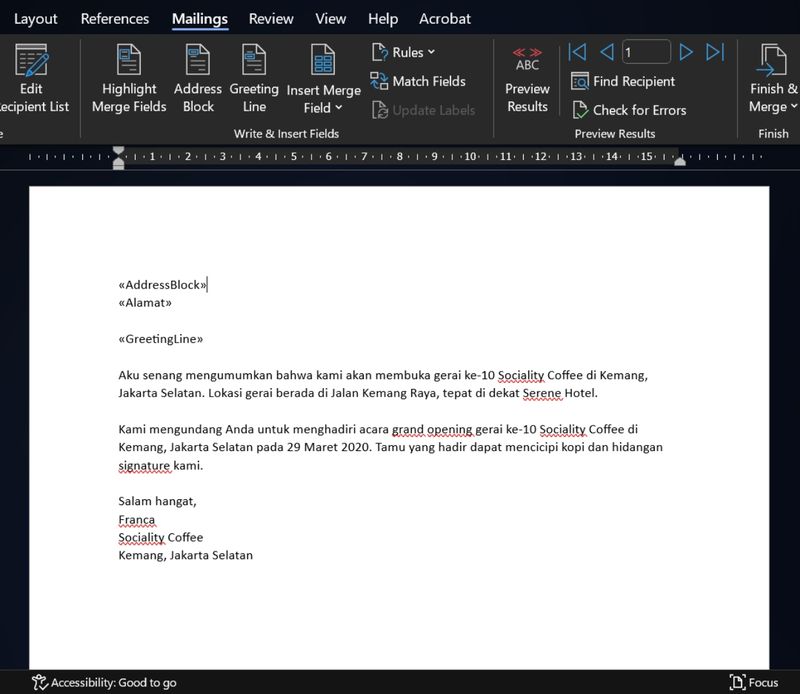
  • Masukkan data yang dipersonalisasi dari file Excel seperti Nama, Alamat, dan Sapaan ke template Word dengan mengklik pilihan pada kategori Write & Insert Fields; Address Block untuk menyisipkan data nama, Greeting Line untuk sapaan penerima, dan Insert Merge Fields untuk menambahkan data lainnya milik individu.
Mail merge di Microsoft WordCara mail merge data Excel di Microsoft Word Foto: Tangkapan layar Microsoft Word
  • Sebelum memasukkan data, jangan lupa letakkan kursor di bagian dokumen Word yang sesuai. Misalnya, letakkan kursor di bagian template Nama untuk menyisipkan data nama individu dengan Address Block. Begitu juga dengan Greeting Line dan Insert Merge Fields.
  • Setelah mempersonalisasi tiap-tiap template Word, klik Preview Results untuk melihat pratinjaunya dan mengecek bagaimana tampilan data Excel yang telah dimasukkan.
  • Ketuk Finish & Merge setelah selesai melihat pratinjau. Pilih Edit Individual Documents untuk mengedit setiap berkas individu lebih lanjut secara terpisah, klik Print Documents untuk mencetak berkas atau menjadikan file PDF, atau ketuk Send Email Messages untuk mengirimnya melalui email.
  • Simpan dokumen hasil mail merge dengan membuka File > Save atau Save As.

Hal yang Harus Diperhatikan Saat Mailing Excel ke Word

Dilansir Microsoft Support, berikut beberapa hal yang mesti diperhatikan saat menggunakan mail merge untuk menggabungkan data Excel ke Word:

  • Nama kolom dalam file Excel harus sesuai dengan nama bidang yang akan dimasukkan ke template Word. Misalnya, untuk menyapa penerima dengan nama mereka dalam dokumen surat, diperlukan kolom khusus di lembar Excel untuk nama. Contoh nama kolom; Gelar, Sapaan, Nama, dan Alamat.
  • Semua data yang akan digabungkan ke Word termuat dalam Excel. Pastikan data tidak ada kesalahan.
  • Entri data dengan persentase, mata uang, dan kode pos diformat dengan benar dalam file sehingga Word dapat membaca nilainya dengan benar.
  • Pastikan file Excel yang akan digunakan dalam mail merge disimpan di penyimpanan lokal PC.
  • Perubahan atau penambahan data dalam file Excel harus selesai sebelum mulai digabungkan ke template Word.
  • Tidak boleh ada baris kosong dalam tabel Excel.
  • Pastikan template dokumen Word sudah benar dan tidak ada kesalahan.

(azn/row)


Sumber : inet.detik.com

Mesin Ketik dan Keris Usia Ratusan, Ini Harta Karun Pasar Loak Jatinegara


Jakarta

Bagi pecinta barang antik, Pasar Loak Jatinegara adalah surga tersembunyi. Di sini ada berbagai koleksi jadul mulai dari mesin tik tua, uang lama, keramik lawas, hingga keris berusia 200 tahun. Tak hanya itu, ponsel jadul yang pernah hits juga masih dijual dengan harga terjangkau.

Deretan Harta Karun Pasar Loak Jatinegara

Detik travel sempat mengunjungi Pasar Loak Jatinegara pada Jumat (3/10/2025), berikut ‘harta karun’ yang berhasil ditemukan

1. Mesin Ketik Tua

Pasar Loak JatinegaraPasar Loak Jatinegara (dok. Qonita Hamidah/detik travel)

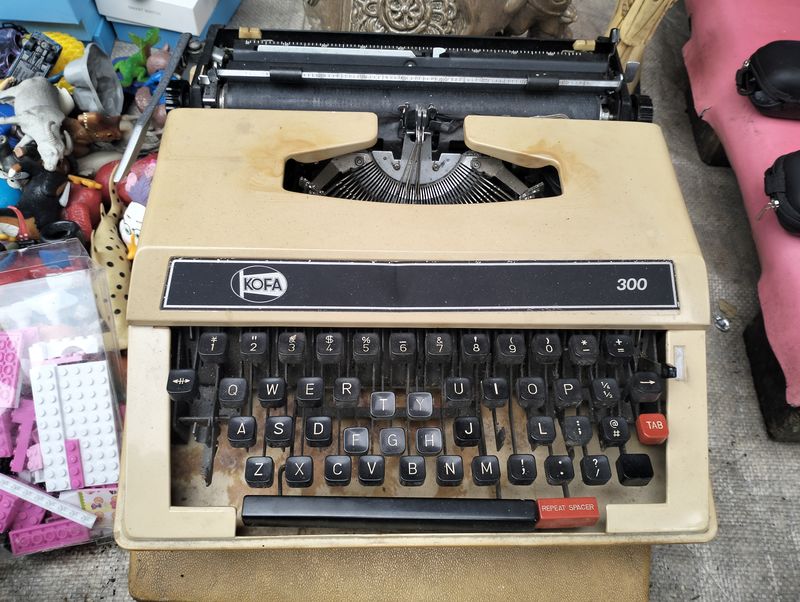
Perangkat yang sangat terkenal di era 1980-an ini masih bisa kita temukan dalam kondisi cukup baik. Harganya mulai dari Rp 350 ribu dan bisa lebih murah atau mahal, bergantung dari kemampuan tawar menawar calon pembeli.


“Mesin ketik ini sudah ada sejak tahun 80-an. Kondisinya masih bagus, tintanya juga masih ada,” kata Fikri, seorang penjual di Pasar Loak Jatinegara.

Ada mesin ketik yang masih lengkap dan terlihat kuat, tetapi ada juga yang beberapa tombol atau hurufnya sudah lepas. Meski begitu, daya tariknya tetap kuat, terutama bagi kolektor atau penggemar barang antik.

2. Uang Kuno

Pasar Loak JatinegaraPasar Loak Jatinegara (dok. Qonita Hamidah/detik travel)

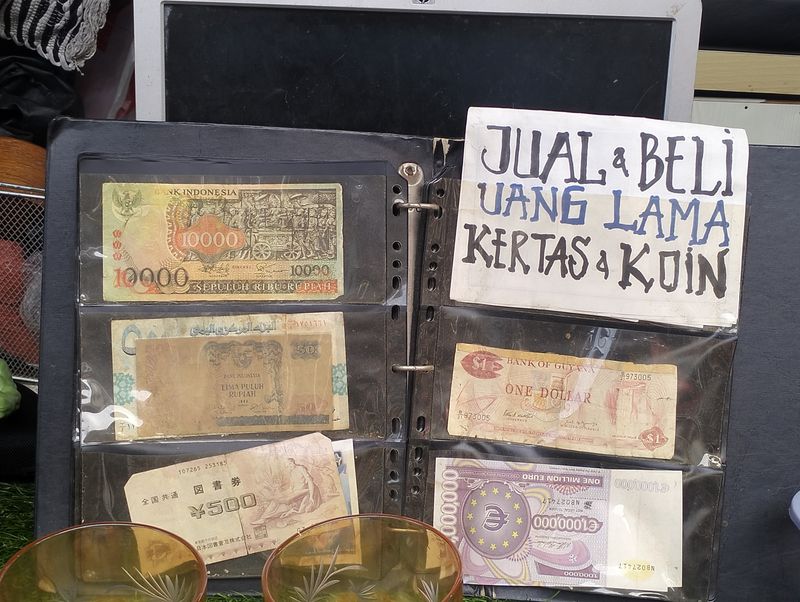
Berbagai jenis uang kertas dan koin zaman dulu tertata rapi di lapak pasar. Harga yang ditawarkan juga cukup murah, mulai dari Rp 5 ribu untuk setiap lembar atau koin. Koleksinya beragam mulai dari pecahan 50 sen, 100 sen, hingga Rp 5.

“Kalau uang kuno seperti ini, biasanya dicari untuk dijadikan koleksi,” kata Bapak Tami, pemilik lapak uang kuno Pasar Loak Jatinegara.

Uang kuno ini ada yang dibuat tahun 1955, 1959, 1973, 1978, hingga 1996. Tidak hanya uang Indonesia ada juga koin dari berbagai negara lain seperti Jepang, Malaysia, Perancis, India, hingga Turki.

3. Keramik Lawas

Pasar Loak JatinegaraPasar Loak Jatinegara (dok. Qonita Hamidah/detik travel)

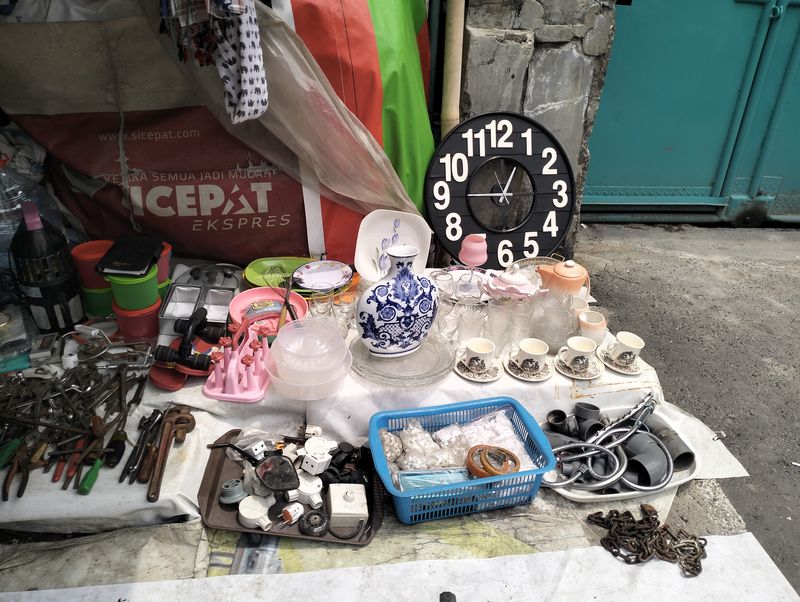
Pasar Loak ini juga menyediakan aneka produk keramik lawas misal piring, asbak, gelas, dan patung. Deretan produk yang tertata rapi ini menunggu calon pembeli untuk melihat, bertanya, dan membelinya.

“Kalau keramik, biasanya yang paling dicari itu adalah patung. Biasanya orang-orang dijadikan pajangan di rumah atau di ruangan,” jelas Fikri.

Menurut Fikri, patung keramik adalah barang yang paling sering dicari oleh pembeli. Alasannya, patung keramik bisa menjadi hiasan rumah atau ruangan yang bisa menambah kesan antik dan klasik.

4. Keris Antik

Pasar Loak JatinegaraKeris antik di Pasar Loak Jatinegara (dok. Qonita Hamidah/detik travel)

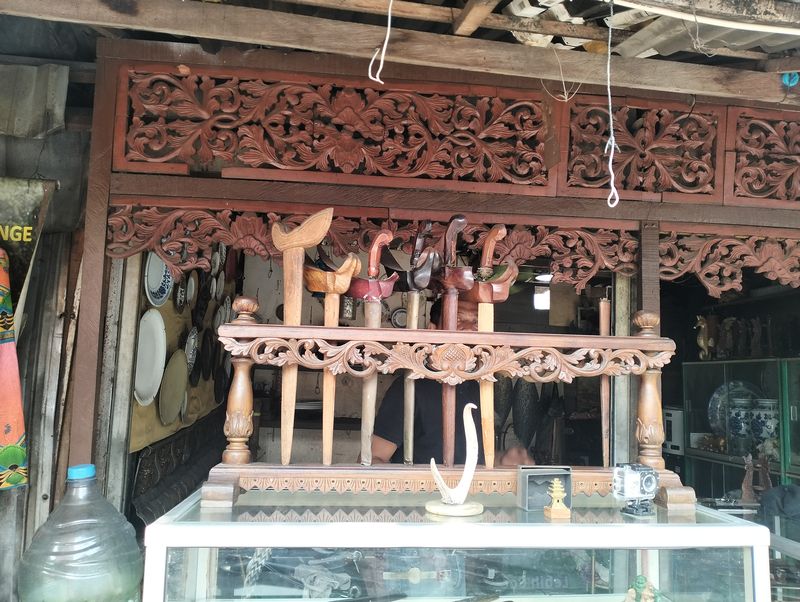
Bagi penyuka benda pusaka, Pasar Loak Jatinegara menyediakan keris berusia ratusan tahun. Menurut Fikri, benda ini diperoleh dari kolektor yang mempercayakan padanya untuk dijual. Keris ini termasuk koleksi paling tua dan langka di Pasar Loak Jatinegara.

“Ini barang tertua yang kami miliki. Sudah ada selama 200 tahun, dan kami mendapatkannya dari seorang kolektor yang meminta toko kami untuk menjualnya,” kata Fikri.

5. Ponsel Lawas

Pasar Loak JatinegaraPasar Loak Jatinegara (dok. Qonita Hamidah/detik travel)

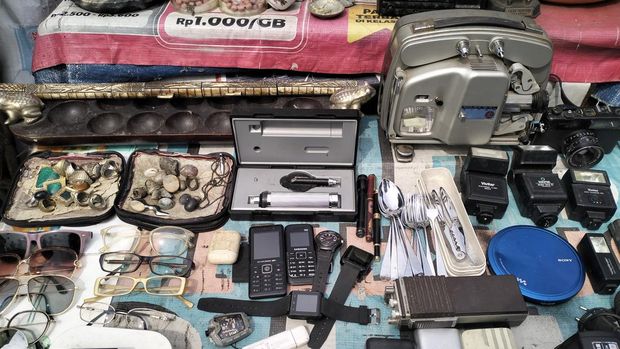
Jika detikers tertarik dengan ponsel lawas, Pasar Loak Jatinegara adalah tempat terbaik. Di sini ada ponsel dengan tombol fisik hingga layar sentuh dengan kondisi yang cukup baik, meski punya berbagai kekurangan.

“Masalahnya adalah karena sudah pernah dipakai, jadi ada beberapa goresan kecil. Tapi masih berfungsi dengan baik,” kata Efendi pemilik lapak ponsel.

Selain punya goresan, ponsel lawas ini dalam kondisi retak atau terkelupas. Ponsel lama tersebut dijual dengan harga mulai dari Rp 400 ribu. Untuk mendapatkan harga terbaik, calon pembeli masih dapat mencoba tawar menawar dengan pemilik lapak.

(row/row)


Sumber : travel.detik.com

Mesin Ketik dan Keris Usia Ratusan, Ini Harta Karun Pasar Loak Jatinegara


Jakarta

Bagi pecinta barang antik, Pasar Loak Jatinegara adalah surga tersembunyi. Di sini ada berbagai koleksi jadul mulai dari mesin tik tua, uang lama, keramik lawas, hingga keris berusia 200 tahun. Tak hanya itu, ponsel jadul yang pernah hits juga masih dijual dengan harga terjangkau.

Deretan Harta Karun Pasar Loak Jatinegara

Detik travel sempat mengunjungi Pasar Loak Jatinegara pada Jumat (3/10/2025), berikut ‘harta karun’ yang berhasil ditemukan

1. Mesin Ketik Tua

Pasar Loak JatinegaraPasar Loak Jatinegara (dok. Qonita Hamidah/detik travel)

Perangkat yang sangat terkenal di era 1980-an ini masih bisa kita temukan dalam kondisi cukup baik. Harganya mulai dari Rp 350 ribu dan bisa lebih murah atau mahal, bergantung dari kemampuan tawar menawar calon pembeli.


“Mesin ketik ini sudah ada sejak tahun 80-an. Kondisinya masih bagus, tintanya juga masih ada,” kata Fikri, seorang penjual di Pasar Loak Jatinegara.

Ada mesin ketik yang masih lengkap dan terlihat kuat, tetapi ada juga yang beberapa tombol atau hurufnya sudah lepas. Meski begitu, daya tariknya tetap kuat, terutama bagi kolektor atau penggemar barang antik.

2. Uang Kuno

Pasar Loak JatinegaraPasar Loak Jatinegara (dok. Qonita Hamidah/detik travel)

Berbagai jenis uang kertas dan koin zaman dulu tertata rapi di lapak pasar. Harga yang ditawarkan juga cukup murah, mulai dari Rp 5 ribu untuk setiap lembar atau koin. Koleksinya beragam mulai dari pecahan 50 sen, 100 sen, hingga Rp 5.

“Kalau uang kuno seperti ini, biasanya dicari untuk dijadikan koleksi,” kata Bapak Tami, pemilik lapak uang kuno Pasar Loak Jatinegara.

Uang kuno ini ada yang dibuat tahun 1955, 1959, 1973, 1978, hingga 1996. Tidak hanya uang Indonesia ada juga koin dari berbagai negara lain seperti Jepang, Malaysia, Perancis, India, hingga Turki.

3. Keramik Lawas

Pasar Loak JatinegaraPasar Loak Jatinegara (dok. Qonita Hamidah/detik travel)

Pasar Loak ini juga menyediakan aneka produk keramik lawas misal piring, asbak, gelas, dan patung. Deretan produk yang tertata rapi ini menunggu calon pembeli untuk melihat, bertanya, dan membelinya.

“Kalau keramik, biasanya yang paling dicari itu adalah patung. Biasanya orang-orang dijadikan pajangan di rumah atau di ruangan,” jelas Fikri.

Menurut Fikri, patung keramik adalah barang yang paling sering dicari oleh pembeli. Alasannya, patung keramik bisa menjadi hiasan rumah atau ruangan yang bisa menambah kesan antik dan klasik.

4. Keris Antik

Pasar Loak JatinegaraKeris antik di Pasar Loak Jatinegara (dok. Qonita Hamidah/detik travel)

Bagi penyuka benda pusaka, Pasar Loak Jatinegara menyediakan keris berusia ratusan tahun. Menurut Fikri, benda ini diperoleh dari kolektor yang mempercayakan padanya untuk dijual. Keris ini termasuk koleksi paling tua dan langka di Pasar Loak Jatinegara.

“Ini barang tertua yang kami miliki. Sudah ada selama 200 tahun, dan kami mendapatkannya dari seorang kolektor yang meminta toko kami untuk menjualnya,” kata Fikri.

5. Ponsel Lawas

Pasar Loak JatinegaraPasar Loak Jatinegara (dok. Qonita Hamidah/detik travel)

Jika detikers tertarik dengan ponsel lawas, Pasar Loak Jatinegara adalah tempat terbaik. Di sini ada ponsel dengan tombol fisik hingga layar sentuh dengan kondisi yang cukup baik, meski punya berbagai kekurangan.

“Masalahnya adalah karena sudah pernah dipakai, jadi ada beberapa goresan kecil. Tapi masih berfungsi dengan baik,” kata Efendi pemilik lapak ponsel.

Selain punya goresan, ponsel lawas ini dalam kondisi retak atau terkelupas. Ponsel lama tersebut dijual dengan harga mulai dari Rp 400 ribu. Untuk mendapatkan harga terbaik, calon pembeli masih dapat mencoba tawar menawar dengan pemilik lapak.

(row/row)


Sumber : travel.detik.com