Tag Archives: macbook

4 Cara Screenshot di Macbook dengan Mudah dan Cepat, Tanpa Aplikasi

Jakarta

Screenshot atau tangkapan layar seringkali dibutuhkan untuk mengambil sebuah gambar. Cara ini dapat dilakukan di laptop tanpa aplikasi.

Pengguna Macbook bisa melakukannya dengan mudah. Cukup dengan menekan beberapa tombol keyboard, tangkapan layar sudah bisa didapatkan.

Cara Screenshot di Macbook

Kamu bisa mendapatkan tangkapan untuk seluruh layar ataupun sebagian saja. Mengutip laman Support Apple, berikut beberapa langkahnya.


1. Cara Screenshot Seluruh Layar di Macbook

2. Cara Screenshot Sebagian Layar di Macbook

  • Tekan dan tahan tombol Shift, Command, dan 4 secara bersamaan
  • Tarik crosshair untuk memilih area yang ingin diambil jepretannya.
  • Jika ingin memindahkan area yang dipilih, tekan dan tahan space bar sambil menarik crosshair
  • Untuk membatalkan pengambilan tangkapan layar, tekan tombol Esc (Escape).
  • Untuk mengambil tangkapan layar, lepas tombol mouse atau trackpad
  • Jika muncul gambar mini di sudut layar, klik untuk mengeditnya atau tunggu sampai hasil screenshot tersimpan di desktop.
  • Buka jendela atau menu yang akan diambil tangkapan layarnya
  • Tekan dan tahan tombol Shift, Command, 4, dan space bar secara berbarengan. Pointer akan berubah menjadi ikon kamera.
  • Klik jendela atau menu untuk mengambil tangkapan layar
  • Jika ada gambar mini di sudut layar, klik untuk mengeditnya atau tunggu sampai jepretan layar tersimpan di desktop

4. Cara Screenshot dengan Menampilkan Alat Tangkapan Layar di Macbook

  • Tekan Shift-Command-5 untuk menampilkan alat tangkapan layar
  • Klik alat yang akan digunakan untuk memilih tindakan yang diinginkan, mulai dari mengambil seluruh layar, mengambil sebagian layar, mengambil tangkapan jendela, hingga merekam seluruh layar.

Cara Menemukan Hasil Tangkapan Layar di Macbook

Hasil dari tangkapan layar akan tersimpan di desktop. Formatnya “Screenshot [tanggal] [waktu].png.”

Itulah beberapa cara screenshot di Macbook dengan langkah mudah. Selamat mencoba detikers.

(elk/row)

Sumber : inet.detik.com

Alhamdulillah اللهم صل على رسول الله محمد teknologi
ilustrasi gambar : unsplash.com / Jannis Brandt

Cara Lacak Lokasi Laptop yang Hilang, Bisa untuk Windows dan Mac


Jakarta

Banyak orang saat ini memiliki laptop sebagai alat penting untuk pendidikan, hiburan, dan pekerjaan. Kehilangan laptop dapat menyebabkan banyak masalah, mulai dari hilangnya data penting hingga terganggunya produktivitas. Karena itu, mengetahui cara melacak laptop yang dicuri atau hilang sangat penting.

Kini melacak lokasi laptop yang hilang sudah jauh lebih mudah karena sistem operasi terbaru sudah dilengkapi dengan fitur pendukung. Dengan fitur keamanan tersebut, kita bisa mengetahui lokasi perangkat.

Laptop yang banyak digunakan masyarakat umumnya menggunakan sistem operasi Windows dan MacOS. Keduanya memiliki cara yang cukup berbeda untuk melacaknya ketika hilang. Mari simak pembahasan lebih lengkapnya berikut ini.


Cara Melacak Laptop Windows yang Dicuri atau Hilang

Jika detikers merupakan pengguna laptop Windows, berikut ini adalah cara melacaknya jika dicuri yang dikutip dari laman resmi Windows.

1. Pastikan Fitur Find My Device Aktif

Jika ingin melacak laptop Windows menggunakan alamat email, hal pertama yang perlu kita pastikan adalah fitur Find My Device sudah aktif. Jika belum diaktifkan, maka langkah ini mustahil dilakukan. Silakan ikuti tutorial berikut ini untuk mengecek dan mengaktifkannya:

  • Klik Mulai (Start).
  • Pilih Pengaturan (Settings).
  • Klik Privasi & Keamanan (Privacy & Security).
  • Pilih Temukan Perangkat Saya (Find My Device).
  • Jika melihat opsi untuk mengaktifkan fitur ini, klik tombol Aktifkan (Turn On). Pastikan laptop terhubung ke internet dan memiliki daya baterai yang cukup.

2. Login ke Akun Microsoft

Untuk melakukan pelacakan laptop Windows yang hilang, Anda bisa menggunakan perangkat berupa laptop atau komputer lain maupun smartphone. Perhatikan tutorial lengkapnya di bawah ini.

3. Temukan Perangkat

Jika sudah berhasil masuk ke akun Microsoft, sekarang adalah waktunya untuk menemukan lokasi laptop kamu. Begini langkah-langkah yang harus kita tempuh!

  • Setelah berhasil masuk, cari dan klik pada tab Temukan Perangkat Saya (Find My Device).
  • Kita akan melihat daftar perangkat yang terhubung ke akun Microsoft.
  • Klik pada laptop yang hilang dari daftar tersebut.
  • Klik tombol Temukan (Find).
  • Kita akan melihat peta yang menunjukkan lokasi terakhir laptop tersebut.

Cara Melacak Laptop Macbook yang Hilang

Nah, kalau kamu adalah pengguna Macbook yang menggunakan sistem operasi MacOS, pelacakan perangkat juga bisa dilakukan menggunakan email yang terdaftar di iCloud dan login di laptop tersebut. Perhatikan tutorial yang dikutip dari laman resmi Apple berikut ini!

1. Pastikan Fitur Find My Mac Aktif

Sebelum MacBook kamu hilang, pastikan fitur Cari Mac Saya sudah diaktifkan. Jika belum diatur, kamu tidak akan bisa melacaknya. Berikut adalah cara untuk mengecek dan mengaktifkannya:

  • Buka Preferensi Sistem (System Preferences).
  • Pilih Apple ID.
  • Klik iCloud.
  • Cari opsi Lacak Mac Saya (Find My Mac) dan pastikan fitur ini diaktifkan.

2. Buka Aplikasi Find My

Setelah memastikan fitur Lacak Mac Saya aktif, kamu dapat melacak MacBook dengan langkah berikut:

  • Buka aplikasi Lacak (Find My) di perangkat Apple lain seperti iPhone, iPad, atau Mac.
  • Di dalam aplikasi Lacak (Find My) pada perangkat Apple lainnya, pilih tab Perangkat (Devices).
  • Jika menggunakan browser, masuk ke situs iCloud.com/find, lalu klik Semua Perangkat (All Devices).
  • Pilih MacBook kamu untuk melihat lokasinya di peta. Jika MacBook tidak tercantum, pelajari cara untuk tetap melindungi akun kamu.

Demikian penjelasan mengenai cara melacak laptop yang hilang atau dicuri. Semoga bermanfaat!

(fyk/fyk)

Sumber : inet.detik.com

Alhamdulillah اللهم صل على رسول الله محمد teknologi
ilustrasi gambar : unsplash.com / Jannis Brandt

Cara Buka File RAR di Macbook, Bisa Tanpa Aplikasi

Jakarta

Pengguna Macbook mungkin kesulitan ketika ingin membuka file yang diarsip dengan ekstensi RAR (.rar). Kondisi berbeda ketika pengguna Macbook menemui file ZIP (.zip), karena file ini langsung bisa diekstrak hanya dengan mengklik dua kali.

Namun detikers tak perlu bingung. Simak dulu cara buka file RAR di Macbook di bawah ini. Caranya bisa dilakukan menggunakan aplikasi maupun tanpa aplikasi.

Cara Buka File RAR di Macbook

Berikut ini cara buka file RAR di Macbook menggunakan aplikasi maupun tanpa aplikasi, yang dilansir dari Lifewire.


Buka File RAR Pakai Aplikasi

Cara pertama adalah menggunakan aplikasi yang disediakan Mac App Store. Ada banyak aplikasi yang bisa digunakan, antara lain sebagai berikut:

  • RAR Extractor – Unarchiver (rating 4,9)
  • Zip & RAR File Extractor (rating 4,8)
  • Zip & Rar (rating 4,8)
  • The Unarchiver (rating 4,2)

Cara penggunaannya hampir sama. Berikut langkah-langkahnya:

  1. Download and install salah satu aplikasi tersebut lewat App Store.
  2. Buka aplikasi tersebut.
  3. Pilih file yang ingin diekstrak
  4. Pilih folder untuk menempatkan hasil ekstraksi
  5. Klik OK atau Extract
  6. File bisa dibuka di folder yang telah dipilih

Membuat Ekstraktor Jadi Aplikasi Default

Agar selanjutnya kamu bisa mengekstrak file RAR dengan mudah, sebaiknya jadikan aplikasi ekstraktor itu menjadi aplikasi default. Langkahnya sebagai berikut:

  1. Gunakan Finder untuk menuju ke file RAR yang ada di Macbook
  2. Control+Klik file RAR dan pilih Get Info.
  3. Klik Open With.
  4. Pilih nama aplikasi yang sudah kamu download.
  5. Klik Change All.
  6. Klik Continue.
  7. Nah, sekarang kamu cukup mengklik dua kali file RAR untuk bisa mengekstraknya.

Buka File RAR Tanpa Aplikasi

Jika tak ingin pakai aplikasi, kamu juga bisa membuka file RAR tanpa aplikasi. Caranya adalah dengan menggunakan situs online pengekstrak file RAR gratis, misalnya Unzip Online.

Cara ini tidak direkomendasikan untuk file yang besar, terutama jika koneksi internet kalian lambat, sebab ini membutuhkan waktu lama untuk mengupload, memproses, dan mengunduhnya.

Langkah-langkahnya adalah sebagai berikut:

  1. Buka browser dan masuk ke situs Unzip Online
  2. Klik Choose File.
  3. Pilih file RAR yang ingin diekstrak, lalu klik Upload.
  4. Klik Uncompress file dan tunggu sampai prosesnya selesai.
  5. Klik file yang dipilih, lalu klik Allow.
  6. File akan didownload ke Macbook.
  7. Kamu harus mendownload satu per satu file yang telah diekstrak.

Demikian tadi telah kita ketahui cara buka file RAR di Macbook dengan mudah, yakni bisa menggunakan berbagai aplikasi di App Store dan juga tanpa aplikasi melalui situs online gratis.

(bai/row)


Sumber : inet.detik.com

Cara Ubah Nama Airdrop di iPhone, Macbook, dan iPad

Jakarta

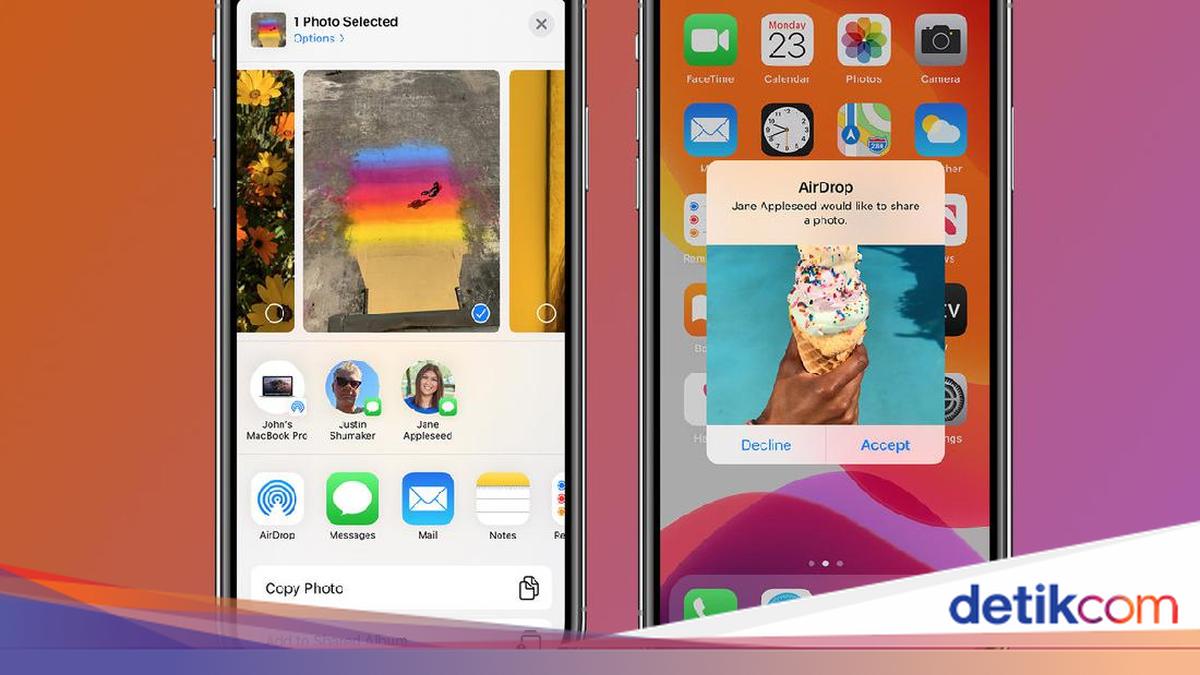
Bagi pengguna produk Apple, pasti tidak asing dengan Airdrop. AirDrop digunakan untuk mengirim foto, video, dan dokumen lainnya secara nirkabel ke sesama pengguna Apple, baik di iPhone, komputer Mac, maupun iPad.

Saat menghubungkan Airdrop ke perangkat lain, maka akan muncul nama Airdrop. Secara default, nama Airdrop biasanya sesuai dengan jenis perangkat kamu, misalnya bernama iPhone 15 Pro Max. Atau mungkin juga namanya diambil dari kombinasi inisial Apple ID dan jenis perangkat Apple

Untuk menghindari kesamaan nama Airpod dengan perangkat orang lain, maka sebaiknya kamu mengubah namanya. Simak beberapa cara ubah nama Airdrop berikut ini, baik di iPhone, komputer Mac, maupun iPad, lengkap dengan cara transfer file menggunakan Airdrop, dilansir dari situs Apple.


Cara Ubah Nama Airdrop

Cara ubah nama Airdrop sangatlah mudah. Caranya ialah dengan mengganti nama perangkat. Dengan mengubah nama perangkat, maka tak hanya nama Airdrop yang berubah, tetapi juga nama Bluetooth hingga nama hotspot.

1. Cara Ubah Nama Airdrop di iPhone

Cara ubah nama Airdrop di iPhone adalah sebagai berikut:

  • Tekan ikon gerigi roda untuk masuk ke menu Settings atau Pengaturan di iPhone kamu.
  • Pilih opsi General atau Umum.
  • Pilih opsi About atau Mengenai.
  • Isi kolom Nama dengan nama AirDrop baru yang diinginkan.
  • Selesai.

2. Cara Ubah Nama Airdrop di Macbook

Cara ubah nama Airdrop di Macbook adalah sebagai berikut:

  • Klik ikon Apple di layar home Macbook.
  • Pilih menu System Preferences.
  • Klik menu Sharing.
  • Ubahlah nama pada kolom Computer Name dengan nama AirDrop Macbook yang baru.
  • Selesai.

3. Cara Ubah Nama Airdrop di iPad

Cara ubah nama AirDrop di iPad mirip cara di iPhone. Berikut langkah-langkahnya:

  • Tekan ikon gerigi roda untuk masuk ke menu Settings atau Pengaturan pada iPad.
  • Pilih opsi General atau Umum.
  • Pilih opsi About atau Mengenai.
  • Isi kolom Nama dengan nama AirDrop baru yang diinginkan.
  • Selesai.

Cara Menggunakan Airdrop di iPhone

Selain cara ubah nama Airdrop, kita akan ulas pula cara menggunakan Airdrop untuk mengirimkan file dari iPhone. Langkahnya adalah sebagai berikut:

1. Sebelum Memulai

  • Letakkan perangkat penerima file berada di sekitar jangkauan Bluetooth.
  • Pastikan penerima dan pengirim sudah mengaktifkan Wi-Fi dan Bluetooth.
  • Penerima file harus mengatur AirDrop agar menerima dari ‘Semua Orang’ atau ‘Hanya Kontak’.
  • Jika kamu tidak masuk Kontak mereka, maka penerima file harus mengatur penerimaan AirDrop ke ‘Semua Orang’.
  • Jika kamu berada di Kontak mereka, maka AirDrop diatur untuk menerima dari Hanya Kontak. Penerima file juga harus menyertakan alamat email ID Apple atau nomor telepon kamudi kartu kontakmu atau AirDrop agar berfungsi.

2. Mengirimkan File

  • Buka file yang ingin dibagikan pada iPhone kamu
  • Ketuk tombol panah ke atas atau Bagikan
  • Ketuk ikon AirDrop
  • Pilih nama Airdrop yang menjadi penerima file.
  • Selesai

3. Menerima File

  • Buka Pusat Kontrol, lalu sentuh dan tahan grup kontrol di kiri atas. Pilih tombol AirDrop.
  • Pilih visibilitas perangkat, apakah Hanya Kontak atau Semua Orang.
  • Saat file dikirim, kamu akan mendapatkan notifikasi. Cek nama pengirim, jika sesuai maka pilih Terima.

4. Mematikan data seluler untuk AirDrop

Ketika menggunakan Airdrop untuk transfer file, ada kemungkinan menyedot kuota internet kamu. Maka sebaiknya matikan data seluler kamu.

  • Buka Pengaturan > Umum > AirDrop
  • Matikan ‘Gunakan Data Seluler’.

Nah, itulah tadi cara ubah nama Airdrop pada perangkat iPhone, Macbook, dan iPad, lengkap dengan cara melakukan transfer file dengan Airdrop. Selamat mencoba!

(bai/row)


Sumber : inet.detik.com

Cara Setup iPhone Mirroring di MacBook, Permudah Produktivitas

Jakarta

iPhone Mirroring adalah fitur baru yang diperkenalkan di macOS Sequoia dan iOS 18. Fitur ini memungkinkan pengguna untuk menampilkan dan mengontrol layar iPhone mereka langsung dari Mac.

Fitur iPhone Mirroring sangat berguna untuk berbagai keperluan. Apa saja kemampuannya dan bagaimana cara setup di MacBook?

Kegunaan iPhone Mirroring

  • Multitasking: Memungkinkan pengguna untuk mengakses aplikasi iPhone tanpa harus beralih perangkat, meningkatkan produktivitas.
  • Pengelolaan Notifikasi: Mengelola notifikasi iPhone langsung dari Mac, sehingga tidak perlu sering-sering memeriksa ponsel.
  • Penggunaan Aplikasi iPhone di Mac: Menggunakan aplikasi yang hanya tersedia di iPhone langsung dari Mac, seperti aplikasi media sosial atau game.
MacBook Air M3iPhone Mirroring Foto: Adi Fida Rahman/detikINET

Cara Set Up iPhone Mirroring di MacBook

  • Pastikan Kompatibilitas: Pastikan Mac kamu sudah menjalankan macOS Sequoia dan menggunakan chip Apple Silicon. Selain itu iPhone sudah menjalankan iOS 18. Kedua perangkat harus masuk dengan Apple ID yang sama dan berada dalam jarak dekat (sekitar 1,5 meter).
  • Aktifkan Wi-Fi dan Bluetooth: Pastikan Wi-Fi dan Bluetooth diaktifkan di kedua perangkat.
  • Buka Aplikasi iPhone Mirroring: Di Mac, buka aplikasi iPhone Mirroring dari Dock atau Launchpad.
  • Autentikasi: Masukkan kata sandi Mac atau gunakan Touch ID untuk autentikasi.
  • Hubungkan iPhone: iPhone akan meminta untuk membuka kunci dan mengizinkan koneksi. Masukkan kode sandi iPhone jika diminta.
  • Izinkan notifikasi iPhone muncul di Mac: Ketuk “Izinkan”. Namun, jika ebih memilih untuk menyimpan notifikasi, kamu dapat memilih “Jangan Izinkan” dan tetap melanjutkan.
  • Mulai Mirroring: Setelah terhubung, layar iPhone akan muncul di Mac. Kamu dapat mengetik menggunakan keyboard dan menggeser seperti biasa menggunakan mouse atau trackpad Mac.

Karena Apple selalu mengedepankan keamanan, setiap kali ingin menggunakan iPhone Mirroring akan selalu meminta validasi sebelum koneksi menggunakan Touch ID atau password di layar Mac. Dan di iPhone akan ada keterangan kalau perangkat tengah menjalankan mirroring ke Mac.


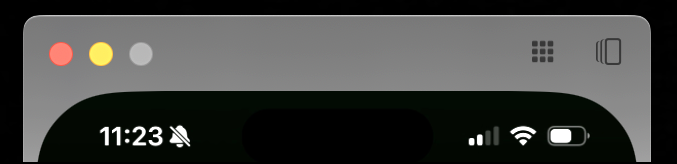
Kendati tampilannya mirip layar iPhone, kita akan melihat jendela ketika kursor diarahkan di bagian atas. Di sana kita akan melihat dua tombol penting di bagian kanan atas.

Dua tombol penting di kanan atasDua tombol penting di kanan atas

Ada ikon Kotak 3×3 yang akan membawa kamu kembali ke Home Screen jika menjalankan aplikasi (setara dengan menggesek ke atas dari bawah di iPhone). Lalu ada persegi panjang dengan garis bayangan membawa kamu ke tampilan aplikasi yang sedang berjalan di iPhone (multitasking).

Jika menjalankan konten audio dan video di jendela iPhone Mirroring, suara akan keluar dari speaker perangkat Mac. Untuk mengatur volume, kamu bisa menggunakan tombol di keyboard.

Menariknya jendela iPhone Mirroring bisa diatur ukurannya. Caranya

  • Tekan Command dan tanda + untuk memperbesar ukuran
  • Tekan Command dan angka 0 untuk mengembalikan ukuran sebenarnya
  • Tekan Command dan tanda – untuk mengecilkan ukuran

Kendati sudah mendukung copy paste, sayangnya saat ini kamu belum bisa drag dan drop file antara kedua perangkat. Jadi gunakan AirDrop untuk bertukar file.

(afr/afr)


Sumber : inet.detik.com

3 Cara Menampilkan Layar HP ke Laptop Windows dan Macbook

Jakarta

Menampilkan layar HP ke laptop disebut dengan istilah screen mirroring. Tidak semua HP dibekali kemampuan screen mirroring ke laptop, sehingga membutuhkan bantuan aplikasi tertentu

Di bawah ini akan kita ulas 3 cara menampilkan layar HP ke laptop Windows dan Macbook, baik dari HP Android maupun iOS. Aplikasi yang bisa dipakai adalah Phone Link, Screen Mirroring dan AirDroid.

Cara Menampilkan Layar HP ke Laptop

Berikut ini beberapa pilihan cara menampilkan layar HP ke laptop. Pilihlah cara yang sesuai dengan jenis HP dan laptop kamu.


Microsoft memiliki aplikasi resmi yang dapat digunakan untuk menampilkan layar HP ke laptop Windows. Namun pada beberapa HP papan atas, tak perlu mengunduh aplikasi ini karena sudah memiliki fitur khusus.

Aplikasi resmi yang bisa detikers download adalah Link to Windows pada HP dan aplikasi Phone Link pada laptop Windows. Jadi, HP maupun laptop harus diinstall aplikasi terlebih dahulu.

Jika sudah, berikut langkah-langkah screen mirroring yang dikutip dari situs resmi Samsung:

  • Buka aplikasi Phone Link di laptop, lalu pilih ‘Get started’.
  • Masuk dengan akun Microsoft kamu.
  • Jika diminta, pilih tanda centang di samping ‘I have the Link to Windows app ready.’
  • Pilih jenis HP kamu, apakah Android atau iPhone.
  • Pilih ‘Pair with QR code’, lalu kode akan ditampilkan.
  • Di HP, masuk ke aplikasi Link to Windows.
  • Ketuk ‘Link your phone and PC’ pada layar HP, lalu ketuk Lanjutkan.
  • Scan kode QR yang ditampilkan pada layar PC.
  • Ketuk Lanjutkan.
  • Ikuti petunjuk di layar pada kedua perangkat hingga proses selesai.

Aplikasi Phone Link di PC bisa untuk menjawab panggilan dan pesan, menyelaraskan foto, dan melakukan mirroring pada layar ponsel.

2. Aplikasi Screen Mirror

Berbeda dengan cara pertama, kali ini hanya dibutuhkan aplikasi pada HP. Berikut cara yang dikutip dari situs Screen Mirror:

  • Unduh aplikasi ‘Screen Mirroring and Sharing’ di Google Play Store.
  • Nyalakan internet tethering pada HP Android kamu.
  • Di laptop, sambungkan WiFi ke jaringan HP kamu.
  • Pastikan tidak ada perangkat lain yang terhubung pada jaringan HP kamu.
  • Masuk ke situs Screen Mirror di browser laptop.
  • Muncul tampilan QR code.
  • Lakukan scan QR code menggunakan aplikasi Screen Mirroring and Sharing di HP.
  • Jika sudah selesai, layar HP kamu sudah bisa muncul di laptop atau PC.

Aplikasi ini dapat digunakan untuk screenshot dari situs ataupun melakukan auto rotation. Aplikasi ini tidak dapat digunakan untuk transfer dokumen.

3. Aplikasi AirDroid

Selanjutnya detikers bisa memakai AirDroid untuk bisa menampilkan layar HP ke laptop Windows dan Macbook. Aplikasi ini harus diinstall di HP maupun laptop. Caranya adalah sebagai berikut:

  • Unduh dan pasang aplikasi AirDroid di laptop dan HP
  • Buat akun AirDroid terlebih dahulu.
  • Masuk ke AirDroid di laptop dan HP dengan akun yang sama.
  • Pilih fitur Remote Control.
  • Pilih Screen Mirroring.
  • Muncul layar konfirmasi di HP, izinkan HP terhubung dengan laptop

Demikian tadi 3 cara menampilkan layar HP ke laptop Windows dan Macbook, dari Android maupun Macbook. Selamat mencoba!

(row/row)


Sumber : inet.detik.com

Ini Cara Aman Bersihkan Layar Laptop agar Tidak Merusaknya

Jakarta

Laptop yang dipakai sehari-hari atau hanya disimpan dapat berdebu dan bernoda, terutama bagian layarnya. Layar yang kotor akan mengganggu saat laptop digunakan. Karena itu, penting membersihkan layar laptop.

Namun layar laptop tidak boleh dibersihkan sembarangan. Perlu kain dan larutan pembersih khusus agar bahan aktif dalam cairan tidak merusak layarnya yang sensitif. Simak cara membersihkan layar laptop dengan aman di bawah ini.

Cara Membersihkan Layar Laptop

Cara membersihkan layar laptop tipe LCD dan non-LCD berbeda, sehingga pemilik gadget wajib mengetahuinya lebih dulu. Pembersihan layar yang benar memungkinkan hasil lebih maksimal.


Mengutip Avast, sebagian besar MacBook punya layar non-LCD dengan lapisan kaca sementara kebanyakan laptop merek lain menggunakan layar LCD dengan lampu latar LED. Nah, berikut cara membersihkan layar laptop dengan aman:

Cara Membersihkan Layar Laptop LCD

  • Siapkan cairan campuran alkohol isopropil 70% dan air suling (distilled water) dengan perbandingan 1:1 atau larutan pembersih LCD lainnya, serta kain mikrofiber.
  • Matikan laptop dan cabut kabelnya dari stop kontak.
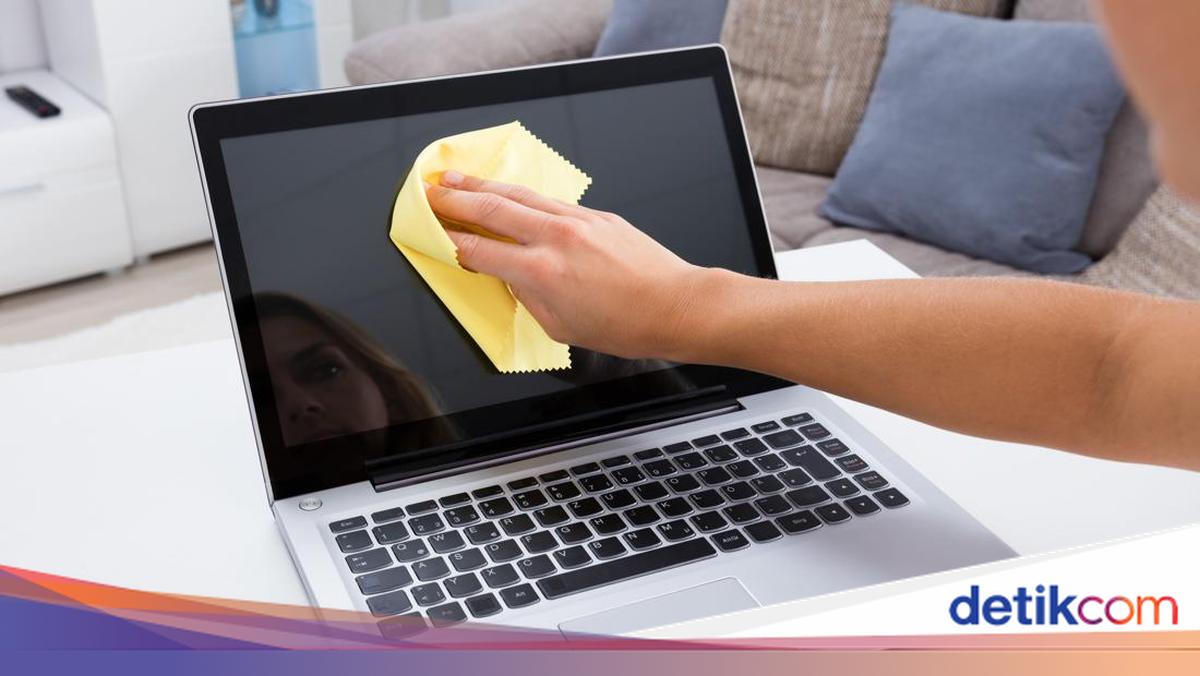
  • Bersihkan debu di layar menggunakan kain mikrofiber kering. Usap dengan lembut..
  • Basahi kain mikrofiber bersih dengan cairan pembersih tadi. Cukup basahi hingga lembap. Peras cairan jika kain terlalu basah. Hindari menyemprotkan atau menuangkan cairan langsung ke layar.
  • Bersihkan layar dengan gerakan ke atas dan ke bawah atau ke samping untuk menghilangkan noda dan bercak.
  • Biarkan layar mengering sepenuhnya sebelum menyalakan dan menggunakan laptop kembali.

Cara Membersihkan Layar Laptop Non-LCD

  • Siapkan cairan pembersih layar dan kain mikrofiber.
  • Matikan laptop dan cabut kabelnya dari stop kontak.
  • Bersihkan debu di layar menggunakan kain mikrofiber kering. Usap dengan lembut.
  • Basahi kain mikrofiber bersih dengan cairan pembersih tadi. Cukup basahi hingga lembap. Peras cairan jika kain terlalu basah. Hindari menyemprotkan atau menuangkan cairan langsung ke layar.
  • Bersihkan layar dengan gerakan ke atas dan ke bawah atau ke samping untuk menghilangkan noda dan bercak.
  • Biarkan layar mengering sepenuhnya sebelum menyalakan dan menggunakan laptop kembali.

Jika layar MacBook bertekstur nano, bersihkan layar menggunakan kain lap khusus dari Apple. Kain dapat dilembapkan dengan larutan alkohol isopropil 70% untuk menghilangkan noda yang sulit dibersihkan, mengutip Apple Support.

Untuk menghindari kerusakan layar dan perangkat laptop menyeluruh, pastikan membersihkannya saat laptop dalam keadaan mati. Hindari menggunakan produk yang mengandung aseton, pemutih, atau hidrogen peroksida.

Hindari menuangkan atau menyemprotkan cairan langsung ke layar karena dapat menetes ke dalam perangkat sehingga menyebabkan kerusakan serius. Pastikan juga tidak menekan layar saat membersihkannya.

(azn/row)


Sumber : inet.detik.com