Tag Archives: matikan hp

4 Cara Menghidupkan HP Android Tanpa Tombol Power

Jakarta

Tombol power merupakan bagian yang sangat penting bagi perangkat, termasuk HP android. Saat tombol power tidak berfungsi, pengguna akan kesulitan untuk menghidupkan perangkat.

Karena sering digunakan, tombol power berisiko mengalami kerusakan karena penggunaan intensif atau faktor lainnya. Namun tak perlu khawatir, ada beberapa cara alternatif untuk menghidupkan HP android saat tombol power rusak.

Cara Menghidupkan HP Android Tanpa Tombol Power

Ada beberapa cara untuk menghidupkan HP tanpa tombol power, mulai dengan menggunakan tombol volume, dengan komputer, dan dengan bantuan aplikasi pihak ketiga. Mengutip laman croma dan gadgetstouse, berikut cara menghidupkan hp Android tanpa tombol power:


1. Gunakan Teknik Soft Reboot

Dengan teknik Soft Reboot, hp bisa dihidupkan tanpa memencet tombol power. Caranya, colokkan adaptor pengisi daya ke soket.

Kemudian, tekan tombol volume atas (+) dan volume bawah (-) secara bersamaan selama 20 detik. Perangkat akan melakukan booting, lalu perangkat akan menyala kembali.

2. Menggunakan Komputer

Cara selanjutnya adalah dengan menghubungkan handphone ke komputer atau laptop menggunakan kabel data. Layar ponsel akan menyala dalam beberapa detik.

Nantinya kamu akan mendapat pop up yang menyatakan, “Apakah Anda menggunakan kabel USB hanya untuk pengisian daya atau transmisi data?” Selanjutnya, pilih ops transmisi data dan perangkat akan melakukan booting.

3. Menyalakan HP secara Otomatis lewat Pengaturan

Pengguna Android bisa menggunakan fitur nyalakan atau matikan hp secara otomatis di pengaturan. Sehingga, cara ini bisa dilakukan untuk menyalakan hp tanpa menggunakan tombol power. Setiap jenis ponsel mungkin memiliki sistem yang berbeda, namun secara umum langkah ini bisa diterapkan di berbagai model ponsel Android.

  • Buka Settings
  • Cari opsi Scheduled Power On & Off atau Auto Power On/Off sesuai merek HP yang digunakan. Di merk tertentu, fitur ini tersedia pada menu Additional Settings dan Automatic On/Off
  • Tentukan kapan hp akan menyala dan mati secara otomatis.

4. Nyalakan HP secara Otomatis dengan Aplikasi Pihak Ketiga

Selain menggunakan pengaturan, ada beberapa aplikasi pihak ketiga yang bisa didownload untuk menyalakan HP tanpa tombol power. Sebelumnya, detikers wajib memastikan aplikasi tersebut legal dan tidak merusak gadget.

Cara menghidupkan HP tanpa tombol power ini mungkin tak bisa diterapkan di semua jenis HP android. Detikers bisa memilih salah satu cara sesuai kompetensi HP android yang dimiliki.

(row/row)

Sumber : inet.detik.com

Alhamdulillah اللهم صل على رسول الله محمد teknologi
ilustrasi gambar : unsplash.com / Jannis Brandt

8 Cara Mengatasi Data Seluler Tidak Muncul Walau Sudah Diaktifkan

Jakarta

Agar bisa terhubung ke jaringan internet, kamu perlu menyalakan data seluler (mobile data) di smartphone. Jika sudah diaktifkan, kini kamu sudah bisa berselancar di dunia maya.

Namun, beberapa orang pernah mengalami data seluler sudah diaktifkan tetapi tidak bisa terhubung ke internet. Jika kamu mengalami masalah ini, maka tak bisa membuka Instagram hingga mengirim pesan di WhatsApp.

Apabila di sekitarmu ada WiFi, tentu tidak menjadi masalah. Namun kalau tidak, tentu sangat bikin jengkel karena detikers tak bisa terhubung ke internet.


Ada sejumlah hal yang menyebabkan data seluler tidak aktif meski sudah dinyalakan. Tapi jangan khawatir, masalah ini dapat diatasi dengan beberapa cara mudah.

Ketahui penyebab data seluler tidak muncul dan cara mengatasinya dalam artikel ini.

Penyebab Data Seluler Tidak Muncul Walau Sudah Diaktifkan

Ada sejumlah faktor umum yang menyebabkan data seluler tidak muncul meskipun sudah diaktifkan. Mengutip laman CNET, berikut sejumlah penyebabnya:

  • Terjadi gangguan internet dari operator seluler yang digunakan.
  • Adanya error atau bug pada sistem operasi di smartphone.
  • Slot SIM Card mengalami masalah.
  • Kartu SIM mengalami kerusakan.

Cara Mengatasi Data Seluler Tidak Muncul

Jika data seluler sudah dinyalakan tapi tidak ada koneksi internet, jangan khawatir. Dilansir situs Lifewire, berikut sejumlah cara mengatasi data seluler tidak muncul di smartphone:

1. Aktifkan Airplane Mode

Cara yang pertama adalah dengan mengaktifkan mode pesawat atau airplane mode di smartphone. Tunggu sekitar 5-10 detik, setelah itu nonaktifkan airplane mode.

Saat airplane mode dinyalakan, maka sinyal ataupun koneksi internet langsung terputus. Ketika mode pesawat dimatikan, alhasil sinyal dan jaringan internet kembali muncul.

Cara ini biasanya cukup ampuh untuk mengatasi data seluler yang tidak muncul meski sudah diaktifkan di smartphone.

2. Matikan Data Seluler

Selain mengaktifkan airplane mode, cobalah untuk mematikan data seluler selama 5-10 detik, setelah itu nyalakan kembali. Langkah ini biasanya juga ampuh untuk mengatasi data seluler yang tidak muncul.

3. Restart Smartphone

Apabila kedua cara di atas tidak ampuh, kamu bisa melakukan mulai ulang (restart) smartphone. Pada umumnya, cara ini dinilai efektif untuk mengatasi data seluler yang tidak muncul.

Ketika smartphone sudah di-restart, cobalah untuk mengecek koneksi internet, misalnya dengan membuka browser di Chrome. Jika browser berhasil dibuka, itu tandanya data seluler sudah kembali normal.

4. Matikan HP

Selain melakukan restart, kamu juga bisa mematikan (turn off) HP untuk sementara waktu. Langkah ini dapat diambil jika data seluler masih tidak muncul setelah smartphone di-restart.

5. Cek SIM Card

Periksa juga SIM card atau kartu SIM milikmu, apakah ada kerusakan atau tidak. Jika ternyata ada kerusakan, hal itu mungkin bisa jadi penyebab kenapa data seluler tidak muncul walaupun sudah dinyalakan.

Segera hubungi pihak operator seluler yang kamu gunakan dan sampaikan keluhan jika kartu SIM rusak. Pada umumnya, kamu akan mendapatkan SIM card baru dengan cara menukarnya di service center.

6. Cek Slot SIM Card

Tak hanya mengecek kartu SIM, detikers juga perlu memeriksa bagian slot SIM card. Apabila ditemukan kerusakan fisik, maka kartu SIM tidak akan terbaca di smartphone.

Selain tidak dapat terhubung ke internet, detikers juga tidak bisa menggunakan kartu SIM apapun karena sudah dipastikan tidak terbaca.

7. Perbarui Sistem Operasi

Cara selanjutnya adalah dengan memperbarui sistem operasi di smartphone. Salah satu penyebab data seluler tidak muncul karena adanya bug pada software atau disebabkan sistem operasi yang sudah usang.

Setelah melakukan pembaruan sistem operasi, cobalah untuk mengecek koneksi internet dengan menyalakan data seluler.

8. Hubungi Pihak Operator Seluler

Apabila semua cara di atas sudah dicoba dan data seluler masih tidak muncul, langkah terakhir adalah dengan menghubungi pihak operator seluler. Mungkin masalahnya karena jaringan internet yang sedang mengalami gangguan.

Biasanya, gangguan internet dapat berlangsung dalam waktu cepat atau lama. Sebagai solusinya, kamu bisa menggunakan operator seluler lain yang terbebas dari gangguan untuk mengakses internet.

Itu dia delapan cara mengatasi data seluler tidak muncul dengan mudah. Semoga dapat membantu detikers!

(ilf/fds)


Sumber : inet.detik.com

7 Cara Mengatasi HP Kemasukan Air Sendiri di Rumah, Mudah!

Jakarta

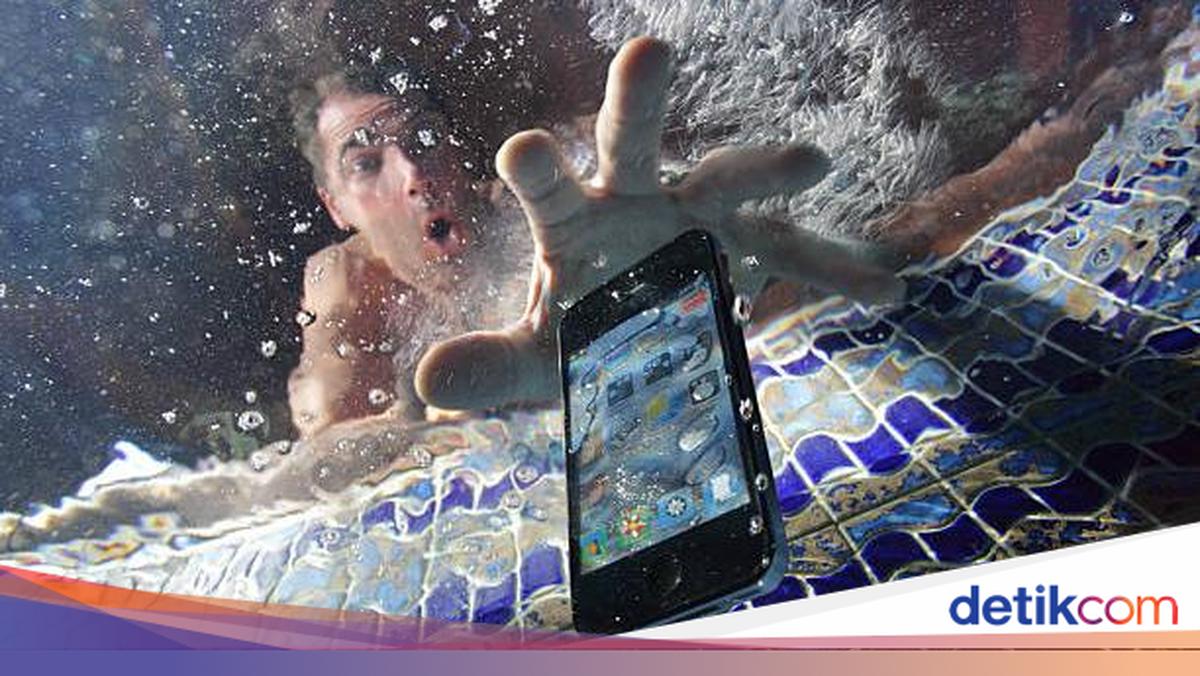
HP kemasukan air? Jangan terlalu panik. Ada banyak langkah yang bisa dilakukan ketika HP kemasukan air.

Dengan penanganan yang cepat dan tepat, HP kamu masih punya peluang lebih besar untuk bisa selamat dan berfungsi normal. Selain itu, kamu juga bisa mengenali tanda-tanda yang menunjukkan bahwa komponen internal ponsel telah rusak karena air.

Cara Mengatasi HP Kemasukan Air

Dilansir laman Pandas Security, berikut adalah hal yang harus dilakukan jika air masuk ke ponsel:


1. Selamatkan HP dari Air

Hal pertama ketika HP terkena air adalah menyelamatkannya. Karena semakin lama terkena air, maka semakin besar kemungkinan HP akan terisi air. Hal ini akan memperkecil kemungkinannya untuk diselamatkan.

2. Matikan HP

Ketika HP kemasukan air dalam posisi menyala, segeralah untuk mematikannya. Langkah ini bertujuan untuk memutus sumber daya dan menghentikan aliran listrik di perangkat.

Dengan begitu, kita bisa mengurangi kemungkinan terjadinya korsleting, dan mencegah kerusakan lebih lanjut.

3. Lepas Bagian HP

Bongkar bagian atau komponen HP yang bisa dilepas. Misalnya, casing HP, kartu SIM, dan baterai.

Cara ini bertujuan untuk mengevaluasi tingkat kerusakan, dan mempersiapkannya untuk pengeringan secara terpisah.

Sementara bagi pengguna iPhone, melepas baterai memerlukan pembongkaran menyeluruh. Lebih baik hal ini dilakukan oleh profesional.

4. Bersihkan Sisa Air

Setelah komponen HP dibongkar, pakailah kain kering atau tisu untuk mengeringkan air yang tersisa pada bagian-bagiannya. Pastikan kamu mengelap dengan lembut, jangan menggosoknya.

Kamu bisa menepuk-nepuk dengan perlahan. Cara ini dilakukan untuk menghindari kerusakan lebih lanjut.

5. Menyerap Kelembapan

Setelah mengeringkan permukaan HP, langkah selanjutnya adalah menyerap sisa air (yang mungkin masuk ke bagian dalam HP).

Banyak orang menaruh HP di dalam kantung beras mentah, namun cara mengatasi HP masuk air dengan beras sebenarnya bukan cara terbaik untuk mengeluarkan air dari HP.

Alternatifnya, kamu bisa pertimbangkan untuk meletakkan komponen HP ke dalam wadah tertutup dengan bungkusan gel silika (bungkusan kecil yang sering ditemukan dalam kotak sepatu baru atau botol pil). Bungkusan gel silika lebih baik daripada beras, karena dirancang khusus untuk menyerap kelembapan.

Kamu bisa menggunakan metode beras, meletakkan komponen HP di dekat kipas angin atau ventilasi AC, untuk mengeringkan HP dari air.

Jika memungkinkan, hindari penggunaan pengering rambut. Karena cara ini bisa risiko signifikan mendorong air lebih dalam ke celah-celah ponsel, bahkan bisa menyebar ke area yang sebelumnya kering.

6. Tunggu Sampai Benar-benar Kering

Biarkan komponen HP dalam metode pengeringan selama 24 sampai 48 jam. Jangka waktu ini akan memastikan sebagian besar air menguap.

Hal ini bermanfaat dalam mengurangi risiko korsleting dan kerusakan. Waktu pengeringan yang tepat untuk HP juga bergantung pada beberapa variabel, seperti teknik pengeringan yang dipilih dan tingkat paparan air.

Jika mengeringkan HP dengan gel silika, waktu pengeringan yang umum adalah 24 jam. Sementara, jika mengeringkan HP yang masuk air dengan menggunakan beras atau kipas angin sebaiknya 48 jam.

Kalau HP terkena air sebentar, mungkin akan lebih cepat kering. Namun, dalam kasus HP terendam seluruhnya waktu pengeringan yang diperlukan lebih lama.

7. Mencoba Menyalakan Kembali HP

Setelah melakukan pengeringan awal, kamu bisa nyalakan HP. Ini dilakukan menguji untuk mengetahui apakah HP masih berfungsi.

Jika HP dinyalakan secara normal, layar sentuh berfungsi, dan audio jernih, kemungkinan HP kamu aman.

Jika mengalami layar terdistorsi, suara tak jernih, atau tidak bisa menyala, sebaiknya cari bantuan profesional untuk memperbaikinya, sehingga tidak memperparah kerusakan.

Dampak HP yang Terkena Air

Kita bisa mengetahui potensi kerusakan HP akibat terkena air. Salah satunya, HP kemasukan air bisa merusak LCD dan mengganggu layar sentuh sehingga menyebabkan layar tidak responsif.

Berikut adalah akibat jika HP kemasukan air:

  • Layarnya berkabut, ada pengembunan di lensa kamera atau di bawah layar. Hal ini mengindikasikan adanya air yang masuk ke dalam perangkat.
    Ada tindakan tak terduga, seperti aplikasi terbuka dan tertutup sendiri (karena air yang
  • mempengaruhi sirkuit internal).
  • Kinerja HP jadi lemot.
  • Layar sentuhan yang tidak responsif.
  • Baterai jadi cepat terkuras.
  • Daya yang tidak konsisten.
  • Suara teredam dan kualitas audio menurun, karena air yang mempengaruhi speaker atau mikrofon.
  • Masalah pengisian daya karena mengganggu port pengisian daya.
  • Adanya korosi, seperti muncul bintik-bintik hijau atau putih pada komponen internal akibat paparan air.
  • Ada perubahan warna pada motherboard atau bagian internal lainnya.

(khq/fds)


Sumber : inet.detik.com

8 Cara Mengatasi LCD Bergaris dan Berbayang di HP dan Penyebabnya

Jakarta

LCD yang bergaris atau berbayang adalah masalah yang mengganggu kenyamanan saat menggunakan smartphone. Untuk garisnya, bisa muncul secara horizontal, vertikal, horizontal, maupun dalam pola acak.

Tapi, sebelum memutuskan untuk mengganti layar, ada beberapa cara yang bisa dicoba untuk mengatasi masalah tersebut. Simak penjelasannya di bawah ini.

Cara Mengatasi LCD Bergaris

Mengutip laman Android Authority dan Gadget Fix, Sabtu (21/12/2024) berikut adalah langkah-langkah yang bisa dilakukan jika LCD HP bergaris dan berbayang:


1. Mulai Ulang HP

Kamu bisa mencoba untuk memulai ulang ponsel HP saat ada garisan atau bayangan di LCD HP. Cara ini dilakukan untuk mengesampingkan kemungkinan masalah software (perangkat lunak).

2. Berikan Tekanan Lembut pada Layar LCD

  • Cobalah untuk tekan secara perlahan area LCD yang terpengaruh untuk memulihkan sambungan.
  • Matikan dulu HP.
  • Letakkan kain lembut di atas LCD.
  • Tekan perlahan pada area layar yang bergaris, berikan tekanan ringan dan merata.

Jika garis-garis tersebut menghilang sementara, hal ini mungkin menunjukkan adanya koneksi yang longgar, dan memerlukan layanan perbaikan layar ponsel profesional agar dilakukan perbaikan permanen.

3. Reset ke Pabrik

  • Buka Pengaturan > Sistem > Opsi pengaturan ulang > Hapus semua data (pengaturan ulang pabrik).
  • Konfirmasikan dan biarkan telepon disetel ulang.
  • Setelah selesai, periksa apakah garis-garisnya telah hilang.

Terkadang, pengaturan ulang pabrik bisa menjadi cara untuk mengatasi LCD bergaris dan berbayang. Namun, cara ini akan menghapus semua aplikasi, pengaturan, dan data karena mengembalikan ponsel Anda ke kondisi semula.

Oleh sebab itu, disarankan untuk mencadangkan data sebelum melakukannya.

4. Lakukan Soft Reset atau Factory Reset

Soft reset dilakukan setelah mematikan ponsel dan mengeluarkan baterai (jika memungkinkan). Tujuannya untuk mengatasi gangguan kecil. Berikut langkah-langkah melakukan soft reset:

  • Matikan HP, biasanya dengan menekan dan tahan tombol daya
  • Lepaskan baterai, tunggu sebentar, lalu masukkan kembali.
  • Nyalakan kembali ponsel.

5. Boot ke Safe Mode

Mode aman akan menonaktifkan aplikasi pihak ketiga. Hal ini akan membantu mengidentifikasi apakah suatu aplikasi menjadi penyebab munculnya garis-garis pada layar.

  • Tekan dan tahan tombol daya.
  • Saat melihat opsi “Matikan daya,” ketuk dan tahan hingga “Mode aman” atau “safe mode” muncul.
  • Klik “Mode aman” untuk memulai ulang ponsel tanpa aplikasi pihak ketiga.
  • Kalau garis-garis tersebut hilang dalam mode ini, aplikasi yang diunduh mungkin menjadi penyebab masalahnya.

6. Periksa Pembaruan Perangkat Lunak

  • Buka Pengaturan > Sistem > Pembaruan Perangkat Lunak Unduh pembaruan yang tersedia.
  • Nyalakan ulang HP setelah memperbarui. Cara bertujuan untuk melihat apakah garis-garisnya hilang.
  • Cara ini bisa dipakai untuk memperbaiki masalah, jika terkait dengan bug perangkat lunak atau masalah kompatibilitas.

7. Dinginkan HP

Garis-garis di layar HP mungkin disebabkan oleh suhu yang panas. Jadi, cara ini bisa dicoba untuk mengatasinya.

  • Lepaskan sasing untuk meningkatkan aliran udara dan membantu menghilangkan panas.
  • Matikan HP agar menjadi dingin tanpa memproses tugas.
  • Letakkan HP di tempat yang sejuk dan kering, hindari dari paparan sinar matahari langsung.
  • Jangan lakukan pengisian daya dulu untuk mencegah timbulnya panas tambahan.

8. Kunjungi Pusat Layanan Return Merchandise Authorization (RMA)

Jika kamu yakin bahwa masalahnya bukan disebabkan oleh software, kamu perlu mengunjungi pusat layanan atau melakukan RMA pada HP untuk memperbaikinya. Hubungi tim dukungan HP untuk menentukan langkah selanjutnya.

Kalau garis dan bayangan di LCD tetap ada, kamu bisa pertimbangkan untuk mengganti layar LCD untuk perbaikan permanen.

Pastikan kamu memilih bantuan teknisi profesional, untuk diagnosis tingkat lanjut dan pilihan perbaikan jika metode sederhana tadi gagal.

Penyebab Layar HP Bergaris dan Berbayang

LCD Karena ada yang salah dengan layar HP, dengan kemungkinan terbesar rusak. Namun, garis di layar tersebut mungkin tidak langsung muncul.

Seringnya di banyak kasus, kurangnya perawatan HP akan menyebabkan munculnya garis vertikal atau horizontal di LCD. Garis-garis tersebut juga menunjukkan kerusakan hardware (perangkat keras).

Masih dari sumber situs yang sama, berikut adalah kemungkinan penyebab b layar HP bergaris dan berbayang secara umum:

  • Kerusakan karena habis terkena air.
  • Terjatuh, di mana motherboard ponsel atau komponen lain di dalamnya kemungkinan mengalami kerusakan. Pada gilirannya, hal itu menyebabkan kerusakan pada sirkuit layar sehingga menyebabkan munculnya garis-garis vertikal dan horizontal.
  • Kesalahan penanganan.
  • Panas berlebih dan berkepanjangan.
  • Ada sambungan yang longgar, seperti label atau sambungan USB yang terlepas sehingga mengganggu tampilan.
  • Masalah perangkat lunak.
  • Kegagalan fungsi perangkat keras.
  • Cacat produksi (kasus yang jarang terjadi).

(khq/fds)


Sumber : inet.detik.com