Jakarta –
Berbagai fungsi perangkat handphone (HP) akan mengalami penurunan seiring penggunaannya, termasuk pada ponsel Oppo. Sejumlah masalah umum seperti tombol fisik yang tak lagi berfungsi hingga audio yang tidak terdengar dapat terjadi.
Untuk mendeteksi permasalahan tersebut, Oppo menyediakan fitur Diagnostik di aplikasi bawaannya Pengelola Telepon atau Manajer Telepon. Masalah pada ponsel dapat diketahui lebih dini sehingga kerusakan parah bisa dicegah secepatnya. Simak cara cek masalah di HP Oppo pada uraian berikut.
Cara Mendeteksi Kerusakan HP Oppo
Aplikasi Pengelola Telepon atau Manajer Telepon memungkinkan pengguna mendiagnosis masalah yang cukup umum terjadi pada ponsel Oppo. Mekanisme deteksi permasalahannya bergantung sistem operasi ColorOS yang disematkan pada tiap-tiap HP Oppo.
Dilansir laman Dukungan Oppo, berikut cara mengecek kerusakan di ponsel Oppo:
- ColorOS 12 hingga 13: Buka Folder Alat Bantu > klik aplikasi Pengelola Telepon > Alat > Diagnostik > Diagnostik. Pilih fungsi apa saja yang ingin dideteksi > ketuk Jalankan Diagnostik.
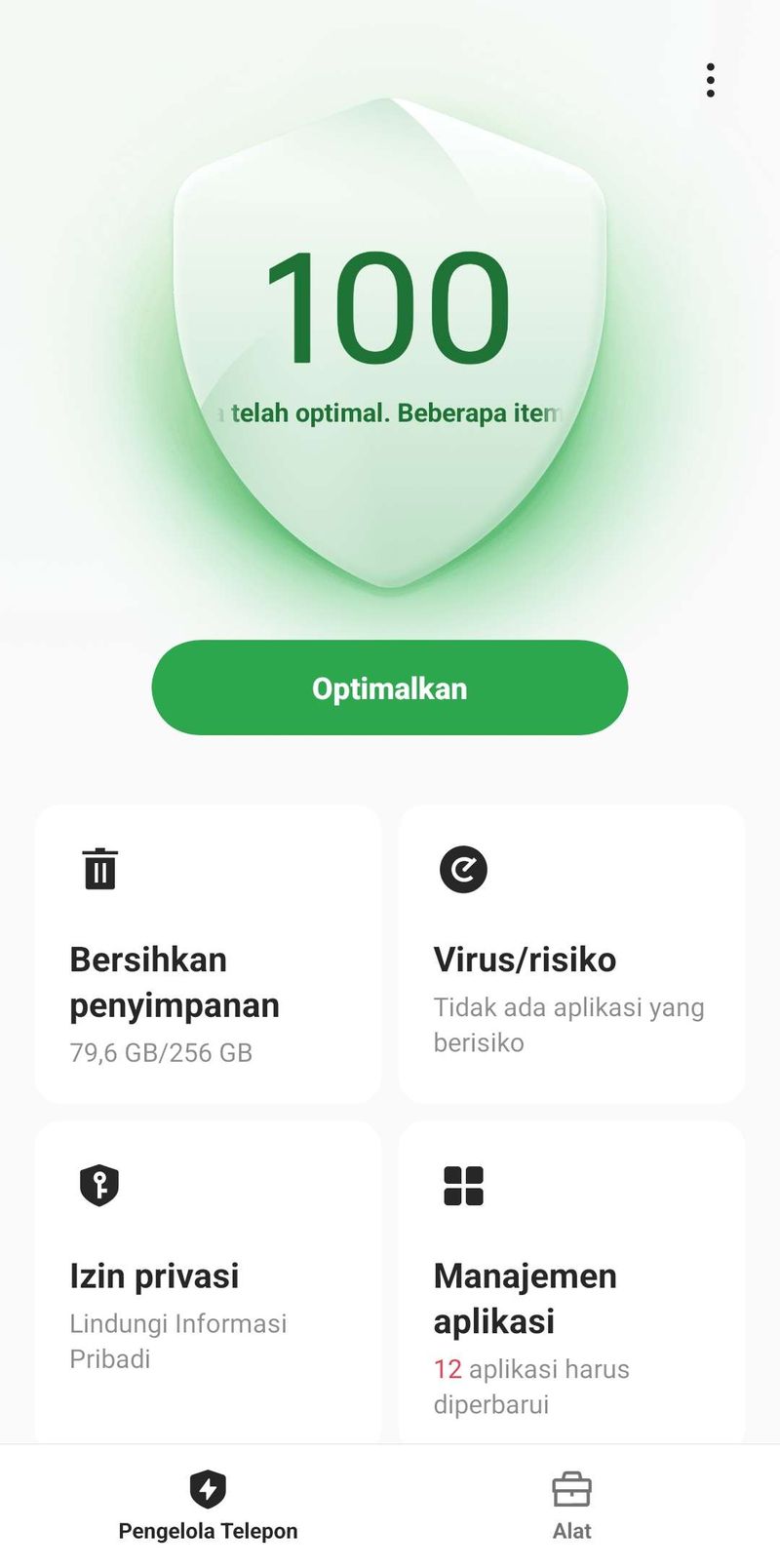 Aplikasi Pengelola Telepon Oppo Foto: dok. Situs Support Oppo Aplikasi Pengelola Telepon Oppo Foto: dok. Situs Support Oppo |
- ColorOS 11: Buka Folder Alat Bantu > ketuk aplikasi Pengelola Telepon > Diagnostik > Lanjutkan. Pilih fungsi apa saja yang ingin dideteksi > klik Jalankan Diagnostik.
- ColorOS 7.1 hingga 7.2: Buka Folder Alat Bantu > pilih aplikasi Manajer Telepon > klik Cek Cepat > Lanjutkan/Mulai Cek. Pilih fungsi apa saja yang ingin dideteksi ketuk Jalankan Diagnostik/Cek.
- ColorOS 6: Buka aplikasi Manajer Tlp > ketuk Cek Cepat > Mulai Cek. Pilih fungsi apa saja yang ingin dideteksi > klik Cek.
- ColorOS 3.2 hingga 5.2.1: Buka aplikasi Manajer Tlp > pilih Deteksi Masalah Umum > klik Deteksi Sekarang > Pilih Item > Mulai Deteksi.
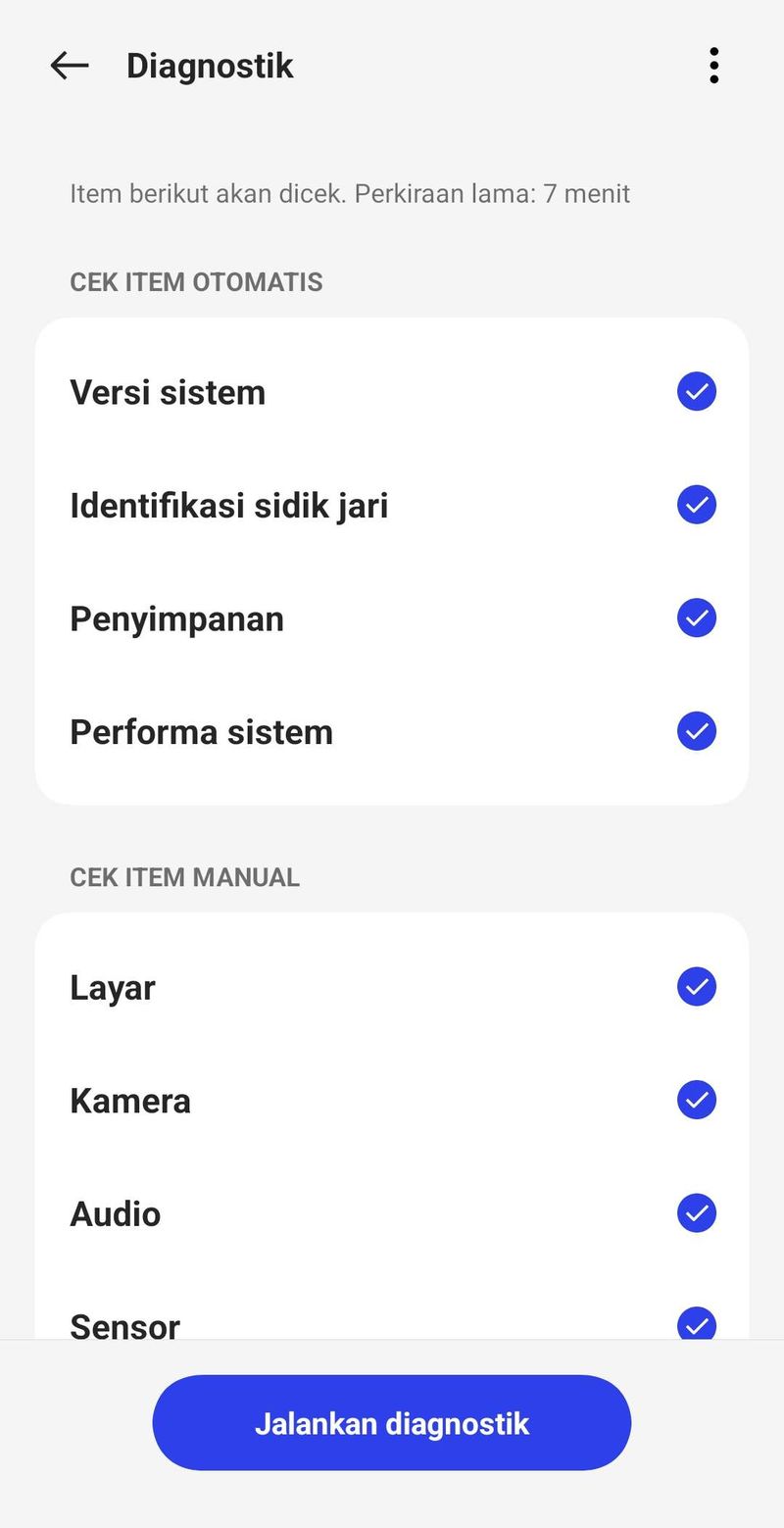 Aplikasi Pengelola Telepon Oppo Foto: dok. Situs Support Oppo Aplikasi Pengelola Telepon Oppo Foto: dok. Situs Support Oppo |
- Pengguna selanjutnya dapat mengikuti instruksi yang diberikan ponsel hingga selesai untuk mendeteksi masalah di HP secara manual.
- Hasil pengujian sistem akan keluar dan menampilkan masalah-masalah HP OPPO yang terdeteksi. Temukan solusi permasalahannya dengan mengklik Kesalahan/Masalah Abnormal.
- Catatan diagnostik ponsel Oppo sebelumnya dapat dilihat pada halaman diagnostik dengan mengetuk ikon titik tiga pada pojok kanan atas > pilih Catatan.
Selain pengecekan manual, ponsel akan mendeteksi memori ponsel, kartu SIM, dan versi sistem secara otomatis saat pengguna membuka aplikasi Pengelola Telepon atau Manajer Telepon. Cara pengecekan di atas pun dapat dilakukan berkala untuk mendeteksi permasalahan pada HP Oppo.
(azn/row)
 |
| ilustrasi gambar : unsplash.com / Jannis Brandt |