Tag Archives: menu

4 Cara Cek Kondisi Baterai HP Android, Bocor Gak Ya?


Jakarta

Kondisi kesehatan baterai pada HP Android perlu untuk dicek secara berkala. Hal tersebut menjadi penting karena seperti diketahui, baterai merupakan komponen utama pada HP.

Baterai pada HP umumnya akan mengalami penurunan kapasitas seiring berjalannya waktu. Nah, Anda dapat mengecek berkala kondisi baterai, serta apakah ada indikasi kebocoran pada baterai tersebut.

Berikut beberapa cara yang dapat digunakan untuk mengecek kondisi baterai:


1. HP Samsung

Pengguna HP Samsung dapat mengecek kesehatan baterai dengan mengunduh aplikasi Samsung Members. Aplikasi ini tersedia di Galaxy Store atau Play Store.

2. Menu ‘Settings’

Pengguna Android dapat menggunakan menu ‘settings’ untuk melihat kondisi baterai dengan cara memilih opsi ‘Battery’ dan ‘Battery usage’.

3. Dial Code

Berikut cara melihat kondisi baterai melalui dial code:

  • Buka ponsel dan masukkan kode “#*#4636#*# – Berikutnya akan terbuka menu terkait beberapa informasi, pilih Battery Information.
  • Namun jika menu itu tidak terlihat, artinya HP Anda tidak bisa menggunakan metode tersebut.
  • Battery Information akan memperlihatkan informasi seperti level charge, health dan suhu.

4. Aplikasi Pihak Ketiga

Jika metode yang sudah diuraikan di atas tidak memberikan informasi yang Anda butuhkan, maka Anda memiliki masih punya cara lain, yaitu dalam bentuk aplikasi pihak ketiga. Aplikasi yang dinilai bagus untuk tugas mengecek kondisi baterai HP Android ini antara lain AccuBattery dari Digibites, CPU-Z dari CPUID, dan Battery dari MacroPinch.

Aplikasi-aplikasi tersebut akan menampilkan detail termasuk kapasitas baterai, suhu, dan informasi penggunaan. Itulah cara melihat kondisi baterai untuk pengguna Android. Jangan lupa cek berkala kondisi baterai kamu ya detikers!

*Artikel ini ditulis oleh Dita Aliccia Armadani, peserta Program Magang Bersertifikat Kampus Merdeka di detikcom.

(fyk/fyk)

Sumber : inet.detik.com

Alhamdulillah اللهم صل على رسول الله محمد teknologi
ilustrasi gambar : unsplash.com / Jannis Brandt

Mengenal Fastboot Xiaomi, Cara Masuk, dan Keluar Fitur Ini

Jakarta

Fastboot Xiaomi merupakan salah satu fitur esensial yang sering digunakan pengguna ponsel Xiaomi. Banyak manfaat yang bisa didapatkan pengguna dari fitur ini.

Layanan Fastboot memberikan pengguna akses untuk mengendalikan perangkat tanpa harus mem-boot seluruh sistem operasi. Yuk, ketahui apa itu Fastboot, cara masuk, dan cara keluar dari fitur ini.

Apa Itu Fastboot Xiaomi?

Arti kata Fastboot adalah boot yang dilakukan dengan cepat. Menurut laman Miuirom, Fastboot merupakan alternatif untuk Recovery Mode yang disertakan dalam Android SDK (Software Developer Kit).


Mode Fastboot digunakan untuk memulihkan ponsel setelah menginstal pembaruan yang gagal, mengubah pengaturan tersembunyi, mem-flash perangkat, mengatur ulang ke setelan pabrik, memulihkan bootloader dan prosedur lainnya. Mode fastboot juga diperlukan untuk menginstal custom firmware, mengubah region HyperOS atau MIUI, hingga melakukan rollback ke versi HyperOS (MIUI) sebelumnya.

Cara Masuk ke Mode Fastboot di Xiaomi

Cara mengaktifkan Mode Fastboot pada Xiaomi cukup mudah. Begini caranya:

  • Matikan ponsel Xiaomi
  • Tekan tombol daya dan volume turun secara bersamaan
  • Tekan terus sampai teks oranye bertuliskan Fastboot muncul

Jika sudah melihat teks Fastboot, pengguna bisa menghubungkan ponsel ke PC menggunakan kabel USB. Gunakan kabel USB asli. Jika tidak, maka ada risiko ponsel Xiaomi akan rusak.

Cara Keluar dari Mode Fastboot Xiaomi

Untuk keluar dari mode Fastboot, ada beberapa pilihan cara yang bisa pengguna lakukan. Mengutip laman imobie, Jumat (13/12/2024) berikut di antaranya:

1. Restart Xiaomi

Me-restart atau memulai ulang ponsel menjadi solusi sederhana yang seringkali ampuh untuk memperbaiki masalah di ponsel. Kamu juga bisa memulai ulang ponsel untuk keluar dari Mode Fastboot di perangkat Xiaomi dengan aman. Caranya yaitu:

  • Tahan tombol daya di sisi kiri perangkat XIaomi
  • Akan muncul opsi Power off, Restart, Screenshot, dan Emergency
  • Pilih Restart
  • Secara otomatis, perangkat Xiaomi alam mati dan hidup
  • Saat perangkat menyala, masukkan kode keamanan berupa PIN, Sidik Jari, atau Pola
  • Perangkat akan keluar dari mode Fastboot.

2. Tahan Tombol Daya 40 Detik

Dengan tombol daya pada perangkat Xiaomi, pengguna bisa menghilangkan layar mode Fastboot dengan mudah dan cepat. Caranya mirip dengan me-restart ponsel.

  • Tahan tombol daya selama 40 detik sampai layar Mode Fastboot menghilang
  • Layar akan menghilang dan perangkat Xiaomi akan dimulai ulang

3. Menggunakan PC

Jika metode-metode ini tidak berhasil, pengguna bisa menggunakan PC untuk keluar dari mode Fastboot. Pengguna hanya perlu menginstal driver ADB & Fastboot. Lakukan langkah-langkahnya berikut ini:

  • Instal driver ADB dan Fastboot dari situs web yang sesuai
  • Tekan tombol Windows+R secara bersamaan untuk memunculkan jendela dialog Run. Ketik cmd di sebelah tab open. Klik OK.
  • Masukkan baris perintah Fastboot devices dan ponsel akan segera masuk ke cmd
  • Ketik fastboot reboot.
  • Jika berhasil, maka perangkat Xiaomi akan keluar dari mode Fastboot. Putuskan sambungannya dari PC.

4. Hapus Cache

Cache seringkali mempengaruhi fungsionalitas perangkat. Kamu bisa keluar dari mode Fastboot Xiaomi dengan menghapus cache dalam mode Mi/Stock Recovery. Caranya yaitu:

  • Tekan terus tombol volume naik dan daya secara bersamaan sampai logo Mi muncul
  • Lepaskan tombol. Nantinya akan muncul menu Rest FirstRest
  • Gunakan tombol volume untuk menggulir daftar opsi. Pilih Wipe cache partition dengan tombol daya
  • Klik Yes
  • Tunggu hingga partisi cache dihapus
  • Setelah selesai, klik Reboot system now

5. Matikan dan Nyalakan Ponsel

  • Tekan tombol daya selama 7-10 detik, terus tekan sampai perangkat mati
  • Tunggu beberapa detik, lalu tekan tombol daya lagi untuk menghidupkan kembali perangkat
  • Jika ponsel hang dalam mode Fastboot dan tidak mau masuk ke sistem operasi HyperOS (MIUI), coba keluar beberapa kali dengan menekan tombol daya selama 10 detik.

6. Force Reboot

Force Rebooting adalah salah satu cara tercepat untuk keluar dari Mode Fastboot di Xiaomi. Caranya yaitu:

  • Tekan tombol daya sampai logo Xiaomi muncul di layar ponsel
  • Tunggu beberapa saat sampai ponsel menyala
  • Masukkan kredensial keamanan di tempat tersedia
  • Pastikan kamu mengetik detail dengan benar

Perlu dicatat, mode Fastboot ditujukan untuk pengguna tingkat lanjut. Jadi, jika tidak yakin atau tidak paham betul dalam melakukannya, lebih baik jangan ya.

(elk/row)

Sumber : inet.detik.com

Alhamdulillah اللهم صل على رسول الله محمد teknologi
ilustrasi gambar : unsplash.com / Jannis Brandt

Tips Aman Simpan Password Tanpa Aplikasi Tambahan

Jakarta

Menyimpan password untuk media sosial dan akun penting lainnya tentu tidak bisa sembarangan, apalagi di tengah banyaknya serangan siber yang mengincar pengguna internet. Menyimpan password yang aman juga tidak memerlukan aplikasi tambahan, jadi tidak perlu download banyak aplikasi.

Di era internet seperti ini, sebaiknya password jangan disimpan hanya di buku atau aplikasi catatan yang tidak ada pengamanannya. Metode ini bukan hanya ketinggalan zaman tapi juga tidak aman karena siapa saja bisa mengintip dan mencuri password kalian untuk tujuan jahat.

Karena itu, manfaatkan teknologi password manager untuk menyimpan dan mengelola password kalian dengan aman. Kalian juga tidak perlu download aplikasi tambahan karena browser seperti Google Chrome sudah dilengkapi dengan fitur Google Password Manager.


Google Chrome sudah tersedia sebagai browser default di perangkat Android, dan dapat di-download di App Store untuk digunakan di iPhone. Password yang disimpan di Chrome dapat diakses di beberapa perangkat sekaligus, jadi tidak menyulitkan kalian yang harus berpindah antara ponsel, tablet, dan PC.

Tips menyimpan password dengan aman tanpa aplikasi tambahan

  • Buka aplikasi Google Chrome lalu login menggunakan akun Google
  • Buka website yang ingin kalian kunjungi lalu masukkan email/username dan password yang dibutuhkan untuk login
  • Chrome akan langsung menawarkan pengguna untuk menyimpan password, lalu ketuk Save untuk menyimpan password
  • Jika Chrome tidak menawarkan untuk menyimpan password, ketuk ikon kunci yang ada di sebelah kanan address bar
  • Untuk melihat password yang dimasukkan ketuk Preview dengan ikon mata
  • Jika ada beberapa password yang terdaftar untuk website, ketuk ikon tanda panah ke bawah lalu pilih password yang ingin disimpan
  • Jika username kosong atau tidak benar, ketuk kotak teks di sebelah ‘Username’ lalu masukkan username yang ingin disimpan
  • Jika kalian ingin menyimpan password yang berbeda, ketuk kotak teks di sebelah ‘Password’ lalu masukkan password yang ingin disimpan.

Cara melihat password yang sudah disimpan

  • Buka aplikasi Google Chrome lalu ketuk ikon tiga titik di sudut kanan atas
  • Pilih menu Settings lalu pilih opsi Google Password Manager
  • Cari website atau layanan yang ingin kalian lihat password-nya
  • Masukkan PIN atau biometrik (wajah atau sidik jari) yang sudah didaftarkan sebagai screen lock untuk melihat password
  • Ketuk ikon mata untuk melihat password

Setelah password tersimpan, kalian bisa login di website atau aplikasi tanpa perlu repot mengingatnya lagi. Password yang sudah disimpan juga tidak bisa diintip oleh orang yang tidak diinginkan karena membutuhkan PIN atau biometrik.

Selain menyimpan password, Google Password Manager juga bisa merekomendasikan password yang kuat dan unik. Password yang direkomendasikan dapat disimpan di Google Account jadi kalian tidak perlu repot mengingat atau mencatatnya di tempat terpisah.

Google Password Manager juga dapat memberi tahu pengguna jika ada datanya yang bocor di internet. Fitur ini juga akan langsung mengingatkan pengguna untuk mengubah password-nya agar akun tetap aman.

(vmp/afr)


Sumber : inet.detik.com

Cara Hapus Foto Screenshot di Android dan iPhone, Mudah dan Anti Ribet

Jakarta

Mengambil screenshot atau tangkapan layar di perangkat Android berguna untuk menyimpan informasi penting atau momen yang ingin diabadikan. Namun, seiring waktu, foto-foto screenshot tidak diperlukan lagi.

Foto-foto tersebut justru membuat ruang penyimpanan menjadi penuh. Sehingga, kamu perlu menghapusnya untuk mengurangi penumpukan. Begini cara menghapus foto screenshot di android dan iphone.

Cara Hapus Foto Screenshot di Android

Untuk perangkat android, cara menghapus screenshot bisa dilakukan melalui Files by Google dan Google Photos. Menurut laman Support Google dan Geek Flare, Begini langkah-langkahnya:


1. Cara Hapus Foto Screenshot di Android dengan Files by Google

  • Dalam perangkat Android, buka Files by Google
  • Klik menu, lalu klik Clear
  • Pada pilihan Old Screenshot, klik Select files
  • Pilih foto-foto yang ingin dihapus
  • Pada bagian bawah klik Move x file(s) to Trash
  • Dalam confirmation dialog, pilih Move x file(s) to Trash

2. Cara Hapus Foto Screenshot di Android dengan Google Photos

  • Buka aplikasi Google Photos di perangkat Android
  • Masuk ke akun Google
  • Pada bagian bawah, klik Photos
  • Dalam kolom pencarian, tulis screenshot
  • Klik dan tahan foto screenshots yang ingin dihapus. Kamu bisa memilih beberapa foto
  • Pada bagian kanan atas klik ikon tempat sampah

Foto-foto yang sudah dihapus akan masuk ke Recycle Bin. Jika kamu kembali menghapusnya di Recycle Bin, maka foto akan terhapus secara permanen.

Cara Hapus Foto Screenshot di iPhone

Cara hapus foto screenshot di iPhone dapat dilakukan di menu Photos. Mengutip Lifewire, begini langkah-langkahnya:

  • Pada bagian menu di perangkat iPhone, klik Photos
  • Klik Screenshot
  • Pilih foto screenshot yang ingin dihapus
  • Klik ikon tempat sampah di sudut kanan bawah

Setelah dihapus, foto-foto screenshot akan berada di folder Recently Deleted. Untuk menghapusnya secara permanen dari smartphone, pilih foto, lalu klik hapus.

Itulah beberapa cara menghapus foto di Android dan iPhone. Langkah-langkah ini mudah bukan? Selamat mencobanya ya detikers.

(elk/row)


Sumber : inet.detik.com

Ini Cara Membuat Playlist Video di TikTok, Mudah Kok!

Jakarta

TikTok merupakan salah satu media sosial yang sedang hits di kalangan anak muda. Lewat TikTok, detikers bisa menyaksikan berbagai konten, mulai dari produk kecantikan, gadget, pakaian, berita viral, hingga makanan atau minuman kekinian.

Karena banyaknya konten yang diunggah ke TikTok, sejumlah kreator konten menggunakan fitur daftar putar atau playlist TikTok. Fitur ini dapat mengelompokkan video sesuai dengan topik, lokasi, tema, dan lain sebagainya.

Bagi kamu seorang kreator konten, hadirnya playlist TikTok dapat memudahkan penonton yang ingin melihat kontenmu tergantung dari tema atau topik yang dibahas. Apalagi jika kamu merilis konten dalam bentuk episode, kehadiran playlist TikTok makin mempermudah penonton.


Lantas, bagaimana cara membuat daftar putar TikTok? Simak selengkapnya dalam artikel ini.

Cara Membuat Playlist Video di TikTok

Sebagai informasi, hingga saat ini playlist TikTok belum tersedia untuk semua pengguna. Apabila detikers tidak menemukan opsi ‘Create Playlist’ di video, itu artinya fitur daftar putar TikTok belum tersedia untuk akun kamu.

Kalau detikers salah satu pengguna TikTok yang bisa membuat playlist video, simak langkah-langkahnya di bawah ini:

  • Buka TikTok di smartphone
  • Kemudian buka profil TikTok kamu
  • Pilih salah satu video yang ada di profil
  • Kemudian ketuk menu tiga titik di pojok bawah layar
  • Apabila kamu belum membuat playlist, maka pilih ‘Sort videos into playlists’
  • Kemudian buat nama playlist sesuai keinginanmu
  • Selesai. Kini detikers telah berhasil membuat playlist video di TikTok.

Perlu diingat, kamu hanya dapat membuat playlist video apabila akun bersifat publik. Kalau akun kamu private atau dikunci, maka tidak bisa membuat daftar putar TikTok.

Cara Menambahkan Video ke Playlist TikTok

Setelah membuat playlist video di TikTok, kini detikers bisa menambahkan lagi berbagai video lainnya ke dalam playlist. Bagaimana caranya? Simak langkah-langkahnya di bawah ini:

  • Buka aplikasi TikTok di smartphone
  • Kemudian buka profil TikTok kamu
  • Pilih salah satu video yang ada di profil
  • Kemudian ketuk menu titik tiga di pojok bawah layar
  • Setelah itu ketuk opsi ‘Add to playlist’ untuk menambahkan video ke dalam playlist
  • Kemudian pilih playlist yang ingin ditambahkan video
  • Selesai. Kini jumlah video di playlist TikTok milikmu bertambah satu.

Selain itu, kamu juga bisa menambahkan video ke playlist TikTok sebelum diupload. Simak caranya di bawah ini:

  • Buka aplikasi TikTok di smartphone
  • Setelah itu buat video sesuai konten yang kamu inginkan
  • Di menu ‘Post’, ketuk opsi ‘Add to playlist’
  • Pilih playlist TikTok sesuai keinginanmu
  • Kemudian ketuk ‘Post’ untuk mengupload video
  • Setelah diunggah, video tersebut langsung masuk ke dalam playlist TikTok yang sudah dibuat.

Sebagai catatan, kamu harus membuat playlist TikTok terlebih dahulu agar bisa memasukkan video ke dalam daftar putar lewat menu Post.

Itu dia cara membuat playlist di TikTok dengan mudah dan cepat. Semoga dapat membantu detikers.

(ilf/fds)


Sumber : inet.detik.com

Begini Cara Mudah Mendaftarkan Alamat Rumah di Google Maps

Jakarta

Google Maps merupakan aplikasi peta online yang bisa diakses secara gratis. Lewat Google Maps, kamu dapat mencari alamat, arus lalu lintas di jalan, waktu dan jarak tempuh, hingga rute perjalanan yang akan dituju.

Selain mencari alamat orang lain, kamu juga bisa mendaftarkan alamat rumah sendiri di Google Maps, lho. Cara ini sangat membantumu agar alamat tempat tinggal lebih mudah dicari.

Misalnya saat menggunakan aplikasi ojek online. Jika alamat rumah di Google Maps sudah tepat, maka driver ojek tidak akan kebingungan mencari tempat tinggalmu.


Mendaftarkan alamat rumah di Google Maps juga sangat mudah, lho. Lantas, bagaimana caranya? Simak penjelasannya dalam artikel ini.

Cara Mendaftarkan Alamat Rumah di Google Maps

Masyarakat kini bisa mendaftarkan alamat rumahnya di Google Maps dengan mudah. Dilansir situs Support Google, berikut langkah-langkahnya:

Cara Mendaftarkan Alamat Rumah di Google Maps Lewat Android

  • Buka aplikasi Google Maps di smartphone dan pastikan sudah login dengan akun Google
  • Masukkan alamat rumah yang ingin didaftarkan di Google Maps dengan mengetik di kolom pencarian
  • Jika sudah menemukan lokasinya dan titik sudah benar, klik bagian alamat tersebut hingga muncul ikon pin warna merah sebagai penanda lokasi
  • Lalu akan muncul jendela halaman baru yang berisi informasi lokasi
  • Kemudian isi seputar informasi alamat rumah, seperti nama jalan, kategori tempat, kontak, foto lokasi, dan lainnya
  • Jika sudah, kirim permintaan pendaftaran alamat rumah dengan mengklik ‘Submit’
  • Kemudian pihak Google akan menerima dan mengecek form pendaftaran alamat rumah detikers. Nantinya hasil pemeriksaan akan dikirim ke alamat email kamu yang didaftarkan.

Cara Mendaftarkan Alamat Rumah di Google Maps Lewat iPhone

  • Buka aplikasi Google Maps di iPhone dan pastikan sudah login dengan akun Google
  • Masukkan alamat rumah yang ingin didaftarkan di Google Maps dengan mengetik di kolom pencarian
  • Jika sudah menemukan lokasinya dan titik sudah benar, klik bagian alamat tersebut hingga muncul ikon pin warna merah sebagai penanda lokasi
  • Lalu akan muncul jendela halaman baru yang berisi informasi lokasi
  • Kemudian isi seputar informasi alamat rumah, seperti nama jalan, kategori tempat, kontak, foto lokasi, dan lainnya
  • Jika sudah, kirim permintaan pendaftaran alamat rumah dengan mengklik ‘Submit’
  • Kemudian pihak Google akan menerima dan mengecek form pendaftaran alamat rumah detikers. Nantinya hasil pemeriksaan akan dikirim ke alamat email kamu yang didaftarkan.

Cara Mendaftarkan Alamat Rumah di Google Maps Lewat PC/Laptop

  • Buka Google Maps di PC/laptop lewat browser
  • Pastikan kamu sudah login akun Google di PC/laptop agar bisa mengakses Google Maps
  • Jika sudah login, klik ikon titik tiga dan pilih menu ‘Add Place’
  • Kemudian isi seputar informasi alamat rumah, seperti nama jalan, kategori tempat, kontak, foto lokasi, dan lainnya.
  • Jika sudah, kirim permintaan pendaftaran alamat rumah dengan mengklik ‘Submit’
  • Kemudian pihak Google akan menerima dan mengecek form pendaftaran alamat rumah detikers. Nantinya hasil pemeriksaan akan dikirim ke alamat email kamu yang didaftarkan.

Apabila pihak Google mengabulkan permintaan pendaftaran alamat rumah kamu, maka nama lokasinya langsung berubah di Google Maps sesuai yang telah didaftarkan.

Demikian cara mendaftarkan alamat rumah di Google Maps dengan mudah. Semoga dapat membantu detikers!

(ilf/row)


Sumber : inet.detik.com

5 Penyebab dan Solusi Saat HP Tidak Ada Suara Meski Volume Full

Jakarta

Handphone (HP) menjadi tak berfungsi optimal jika ada masalah teknis yang mengganggu, apalagi jika berhubungan dengan output suara. Jika HP tiba-tiba tidak mengeluarkan suara meskipun volume sudah diatur ke tingkat maksimal, bisa jadi karena berbagai faktor.

Mulai dari pengaturan yang salah hingga kerusakan perangkat keras. Apakah masalah ini disebabkan oleh bug perangkat lunak, gangguan pada speaker, atau mungkin pengaturan audio yang tidak sesuai? Baiknya pahami dulu penyebabnya agar solusi yang tepat dapat diterapkan.

5 Penyebab HP Tidak Mengeluarkan Suara Meski Volume Full

Terkadang masalah muncul pada HP, salah satunya adalah HP tidak mengeluarkan suara. Meski sudah menaikkan volume HP dengan tombol volume pun, HP bisa saja tidak mengeluarkan suara.


HP yang tidak bersuara, meski volume sudah penuh, bisa membuat pengguna melewatkan notifikasi panggilan atau pesan yang masuk. Bahkan pengguna juga jadi tidak bisa menonton video dengan suara yang jelas. Jangan buru-buru bawa ke teknisi dulu, mungkin ini yang menjadi penyebabnya:

1. HP dalam Mode Senyap atau Jangan Ganggu

Hal ini kerap dialami saat kita tengah berada di kesibukan, lalu saat tengah memutar video di media sosial tidak muncul suaranya. Sebabnya, HP tengah pada posisi silent atau mode senyap.

Biasanya, mode ini tak cuma mempengaruhi ke suara nada dering HP, tapi juga musik, media pemutar, hingga alarm. Meski volume penuh, HP akan tetap tak bersuara pada mode senyap ataupun jangan ganggu (Do Not Disturb).

Laman Carlcare Service menyebut, mode jangan ganggu juga dapat memblokir suara dan pemberitahuan di ponsel. Hal ini membuat semua panggilan telepon atau notifikasi pesan tidak muncul di layar HP agar tidak mengganggu pengguna. Selain itu laman Guiding Tech menjelaskan, mode silent atau senyap mematikan suara semua bentuk notifikasi, baik itu notifikasi pesan, panggilan, maupun alarm.

Sekedar diketahui, jika menggunakan mode silent maka notifikasi dan panggilan tetap muncul di layar, hanya saja tidak ada suara. Sementara untuk do not disturb, bukan hanya tidak ada suara, notifikasi dan pemberitahuan panggilan pun tidak terlihat sampai mode ini dimatikan.

2. Volume Aplikasi Rendah

Jika kamu menggunakan HP dengan sistem operasi Android, penting untuk memahami bahwa Android memiliki pengaturan suara yang berbeda untuk setiap fungsi atau aplikasi. Dalam laman Samsung dijelaskan, ponsel pada beberapa aplikasi dapat punya volume yang lebih rendah atau lebih besar secara tidak sengaja.

Pada laman Headphonesty, disebut sistem Android memungkinkan pengaturan volume terpisah untuk nada dering dan notifikasi, panggilan, alarm, serta media atau aplikasi yang sedang digunakan. Maka, maksimalkan volume ke tingkat tertinggi. Tekan tombol volume naik di sisi ponsel.

Pengguna dapat menyesuaikan volume masing-masing fungsi tersebut sesuai kebutuhan. Sebagai contoh saat sedang menelepon, kamu tetap bisa bermain game di waktu yang sama. Maka, volume aplikasi game dapat dikecilkan tanpa mempengaruhi volume panggilan yang dapat dibiarkan tetap besar atau bahkan ditingkatkan.

3. Tersambung ke Perangkat Eksternal

Cek lagi, apakah ada perangkat tersambung ke sumber audio eksternal? Jika HP masih tersambung seperti ke bluetooth headset atau kabel tertentu, lepaskan apa pun yang bersambung ke HP.

Bahkan, bluetooth tongkat selfie juga mungkin bisa mempengaruhi. Cek juga, mungkin casing atau penutup pelindung HP milikmu dapat mematikan suara atau menghalangi speaker.

4. Speaker Kotor atau Basah

Jika suara yang berasal dari ponselmu seperti teredam atau diredam, itu mungkin karena speaker basah atau terhalang. Bersihkan speaker dengan lembut menggunakan tisu, atau sikat gigi kering untuk membersihkan kotoran yang menghalangi. Cek ponselmu setelahnya, untuk melihat apakah suara telah membaik.

5. Masalah Pada Software atau Hardware

Kemungkinan lainnya adalah masalah pada perangkat keras maupun perangkat lunak HP. Gangguan sistem perangkat lunak bisa menyebabkan beberapa fungsi HP tidak bekerja dengan baik, salah satunya volume.

Begitu pula dengan gangguan pada perangkat keras, misalnya speaker HP. Speaker yang rusak bisa membuat suara yang keluar menjadi lirih atau bahkan senyap, meski volume HP disetel maksimal.

5 Cara Mengatasi HP Tidak Mengeluarkan Suara Meski Volume Full

Setelah mengetahui penyebab pasti mengapa HP tidak mengeluarkan suara padahal volume penuh, ada beberapa cara mengatasinya. Berikut solusinya, dilansir dari laman iPhone dan Samsung. Mungkin, cara ini bisa dilakukan tanpa perlu membawa HP ke teknisi.

1. Nonaktifkan Mode Silent dan Do Not Disturb

Mode silent atau Do Not Disturb (Jangan Ganggu) sering menjadi penyebab HP tidak mengeluarkan suara meskipun volume sudah maksimal. Maka untuk memeriksanya, cek tab menu HP dan pastikan kedua mode tersebut dinonaktifkan.

2. Periksa Pengaturan Volume Video di Aplikasi

Jika masalah hanya terjadi saat memutar video di aplikasi tertentu, kemungkinan besar video tersebut dalam kondisi mute. Beberapa aplikasi seperti YouTube, Instagram, X (Twitter), dan Facebook memiliki kontrol volume khusus untuk video.

Pastikan untuk memeriksa ikon speaker di bagian bawah video dan aktifkan suara jika ikon menunjukkan bahwa video dalam kondisi senyap. Jangan lupa, cek juga besar volume saat membuka video yang kamu ingin tampilkan.

3. Putuskan Koneksi dengan Perangkat Audio Eksternal

HP mungkin terhubung dengan perangkat audio eksternal seperti earphone atau speaker, baik melalui kabel maupun Bluetooth. Ini bisa menyebabkan suara tidak keluar dari speaker HP. Lepaskan earphone atau matikan Bluetooth untuk memutus koneksi tersebut, sehingga suara kembali diarahkan ke speaker bawaan HP.

4. Bersihkan Speaker dan Perangkat

Speaker HP yang kotor dapat menyebabkan suara terdengar pelan atau teredam. Bahkan jika kamu tengah mengenakan headphone lalu suara tidak muncul, mungkin masalahnya ada kotoran pada lubang kabel headphone milikmu.

Bersihkan speaker dan perangkat pendukung, secara hati-hati menggunakan cotton bud, tisu, atau alat pembersih kecil lainnya.

5. Restart atau Setel Ulang HP

Masalah pada sistem perangkat lunak sering kali menyebabkan HP tidak mengeluarkan suara. Cobalah untuk merestart HP dengan menekan dan menahan tombol daya hingga muncul menu Power. Pilih Matikan, tunggu sekitar 30 detik, lalu nyalakan kembali.

Jika masalah tetap terjadi, kamu dapat mempertimbangkan opsi pengaturan ulang pabrik (factory reset) sebagai langkah terakhir. Ini adalah pilihan terakhir, jadi pastikan semua data telah dicadangkan sebelum melakukan reset. Sebab proses ini akan menghapus semua file dan pengaturan di HP-mu.

Nah itulah tadi cara-cara mengatasi masalah HP tidak ada suara, meski volume penuh. Jika cara itu belum berhasil, barulah bawa HP ke service center terpercaya karena khawatir ada masalah hardware.

(aau/fds)


Sumber : inet.detik.com

5 Cara Dongkrak Produktivitas dengan S Pen di Galaxy S25 Ultra

Jakarta

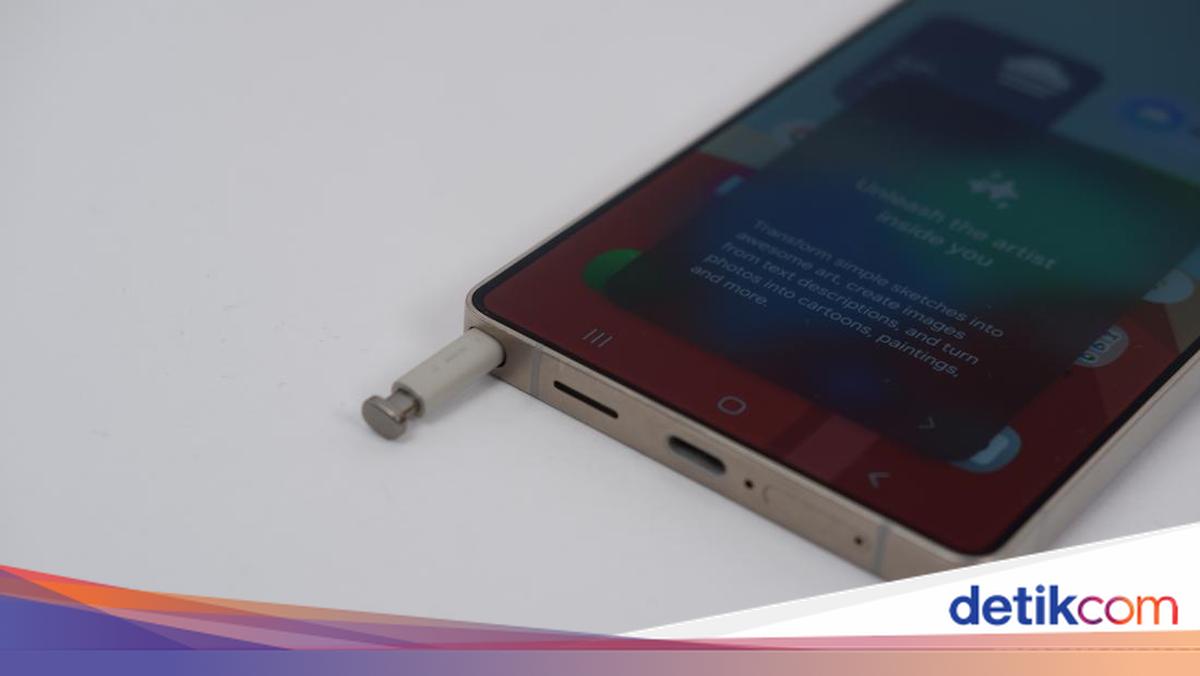
S Pen di Galaxy S25 Ultra memang tidak dibekali Bluetooth. Pun begitu stylus ikonis dari Samsung ini masih mumpuni dalam membantu produktivitas dan kreativitas pengguna.

Berkat perpaduan Galaxy AI, S Pen di Samsung S25 kini dilengkapi dengan serangkaian fitur baru yang inovatif, melengkapi fungsi-fungsi klasiknya. Berikut 5 tips untuk memaksimalkan produktivitas menggunakan S Pen di Galaxy S25 Ultra:


1. Catat dan Buat To-Do List dengan Cepat

S Pen dan Samsung Notes memungkinkan pengguna mencatat poin-poin penting dan membuat daftar tugas (to-do list) dengan lancar layaknya menulis di atas kertas.

Akses cepat ke menu Air Command memudahkan pengguna menambahkan gambar atau rekaman suara ke dalam catatan. Semua catatan tersimpan aman di cloud, sehingga dapat diakses dan diperbarui kapan saja dari perangkat Galaxy.

2. Seleksi dan Anotasi yang Presisi

Smart Select memungkinkan pengguna memotong konten di layar dengan mudah, menambahkan anotasi, mengekstrak teks, dan membagikannya dengan cepat.

Fitur Circle to Search with Google yang didukung Galaxy AI memungkinkan pengguna mencari informasi dengan cepat. Cukup lingkari objek atau teks di layar dengan S Pen, dan jendela dengan hasil pencarian akan muncul secara otomatis.

4. Terjemahan Lebih dari 30 Bahasa

Fitur Translate di menu Air Command berfungsi sebagai penerjemah pribadi. Dukung lebih dari 30 bahasa, fitur ini menerjemahkan email, dokumen, dan bahkan teks lisan secara instan.

5. Tulis di Layar Terkunci

Fitur “Screen off memo” memungkinkan Anda mencatat di Galaxy S25 Ultra tanpa perlu membuka kunci layar. Cukup lepaskan S Pen dan mulailah menulis pengingat penting.

Pengguna juga dapat menulis email dengan tulisan tangan kemudian mengonversinya menjadi teks. Selain itu dapat membuat sketsa saat ide seketika muncul.

(afr/afr)


Sumber : inet.detik.com

Cara Scan Dokumen di WhatsApp Tanpa Watermark, Praktis!

Jakarta

Saat ini, pengguna bisa memindai dokumen di WhatsApp (WA). Fitur scan dokumen ini bisa dilakukan langsung dari kamera HP tanpa perlu alat tambahan.

Dengan fitur bawaan WA ini, kita tak perlu mengunduh aplikasi pihak ketiga. Pasalnya, lewat WA kita mengkonversi dokumen fisik menjadi file digital dalam hitungan detik.

Pemindai Dokumen WhatsApp

Pindai atau scan adalah fitur baru bawaan dari WA yang memungkinkan pengguna untuk memindai dokumen fisik, tanda terima, maupun catatan langsung di dalam WA.


Fitur ini akan mengubah item yang dipindai menjadi dokumen PDF maupun gambar digital dan siap dikirim. Pemindaian dilakukan dengan mengambil foto dari kamera HP. Nantinya, secara otomatis WhatsApp akan mendeteksi bidang dokumen.

Fitur scan WA ini sudah tersedia di Android dan iPhone dan bisa diakses oleh semua orang. Bahkan, fitur pemindaian ini juga berfungsi bahkan saat kamu sedang offline atau tidak terhubung ke internet.

Cara Memindai Dokumen di WhatsApp

Berikut adalah langkah-langkah scan dokumen di WA:

  • Buka aplikasi WhatsApp.
  • Buka chat atau obrolan untuk mengirimkan dokumen yang discan
  • Pilih ikon plus (+) di sebelah kiri bagian bawah untuk akses menu attachment.
  • Pilih Document
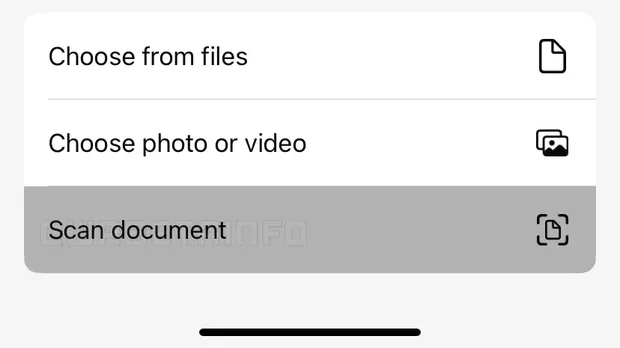
  • Klik bagian “Scan Document” atau “Pindai Dokumen”
    Fitur scan dokumen di WhatsAppFitur scan dokumen di WhatsApp Foto: WABetaInfo
  • Kamera akan otomatis terbuka, lalu arahkan pada dokumen yang ingin dipindai.
  • Kamera akan mendeteksi bidang dokumen untuk melakukan pemindaian. Lanjutkan klik foto.
  • Setelah selesai, WhatsApp akan memperlihatkan hasil pindaian. Pengguna juga bisa mengeditnya. Mulai dari memotong bidang dokumen, memilih warna hasil scan, maupun memutar halaman hasil pindaian.
  • Jika sudah sesuai, lanjutkan klik “Save”
  • Hasil scan dokumen tersebut akan dikirimkan ke ruang chat dengan format PDF.

Jika dirasa hasilnya kurang bagus dan kurang sesuai, kamu juga bisa menghapus dokumen dengan klik ikon tempat sampah. Kemudian, ulangi cara di atas untuk melakukan scan ulang. Selamat mencoba!

(khq/fds)


Sumber : inet.detik.com