Tag Archives: merdeka

Perbedaan Smart TV dan Android TV, Kenali Sebelum Beli


Jakarta

Sebelum menentukan pilihan saat ingin membeli TV baru. Pahami perbedaan antara Android TV dan Smart TV agar tidak salah beli. Memahami perbedaan antara keduanya memang membingungkan, karena Smart TV dan Android TV memiliki banyak kesamaan.

Android TV merupakan salah satu jenis Smart TV. Namun, terdapat sejumlah perbedaan yang membuat keduanya unik dan mungkin lebih sesuai untuk kebutuhan tertentu. Lantas, apa bedanya dong? Simak penjelasan Smart TV dan Android TV di bawah ini.

Apa Itu Smart TV?

Smart TV adalah televisi yang terhubung ke internet dan memiliki berbagai aplikasi yang memungkinkan pengguna mengakses layanan seperti Netflix, YouTube, dan media sosial. Dengan sistem operasi bawaan yang mirip dengan perangkat smartphone atau komputer, Smart TV memungkinkan Anda untuk menonton film, bermain game, dan menikmati hiburan secara online.


Apa Itu Android TV?

Android TV juga merupakan jenis Smart TV, yang dilengkapi dengan sistem operasi Android dari Google. Dengan akses ke Google Play Store, Android TV menawarkan lebih banyak aplikasi dan fitur tambahan, termasuk Google Assistant dan Chromecast, yang memungkinkan pengguna untuk melakukan mirroring dari perangkat lain.

Berikut ini adalah tujuh perbedaan utama antara Android TV dan Smart TV yang perlu Anda ketahui sebelum memutuskan untuk membeli:

1. Sistem Operasi

Sistem operasi adalah perbedaan utama antara Android TV dan Smart TV. Smart TV biasanya menggunakan sistem operasi eksklusif dari masing-masing produsen, seperti WebOS pada LG atau Tizen pada Samsung. Sementara itu, Android TV menggunakan sistem operasi Android yang dikelola oleh Google dan memberikan pengalaman yang lebih serupa dengan smartphone Android.

2. Ketersediaan Aplikasi

Android TV unggul dalam hal ketersediaan aplikasi berkat dukungan Google Play Store, dengan lebih dari 6.000 aplikasi mulai dari Netflix hingga Prime Video. Sebaliknya, Smart TV hanya mendukung aplikasi bawaan dari pabrik, sehingga lebih terbatas dalam akses aplikasi tambahan, dan proses pembaruan aplikasi pada Smart TV cenderung lambat.

3. Update Sistem dan Aplikasi

Android TV menawarkan pembaruan firmware dan aplikasi secara berkala, membuatnya tetap relevan dalam jangka waktu lama. Ketika terhubung ke internet, Android TV akan menerima update otomatis. Sebaliknya, Smart TV umumnya tidak sering mendapatkan update, dan sistem operasinya bisa menjadi usang dalam beberapa tahun.

4. Asisten Suara

Android TV memiliki Google Assistant bawaan yang memudahkan navigasi dengan perintah suara, mulai dari mencari konten hingga mengubah saluran. Meski beberapa Smart TV juga memiliki fitur suara, namun umumnya tidak seakurat atau selengkap Google Assistant pada Android TV.

5. Kemampuan Mirroring

Android TV dilengkapi dengan Chromecast yang memudahkan pengguna untuk memproyeksikan layar smartphone ke TV dengan kualitas gambar yang baik. Smart TV juga mendukung mirroring, namun prosesnya bisa lebih rumit dan hasilnya mungkin tidak seoptimal Chromecast.

6. Navigasi Antarmuka

Antarmuka Smart TV cenderung lebih sederhana dan mudah digunakan, membuat pengalaman menavigasi antar aplikasi menjadi lebih cepat. Di sisi lain, Android TV memiliki antarmuka yang lebih kompleks dan mungkin butuh waktu untuk terbiasa, terutama bagi yang tidak akrab dengan perangkat Android.

7. Kinerja Jangka Panjang

Smart TV cenderung memiliki kinerja yang lebih stabil dan cepat karena antarmuka yang sederhana serta optimasi antara perangkat keras dan perangkat lunak. Android TV, seiring waktu, mungkin mengalami sedikit penurunan kinerja, terutama jika banyak aplikasi terpasang.

Dengan mempertimbangkan perbedaan-perbedaan di atas, Anda bisa menentukan pilihan sesuai kebutuhan.

*Artikel ini ditulis oleh Dita Aliccia Armadani, peserta Program Magang Bersertifikat Kampus Merdeka di detikcom.

(ask/ask)



Sumber : inet.detik.com

Cara Cek NIK KTP Penerima Bansos di cekbansos.kemensos.go.id


Jakarta

Bantuan sosial (bansos) adalah program yang sangat dinanti oleh masyarakat yang membutuhkan. Salah satu langkah penting untuk memastikan penerima bansos adalah melalui pengecekan NIK KTP.

NIK (Nomor Induk Kependudukan) terdiri dari 16 digit angka pada Kartu Tanda Penduduk (KTP) yang berfungsi sebagai identitas unik setiap warga. Pemeriksaan NIK ini memungkinkan masyarakat untuk mengetahui apakah mereka terdaftar sebagai penerima manfaat bansos dari pemerintah atau tidak.

Anda dapat melakukan pengecekan secara online melalui beberapa cara, yaitu sebagai berikut.


Cara Cek Bansos Online di cekbansos.kemensos.go.id

Cara untuk mengecek status penerimaan bantuan sosial (bansos) dari Kementerian Sosial secara online melalui situs resmi cekbansos.kemensos.go.id tanpa perlu menggunakan NIK KTP, cukup mudah. Cukup dengan memasukkan nama lengkap dan informasi tempat tinggal, Anda bisa mendapatkan data terkini terkait status bantuan. Berikut langkah-langkahnya:

  • Buka situs cekbansos.kemensos.go.id
  • Isi kolom provinsi, kab/kota, kecamatan dan desa
  • Masukkan nama penerima manfaat sesuai KTP
  • Isi huruf kode yang tertera
  • Klik ‘Cari Data’

Sistem akan secara otomatis memproses pencarian berdasarkan data yang dimasukkan. Jika Anda terdaftar sebagai penerima bansos, akan tampil informasi lengkap terkait bantuan yang diterima dalam bentuk tabel. Namun, jika Anda belum terdaftar, akan muncul notifikasi bertuliskan ‘Tidak Terdaftar Peserta/PM’.

Panduan Cek NIK KTP Online dari Aplikasi Cek Bansos

Untuk memeriksa status penerima Bantuan Sosial (Bansos) dengan NIK KTP, Anda dapatmenggunakan aplikasi resmi Cek Bansos yang dikelola oleh Kementerian Sosial (Kemensos). Aplikasi ini dapat diunduh dari Play Store. Berikut langkah-langkahnya:

1. Unduh Aplikasi Cek Bansos

Aplikasi tersedia di Play Store untuk diunduh dan diinstal di perangkat Anda.

2. Buka Aplikasi dan Daftar Akun Baru

Setelah instalasi, buka aplikasi dan pilih opsi ‘Buat Akun’.

3. Isi Formulir Pendaftaran

Anda perlu mengisi beberapa data penting untuk membuat akun, termasuk Nomor Kartu Keluarga, NIK, Nama sesuai KTP, Provinsi, Kabupaten/Kota, Kecamatan, dan Kelurahan/Desa, Alamat lengkap sesuai KTP, RT/RW, Nomor ponsel, Alamat email (diisi dua kali untuk konfirmasi), Username dan password (masukkan kembali untuk konfirmasi), Lampirkan foto diri (selfie), serta foto KTP.

4. Kirim Data

Setelah semua data terisi dengan benar, klik ‘Buat Akun Baru’ untuk menyelesaikan pendaftaran.

5. Verifikasi Email (Jika Diperlukan)

Jika aplikasi meminta verifikasi email, buka kotak masuk email Anda dan ikuti instruksi yang diberikan.

6. Cek Status Bansos

Setelah akun berhasil dibuat, buka menu ‘Profil’ untuk melihat status penerimaan bansos.

Dalam profil tersebut, Anda dapat menemukan informasi jenis bantuan sosial yang diberikan. Selain itu, Anda juga dapat melihat detail anggota keluarga lainnya yang terdaftar dalam Data Terpadu Kesejahteraan Sosial (DTKS), seperti nama, usia, jenis kelamin, dan keterangan tambahan lainnya.

Daftar Bansos Pemerintah 2024

Berikut ini ulasan bantuan sosial (bansos) yang diberikan pemerintah pada tahun 2024 untuk masyarakat rentan miskin dan miskin, beserta detail jenis dan nominal bantuan yang diterima:

1. Bantuan Pangan Nontunai (BPNT)

BPNT diberikan kepada keluarga penerima manfaat (KPM) yang terdaftar dalam Data Terpadu Kesejahteraan Sosial (DTKS). Bantuan ini dicairkan setiap dua bulan, dengan pencairan dimulai pada Februari 2024 yang mencakup alokasi Januari dan Februari. Saat ini, penyaluran BPNT telah memasuki tahap kelima, yakni untuk periode September-Oktober, dan dicairkan pada Oktober 2024. Setiap KPM menerima Rp 200.000 per bulan, sehingga totalnya menjadi Rp 400.000 dalam setiap pencairan.

2. Program Keluarga Harapan (PKH)

PKH menyasar KPM yang terdaftar di DTKS Kementerian Sosial. Program ini dicairkan secara bertahap sebanyak empat kali dalam setahun, yakni setiap tiga bulan:

  • Tahap 1: Januari, Februari, Maret
  • Tahap 2: April, Mei, Juni
  • Tahap 3: Juli, Agustus, September
  • Tahap 4: Oktober, November, Desember

Besaran bantuan yang diterima KPM berbeda sesuai kebutuhan:

  • Balita (0-6 tahun) serta ibu hamil dan melahirkan menerima Rp 3.000.000 per tahun.
  • Lansia dan penyandang disabilitas mendapatkan Rp 2.400.000 per tahun.
  • Anak sekolah dari jenjang SD hingga SMA memperoleh bantuan mulai dari Rp 900.000 hingga Rp 2.000.000 per tahun.

3. Bantuan Pangan Beras

Sebagai bentuk bantuan pangan dasar, program ini memberikan beras kepada KPM yang terdata dalam program Pensasaran Percepatan Penghapusan Kemiskinan Ekstrem (P3KE) oleh Kemenko PMK. Bantuan ini diberikan selama tiga bulan pertama tahun 2024, yaitu Januari hingga Maret, dengan alokasi 10 kg beras per KPM setiap bulannya. Program ini menjangkau sekitar 22 juta KPM di seluruh Indonesia.

4. BLT Mitigasi Risiko Pangan

Program Bantuan Langsung Tunai (BLT) ini bertujuan untuk membantu masyarakat menghadapi kenaikan harga pangan akibat ketidakpastian ekonomi global. BLT ini diberikan kepada 18,8 juta KPM setiap tiga bulan, dengan besaran bantuan Rp 200.000 per bulan. Dalam satu kali pencairan, KPM menerima total Rp 600.000. Pencairan tahap pertama dilakukan pada Februari 2024.

Untuk mengetahui status penerima bansos, masyarakat bisa mengeceknya melalui aplikasi Cek Bansos yang memungkinkan pengecekan Nomor Induk Kependudukan (NIK) secara online melalu panduan yang telah dipaparkan di atas.

*Artikel ini ditulis oleh Dita Aliccia Armadani, peserta Program Magang Bersertifikat Kampus Merdeka di detikcom.

(fay/fyk)


Sumber : inet.detik.com

Cara Mengembalikan Video yang Terhapus dengan Mudah

Jakarta

Seiring berkembangnya teknologi, hampir semua orang menggunakan smartphone untuk mengabadikan momen. Namun, jika data tidak sengaja terhapus, hilang sudah seluruh kenangan.

Situasi tersebut dapat menjadi fatal, jika file yang terhapus merupakan data penting. Namun, Anda tidak perlu khawatir, karena ada banyak cara untuk mengembalikannya. Berikut beberapa cara yang bisa dilakukan untuk mengembalikan video yang terhapus secara permanen:

1. Mengembalikan Video yang Terhapus Permanen Tanpa Laptop

Anda memiliki banyak opsi untuk mengembalikan foto atau video yang terhapus di HP, tanpa bantuan laptop. Di bawah ini terdapat beberapa cara yang dapat Anda lakukan untuk memulihkan file yang hilang.


Melalui Galeri

Anda mungkin sudah tidak asing dengan fitur ‘folder sampah’ yang dimiliki oleh seluruh smartphone saat ini. Umumnya, fitur ini memberi kesempatan untuk mengembalikan foto yang tidak sengaja terhapus dalam jangka waktu 30 hari. Berikut langkah-langkahnya:

  • Buka aplikasi galeri di HP Anda.
  • Klik album, lalu scroll sampai menemukan ‘folder sampah’.
  • Pilih folder tersebut dan pilih video yang inging dipulihkan.
  • Klik ‘restore’ untuk mengembalikan video yang terhapus.

Melalui Google Drive

Layanan Google Drive memberi kemudahan untuk mencadangkan video. Selain dapat mengamankan file yang dimiliki, layanan ini juga dapat menjadi opsi untuk menghemat penyimpanan HP Anda. Untuk hasil maksimal, Anda perlu mencadangkan foto dan video secara teratur. Berikut cara mengembalikan video yang Anda inginkan:

  • Buka aplikasi Google Drive.
  • Masuk menggunakan akun Gooogle Anda.
  • Foto dan video yang telah Anda cadangkan akan terlihat.
  • Pilih video yang diperlukan, kemudian unduh ke HP Anda.
  • Melalui Google Photo

Cara berikutnya adalah menggunakan Google Photo. Layanan Google berikut mungkin menjadi opsi yang lebih efekif dibanding Google Drive. Pasalnya, jika Anda sudah menautkan Akun Google dengan Google Photo, maka secara otomatis foto dan video yang ada di galeri Anda dapat tercadangkan secara otomatis. Berikut langkah-langkah untuk mengembalikan foto atau video yang tidak sengaja terhapus dari Google Photo:

  • Buka aplikasi Google Drive.
  • Masuk dengan email yang Anda tautkan dengan Google Photo.
  • Akan muncul opsi favorit, utilitas, arsip, dan sampah.
  • Klik ‘folder sampah’ dan video kamu yang sempat terhapus akan muncul disana.
  • Pilih bagian pojok kanan atas, dan klik video yang ingin dipulihkan.
  • Kemudian, klik pulihkan. Dan video berhasil terpulihkan.
  • Menggunakan Aplikasi DiskDigger

Jika ketiga hal di atas belum membantu, mungkin Anda dapat mencoba aplikasi DiskDigger untuk mengembalikan video yang terhapus. Dilansir dari Channel YouTube ‘Makin Viral’, berikut cara menggunakan aplikasi DiskDigger:

  • Download aplikasi DiskDigger melalui Google Play Store.
  • Pada halaman utama aplikasi, akan muncul dua fitur, yakni ‘search for lost photos’ dan ‘search for lost video’.
  • Klik ‘search for lost videos’.
  • Kemudian, video yang pernah ada pada HP akan muncul.
  • Pilih video yang ingin anda pulihkan dengan cara mencentangnya.
  • Klik ikon ‘recovery’ dan akan muncul tiga opsi, yaitu ‘Save the files to app on your device’ (Email, DropBox, Google Drive), ‘Save the files to a costum location on your device’, dan ‘Upload the files on FTP/SFTP server’.
  • Tekan opsi kedua ‘Save the files to a costum location on your device’ agar video bisa tersimpan di memori internal HP.
  • Pilih folder yang akan digunakan untuk menyimpan video.
  • Kemudian, akan muncul pop up untuk menyimpan video.
  • Klik setuju dan video bisa dipulihkan.

2. Mengembalikan Video yang Terhapus Permanen dengan Laptop

Seluruh cara di atas belum berhasil memulihkan data? Jangan khawatir, Anda hanya perlu menyalakan laptop dan mengikuti beberapa cara berikut. Dengan bantuan software, seperti DroidKit dan DiskInternals, Anda kembali dapat melihat kenangan yang telah Anda abadikan.

Menggunakan DroidKit

Aplikasi DroidKit hanya dapat mengembalikan video yang hilang. Dilansir melaluiimobie.com, berikut langkah-langkah mengembalikan video yang terhapus:

  • Download DroidKit di laptop.
  • Buka aplikasi tersebut dan klik ‘pulihkan data yang hilang’.
  • Klik ‘pemulihan cepat dari perangkat’.
  • Periksa jenis data dan tekan tombil mulai untuk memindai data dari HP.
  • Hubungkan HP ke laptop dan klik start untuk melanjutkan.
  • Kemudian, aplikasi ini akan memindai video yang kamu pilih untuk dipulihkan.
  • Setelah selesai, pilih video, lalu klik ke perangkat atau ke PC.

Menggunakan DiskInternals

Untuk peluang yang lebih tinggi, Anda dapat mencoba memulihkan data menggunakan DiskInternals Uneraser. Dilansir daridiskinternals.com, berikut langkah-langkah untuk memulihkan video yang terhapus:

  • Sambungkan HP ke laptop dengan menggunakan kabel USB.
  • Pastikan HP Anda terbaca di laptop.
  • Unduh DiskInternals Uneraser.
  • Buka aplikasi dan program ini akan mendeteksi sekaligus menampilkan semua perangkat penyimpanan yang tersedia.
  • Dari daftar perangkat penyimpanan yang tersedia, pilih penyimpanan internal HP atau kartu SD tempat awal foto dan video disimpan.
  • Klik tombol ‘Berikutnya’, untuk memulai proses pemindaian. DiskInternals Uneraser akan memindai perangkat penyimpanan yang dipilih untuk mencari video yang terhapus dan menampilkan file yang dapat dipulihkan.
  • Setelah pemindaian selesai, DiskInternals Uneraser akan menampilkan daftar foto dan video yang dapat dipulihkan. Pratinjau untuk memastikan integritas dan kualitasnya. Pilih ideo yang ingin kamu pulihkan, dan klik tombol ‘Pulihkan’.
  • Tentukan lokasi di hard drive laptop atau perangkat penyimpanan eksternal tempat kamu ingin menyimpan video yang dipulihkan. Hindari menyimpannya kembali ke penyimpanan HP untuk mencegah penyimpanan double.
  • Tunggu hingga proses pemulihan selesai. DiskInternals Uneraser akan memulai proses pemulihan dan mengembalikan video yang terhapus ke lokasi yang ditentukan. Lamanya proses tergantung pada ukuran video yang dipulihkan.

Itu dia beberapa cara untuk mengembalikan video yang tidak sengaja terhapus. Namun, cara terbaik adalah mencegah. Untuk itu, alangkah baiknya Anda mencadangkan foto dan video berharga agar tidak hilang.

*Artikel ini ditulis olehDitaAliccia Armadani, peserta Program Magang Bersertifikat Kampus Merdeka di detikcom.

(fyk/afr)


Sumber : inet.detik.com

Cara Praktis Scan Wifi Pakai Barcode Tanpa Aplikasi Tambahan

Jakarta

Pengguna ponsel umumnya selalu memastikan memiliki kuota yang cukup saat bepergian. Namun, banyak tempat umum kini menyediakan fasilitas WiFi gratis yang bisa diakses siapa saja.

Beberapa jaringan WiFi ini disertai dengan nama dan kata sandi, sementara yang lain tersedia dalam bentuk barcode yang perlu dipindai untuk terhubung.

Menariknya, proses pemindaian barcode WiFi sangat mudah. Pengguna tidak perlu mengunduh atau menginstal aplikasi tambahan untuk melakukannya.


Dengan memanfaatkan fitur bawaan di ponsel, WiFi dapat terhubung dan siap digunakan untuk berselancar di internet. Berikut adalah cara-cara praktis untuk memindai barcode WiFi tanpa aplikasi tambahan.

1. Cara Scan Barcode WiFi Menggunakan Google Lens

Salah satu cara untuk memindai barcode WiFi adalah dengan menggunakan fitur Google Lens, yang tersedia di perangkat Android dan iOS. Berikut langkah-langkahnya:

  • Buka pencarian Google.
  • Klik ikon kamera di samping kolom pencarian.
  • Arahkan kamera pada barcode WiFi yang ingin disambungkan.
  • Jika perangkat mengenali barcode tersebut, maka WiFi akan otomatis terhubung.

2. Cara Scan Barcode WiFi di Android Melalui Pengaturan

Bagi pengguna Android, barcode WiFi juga bisa dipindai melalui menu Pengaturan. Berikut caranya:

  • Buka menu Pengaturan/Setting pada ponsel.
  • Pilih Koneksi/Connections.
  • Aktifkan fitur WiFi.
  • Ketuk ikon barcode di pojok kanan atas layar.
  • Arahkan kamera pada barcode WiFi yang ingin disambungkan.
  • Jika perangkat mengenali barcode tersebut, WiFi akan otomatis terhubung.

3. Cara Scan Barcode WiFi di iPhone Menggunakan Kamera

Pengguna iPhone dapat memindai barcode WiFi hanya dengan kamera bawaan. Berikut langkah-langkahnya:

  • Buka aplikasi Kamera.
  • Arahkan kamera belakang pada barcode WiFi.
  • Pastikan posisi sudah tepat dengan barcode.
  • Layar akan menampilkan tautan hasil dari barcode tersebut.
  • Klik tautan yang muncul untuk terhubung.

4. Cara Scan Barcode WiFi di iPhone Menggunakan Pemindai Kode

Selain kamera, iPhone juga memiliki fitur Pemindai Kode untuk memindai barcode WiFi. Berikut caranya:

  • Buka Pengaturan > Pusat Kontrol.
  • Tambahkan Pemindai Kode dengan mengetuk ikon +.
  • Akses Pemindai Kode melalui Pusat Kontrol.
  • Arahkan iPhone pada barcode WiFi.
  • Jika butuh pencahayaan tambahan, aktifkan senter di layar.
  • WiFi akan otomatis terhubung jika barcode terdeteksi.

Itulah beberapa cara praktis memindai barcode WiFi tanpa aplikasi tambahan. Dengan mengikuti langkah-langkah di atas, pengguna dapat dengan mudah menikmati akses internet di berbagai tempat.

*Artikel ini ditulis oleh Dita Aliccia Armadani, peserta Program Magang Bersertifikat Kampus Merdeka di detikcom.

(fay/afr)


Sumber : inet.detik.com

Ini Ciri Chat Spam di WhatsApp yang Mengganggu dan Rawan

Jakarta

Pernahkah kamu menerima pesan promosi produk dari nomor tidak dikenal di WhatsApp? kamu perlu mengetahui cirinya, karena pesan tersebut biasanya berisi link yang berpotensi penipuan.

Umumnya pesan spam dikirim oleh bot ke nomor telepon secara acak. Oleh karena itu, bisa saja nomor kamu menjadi salah satunya. Langkah awal yang harus dilakukan saat menerima pesan tersebut adalah jangan klik link yang tersedia.

Untuk mengantisipasi terjadinya hal yang tidak diinginkan. Berikut ciri-ciri pesan spam dan cara untuk menghindarinya:


Ciri-ciri pesan spam

Berikut ciri-ciri pesan spam

1. Nomor yang tidak dikenal

Untuk mengidentifikasi spam di WA, hal termudah yang dapat dilakukan adalah memeriksa nomor tersebut. Jika kamu tidak mengenali nomor tersebut, bisa jadi itu adalah spam. Maraknya kejadian ini, membuat banyak pengguna berharap WhatsApp menyediakan fitur blokir otomatis.

2. Pesan yang sering diteruskan

Tidak hanya via chat, spam juga dapat terjadi di grup atau komunitas yang kamu miliki. Biasanya, chat tersebut berisi rumor atau berita palsu yang di-forward berulang kali. WhatsApp memang telah menyediakan fitur batasan forward pesan. Namun, hal ini masih saja sering kali terjadi.

3. Spam dari bisnis

Fitur bisnis pada WhatsApp umumnya digunakan oleh orang untuk mengakses toko online dan platform lainnya. Sebagai perbandingan, jika kamu melakukan verifikasi akun menggunakan email, kamu harus menyalin dan memasukkan kode OTP secara manual. Namun, jika verifikasi dilakukan melalui nomor telepon, biasanya prosesnya bisa otomatis, sehingga pengguna dapat masuk dengan lebih cepat.

Meskipun cara ini lebih mudah, hal tersebut juga berarti nomor telepon pengguna kini berada di tangan perusahaan yang bisa menggunakannya untuk mengirimkan promosi melalui WhatsApp.

Cara menghindar dari spam di WhatsApp

Berikut cara menghindari spam di WhatsApp

1. Gunakan Fitur Blokir

WhatsApp tidak menyediakan opsi untuk memblokir pesan spam secara otomatis. Oleh karena itu, jika kamu menerima pesan yang mencurigakan atau spam, langkah pertama yang bisa diambil adalah memblokir pengirim pesan tersebut.

Caranya cukup mudah, kamu hanya perlu membuka chat yang mencurigakan, kemudian ketuk menu tiga titik di pojok kanan atas, pilih ‘Lainnya’, lalu pilih ‘Blokir’.

2. Laporkan Pesan Spam

Perusahaan dilarang menggunakan WhatsApp Business untuk mengirimkan spam atau melakukan kontak yang tidak diinginkan kepada pengguna. Jika kamu menerima pesan spam dari sebuah perusahaan, kamu bisa melaporkannya.

Caranya adalah dengan membuka chat, klik profil pengirim, lalu gulir ke bawah dan pilih opsi ‘Laporkan bisnis’.

3. Tinggalkan Grup yang Tidak Penting

Meskipun WhatsApp telah berusaha membatasi penyebaran rumor dan berita palsu dengan cara membatasi pesan yang diteruskan, sumber spam terbesar bagi sebagian pengguna sering kali datang dari obrolan grup.

Untuk menghindari hal ini, kamu dapat meninggalkan grup yang tidak penting. Caranya, buka obrolan grup, ketuk menu tiga titik di pojok kanan atas, pilih ‘Lainnya’, kemudian pilih ‘Keluar dari grup’.

Itu dia cara untuk mengetahui dan menghindari spam. Semoga bermanfaat!

*Artikel ini ditulis oleh Dita Aliccia Armadani, peserta Program Magang Bersertifikat Kampus Merdeka di detikcom.

(fyk/afr)


Sumber : inet.detik.com

Cara Perjelas Foto Blur Secara Online dan Gratis


Jakarta

Kini, cukup banyak situs online menyediakan layanan untuk memperjelas foto yang blur. Caranya mudah dan bisa dilakukan pada berbagai perangkat, seperti hp, laptop, dan PC.

Hasil foto tidak hanya bergantung pada kualitas kamera, melainkan bagaimana teknik memotret, pencahayaan, dan lain sebagainya. Penyebab blur, biasanya terjadi karena fokus kamera yang tidak tepat dan pergerakan kamera atau objek ketika mengambil gambar.

Kondisi tersebut tentu mengganggu momen-momen penting yang sudah diabadikan. Namun, masalah tersebut dapat diatasi dengan beberapa cara, yaitu sebagai berikut.


1. Bigjpg

  • Buka laman https://bigjpg.com/ di ponsel, laptop atau PC Anda
  • Klik ‘Pilih Gambar’ dan tentukan gambar dengan kualitas blur yang ingin diperjelas dari galeri Anda
  • Selanjutnya klik ‘Mulailah’
  • Sesuaikan pengaturan foto sesuai keinginan Anda
  • Tunggu hingga proses selesai
  • Jika sudah, unduh foto dengan kualitas yang sudah diperbaiki.

2. Upscalepics

  • Kunjungi laman https://upscalepics.com/
  • Klik ‘Upload Image’ dan pilih foto dengan kualitas rendah yang ingin diperjelas
  • Sesuaikan pengaturan dengan kebutuhan pada menu di samping foto
  • Klik ‘Start Processing’
  • Tunggu hingga proses selesai
  • Unduh foto dengan kualitas yang sudah diperbaiki.

3. Image Enlarger

  • Buka Laman https://imglarger.com/
  • Klik garis tiga yang terdapat pada pojok kanan atas
  • Kemudian pilih menu ‘Create Account’
  • Input alamat email dan buat password, lalu klik ‘Create Account’
  • Jika sudah memiliki akun, maka unggah foto yang ingin diperbaiki
  • Jika sudah, unduh foto yang sudah selesai diperjelas.

4. waifu2x

  • Kunjungi laman http://waifu2x.booru.pics/
  • Klik ‘Choose File’ dan pilihlah foto blur yang ingin diperjelas, usahakan tidak lebih dari ukuran 8 MB
  • Klik tombol ‘Waifu2x’
  • Pilih salah satu ekstensi file yang diinginkan (JPG atau PNG)
  • Ketuk dan tahan foto untuk mengunduh dan foto akan tersimpan di galeri.

5. Let’s Enhance

  • Daftar akun ‘Lets Enhance’ pada laman letsenhance.io
  • Unggah foto blur yang ingin diperbaiki
  • Atur kesesuaian foto yang diinginkan, kemudian klik ‘Start Processing’
  • Jika sudah, unduh foto agar tersimpan di galeri.

Nah, daftar di atas adalah lima solusi untuk memperbaiki foto blur. Semoga bermanfaat!

*Artikel ini ditulis oleh Dita Aliccia Armadani, peserta Program Magang Bersertifikat Kampus Merdeka di detikcom.

(fyk/fyk)


Sumber : inet.detik.com

Cara Mengaktifkan Meta AI di WhatsApp, Ternyata Mudah

Jakarta

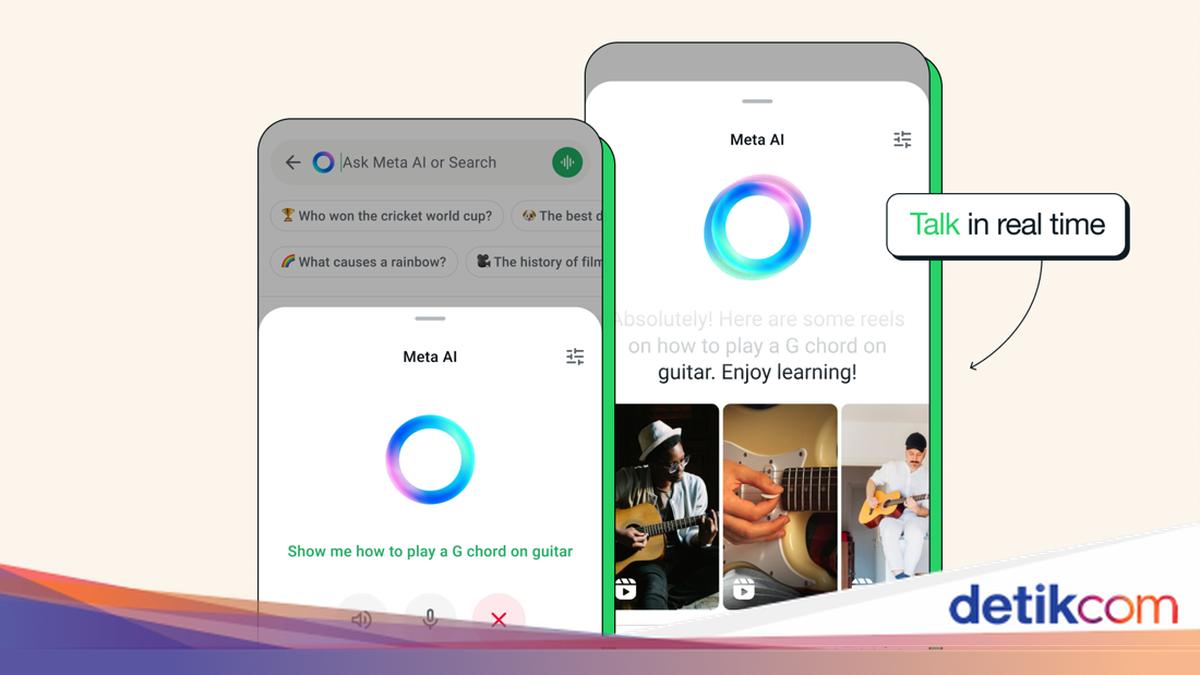
Meta AI adalah fitur WhatsApp yang dapat menjawab pertanyaan, mengajarkan suatu hal, hingga memunculkan ide-ide baru. Lalu bagaimana cara mengaktifkannya?

Meta AI sudah hadir di WhatsApp selama satu tahun dan terus mendapatkan masukan positif. Rangkaian pembaruan membuat fitur ini makin berguna. Mulai dari berbicara secara realtime, hingga mengirimkan foto untuk diedit.

Jika Anda belum menemukan fitur ini pada WhatsApp, simak artikel berikut untuk mendapat jawabannya.


Merujuk laman FAQ WhatsApp, berikut alasan Anda belum dapat menemukan fitur Meta AI pada WhatsApp.

“Saat ini, fitur ini hanya tersedia di negara tertentu dan mungkin belum tersedia untuk Anda, meskipun pengguna lain di negara Anda memiliki akses,” tulis WhatsApp di situs resminya.

Jadi, jika belum menemukan fitur ini, tandanya WhatsApp Anda belum mendapatkan update. Untuk memastikan ketersediaannya, dianjurkan untuk memperbaharui WhatsApp secara berkala. Dengan demikian, ketika Meta AI telah terdistribusi secara menyeluruh, Anda akan segera mendapatkannya.

Dilansir dari situs resmi WhatsApp, berikut cara menggunakan Meta AI:

  • Buka WhatsApp.
  • Tekan logo berbentuk cincin pada tab ‘Chats’.
  • Setujui dan terima persyaratan yang ditampilkan pada layar.
  • Ketik atau pilih prompt sesuai kebutuhan.
  • Pilih ikon berbentuk seperti pesawat kertas.
  • Setelah mendapat jawaban, Anda dapat memberi tanggapan atau umpan balik.
  • Tanggapan bisa berupa ‘Good response’ atau ‘Bad response’.

Selain itu, Anda juga bisa memakai Meta AI dalam obrolan grup WhatsApp untuk bertanya atau meminta saran. Berikut langkahnya:

  • Buka obrolan grup tempat Anda ingin memakai AI.
  • Tekan @ di kolom pesan, lalu klik ‘Meta AI’.
  • Baca dan terima persyaratannya.
  • Tuliskan prompt dan dapatkan jawabannya.

Fitur lainnya adalah membuat gambar dengan AI. Meta AI di WhatsApp dapat merealisasikan gambar sesuai dengan prompt dan pesan yang Anda tuliskan. Berikut caranya:

  • Buka chat dengan Meta AI.
  • Ketik ‘Imagine’ di bagian pesan dan lanjutkan dengan prompt-mu.
  • Submit pesan tersebut.
  • Kemudian, gambar buatan Meta AI akan ditampilkan.

Anda juga dapat memanfaatkan fitur serupa dalam obrolan pribadi atau grup, tata caranya sama. Perbedaannya adalah Anda perlu menekan ‘@’ terlebih dahulu, lalu ‘Imagine’. Selanjutnya, masukkan prompt dan dapatkan gambar AI sesuai keinginan. Jika gambar yang dihasilkan tidak sesuai ekspektasi, Anda hanya perlu mengupdatenya kembali dengan cara:

  • Buka chat yang sebelumnya digunakan untuk membuat gambar.
  • Jika menggunakan dengan handphone, tekan untuk menahan gambar buatan AI tersebut.
  • Pilih ‘Reply’.
  • Masukkan prompt baru di kolom pesan yang tersedia.
  • Klik tombol berbentuk panah kanan untuk submit. Gambar terbaru yang telah diperbaharui akan ditampilkan dalam chat tersebut.

Menurut informasi dari laman Times of India, sampai sekarang, belum ada fitur untuk menonaktifkan Meta AI. Satu-satunya cara yang dapat dilakukan adalah dengan mengunduh WhatsApp versi terdahulu. Namun, sebagaimana penjelasan dari situs Beebom, Anda dapat membisukan Meta AI. Berikut caranya:

  • Buka obrolan dengan Meta AI.
  • Ketuk bagian namanya di atas.
  • Tekan ‘Notifications’.
  • Geser toggle ‘Mute notifications’.
  • Pilih durasi mute yang kamu ingin. Pilihan yang tersedia adalah antara 8 jam, 1 minggu, hingga selalu.
  • Terakhir, tekan ‘OK’.

Itu dia pembahasan mengenai cara mengaktifkan, menggunakan, hingga mematikan Meta AI. Semoga bermanfaat!

*Artikel ini ditulis oleh Dita Aliccia Armadani, peserta Program Magang Bersertifikat Kampus Merdeka di detikcom.

(fay/fay)


Sumber : inet.detik.com

Cara Matikan Background Aplikasi Agar Baterai HP Awet


Jakarta

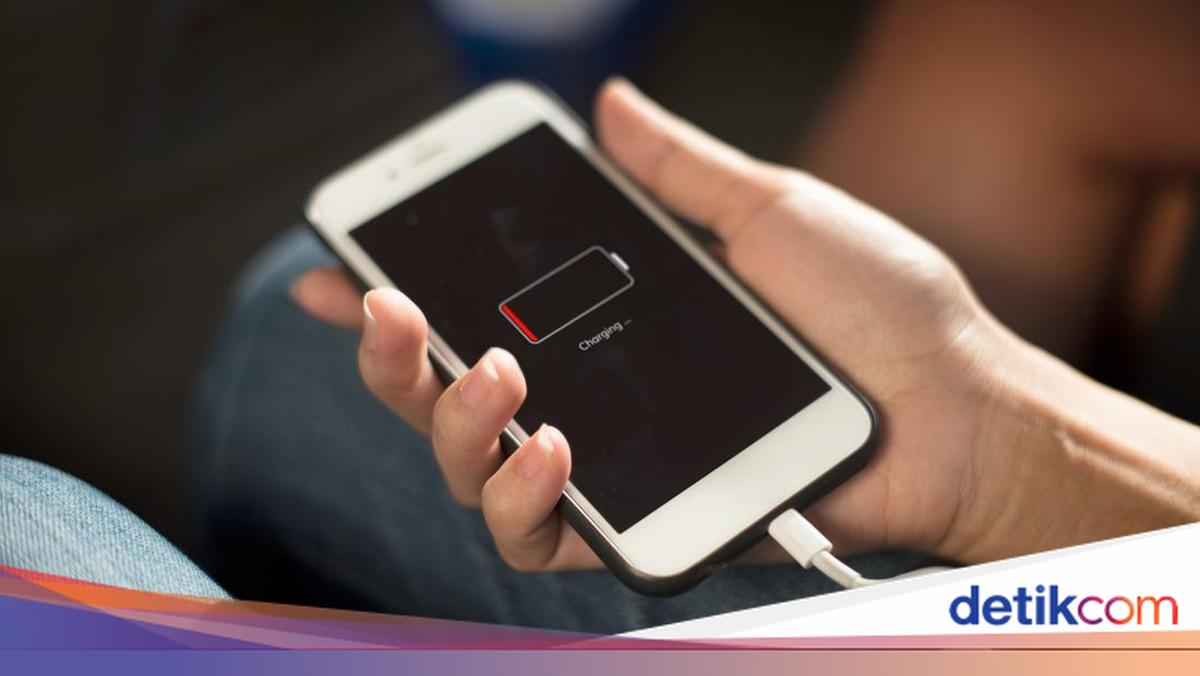
Apakah baterai handphone Anda pernah berkurang meski tidak digunakan? Jika iya, hal pertama yang harus Anda lakukan adalah mematikan background aplikasi dengan cara berikut.

Aplikasi yang menyala di latar tidak hanya menguras baterai, tetapi juga dapat memperlambat kinerja ponsel. Jadi, meskipun Anda tidak sedang menggunakannya, aplikasi tersebut akan tetap mengonsumsi daya untuk sinkronisasi.

Untuk mengatasi masalah tersebut, berikut langkah-langkah yang dapat Anda lakukan untuk mematikan aplikasi background.


1. Menutup aplikasi melalui pengaturan

Untuk memastikan software tidak berjalan di latar belakang, menutup aplikasi melalui pengaturan adalah pilihan yang tepat. Berikut caranya:

  • Buka ‘Pengaturan’
  • Ketuk opsi ‘Aplikasi’
  • Pilih aplikasi yang ingin Anda tutup, lalu tekan opsi ‘Paksa Berhenti’.

2. Menutup aplikasi melalui panel notifikasi

Cara berikut sangat praktis. Namun, hanya tersedia di Android 15. Jika Anda pengguna Android, sebaiknya mengupdate ponsel terlebih dahulu.

  • Buka panel notifikasi dengan cara menarik layar
  • Anda akan melihat ikon kecil berbentuk pil di sudut kiri bawah
  • Ketuk ikon tersebut
  • Tekan tombol ‘Stop’ di samping aplikasi yang ingin ada tutup.

3. Menutup aplikasi melalui overview

Metode ini cukup sederhana dan tersedia hampir di semua versi Android. Berikut langkahnya:

  • Tarik layar dari bagian bawah ke atas
  • Cari aplikasi yang ingin Anda tutup dengan menggeser layar ke kiri atau kanan
  • Untuk menutupnya, geser aplikasi tersebut ke atas.

Itu dia tiga cara simpel untuk menutup background app. Semoga bermanfaat!

*Artikel ini ditulis oleh Dita Aliccia Armadani, peserta Program Magang Bersertifikat Kampus Merdeka di detikcom.

(fay/fay)


Sumber : inet.detik.com

Meta AI di WhatsApp, Cara Mengaktifkan dan Mengobrolnya


Jakarta

Meta AI di WhatsApp merupakan fitur untuk berinteraksi realtime dengan chatbot. Fitur ini dapat menjawab pertanyaan, mengajarkan suatu hal, hingga memunculkan ide-ide baru. Berikut cara mengaktifkan dan mengobrol dengan AI tersebut.

1. Cara Mengaktifkan Meta AI pada WhatsApp

Meta AI pada WhatsApp secara otomatis sudah aktif. Merujuk laman FAQ WhatsApp, berikut alasan Anda belum dapat menemukan fitur Meta AI pada WhatsApp.

“Saat ini, fitur ini hanya tersedia di negara tertentu dan mungkin belum tersedia untuk Anda, meskipun pengguna lain di negara Anda memiliki akses,” tulis WhatsApp di situs resminya seperti dilihat Senin (16/12/2024).


Jika belum menemukan fitur ini, tandanya WhatsApp Anda belum mendapatkan update. Untuk memastikan ketersediaannya, dianjurkan untuk memperbaharui WhatsApp secara berkala. Dengan demikian, ketika Meta AI telah terdistribusi secara menyeluruh, Anda akan segera mendapatkannya.

2. Cara Mengobrol dengan Meta AI pada WhatsApp

Sekarang, Anda dapat berbicara langsung dengan Meta AI dan menerima balasan secara langsung. Caranya sangat mudah, dilansir dari situs resmi WhatsApp, berikut langkah-langkah menggunakan Meta AI:

  • Buka WhatsApp.
  • Tekan logo berbentuk cincin pada tab ‘Chats’.
  • Setujui dan terima persyaratan yang ditampilkan pada layar.
  • Ketik atau pilih prompt sesuai kebutuhan.
  • Pilih ikon berbentuk seperti pesawat kertas.
  • Setelah mendapat jawaban, Anda dapat memberi tanggapan atau umpan balik.
  • Tanggapan bisa berupa ‘Good response’ atau ‘Bad response’.

Selain itu, Anda juga bisa memakai Meta AI dalam obrolan grup WhatsApp untuk bertanya atau meminta saran. Berikut langkahnya:

  • Buka obrolan grup tempat Anda ingin memakai AI.
  • Tekan @ di kolom pesan, lalu klik ‘Meta AI’.
  • Baca dan terima persyaratannya.
  • Tuliskan prompt dan dapatkan jawabannya.

Fitur lainnya adalah membuat gambar dengan AI. Meta AI di WhatsApp dapat merealisasikan gambar sesuai dengan prompt dan pesan yang Anda tuliskan. Berikut caranya:

  • Buka chat dengan Meta AI.
  • Ketik ‘Imagine’ di bagian pesan dan lanjutkan dengan prompt-mu.
  • Submit pesan tersebut.
  • Kemudian, gambar buatan Meta AI akan ditampilkan.

Anda juga dapat memanfaatkan fitur serupa dalam obrolan pribadi atau grup, tata caranya sama. Perbedaannya adalah Anda perlu menekan ‘@’ terlebih dahulu, lalu ‘Imagine’. Selanjutnya, masukkan prompt dan dapatkan gambar AI sesuai keinginan. Jika gambar yang dihasilkan tidak sesuai ekspektasi, Anda hanya perlu mengupdatenya kembali dengan cara:

  • Buka chat yang sebelumnya digunakan untuk membuat gambar.
  • Jika menggunakan dengan handphone, tekan untuk menahan gambar buatan AI tersebut.
  • Pilih ‘Reply’.
  • Masukkan prompt baru di kolom pesan yang tersedia.
  • Klik tombol berbentuk panah kanan untuk submit. Gambar terbaru yang telah diperbaharui akan ditampilkan dalam chat tersebut.

Di atas itulah merupakan langkah-langkah untuk mengaktifkan dan mengobrol dengan Meta AI. Semoga membantu!

*Artikel ini ditulis oleh Dita Aliccia Armadani, peserta Program Magang Bersertifikat Kampus Merdeka di detikcom.

(fay/fay)


Sumber : inet.detik.com