Tag Archives: microsoft excel

Cara Menghitung Umur di Excel dalam Tahun, Bulan, dan Hari

Jakarta

Microsoft Excel adalah perangkat lunak spreadsheet yang bisa digunakan untuk berbagai keperluan. Salah satunya, menghitung umur untuk mengelola suatu data.

Dengan menggunakan rumus dan fungsi yang tepat, kita bisa dengan cepat menentukan umur seseorang berdasarkan tanggal lahirnya.

Cara Menghitung Umur di Excel Berdasarkan Tanggal Lahir

Dikutip dari laman Support Microsoft, berikut adalah cara menghitung umur di excel dan rumusnya:


1. Buka Dokumen

  • Buka dokumen pada Excel.
  • Seret data di tabel.
  • Klik kanan dan pilih Salin.
  • Buka lembar kerja baru, lalu klik kanan sel A1.
  • Pilih Opsi Tempel > Pertahankan Pemformatan Sumber.

2. Format Tanggal

Jika kamu ingin menghitung tanggal yang mencakup hari ini, masukkan tanggal saat ini sebagai tanggal akhir dan tanggal sebelumnya sebagai tanggal awal.

3. Masukkan Rumus Excel

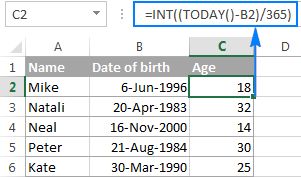
Rumus Excel untuk Menghitung Umur dalam Tahun

Diasumsikan tanggal lahir di data Excel ada pada sel B2. adalah panduan rumus untuk menghitung usia dalam tahun adalah:

=INT((TODAY()-B2)/365)

Rumus menghitung umur di Excel.Rumus menghitung umur di Excel. Foto: Tangkapan layar Excel dok. situs Ablebits

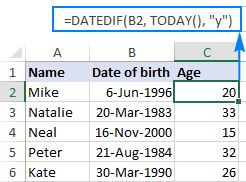
Ada cara lagi untuk mengubah tanggal lahir menjadi usia di Excel, yakni menggunakan rumus fungsi DATEDIF.

Sebagai contoh, asumsikan tanggal lahir ada di sel B2, dan kamu merujuk sel ini dalam rumus usia kamu:

=DATEDIF(tanggal lahir, TODAY(), “y”)

Rumus menghitung umur.Rumus menghitung umur. Foto: Tangkapan layar excel dok. laman Ablebits

Cara Menghitung Umur di Excel dari Tanggal Lahir dalam Tahun, Bulan, dan Hari

Rumus sebelumnya digunakan untuk menghitung umur sebagai jumlah tahun penuh.

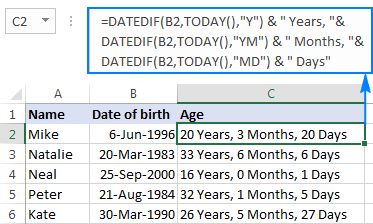
Kalau kamu ingin mengetahui usia dengan rinci, mulai dari berapa tahun, bulan, dan hari maka kamu perlu menulis 3 fungsi DATEDIF yang berbeda. Berikut rumusnya:

  1. Rumus untuk mendapatkan jumlah tahun: =DATEDIF(B2, TODAY(), “Y”)
  2. Rumus mendapatkan jumlah bulan: =DATEDIF(B2, TODAY(), “YM”)
  3. Rumus untuk mendapatkan jumlah hari: =DATEDIF(B2,TODAY(),”MD”)

Kemudian, gabungkan rumus fungsi di atas menjadi satu. Namun, jika digabungkan langsung hasilnya akan dirangkai menjadi satu string teks.

Oleh karena itu, supaya hasilnya bisa lebih baik maka pisahkan angka-angka dengan koma dan definisikan arti setiap nilainya. Ikuti rumus di bawah ini:

=DATEDIF(B2,TODAY(),”Y”) & ” Years” & DATEDIF(B2,TODAY(),”YM”) & “Months, ” & DATEDIF(B2,TODAY(),”MD”) & “Days”

Rumus menghitung usia di MS Excel.Rumus menghitung usia di MS Excel. Foto: Tangkapan layar Excel dok. situs Ablebits

(khq/fds)


Sumber : inet.detik.com

5 Cara Print Excel Agar Tidak Terpotong, Bisa Full Page hingga Tabel

Jakarta

Proses print dokumen Excel akan lebih mudah, kalau detikers mengetahui cara memilih area yang akan dicetak. Hal ini berguna untuk memastikan bahwa dokumen excel yang akan dicetak sesuai, tanpa kesalahan format atau layout.

Microsoft Excel, kamu bisa mencetak seluruh atau sebagian lembar kerja, buku kerja, satu per satu, hingga beberapa sekaligus. Simak pilihan cara print excel agar tidak terpotong di bawah ini.

1. Print Satu dan Beberapa Buku Kerja di Excel

Dilansir laman Support Microsoft, cara print excel untuk satu atau beberapa lembar kerja adalah sebagai berikut.


  • Pilih lembar kerja di excel yang ingin dicetak
  • Pilih File > Cetak atau bisa langsung tekan Ctrl + P
  • Klik tombol Cetak. Kamu juga bisa menyesuaikan Pengaturan sebelum memilih tombol Cetak.

2. Print Semua (Full Page) atau Sebagian Lembar Kerja

  • Klik lembar kerjanya
  • Pilih rentang data yang ingin diprint
  • Pilih File
  • Klik Cetak
  • Pilih panah di samping Cetak Lembar Aktif di Di bawah Pengaturan
  • Pilih opsi yang sesuai
  • Lalu, klik Cetak.

3. Print Tabel Excel

Apabila data yang ingin kamu print berada dalam tabel excel, kamu bisa mencetak hanya tabel Excel. Berikut langkahnya:

  • Pilih sel dalam tabelnya
  • Pilih File
  • Pilih Cetak
  • Pilih panah di samping Cetak Lembar Aktif, lalu pilih Cetak Tabel yang Dipilih
  • Pilih Cetak.

4. Cara Print File Excel Satu atau Beberapa Buku Kerja

  • Pastikan file buku kerja yang ingin dicetak dalam folder yang sama.
  • Pilih File > Buka
  • Tombol CTRL ditekan terus, lalu klik nama setiap buku kerja untuk dicetak
  • Pilih Cetak.

5. Mencetak Buku Kerja ke File

  • Buka file
  • Pilih Cetak atau tekan Ctrl + P
  • Pilih Cetak ke File di bagian Printer
  • Pilih Cetak
  • Masukkan nama file di kotak dialog Save Print Output As, kemudian pilih OK
  • Nantinya, File akan disimpan di folder Documents.

(khq/fds)


Sumber : inet.detik.com

Catat Nih, Ini 6 Cara Dapat 1.000 Subscriber YouTube untuk Pemula

Jakarta

Saat ini menjadi seorang YouTuber bisa dikatakan tidak mudah sama sekali. Kesulitannya berkaitan dengan persyaratan yang diajukan YouTube, yang mana salah satunya ialah harus memiliki 1.000 subscriber.

Sementara sebagai pemula, pasti banyak yang bingung gimana caranya bisa mendapatkan subscriber sebanyak itu. Apalagi jika mereka bukan sosok yang populer di kalangan masyarakat. Hal itu akan semakin membuat para pemula ini kesusahan meningkat kesadaran orang lain terhadap channel yang sedang dibangun.

Lantas, apa yang harus mereka lakukan supaya milestone tersebut tercapai? Berikut penjelasan cara dapat 1.000 subscriber YouTube, sebagaimana detikINET sudah menjajalnya sendiri, Kamis (27/2/2025).


Bikin Konten yang Kamu Pahami

Mungkin ini menjadi salah satu cara paling klasik yang kalian dengar. Tapi percaya lah, membuat konten yang kalian pahami akan jauh lebih nyaman dan asyik ketika dibawakan.

Jadi apa yang disampaikan di dalam video lebih jelas dan mudah dipahami oleh penonton. Bayangkan bila kalian memaksa untuk bikin konten yang sedang trend, tapi di satu sisi tidak mengerti apa yang dibicarakan. Para penonton pun bisa menjadi bingung dan tidak mendapatkan informasi yang sesuai keinginan mereka.

Jika ternyata banyak hal yang kalian pahami, mungkin bisa ditulis dulu semua ide pembahasannya. Nanti dari situ kalian bisa memilihnya berdasarkan seberapa banyak orang mencarinya di YouTube, dan semudah apa akses informasi terkait konten tersebut didapatkan.

Ingat ya, jangan terlalu rumit. Pilih yang mudah saja, karena adsense YouTube untuk region Indonesia tidak terlalu besar perhitungannya.

Mungkin kalau cuma buat pemasukan tambahan dan kalian mengerjakan kontennya sendirian, uang yang didapatkan dari adsense YouTube tergolong lumayan. Namun bila kalian membangun channel bersama beberapa orang dan memutuskan untuk menjadikan ini sebagai penghasilan utama, maka harus memikirkan cara lain supaya uang dari YouTube lebih banyak alias tidak hanya mengandalkan adsense saja.

Buat Perencanaan Konten

Setelah kalian menemukan jenis konten apa yang akan dibuat, saatnya merencanakannya untuk jangka panjang dan pendek. Supaya tidak terlalu capek, detikers bisa membuat 7-10 angle konten terkait pembahasan yang kalian pahami.

Nanti datanya kalian taruh di Microsoft Excel, terus langsung aja bikin judulnya. Bahkan kalau sempat langsung tentukan deskripsi, hashtag, dan tag.

Jadi ketika video sudah selesai diedit tinggal upload dan masukan semua data yang dibutuhkan. Langkah akhirnya tinggal dijadwalkan. Nggak perlu langsung upload, tapi direncanakan dulu ingin naik setiap jam berapa.

Untuk pegangan awal, kalian bisa coba upload di antara jam 17.00 – 20.00. Nanti setelah data analitik YouTube keluar, detikers bisa mengikuti jam upload sesuai keaktifan subscriber kalian.

Bikin Long dan Short Video

Lanjut ke tips berikutnya soal cara dapat 1.000 subscriber YouTube yaitu membuat long dan short video. Namun ini bukan paksaan, hanya saran saja. Hal ini mengingat, sepertinya algoritma antara long dan short video ini berbeda.

Pembuatan shorts bertujuan untuk mempermudah channel kalian lebih dikenal orang lain. Meskipun penonton tidak langsung mengikuti, percayalah cara ini meningkatkan kesadaran orang-orang terhadap channel kalian sampai akhirnya memutuskan untuk subscribe.

Tapi pastikan terlebih dahulu ingin membuat video short seberapa lama. YouTube belum lama ini mengubah aturannya, yang mana short bisa berdurasi hingga tiga menit. Nah saran dari detikINET sebaiknya bikin yang durasi paling lama satu menit saja. Bikin lah shorts semenarik mungkin, dengan hook dan editing video yang membuat orang-orang betah menontonnya sampai habis.

Sementara long video bisa menjadi senjata kalian untuk mengincar jam tayang. Seperti yang diketahui, persyaratan untuk menikmati adsense YouTube sudah berubah. Sekarang dibutuhkan 1.000 subscriber dan mencapai 4.000 jam tayang.

Nah apabila ada satu video kalian yang berdurasi panjang kena efek bola salju, maka kemungkinan besar akan ada orang yang subscribe. Selain itu, manfaat lain dari long video yang kena efek tersebut ialah menambah jam tayang channel kalian.

Jadi sebelum memutuskan pembuatan judul, hashtag, dan tag, jangan lupa berdayakan tools SEO. Hal ini bertujuan untuk mengetahui keyword apa yang sering dicari orang.

Ketika keyword sudah ketemu, kalian hanya perlu mengkombinasikannya dengan bahasa sendiri supaya lebih ciamik. Pokoknya harus dan wajib memasukkan keyword di judul, deskripsi, hashtag, maupun tag.

Konsisten

Apabila semua sudah terkonsep, kalian cuma perlu upload secara konsisten. Nah supaya konsisten, setelah 10 angle yang tadi dibuat, kalian bisa langsung lanjut ke konten selanjutnya. Dengan melakukan hal ini, kalian bisa punya lebih banyak waktu untuk riset dan memahami trend serta algoritma YouTube.

Manfaat lain dari konsistensi ini bisa membuat subscriber mengetahui kapan video baru dari kalian akan tayang. Jika sampai di tahap seperti ini, itu artinya detikers telah memiliki penonton yang loyal.

Cara dapat 1.000 subscriber YouTube yang terakhir adalah jangan malu untuk membagikan karya kalian ke teman-teman, keluarga, atau saudara. Upaya ini juga menjadi salah satu cara lain untuk menambah subscriber.

Apabila konten yang dibuat dirasa bermanfaat, bisa jadi mereka membagikannya kembali ke orang-orang terdekatnya. Semoga informasi terkait cara dapat 1.000 subscriber YouTube ini bermanfaat ya.

(hps/fyk)


Sumber : inet.detik.com

Cara Mailing Excel ke Word Untuk Penyisipan Data yang Lebih Mudah

Jakarta

Ada cara mudah untuk membuat dokumen surat atau email yang akan disebarkan massal ke individu berbeda, yaitu dengan fitur mailing atau mail merge. Dengan fitur ini, dokumen yang dibuat dipersonalisasi berdasarkan data setiap individu secara otomatis.

Pengguna tidak perlu lagi menuliskan nama hingga alamat individu satu per satu secara manual dalam surat, undangan, atau email yang akan yang dikirim. Alih-alih memakan waktu lama dengan metode manual, mail merge dapat dilakukan untuk cara yang lebih cepat.

Untuk menggunakan fitur ini, pengguna perlu terlebih dahulu menyiapkan data masing-masing penerima di file Microsoft Excel. Siapkan juga file template dokumen di Word. Cara mail merge Excel ke Word selanjutnya dapat disimak pada uraian di bawah ini.


Cara Mailing Data Excel ke Word

Fitur mail merge pada dasarnya dilakukan dengan menggabungkan rincian data individu massal dari file Excel ke template berkas di Microsoft Word. Mengutip GMass, berikut langkah-langkah menggunakan mailing untuk menyatukan data Microsoft Excel ke Word:

  • Siapkan data individu dalam file Excel dan template dokumen Word. Simpan file di penyimpanan lokal PC.
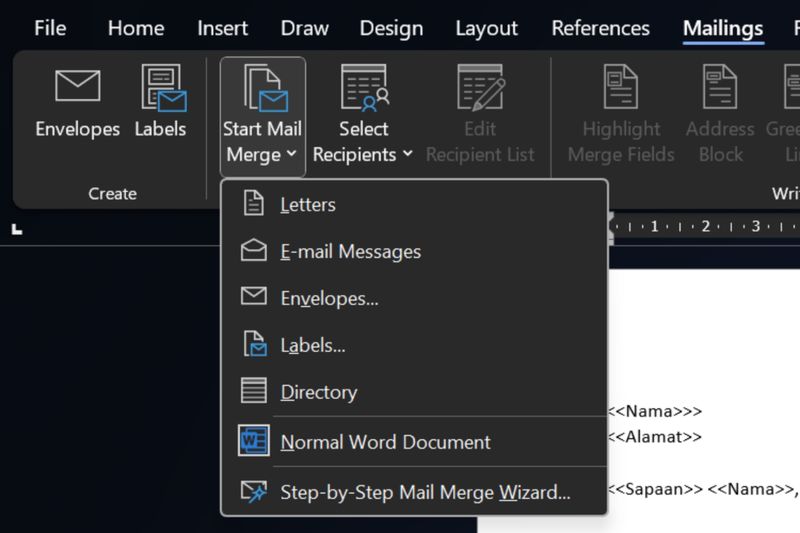
  • Buka dokumen Microsoft Word. Klik Mailings pada menu bar atas > Start Mail Merge > pilih jenis dokumen, misalnya Letters.

Mail merge di Microsoft WordCara mail merge data Excel di Microsoft Word Foto: Tangkapan layar Microsoft Word
  • Ketuk Select Recipients pada menu Mailings > Use an Existing List.
  • Pilih file Excel yang telah disiapkan sebelumnya. Akan muncul pratinjau data yang akan dimasukkan setelah file terpilih, lalu klik ‘OK’.
  • Klik Edit Recipient List pada Mailings jika ada daftar individu penerima yang ingin diedit. Kosongkan kotak centang individu yang tidak diinginkan > OK.
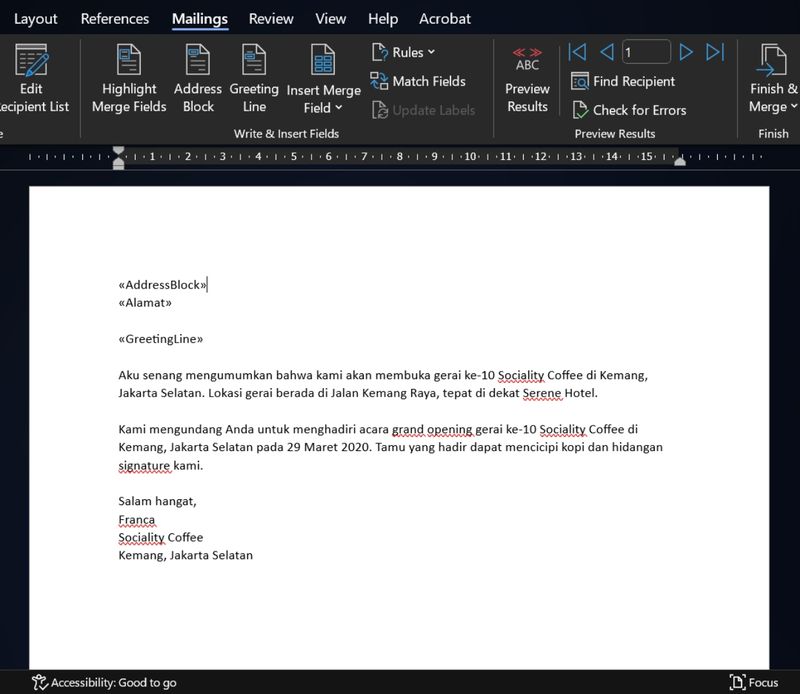
  • Masukkan data yang dipersonalisasi dari file Excel seperti Nama, Alamat, dan Sapaan ke template Word dengan mengklik pilihan pada kategori Write & Insert Fields; Address Block untuk menyisipkan data nama, Greeting Line untuk sapaan penerima, dan Insert Merge Fields untuk menambahkan data lainnya milik individu.
Mail merge di Microsoft WordCara mail merge data Excel di Microsoft Word Foto: Tangkapan layar Microsoft Word
  • Sebelum memasukkan data, jangan lupa letakkan kursor di bagian dokumen Word yang sesuai. Misalnya, letakkan kursor di bagian template Nama untuk menyisipkan data nama individu dengan Address Block. Begitu juga dengan Greeting Line dan Insert Merge Fields.
  • Setelah mempersonalisasi tiap-tiap template Word, klik Preview Results untuk melihat pratinjaunya dan mengecek bagaimana tampilan data Excel yang telah dimasukkan.
  • Ketuk Finish & Merge setelah selesai melihat pratinjau. Pilih Edit Individual Documents untuk mengedit setiap berkas individu lebih lanjut secara terpisah, klik Print Documents untuk mencetak berkas atau menjadikan file PDF, atau ketuk Send Email Messages untuk mengirimnya melalui email.
  • Simpan dokumen hasil mail merge dengan membuka File > Save atau Save As.

Hal yang Harus Diperhatikan Saat Mailing Excel ke Word

Dilansir Microsoft Support, berikut beberapa hal yang mesti diperhatikan saat menggunakan mail merge untuk menggabungkan data Excel ke Word:

  • Nama kolom dalam file Excel harus sesuai dengan nama bidang yang akan dimasukkan ke template Word. Misalnya, untuk menyapa penerima dengan nama mereka dalam dokumen surat, diperlukan kolom khusus di lembar Excel untuk nama. Contoh nama kolom; Gelar, Sapaan, Nama, dan Alamat.
  • Semua data yang akan digabungkan ke Word termuat dalam Excel. Pastikan data tidak ada kesalahan.
  • Entri data dengan persentase, mata uang, dan kode pos diformat dengan benar dalam file sehingga Word dapat membaca nilainya dengan benar.
  • Pastikan file Excel yang akan digunakan dalam mail merge disimpan di penyimpanan lokal PC.
  • Perubahan atau penambahan data dalam file Excel harus selesai sebelum mulai digabungkan ke template Word.
  • Tidak boleh ada baris kosong dalam tabel Excel.
  • Pastikan template dokumen Word sudah benar dan tidak ada kesalahan.

(azn/row)


Sumber : inet.detik.com