Tag Archives: microsoft word

Cara Cek Typo di Microsoft Word dengan Cepat

Jakarta

Salah ketik merupakan kesalahan yang sering terjadi saat mengetik dokumen. Inilah cara cek typo di Microsoft Word dengan cepat.

Meski dianggap wajar karena dilakukan oleh manusia, typo seharusnya tidak diremehkan. Kesalahan ejaan dapat mengubah makna tulisan dan mengurangi profesionalitas penulis.

Untuk menghindari typo, pengguna Word dapat memanfaatkan fitur ‘Spelling & Grammar’ yang memeriksa ejaan dan tata bahasa secara otomatis. Namun, fitur ini secara default menggunakan bahasa Inggris. Oleh karena itu, jika menulis dokumen dalam bahasa Indonesia, pengguna perlu mengubah pengaturan bahasa terlebih dahulu.


Mengecek typo di Word menjadi sangat penting, terutama saat membuat karya ilmiah atau dokumen penting lainnya yang memerlukan tata bahasa dan kalimat yang sesuai dengan kaidah bahasa Indonesia.

Namun, tetap diperlukan kehati-hatian dan pemeriksaan manual untuk memastikan keakuratan tulisan, terutama dalam konteks penggunaan bahasa Indonesia yang baik dan benar. Cara di bawah ini dilansir dari berbagai sumber.

Cara Mengaktifkan Fitur Cek Typo di MS Word

Memanfaatkan fitur pemeriksaan ejaan dan tata bahasa di Microsoft Word dapat membantu mendeteksi dan mengoreksi typo dengan lebih efisien. Namun, sebelum menggunakannya, pengguna perlu memastikan apakah fitur tersebut sudah diaktifkan atau belum. Berikut langkah-langkah untuk mengaktifkan fitur cek typo pada aplikasi MS Word:

  1. Buka aplikasi Microsoft Word pada perangkat Anda.
  2. Pilih file dokumen yang ingin Anda periksa kebenaran penulisan dan ejaannya.
  3. Klik menu ‘Review’ pada menu di bagian atas jendela Word, kemudian pilih opsi ‘Language’ (Bahasa).
  4. Klik submenu ‘Language Preference’ (Preferensi Bahasa).
  5. Kemudian periksa bagian ‘Office authoring languages and proofing’ untuk melihat apakah Kamus Bahasa Indonesia telah terpasang atau belum. Jika sudah terpasang, akan muncul keterangan ‘Indonesia Proofing Installed’.
  6. Jika Kamus Bahasa Indonesia belum terpasang, Anda perlu menginstalnya terlebih dahulu dengan mengklik opsi ‘Add Language’ (Tambah Bahasa) di sisi kanan menu.
  7. Dari daftar bahasa yang tersedia, pilih bahasa yang diinginkan, kemudian centang kotak pada kolom ‘Get Proofing Tools’ (Dapatkan Alat Pemeriksaan Ejaan).
  8. Klik tombol ‘Add’ (Tambah), lalu ‘OK’ untuk mengonfirmasi penambahan bahasa Indonesia beserta alat pemeriksaan ejaannya.

Cara Cek Typo di Microsoft Word

Microsoft Word menyediakan fitur canggih untuk membantu penggunanya dalam memeriksa kesalahan penulisan atau typo serta memastikan kebenaran tata bahasa. Berikut tahapan untuk mengecek typo pada aplikasi pengolah kata Microsoft Word:

  1. Setelah Kamus Bahasa Indonesia berhasil diinstal, buka kembali dokumen yang ingin Anda periksa kesalahan penulisan atau typo-nya.
  2. Tekan tombol kombinasi Ctrl+A pada keyboard untuk memilih seluruh teks dalam dokumen tersebut.
  3. Kemudian, klik menu ‘Language’ (Bahasa) pada bilah menu di atas.
  4. Pilih submenu ‘Set Proofing Language’ (Atur Bahasa Pemeriksaan Ejaan).
  5. Dari daftar bahasa yang muncul, pilih bahasa yang sudah diinstal, lalu klik tombol ‘Set As Default’ untuk menjadikan bahasa Indonesia sebagai bahasa standar pemeriksaan ejaan.
  6. Konfirmasi pilihan Anda dengan mengklik ‘Yes’, lalu ‘OK’.
  7. Setelah pengaturan bahasa pemeriksaan ejaan diubah, Word akan menandai kata-kata yang dianggap salah atau mengandung kemungkinan typo dengan garis bawah berwarna merah di bawah kata tersebut.
  8. Untuk mempermudah proses perbaikan, Anda dapat menekan kombinasi tombol Ctrl+A kembali untuk memilih seluruh teks, lalu klik opsi ‘Spelling & Grammar’ pada grup ‘Proofing’ di menu ‘Review’.
  9. Setelah mengklik opsi ‘Spelling & Grammar’, Word akan memindai dokumen dan memberikan saran kata-kata yang benar sesuai dengan Ejaan Yang Disempurnakan (EYD) bahasa Indonesia untuk mengoreksi kesalahan penulisan atau typo yang ditemukan.

Cara Cek Typo Secara Manual di MS Word

Koreksi terhadap kesalahan ejaan dalam Word juga dapat dilakukan secara manual menggunakan editor Microsoft Word. Ikuti langkah-langkah sederhana berikut:

  1. Buka tab Review dan pilih ‘Spelling and Grammar’ dari opsi Proofing.
  2. Sebuah sidebar Editor akan muncul di sisi kanan. Tinjau dan perbaiki setiap kesalahan yang disorot saat Anda mengedit dokumen Anda.

Begitulah cara untuk mengoreksi typo pada penulisan di Ms.Word. Kendati demikian, tetap diperlukan ketelitian dalam memeriksa hasil koreksi agar kesesuaian dengan kaidah bahasa Indonesia yang berlaku dapat terjaga dengan baik. Semoga bermanfaat!

*Artikel ini ditulis oleh Fadhila Khairina Fachri, peserta Program Magang Bersertifikat Kampus Merdeka di detikcom.

(fay/fyk)

Sumber : inet.detik.com

Alhamdulillah اللهم صل على رسول الله محمد teknologi
ilustrasi gambar : unsplash.com / Jannis Brandt

Cara Membuat Daftar Isi Otomatis di Microsoft Word untuk Skripsi

Jakarta

Salah satu aspek krusial dalam menyusun karya ilmiah seperti skripsi, tesis, atau disertasi adalah daftar isi. Di bawah ini, terdapat beberapa panduan dan cara untuk membuat daftar isi secara otomatis pada Word 2010, 2013, 2016, dan versi paling terbaru yang memungkinkan kamu untuk menghemat waktu tanpa perlu kesulitan mengedit halaman per halaman yang dapat diselesaikan hanya dalam waktu 10 menit.

Daftar isi adalah kumpulan judul dan heading yang disusun secara berurutan di bagian awal suatu dokumen setelah kata pengantar. Keberadaan daftar isi memiliki peran penting dalam sebuah karya ilmiah, karena melalui daftar isi, pembaca dapat dengan cepat memahami struktur dan konten keseluruhan dokumen.

Tujuan utama daftar isi adalah memberikan gambaran singkat kepada pembaca mengenai isi dan urutan halaman dalam karya ilmiah tersebut. Maka dari itu, detikINET akan memberitahu tips dan trik cara membuat daftar isi otomatis di Microsoft Word untuk skripsi sebagai berikut :


1. Membuat Daftar Isi Otomatis di Microsoft Word 2010

Persiapkan karya tulis atau skripsi yang akan dibuatkan daftar isinya, lalu siapkan elemen-elemen yang akan menjadi subheading. Subheading ini terdiri dari judul bab dan subjudul.

A. Membuat Heading

Langkah pertama klik judul setiap bab yang ada, kemudian tandai semua bab mulai dari bab 1 hingga terakhir.

  • Caranya, blok judul setiap bab lalu klik Home-> pilih Change Style-> pilih Heading 1
  • Klik judul bab dan pilih Heading 1 agar muncul sebagai judul di daftar isi nantinya. Pada Heading 1-> klik kanan-> pilih modify-> sesuaikan Nama Bab yang diinginkan
  • Ulangi metode yang sama pada bab 2, bab 3 hingga usai
  • Jika terdapat sub bab pada tiap bab maka ulangi metode tersebut, lalu klik Heading 2, dan klik Heading 3 jika terdapat sub bab di bawah sub bab lainnya
  • Ulangi metode yang sama pada sub bab lainnya.

B. Membuat Daftar Isi di Word 2010 Otomatis

2. Membuat Daftar Isi Otomatis di Microsoft Word 2013

A. Tentukan Heading

Untuk membuat Daftar Isi pada Word 2013 secara otomatis, langkah pertama yang perlu dilakukan adalah menentukan heading terlebih dahulu, terutama jika karya tulis tersebut memiliki banyak sub bab dan poin-poin. Berikut adalah cara melakukannya :

  • Blok kata/kalimat yang diinginkan-> pilih Style (terletak di fitur Home di bagian pojok kanan atas)-> pilih Heading 1 untuk bagian utama-> Heading 2 untuk sub bagian
  • Lakukan berulang hingga sub bab usai
  • Jika ingin mengatur font, ketebalan, jarak kalimat, ukuran, dan sejenisnya pada heading, pilih fitur Options di samping pada pop up menu Styles.

B. Memasukkan Daftar Isi

Langkah berikutnya untuk membuat Daftar Isi pada Word 2013 secara otomatis adalah dengan memasukkan poin-poin ke dalam daftar isi. Berikut adalah cara melakukannya.

  • Klik menu References-> pilih Table of Contents-> pilih opsi pertama dan kedua untuk Tabel Otomatis
  • Jika ingin menambahkan atau mengubah rincian, klik bagian daftar isi, kemudian pilih Update Table, angka halaman akan berubah dengan sendirinya.

3. Membuat Daftar Isi Otomatis di Microsoft Word 2016

A. Menyusun Heading

Sebelum membuat daftar isi yang akan terisi secara otomatis, langkah pertama yang perlu dilakukan adalah menyusun bab dan sub-bab dari karya ilmiah tersebut.

  • Tandai bab 1 kemudian klik Style-> pilih heading 1
  • Ulangi untuk bab 2, 3, dan seterusnya hingga usai
  • Jika bab utama usai, lanjut ke sub bab. Tandai sub bab 1 lalu pilih Style-> pilih heading 2
  • Ulangi untuk sub bab lainnya yang menjadi bagian bab-bab utama
  • Jika terdapat sub bab ketiga dalam karya tulis maka lakukan hal serupa dengan klik Style-> pilih heading 3. Ulangi untuk sub bab tiga lainnya
  • Apabila ingin mengubah heading maka klik Style-> Modify.

B. Menyusun Daftar Isi

Jika semua bab dan sub-bab telah selesai disusun, langkah berikutnya adalah menyusun daftar isi yang dapat diisi secara otomatis pada Word 2016.

  • Klik References-> Table of Contents-> pilih format daftar isi yang diinginkan
  • Setelah memilih format yang diinginkan maka daftar isi akan otomatis terisi. Apabila tidak terisi otomatis, klik Update Table di sebelah Table of Contents.

Itu adalah cara-cara yang dapat detikers lakukan untuk menyusun dan membuat daftar isi secara otomatis di Microsoft Word 2010, 2013, dan 2016 untuk keperluan skripsi dan karya ilmiah lainnya. Perlu diketahui bahwa untuk versi Microsoft Word terbaru juga kurang lebih memiliki cara yang sama seperti versi-versi word pendahulunya.

*Artikel ini ditulis oleh Mohammad Frizki Pratama, peserta Program Magang Bersertifikat Kampus Merdeka di detikcom.

(fay/fay)


Sumber : inet.detik.com

Cara Mengatur Margin 4433 di Word Untuk Skripsi Hingga Makalah

Jakarta

Ketika menyusun karya ilmiah, biasanya ada format penulisan yang ditetapkan. Salah satunya, yakni margin. Margin 4433 umumnya digunakan dalam pembuatan skripsi hingga makalah di Microsoft Word

Margin adalah ruang kosong sebagai jarak antara teks dengan tepi halaman, dikutip dari buku Kupas Tuntas Microsoft Word 2021 oleh Madcoms. Margin ada agar penulisan dokumen atau teks dapat lebih rapi dan teratur.

Di Word, pengguna bisa menemukan margin default yang siap digunakan. Di sisi lain, pengguna juga dapat mengatur ukuran margin tertentu sesuai keperluan dokumen yang dibuat.


Dalam menulis karya ilmiah, margin 4433 adalah yang umum dipakai. Apa itu margin 4433? Margin 4433 merujuk pada ukuran 4 cm untuk margin atas dan kiri halaman, serta 3 cm untuk margin bawah dan kanan.

Sementara jika pengaturan Word tersetel satuan inci, margin 4433 berukuran: 1,57 inci untuk margin kiri dan atas, serta 1,18 inci untuk margin bawah dan kanan halaman.

Mengatur margin 4433 di Microsoft Word untuk keperluan skripsi hingga makalah dapat dilakukan dengan mudah. Detikers bisa mengetahui caranya pada uraian di bawah.

Cara Mengatur Margin 4433 di Word pada Windows

Untuk mengatur margin 4433 di Microsoft Word yang ada di perangkat Windows, ikuti cara berikut:

  • Buka halaman Microsoft Word di PC atau laptop Windows
  • Pada menu bar di atas halaman, pilih Page Layout atau Tata Letak
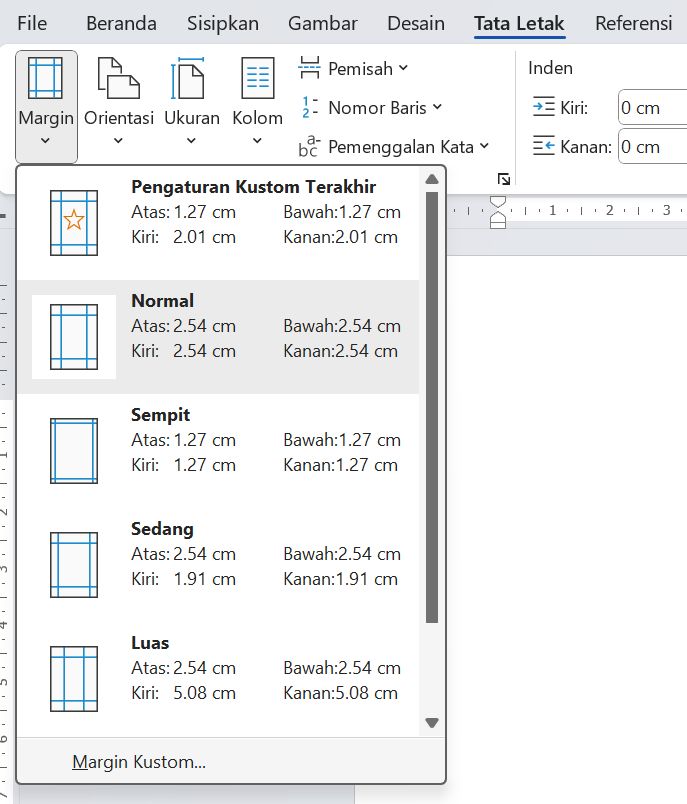
  • Pilih Margin, kemudian klik Margin Kustom atau Custom Margin di paling bawah
Ilustrasi cara mengatur margin.Foto: Tangkapan layar Microsoft Word di Windows
  • Lalu, atur format margin 4433: margin atas 4 cm (1,57 inci), margin kiri 4 cm (1,57 inci), margin bawah 3 cm (1,18 inci), dan margin kanan 3 cm (1,18 inci)
  • Setelahnya, klik OK.

Cara Mengatur Margin 4433 di Word Versi Web

Berikut cara mengatur margin 4433 di Microsoft Word versi website Microsoft:

  • Buka halaman Microsoft Word di web microsoft365.com
  • Pilih Page Layout atau Tata Letak di menu bar pada atas halaman
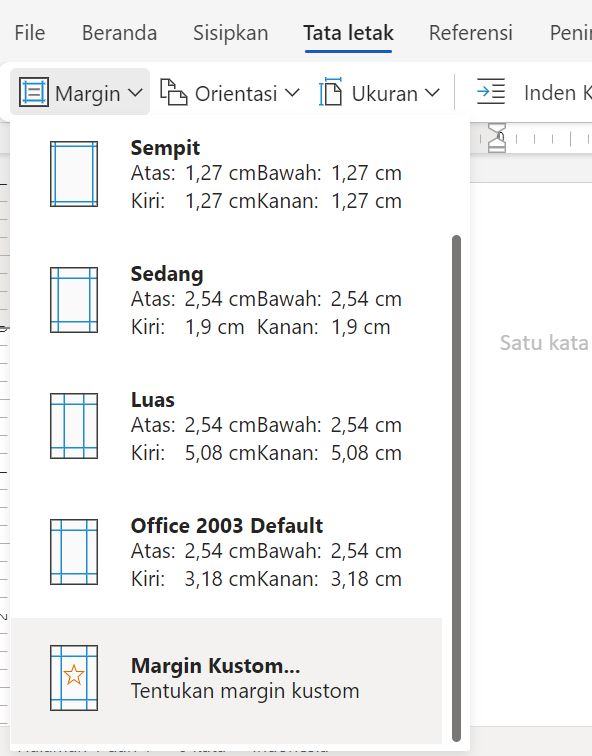
  • Klik Margin, lalu pilih Margin Kustom atau Custom Margin di paling bawah
Ilustrasi cara mengatur margin.Foto: Tangkapan layar Microsoft Word di microsoft365.com
  • Kemudian, atur format margin 4433: margin atas 4 cm (1,57 inci), margin kiri 4 cm (1,57 inci), margin bawah 3 cm (1,18 inci), dan margin kanan 3 cm (1,18 inci)
  • Selanjutnya tinggal klik OK.

Cara Mengatur Margin 4433 di Word pada Ponsel atau Tablet Android

Detikers yang menggunakan handphone atau tablet Android, begini cara mengatur margin 4433:

  • Buka halaman Word lewat aplikasi Microsoft Word atau Microsoft 365 (Office)
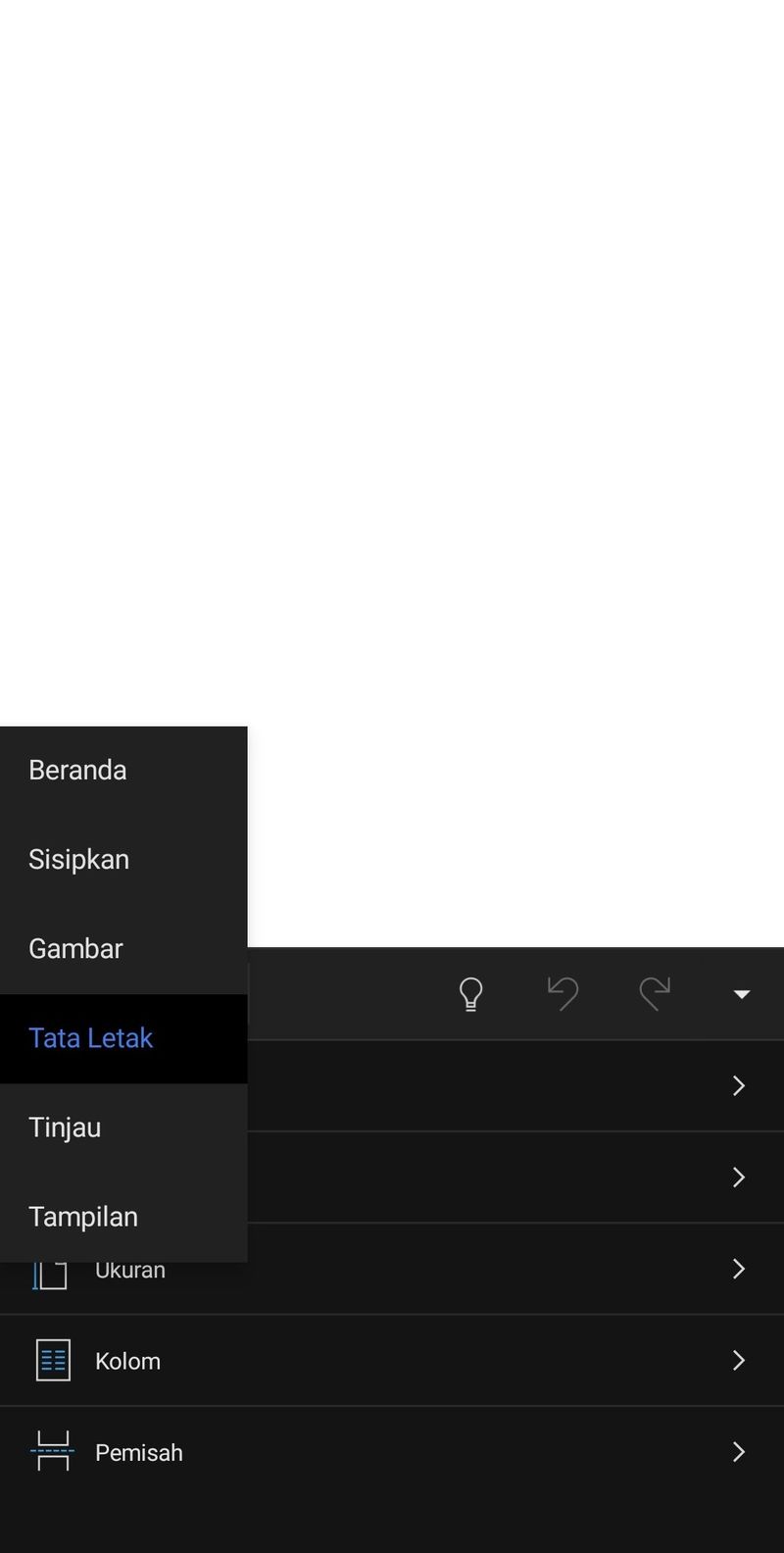
  • Pada menu bar, klik ikon segitiga di pojok kanan bawah
  • Pilih Page Layout atau Tata Letak dan klik Margin
Ilustrasi cara mengatur margin.Foto: Tangkapan layar Microsoft Word di aplikasi Microsoft 365 (Office)
  • Kemudian, pilih Margin Kustom Custom Margin di paling bawah
  • Atur format margin 4433: margin atas 4 cm, margin kiri 4 cm, margin bawah 3 cm, dan margin kanan 3 cm
  • Secara otomatis, margin yang telah diatur akan diterapkan pada halaman Word.

Itu dia sederet cara mengatur margin 4433 di Microsoft Word pada PC dan laptop Windows, ponsel Android, serta Word versi web.

(fds/fds)


Sumber : inet.detik.com

6 Cara Menghapus Halaman Kosong di Word dengan Mudah

Jakarta

Halaman kosong di word mengakibatkan pengerjaan dokumen tidak rapi, sehingga harus dihapus. Cara menghilangkan dokumen ini tentunya tidak sulit dan sangat singkat.

Cara Menghapus Halaman Kosong di Word

Cara paling umum untuk menghapus halaman kosong di word adalah menekan tombol backspace. Namun, jika tidak berhasil ada juga cara alternatif lainnya.

1. Menggunakan Ctrl+G atau Option+Command+G

Mengutip laman Support Microsoft, pengguna Windows atau Mac bisa menghapus halaman kosong melalui cara berikut ini. Begini langkah-langkahnya:


  • Klik di mana saja halaman yang ingin dihapus
  • Tekan Ctrl+G untuk Windows aau Option+Command+G untuk Mac
  • Masukkan nomor halaman
  • Klik Enter, kemudian Close
  • Pastikan bahwa halaman yang ingin dihapus telah dipilih
  • Tekan Delete

2. Menggunakan Ctrl+Shift+8 atau Command+8

Cara menghapus halaman kosong ini dilakukan dengan menyesuaikan paragraf yang ada. Langkah-langkahnya adalah sebagai berikut:

  • Tekan Ctrl+Shift+8 untuk Windows atau Command+8 di Mac untuk menampilkan tanda paragraf
  • Pilih tanda paragraf
  • Pilih di dalam kotak Font Size, ketik 01, kemudian Enter
  • Paragraf akan berada di halaman sebelumnya dan halaman kosong akan dihapus
  • Tekan Ctrl+Shift+8 kembali untuk menyembunyikan tanda paragraf

3. Mengonversi ke PDF di Word

Cara selanjutnya, kamu bisa menghapus halaman kosong di Word dengan mengkonversinya ke PDF. Langkah-langkahnya pun mudah.

  • Masuk ke File, Simpan Sebagai, kemudian pilih tempat untuk menyimpan file
  • Pilih Opsi dalam kotak dialog Simpan Sebagai
  • Di bawah Rentang Halaman, pilih Halaman. Pilih halaman yang tidak kosong. Contohnya, jika halaman 5 dokumen adalah halaman yang kosong, pilih halaman 1 sampai 4
  • Pilih OK, kemudian Simpan

4. Mengonversi ke PDF lewat PDF online

Mengutip laman Adobe, mengkonversi PDF lewat alat konversi PDF online juga bisa menjadi solusi untuk menghapus halaman yang kosong. Begini caranya:

  • Buka laman pengonversi Word ke PDF
  • Unggah file
  • Pilih halaman kosong yang ingin diekstrak
  • Unduh File PDF baru
  • Ketika membuka PDF baru, halaman kosong akan hilang

5. Menggunakan Panel Navigasi

Menurut laman Indeed, menghapus halaman kosong di Word juga bisa dilakukan melalui Panel Navigasi. Panel ini akan menunjukkan halaman-halaman yang kamu miliki secara berurutan.

  • Klik tab View, kemudian klik Show
  • Klik Movement
  • Centang kotak bertuliskan Navigation Pane yang akan membuat panel panjang di sisi kiri word
  • Panel ini akan berisi halaman-halaman di dokumen secara berurutan
  • Klik halaman kosong
  • Tekan tombol Delete atau Backspace untuk menghapus halaman

6. Menggunakan Shift+Delete

Gabungan Shift+Delete juga dapat menjadi cara mudah untuk menghapus halaman kosong di Word. Mengutip Livewire begini langkah-langkahnya.

  • Tempatkan kursor di bagian atas halaman kosong
  • Tekan tombol Shift, tahan
  • Tekan tombol bawah pada keyboard sehingga seluruh halaman terpilih
  • Klik delete atau backspace sekali untuk menghapus seluruh halaman kosong

Itulah 6 cara menghapus halaman yang kosong di Word. Mudah bukan?

(row/fay)


Sumber : inet.detik.com

Cara Mailing Excel ke Microsoft Word Untuk Surat Undangan

Jakarta

Ternyata ada cara mudah untuk mengirim email secara massal dalam waktu yang cepat dan efisien dengan menggunakan mail merge. Seperti apa caranya? Simak artikel berikut ini.

Mail merge merupakan cara untuk mengirimkan surat dan email massal yang telah disesuaikan secara personal dengan cepat. Proses ini bekerja dengan menggabungkan data personalisasi secara otomatis dari sebuah file data seperti spreadsheet ke dalam sebuah file template seperti surat atau email.

Artikel ini akan membahas pengertian mail merge dan cara kerjanya. Kemudian akan dibahas langkah-langkah melakukan mail merge dengan menggunakan spreadsheet Excel dan dokumen Word. Cara di bawah ini dilansir dari Gmass.co.


Apa itu Mail Merge?

Mail merge memfasilitasi pembuatan dokumen yang dipersonalisasi sesuai dengan penerima masing-masing secara otomatis. Fitur ini menghindarkan Anda dari kesulitan personalisasi manual untuk setiap dokumen.

Anda dapat memanfaatkan mail merge untuk menghasilkan pesan terpersonalisasi secara massal seperti:

  • Email pemasaran
  • Newsletter
  • Surat Undangan
  • Surat formulir, dan lainnya

Singkatnya, jika Anda memerlukan dokumen yang perlu dipersonalisasi dalam skala besar, mail merge dapat menangani hal tersebut untuk Anda!

Bagaimana Cara Kerja Mail Merge?

Pertama, Anda perlu memahami Mail merge terdiri dari dua komponen utama, yaitu:

1. File Template

Merupakan dokumen Word, Google Docs, atau email yang berisi pesan yang akan dikirimkan seperti surat atau email. File ini menyediakan tempat untuk memasukkan data personalisasi yang akan diambil dari file data.

2. File Data

Berupa sumber data seperti spreadsheet Excel atau file Google Sheets. Setiap sel berisi informasi berbeda nama depan, nama belakang, alamat email, dan lain-lainnya yang akan dimasukkan ke tempat yang sesuai di file template.

Intinya, mail merge secara otomatis memasukkan data personalisasi dari file data ke dalam file template.

Misalnya, saat membuat surat massal, surat tersebut menjadi file template yang memiliki penampung untuk nama dan alamat kontak. Perhatikan tag seperti Nama Depan dan Alamat di surat. Itulah yang disebut field mail merge yang berfungsi sebagai penampung detail penerima.

Field mail merge mengambil informasi personalisasi dari file data spreadsheet untuk membuat surat terpersonalisasi. Agar berfungsi, nama field di template harus sama dengan nama header kolom di spreadsheet. Jika nama sama, fungsi mail merge akan menggabungkan file data dan template surat untuk menghasilkan surat terpersonalisasi untuk setiap penerima.

Cara Menggunakan Mail Merge untuk Mengirim Surat Massal

Anda dapat memanfaatkan fungsi mail merge pada aplikasi Word dan Excel untuk menghasilkan surat-surat pribadi yang disesuaikan secara spesifik bagi masing-masing penerima dalam waktu yang sangat cepat dan praktis. Berikut langkah-langkahnya:

  1. Siapkan data nama penerima di dalam spreadsheet Microsoft Excel terlebih dahulu. Simpan file Excel tersebut di folder tertentu pada laptop atau PC Anda.
  2. Buka dokumen surat undangan yang akan digunakan sebagai template di Microsoft Word.
  3. Akses menu ‘Mailings’ dan pilih opsi ‘Start Mail Merge’.
  4. Pada jendela ‘Mail Merge’ yang muncul, pilih ‘Step by Step Mail Merge Wizard’ lalu klik ‘Next: Starting Document’.
  5. Pada langkah selanjutnya, pilih ‘Next: Select Recipients’.
  6. Klik tombol ‘Browse’ dan navigasikan ke lokasi file data Excel yang telah disiapkan sebelumnya. Setelah file terpilih, akan muncul pratinjau data yang akan dimasukkan, klik ‘OK’.
  7. Kemudian, masukkan ‘Merge Field’ seperti Nama dan Alamat dengan mengklik ‘Insert Merge Field’ pada area dokumen surat yang diinginkan.
  8. Setelah Merge Field diatur, pilih kembali menu ‘Mailings’ dan klik ‘Auto Check for Errors’ untuk memastikan tidak ada kesalahan, lalu klik ‘OK’.
  9. Secara otomatis, nama dan alamat sesuai data pada file Excel akan terisi pada dokumen surat sesuai dengan Merge Field yang telah diatur.

Begitulah cara mailing Excel ke Microsoft Word untuk membuat surat undangan dengan jumlah yang banyak. Semoga bermanfaat!

*Artikel ini ditulis oleh Fadhila Khairina Fachri, peserta Program Magang Bersertifikat Kampus Merdeka di detikcom.

(fay/fyk)


Sumber : inet.detik.com

3 Cara Membuka Dokumen Terkunci di Microsoft Word, Mudah dan Cepat

Jakarta

Dokumen terkunci merupakan dokumen yang memerlukan kata sandi untuk mengaksesnya. Sayangnya, hal ini juga berarti kalau dokumen tidak bisa langsung dibuka atau diedit hingga kuncinya dibuka.

Adanya dokumen word yang terkunci sendiri adalah untuk mencegah modifikasi yang tidak diinginkan, seperti menghapus, mengedit teks, atau perubahan yang tidak disengaja pada opsi pemformatan.

Untungnya, Microsoft Word memiliki beberapa cara untuk membuka kunci dan mengedit dokumen yang terkunci. Simak informasinya di bawah ini.


Cara Membuka Dokumen yang Terkunci di Microsoft Word

Mendapati dokumen terkunci di Microsoft Word menjadi salah satu situasi yang mengganggu. Apalagi, kalau dokumen tersebut berisi informasi penting yang harus segera diakses.

Dilansir situs Lingo Edit, ada beberapa cara untuk mengedit atau membuka dokumen Word yang terkunci. Cara yang dipilih juga bisa bergantung pada alasan mengapa dokumen itu terkunci.

1. Menggunakan Kata Sandi

  • Buka Microsoft Word.
  • Pilih opsi “Buka” dari menu File.
  • Dari dialog “Buka”, cari dan pilih dokumen yang ingin kamu buka,
  • Masukkan kata sandi ketika kamu mencoba membuka dokumen
  • Jika kata sandi sudah benar, lalu klik tombol “OK”.

Membuka dokumen yang terkunci di Microsoft Word pakai kata sandi adalah cara yang paling umum. Jika sejak awal kamu telah mengatur dokumen agar dilindungi, kamu hanya tinggal memasukkan kata sandi saat diminta untuk membukanya.

Ini juga bisa membuat perubahan yang diperlukan pada dokumen, lalu menyimpannya dengan perubahan yang diperbarui.

Ketika mengatur kata sandi untuk dokumen Word yang terkunci, pengguna harus ingat untuk membuat kata sandi yang kuat dan unik. Dengan demikian, sandi tidak bisa ditebak dengan mudah.

2. Menggunakan Aplikasi Pihak Ketiga

Membuka file word yang terkunci bisa dengan aplikasi pihak ketiga, baik itu yang berbayar atau gratis.

Ketika menggunakan aplikasi pihak ketiga, pastikan aplikasi itu andal dan versi terbaru. Hal ini digunakan dalam mencegah kehilangan data.

Sebagai contoh, kamu bisa pakai aplikasi Advanced Office Password Recovery. Beberapa aplikasi juga bisa membantu pengguna memulihkan kata sandi yang terlupakan.

Pastikan kamu punyai koneksi internet aktif. Namun penting untuk diingat, bahwa aplikasi ini terkadang tidak selalu dapat diandalkan 100%.

Jadi, pastikan untuk membaca ulasan sebelum menggunakan aplikasi pihak ketiga dan pastikan kamu juga memahami ketentuan penggunaan dan risiko terkait.

3. Menggunakan “Salinan Cadangan”

Metode “Salinan Cadangan” bisa digunakan untuk membuka dan mengedit file Word yang terkunci. Cara ini menggunakan file cadangan dari dokumen asli, yang disimpan di komputer atau cloud.

Nantinya, pengguna bisa membuka salinan cadangan dokumen atau membuat perubahan yang perlu dilakukan sebelum menyimpannya.

Berikut adalah cara membuka dokumen yang terkunci di Microsoft Word dengan Salinan cadangan:

  • Klik tombol di sudut kiri atas, yang nantinya akan menampilkan kotak dialog yang memungkinkan kita membuka dokumen tersebut.
  • Jika sudah, klik tombol “Buka Kunci” untuk membuka jendela baru. Di jendela ini, kamu kemudian bisa memilih opsi “Salinan Cadangan”.
  • Ketika memilih opsi “Salinan Cadangan”, salinan baru dokumen akan dibuat dengan menyertakan semua perubahan yang dibuat.

Dari sini, kamu akan bisa mengedit dokumen yang tidak terkunci sebelum menyimpannya sebagai file baru. Kamu kemudian bisa membuka file baru dan membuat perubahan, sebelum menyimpannya lagi.

Namun perlu dicatat, bahwa setiap perubahan yang dibuat pada dokumen cadangan tidak akan diperbarui ke dokumen asli. Oleh karena itu, pastikan untuk menyimpan perubahan sebelum menimpa berkas asli.

Penyebab Dokumen Word Terkunci

Penyebab penguncian dokumen mungkin disengaja oleh pengguna atau terjadi secara otomatis. Berikut di antaranya:

  • Dalam skenario tertentu, seperti setelah pemadaman listrik yang tiba-tiba.
  • Dokumen Word bisa terkunci karena penggunaan fungsi yang dilindungi kata sandi seperti, skrip VBA atau dokumen induk.

Meskipun penguncian dokumen terutama dirancang untuk membantu, penguncian dapat menjadi gangguan jika pengguna tidak dapat membukanya karena alasan yang sah.

(khq/fds)


Sumber : inet.detik.com

Cara Membuat Halaman Berbeda di Word dalam Satu File, Mudah!

Jakarta

Membuat halaman berbeda di Microsoft Word diperlukan untuk mengatur format dokumen untuk berbagai keperluan. Misalnya, dokumen skripsi, laporan, makalah, atau buku.

Kita bisa mengatur dan menyesuaikan format atau nomor halaman sesuai kebutuhan, untuk membedakan bagian halaman-halamannya. Contoh, biasanya bagian daftar isi halamannya menggunakan romawi kecil seperti, i,ii,iii, dan seterusnya.

Simak langkah-langkah membuat halaman berbeda di Word berikut ini.


Cara Membuat Halaman Berbeda di Word Windows

1. Membuat Halaman Word

  • Buka dokumen di word.
  • Tempatkan kursor di awal dokumen.
  • Klik Insert.
  • Pilih Page Number, lalu pilih posisi nomor halaman di bawah, atas, atau tengah.
  • Jika sudah maka akan muncul nomor halaman angka.
  • Selanjutnya, klik Page Number > Format Page Number.
  • Pilih number format atau lainnya, lalu klik OK.

2. Membuat Nomor Halaman Berbeda

  • Selanjutnya klik kursor pada halaman yang ingin ditaruh format angka/romawi kecil.
  • Pada keyboard tekan delete beberapa kali sampai teks yang ada di halaman berikutnya, masuk di halaman yang ditentukan.
  • Lalu, klik Page Layout.
  • Pilih Section Breaks > Next Page
  • Lalu, akan muncul tab Design, lanjut pilih Link to Previous untuk memutus sambungan Header dan Footer di halaman saat ini dengan Header atau Footer di bagian sebelumnya.
  • Di bagian Header atau Footer, klik nomor halaman dan pilih lokasi halaman.

Cara Mengatur Halaman Berbeda di Word Mac

Jika ingin pakai nomor dan format halaman yang berbeda pada berbagai bagian, buat hentian halaman dan atur nomor halaman untuk masing-masing bagian.

Mengutip laman Support Microsoft, berikut adalah langkah-langkah mengkustomisasi nomor halaman dan format di bagian dokumen word yang berbeda:

  • Pilih antara pendahuluan dan isi dokumen dan masuk ke Tata Letak > Hentian > Halaman Berikutnya.
  • Pada header bagian isi, hapus pilihan Tautkan ke Sebelumnya. Jika Tautkan ke
  • Sebelumnya redup, maka periksa untuk memastikan hentian halaman sudah dibuat.
  • Pilih Header & Footer > Nomor Halaman, kemudian klik Nomor Halaman.
  • Pilih posisi dan perataan nomor halaman. Jika ingin nomor halaman tidak muncul di halaman pertama, maka hapus kotak centang Perlihatkan nomor di halaman pertama.
  • Untuk memilih format atau mengontrol nomor awal, Header & Footer > Nomor Halaman > Format Nomor Halaman.
  • Untuk mengubah gaya penomoran, pilih gaya berbeda dalam format angka.
  • Untuk mengubah nomor awal halaman pada bagian yang baru dibuat, klik Mulai dari, lalu masukkan angka.
  • Klik OK.
  • Pilih Tutup Header dan Footer, atau klik ganda di luar header/footer untuk keluar.

Itu tadi petunjuk dan penjelasan cara membuat halaman berbeda di word dalam satu file, untuk skripsi, makalah, atau keperluan lainnya. Selamat mencoba.

(khq/fds)


Sumber : inet.detik.com

Cara Membuat Titik-titik Daftar Isi secara Otomatis, Begini Langkahnya

Jakarta

Daftar isi merupakan elemen penting dalam sebuah dokumen, baik itu karya ilmiah, buku, laporan, ataupun makalah. Salah satu komponen utama yang sering ditemukan dalam daftar isi adalah titik-titik antara judul bab atau sub bab dengan nomor halaman.

Membuat titik-titik secara manual tentu akan memakan waktu dan berisiko membuat dokumen tidak rapi. Untuk mengatasi masalah ini, kamu bisa menggunakan Microsoft Word atau Google Docs untuk membuat titik-titik pada daftar isi secara otomatis.

Cara Membuat Titik-titik Daftar Isi di Microsoft Word 2010

Untuk membuat titik-titik daftar isi pada Microsoft Word 2010, bisa menggunakan Tabulasi Stop atau dengan fasilitas Tables of Contents. Begini caranya mengutip buku Tip dan Trik Office 2010 oleh Steven Andy Pascal:


  1. Letakkan kursor pada bagian yang akan dibuat Tabulasi Stop
  2. Klik tab Home, klik ikon di pojok kanan bawah boks Paragraph
  3. Pada kotak dialog Paragraph, klik Tabs
  4. Pada kotak dialog Tabs, ketik nila pada Tab Stop Position, misalnya 14 cm.
  5. Pada bagian Alignment, pilih bentuk perataan. Pada RIght dan bagian Leader, pilih nomor 2 untuk membuat titik-titik secara otomatis
  6. Klik Set
  7. Ulangi langkah keempat dengan Tab Stop Position, misalnya dengan 15 cm.
  8. Pada Alignment, pilih bentuk perataannya, misalnya Right pada tab Leader, piluh 1 None untuk membuat spasi kosong dari 14 cm ke 15 cm
  9. Klik Set
  10. Klik OK.

Setelah mengikuti langkah ini, setiap kali pengguna menekan tombol Tab pada keyboard, maka kursor berpindah secara otomatis ke tabulasi stop (14 cm dan 15 cm). Setiap tombol Enter ditekan, tabulasi stop secara otomatis akan terbentuk. Jadi pengguna tak perlu membuat titik-titik secara manual.

Cara Membuat Titik-titik Daftar Isi di Microsoft Word 2013

Untuk membuat titik-titik daftar isi di Microsoft Word 2013, tentukan heading terlebih dahulu. Caranya adalah sebagai berikut.

  1. Blok kalimat yang diinginkan, klik Style di fitur Home bagian pojok kanan atas
  2. Pilih Heading 1 untuk bagian utama dan Heading 2 untuk sub bagian
  3. Lakukan berulang hingga sub bab selesai
  4. Apabila ingin mengatur font, ketebalan, jarak kalimat, ukuran, dan sejenisnya, pilih fitur Options di samping pada pop up menu Styles
  5. Klik menu References, pilih Table of Contents Pilih opsi pertama dan kedua untuk Tabel Otomatis
  6. Jika ingin menambah atau mengubah rincian, pilih bagian daftar isi dan klik Update Table 7. Angka halaman akan berubah dengan sendirinya.

Cara Membuat Titik-titik Daftar Isi di Microsoft Word 2016

Teks yang akan dijadikan isi dari halaman daftar isi diketikkan seluruhnya terlebih dahulu. Menurut buku Modul Aplikasi Komputer Microsoft Office 2016 oleh Erna Retno Rahajeng, dkk, begini caranya.

  1. Siapkan teks daftar isi yang akan diberi tanda titik-titik
  2. Buka menu Tabs yang ada di jendela Paragraph
  3. Atur tab stop position untuk menentukan leader atau tanda berhenti pada ukuran berapa, alignment, dan leader yang digunakan
  4. Klik OK setelah pengaturan selesai. Secara otomatis, pada ruler akan muncul tanda tab pada angka yang telah ditentukan sebelumnya
  5. Untuk menerapkan pada halaman daftar isi, letakkan kursor pada akhir kalimat di tiap-tiap baris, klik tombol Tab di keyboard, maka tanda leader akan muncul di lembar kerja dan berhenti di tanda tab stop position yang sudah diatur sebelumnya.

Cara lainnya yaitu:

Sebelum menyusun dan membuat titik-titik pada daftar isi, susun bab dan sub bab karya ilmiah. Caranya adalah:

  1. Tandai Bab 1, klik Style dan pilih Heading 1
  2. Ulangi untuk bab 2, 3 , dan seterusnya
  3. Jika bab utama selasai, lanjut ke sub bab.
  4. Tandai sub bab 1 kemudian pilih Style-> klik heading 2
  5. Ulangi untuk sub bab lainnya yang menjadi bagian bab-bab utama
  6. Apabila ada sub bab ketiga, lakukan hal serupa dengan klik Style-> pilih heading
  7. Ulangi untuk sub bab tiga lainnya
  8. Apabila ingin mengubah heading, klik Style dan Modify.
  9. Klik References-> Table of Contents-> pilih format daftar isi
  10. Setelah memilih format yang diinginkan maka daftar isi akan terisi secara otomatis. Jika tidak terisi otomatis, maka klik Update Table di sebelah Table of Contents.

Cara Membuat Titik-titik Daftar Isi pada Google Docs

Kamu juga bisa membuat titik-titik Daftar Isi secara otomatis menggunakan Google Docs. Menurut laman Google Blog, begini caranya:

  1. Tambahkan heading (Heading 1-Heading 6) di setiap atau judul dan subjudul di dalam dokumen.
  2. Arahkan kursor ke halaman daftar isi.
  3. Klik menu Sisipkan dari bar di atas, gulir ke bawah, temukan dan arahkan kursor ke Daftar Isi.
  4. Pilih format daftar isi titik-titik
  5. Tabel daftar isi akan muncul.
  6. Jika ingin mengedit atau menambahkan teks ke dokumen, perbarui daftar isi, caranya yaitu klik tabelnya dan ketuk ikon pembaruan
  7. Jika ingin menyesuaikan format daftar isi, seperti nomor halaman dan gaya barisnya, klik tabel daftar isi, pilih ikon titik tiga, dan Opsi Lainnya.

(elk/row)


Sumber : inet.detik.com

3 Cara Menggabungkan File Microsoft Word dengan Mudah

Jakarta

Bayangkan saat kamu harus menyusun dokumen panjang dari berbagai sumber, harus menggabungkannya satu per satu, yang jelas memakan waktu jika tidak tahu caranya. Tenang, Microsoft Word punya fitur yang memudahkan kamu untuk menggabungkan file tanpa harus menyalin dan menempel satu per satu.

Bagi sebagian orang, menggabungkan file Word mungkin terasa rumit, terutama jika dokumen memiliki format yang berbeda-beda. Namun, dengan cara yang tepat, kamu dapat menyatukan dokumen dengan rapi, tanpa merusak tata letak atau format yang sudah ada.

Cara Menggabungkan File di Microsoft Word

Menggabungkan file di Microsoft Word ternyata cukup mudah dan cepat dilakukan. Kamu tidak memerlukan aplikasi tambahan, karena fitur bawaan Microsoft Word sudah menyediakan opsi untuk menggabungkan file langsung dari aplikasinya.


Dirangkum dari panduan laman resmi Microsoft, berikut langkah-langkah praktis untuk menggabungkan file Word:

  1. Buka dokumen Microsoft Word di laptop atau PC-mu.
  2. Tempatkan kursor di halaman ingin menambahkan dokumen baru.
  3. Masuk ke tab Insert, lalu pilih Object > Text From File.
  4. Cari file yang ingin kamu tambahkan, kemudian klik Insert.
  5. File tersebut akan otomatis tergabung ke dalam dokumen pertama.

Metode ini juga bisa digunakan untuk menggabungkan lebih dari dua file Word. Cukup ulangi langkah-langkah di atas dan tambahkan dokumen lain yang diperlukan.

Cara Menggabungkan Dokumen Revisi dengan Fitur Combine

Selain cara di atas, Microsoft Word juga memiliki fitur Combine yang dirancang untuk menggabungkan dokumen asli dengan revisi. Fitur ini sangat berguna jika kamu ingin membandingkan dua dokumen dan melihat perubahan yang dibuat. Berikut langkah-langkahnya:

  1. Buka Microsoft Word dan pilih tab Review.
  2. Klik Compare > Combine.
  3. Akan muncul jendela pop-up untuk memilih dokumen. Di bagian Original Document, pilih file asli tanpa modifikasi.
  4. Pada bagian Revised Document, pilih file yang telah direvisi.
  5. Masukkan nama di kolom Label Unmarked Changes with, untuk menunjukkan siapa yang mengusulkan revisi.
  6. Klik tombol More, dan pastikan opsi Show Changes in diatur ke New Document.
  7. Tekan OK. Nanti, kamu akan melihat dokumen baru yang menggabungkan file asli dan revisi.

Cara Menggabungkan File Word Melalui Perangkat Ketiga

Ada alternatif lain untuk menggabungkan file Word, yakni dengan menggunakan layanan online sebagai perangkat ketiga. Ada beberapa laman seperti Aspose, GroupDocs, SmallPDF, dan lainnya cukup ketik keywords ‘merge Word’ di perambanmu.

Biasanya, laman yang paling sering digunakan adalah SmallPDF. Kamu nantinya bisa memilih merge document Word, namun memang harus dikonversi menjadi PDF terlebih dahulu. Berikut langkah-langkahnya:

  1. Buka situs SmallPDF melalui browser.
  2. Unggah semua file yang ingin digabungkan.
  3. Tunggu proses penggabungan selesai.
  4. Setelah itu, pilih opsi untuk mengonversi file PDF kembali ke Word.
  5. Unduh dokumen Word yang telah digabungkan.

Nah itulah tadi cara-cara menggabungkan file Microsoft Word. Dengan berbagai metode ini, kamu dapat menggabungkan file Word dengan mudah sesuai kebutuhan, baik menggunakan fitur bawaan Microsoft Word maupun layanan online tambahan.

(aau/fds)


Sumber : inet.detik.com

Cara Mudah Munculkan dan Hilangkan Ruler di Microsoft Word

Jakarta

Ruler atau penggaris di Microsoft Word berguna untuk mengatur batasan teks atau paragraf tulisan. Namun terkadang, tools ini tidak terlihat di halaman Word.

Ruler di Word terdapat dua jenisnya: horizontal pada atas halaman dan vertikal di kiri halaman. Lantas, bagaimana cara menampilkan ruler yang tidak muncul di Microsoft Word?

Cara Memunculkan Ruler di Microsoft Word

Dilansir situs Microsoft Support, berikut cara menampilkan ruler atau penggaris di Microsoft Word pada laptop Windows, macOS, dan versi Web:


Memunculkan Ruler di Word Windows

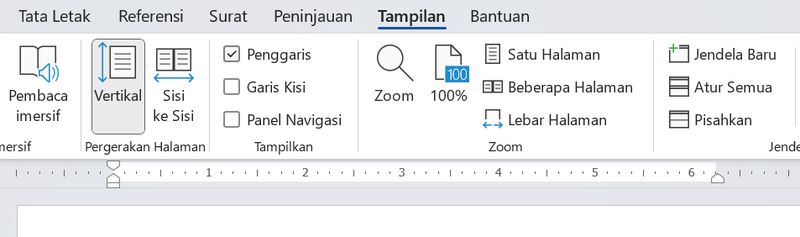
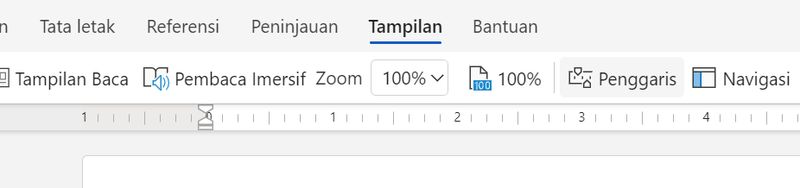
Fungsi ruler di Word.Foto: Tangkapan layar Microsoft Word di laptop Windows
  • Pilih menu View atau Tampilan pada bar atas halaman.
  • Klik kotak Ruler atau Penggaris di grup Show atau Tampilkan.
  • Ruler akan terlihat di bagian atas dan kiri halaman Word.

Memunculkan Ruler di Word macOS

  • Masuk ke menu View atau Tampilan pada bar atas halaman.
  • Ketuk kotak Ruler atau Penggaris.
  • Ruler vertikal dan horizontal pun akan muncul.
  • Jika penggaris vertikal tidak terlihat, pastikan berada dalam tampilan Print Layout atau Tata Letak Cetak.
  • Jika ruler vertikal masih tidak tampil, aktifkan penggaris di menu Word pada bar atas lalu pilih Preferensi. Kotak dialog akan muncul, klik View atau Tampilan > Vertical Ruler atau Penggaris Vertikal pada grup Show Window Elements atau Perlihatkan Elemen Jendela.

Memunculkan Ruler di Word Versi Web

Fungsi ruler di Word.Foto: Tangkapan layar Microsoft Word versi web
  • Pilih menu View atau Tampilan di bar atas halaman > klik Ruler atau Penggaris.
  • Ruler akan muncul di bagian atas serta kiri halaman Word.

Cara Menyembunyikan Ruler Vertikal Permanen di Microsoft Word

Ruler vertikal, tidak termasuk ruler horizontal, di Microsoft Word bisa dihilangkan secara permanen. Berikut caranya:

Menyembunyikan Ruler Vertikal Permanen di Word Windows

  • Pilih menu File pada bar atas halaman.
  • Pilih Selengkapnya pada bagian kiri bawah halaman > Options atau Opsi.
  • Pilih Advanced atau Tingkat Lanjut, kosongkan kotak Show Vertical Ruler atau Tampilkan Garisan Vertikal di grup Display atau Tampilan, lalu klik OK.

Menyembunyikan Ruler Vertikal Permanen di Word macOS

  • Pilih menu Word pada bar atas lalu klik Preferences atau Preferensi.
  • Kotak dialog akan muncul, klik View atau Tampilan.
  • Pada grup Show Window Elements atau Perlihatkan Elemen Jendela, kosongkan kotak Vertical Ruler atau Penggaris Vertikal.

Cara Mengubah Satuan Ukuran Ruler di Microsoft Word

Satuan pengukuran ruler di Microsoft Word bisa disesuaikan dengan preferensi. Berikut caranya:

  • Pilih menu File pada bar atas halaman.
  • Pilih More atau Selengkapnya pada bagian kiri bawah halaman > Options atau Opsi.
  • Pilih Advanced atau Tingkat Lanjut, menuju satuan ukuran sesuai preferensi pada Show Measurements in Units of atau Tampilkan Pengukuran dalam Satuan di grup Display atau Tampilan.
  • Pilih satuan inci, sentimeter, milimeter, poin, atau pica, lalu klik OK.

(azn/row)


Sumber : inet.detik.com