Tag Archives: microsoft word

7 Cara Menghapus Halaman Kosong di Microsoft Word, Tidak Sulit!

Jakarta

Saat mengetik atau mengedit dokumen di Microsoft Word, terkadang muncul halaman kosong yang sulit dihapus. Jika halaman kosong dibiarkan, dokumen bisa terlihat kurang rapi.

Untuk itu, cara menghapus halaman kosong di Microsoft Word penting. Dengan begitu, dokumen akan tertata dengan baik.

Cara Menghapus Halaman Kosong di Microsoft Word

Ada beberapa cara untuk menghapus halaman kosong. Berikut di antaranya:


1. Ubah Ukuran Font

Menurut laman Support Microsoft, menghapus halaman kosong pada Windows atau Mac bisa dilakukan dengan mudah. Caranya adalah dengan menyesuaikan akhir paragraf ke halaman sebelumnya.

  • Tekan Ctrl+Shift+8 untuk Windows atau Command+8 untuk Mac
  • Pilih tanda paragraf
  • Dalam kotak ukuran font, ketik 01, lalu Enter
  • Paragraf akan pas di halaman sebelumnya dan halaman kosong yang tidak diinginkan akan terhapus
  • Tekan Ctrl+Shift+8 bagi Windows dan Command+8 bagi Mac lagi untuk menyembunyikan tanda paragraf.

2. Konversi ke PDF

Cara lainnya adalah dengan menyimpan dokumen sebagai PDF. Dengan PDF, halaman yang kosong akan hilang. Caranya yaitu sebagai berikut:

  • Buka File klik Simpan Sebagai
  • Pilih PDF
  • Pilih Opsi dalam kotak dialog Simpan Sebagai
  • Di bawah Rentang halaman dan tentukan halaman yang tidak kosong. Jika halaman 5 adalah halaman kosong, maka tentukan halaman dari 1 hingga 4
  • Pilih Ok dan Simpan

3. Klik Shift+Delete

Cara Shift+Delete juga dapat menjadi cara mudah untuk menghapus halaman kosong di Word. Mengutip Livewire begini langkah-langkahnya.

  • Tempatkan kursor di bagian atas halaman kosong
  • Tekan tombol Shift, tahan
  • Tekan tombol bawah pada keyboard sehingga seluruh halaman terpilih
  • Klik delete/backspace sekali untuk menghapus seluruh halaman kosong

4. Gunakan Panel Navigasi

Cara ini bisa digunakan untuk menghapus halaman di bagian tengah dokumen Word. Mengutip laman Adobe, begini caranya:

  • Buka panel navigasi dengan memilih tab View. Pastikan kotak panel navigasi dicentang
  • Di bagian sebelah kiri, pilih Page untuk menampilkan semua halaman dalam dokumen
  • Di panel navigasi, pilih halaman kosong yang ingin dihapus
  • Tekan tombol Delete
  • Halaman kosong akan terhapus secara otomatis.

5. Konversi ke PDF lewat PDF Online

Cara selanjutnya adalah mengkonversi word ke PDF lewat PDF Online. Caranya yaitu:

  • Buka laman pengonversi Word ke PDF
  • Unggah file
  • Pilih halaman kosong yang ingin diekstrak
  • Unduh File PDF baru
  • Saat membuka PDF baru, halaman kosong akan hilang

6. Masukkan Nomor Halaman yang Akan Dihapus

Berikutnya adalah dengan memasukkan nomor halaman kosong yang ingin dihapus. Simak caranya berikut ini

  • Klik bagian mana saja pada halaman yang akan dihapus
  • Tekan Ctrl+G untuk Windows dan Option+Command untuk Mac
  • Pada kotak, masukkan nomor halaman, ketik “page.”
  • Tekan Enter
  • Pilih Tutup
  • Verifikasi bahwa halaman konten telah dipilih
  • Tekan Delete

7. Gunakan Backspace

Penggunaan backspace juga bisa dilakukan untuk menghapus halaman kosong di word. Berikut caranya:

  • Buka dokumen Word
  • Letakkan kursor di bagian atas halaman
  • Hapus halaman kosong dengan menekan tombol Backspace atau Delete pada keyboard
  • Secara otomatis, Word akan memindahkan halaman kedua menjadi halaman pertama

(elk/row)



Sumber : inet.detik.com

Cara Mailing Excel ke Word Untuk Penyisipan Data yang Lebih Mudah

Jakarta

Ada cara mudah untuk membuat dokumen surat atau email yang akan disebarkan massal ke individu berbeda, yaitu dengan fitur mailing atau mail merge. Dengan fitur ini, dokumen yang dibuat dipersonalisasi berdasarkan data setiap individu secara otomatis.

Pengguna tidak perlu lagi menuliskan nama hingga alamat individu satu per satu secara manual dalam surat, undangan, atau email yang akan yang dikirim. Alih-alih memakan waktu lama dengan metode manual, mail merge dapat dilakukan untuk cara yang lebih cepat.

Untuk menggunakan fitur ini, pengguna perlu terlebih dahulu menyiapkan data masing-masing penerima di file Microsoft Excel. Siapkan juga file template dokumen di Word. Cara mail merge Excel ke Word selanjutnya dapat disimak pada uraian di bawah ini.


Cara Mailing Data Excel ke Word

Fitur mail merge pada dasarnya dilakukan dengan menggabungkan rincian data individu massal dari file Excel ke template berkas di Microsoft Word. Mengutip GMass, berikut langkah-langkah menggunakan mailing untuk menyatukan data Microsoft Excel ke Word:

  • Siapkan data individu dalam file Excel dan template dokumen Word. Simpan file di penyimpanan lokal PC.
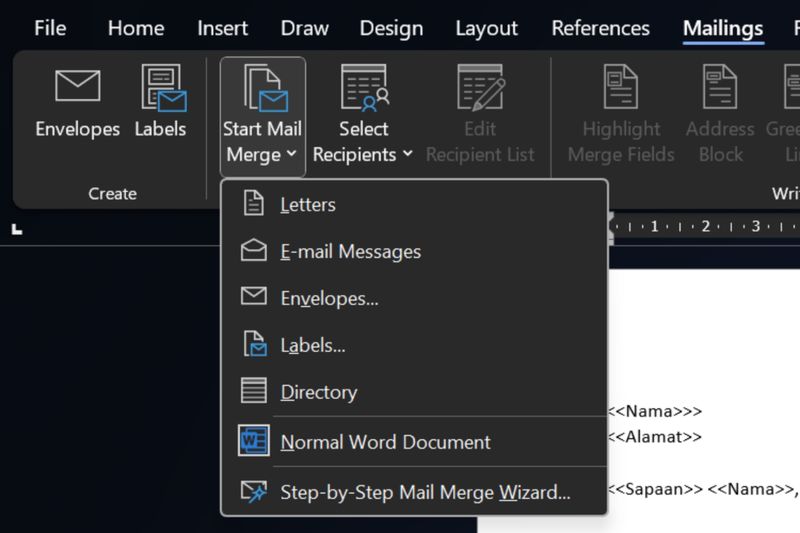
  • Buka dokumen Microsoft Word. Klik Mailings pada menu bar atas > Start Mail Merge > pilih jenis dokumen, misalnya Letters.

Mail merge di Microsoft WordCara mail merge data Excel di Microsoft Word Foto: Tangkapan layar Microsoft Word
  • Ketuk Select Recipients pada menu Mailings > Use an Existing List.
  • Pilih file Excel yang telah disiapkan sebelumnya. Akan muncul pratinjau data yang akan dimasukkan setelah file terpilih, lalu klik ‘OK’.
  • Klik Edit Recipient List pada Mailings jika ada daftar individu penerima yang ingin diedit. Kosongkan kotak centang individu yang tidak diinginkan > OK.
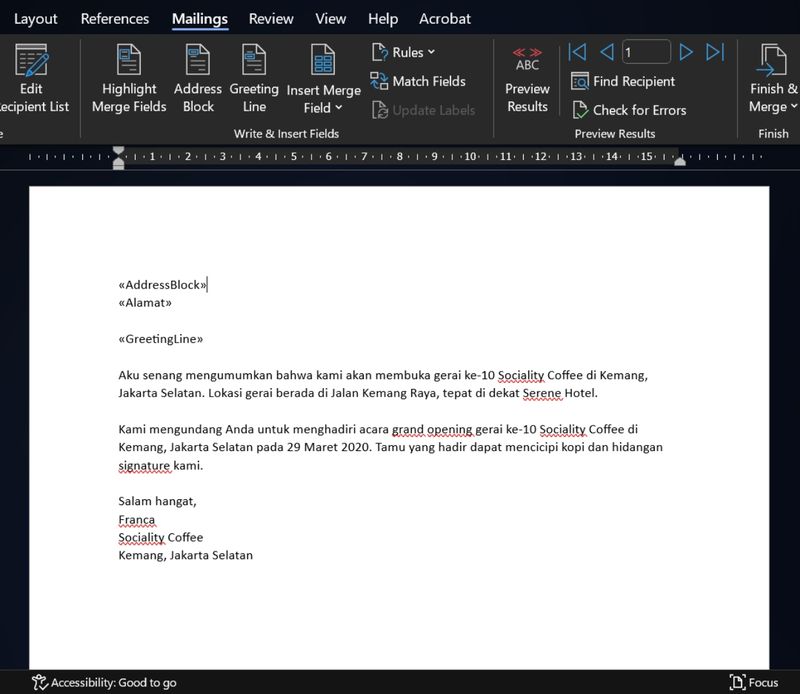
  • Masukkan data yang dipersonalisasi dari file Excel seperti Nama, Alamat, dan Sapaan ke template Word dengan mengklik pilihan pada kategori Write & Insert Fields; Address Block untuk menyisipkan data nama, Greeting Line untuk sapaan penerima, dan Insert Merge Fields untuk menambahkan data lainnya milik individu.
Mail merge di Microsoft WordCara mail merge data Excel di Microsoft Word Foto: Tangkapan layar Microsoft Word
  • Sebelum memasukkan data, jangan lupa letakkan kursor di bagian dokumen Word yang sesuai. Misalnya, letakkan kursor di bagian template Nama untuk menyisipkan data nama individu dengan Address Block. Begitu juga dengan Greeting Line dan Insert Merge Fields.
  • Setelah mempersonalisasi tiap-tiap template Word, klik Preview Results untuk melihat pratinjaunya dan mengecek bagaimana tampilan data Excel yang telah dimasukkan.
  • Ketuk Finish & Merge setelah selesai melihat pratinjau. Pilih Edit Individual Documents untuk mengedit setiap berkas individu lebih lanjut secara terpisah, klik Print Documents untuk mencetak berkas atau menjadikan file PDF, atau ketuk Send Email Messages untuk mengirimnya melalui email.
  • Simpan dokumen hasil mail merge dengan membuka File > Save atau Save As.

Hal yang Harus Diperhatikan Saat Mailing Excel ke Word

Dilansir Microsoft Support, berikut beberapa hal yang mesti diperhatikan saat menggunakan mail merge untuk menggabungkan data Excel ke Word:

  • Nama kolom dalam file Excel harus sesuai dengan nama bidang yang akan dimasukkan ke template Word. Misalnya, untuk menyapa penerima dengan nama mereka dalam dokumen surat, diperlukan kolom khusus di lembar Excel untuk nama. Contoh nama kolom; Gelar, Sapaan, Nama, dan Alamat.
  • Semua data yang akan digabungkan ke Word termuat dalam Excel. Pastikan data tidak ada kesalahan.
  • Entri data dengan persentase, mata uang, dan kode pos diformat dengan benar dalam file sehingga Word dapat membaca nilainya dengan benar.
  • Pastikan file Excel yang akan digunakan dalam mail merge disimpan di penyimpanan lokal PC.
  • Perubahan atau penambahan data dalam file Excel harus selesai sebelum mulai digabungkan ke template Word.
  • Tidak boleh ada baris kosong dalam tabel Excel.
  • Pastikan template dokumen Word sudah benar dan tidak ada kesalahan.

(azn/row)


Sumber : inet.detik.com