Tag Archives: mute

3 Cara agar Orang Tidak Bisa Kirim Pesan WA Tanpa Blokir Kontak

Jakarta

Untuk alasan privasi dan keamanan, WhatsApp (WA) menyediakan fitur blokir. Pengguna dapat memblokir kontak tertentu jika terus-menerus dikirimi pesan yang mengganggu.

Di samping fitur blokir, sayangnya tidak ada cara lain untuk benar-benar berhenti menerima spam pesan yang mengganggu. Namun detikers bisa mengikuti cara di bawah ini untuk mengabaikan pesan dari pengguna lain tanpa sepengetahuannya.


Cara agar Orang Tidak Bisa Kirim Pesan WA Tanpa Diblokir

Mengutip Guiding Tech, berikut sederet cara mengabaikan pesan WhatsApp dari orang lain tanpa harus memblokir kontaknya:

1. Bisukan Notifikasi

Membisukan notifikasi dengan mengaktifkan fitur mute bisa dicoba untuk menghindari pesan dari orang lain. Setelah mengaktifkannya, detikers tidak akan diberitahu jika masuk pesan baru darinya. Meski di-mute, pesan yang dikirim akan tetap muncul di daftar obrolan dan detikers bakal tetap dikirimi notifikasi jika kontakmu disebut.

Untuk mengaktifkan fitur mute di WA, ikuti langkah berikut:

  • Buka aplikasi WhatsApp.
  • Buka obrolan yang ingin di-mute.
  • Ketuk nama kontak di atas dan pilih “Notifikasi”.
  • Klik “Bisukan Notifikasi”, pilih durasi mute dan tekan “OK”.
  • Akan muncul ikon lonceng atau speaker di samping obrolan yang dibisukan.

Cara lain yang lebih mudah untuk mengaktifkan fitur mute di Android yaitu dengan menekan lama obrolan dan klik ikon lonceng di bagian atas. Di iPhone, geser ke kiri pada obrolan dan ketuk ikon tiga titik lalu pilih “Bisukan”.

2. Aktifkan Fitur Mute dan Chat Lock

Selain mute, WhatsApp menawarkan fitur chat lock atau kunci chat untuk mengunci obrolan guna menyembunyikan pesan. Saat fitur ini diaktifkan, notifikasi pesan tetap masuk.

Jika tidak ingin terganggu spam pesan dari kontak tertentu, kamu bisa sekaligus mengaktifkan fitur mute. Dengan begitu, notifikasi tidak masuk dan pesan tidak akan muncul di daftar obrolan teratas.

Untuk melakukan cara ini, detikers dapat mengaktifkan mute sama dengan cara sebelumnya. Kemudian simak langkah-langkah berikut untuk mengaktifkan chat lock di WA:

  • Buka obrolan yang di-mute dan ketuk nama kontak di atas.
  • Aktifkan tombol “Kunci Chat” dan klik “Lanjut”.
  • Konfirmasi menggunakan sidik jari atau Face ID untuk mengunci chat.

Untuk mengakses obrolan yang dikunci, tarik daftar obrolan ke bawah untuk menampilkan folder chat terkunci. Gunakan sidik jari atau Face ID untuk membuka kunci folder tersebut.

3. Arsipkan Obrolan

Cara lain untuk mengabaikan pesan dari orang yang mengganggu yaitu dengan mengarsipkan obrolan. Dengan cara ini, pesan tidak akan muncul pada daftar obrolan utama karena tersimpan dalam folder terpisah. Selain itu, notifikasi pesan baru dari obrolan yang diarsipkan tidak akan muncul.

Berikut cara mengarsipkan obrolan di WA:

  • Buka aplikasi WhatsApp dan klik menu “Setelan”.
  • Ketuk menu “Chat” dan aktifkan tombol “Arsipkan Chat”.
  • Lanjut cari obrolan yang ingin diarsipkan.
  • Tekan dan tahan lama obrolan itu, lalu klik ikon arsip obrolan pada bagian atas.

Untuk melihat pesan dari obrolan yang diarsipkan, detikers dapat membuka folder arsip dan mencarinya secara manual.

Nah, itu dia sederet cara agar tidak terganggu pesan dari orang lain tanpa harus memblokir kontak. Semoga membantu!

(azn/row)



Sumber : inet.detik.com

Cara Hilangkan Konten Dewasa di X, Bikin Awkward pas Scrolling di KRL


Jakarta

X merupakan salah satu media sosial yang memberi ‘toleransi’ pada konten dewasa. Dalam keterangan di laman Help Center X, disebutkan bahwa ‘Anda boleh membagikan ketelanjangan orang dewasa atau perilaku seksual yang diproduksi dan didistribusikan atas dasar suka sama suka, dengan syarat diberi label yang tepat dan tidak ditampilkan secara mencolok’.

Tapi tidak semua orang suka melihat konten ketelanjangan di X. Terkadang pun bikin awkward ketika buka X dan disuguhi konten berbau seksual.

Namun tenang, detikers. Ada cara menghilangkan konten dewasa di akun X milik kamu. Berikut ini beberapa hal yang dapat kamu lakukan.


1. Atur ‘Tampilkan konten sensitif’

Kamu dapat memulai langkah pertama membasmi konten dewasa dari timeline dengan menuju pengaturan. Di ‘Settings’, lanjut ke ‘Privacy and safety’, lalu pilih ‘Content you see’. Langkah terakhir, hilangkan centang biru pada bagian ‘Display media that may contain sensitive content’.

2. Filter topik yang kamu tidak inginkan

Selain menonaktifkan tampilan konten sensitif, kamu dapat lanjut membisukan kata atau frasa terkait seksualitas dan pornografi.

Caranya masih di ‘Settings’ > ‘Privacy and safety’ > ‘Muted words’. Di bagian atas, pilih tombol plus (+) dan tulis kata-kata yang tidak ingin kamu tampilkan semisal ‘vcs’, ‘seks’, dan lain sebagainya.

Durasinya juga bisa ditentukan, selama-lamanya, 24 jam, tujuh hari, atau 30 hari.

3. Laporkan akun dan blokir

Kalau mau lebih nyaman lagi, kamu dapat memblokir beberapa akun yang suka berbagi konten pornografi. Bisa langsung blokir dengan membuka profil si pengguna, atau dengan menekan opsi ‘Mute @namapengguna’.

Paling ekstrem, kamu memungkinkan untuk melaporkan akun yang dianggap meresahkan. Dengan buka profil pengguna, pilih tiga titik, lalu klik ‘Report @namapengguna’. Ada opsi yang bakal muncul mengenai alasan kamu ingin melaporkan akun tersebut misalnya ujaran kebencian, pelecehan, hingga kata-kata berbahaya (glorifikasi kekerasan dan lainnya).

Nah, jadi itu beberapa cara untuk menghilangkan konten dewasa di Twitter (nama dulu X). Gampang banget, jadi nggak perlu khawatir awkward ketika buka X di tempat umum.

(ask/ask)


Sumber : inet.detik.com

5 Cara Setop Pesan WA dari Nomor Tak Dikenal

Jakarta

Menerima pesan WhatsApp (WA) dari nomor tak dikenal terkadang membuat kita tidak nyaman. Apalagi isi pesan WA tersebut berupa spam atau bahkan di sengaja mengganggu kita.

Cara paling umum untuk mencegahnya adalah dengan memblokir nomor tersebut. Namun ada juga beberapa cara yang bisa dicoba selain dengan memblokir.

Simak artikel ini untuk mengetahui sejumlah cara menyetop pesan WA dari nomor tak dikenal.


Cara Setop WA dari Nomor Tak Dikenal

Berikut ini beberapa cara setop WA dari nomor tak dikenal yang dirangkum detikInet:

1. Hapus Pesan

Cara pertama yang bisa dilakukan adalah dengan menghapus pesan dari orang tak dikenal tersebut. Cara ini memang kurang efektif, karena harus menghapus kontak WA tanpa nama tersebut setiap kali dia mengirim pesan.

Namun cara ini bisa dilakukan jika kamu merasa tidak enak untuk memblokir orang tersebut. Sebab ketika kamu memblokir orang tersebut, ada kemungkinan dia akan mengetahuinya.

Caranya adalah sebagai berikut:

  • Masuk ke halaman utama WA
  • Cari nomor tak dikenal tanpa perlu masuk ke room chat (ruang obrolan).
  • Tekan dan tahan nomor tersebut sampai muncul opsi.
  • Pilih tanda tong sampah di bagian atas.
  • Pilih Delete chat.

2. Mute

Jika detikers tidak mau memblokir, maka cukup gunakan cara kedua, yakni dengan menggunakan fitur ‘Mute’. Fitur ini bisa dipakai untuk membisukan nomor tak dikenal maupun grup yang mengganggu.

Keuntungannya adalah kamu tidak akan menerima notifikasi dari orang tersebut. Namun sayangnya pesan itu tetap akan masuk ke daftar chat. Maka cukup abaikan pesan tersebut.

Dengan menggunakan fitur ini, orang tersebut juga tak akan tahu jika kamu telah membisukan pesan mereka. Caranya adalah sebagai berikut::

  • Buka WA dan klik nomor tak dikenal atau grup yang ingin detikers bisukan.
  • Tekan dan tahan nomor atau grup tersebut.
  • Pilih tanda ‘lonceng dicoret’ untuk menonaktifkan notifikasi.
  • Pilih durasi yang kamu inginkan untuk menonaktifkan notifikasi pesan, bisa durasi 8 jam, 1 minggu, atau selamanya.

3. Archive

Cara selanjutnya adalah menggunakan fitur Archive. Fitur ini sebetulnya untuk mengarsipkan kontak dan seluruh isinya. Namun cara ini juga ampuh buat detikers yang ingin mengabaikan pesan dari nomor tak dikenal atau grup yang tak diinginkan.

Dengan mengarsipkan seseorang, maka dia akan tetap bisa mengirim pesan kepada kamu, tetapi masuk ke dalam folder Archived yang berada di daftar chat paling atas.

Caranya adalah sebagai berikut:

  • Buka WA,
  • Cari nomor tak dikenal tanpa perlu masuk ke room chat.
  • Tekan dan tahan nomor tersebut sampai muncul opsi.
  • Bagi pengguna Android, klik ikon panah menghadap ke bawah. Sementara pengguna iOS klik opsi ‘Archive’.
  • Jika ingin membuka pesan tersebut, cukup buka folder Archived di daftar chat paling atas.

4. Blokir

Selanjutnya, cara yang paling ampuh adalah dengan memblokir orang tersebut. Cara ini biasanya dilakukan jika nomor tak dikenal tersebut sudah terasa mengganggu. Tapi perlu diingat, ada kemungkinan dia tahu telah diblokir. Jika merasa tak masalah, maka silakan diblokir.

Caranya adalah sebagai berikut:

  • Buka WA.
  • Cari nomor tak dikenal tanpa perlu masuk ke room chat.
  • Tekan dan tahan nomor tersebut sampai muncul opsi.
  • Pilih Block > tekan Block lagi. Jika ingin melaporkan nomor tersebut maka centang tanda Report contact.

5. Mencegah Dimasukkan Grup

Terakhir, jika kamu khawatir akan dimasukkan grup oleh nomor tak dikenal, maka bisa menggunakan cara sebagai berikut:

  • Pada halaman utama WA, klik tanda titik tiga di pojok kanan atas.
  • Pilih Settings > Masuk ke Privacy
  • Pilih Groups
  • Pilih ‘My Contacts’ agar hanya hanya orang di dalam kontakmu yang bisa memasukkan kamu ke dalam grup.

Nah, 5 cara di atas bisa dicoba tergantung pilihan kamu. Perlu diingat juga bahwa detikers tetap harus bersabar, karena pelaku spam sering kali memiliki banyak nomor, sehingga mungkin kamu harus mengulang lagi cara-cara di atas.

(bai/row)


Sumber : inet.detik.com

5 Tombol Shortcut Screenshot Laptop dan Cara Snipping Tool Windows

Jakarta

Screenshot adalah fitur untuk menangkap gambar yang sedang aktif di layar. Detikers mungkin sering menggunakan fitur ini di HP. Tapi di laptop, detikers mungkin akan bingung jika belum pernah melakukannya.

Caranya cukup mudah, karena bisa menggunakan jalan pintas atau shortcut screenshot maupun screen recorder. Selain itu, kalian bisa juga memanfaatkan fitur Snipping Tool dan game bar.

Berikut ini akan kita ulas 5 cara menangkap layar menggunakan tombol shortcut screenshot dan memanfaatkan beberapa fitur laptop atau komputer Windows untuk bisa menangkap layar maupun merekam layar.


Tombol Shortcut Screenshot dan Cara Buka Gambarnya

Di bawah ini kita ulas tombol shortcut screenshot yang paling mudah dipakai dan cara menggunakan Snipping Tool, lengkap dengan cara membuka gambar yang sudah disimpan.

Berikut langkah-langkahnya, seperti dikutip dari halaman bantuan Microsoft:

1. Klik Tombol PrtSc

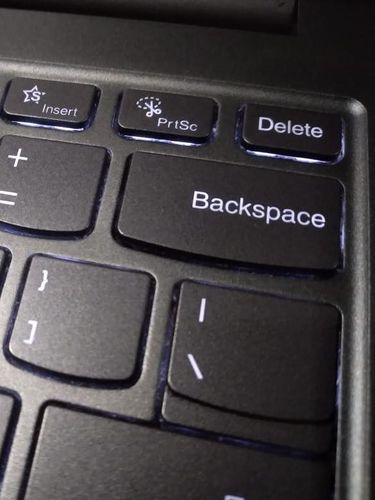
Tombol PrtSc untuk screenshot.Tombol PrtSc untuk screenshot. Foto: detikcom/Bayu Ardi Isnanto

Cara pertama sangat mudah, cukup dengan mengklik tombol PrtSc yang biasanya berada di kanan F12 atau di kiri Delete. Di keyboard komputer, tombol PrtSc biasanya berada di atas tombol arah.

Ketika tombol ini dipencet, mungkin detikers merasa tidak terjadi apa-apa, namun komputer sudah menyimpan screenshot dalam clipboard, seperti ketika detikers mengcopy.

Maka kalian tinggal melakukan paste di aplikasi Paint. Cukup tekan tombol Ctrl+V dan hasil screenshot akan muncul. Kamu bisa mengedit terlebih dahulu, seperti memotong bagian

Kemudian simpan dengan mengklik ikon disket, lalu pilih folder dan beri nama file, klik Simpan. Untuk mencari file tersebut, buka File Explorer (tombol Windows+E) dan masuk ke folder yang sudah kamu pilih sebagai tempat penyimpanan tadi.

2. Tombol Windows + Shift + S

Shortcut screenshot yang juga sering dipakai adalah dengan menekan tombol Windows+Shift+S. Setelah menekan tombol itu, layar akan berubah menjadi abu-abu dan kursor kalian menjadi berbentuk plus. Pada beberapa laptop, hal ini juga mungkin terjadi ketika menekan tombol PrtSc.

Kemudian di kiri ikon X terdapat beberapa pilihan mode screenshot. Pilihannya yaitu:

  • Rectangle: Memilih bagian yang ingin discreenshot, dengan cara menyeret kursor di sekitar objek dengan bentuk persegi panjang.
  • Window: Screenshot hanya dilakukan pada jendela yang diinginkan, tidak termasuk jendela lain maupun taskbar yang berada di bawah.
  • Full screen: Menangkap apapun yang terlihat pada layar, termasuk taskbar dan notifikasi yang sedang muncul.
  • Freeform: Sama seperti Rectangle, tetapi bentuknya bebas, tidak hanya kotak.

Setelah melakukan screenshot, maka gambar tersimpan di clipboard. Buka aplikasi Paint, tekan tombol Ctrl+V dan hasil screenshot akan muncul. Kamu bisa mengedit terlebih dahulu, seperti memotong bagian

Kemudian simpan dengan mengklik ikon disket, lalu pilih folder dan beri nama file, klik Simpan. Untuk mencari file tersebut, buka File Explorer (tombol Windows+E) dan masuk ke folder yang sudah kamu pilih sebagai tempat penyimpanan tadi.

3. Tombol Windows + Shift + R

Selanjutnya, kalian juga bisa merekam layar dalam bentuk video. Caranya dengan menekan shortcut tombol WIndows+Shift+R. Maka layar akan berubah menjadi abu-abu persis seperti pada poin sebelumnya.

Namun kali ini hanya ada satu mode yang bisa digunakan, yaitu Rectangle. Seret kursor di sekitar objek yang diinginkan dengan bentuk persegi atau persegi panjang.

Klik Start untuk mulai merekam aktivitas kamu di layar. Klik Unmute microphone agar suara kamu bisa terekam. Klik Mute system audio agar suara dari laptop tidak terekam.

Klik Stop untuk mengakhiri sesi perekaman. Muncul preview hasil video, jika ingin menyimpan maka tinggal klik disket. lalu pilih folder dan beri nama file, klik Simpan. Untuk mencari file tersebut, buka File Explorer (tombol Windows+E) dan masuk ke folder yang sudah kamu pilih sebagai tempat penyimpanan tadi.

4. Tombol Windows + G (Game Bar)

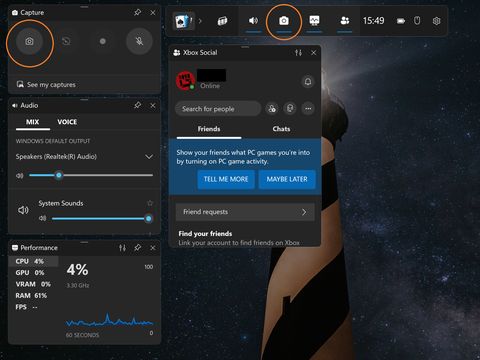
Game Bar untuk screenshot.Game Bar untuk screenshot. Foto: detikcom/Bayu Ardi Isnanto

Windows 10 dan 11 memiliki fitur Game Bar bagi gamers yang ingin mengambil screenshot maupun merekam game yang dia mainkan. Shortcut menuju Game Bar adalah tombol Windows+G.

Dari sederet opsi, pilih ikon kamera. Muncul kotak pilihan, lalu pilih ikon kamera untuk melakukan screenshot, atau pilih tanda bulat untuk merekam layar. Hasil tangkapan layar bisa kamu cari di File Explorer > Videos > Captures.

5. Pakai Snipping Tool

Bagi detikers yang bingung menggunakan shortcut, maka kalian bisa mencari aplikasi Snipping Tool. Caranya dengan menekan tombol Windows, kemudian ketik Snipping Tool, lalu buka aplikasinya.

Sebelum mulai, kalian bisa memilih apakah ingin menggunakan mode delay atau timer. Mode ini akan menangkap layar setelah 3 detik, 5 detik, 10 detik. Jika tidak ingin ada delay, pilih No delay.

Untuk memulai, klik tombol New atau menekan shortcut tombol Windows+Shift+S. Layar akan berubah menjadi abu-abu. Pilih mode Rectangle, Windows, Full Screen, atau Freeform.

Setelah itu, hasil screenshot akan muncul dalam bentuk preview seperti di aplikasi Paint. Kalian bisa mengedit gambar tersebut kemudian menyimpannya dengan mengklik ikon disket.

Pilih folder dan beri nama file, klik Simpan. Untuk mencari file tersebut, buka File Explorer (tombol Windows+E) dan masuk ke folder yang sudah kamu pilih sebagai tempat penyimpanan tadi.

Itulah tadi 5 cara menangkap layar dengan berbagai tombol shortcut dan fitur bawaan Windows. Selain menggunakan Paint, detikers juga bisa menggunakan berbagai aplikasi pengolah gambar, seperti Adobe Photoshop atau CorelDraw. Selamat mencoba!

(bai/row)


Sumber : inet.detik.com