Tag Archives: my

Cara Membuat Nada Dering WhatsApp Sebut Nama

Jakarta

Seiring perkembangan teknologi, fitur-fitur di WhatsApp terus berkembang, termasuk pilihan nada dering atau notifikasi pesan masuk. Bahkan, Anda bisa membuat nada dering WhatsApp yang menyebutkan nama sendiri.

Kini, membuat nada dering WhatsApp tidak lagi membingungkan. Berikut langkah-langkah membuat nada dering WhatsApp yang menyebut nama sendiri:

1. Membuat Nada Dering yang Menyebut Nama Sendiri

  • Kunjungi situs https://soundoftext.com/.
  • Pada halaman utama, Anda akan menemukan kolom ‘Text’ dan ‘Voice’.
  • Pada kolom ‘Text’, ketik kalimat yang ingin Anda ubah menjadi suara.
  • Pilih jenis suara di kolom ‘Voice’ sesuai bahasa yang diinginkan, misalnya bahasa Indonesia.
  • Setelah itu, masukkan kata-kata yang diinginkan di kolom ‘Text’ dan klik ‘Submit’.
  • Gulir sedikit ke bawah untuk melihat hasil suara yang telah dibuat, dan dengarkan.
  • Jika sudah, klik ‘Download’ untuk mengunduh suara tersebut.
  • File suara akan tersimpan di ponsel Anda.

2. Memindahkan File Suara ke Folder Ringtones di Smartphone

  • Buka aplikasi File Manager atau My Files di ponsel Anda.
  • Cari file audio yang telah diunduh dari situs Sound of Text.
  • Pindahkan file tersebut ke dalam folder ‘Ringtones’ yang biasanya terletak di penyimpanan internal.
  • Setelah proses pemindahan selesai, keluar dari aplikasi File Manager.

3. Mengganti Nada Dering WhatsApp dengan Suara yang Telah Disimpan

  • Buka aplikasi WhatsApp.
  • Ketuk ikon tiga titik di pojok kanan atas dan pilih ‘Settings’ atau ‘Pengaturan’.
  • Pilih opsi ‘Notifications’ atau ‘Notifikasi’.
  • Gulir ke bawah hingga menemukan opsi ‘Ringtone’, lalu ketuk.
  • Pilih nada dering yang telah Anda buat.
  • Kembali ke halaman sebelumnya, dan nada dering WhatsApp Anda kini sudah berhasil diubah.

4. Mengganti Nada Dering WhatsApp Menggunakan FreeTTS

FreeTTS adalah platform yang bisa mengubah teks menjadi suara dalam format MP3 secara online dan gratis. Anda dapat menggunakannya tanpa biaya, namun jika ingin menambahkan lebih banyak karakter teks, Anda perlu mendaftar akun.


  • Kunjungi https://freetts.com/.
  • Ketikkan nama yang ingin Anda jadikan nada dering.
  • Pilih karakter suara, lalu klik ‘Convert to MP3’.
  • Setelah selesai, unduh file tersebut.

Dengan langkah-langkah di atas, Anda bisa menciptakan nada dering WhatsApp yang unik dan sesuai selera. Selamat mencoba!

*Artikel ini ditulis oleh Dita Aliccia Armadani, peserta Program Magang Bersertifikat Kampus Merdeka di detikcom.

(fay/rns)

Sumber : inet.detik.com

Alhamdulillah اللهم صل على رسول الله محمد teknologi
ilustrasi gambar : unsplash.com / Jannis Brandt

7 Cara Mengatasi Memori Penuh di HP Android, Hapus Aplikasi Tidak Penting

Jakarta

Ketika memori ponsel penuh, ponsel bisa melambat bahkan tidak bisa mengambil foto. Masalah ini dapat terjadi kepada siapa saja, terutama pada pemilik perangkat yang kapasitas penyimpanannya terbatas.

Tak perlu khawatir, ada beberapa cara mudah dan efektif agar ponsel kembali ringan dan lancar. Lakukan langkah berikut ini.

Cara Mengatasi Memori Penuh di HP

Membersihkan cache, menghapus aplikasi yang menghabiskan banyak ruang, dan foto tidak penting dapat membantu mengatasi memori penuh di HP. Mengutip laman Avast dan Carlcare, begini penjelasannya:


1. Bersihkan Cache

Kamu bisa memulai dengan menghapus cache di Android yang disimpan oleh browser seperti chrome secara berkala. Begini caranya:

  • Buka Chrome dan klik ikon menu tiga titik di pojok kanan atas. Klik History, pilih Clear Browsing Data
  • Centang kotak di samping Cached Image and Files
  • Klik ikon tanda panah di bawah di samping Time Range
  • Pilih seberapa lama Cache ingin dihapus, pilihan nya mulai dari last 15 minutes, last hour, hingga all time.

2. Hapus Aplikasi yang Tidak Penting

Semakin banyak aplikasi yang terinstal, ponsel akan semakin lambat. Periksa daftar aplikasi dan hapus yang sudah tidak lagi dibutuhkan. Caranya yaitu:

  • Buka Settings, pilih Aplikasi
  • Klik aplikasi mana yang ingin dihapus
  • Pilih Uninstall untuk menghapusnya.

3. Hapus File Unduhan

Kamu bisa menyimpan banyak file, foto, dan dokumen di folder unduhan perangkat Android. Terkadang, ada file-file terunduh secara otomatis. Untuk menghapusnya, lakukan langkah berikut:

  • Buka My File atau Manager File, Pilih Download
  • Klik dan tahan file-file yang sudah tidak lagi dibutuhkan
  • Klik Delete.

4. Hapus Foto-foto di Galeri

Foto hingga hasil tangkapan layar menghabiskan banyak ruang penyimpanan. Untuk itu, kamu perlu menghapus yang sekiranya tidak penting untuk mengurangi ruang penyimpanan. Begini caranya.

  • Buka Galeri
  • Klik dan tahan untuk memilih beberapa foto
  • Klik Delete.

5. Bersihkan Memori Telepon

Membersihkan RAM atau memori internal bisa meningkatkan kinerja ponsel. Jika dilakukan secara berkala, cara ini bisa membantu perangkat tetap berjalan lancar. Untuk pengguna Samsung, Ikuti langkah-langkah berikut ini:

  • Buka Settings
  • Klik Device Care
  • Pilih Memory
  • Ketik Clean Now.

Cara lainnya adalah dengan mengunduh aplikasi pembersih memori yang tersedia di Play Store.

6. Pindahkan Data ke Kartu SD

Pertimbangkan untuk menggunakan kartu SD untuk menyimpan foto, video, dan data lain yang tersimpan di memori telepon. Tak hanya membebaskan penyimpanan internal, tapi cara ini juga tidak mengharuskan kita menghapus file di ponsel.

7. Nonaktifkan Bloatware

Bloatware merupakan aplikasi bawaan yang mungkin tidak digunakan dan bisa menghabiskan banyak ruang. Untuk mengurangi penyimpanan, kamu bisa menonaktifkan aplikasi tersebut. Berikut caranya:

  • Buka Settings
  • Pilih Aplikasi
  • Klik aplikasi yang ingin dinonaktifkan
  • Klik Nonaktifkan.

Detikers bisa memilih salah satu cara mengatasi memori penuh di Hp android, sesuai kompetensi tiap gadget.

(elk/row)


Sumber : inet.detik.com

Cara Mencari iPhone Hilang Seperti HP Penumpang Garuda Indonesia

Jakarta

Saat ini cukup banyak kasus pencurian atau kehilangan iPhone yang terjadi, termasuk yang menimpa seorang penumpang maskapai Garuda Indonesia. Dia berhasil melacaknya dengan fitur Find My. Sayangnya dalam kejadian lain, ada sejumlah pemilik iPhone yang pasrah dan membiarkan smartphone kesayangannya hilang begitu saja.

Padahal, kamu masih bisa menemukan iPhone yang hilang dengan menggunakan fitur Find My itu. Fitur ini sangat membantu detikers yang iPhone-nya dicuri atau lupa meletakkannya di mana.

Namun, ada langkah-langkah yang harus dilakukan agar iPhone milikmu bisa kembali. Simak penjelasannya secara lengkap dalam artikel ini.


Menyalakan Fitur Find My iPhone

Kamu bisa melacak iPhone yang hilang lewat fitur Find My. Namun, pastikan kalau Find My iPhone telah dinyalakan. Jika tidak, maka Apple tidak bisa melacak keberadaan iPhone-mu.

Lantas bagaimana cara menyalakan Find My iPhone? Mengutip situs Support Apple, berikut caranya:

  • Buka ‘Settings’ di iPhone
  • Klik bagian profile
  • Lalu masuk ke menu ‘Find My’
  • Kemudian pilih menu ‘Find My iPhone’ yang ada di bagian atas layar
  • Kemudian aktifkan pilihan ‘Find My iPhone’ agar kamu bisa melacak, mengunci, dan menghapus data di iPhone apabila suatu saat hilang dicuri.

Setelah Find My iPhone dihidupkan, kini detikers merasa lebih aman jika suatu waktu iPhone milikmu dicuri. Sebab, detikers dapat melacak keberadaan iPhone tersebut dengan mudah.

Cara Melacak iPhone yang Hilang

Apabila iPhone milikmu hilang, jangan panik. Segera melacak iPhone melalui langkah-langkah di bawah ini:

1. Lewat Situs iCloud

  • Buka situs iCloud.com/find lewat browser di smartphone atau desktop manapun
  • Login dengan akun Apple ID milikmu
  • Setelah itu, nyalakan fitur Find My iPhone
  • Pilih iPhone yang ingin dicari
  • Kemudian klik ‘Play Sound’ agar iPhone mengeluarkan suara. Cara ini cukup efektif untuk menemukan iPhone yang hilang namun masih berada di dekatmu

Jika lokasi iPhone cukup jauh, kamu bisa melihatnya di layar dan mengklik ‘Directions’ agar kamu diarahkan ke lokasi tersebut lewat Maps.
Sebagai bentuk pencegahan, kamu bisa menyalakan fitur ‘Mark As Lost’ untuk mengunci iPhone sehingga tidak bisa digunakan oleh orang lain.

2. Lewat Aplikasi Find My

  • Buka aplikasi ‘Find My’ lewat perangkat Apple lainnya yang terhubung dengan Apple ID milikmu (bisa teman, pasangan, atau keluarga)
  • Kemudian pilih menu ‘Devices’
  • Setelah itu, pilih iPhone milikmu yang hilang
  • Kemudian klik ‘Play Sound’ agar iPhone mengeluarkan suara. Cara ini cukup efektif untuk menemukan iPhone yang hilang namun masih berada di dekatmu
  • Jika lokasi iPhone cukup jauh, kamu bisa melihatnya di layar dan mengklik ‘Directions’ agar kamu diarahkan ke lokasi tersebut lewat Maps.
  • Sebagai bentuk pencegahan, kamu bisa menyalakan fitur ‘Mark As Lost’ untuk mengunci iPhone sehingga tidak bisa digunakan oleh orang lain.

Sebagai catatan, setelah mengaktifkan fitur ‘Mark As Lost’ maka detikers bisa menulis pesan di iPhone yang hilang berupa. Umumnya, pesan tersebut berisi nama, alamat, nomor telepon lain yang bisa dihubungi, hingga email milikmu.

Cara ini agar orang yang mencuri atau menemukan iPhone-mu bisa mengembalikannya. Tapi, salah satu syaratnya adalah iPhone harus terhubung ke internet untuk mengaktifkan Lost Mode.

Cara Menghapus Data Saat iPhone Hilang

Ketika iPhone milikmu hilang, detikers bisa menghapus seluruh data yang ada di iPhone tersebut dengan mengklik ‘Erase This Device’. Setelah iPhone milikmu kembali, detikers cukup login dengan Apple ID dan voila! Seluruh data akan muncul lagi.

Tapi, pastikan seluruh data telah di backup ke iCloud sebelumnya. Jika tidak, maka data yang dihapus tidak bisa dikembalikan (restore).

Lantas, bagaimana cara menghapus data di iPhone yang hilang? Berikut langkah-langkahnya:

  • Buka aplikasi ‘Find My’ lewat perangkat Apple lainnya yang terhubung dengan Apple ID milikmu (bisa teman, pasangan, atau keluarga)
  • Kemudian pilih menu ‘Devices’
  • Setelah itu, pilih iPhone milikmu yang hilang
  • Geser ke bawah sampai menemukan menu ‘Erase This Device’
  • Kemudian klik ‘Continue’ untuk proses menghapus data.
  • Meski seluruh data di iPhone yang hilang telah dihapus, namun kamu masih bisa melacak iPhone tersebut sampai ketemu lewat Find My.

Itu dia cara melacak iPhone yang hilang lewat fitur Find My di iOS 17. Semoga artikel ini dapat membantu detikers yang kehilangan iPhone.

(fyk/fay)


Sumber : inet.detik.com

Cara Buat ChatGPT Roast My Instagram Feed, Gampang Banget


Jakarta

Instagram merupakan aplikasi populer untuk update kehidupan. Di sana, kita bisa mengunggah foto dan video sesukanya yang kemudian menjadi branding diri kita di dunia maya.

Belakangan, lagi tren challenge meminta ChatGPT untuk me-roast feed Instagram milik kita. Caranya mudah kok, kamu hanya perlu menyiapkan tangkapan layar dari feed Instagram kamu. Selain itu, kamu juga hanya perlu login ke ChatGPT agar bisa mengunggah tangkapan layar yang dibutuhkan.

Berikut ini langkah-langkah untuk membuat ChatGPT mengolok-olok album Instagram kamu.


Cara membuat ChatGPT roast my Instagram feed

  1. Buka aplikasi Instagram, tangkap layar feed Instagram milikmu. Tidak perlu semuanya, cukup 12 foto pertama
  2. Lanjut buka ChatGPT, dapat melalui aplikasi maupun situs chatgpt.com
  3. Login terlebih dahulu agar bisa mengunggah foto ke ChatGPT
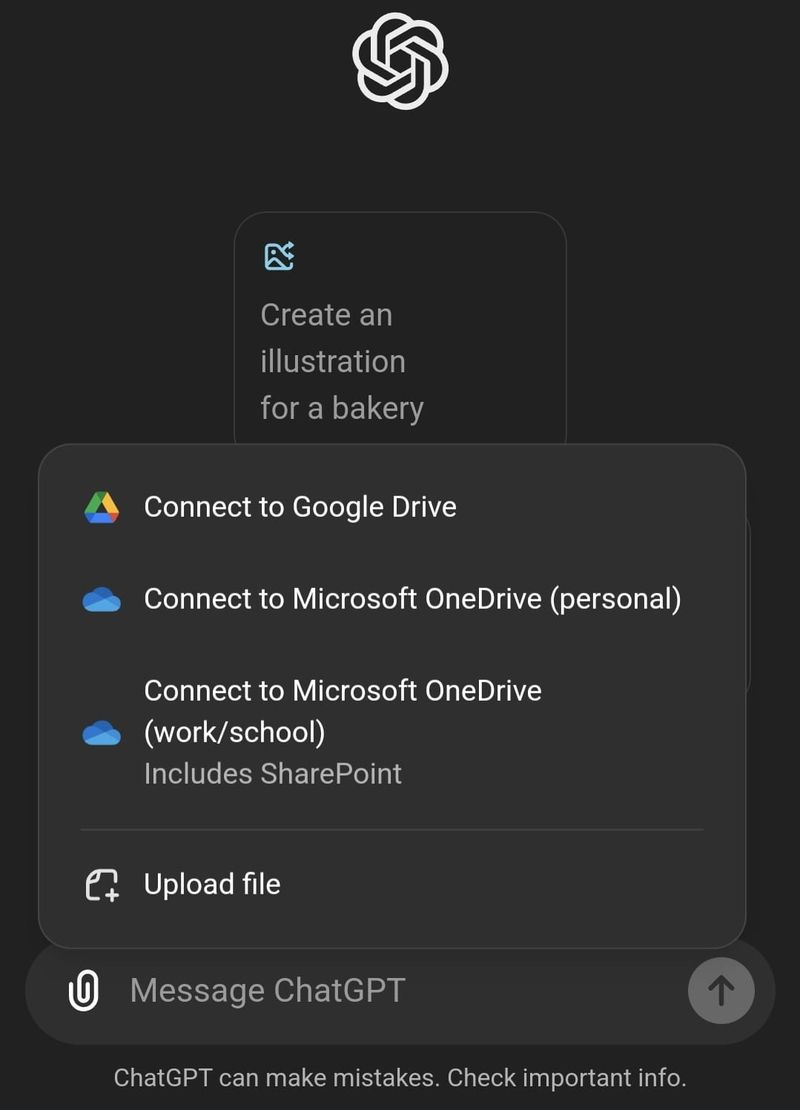
  4. Di boks percakapan dengan ChatGPT, sentuh ikon dokumen dan pilih screenshot feed Instagram
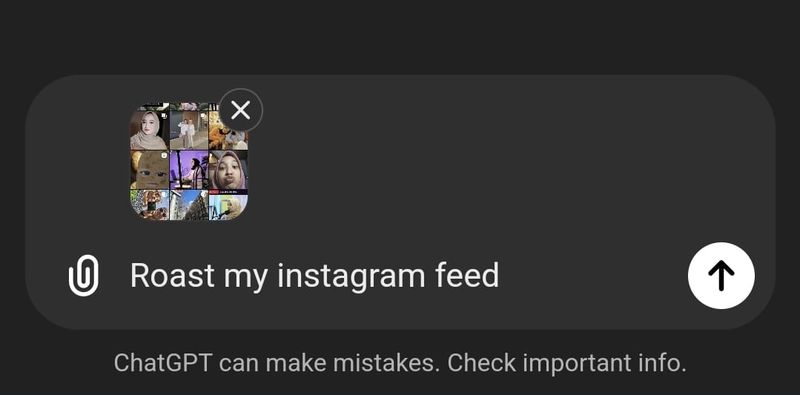
  5. Tulis ‘roast my Instagram feed’, lalu kirim pesan tersebut. Kamu juga bisa menggunakan Bahasa Indonesia
  6. Tunggu beberapa saat, ChatGPT akan menilai feed Instagram milik kamu
  7. Klik ‘Regenerate’ jika kamu ingin olokan lain dari ChatGPT.
ChatGPT roast my Instagram feed.Ikon dokumen ada di pojok kiri bawah. Foto: Aisyah/detikINET
ChatGPT roast my Instagram feed.Ketik ‘roast my Instagram feed’ kemudian enter. Foto: Aisyah/detikINET

Jadi, itulah cara membuat ChatGPT roast my Instagram feed. Kalau biasanya seru nontonin stand up comedian nge-roasting artis, kali ini kamu yang bakal diledek.

(ask/ask)


Sumber : inet.detik.com

Cara Repost Status WhatsApp Gampang Banget, Tapi Ada Syaratnya

Jakarta

Ternyata sekarang kalian bisa repost status WhatsApp lho. Caranya gampang banget nih, tapi ada syaratnya. Yuk simak penjelasannya berikut.

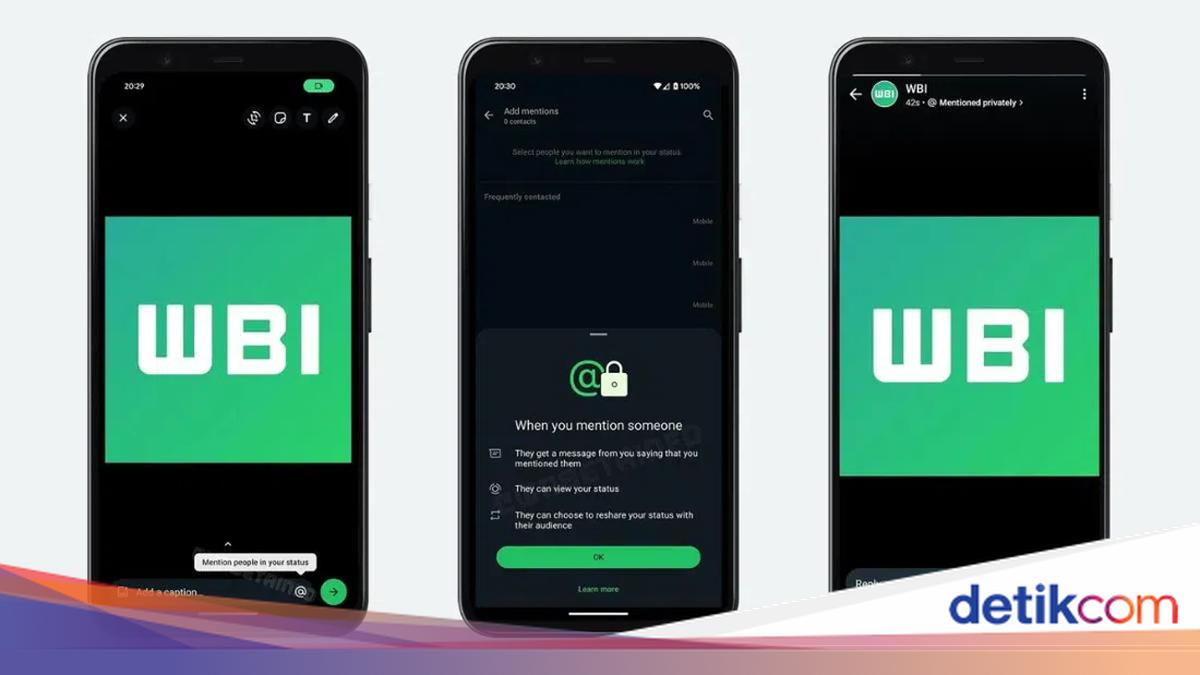
Seperti yang sudah diberitakan sebelumnya pada September 2024, WhatsApp kabarnya akan meluncurkan fitur baru yang menyasar pada bagian Status. Jadi pengguna bisa menyebutkan atau mention orang lain dalam Status yang dibuatnya.

Nantinya orang yang telah di-mention, bisa memposting ulang. Konsep ini serupa dengan Instagram stories, tapi ada sedikit perbedaan yang mengacu pada bagian privasinya.


Kalau di Instagram, pengguna dapat mengetahui siapa pembuat asli dari stories yang di-repost. Namun hal itu tidak berlaku di WhatsApp, karena informasi tersebut akan disembunyikan. Jadi yang bisa melihat cuma mereka yang di-mention.

Lantas bagaimana cara repost status WhatsApp? Berikut pemaparan singkatnya, sebagaimana detikINET mencobanya sendiri.

Cara Mention Orang di Status WhatsApp

Sudah disampaikan tadi kalau cara repost status WhatsApp itu sangat mudah. Namun ada syarat yang harus dipenuhi. Selain sudah melakukan update WhatsApp terbaru, orang yang ingin me-repost harus di-mention di dalam status tersebut.

Adapun cara menyebutkan orang lain di dalam status adalah sebagai berikut.

  1. Buka aplikasi WhatsApp.
  2. Lalu buka halaman Pembaruan.
  3. Klik ikon Status yang berada di pojok kiri atas.
  4. Pilih foto atau video yang ingin kalian jadikan status.
  5. Tambahkan keterangan kalau memang diperlukan. Kalau tidak ingin melakukannya, bisa langsung klik ikon @ yang letaknya di samping kolom keterangan.
  6. Silahkan pilih siapa yang ingin kalian mention di status tersebut.
  7. Perlu diingat, kalian hanya bisa menyebutkan orang lain di status maksimal lima kontak.
  8. Jika sudah, klik tombol centang di pojok kanan bawah.
  9. Kemudian sesuaikan kembali, siapa saja yang bisa melihat status kalian nantinya dengan klik fitur ‘Who can see my status updates’.
  10. Terakhir cukup tekan tombol upload.

Cara Repost Status WhatsApp

Nah apabila syarat di atas sudah terpenuhi, sekarang kalian bisa repost status WhatsApp orang lain. Begini cara melakukannya.

  1. Setelah di-mention, kalian akan menerima notifikasi yang dikirim oleh WhatsApp ke dalam ruang obrolan bersama si pembuat status.
  2. Di sini kalian cukup klik notifikasi tersebut.
  3. Selanjutnya klik tombol repost yang bentuknya seperti ikon retweet di X (tadinya Twitter).
  4. Tambahkan keterangan bila diperlukan.
  5. Terakhir cukup klik tombol upload.

Saat kalian berhasil melakukan repost status WhatsApp, orang lain memang dapat melihatnya, tapi tidak dengan informasi pribadi seperti nama, info profil, atau nomor telepon.

Tambahan informasi, status yang sudah kalian repost tidak akan hilang, meskipun sang pemilik status telah menghapusnya.

(hps/rns)


Sumber : inet.detik.com

Gunakan Google Maps Hingga Email

Jakarta

Handphone (HP) sudah menjadi perangkat berarti yang digunakan setiap hari, mulai untuk berkomunikasi, bekerja, hingga transaksi m-banking. Di dalamnya, pengguna umumnya menyimpan banyak data penting hingga informasi pribadi.

Saat ponsel hilang atau dicuri, sebagian orang mungkin akan panik dan berusaha mencarinya. detikers bisa kok melacak keberadaan HP yang hilang menggunakan email, Google Maps, hingga fitur lain. Simak caranya di bawah ini.

Cara Melacak HP yang Hilang dengan Google Maps

Berdasarkan catatan detikcom, detikers dapat melacak ponsel hilang menggunakan Google Maps dengan cara berikut:


  1. Buka aplikasi Google Maps di PC, laptop, atau perangkat ponsel lain.
  2. Ketuk profil pada ujung kanan atas.
  3. Klik ikon segitiga kecil dan pilih akun yang tertaut pada HP yang hilang. Jika tidak ada, ketuk “Tambah Akun Lainnya” untuk login ke akun Google yang terkait di ponsel yang hilang.
  4. Klik “Linimasa Anda” dan riwayat lokasi HP yang hilang akan ditampilkan.

Cara Melacak HP yang Hilang dengan Email

Email terutama Gmail bisa dimanfaatkan untuk melacak ponsel yang hilang. Berikut caranya:

  1. Login akun Gmail yang tertaut di ponsel hilang lewat aplikasi HP atau browser PC.
  2. Klik profil di ujung kanan atas dan ketuk “Kelola Akun Google Anda”.
  3. Pilih menu “Keamanan” pada bar atas.
  4. Pada kategori Perangkat Anda, pilih perangkat HP yang hilang dan klik opsi “Cari Perangkat”.
  5. Akan diarahkan ke laman Temukan Perangkat Saya dan perkiraan lokasi ponsel yang hilang akan terlacak.
  6. Pilih opsi “Putar Suara” agar HP mengeluarkan bunyi yang bisa terdengar jika berada dalam jarak dekat.
  7. Klik “Amankan Perangkat” untuk mengunci ponsel dan keluar dari akun Google yang tersangkut di ponsel yang hilang.
  8. Agar data pribadi di HP hilang tidak dapat diakses sembarang, opsi “Reset Perangkat ke Setelan Pabrik” bisa dipilih.

Cara Melacak HP yang Hilang dengan Find My Device

Google memiliki fitur “Find My Device” yang berguna untuk melacak ponsel pengguna yang hilang. Untuk menggunakan fitur ini, simak langkah-langkah berikut:

  1. Akses situs Google Find My Device lewat browser atau unduh aplikasinya di ponsel lain.
  2. Login ke akun Google yang terhubung di HP yang hilang.
  3. Pada laman Temukan Perangkat Saya, akan ditampilkan perkiraan lokasi ponsel yang hilang.
  4. Opsi “Putar Suara”, “Amankan Perangkat”, dan “Reset Perangkat ke Setelan Pabrik” akan muncul dan pilih sesuai kebutuhan.

Cara Melacak HP yang Hilang dengan Find My iPhone

Pengguna dapat memanfaatkan fitur “Find My iPhone” untuk menemukan perangkat iPhone yang hilang. Untuk mengaktifkannya memerlukan akun Apple ID yang terhubung dengan iPhone yang hilang. Ikuti langkah-langkah berikut:

  1. Kunjungi situs iCloud melalui perangkat iPhone lain atau PC.
  2. Login dengan akun Apple ID yang tertaut di iPhone yang hilang.
  3. Lanjut aktifkan fitur “Find My iPhone”.
  4. Pilih iPhone yang ingin dilacak dari daftar perangkat yang terdaftar.
  5. Gunakan opsi “Putar Suara” untuk membuat iPhone yang hilang mengeluarkan suara.
  6. Jika iPhone hilang berada di lokasi jauh dan dalam kondisi mati, opsi “Mode Hilang” dapat dipilih.

Cara Melacak HP yang Hilang dengan Find My Mobile

Bagi pengguna HP Samsung, fitur “Find My Mobile” berguna untuk melacak ponsel yang hilang. Kini fitur tersebut sudah terintegrasi dengan SmartThings Find Samsung. Mengutip laman resmi Samsung, berikut langkah-langkah menggunakannya:

  1. Akses situs SmartThings Find Samsung lewat PC atau perangkat HP lain.
  2. Login dengan akun Samsung atau email yang terdaftar pada ponsel yang hilang.
  3. Perkiraan lokasi ponsel yang hilang akan muncul.
  4. Pilih opsi lanjutan: “Ring” untuk memainkan suara pada ponsel, “Lost Mode” untuk mengunci layar dan mencegah HP dimatikan, dan “Erase Data” untuk menghapus data pada ponsel yang hilang.
  5. Untuk mendapatkan lokasi terkini dari HP yang hilang, opsi “Track Location” dapat diklik.
  6. Pilih opsi “Extend Battery Life” agar ponsel tidak mati karena baterai habis.

Nah, itu tadi sederet cara melacak ponsel yang hilang dengan Google Maps, email, hingga fitur bawaan produsen HP. Penting diperhatikan, perkiraan lokasi HP hilang yang diberikan mungkin akurat dan mungkin juga tidak. Namun info lokasi bisa dimanfaatkan untuk mencari dan mendapatkan kembali ponsel yang hilang tersebut.

(azn/row)


Sumber : inet.detik.com

5 Cara Setop Pesan WA dari Nomor Tak Dikenal

Jakarta

Menerima pesan WhatsApp (WA) dari nomor tak dikenal terkadang membuat kita tidak nyaman. Apalagi isi pesan WA tersebut berupa spam atau bahkan di sengaja mengganggu kita.

Cara paling umum untuk mencegahnya adalah dengan memblokir nomor tersebut. Namun ada juga beberapa cara yang bisa dicoba selain dengan memblokir.

Simak artikel ini untuk mengetahui sejumlah cara menyetop pesan WA dari nomor tak dikenal.


Cara Setop WA dari Nomor Tak Dikenal

Berikut ini beberapa cara setop WA dari nomor tak dikenal yang dirangkum detikInet:

1. Hapus Pesan

Cara pertama yang bisa dilakukan adalah dengan menghapus pesan dari orang tak dikenal tersebut. Cara ini memang kurang efektif, karena harus menghapus kontak WA tanpa nama tersebut setiap kali dia mengirim pesan.

Namun cara ini bisa dilakukan jika kamu merasa tidak enak untuk memblokir orang tersebut. Sebab ketika kamu memblokir orang tersebut, ada kemungkinan dia akan mengetahuinya.

Caranya adalah sebagai berikut:

  • Masuk ke halaman utama WA
  • Cari nomor tak dikenal tanpa perlu masuk ke room chat (ruang obrolan).
  • Tekan dan tahan nomor tersebut sampai muncul opsi.
  • Pilih tanda tong sampah di bagian atas.
  • Pilih Delete chat.

2. Mute

Jika detikers tidak mau memblokir, maka cukup gunakan cara kedua, yakni dengan menggunakan fitur ‘Mute’. Fitur ini bisa dipakai untuk membisukan nomor tak dikenal maupun grup yang mengganggu.

Keuntungannya adalah kamu tidak akan menerima notifikasi dari orang tersebut. Namun sayangnya pesan itu tetap akan masuk ke daftar chat. Maka cukup abaikan pesan tersebut.

Dengan menggunakan fitur ini, orang tersebut juga tak akan tahu jika kamu telah membisukan pesan mereka. Caranya adalah sebagai berikut::

  • Buka WA dan klik nomor tak dikenal atau grup yang ingin detikers bisukan.
  • Tekan dan tahan nomor atau grup tersebut.
  • Pilih tanda ‘lonceng dicoret’ untuk menonaktifkan notifikasi.
  • Pilih durasi yang kamu inginkan untuk menonaktifkan notifikasi pesan, bisa durasi 8 jam, 1 minggu, atau selamanya.

3. Archive

Cara selanjutnya adalah menggunakan fitur Archive. Fitur ini sebetulnya untuk mengarsipkan kontak dan seluruh isinya. Namun cara ini juga ampuh buat detikers yang ingin mengabaikan pesan dari nomor tak dikenal atau grup yang tak diinginkan.

Dengan mengarsipkan seseorang, maka dia akan tetap bisa mengirim pesan kepada kamu, tetapi masuk ke dalam folder Archived yang berada di daftar chat paling atas.

Caranya adalah sebagai berikut:

  • Buka WA,
  • Cari nomor tak dikenal tanpa perlu masuk ke room chat.
  • Tekan dan tahan nomor tersebut sampai muncul opsi.
  • Bagi pengguna Android, klik ikon panah menghadap ke bawah. Sementara pengguna iOS klik opsi ‘Archive’.
  • Jika ingin membuka pesan tersebut, cukup buka folder Archived di daftar chat paling atas.

4. Blokir

Selanjutnya, cara yang paling ampuh adalah dengan memblokir orang tersebut. Cara ini biasanya dilakukan jika nomor tak dikenal tersebut sudah terasa mengganggu. Tapi perlu diingat, ada kemungkinan dia tahu telah diblokir. Jika merasa tak masalah, maka silakan diblokir.

Caranya adalah sebagai berikut:

  • Buka WA.
  • Cari nomor tak dikenal tanpa perlu masuk ke room chat.
  • Tekan dan tahan nomor tersebut sampai muncul opsi.
  • Pilih Block > tekan Block lagi. Jika ingin melaporkan nomor tersebut maka centang tanda Report contact.

5. Mencegah Dimasukkan Grup

Terakhir, jika kamu khawatir akan dimasukkan grup oleh nomor tak dikenal, maka bisa menggunakan cara sebagai berikut:

  • Pada halaman utama WA, klik tanda titik tiga di pojok kanan atas.
  • Pilih Settings > Masuk ke Privacy
  • Pilih Groups
  • Pilih ‘My Contacts’ agar hanya hanya orang di dalam kontakmu yang bisa memasukkan kamu ke dalam grup.

Nah, 5 cara di atas bisa dicoba tergantung pilihan kamu. Perlu diingat juga bahwa detikers tetap harus bersabar, karena pelaku spam sering kali memiliki banyak nomor, sehingga mungkin kamu harus mengulang lagi cara-cara di atas.

(bai/row)


Sumber : inet.detik.com

6 Cara Mudah Cek IMEI iPhone Terdaftar atau Tidak


Jakarta

Baru saja beli iPhone terbaru, ada baiknya cek nomor International Mobile Equipment Identity (IMEI) dulu. Jangan sampai, iPhone kalian terblokir karena tidak mengecek lebih dulu iMEI-nya.

Nomor IMEI merupakan identifikasi unik dari perangkat seluler yang terdiri dari 15 angka. Keberadaan nomor tersebut untuk memastikan keaslian perangkat telekomunikasi alias bukan ponsel ilegal (black market) yang membuat pengguna tidak bisa menggunakannya.

Mengingat status IMEI sangatlah penting, detikers perlu mengecek nomor tersebut dengan berbagai cara. Sebagaimana detikINET kutip dari operator seluler Telkomsel, ada enam langkah yang bisa dilakukan untuk cek IMEI iPhone.


1. Cara Cek Nomor IMEI iPhone

Sebelum mengecek IMEI sudah terdaftar atau belum, pastikan detikers menemukan dulu nomornya. Berikut cek IMEI iPhone:

  • Buka menu “Pengaturan” di iPhone
  • Pilih “Umum”
  • Klik “Tentang”
  • Scroll ke menu paling bawah hingga menemukan “IMEI”
  • Posisi IMEI ada di deret yang sama dengan ICCID dan MEID iPhone.

Jika kesulitan menemukan IMEI pada menu pengaturan, maka bisa menggunakan kode USSD. Caranya yaitu ketik kode *#06# di dial up. Setelah itu, klik Call maka nomor IMEI akan otomatis muncul di layar.

2. Cek IMEI iPhone di Website Kementerian Perindustrian

Untuk cek IMEI iPhone di website Kementerian Perindustrian, yakni siapkan nomor IMEI iPhone terlebih dahulu. Setelah mendapatkan nomor IMEI, ikuti langkah-langkah berikut ini:

  • Kunjungi website https://imei.kemenperin.go.id/
  • Masukkan nomor IMEI iPhone pada kolom yang tersedia
  • Masukkan kode verifikasi yang tertera di website
  • Klik tombol “Send” untuk memulai pencarian status registrasi dari IMEI iPhone tersebut
  • Tunggu hingga layar akan menampilkan apakah IMEI iPhone kamu telah terdaftar.

3. Cek IMEI iPhone di Website Bea Cukai

Ada juga cara lain cek IMEI iPhone terdaftar atau tidak di website Bea Cukai. Pertama, siapkan nomor IMEI iPhone kamu lalu ikuti langkah berikut:

  • Kunjungi website Bea Cukai di https://www.beacukai.go.id/
  • Klik menu “Perizinan”
  • Klik menu “IMEI”
  • Masukkan nomor IMEI iPhone pada kolom yang tersedia
  • Klik tombol “Cari”
  • Tunggu hingga informasi status pendaftaran IMEI iPhone kamu muncul di layar

4. Cek IMEI iPhone Lewat Apple ID

Cek IMEI iPhone juga bisa dilakukan lewat Apple ID, tapi dibutuhkan akun Apple ID dan kamu sudah mengaktifkan Find My iPhone. Ikuti langkah-langkah berikut ini:

  • Buka aplikasi Find My di iPhone atau iPad kamu
  • Masuk dengan akun Apple ID kamu seperti biasanya
  • Ketuk “Devices”
  • Ketuk nama iPhone kamu
  • Nomor IMEI iPhone akan ditampilkan di bawah nama perangkat

5. Cek Nomor IMEI iPhone Lewat Pengaturan

Kadang, mencari boks iPhone untuk cek nomor IMEI terasa merepotkan, apalagi kalau boksnya sudah terselip entah di mana. Tenang, ada cara yang lebih simpel dan bisa dilakukan langsung di iPhone kamu. Kamu bisa cek nomor IMEI dengan mudah lewat pengaturan perangkat tanpa ribet.

Berikut adalah langkah-langkah untuk mengecek IMEI iPhone melalui pengaturan:

  • Buka Settings (Pengaturan) di iPhone kamu
  • Gulir ke bawah dan pilih opsi “General” (Umum)
  • Setelah itu, klik “About” (Tentang)
  • Di halaman ini, kamu akan melihat berbagai informasi tentang iPhone-mu, termasuk nomor IMEI yang tertera di sana
  • Dengan langkah-langkah di atas, kamu bisa menemukan nomor IMEI tanpa perlu repot mencari boks atau kartu garansi. Metode ini cepat, praktis, dan selalu bisa diakses kapan saja.

6. Cek di Slot SIM Card

Ternyata, nomor IMEI tidak hanya ada di belakang iPhone, tetapi juga bisa ditemukan di dalam slot SIM card. Untuk memeriksanya, ikuti langkah-langkah berikut:

  • Keluarkan Slot SIM Card
  • Gunakan alat ejector untuk mengeluarkan slot SIM card dari iPhone kamu
  • Periksa Bagian Atas
  • Setelah slot dikeluarkan, lihat di bagian atas. Di sana, kamu akan menemukan nomor IMEI/MEID
  • Perhatikan Model iPhone
  • Ingat, cara ini hanya berlaku untuk model tertentu. Beberapa iPhone terbaru mungkin tidak lagi menampilkan nomor IMEI di slot SIM card.

(agt/rns)


Sumber : inet.detik.com

Cara Lacak HP Hilang dengan Google Maps Secara Akurat


Jakarta

Di era digital seperti sekarang, kehilangan ponsel bisa menjadi masalah besar. Untungnya, Google Maps menyediakan fitur yang dapat membantu melacak lokasi ponsel dengan akurat, baik untuk perangkat Android maupun iOS.

Berikut adalah panduan lengkap untuk melacak HP menggunakan Google Maps secara akurat.


1. Pastikan Fitur Pelacakan Aktif

Sebelum melacak ponsel, pastikan fitur pelacakan sudah diaktifkan. Berikut langkah-langkahnya:

  • Aktifkan Google Location Services: Pastikan ponsel yang ingin dilacak memiliki layanan lokasi (GPS) yang aktif. Buka Pengaturan > Lokasi dan nyalakan opsi tersebut.
  • Aktifkan Find My Device (Android): Untuk pengguna Android, pastikan fitur “Find My Device” sudah diaktifkan di Pengaturan > Keamanan > Find My Device. Pastikan juga ponsel terhubung ke akun Google.
  • Aktifkan Find My iPhone (iOS): Untuk pengguna iPhone, aktifkan fitur “Find My iPhone” melalui Pengaturan > [Nama kamu] > Find My > Find My iPhone.
  • Bagikan Lokasi di Google Maps: Pastikan ponsel yang ingin dilacak telah mengaktifkan fitur berbagi lokasi di Google Maps. Caranya, buka Google Maps, ketuk foto profil, pilih Location Sharing, lalu aktifkan opsi berbagi lokasi dengan akun Google kamu.

2. Gunakan Fitur Location Sharing di Google Maps

Google Maps memiliki fitur Location Sharing yang memungkinkan kamu melacak lokasi ponsel secara real-time. Berikut cara menggunakannya:

  • Buka aplikasi Google Maps di ponsel lain atau perangkat yang ingin digunakan untuk melacak.
  • Ketuk foto profil atau ikon menu di pojok kanan atas, lalu pilih Location Sharing.
  • Pilih kontak atau akun Google yang terkait dengan ponsel yang ingin dilacak. Jika ponsel telah membagikan lokasinya, kamu akan melihat posisinya di peta secara real-time.
  • Untuk akurasi maksimal, pastikan ponsel yang dilacak memiliki koneksi internet aktif dan GPS menyala.

3. Manfaatkan Google Find My Device

Jika ponsel hilang atau tidak dapat diakses, kamu bisa menggunakan layanan Google Find My Device yang terintegrasi dengan Google Maps:

  • Buka browser di perangkat lain dan kunjungi android.com/find atau unduh aplikasi Find My Device dari Google Play Store.
  • Masuk dengan akun Google yang sama yang digunakan di ponsel yang hilang.
  • Pilih perangkat yang ingin dilacak. Google akan menampilkan lokasi terakhir ponsel di peta, selama perangkat masih terhubung ke internet.
    kamu juga bisa menggunakan fitur seperti Putar Suara untuk membunyikan ponsel (meski dalam mode senyap) atau Kunci Perangkat untuk mengamankan data dengan PIN.

4. Tips untuk Akurasi Maksimal

  • Koneksi Internet Stabil: Pastikan ponsel yang dilacak memiliki koneksi Wi-Fi atau data seluler yang aktif untuk pembaruan lokasi real-time.
  • Kalibrasi GPS: Untuk hasil lebih akurat, kalibrasi kompas di ponsel dengan membuka Google Maps dan menggerakkan ponsel membentuk angka 8 beberapa kali.
  • Perbarui Aplikasi: Pastikan Google Maps dan aplikasi terkait (seperti Find My Device) diperbarui ke versi terbaru.
  • Gunakan Mode Akurasi Tinggi: Aktifkan mode High Accuracy di pengaturan lokasi ponsel untuk memanfaatkan GPS, Wi-Fi, dan jaringan seluler secara bersamaan.

5. Catatan Penting

  • Privasi: Fitur Location Sharing hanya berfungsi jika pengguna telah memberikan izin untuk berbagi lokasi. Jangan gunakan fitur ini untuk melacak seseorang tanpa persetujuan, karena dapat melanggar privasi.
  • Baterai: Pelacakan lokasi dapat menguras baterai ponsel. Pastikan ponsel memiliki daya yang cukup atau terhubung ke sumber daya.
  • Keterbatasan: Jika ponsel dimatikan atau tidak terhubung ke internet, Google Maps hanya akan menunjukkan lokasi terakhir yang terekam.

(afr/fay)


Sumber : inet.detik.com

YouTuber Ini Pangkas BB 27 Kg dalam 6 Bulan, Sukses Diet Berkat ChatGPT


Jakarta

Seorang YouTuber pria dengan nama saluran ‘My Life by AI’ membagikan perjalanan dietnya. Menariknya, YouTuber ini membuat rencana diet dengan bantuan ChatGPT atau Artificial Intelligence (AI).

Dikutip dari Times of India, dalam sebuah video yang diunggah pada 12 Juli 2025, ia mengungkapkan bagaimana meminta ChatGPT menjadi asisten pribadi untuk membantunya menurunkan berat badan 27 kilogram (sekitar 60 pon) dalam enam bulan.

‘Pelatih’ AI ini ia beri nama Arthur. YouTuber tersebut memberikan perintah kepada Arthur untuk membuatkan program diet, mulai dari apa yang harus dimakan, olahraga apa yang membantu, hingga evaluasi harian.


Dengan menggunakan ChatGPT, YouTuber ini mulai menghindari camilan-camilan dengan makanan utuh yang sehat, seperti sarapan dengan telur orak-arik dan roti panggang.

Makan siang dengan nasi dan kacang refried. Makan malam dengan ayam panggang, ubi jalar, paprika panggang, zucchini, diakhiri dengan greek yogurt.

“Tujuannya bukan untuk menjadi sempurna. Tujuannya adalah untuk konsisten,” ujar YouTuber tersebut.

Menurut sang YouTuber, Arthur dinilai sangat membantu dalam mempertahankan konsistensi dietnya. Baik itu mencatat hasil olahraga harian sampai rekomendasi makanan.

Dengan bantuan AI, YouTuber tersebut mengaku mengalami perubahan positif seperti peningkatan energi, suasana hati, dan fokus. Arthur dapat memberinya ruang untuk lebih kreatif dan tangguh.

“Membiarkan AI mengendalikan hidup saya, tidak membuat saya sempurna. Tapi AI membuat saya konsisten (dalam diet),” katanya.

(dpy/naf)


Sumber : health.detik.com